> ## Documentation Index
> Fetch the complete documentation index at: https://docs.famulor.io/llms.txt
> Use this file to discover all available pages before exploring further.
# White-Label-Einrichtung
> Branding, Domain, Währung, Rechtstexte, E-Mails, Aufbewahrung und Bot-Schutz für deine White-Label-Plattform konfigurieren
Unter **Whitelabel Admin → Settings** richtest du Marke und Service für deine Kunden ein. Wähle einen Bereich in der Einstellungsleiste, bearbeite die Felder und klicke auf **Save**. Branding-Felder können die Plattformvorgaben übernehmen; Domain-Verifizierung und E-Mail-Versand erfordern eine eigene Einrichtung.
Die Einstellungen sind in fünf Gruppen organisiert: **General**, **Workspace**, **Legal**, **Communications** und **Advanced**. Diese Anleitung führt durch alle Bereiche.
## Allgemein
### Branding
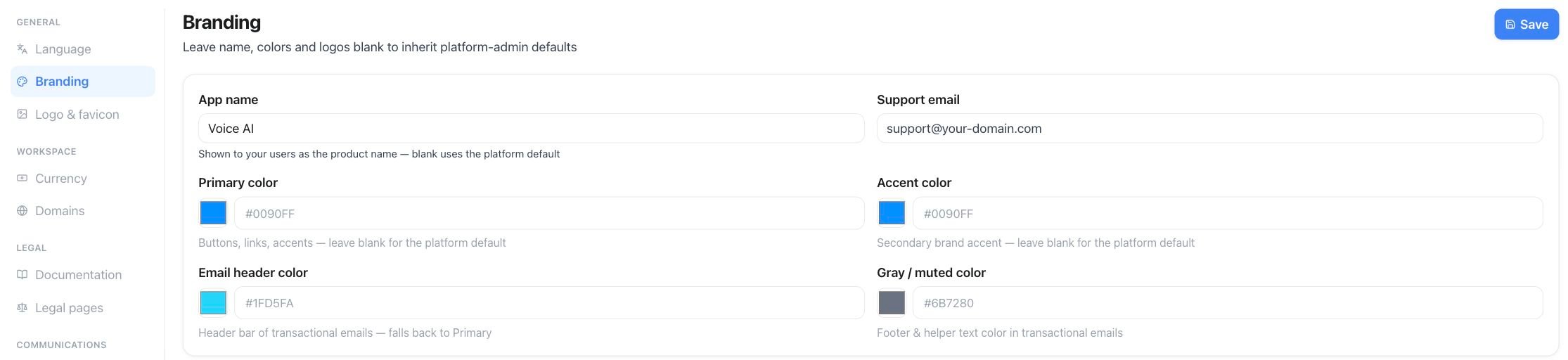
Lege den **App name** fest, den deine Kunden im Produkt sehen. Ein leeres Feld übernimmt den Plattformnamen. Ergänze **Support email** und deine Markenfarben: Primärfarbe, Akzentfarbe, neutrales Grau und die Kopffarbe für Transaktions-E-Mails. Die Farben gelten für deine White-Label-Verwaltung und die Kundenoberfläche.
Öffne **Whitelabel Admin → Settings → Branding**. Trage **App name** und **Support email** ein, wähle die Markenfarben und klicke auf **Save**.
 ### Logo und Favicon
Öffne **Settings → Logo & favicon**. Über **Upload logo**, **Upload dark logo** und **Upload favicon** hinterlegst du die Dateien für die jeweiligen Darstellungen. Uploads und Löschungen werden sofort angewendet. Entferne eine Datei, um wieder das entsprechende Plattformlogo zu verwenden.
### Logo und Favicon
Öffne **Settings → Logo & favicon**. Über **Upload logo**, **Upload dark logo** und **Upload favicon** hinterlegst du die Dateien für die jeweiligen Darstellungen. Uploads und Löschungen werden sofort angewendet. Entferne eine Datei, um wieder das entsprechende Plattformlogo zu verwenden.
 ## Workspace
### Währung
Wähle die **Anzeigewährung**, die Kunden im Checkout und im Produkt sehen. Preise werden intern weiterhin in EUR gespeichert. Für die Anzeige rechnet Famulor sie mit einem von der Plattform verwalteten Wechselkurs um.
### Domains
Verbinde die eigene Domain, über die Kunden die App, Anmeldung, öffentliche API (`/api/v1`) und [MCP](/de/mcp/overview) verwenden.
Öffne **Whitelabel Admin → Settings → Domains**, trage den Hostnamen unter **Custom domain** ein und wähle **Add domain**. Die Aufnahme zeigt das Formular vor dem Hinzufügen einer Domain; die DNS-Einträge folgen im nächsten Schritt.
## Workspace
### Währung
Wähle die **Anzeigewährung**, die Kunden im Checkout und im Produkt sehen. Preise werden intern weiterhin in EUR gespeichert. Für die Anzeige rechnet Famulor sie mit einem von der Plattform verwalteten Wechselkurs um.
### Domains
Verbinde die eigene Domain, über die Kunden die App, Anmeldung, öffentliche API (`/api/v1`) und [MCP](/de/mcp/overview) verwenden.
Öffne **Whitelabel Admin → Settings → Domains**, trage den Hostnamen unter **Custom domain** ein und wähle **Add domain**. Die Aufnahme zeigt das Formular vor dem Hinzufügen einer Domain; die DNS-Einträge folgen im nächsten Schritt.
 Trage den vollständigen Hostnamen ein, zum Beispiel `app.deine-marke.de`.
Veröffentliche zuerst den angezeigten TXT-Eintrag als Eigentumsnachweis und anschließend den empfohlenen A- oder CNAME-Eintrag für das Routing.
Warte auf die DNS-Verteilung und wähle **Check DNS**. Die Domain wird aktiv, sobald Eigentumsnachweis, Routing und Zertifikatsprüfung erfolgreich sind.
Das Entfernen der Domain deaktiviert Anmeldung und Branding auf diesem Hostnamen. Derselbe Ablauf ist über `GET`, `POST` und `DELETE /api/v1/custom-domain`, `POST /api/v1/custom-domain/verify` sowie die zugehörigen MCP-Tools verfügbar. Das [White-Label-Programm](/de/admin/tenants-and-whitelabel) erklärt, welche Funktionen nach der Verifizierung verfügbar sind. Bot-Schutz benötigt beispielsweise eine verifizierte eigene Domain.
## Rechtliches
### Dokumentationslink
Die optionale **Docs URL** erscheint als Info-Symbol neben **Create key** unter **Settings → API & MCP**. Damit verweist du Kunden auf deine eigene API-Dokumentation anstelle der Famulor-Dokumentation.
### Rechtliche Seiten
**Privacy Policy URL** und **Terms of Service URL** werden auf den Anmelde- und Registrierungsseiten verlinkt. Leere Felder übernehmen die Plattformvorgaben.
## Kommunikation
### Eigener SMTP-Server
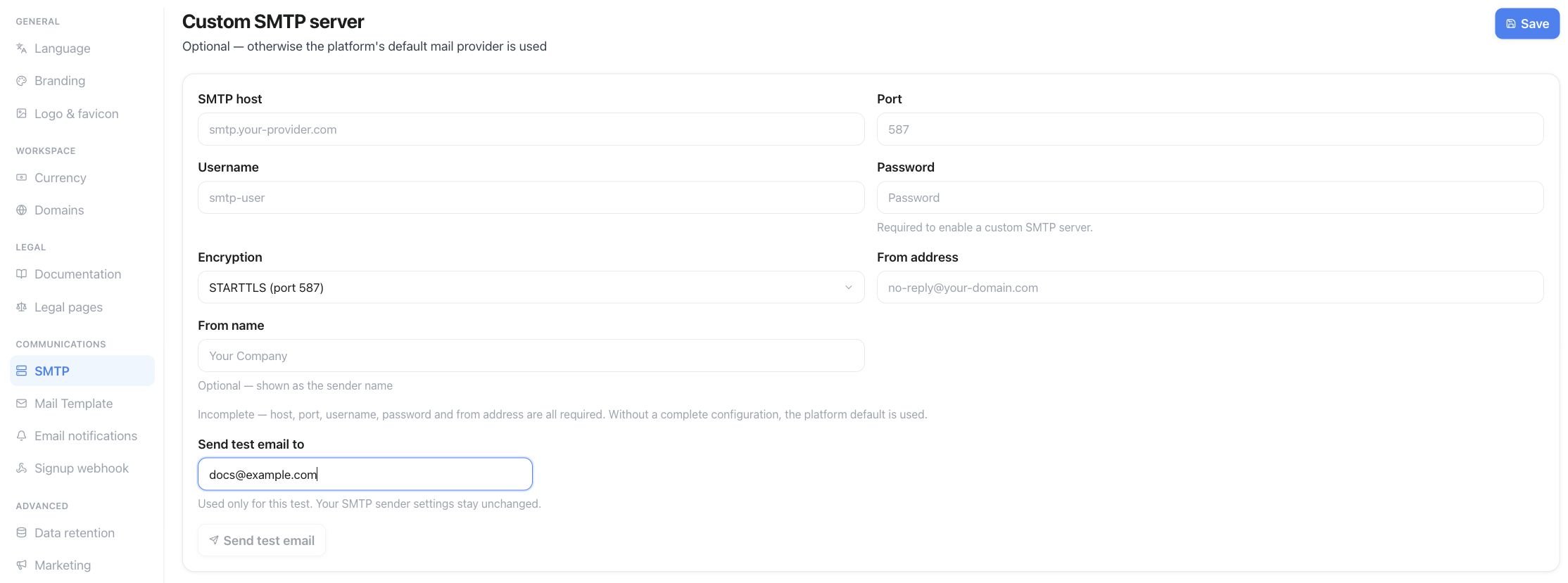
Versende Transaktions-E-Mails über deinen eigenen E-Mail-Anbieter. Konfiguriere Host, Port, Benutzername, Passwort, Verschlüsselung (zum Beispiel TLS), **From name** und **From address**. Prüfe die Verbindung mit **Send test email**. Nach dem Speichern wird das Passwort nicht erneut angezeigt; sichtbar ist nur, ob eines hinterlegt wurde.
Öffne **Whitelabel Admin → Settings → SMTP** und hinterlege Mailserver und Absender. Speichere die Konfiguration und prüfe die Zustellung mit **Send test email**.
Trage den vollständigen Hostnamen ein, zum Beispiel `app.deine-marke.de`.
Veröffentliche zuerst den angezeigten TXT-Eintrag als Eigentumsnachweis und anschließend den empfohlenen A- oder CNAME-Eintrag für das Routing.
Warte auf die DNS-Verteilung und wähle **Check DNS**. Die Domain wird aktiv, sobald Eigentumsnachweis, Routing und Zertifikatsprüfung erfolgreich sind.
Das Entfernen der Domain deaktiviert Anmeldung und Branding auf diesem Hostnamen. Derselbe Ablauf ist über `GET`, `POST` und `DELETE /api/v1/custom-domain`, `POST /api/v1/custom-domain/verify` sowie die zugehörigen MCP-Tools verfügbar. Das [White-Label-Programm](/de/admin/tenants-and-whitelabel) erklärt, welche Funktionen nach der Verifizierung verfügbar sind. Bot-Schutz benötigt beispielsweise eine verifizierte eigene Domain.
## Rechtliches
### Dokumentationslink
Die optionale **Docs URL** erscheint als Info-Symbol neben **Create key** unter **Settings → API & MCP**. Damit verweist du Kunden auf deine eigene API-Dokumentation anstelle der Famulor-Dokumentation.
### Rechtliche Seiten
**Privacy Policy URL** und **Terms of Service URL** werden auf den Anmelde- und Registrierungsseiten verlinkt. Leere Felder übernehmen die Plattformvorgaben.
## Kommunikation
### Eigener SMTP-Server
Versende Transaktions-E-Mails über deinen eigenen E-Mail-Anbieter. Konfiguriere Host, Port, Benutzername, Passwort, Verschlüsselung (zum Beispiel TLS), **From name** und **From address**. Prüfe die Verbindung mit **Send test email**. Nach dem Speichern wird das Passwort nicht erneut angezeigt; sichtbar ist nur, ob eines hinterlegt wurde.
Öffne **Whitelabel Admin → Settings → SMTP** und hinterlege Mailserver und Absender. Speichere die Konfiguration und prüfe die Zustellung mit **Send test email**.
 ### E-Mail-Vorlage
Diese Vorlage steuert die Willkommens-E-Mail unmittelbar nach der Registrierung. Leere Felder verwenden die Standardtexte. Als Kontaktadresse dient standardmäßig die Support-Adresse aus **Branding**.
### E-Mail-Benachrichtigungen
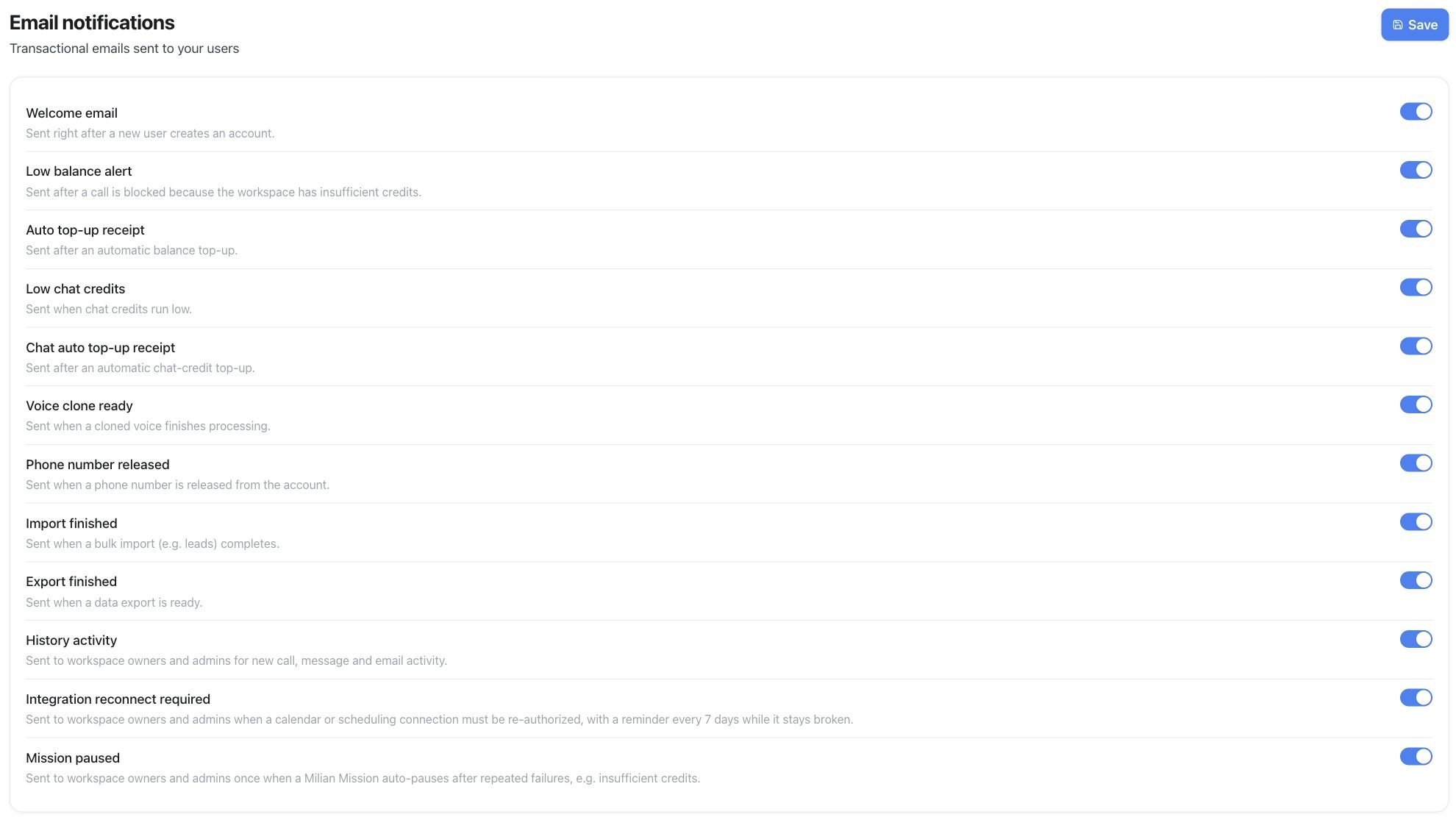
Öffne **Settings → Email notifications**, schalte die gewünschten Benachrichtigungen ein oder aus und wähle **Save**. Standardmäßig sind sie aktiviert. Die folgenden Namen entsprechen den Schaltern in der englischen Oberfläche:
### E-Mail-Vorlage
Diese Vorlage steuert die Willkommens-E-Mail unmittelbar nach der Registrierung. Leere Felder verwenden die Standardtexte. Als Kontaktadresse dient standardmäßig die Support-Adresse aus **Branding**.
### E-Mail-Benachrichtigungen
Öffne **Settings → Email notifications**, schalte die gewünschten Benachrichtigungen ein oder aus und wähle **Save**. Standardmäßig sind sie aktiviert. Die folgenden Namen entsprechen den Schaltern in der englischen Oberfläche:
 | Benachrichtigung | Versandzeitpunkt |
| ---------------------------------- | ------------------------------------------------------------------------------------------------------------- |
| **Welcome email** | Ein neuer Kunde erstellt ein Konto |
| **Low balance alert** | Ein Anruf wird wegen unzureichender Workspace-Credits blockiert |
| **Auto top-up receipt** | Eine automatische Aufladung wird abgerechnet |
| **Low chat credits** | Chat- oder Messaging-Credits werden knapp |
| **Chat auto top-up receipt** | Eine automatische Aufladung von Chat-Credits wird abgerechnet |
| **Voice clone ready** | Ein Voice-Cloning-Auftrag ist abgeschlossen |
| **Phone number released** | Eine Telefonnummer wird freigegeben |
| **Import finished** | Ein Datenimport ist abgeschlossen |
| **Export finished** | Ein Datenexport ist abgeschlossen |
| **History activity** | Neue Anruf-, Nachrichten- oder E-Mail-Aktivität; dieser Schalter steuert die Workspace-weite Benachrichtigung |
| **Integration reconnect required** | Eine Kalender- oder Terminverbindung muss erneut autorisiert werden |
| **Mission paused** | Eine Milian Mission pausiert nach wiederholten Fehlern automatisch |
| **Booking alerts** | Eine Buchung geht ein, 15 Minuten vor Beginn und zum Start (Push an das Workspace-Team in der Mobile App) |
Zahlungsaufforderungen bei gesperrten Konten werden unabhängig von diesen Schaltern versendet. Sie sichern die Abrechnung ab und sind keine Marketing-Benachrichtigungen.
### Registrierungs-Webhook
Der HTTP-Callback wird bei jeder Registrierung auf deiner Domain ausgelöst. Damit kannst du neue Kunden mit deinem CRM oder Onboarding-System synchronisieren.
## Erweitert
### Aufbewahrungsgrenzen
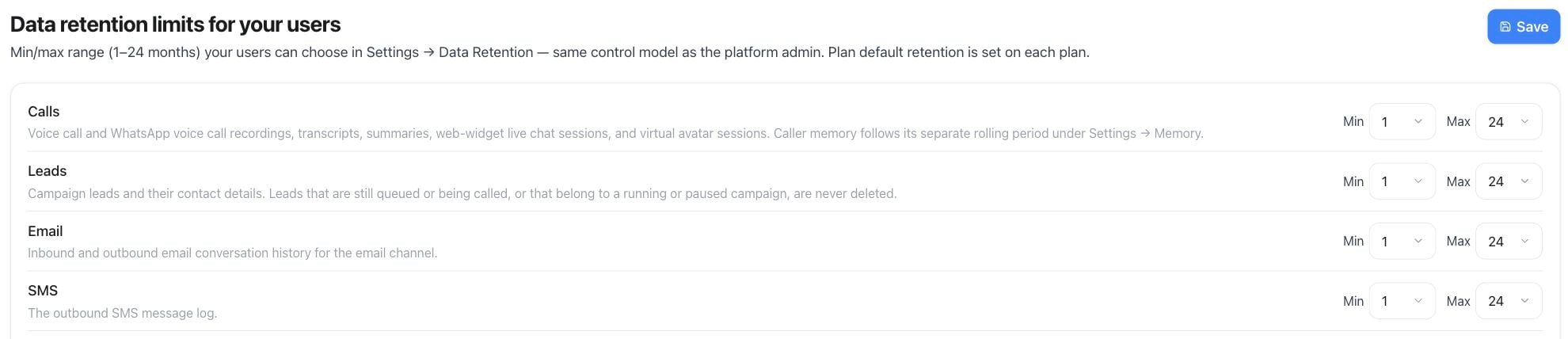
Lege den **minimalen und maximalen Zeitraum** fest, den Kunden unter **Settings → Data Retention** wählen dürfen: 1–24 Monate oder sofortige Löschung. Diese Grenzen sind unabhängig von der Standardaufbewahrung eines Plans. Du kannst sie pro Datenkanal festlegen: Anrufe, Leads, E-Mail, SMS, WhatsApp und weitere verbundene Messaging-Kanäle.
Öffne **Whitelabel Admin → Settings → Data retention**. Lege Minimum und Maximum je Kanal fest und wähle **Save**.
| Benachrichtigung | Versandzeitpunkt |
| ---------------------------------- | ------------------------------------------------------------------------------------------------------------- |
| **Welcome email** | Ein neuer Kunde erstellt ein Konto |
| **Low balance alert** | Ein Anruf wird wegen unzureichender Workspace-Credits blockiert |
| **Auto top-up receipt** | Eine automatische Aufladung wird abgerechnet |
| **Low chat credits** | Chat- oder Messaging-Credits werden knapp |
| **Chat auto top-up receipt** | Eine automatische Aufladung von Chat-Credits wird abgerechnet |
| **Voice clone ready** | Ein Voice-Cloning-Auftrag ist abgeschlossen |
| **Phone number released** | Eine Telefonnummer wird freigegeben |
| **Import finished** | Ein Datenimport ist abgeschlossen |
| **Export finished** | Ein Datenexport ist abgeschlossen |
| **History activity** | Neue Anruf-, Nachrichten- oder E-Mail-Aktivität; dieser Schalter steuert die Workspace-weite Benachrichtigung |
| **Integration reconnect required** | Eine Kalender- oder Terminverbindung muss erneut autorisiert werden |
| **Mission paused** | Eine Milian Mission pausiert nach wiederholten Fehlern automatisch |
| **Booking alerts** | Eine Buchung geht ein, 15 Minuten vor Beginn und zum Start (Push an das Workspace-Team in der Mobile App) |
Zahlungsaufforderungen bei gesperrten Konten werden unabhängig von diesen Schaltern versendet. Sie sichern die Abrechnung ab und sind keine Marketing-Benachrichtigungen.
### Registrierungs-Webhook
Der HTTP-Callback wird bei jeder Registrierung auf deiner Domain ausgelöst. Damit kannst du neue Kunden mit deinem CRM oder Onboarding-System synchronisieren.
## Erweitert
### Aufbewahrungsgrenzen
Lege den **minimalen und maximalen Zeitraum** fest, den Kunden unter **Settings → Data Retention** wählen dürfen: 1–24 Monate oder sofortige Löschung. Diese Grenzen sind unabhängig von der Standardaufbewahrung eines Plans. Du kannst sie pro Datenkanal festlegen: Anrufe, Leads, E-Mail, SMS, WhatsApp und weitere verbundene Messaging-Kanäle.
Öffne **Whitelabel Admin → Settings → Data retention**. Lege Minimum und Maximum je Kanal fest und wähle **Save**.
 ### Marketing-Integrationen
Richte GA4, Meta Pixel, Google Ads und Microsoft UET für deine verifizierte eigene Domain ein. Die vollständige Ereignisliste und Einrichtung findest du unter [Marketing-Integrationen](/de/settings/marketing).
### Eigene Skripte
Hier hinterlegst du HTML oder `
### Marketing-Integrationen
Richte GA4, Meta Pixel, Google Ads und Microsoft UET für deine verifizierte eigene Domain ein. Die vollständige Ereignisliste und Einrichtung findest du unter [Marketing-Integrationen](/de/settings/marketing).
### Eigene Skripte
Hier hinterlegst du HTML oder `