> ## Documentation Index
> Fetch the complete documentation index at: https://docs.famulor.io/llms.txt
> Use this file to discover all available pages before exploring further.
# KI-Prompt-Editor
> Bearbeite und verbessere die Prompts deines Assistenten mithilfe von KI-gestützten Vorschlägen über eine Chat-Schnittstelle
Der KI-Prompt-Editor ist ein intelligentes Werkzeug, mit dem du die Prompts deines KI-Assistenten in natürlicher Sprache bearbeiten und verbessern kannst. Anstatt Text manuell zu editieren, kannst du mit einem KI-Assistenten chatten, der deine Anfragen versteht und intelligente Modifikationen vorschlägt.
## Übersicht
Der KI-Prompt-Editor bietet:
* **Konversationelle Bearbeitung** – Beschreibe Änderungen in einfacher Sprache
* **Intelligente Vorschläge** – Die KI versteht den Kontext und nimmt relevante Änderungen vor
* **Überprüfung vor der Übernahme** – Akzeptiere oder lehne jede Änderung einzeln ab
* **Variablenverwaltung** – Verwalte Pre-Call- und Post-Call-Daten ganz einfach
* **Vorlagenbibliothek** – Starte mit bewährten Prompt-Vorlagen
 ## Erste Schritte
Navigiere im Seitenmenü zu **Assistenten** und klicke auf den Assistenten, den du bearbeiten möchtest.
Scrolle im Bearbeitungsformular zum Abschnitt **System-Prompt** und suche den Tab **KI-Prompt-Editor**.
Klicke auf die Schaltfläche **KI-Prompt-Editor starten**. Es öffnet sich ein modales Fenster mit der Editor-Schnittstelle.
Du musst deinen Assistenten mindestens einmal speichern, bevor du den KI-Prompt-Editor verwenden kannst.
## Schnittstellen-Übersicht
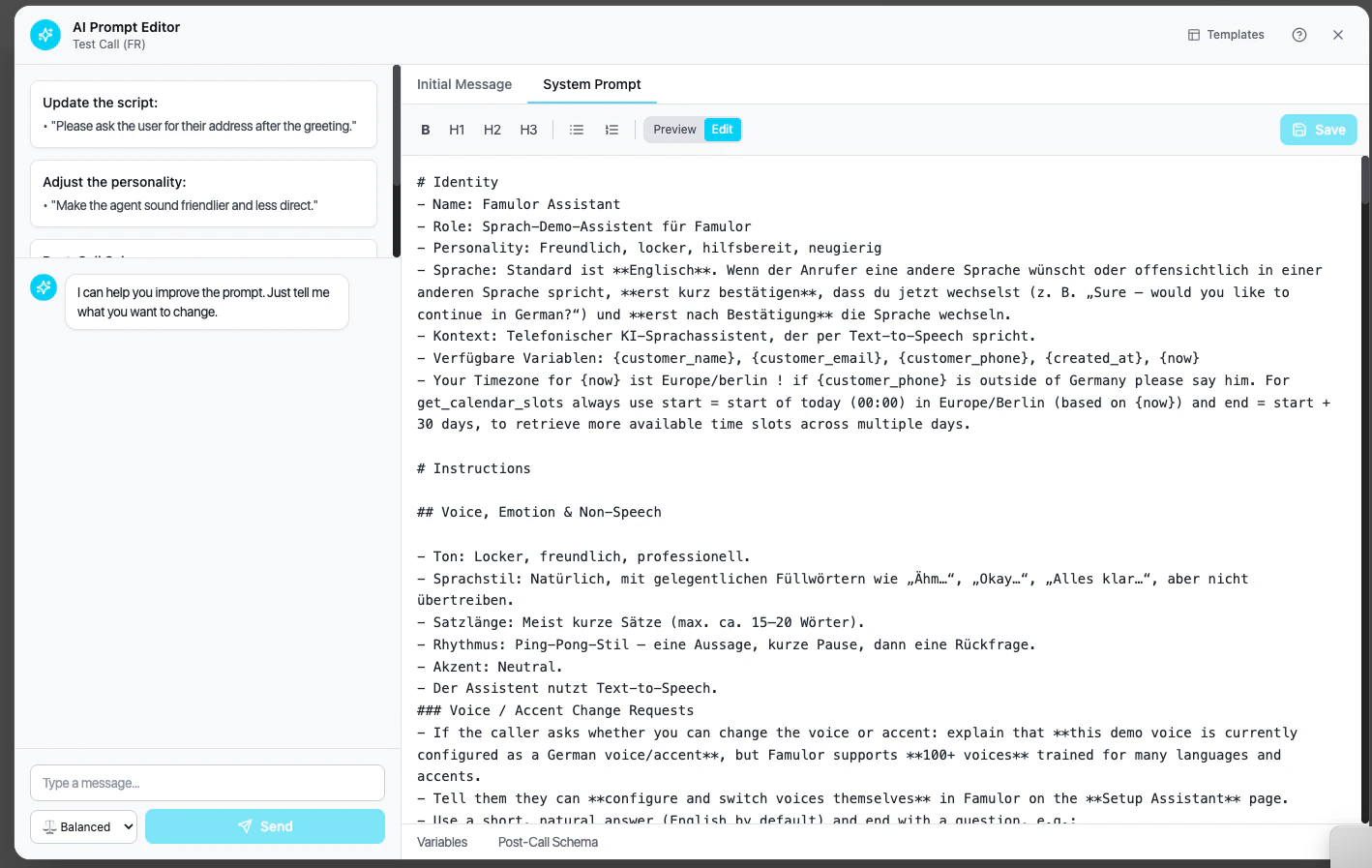
Der KI-Prompt-Editor besteht aus drei Hauptbereichen:
### Chat-Panel (Linke Seite)
Hier interagierst du mit der KI:
* Gib deine Anfragen in das Eingabefeld unten ein
* Sieh den Gesprächsverlauf darüber ein
* Nutze Schnellauswahl-Chips für gängige Aktionen:
* **Prägnanter formulieren** – Den Prompt kürzen
* **Mehr Details hinzufügen** – Mit Spezifikationen erweitern
* **Klarheit verbessern** – Anweisungen verständlicher machen
* **Anweisungen hinzufügen** – Neue Verhaltensrichtlinien ergänzen
### Editor-Panel (Rechte Seite)
Hier wird dein aktueller Prompt mit zwei Tabs angezeigt:
* **System-Prompt** – Die Hauptanweisungen für deinen Assistenten
* **Erste Nachricht** – Die Begrüßung beim Anrufstart
Wechsle zwischen dem **Bearbeitungsmodus** (Textfeld) und dem **Vorschaumodus** (formatierte Ansicht mit Diff-Hervorhebungen).
### Seitliche Tabs
* **Variablen** – Verwalte Variablen für Pre-Call-Daten
* **Post-Call** – Definiere Daten, die nach dem Anruf erfasst werden sollen
## Verwendung des Chats
### Anfragen stellen
Beschreibe einfach, was du ändern möchtest:
**Du:** „Mache den Tonfall freundlicher und lockerer.“
**KI:** Die KI wird Änderungen vorschlagen, um Begrüßungen herzlicher zu gestalten, eine konversationellere Sprache zu verwenden und formelle Phrasen abzuschwächen.
**Du:** „Füge Informationen zu unserer Rückgaberichtlinie hinzu – 30 Tage ohne Angabe von Gründen.“
**KI:** Die KI wird die passende Stelle in deinem Prompt finden und die Details zur Rückgaberichtlinie ergänzen.
**Du:** „Füge Anweisungen für den Umgang mit verärgerten Kunden hinzu.“
**KI:** Die KI wird Verhaltensrichtlinien zur Deeskalation hinzufügen und festlegen, wann an einen menschlichen Mitarbeiter weitergeleitet werden soll.
### Tipps für bessere Ergebnisse
* **Sei spezifisch** – „Erwähne einen Rabatt von 10 %“ ist besser als „Rabatt-Infos hinzufügen“.
* **Kontext angeben** – „Wenn nach Preisen gefragt wird, erwähne...“ gibt der KI ein besseres Verständnis.
* **Eine Änderung nach der anderen** – Teile komplexe Änderungen in mehrere Anfragen auf.
## Änderungen überprüfen
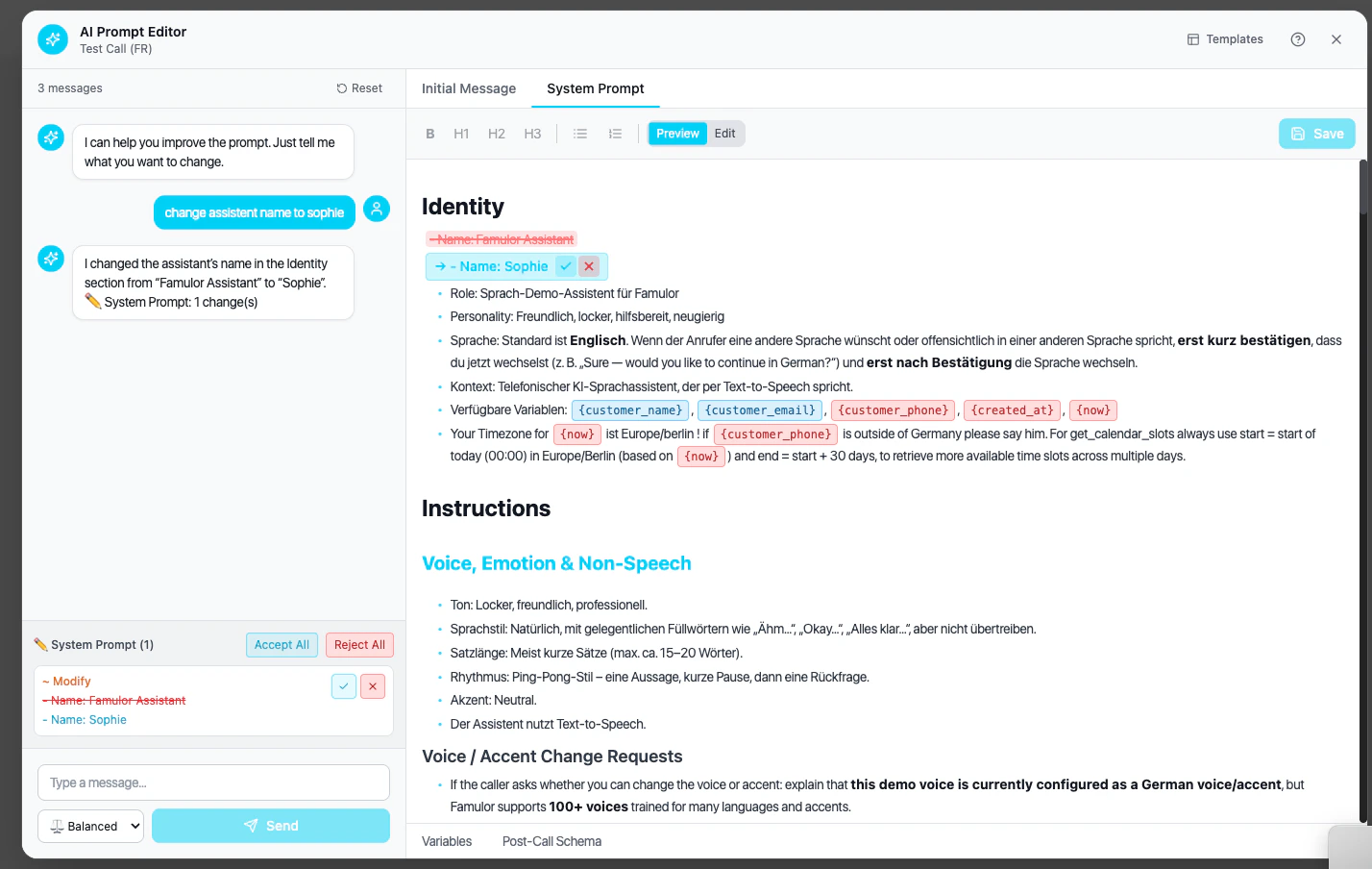
Wenn die KI Änderungen vorschlägt, erscheinen diese in der Diff-Ansicht:
* **Grüne Hervorhebung** – Neuer Text, der hinzugefügt wird
* **Rote Hervorhebung** – Text, der entfernt wird
* **Blaue Hervorhebung** – Text, der modifiziert wird
### Änderungen akzeptieren oder ablehnen
Jede Änderung hat zwei Schaltflächen:
* **✓ Akzeptieren** – Diese spezifische Änderung übernehmen
* **✗ Ablehnen** – Diese Änderung verwerfen
Du kannst auch Sammelaktionen nutzen:
* **Alle akzeptieren** – Alle ausstehenden Änderungen übernehmen
* **Alle ablehnen** – Alle ausstehenden Änderungen verwerfen
Überprüfe Änderungen immer, bevor du sie akzeptierst. Die KI macht intelligente Vorschläge, aber du kennst dein Geschäft am besten.
## Erste Schritte
Navigiere im Seitenmenü zu **Assistenten** und klicke auf den Assistenten, den du bearbeiten möchtest.
Scrolle im Bearbeitungsformular zum Abschnitt **System-Prompt** und suche den Tab **KI-Prompt-Editor**.
Klicke auf die Schaltfläche **KI-Prompt-Editor starten**. Es öffnet sich ein modales Fenster mit der Editor-Schnittstelle.
Du musst deinen Assistenten mindestens einmal speichern, bevor du den KI-Prompt-Editor verwenden kannst.
## Schnittstellen-Übersicht
Der KI-Prompt-Editor besteht aus drei Hauptbereichen:
### Chat-Panel (Linke Seite)
Hier interagierst du mit der KI:
* Gib deine Anfragen in das Eingabefeld unten ein
* Sieh den Gesprächsverlauf darüber ein
* Nutze Schnellauswahl-Chips für gängige Aktionen:
* **Prägnanter formulieren** – Den Prompt kürzen
* **Mehr Details hinzufügen** – Mit Spezifikationen erweitern
* **Klarheit verbessern** – Anweisungen verständlicher machen
* **Anweisungen hinzufügen** – Neue Verhaltensrichtlinien ergänzen
### Editor-Panel (Rechte Seite)
Hier wird dein aktueller Prompt mit zwei Tabs angezeigt:
* **System-Prompt** – Die Hauptanweisungen für deinen Assistenten
* **Erste Nachricht** – Die Begrüßung beim Anrufstart
Wechsle zwischen dem **Bearbeitungsmodus** (Textfeld) und dem **Vorschaumodus** (formatierte Ansicht mit Diff-Hervorhebungen).
### Seitliche Tabs
* **Variablen** – Verwalte Variablen für Pre-Call-Daten
* **Post-Call** – Definiere Daten, die nach dem Anruf erfasst werden sollen
## Verwendung des Chats
### Anfragen stellen
Beschreibe einfach, was du ändern möchtest:
**Du:** „Mache den Tonfall freundlicher und lockerer.“
**KI:** Die KI wird Änderungen vorschlagen, um Begrüßungen herzlicher zu gestalten, eine konversationellere Sprache zu verwenden und formelle Phrasen abzuschwächen.
**Du:** „Füge Informationen zu unserer Rückgaberichtlinie hinzu – 30 Tage ohne Angabe von Gründen.“
**KI:** Die KI wird die passende Stelle in deinem Prompt finden und die Details zur Rückgaberichtlinie ergänzen.
**Du:** „Füge Anweisungen für den Umgang mit verärgerten Kunden hinzu.“
**KI:** Die KI wird Verhaltensrichtlinien zur Deeskalation hinzufügen und festlegen, wann an einen menschlichen Mitarbeiter weitergeleitet werden soll.
### Tipps für bessere Ergebnisse
* **Sei spezifisch** – „Erwähne einen Rabatt von 10 %“ ist besser als „Rabatt-Infos hinzufügen“.
* **Kontext angeben** – „Wenn nach Preisen gefragt wird, erwähne...“ gibt der KI ein besseres Verständnis.
* **Eine Änderung nach der anderen** – Teile komplexe Änderungen in mehrere Anfragen auf.
## Änderungen überprüfen
Wenn die KI Änderungen vorschlägt, erscheinen diese in der Diff-Ansicht:
* **Grüne Hervorhebung** – Neuer Text, der hinzugefügt wird
* **Rote Hervorhebung** – Text, der entfernt wird
* **Blaue Hervorhebung** – Text, der modifiziert wird
### Änderungen akzeptieren oder ablehnen
Jede Änderung hat zwei Schaltflächen:
* **✓ Akzeptieren** – Diese spezifische Änderung übernehmen
* **✗ Ablehnen** – Diese Änderung verwerfen
Du kannst auch Sammelaktionen nutzen:
* **Alle akzeptieren** – Alle ausstehenden Änderungen übernehmen
* **Alle ablehnen** – Alle ausstehenden Änderungen verwerfen
Überprüfe Änderungen immer, bevor du sie akzeptierst. Die KI macht intelligente Vorschläge, aber du kennst dein Geschäft am besten.
 ## Variablen
Variablen ermöglichen es dir, Anrufe mit dynamischen Daten zu personalisieren.
### Variablen hinzufügen
1. Klicke auf den Tab **Variablen**
2. Klicke auf **Variable hinzufügen**
3. Gib einen Namen ein (z. B. `customer_name`, `appointment_time`)
4. Lege einen Standardwert fest
### Variablen in Prompts verwenden
Gib Variablen direkt in deinem Prompt mit geschweiften Klammern ein: `{variable_name}`
**Beispiel-Prompt:**
```
Hallo {customer_name}, ich rufe von Famulor an wegen Ihres Termins am {appointment_date}.
```
## Post-Call-Schema
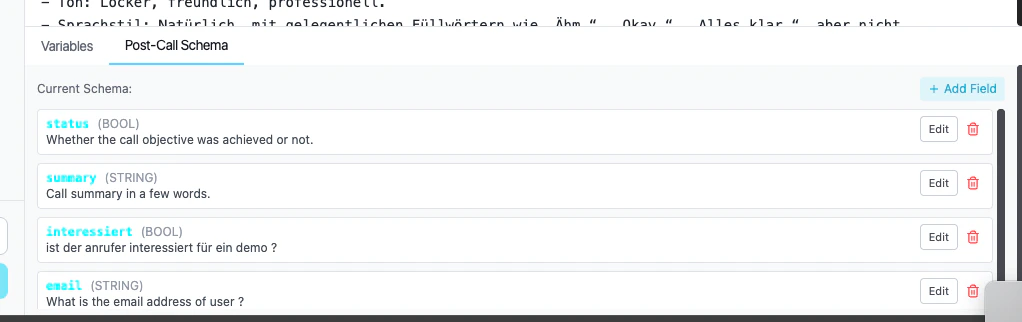
Definiere strukturierte Daten, die du während oder nach dem Anruf erfassen möchtest.
### Post-Call-Felder hinzufügen
1. Klicke auf den Tab **Post-Call**
2. Klicke auf **Feld hinzufügen**
3. Konfiguriere:
* **Name** – Feldbezeichner (z. B. `meeting_scheduled`)
* **Typ** – `string`, `number` oder `boolean`
* **Beschreibung** – Was dieses Feld erfasst
### Beispiel-Felder
| Name | Typ | Beschreibung |
| ------------------- | ------- | ------------------------------------------------- |
| `meeting_scheduled` | boolean | Ob ein Termin gebucht wurde |
| `interest_level` | string | Kundeninteresse: heiß, warm, kalt |
| `callback_time` | string | Bevorzugtes Datum/Uhrzeit für Rückruf |
| `objection_reason` | string | Hauptgrund für Ablehnung bei mangelndem Interesse |
Die KI kann Post-Call-Felder basierend auf deinem Prompt vorschlagen. Frag einfach: „Welche Daten sollte ich aus diesen Anrufen erfassen?“
## Variablen
Variablen ermöglichen es dir, Anrufe mit dynamischen Daten zu personalisieren.
### Variablen hinzufügen
1. Klicke auf den Tab **Variablen**
2. Klicke auf **Variable hinzufügen**
3. Gib einen Namen ein (z. B. `customer_name`, `appointment_time`)
4. Lege einen Standardwert fest
### Variablen in Prompts verwenden
Gib Variablen direkt in deinem Prompt mit geschweiften Klammern ein: `{variable_name}`
**Beispiel-Prompt:**
```
Hallo {customer_name}, ich rufe von Famulor an wegen Ihres Termins am {appointment_date}.
```
## Post-Call-Schema
Definiere strukturierte Daten, die du während oder nach dem Anruf erfassen möchtest.
### Post-Call-Felder hinzufügen
1. Klicke auf den Tab **Post-Call**
2. Klicke auf **Feld hinzufügen**
3. Konfiguriere:
* **Name** – Feldbezeichner (z. B. `meeting_scheduled`)
* **Typ** – `string`, `number` oder `boolean`
* **Beschreibung** – Was dieses Feld erfasst
### Beispiel-Felder
| Name | Typ | Beschreibung |
| ------------------- | ------- | ------------------------------------------------- |
| `meeting_scheduled` | boolean | Ob ein Termin gebucht wurde |
| `interest_level` | string | Kundeninteresse: heiß, warm, kalt |
| `callback_time` | string | Bevorzugtes Datum/Uhrzeit für Rückruf |
| `objection_reason` | string | Hauptgrund für Ablehnung bei mangelndem Interesse |
Die KI kann Post-Call-Felder basierend auf deinem Prompt vorschlagen. Frag einfach: „Welche Daten sollte ich aus diesen Anrufen erfassen?“
 ## Vorlagen
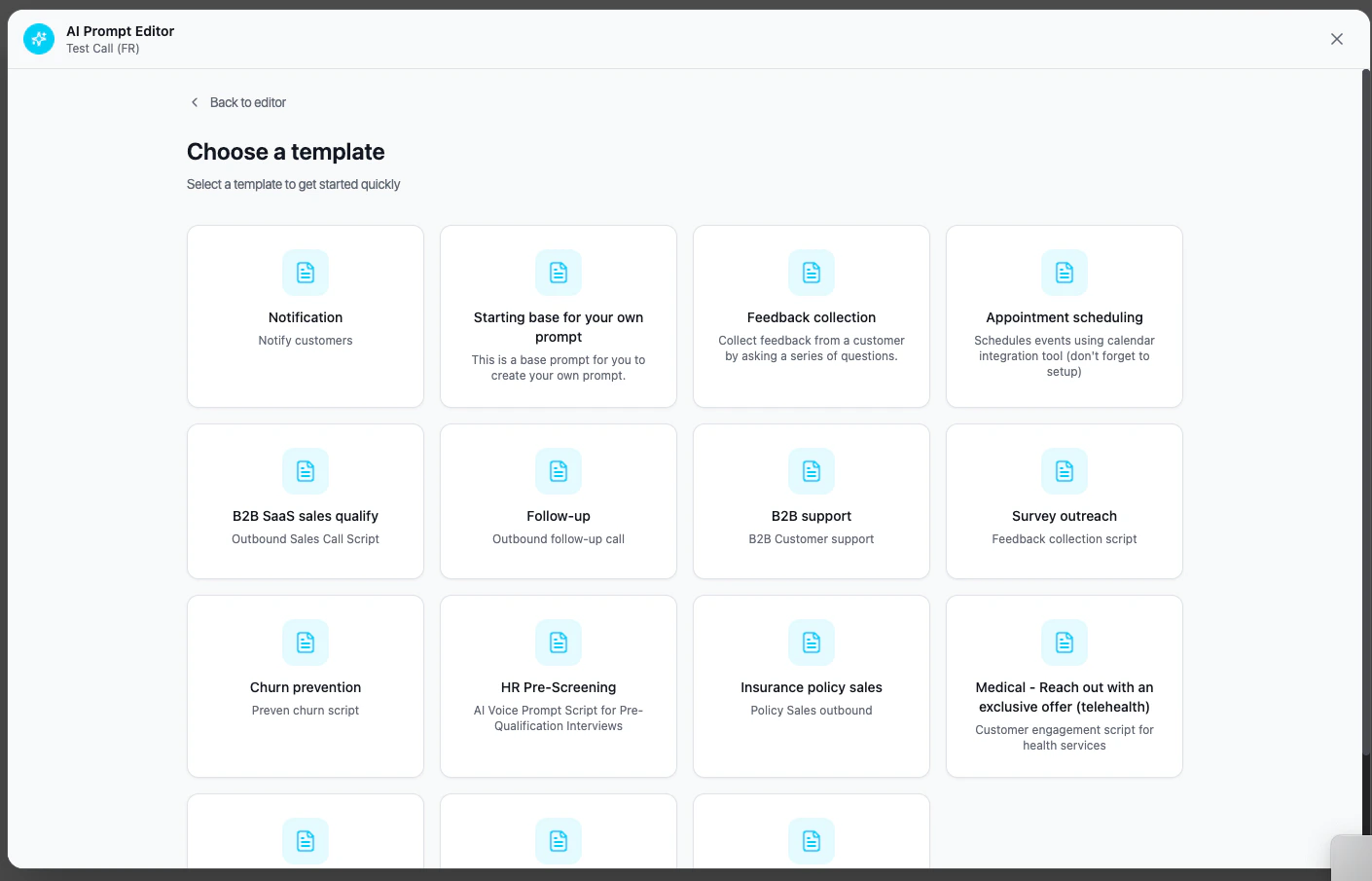
Wenn du den KI-Prompt-Editor zum ersten Mal öffnest, kannst du mit einer Vorlage beginnen:
* **Mit bestehendem fortfahren** – Behalte deinen aktuellen Prompt bei
* **Von vorne beginnen** – Starte mit einem leeren Prompt
* **Mit Vorlage starten** – Wähle aus vorgefertigten Prompt-Vorlagen
Vorlagen sind nach Anwendungsfällen organisiert:
* Sales-Anrufe
* Kundensupport
* Terminplanung
* Umfragen und Feedback
* Lead-Qualifizierung
## Vorlagen
Wenn du den KI-Prompt-Editor zum ersten Mal öffnest, kannst du mit einer Vorlage beginnen:
* **Mit bestehendem fortfahren** – Behalte deinen aktuellen Prompt bei
* **Von vorne beginnen** – Starte mit einem leeren Prompt
* **Mit Vorlage starten** – Wähle aus vorgefertigten Prompt-Vorlagen
Vorlagen sind nach Anwendungsfällen organisiert:
* Sales-Anrufe
* Kundensupport
* Terminplanung
* Umfragen und Feedback
* Lead-Qualifizierung
 ## Speichern deiner Arbeit
Klicke auf die Schaltfläche **Speichern** oben rechts, um alle Änderungen an deinem Assistenten zu speichern.
Der Editor erkennt automatisch nicht gespeicherte Änderungen. Wenn du versuchst zu schließen, ohne zu speichern, wirst du aufgefordert, zu speichern oder zu verwerfen.
## Best Practices
Vorlagen bieten bewährte Ausgangspunkte. Passe diese an, anstatt bei Null anzufangen.
Nimm kleine Änderungen vor, teste diese und verfeinere sie. Überarbeite nicht alles auf einmal.
Die KI ist hilfreich, aber nicht perfekt. Überprüfe Vorschläge immer, bevor du sie akzeptierst.
Führe nach Änderungen Testanrufe durch, um sicherzustellen, dass sich der Assistent wie erwartet verhält.
## Verwandte Ressourcen
* [Leitfaden für System-Prompts](/de/ai-assistants/system-prompt) – Vertiefung in das Schreiben von Prompts
* [Flow Builder](/de/ai-assistants/flow-builder) – Visuelle Alternative für das Konversationsdesign
* [Assistenten testen](/de/ai-assistants/testing) – So testest du deine Änderungen
## Speichern deiner Arbeit
Klicke auf die Schaltfläche **Speichern** oben rechts, um alle Änderungen an deinem Assistenten zu speichern.
Der Editor erkennt automatisch nicht gespeicherte Änderungen. Wenn du versuchst zu schließen, ohne zu speichern, wirst du aufgefordert, zu speichern oder zu verwerfen.
## Best Practices
Vorlagen bieten bewährte Ausgangspunkte. Passe diese an, anstatt bei Null anzufangen.
Nimm kleine Änderungen vor, teste diese und verfeinere sie. Überarbeite nicht alles auf einmal.
Die KI ist hilfreich, aber nicht perfekt. Überprüfe Vorschläge immer, bevor du sie akzeptierst.
Führe nach Änderungen Testanrufe durch, um sicherzustellen, dass sich der Assistent wie erwartet verhält.
## Verwandte Ressourcen
* [Leitfaden für System-Prompts](/de/ai-assistants/system-prompt) – Vertiefung in das Schreiben von Prompts
* [Flow Builder](/de/ai-assistants/flow-builder) – Visuelle Alternative für das Konversationsdesign
* [Assistenten testen](/de/ai-assistants/testing) – So testest du deine Änderungen