> ## Documentation Index
> Fetch the complete documentation index at: https://docs.famulor.io/llms.txt
> Use this file to discover all available pages before exploring further.
# Cal.com Terminplanung
> Lerne, wie du deinen KI-Assistenten aktivierst, um Termine mit Cal.com-Integration zu planen
Aktiviere deinen KI-Assistenten, um nahtlos Meetings und Termine mit Cal.com-Integration zu planen. Diese leistungsstarke Funktion ermöglicht es deiner KI, Verfügbarkeit zu überprüfen und Meetings direkt während Anrufen zu buchen.
## Voraussetzungen
Vor der Einrichtung der Cal.com-Integration benötigst du:
* Ein Cal.com-Konto (Cal.com US, Cal.com EU oder self-hosted Cal.com)
* Einen konfigurierten Ereignistyp in Cal.com
* Einen API-Schlüssel von Cal.com
## Einrichtung
### 1. API-Schlüssel erstellen
1. Melde dich bei [Cal.com](https://cal.com/) an
2. Geh zu **Einstellungen** → **Developer** → **API Keys**
3. Erstelle einen neuen API-Schlüssel und kopiere ihn
### 2. Region auswählen
Cal.com bietet verschiedene API-Regionen. Wähle die passende für dein Cal.com-Konto:
| Region | API-Endpunkt |
| --------------------- | --------------------------------- |
| **US** (Standard) | `api.cal.com` |
| **EU** | `api.cal.eu` |
| **Benutzerdefiniert** | Dein self-hosted Cal.com-Endpunkt |
Wähle deine Region im Cal.com-Konfigurationspanel aus, bevor du eine Verbindung herstellst. Falls unsicher, ist der US-Endpunkt der Standard.
### 3. Cal.com verbinden
1. In deinen Assistenten-Einstellungen → **Tools** Tab → **Terminplanung**
2. Wähle **Cal.com** als Kalendertyp
3. Wähle deine API-Region
4. Füge deinen API-Schlüssel ein
5. Wähle ein Event aus dem Dropdown
### 4. Event synchronisieren
Klicke auf **"Sync Event"**, um Buchungsfelder automatisch zu konfigurieren.
Die Synchronisierung liest automatisch die benutzerdefinierten Felder deines Event-Typs und konfiguriert sie für den KI-Assistenten. Name, E-Mail und Telefon werden als erforderlich gesetzt. Alle anderen benutzerdefinierten Buchungsfelder werden automatisch importiert.
## Event-Typen
### Persönliche Events
Wähle aus deinen persönlichen Event-Typen (z.B. 15-Minuten-Kennenlerngespräch, 30-Minuten-Beratung).
### Team Events
Du kannst auch **Team Event-Typen** buchen. Wenn dein API-Schlüssel Zugriff auf Team-Kalender hat, erscheinen Team-Events im Event-Dropdown separat von persönlichen Events.
Team Events sind nützlich, wenn du möchtest, dass die KI Meetings bucht, die basierend auf Verfügbarkeit an deine Teammitglieder verteilt werden.
## Dynamische Buchungsfelder
Wenn du ein Event synchronisierst, liest das System automatisch alle benutzerdefinierten Buchungsfelder, die für diesen Event-Typ in Cal.com konfiguriert sind. Das bedeutet:
* **Keine manuelle Feldkonfiguration** — Felder werden direkt von deinem Cal.com Event-Typ abgerufen
* **Benutzerdefinierte Felder unterstützt** — alle benutzerdefinierten Felder, die du deinem Cal.com Event-Typ hinzufügst, sind automatisch verfügbar
* **Auto-Aktualisierung bei Sync** — klicke erneut auf "Sync Event", wenn du die Buchungsfelder deines Cal.com Events änderst
## Mehrere Kalender
Klicke auf **"+"** neben Terminplanung, um weitere Kalender hinzuzufügen (z.B. 15-Min, 30-Min Meetings).
## E-Mail-Einrichtung
Damit Kalendereinladungen funktionieren:
1. Definiere `email` in den [Eingabevariablen](/de/ai-assistants/settings/prompt-and-tools#call-variables) des Assistenten
2. Übergib die Kunden-E-Mail beim Erstellen von Leads
Die Telefonnummer wird nach der Synchronisierung automatisch eingefügt.
## Verfügbarkeit für mehrere Tage abrufen
Um deinem KI-Assistenten zu ermöglichen, verfügbare Zeitslots über mehrere Tage abzurufen, musst du eine benutzerdefinierte Mid-Call-Aktion erstellen, die die Cal.com Slots-API aufruft.
1. Navigiere zu deinen Assistenten-Einstellungen und erstelle eine neue Mid-Call-Aktion
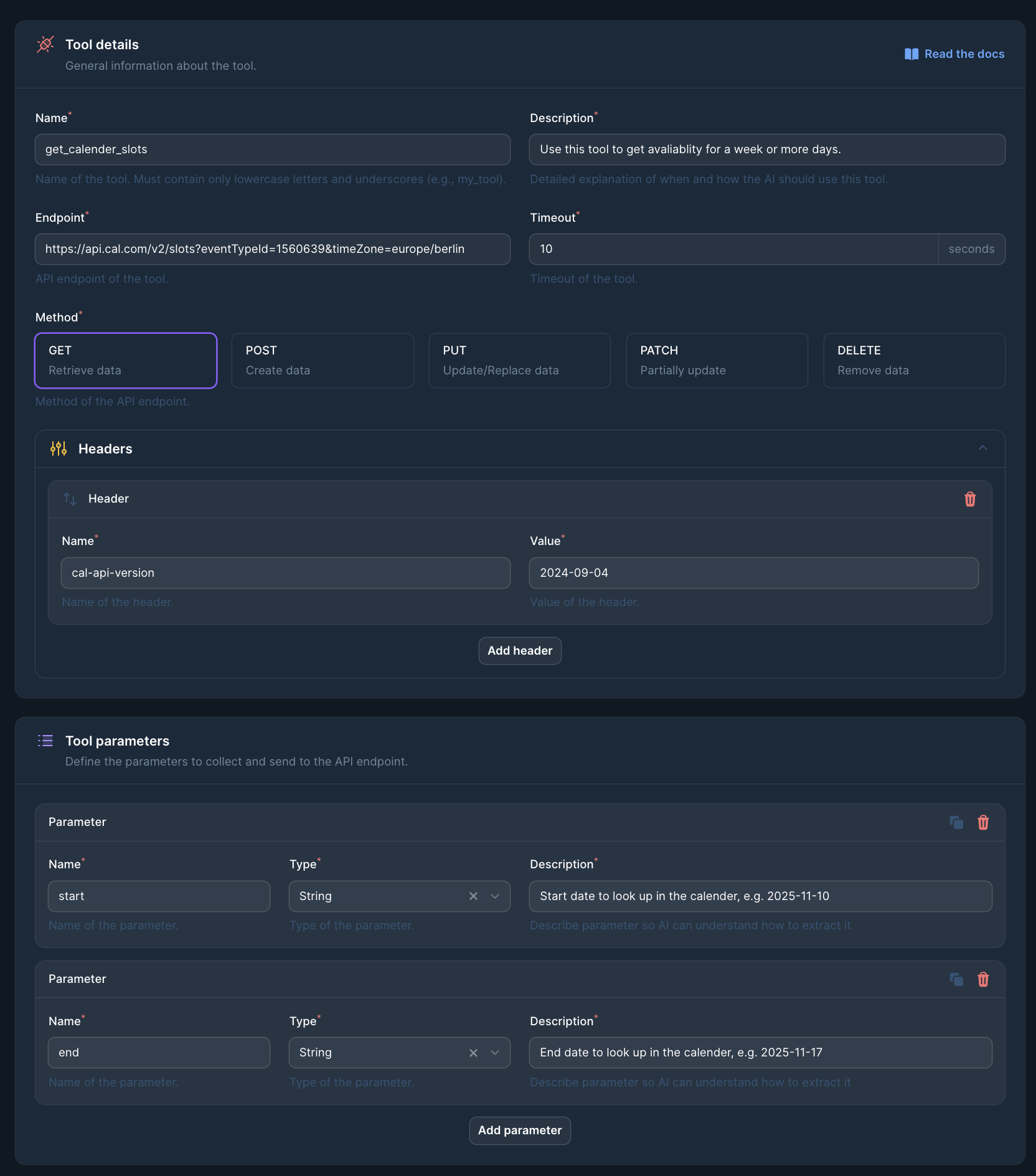
2. Konfiguriere das Tool mit folgenden Details:
* **Endpoint**: `https://api.cal.com/v2/slots?eventTypeId=YOUR_EVENT_ID&timeZone=YOUR_TIMEZONE`
* **Methode**: GET
* **Headers**: Füge den Header `cal-api-version` mit dem Wert `2024-09-04` hinzu
Die `eventTypeId` in der Endpoint-URL ist ein Beispiel. Ersetze sie durch deine tatsächliche Event-Typ-ID von Cal.com.
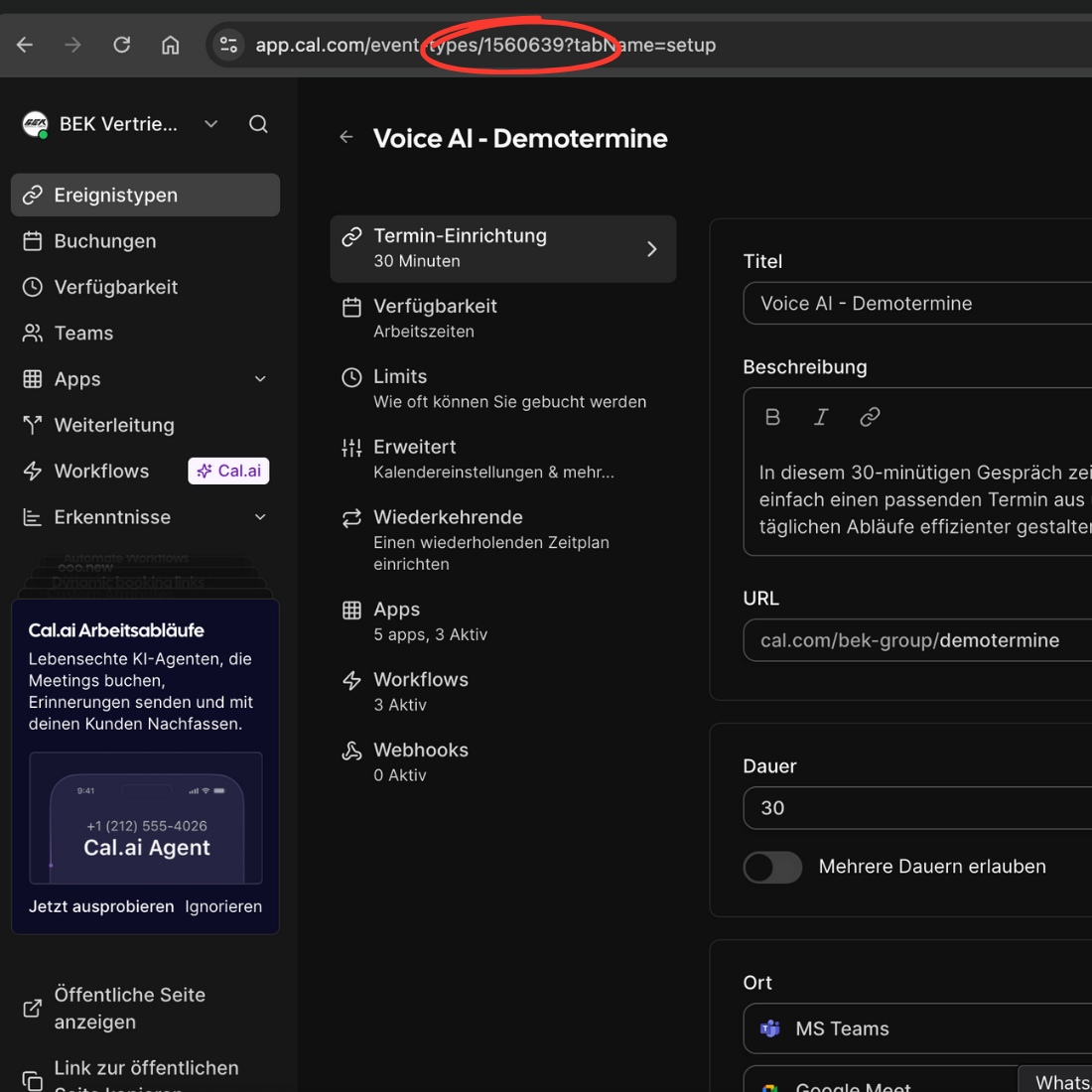
1. Geh zu [Cal.com](https://refer.cal.com/bek-group-o4pf) und navigiere zu deinem Event
2. Klicke auf das Event, das du verwenden möchtest
3. Schau in die URL in deinem Browser — die Event-ID ist die Zahl in der URL
4. Kopiere diese ID und ersetze `YOUR_EVENT_ID` in der Endpoint-URL
Ersetze `YOUR_TIMEZONE` in der Endpoint-URL mit deiner Zeitzone im Format `Kontinent/Stadt` (z.B. `europe/berlin`, `america/new_york`, `asia/tokyo`).
Konfiguriere folgende Parameter für dein Tool:
* **start** (String): Startdatum für die Kalenderabfrage, z.B. `2025-11-10`
* **end** (String): Enddatum für die Kalenderabfrage, z.B. `2025-11-17`
Diese Parameter ermöglichen es der KI, den Datumsbereich dynamisch anzugeben.
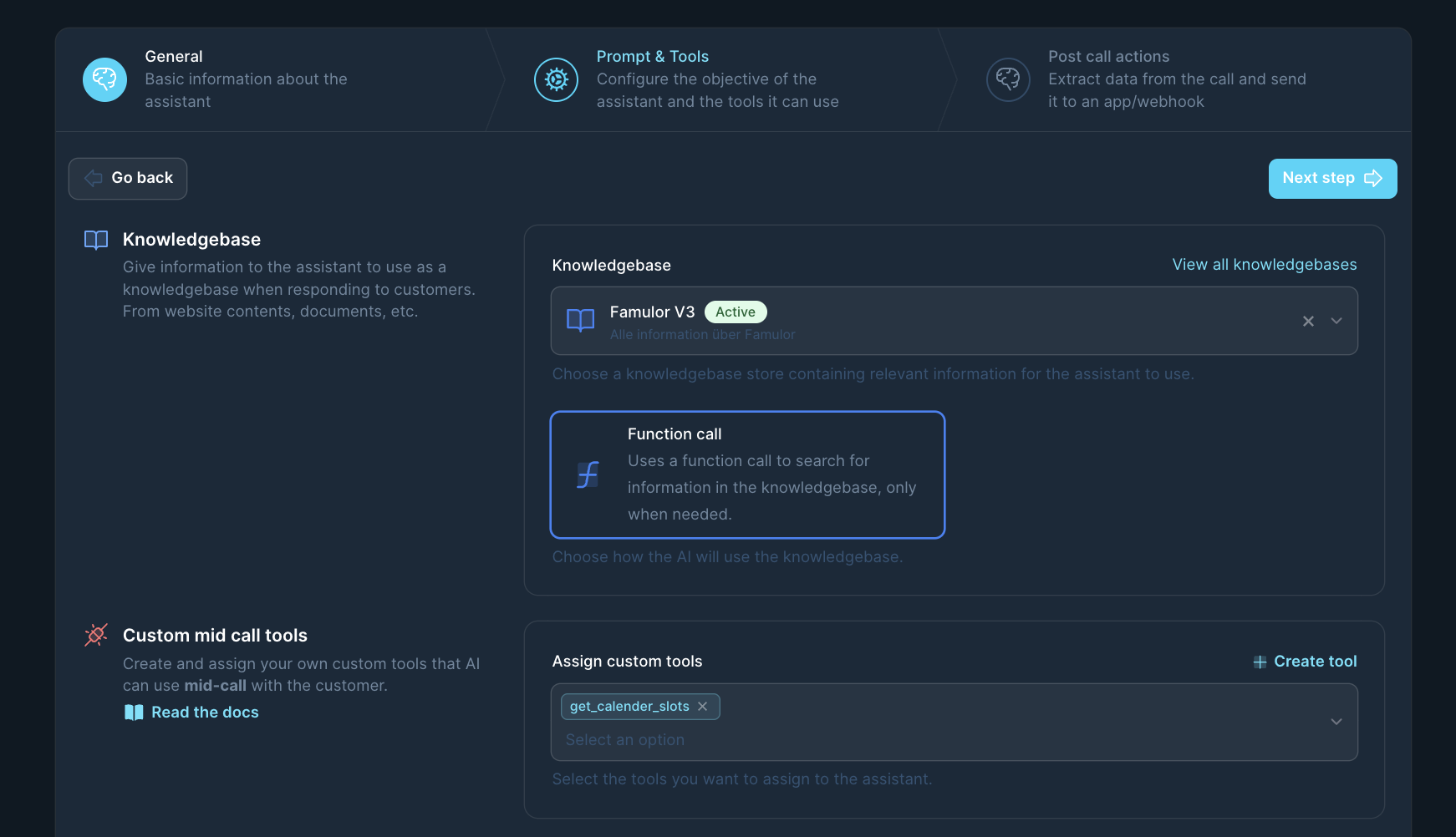
1. Öffne deine Assistenten-Einstellungen
2. Navigiere zum Tab "Prompt & Tools" (zweiter Tab)
3. Im Bereich "Custom mid call tools" klicke auf "+ Create tool" oder wähle dein erstelltes Tool
4. Füge das Tool deinem Assistenten hinzu
Füge in deinem System-Prompt eine Anweisung hinzu, die der KI sagt, wann und wie sie dieses Tool verwenden soll:
```
Perform a function call using get_calendar_slots to retrieve true available time slots across multiple days.
```
Dies stellt sicher, dass die KI das Tool nutzt, wenn Kunden nach Verfügbarkeit über mehrere Tage fragen.
Stelle sicher, dass der Tool-Name mit dem übereinstimmt, was du in deinem System-Prompt referenzierst. Wenn du dein Tool `get_calendar_slots` genannt hast, verwende genau diesen Namen in den Prompt-Anweisungen.
## Abwärtskompatibilität
Wenn du bereits eine Cal.com-Integration konfiguriert hast, funktionieren deine bestehenden Einstellungen weiterhin ohne Änderungen. Die Region ist standardmäßig auf US gesetzt, und bestehende Feldkonfigurationen bleiben erhalten. Optional kannst du erneut synchronisieren, um dynamische Buchungsfelder zu nutzen.
## Fehlerbehebung
**Ungültiger API-Schlüssel:** Überprüfe, ob er in den Cal.com-Einstellungen aktiv ist und das Präfix `cal_live_` enthält
**Synchronisierung fehlgeschlagen:** Klicke auf **"Troubleshoot"**, um Felder zurückzusetzen
**Keine Einladungen gesendet:** Stelle sicher, dass die `email`-Variable definiert und mit Leads übergeben wird
**Feldfehler:** Verwende "Troubleshoot" zum Zurücksetzen. Nur Name, E-Mail, Telefon sollten erforderlich sein.
**Falsche Region:** Bei Authentifizierungsfehlern überprüfe, ob die richtige Region ausgewählt ist (EU-Konten müssen den EU-Endpunkt verwenden).
Für detaillierte Fehlerbehebung siehe [Cal.com Probleme](/de/troubleshooting/cal-com-issues).
## Testen
1. Führe einen Testanruf durch und bitte um einen Termin
2. Überprüfe, dass die Buchung in Cal.com erscheint
3. Prüfe, dass die Kalendereinladungs-E-Mail empfangen wurde
Passende Seiten: [What Is AI Assistant](/de/ai-assistants/what-is-ai-assistant) und [Prompt And Tools](/de/ai-assistants/prompt-and-tools) und [Assistant Best Practices](/de/ai-assistants/assistant-best-practices).
Statt einzelner HTTP-Aktionen ein ganzes Toolset auf einmal? Externen **MCP-Server** verbinden — Tools werden automatisch erkannt. Siehe [MCP-Server](/de/platform/mcp-servers).
 4. Kopiere diese ID und ersetze `YOUR_EVENT_ID` in der Endpoint-URL