> ## Documentation Index
> Fetch the complete documentation index at: https://docs.famulor.io/llms.txt
> Use this file to discover all available pages before exploring further.
# Claude & ChatGPT Connector (MCP)
> KI-Telefonagenten direkt aus Claude oder ChatGPT erstellen und steuern — über eine sichere OAuth-Verbindung.
# Claude & ChatGPT Connector (MCP)
> KI-Telefonagenten direkt aus Claude oder ChatGPT erstellen und steuern — über eine sichere, einmalige OAuth-Verbindung.
Mit dem Famulor-Connector kannst du **KI-Telefonagenten direkt aus Claude oder ChatGPT erstellen und
betreiben**. Statt durchs Dashboard zu klicken, beschreibst du einfach, was du willst — und dein
KI-Assistent erledigt es in deinem Account:
* *„Erstelle einen Inbound-Empfang, der Termine bucht.“*
* *„Zeig mir, warum mein letzter Kampagnenanruf fehlgeschlagen ist.“*
* *„Füge drei Leads zu meiner Follow-up-Kampagne hinzu und starte sie.“*
Es handelt sich um einen **Remote-MCP-Server** mit **OAuth 2.0**. Du verbindest dich einmal, meldest
dich an und bestätigst — jede Aktion bleibt auf **deinen eigenen Famulor-Account** beschränkt. Der
Connector sieht und ändert nur deine Daten.
## Was du damit machen kannst
Inbound und Outbound: System-Prompt, Stimme, Sprache, Modell und Anrufverhalten. Wissensdatenbanken
(deine Dokumente) und Mid-Call-Tools (Live-API-Abfragen während eines Anrufs) anbinden.
Kampagnen erstellen, Leads hinzufügen und verwalten sowie starten, pausieren oder fortsetzen.
Anrufe auflisten, vollständige Transkripte und Post-Call-Bewertungen lesen, dann Assistent oder
Tools anpassen — ein kompletter Kreislauf aus Erstellen → Auswerten → Verbessern.
Wissensdatenbanken & Dokumente, Telefonnummern & SIP-Trunks, WhatsApp-Sender & Templates,
Konversationen, Ordner, Labels, API-Schlüssel und deine Blacklist.
Lese- und Schreibaktionen sind getrennte Tools. Aktionen, die **Guthaben verbrauchen** (Anruf
tätigen, SMS/WhatsApp senden, Nummer kaufen) oder **Daten löschen**, fragen immer zuerst nach
Bestätigung. Integrations-Geheimnisse (z. B. Auth-Tokens in deinen Mid-Call-Tools) werden in
Antworten **maskiert**.
## Voraussetzungen
* Ein **Famulor-Account** unter [app.famulor.de](https://app.famulor.de).
* Ein **aktiver Tarif** für die Features, die du nutzt (manche Aktionen verbrauchen Anrufminuten oder
Chat-Credits).
### Dein Verbindungslink
Das ist die sichere Adresse, über die Claude und ChatGPT deinen Account erreichen. Kopiere sie — du
fügst sie beim Setup ein und meldest dich danach zur Bestätigung an.
```
https://app.famulor.de/mcp
```
## Connector hinzufügen
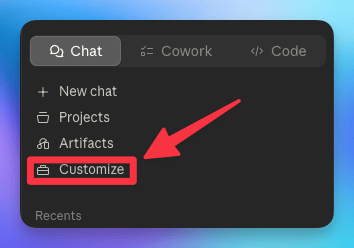
Öffne in Claude die linke Seitenleiste und klicke auf **Customize**.
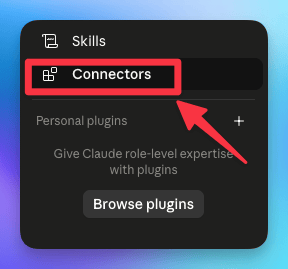
 Klicke im Customize-Bereich auf **Connectors**.
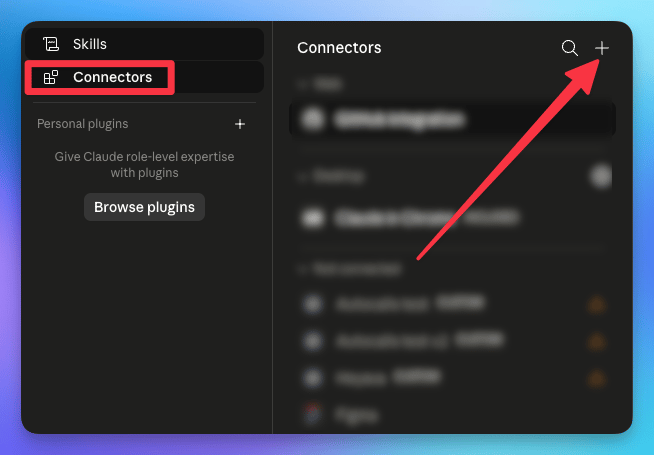
 Klicke oben rechts im Connectors-Bereich auf **+**, dann auf **Add custom connector**.
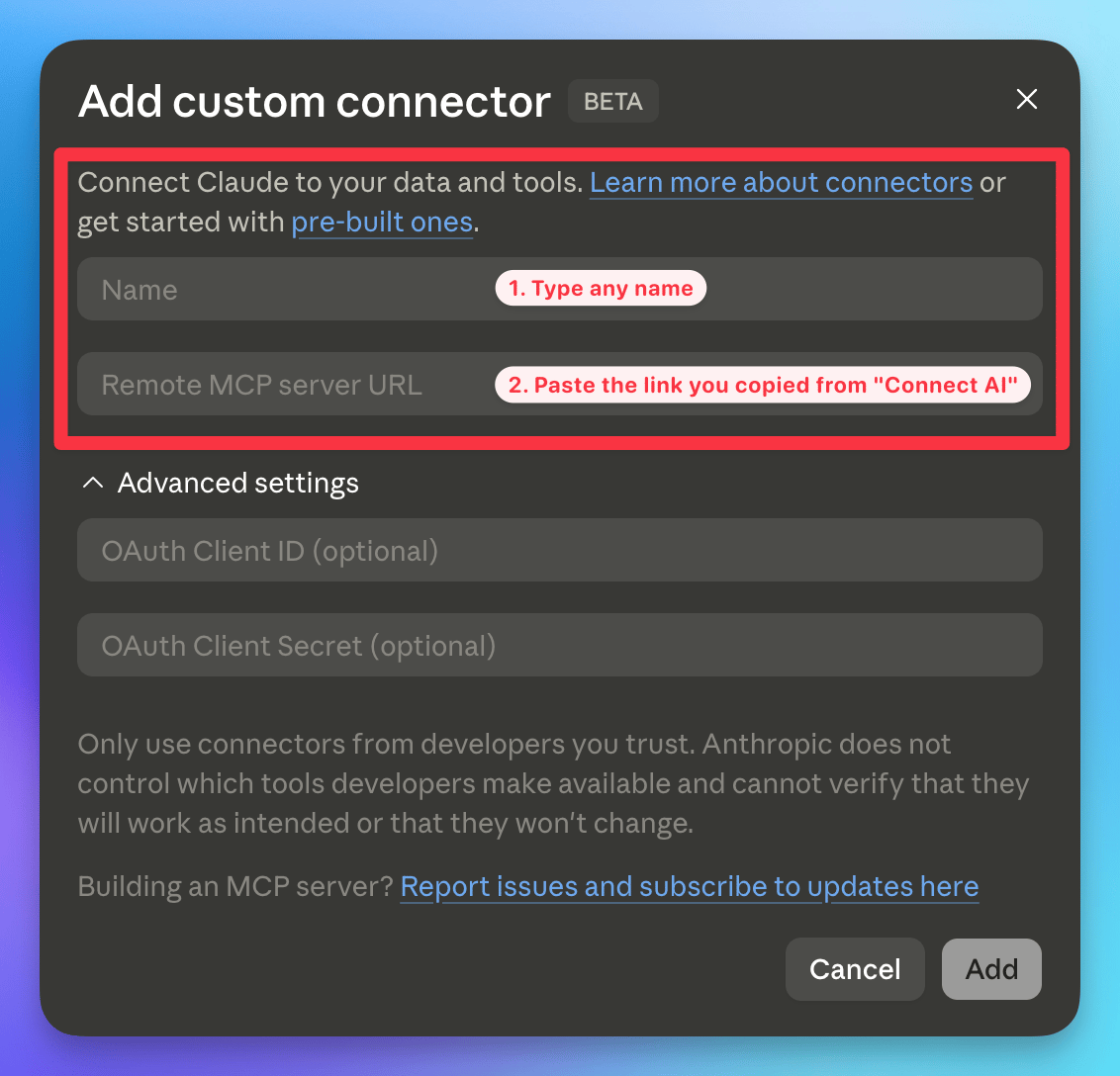
 Gib einen Namen ein (z. B. *Famulor*), füge deinen Verbindungslink in **Remote MCP server URL**
ein, lasse die OAuth-Felder leer und klicke auf **Add**.
Gib einen Namen ein (z. B. *Famulor*), füge deinen Verbindungslink in **Remote MCP server URL**
ein, lasse die OAuth-Felder leer und klicke auf **Add**.
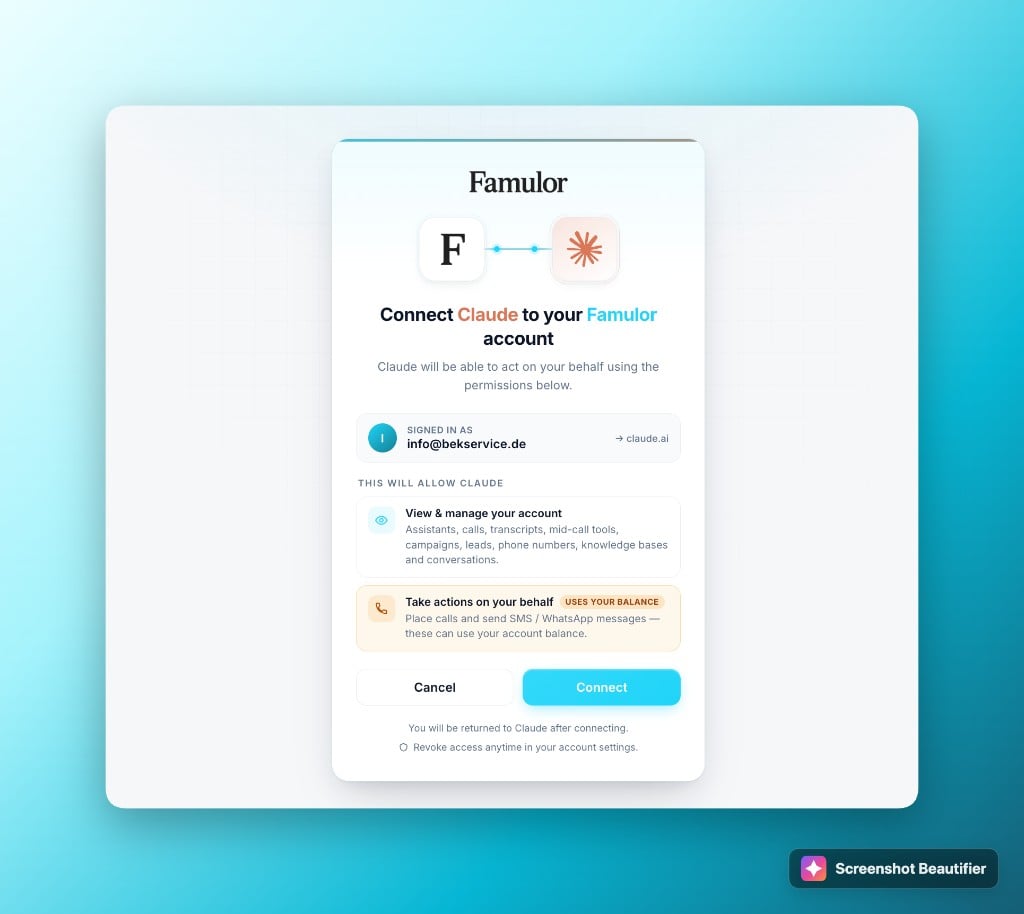
 Nach **Add** öffnet sich im Browser der Famulor-OAuth-Consent-Screen. Prüfe die Berechtigungen
und klicke auf **Connect**. Deine Tools erscheinen danach in Claude — die Verbindung steht.
Nach **Add** öffnet sich im Browser der Famulor-OAuth-Consent-Screen. Prüfe die Berechtigungen
und klicke auf **Connect**. Deine Tools erscheinen danach in Claude — die Verbindung steht.
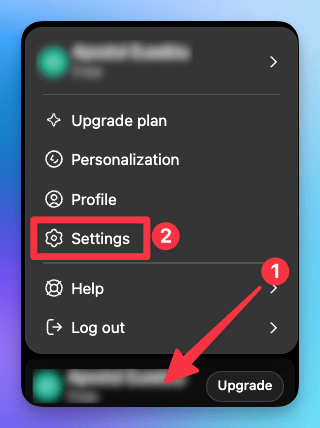
 Klicke in ChatGPT unten links auf deinen Namen, dann auf **Settings**.
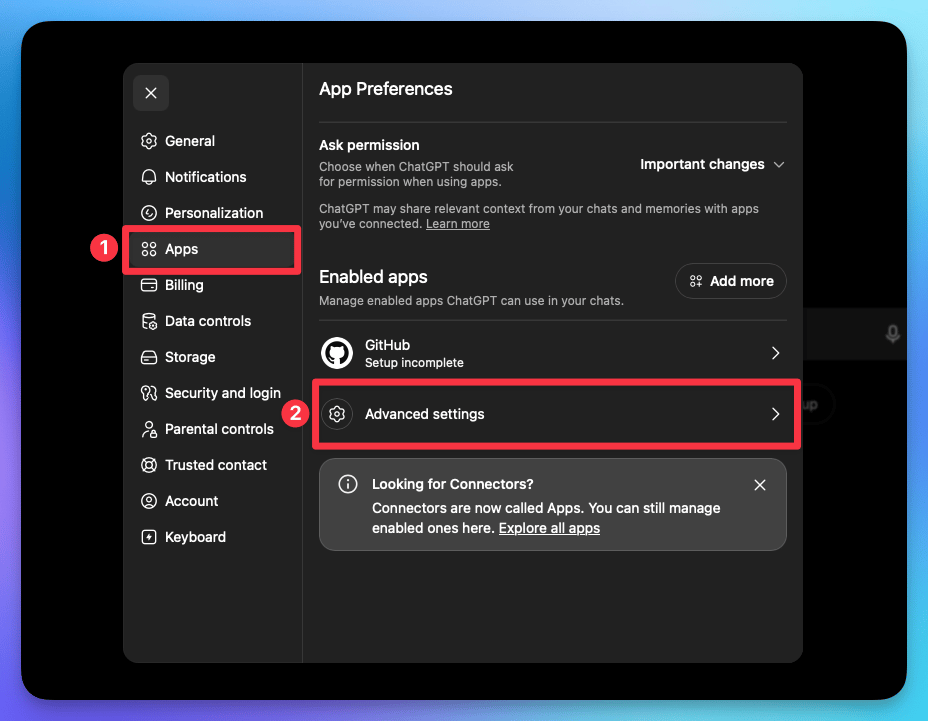
 Öffne den Tab **Apps** (Connectors liegen jetzt unter „Apps“), dann **Advanced settings**.
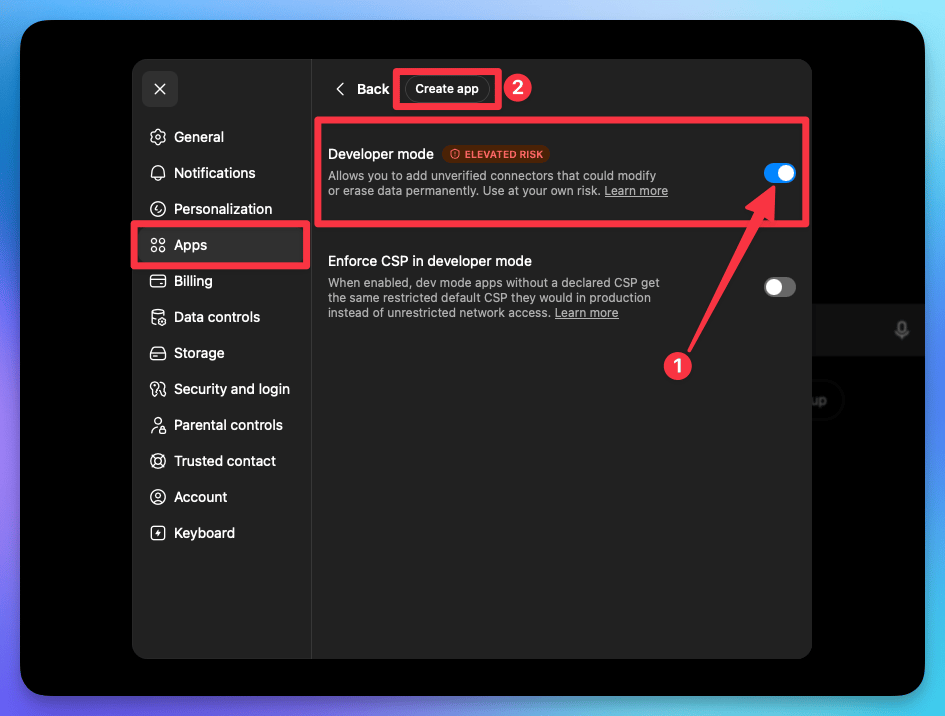
 Schalte **Developer mode** ein (damit kannst du einen Custom Connector hinzufügen), dann klicke
oben auf **Create app**.
Schalte **Developer mode** ein (damit kannst du einen Custom Connector hinzufügen), dann klicke
oben auf **Create app**.
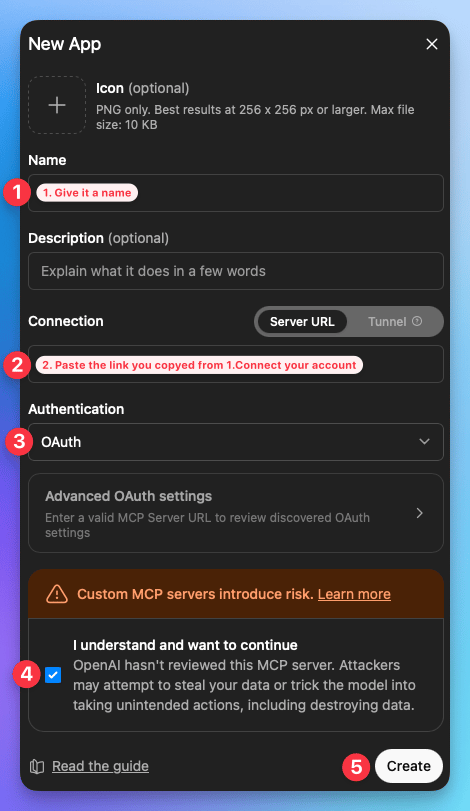
 Gib einen Namen ein, füge deinen Verbindungslink in **Server URL** ein, setze
**Authentication** auf **OAuth**, aktiviere *„I understand and want to continue“*, dann
**Create**.
Gib einen Namen ein, füge deinen Verbindungslink in **Server URL** ein, setze
**Authentication** auf **OAuth**, aktiviere *„I understand and want to continue“*, dann
**Create**.
 Im Browser öffnet sich der Famulor-OAuth-Consent-Screen. Prüfe die Berechtigungen und klicke
auf **Connect**.
Sobald der Connector in den Verzeichnissen von Claude und ChatGPT gelistet ist, kannst du ihn auch
per Klick hinzufügen — suche unter Settings → Connectors nach **Famulor**, ohne die URL manuell
einzufügen.
## Ausprobieren
Starte einen neuen Chat in Claude oder ChatGPT und frag zum Beispiel:
„Erstelle einen Inbound-Empfang für meine Zahnarztpraxis, der Termine bucht und FAQs beantwortet.“
„Lies meine letzten 5 Anrufe und sag mir, was mein Assistent falsch gemacht hat.“
„Erstelle ein Mid-Call-Tool, das eine Bestellung per Nummer über unsere API abruft.“
„Richte eine Outbound-Kampagne für die Leads dieser Woche ein und starte sie.“
## Sicherheit & Datenschutz
* **OAuth 2.0** mit gebrandetem Consent-Screen — kein API-Schlüssel wird in den Chat-Client eingefügt.
* **Auf deinen Account beschränkt** — der Connector kann nur deine eigenen Daten sehen und ändern.
* **Geheimnisse maskiert** — Auth-Tokens in deinen Tools werden nie im Klartext zurückgegeben.
* **Kein Auslesen des Chat-Verlaufs** — der Connector wirkt nur auf deine Famulor-Ressourcen.
* Datenschutzerklärung: [famulor.io/privacy](https://www.famulor.io/privacy).
## FAQ
Diese Anleitung behandelt **Claude** und **ChatGPT**. Der Connector ist ein standardkonformer
Remote-MCP-Server und funktioniert auch mit jedem anderen MCP-kompatiblen Client (z. B. Cursor oder
VS Code) — Setup gleich: Custom Connector hinzufügen und Verbindungslink einfügen. Siehe auch
[MCP Client](/de/mcp/client).
Nein. Die Verbindung läuft über **OAuth** — du meldest dich einfach in deinem Famulor-Account an
und bestätigst. Kein Schlüssel landet in der Chat-App.
Ja. Jedes Tool ist auf deinen authentifizierten Account beschränkt, Schreib- und Löschaktionen
fragen nach Bestätigung, und gespeicherte Integrations-Geheimnisse werden maskiert.
Nur wenn du explizit einen Anruf tätigen oder SMS/WhatsApp senden lässt — und es fragt vorher nach.
Assistenten erstellen und bearbeiten, Anrufe lesen und Account verwalten lösen keine Anrufe aus.
Diese Sperre kommt von **OpenAIs eigener Sicherheitsschicht in ChatGPT**, nicht von Famulor. Wenn
ChatGPT ein Tool auslösen will, das einen echten Outbound-Anruf tätigt, stoppt OpenAIs Richtlinie zu
KI-Agenten mit Telefonanrufen die Aktion, bevor die Anfrage uns erreicht. Wir können OpenAIs
Entscheidung nicht überschreiben — betroffen ist vor allem der **ChatGPT-Browser**.
Was funktioniert:
* **ChatGPT-Desktop-App** oder ein **OpenAI-Agent** — derselbe Anruf geht dort durch.
* **Claude** — Anrufe funktionieren dort ebenfalls, auch Erinnerungsanrufe über den Assistenten.
* **Geplante Outbound-Kampagne** — für Erinnerungsanrufe („ruf John um 16:00 an“) richte eine
[geplante Outbound-Kampagne](/de/outbound-calls/campaigns) (Assistent + Kontakt + Zeit) im Dashboard oder über die
[API](/de/api-reference/introduction) / [Automate](/de/automation-platform/introduction) ein. Sie läuft nicht durch ChatGPTs
Sicherheitsschicht und wird nicht blockiert.
Eine native ChatGPT-Integration ist bei OpenAI in Prüfung und kommt bald.
## Support
Fragen? Schreib an [support@famulor.io](mailto:support@famulor.io) oder stöbere in der restlichen
[Dokumentation](/de/introduction/what-is-Famulor).
Im Browser öffnet sich der Famulor-OAuth-Consent-Screen. Prüfe die Berechtigungen und klicke
auf **Connect**.
Sobald der Connector in den Verzeichnissen von Claude und ChatGPT gelistet ist, kannst du ihn auch
per Klick hinzufügen — suche unter Settings → Connectors nach **Famulor**, ohne die URL manuell
einzufügen.
## Ausprobieren
Starte einen neuen Chat in Claude oder ChatGPT und frag zum Beispiel:
„Erstelle einen Inbound-Empfang für meine Zahnarztpraxis, der Termine bucht und FAQs beantwortet.“
„Lies meine letzten 5 Anrufe und sag mir, was mein Assistent falsch gemacht hat.“
„Erstelle ein Mid-Call-Tool, das eine Bestellung per Nummer über unsere API abruft.“
„Richte eine Outbound-Kampagne für die Leads dieser Woche ein und starte sie.“
## Sicherheit & Datenschutz
* **OAuth 2.0** mit gebrandetem Consent-Screen — kein API-Schlüssel wird in den Chat-Client eingefügt.
* **Auf deinen Account beschränkt** — der Connector kann nur deine eigenen Daten sehen und ändern.
* **Geheimnisse maskiert** — Auth-Tokens in deinen Tools werden nie im Klartext zurückgegeben.
* **Kein Auslesen des Chat-Verlaufs** — der Connector wirkt nur auf deine Famulor-Ressourcen.
* Datenschutzerklärung: [famulor.io/privacy](https://www.famulor.io/privacy).
## FAQ
Diese Anleitung behandelt **Claude** und **ChatGPT**. Der Connector ist ein standardkonformer
Remote-MCP-Server und funktioniert auch mit jedem anderen MCP-kompatiblen Client (z. B. Cursor oder
VS Code) — Setup gleich: Custom Connector hinzufügen und Verbindungslink einfügen. Siehe auch
[MCP Client](/de/mcp/client).
Nein. Die Verbindung läuft über **OAuth** — du meldest dich einfach in deinem Famulor-Account an
und bestätigst. Kein Schlüssel landet in der Chat-App.
Ja. Jedes Tool ist auf deinen authentifizierten Account beschränkt, Schreib- und Löschaktionen
fragen nach Bestätigung, und gespeicherte Integrations-Geheimnisse werden maskiert.
Nur wenn du explizit einen Anruf tätigen oder SMS/WhatsApp senden lässt — und es fragt vorher nach.
Assistenten erstellen und bearbeiten, Anrufe lesen und Account verwalten lösen keine Anrufe aus.
Diese Sperre kommt von **OpenAIs eigener Sicherheitsschicht in ChatGPT**, nicht von Famulor. Wenn
ChatGPT ein Tool auslösen will, das einen echten Outbound-Anruf tätigt, stoppt OpenAIs Richtlinie zu
KI-Agenten mit Telefonanrufen die Aktion, bevor die Anfrage uns erreicht. Wir können OpenAIs
Entscheidung nicht überschreiben — betroffen ist vor allem der **ChatGPT-Browser**.
Was funktioniert:
* **ChatGPT-Desktop-App** oder ein **OpenAI-Agent** — derselbe Anruf geht dort durch.
* **Claude** — Anrufe funktionieren dort ebenfalls, auch Erinnerungsanrufe über den Assistenten.
* **Geplante Outbound-Kampagne** — für Erinnerungsanrufe („ruf John um 16:00 an“) richte eine
[geplante Outbound-Kampagne](/de/outbound-calls/campaigns) (Assistent + Kontakt + Zeit) im Dashboard oder über die
[API](/de/api-reference/introduction) / [Automate](/de/automation-platform/introduction) ein. Sie läuft nicht durch ChatGPTs
Sicherheitsschicht und wird nicht blockiert.
Eine native ChatGPT-Integration ist bei OpenAI in Prüfung und kommt bald.
## Support
Fragen? Schreib an [support@famulor.io](mailto:support@famulor.io) oder stöbere in der restlichen
[Dokumentation](/de/introduction/what-is-Famulor).