> ## Documentation Index
> Fetch the complete documentation index at: https://docs.famulor.io/llms.txt
> Use this file to discover all available pages before exploring further.
# Shopify verbinden
> Verbinde deinen Shopify-Store mit deiner eigenen Dev-Dashboard-App mit Automations – ohne App-Store-Review, ohne Anmeldefenster
Shopify bietet keine gemeinsame Anmelde-App für Drittplattformen: Eine App, die viele Stores installieren, muss zuerst Shopifys App-Store-Review bestehen. Famulor verbindet **deinen** Store deshalb über **deine eigene** Shopify-App. Du legst sie in wenigen Minuten im Shopify Dev Dashboard an, installierst sie auf deinem Store und trägst Client-ID und Secret in Famulor ein. Famulor tauscht sie gegen ein Admin-API-Token und erneuert es automatisch.
Das bekommst du: alle Shopify-**Auslöser und -Aktionen** im [App Catalog](/de/automations/app-catalog) – Bestellungen, Produkte, Kunden, Lagerbestände, Fulfillments, Rabatte und mehr – plus die Shopify-Tools, die deine Assistenten über eine Automatisierung aus einem Gespräch heraus aufrufen können.
Das ist etwas anderes als die Verbindung **Shopify (Storefront MCP)**, die nur den öffentlichen Katalog, Warenkörbe und Richtlinien eines Stores liest und keine App braucht. Nutze diese Anleitung, wenn eine Automatisierung Store-Daten über die Admin-API lesen oder ändern soll.
## Bevor du startest
* Du bist **Inhaber oder Mitarbeiter mit App-Entwicklungsrechten** des Shopify-Stores.
* Dein Famulor-Workspace hat die Automation-Plattform im Plan und **Beta Features** aktiviert (Settings → Workspace → Beta Features).
* Halte den permanenten Store-Namen bereit – das `acme` in `acme.myshopify.com` (Shopify-Admin → Einstellungen → Domains). Deine eigene Domain funktioniert nicht.
Die Einrichtung dauert etwa zehn Minuten. Client-ID und Secret bleiben beim App-Connector; Famulor speichert sie nie in deinem Workspace.
## Schritt 1 – Dev Dashboard öffnen
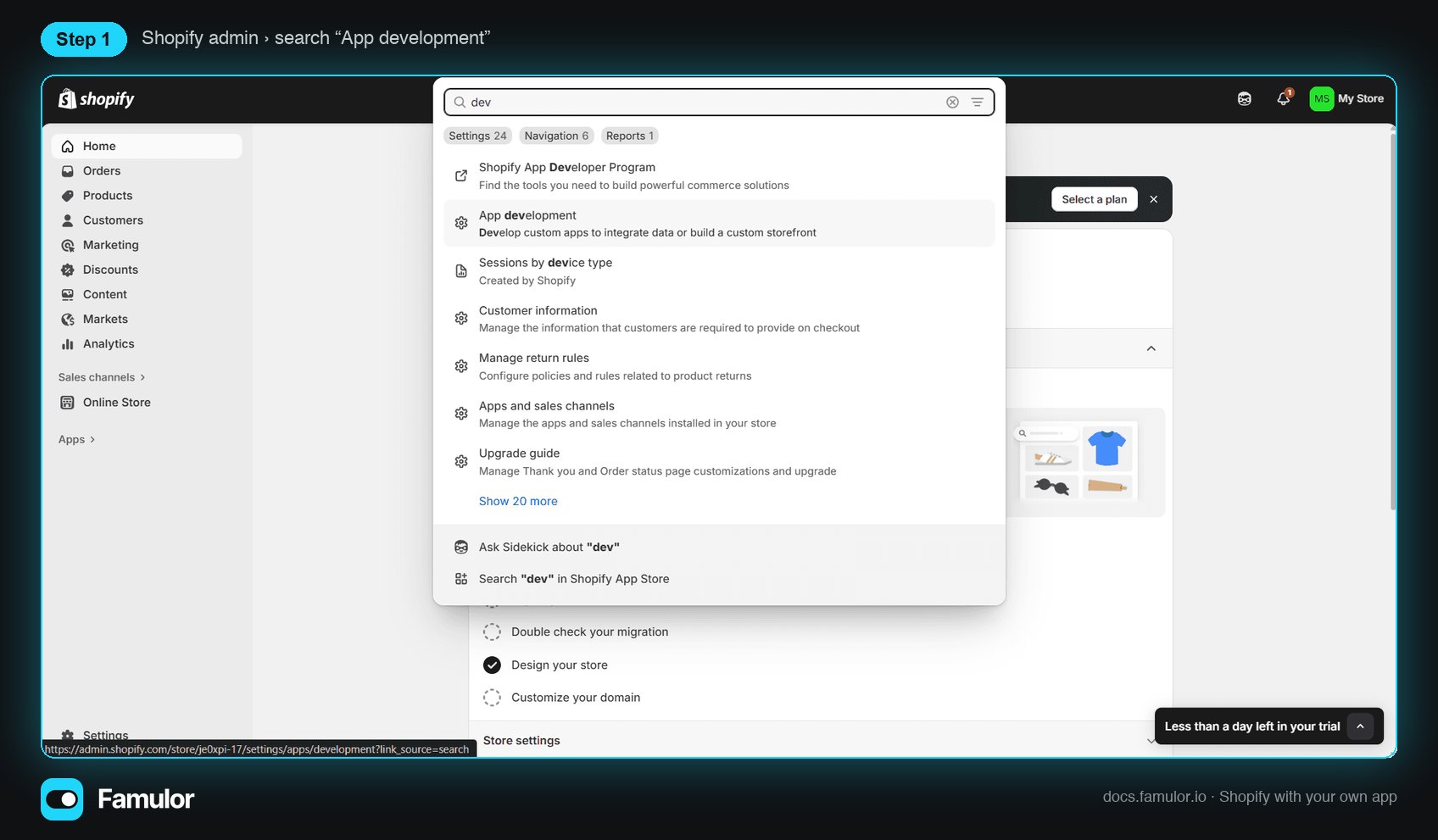
Tippe im Shopify-Admin **App development** in die Suchleiste und öffne den Einstellungs-Eintrag, oder gehe zu **Einstellungen → Apps und Vertriebskanäle → Apps entwickeln**.
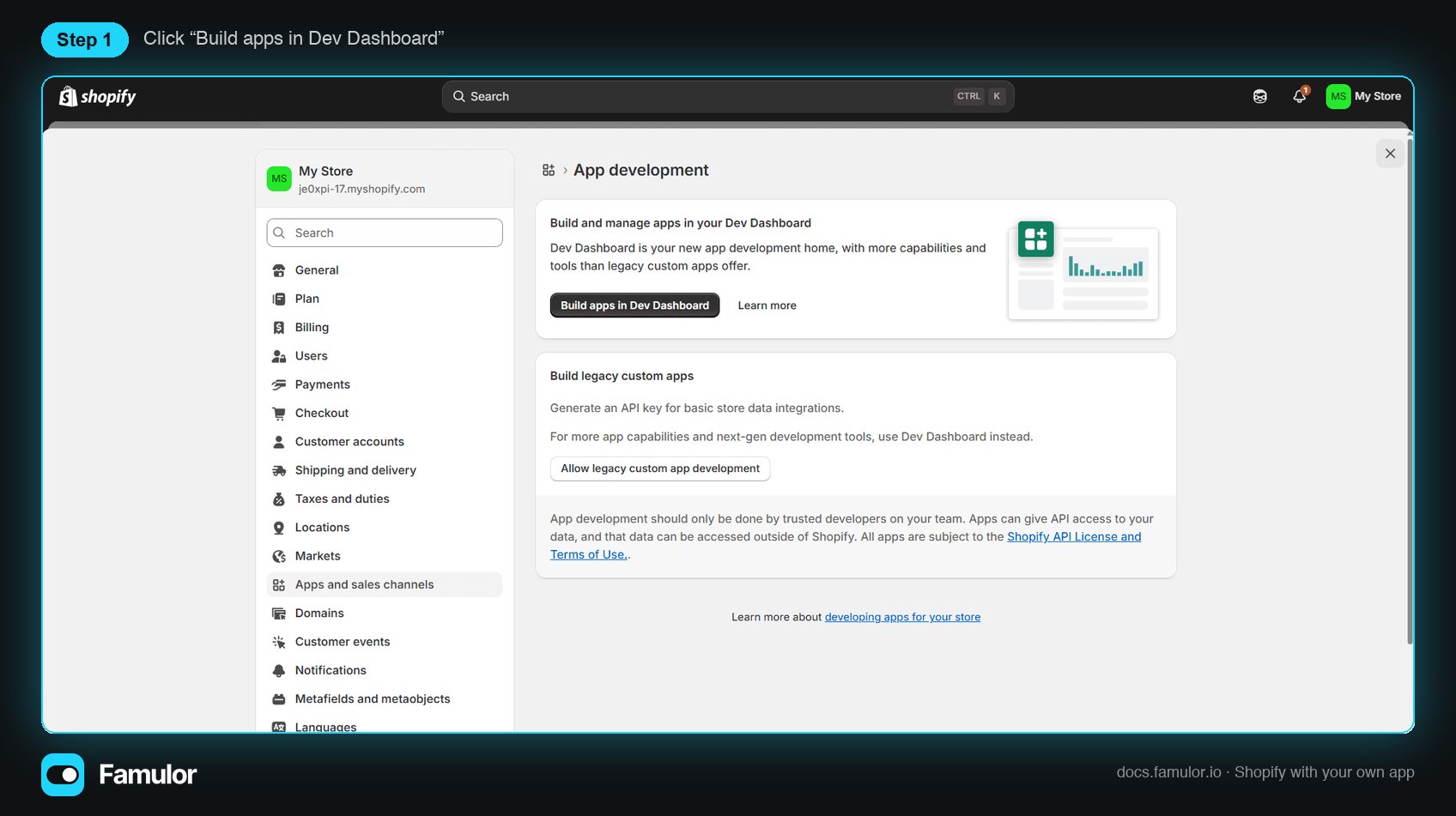
 Klicke **Build apps in Dev Dashboard**. Die Option für Legacy-Custom-Apps kannst du ignorieren – Shopify stellt sie ein, und Famulors Verbindung nutzt das neue App-Modell.
 ## Schritt 2 – App anlegen
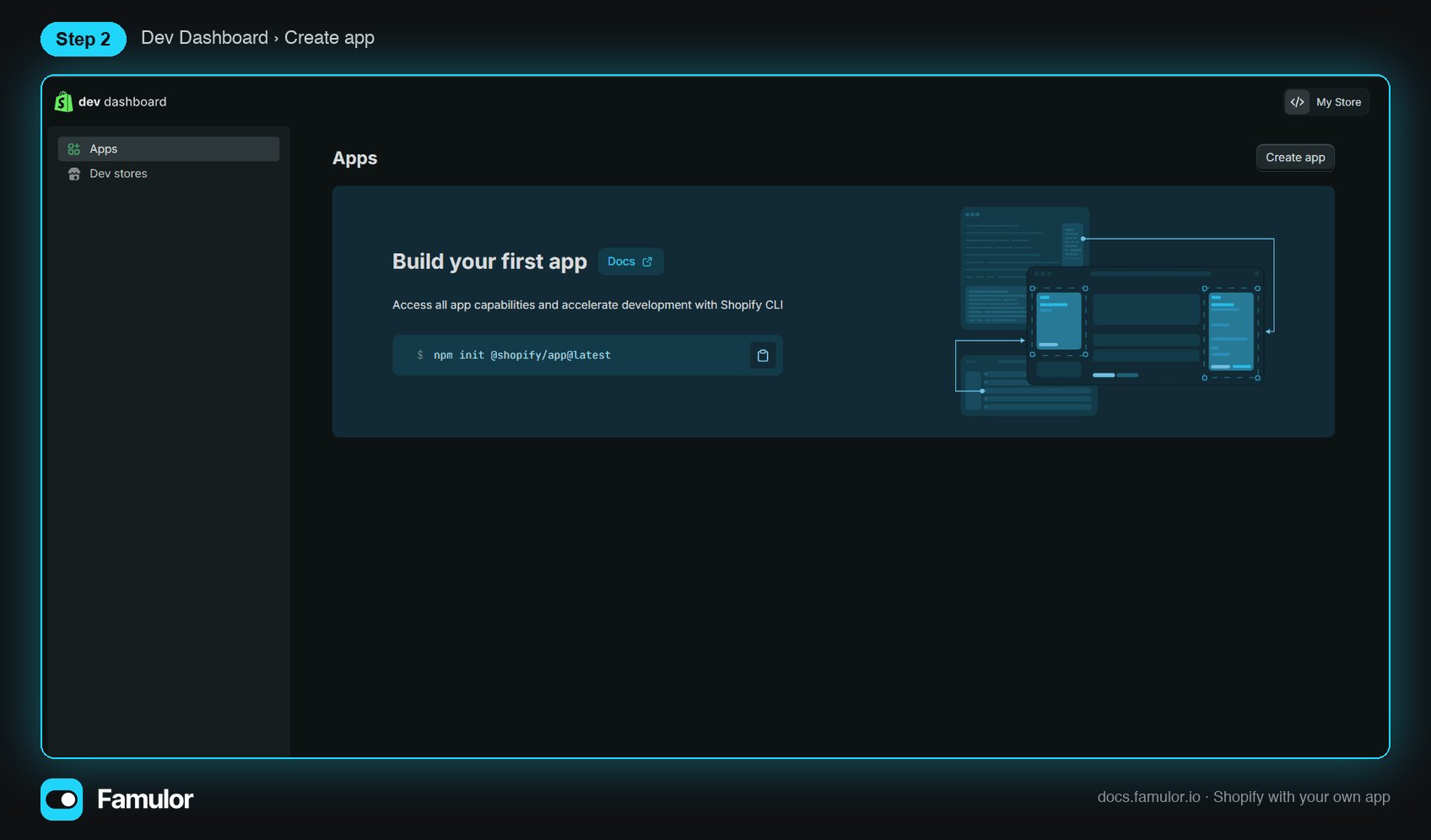
Klicke im Dev Dashboard oben rechts auf **Create app**.
## Schritt 2 – App anlegen
Klicke im Dev Dashboard oben rechts auf **Create app**.
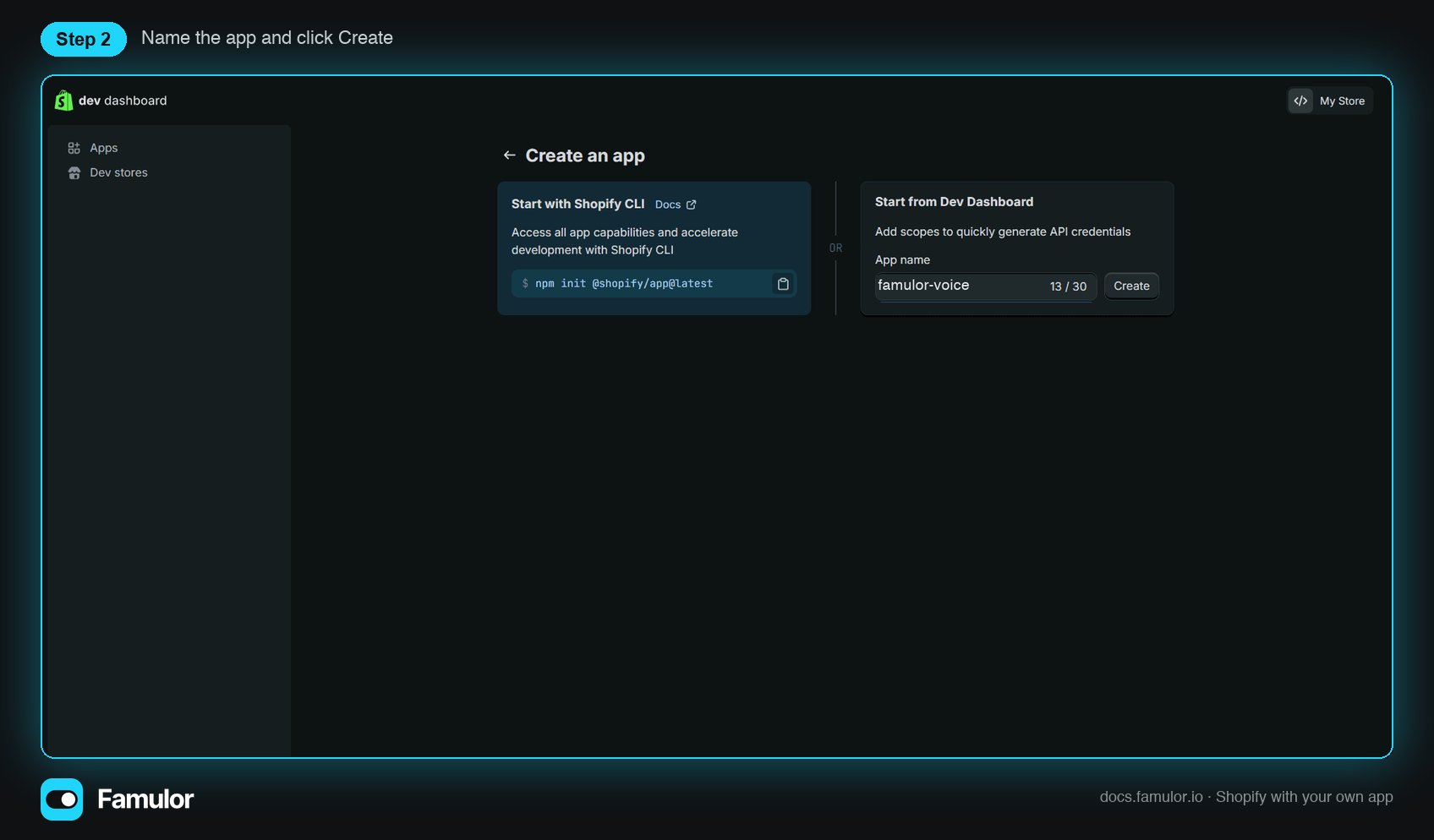
 Wähle **Start from Dev Dashboard**, gib der App einen Namen, den du später wiedererkennst (zum Beispiel `famulor-voice`), und klicke **Create**. Shopify CLI brauchst du nicht.
 ## Schritt 3 – Version mit den nötigen Scopes konfigurieren
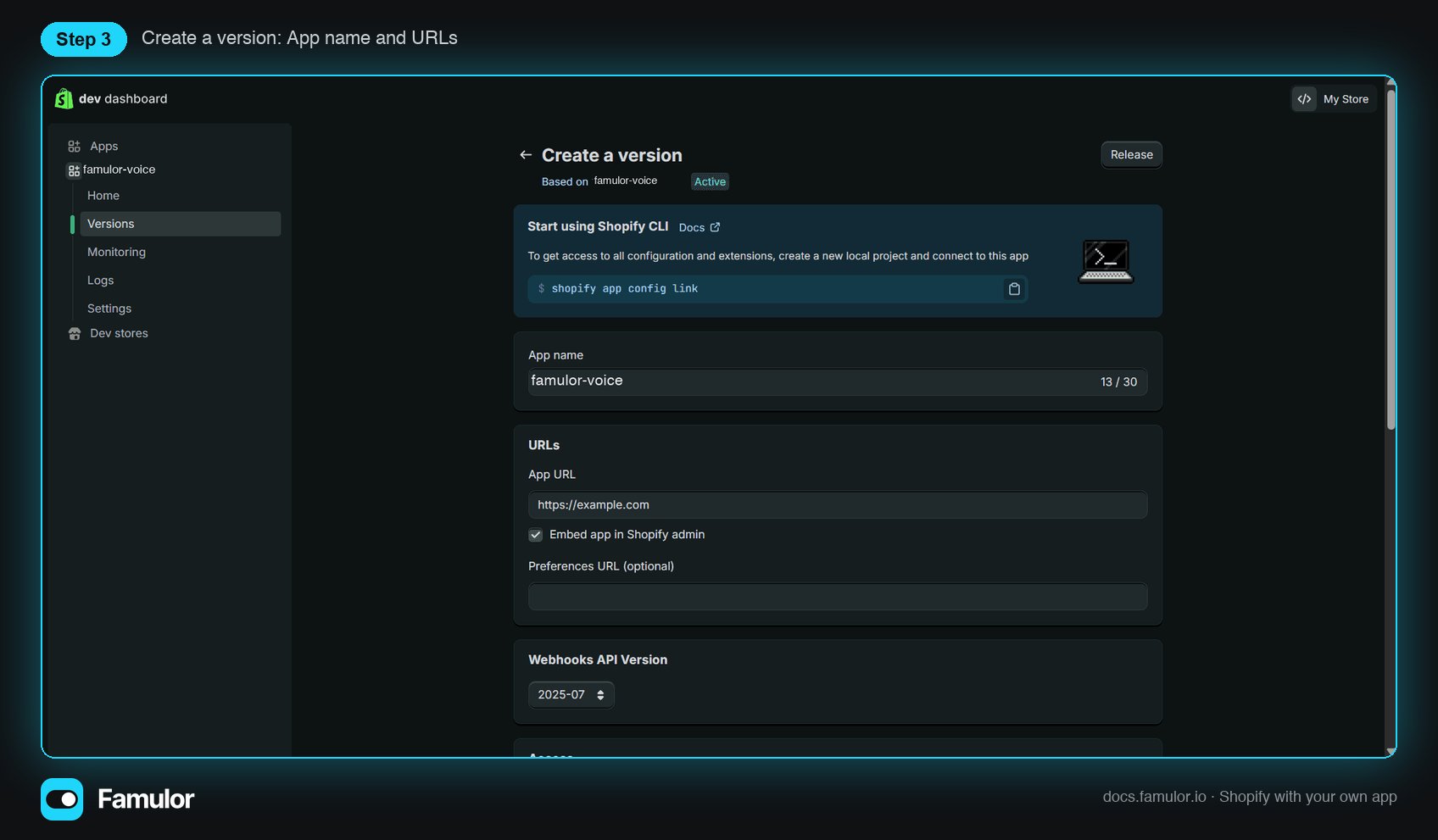
Öffne **Versions** und klicke **Create a version**. Lass **App URL** auf einem Platzhalter wie `https://example.com` – Famulor hostet keine eingebettete App – und lass die Redirect-URLs leer. Dieser Verbindungstyp nutzt sie nicht.
## Schritt 3 – Version mit den nötigen Scopes konfigurieren
Öffne **Versions** und klicke **Create a version**. Lass **App URL** auf einem Platzhalter wie `https://example.com` – Famulor hostet keine eingebettete App – und lass die Redirect-URLs leer. Dieser Verbindungstyp nutzt sie nicht.
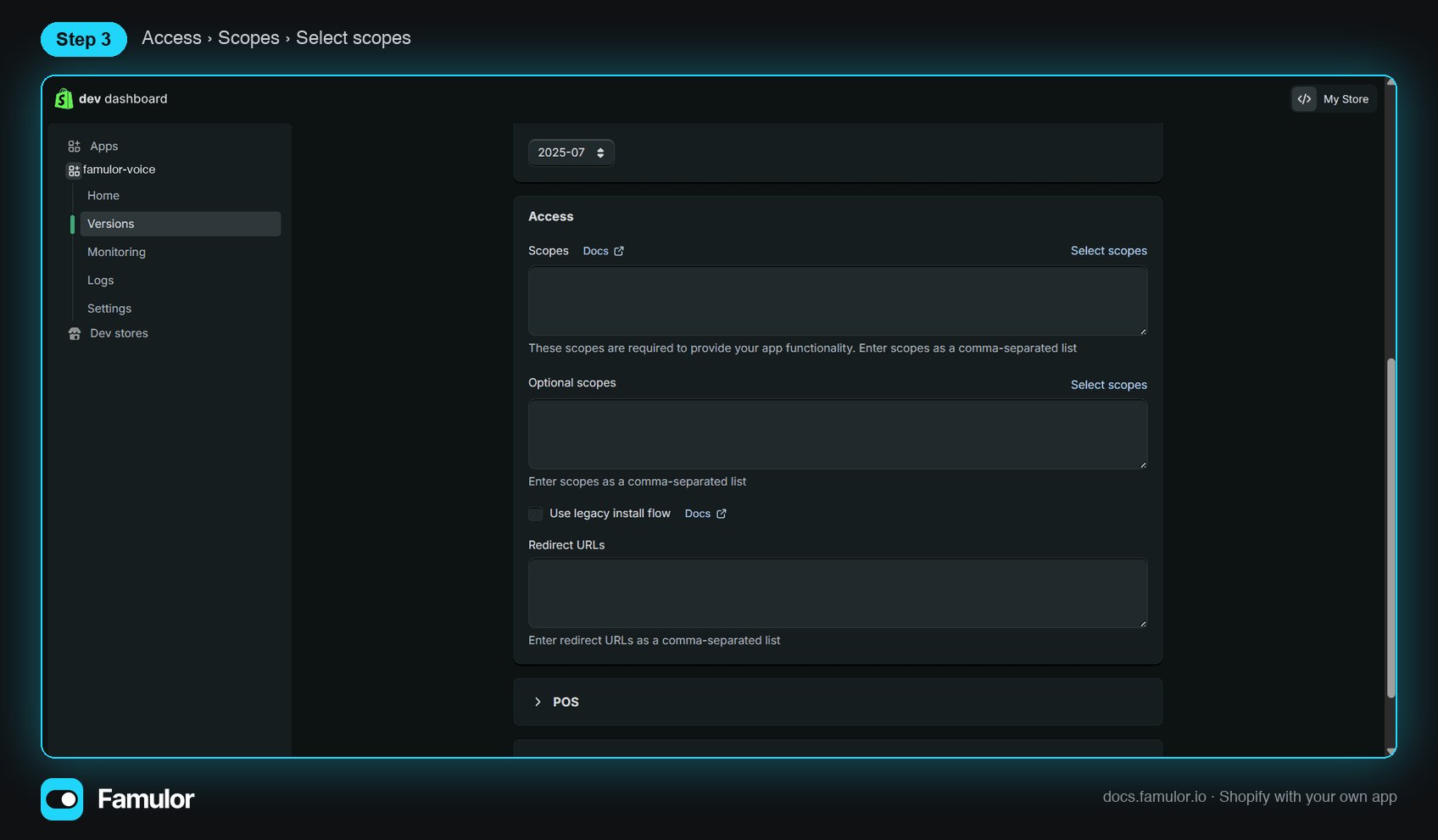
 Scrolle zu **Access → Scopes** und klicke **Select scopes**.
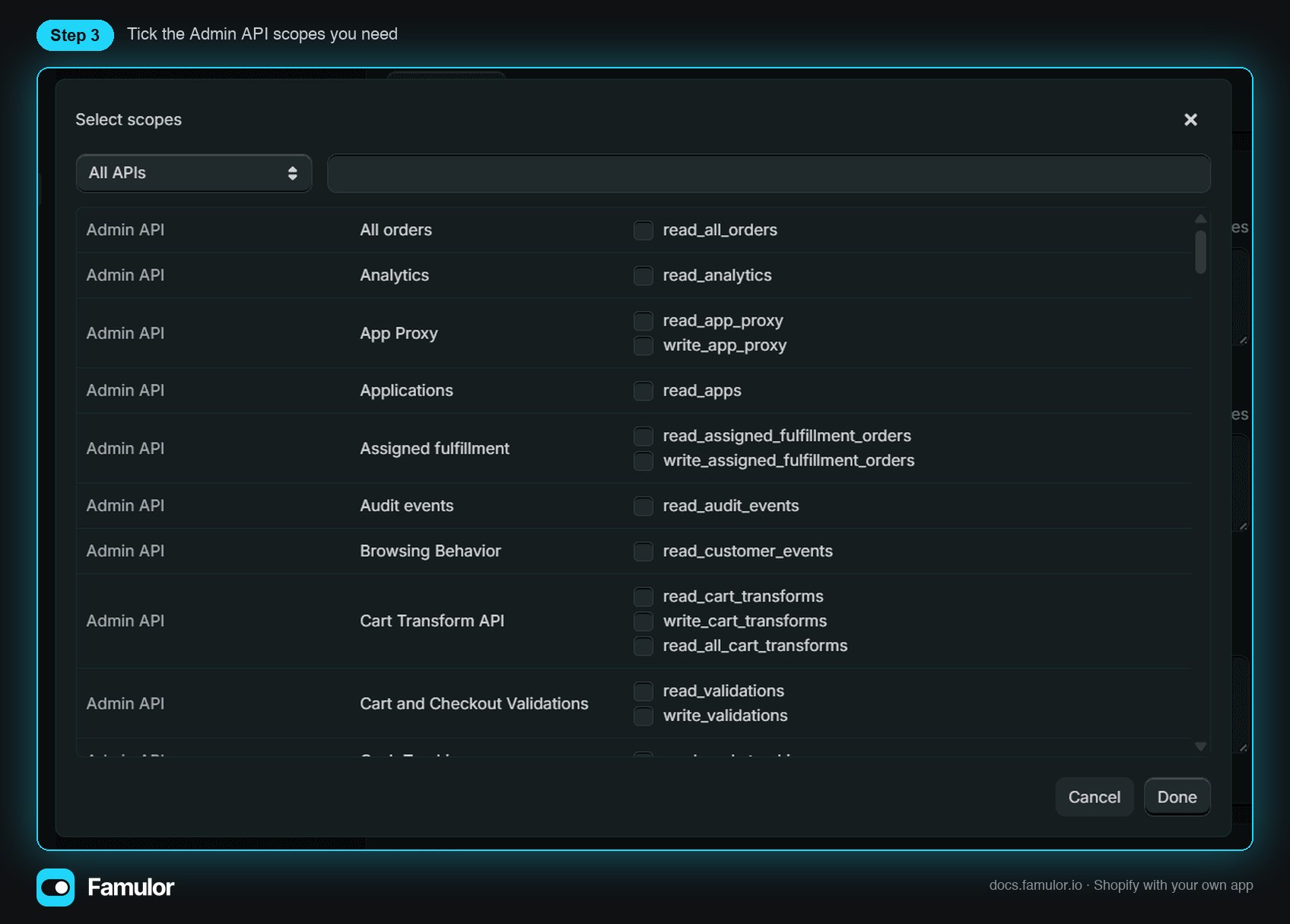
 Hake die Admin-API-Scopes für die Daten an, die deine Automatisierungen anfassen sollen. Ein sinnvoller Standardsatz:
| Bereich | Scopes |
| ------------------ | ----------------------------------------------------------------------------------------------------------------------- |
| Bestellungen | `read_orders`, `write_orders` (plus `read_all_orders`, wenn du Bestellungen älter als 60 Tage brauchst) |
| Produkte & Lager | `read_products`, `write_products`, `read_inventory`, `write_inventory` |
| Kunden | `read_customers`, `write_customers` |
| Fulfillment | `read_fulfillments`, `write_fulfillments`, `read_assigned_fulfillment_orders`, `write_assigned_fulfillment_orders` |
| Rabatte & Entwürfe | `read_discounts`, `write_discounts`, `read_draft_orders`, `write_draft_orders`, `read_price_rules`, `write_price_rules` |
| Store-Einrichtung | `read_locations`, `read_shipping`, `write_shipping`, `read_content`, `write_content` |
Nur `read_*`-Scopes für die genutzten Bereiche reichen ebenfalls. Scheitert eine Automatisierung später an einer Berechtigung, ergänze den Scope hier, veröffentliche eine neue Version und verbinde in Famulor neu.
Hake die Admin-API-Scopes für die Daten an, die deine Automatisierungen anfassen sollen. Ein sinnvoller Standardsatz:
| Bereich | Scopes |
| ------------------ | ----------------------------------------------------------------------------------------------------------------------- |
| Bestellungen | `read_orders`, `write_orders` (plus `read_all_orders`, wenn du Bestellungen älter als 60 Tage brauchst) |
| Produkte & Lager | `read_products`, `write_products`, `read_inventory`, `write_inventory` |
| Kunden | `read_customers`, `write_customers` |
| Fulfillment | `read_fulfillments`, `write_fulfillments`, `read_assigned_fulfillment_orders`, `write_assigned_fulfillment_orders` |
| Rabatte & Entwürfe | `read_discounts`, `write_discounts`, `read_draft_orders`, `write_draft_orders`, `read_price_rules`, `write_price_rules` |
| Store-Einrichtung | `read_locations`, `read_shipping`, `write_shipping`, `read_content`, `write_content` |
Nur `read_*`-Scopes für die genutzten Bereiche reichen ebenfalls. Scheitert eine Automatisierung später an einer Berechtigung, ergänze den Scope hier, veröffentliche eine neue Version und verbinde in Famulor neu.
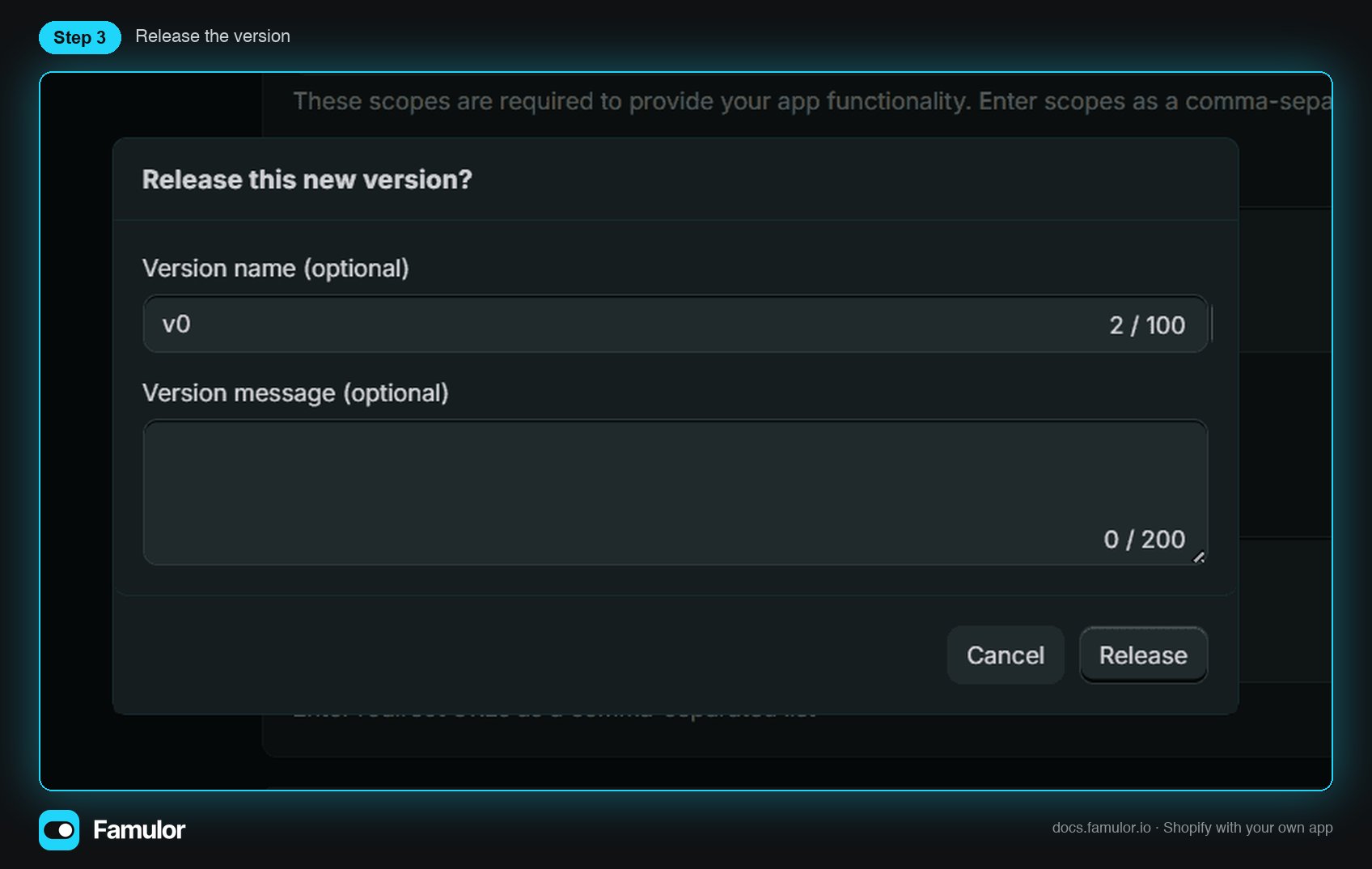
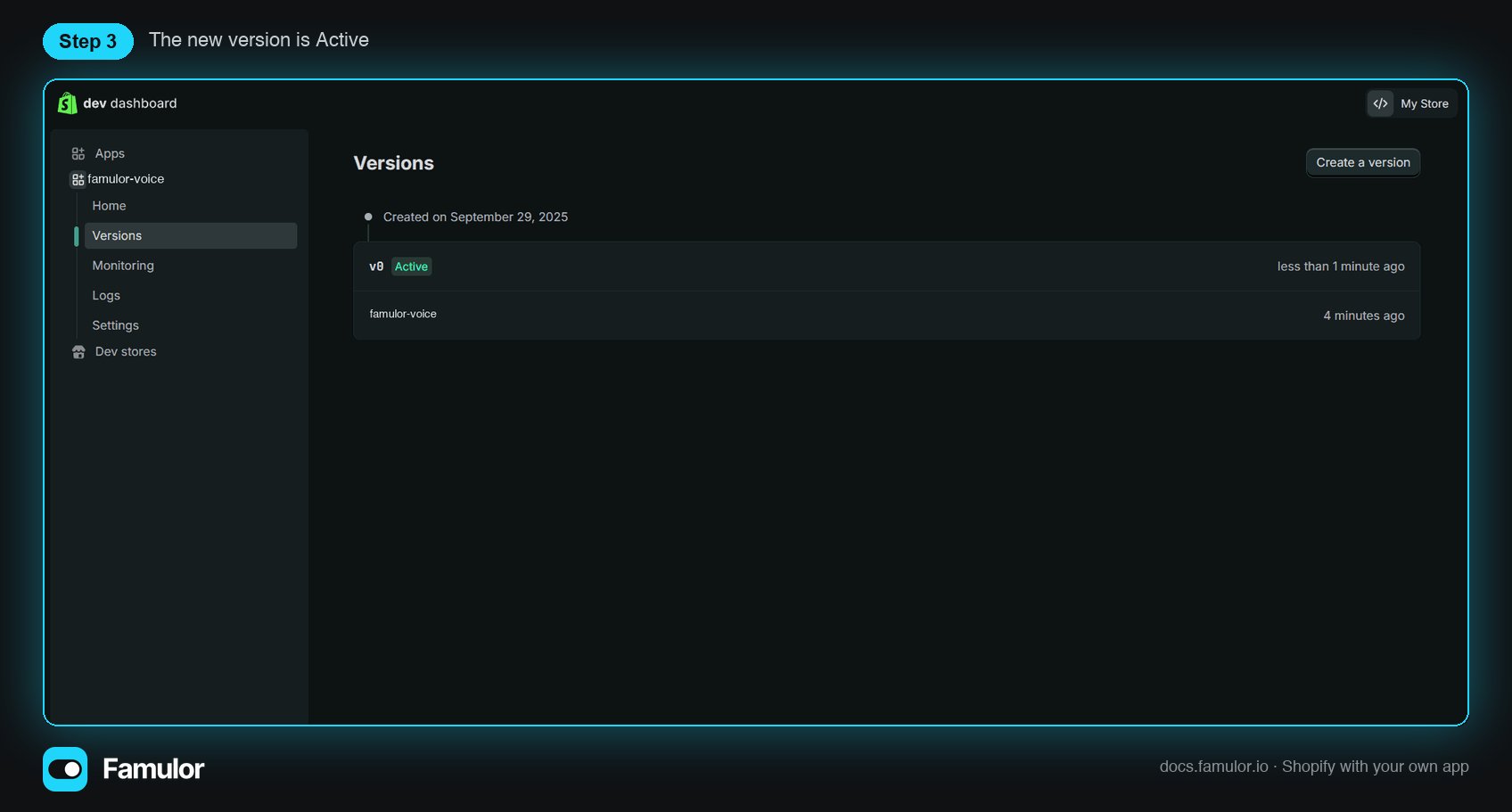
 Klicke unten auf **Release**. Im Dialog kannst du die Version benennen (zum Beispiel `v1`) – dann **Release** bestätigen.
 Die neue Version ist jetzt als **Active** markiert.
 ## Schritt 4 – Distribution festlegen und App auf dem Store installieren
Famulor tauscht die App-Credentials mit Shopifys Client-Credentials-Grant gegen ein Admin-API-Token. Das erlaubt Shopify erst, wenn die App **auf dem Store installiert** ist, und App und Store müssen zur selben Shopify-Organisation gehören – was der Fall ist, wenn du die App aus deinem eigenen Store heraus anlegst.
1. Öffne im linken Menü der App **Distribution** (bei manchen Konten unter **Home → Distribution**).
2. Wähle **Custom distribution** und bestätige. Custom Distribution ist die richtige Wahl für eine App, die nur dein(e) eigene(r) Store(s) nutzen; sie braucht keinen App-Store-Review.
3. Trage die `.myshopify.com`-Domain deines Stores ein, klicke **Generate link** und öffne den Installationslink.
4. Prüfe im Shopify-Admin die angeforderten Scopes und klicke **Installieren**.
Die Distribution lässt sich pro App nur einmal festlegen. Wähle **Custom** – eine öffentliche App bräuchte Shopifys App-Store-Review, bevor irgendein Store sie installieren könnte.
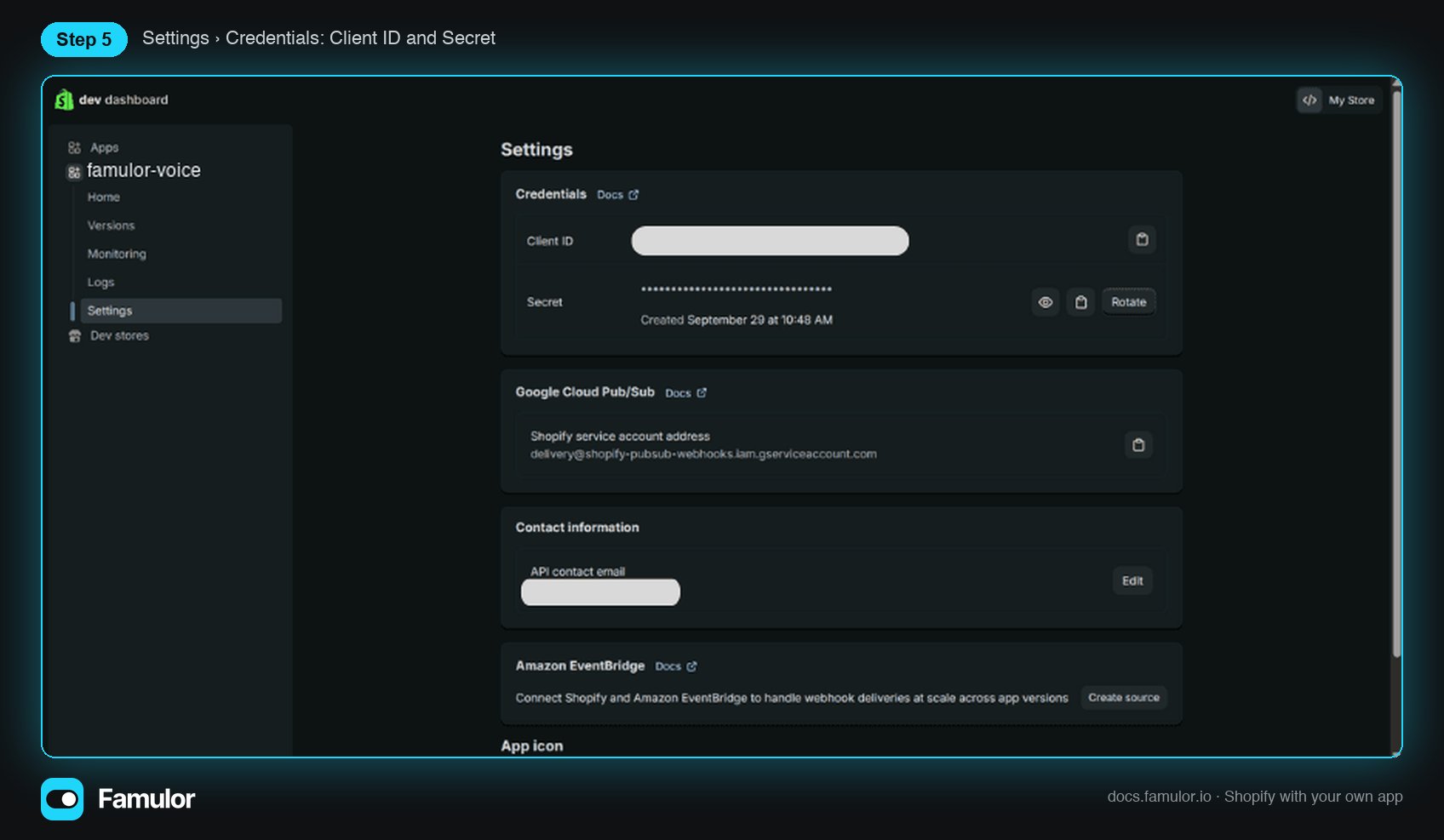
## Schritt 5 – Client-ID und Secret kopieren
In den **Settings** der App findest du **Credentials**. Kopiere die **Client ID**, blende das **Secret** ein und kopiere es.
## Schritt 4 – Distribution festlegen und App auf dem Store installieren
Famulor tauscht die App-Credentials mit Shopifys Client-Credentials-Grant gegen ein Admin-API-Token. Das erlaubt Shopify erst, wenn die App **auf dem Store installiert** ist, und App und Store müssen zur selben Shopify-Organisation gehören – was der Fall ist, wenn du die App aus deinem eigenen Store heraus anlegst.
1. Öffne im linken Menü der App **Distribution** (bei manchen Konten unter **Home → Distribution**).
2. Wähle **Custom distribution** und bestätige. Custom Distribution ist die richtige Wahl für eine App, die nur dein(e) eigene(r) Store(s) nutzen; sie braucht keinen App-Store-Review.
3. Trage die `.myshopify.com`-Domain deines Stores ein, klicke **Generate link** und öffne den Installationslink.
4. Prüfe im Shopify-Admin die angeforderten Scopes und klicke **Installieren**.
Die Distribution lässt sich pro App nur einmal festlegen. Wähle **Custom** – eine öffentliche App bräuchte Shopifys App-Store-Review, bevor irgendein Store sie installieren könnte.
## Schritt 5 – Client-ID und Secret kopieren
In den **Settings** der App findest du **Credentials**. Kopiere die **Client ID**, blende das **Secret** ein und kopiere es.
 Behandle das Secret wie ein Passwort. Wenn du es in Shopify jemals rotierst, verbinde in Famulor mit dem neuen Wert neu.
## Schritt 6 – In Famulor verbinden
1. Öffne in Famulor **Automations → Connections** und klicke **Add connection**.
2. Wähle **Browse apps (Beta)**, suche **Shopify** und wähle es aus.
3. Trage den **Store-Namen** ein (`acme` oder `acme.myshopify.com` – Famulor kürzt ihn), die **Client ID** und das **Client secret**.
4. Klicke **Connect Shopify**.
Behandle das Secret wie ein Passwort. Wenn du es in Shopify jemals rotierst, verbinde in Famulor mit dem neuen Wert neu.
## Schritt 6 – In Famulor verbinden
1. Öffne in Famulor **Automations → Connections** und klicke **Add connection**.
2. Wähle **Browse apps (Beta)**, suche **Shopify** und wähle es aus.
3. Trage den **Store-Namen** ein (`acme` oder `acme.myshopify.com` – Famulor kürzt ihn), die **Client ID** und das **Client secret**.
4. Klicke **Connect Shopify**.
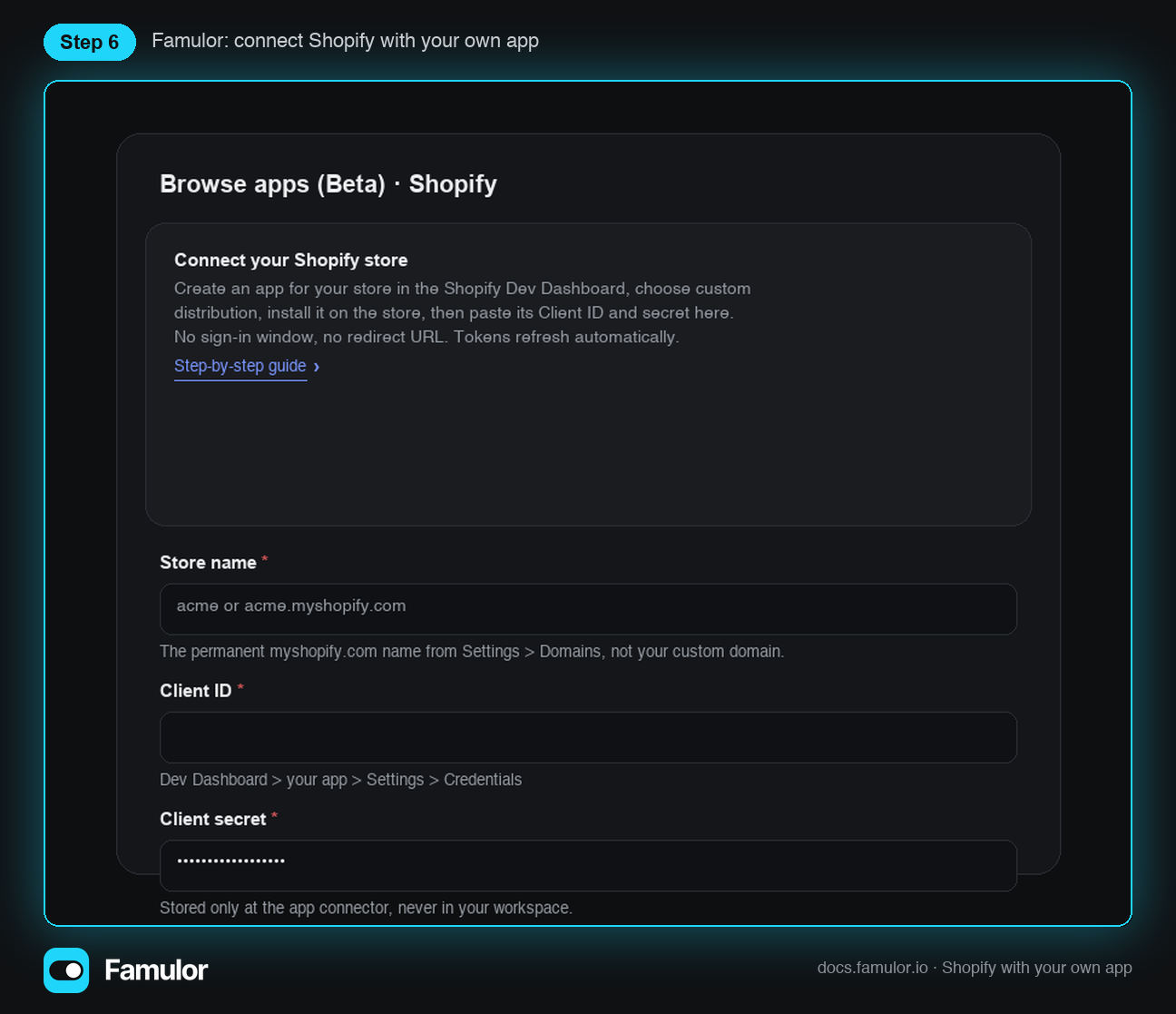 Famulor prüft die Credentials sofort bei Shopify. Bei Erfolg erscheint die Verbindung in der Connections-Liste als **ok**, und Shopify steht im App Catalog für jede Automatisierung im Workspace bereit.
## Fehlerbehebung
| Meldung | Bedeutung | Lösung |
| ------------------------------------------------------------- | ----------------------------------------------------------------------------------------- | -------------------------------------------------------------------------------------------------------------------------------- |
| *Shopify does not know this Client ID* | Die ID gehört zu keiner App oder enthält einen Tippfehler. | Erneut aus Dev Dashboard → deine App → Settings → Credentials kopieren. |
| *Shopify rejected the client secret* | Falsches oder rotiertes Secret. | Aktuelles Secret unter Settings → Credentials einblenden oder rotieren und den neuen Wert verwenden. |
| *The app is not installed on this store yet* | Schritt 4 wurde übersprungen oder der Installationslink für einen anderen Store geöffnet. | Custom Distribution setzen, Link für diesen Store erzeugen und installieren. |
| *This store name does not exist* | Eine eigene Domain oder ein Tippfehler wurde eingegeben. | Den permanenten Namen aus Einstellungen → Domains verwenden (`acme` für `acme.myshopify.com`). |
| Ein Automatisierungsschritt scheitert mit Berechtigungsfehler | Der App-Version fehlt ein Scope. | Scope in Schritt 3 ergänzen, neue Version veröffentlichen, dann auf der Verbindung in Famulor **Replace credentials** ausführen. |
## Neu verbinden und entfernen
* **Credentials ersetzen:** Öffne die Verbindung unter Automations → Connections und wähle **Edit**. Trage neue Client-ID und Secret ein; Famulor ersetzt die hinterlegten App-Credentials in einem Schritt.
* **Entfernen:** Beim Löschen der Verbindung werden auch die App-Credentials aus dem App-Connector entfernt. Automatisierungen, die die Verbindung genutzt haben, zeigen *Connect needed*, bis du Shopify erneut verbindest.
* Um den Zugriff auf Shopify-Seite zu widerrufen, deinstalliere die App von deinem Store oder rotiere das Secret im Dev Dashboard.
## Verwandt
* [App Catalog](/de/automations/app-catalog) – die nutzbaren Shopify-Auslöser und -Aktionen
* [Referenz der Automatisierungs-Knoten](/de/automations/nodes)
* [Automatisierungen im Überblick](/de/automations/overview)
Famulor prüft die Credentials sofort bei Shopify. Bei Erfolg erscheint die Verbindung in der Connections-Liste als **ok**, und Shopify steht im App Catalog für jede Automatisierung im Workspace bereit.
## Fehlerbehebung
| Meldung | Bedeutung | Lösung |
| ------------------------------------------------------------- | ----------------------------------------------------------------------------------------- | -------------------------------------------------------------------------------------------------------------------------------- |
| *Shopify does not know this Client ID* | Die ID gehört zu keiner App oder enthält einen Tippfehler. | Erneut aus Dev Dashboard → deine App → Settings → Credentials kopieren. |
| *Shopify rejected the client secret* | Falsches oder rotiertes Secret. | Aktuelles Secret unter Settings → Credentials einblenden oder rotieren und den neuen Wert verwenden. |
| *The app is not installed on this store yet* | Schritt 4 wurde übersprungen oder der Installationslink für einen anderen Store geöffnet. | Custom Distribution setzen, Link für diesen Store erzeugen und installieren. |
| *This store name does not exist* | Eine eigene Domain oder ein Tippfehler wurde eingegeben. | Den permanenten Namen aus Einstellungen → Domains verwenden (`acme` für `acme.myshopify.com`). |
| Ein Automatisierungsschritt scheitert mit Berechtigungsfehler | Der App-Version fehlt ein Scope. | Scope in Schritt 3 ergänzen, neue Version veröffentlichen, dann auf der Verbindung in Famulor **Replace credentials** ausführen. |
## Neu verbinden und entfernen
* **Credentials ersetzen:** Öffne die Verbindung unter Automations → Connections und wähle **Edit**. Trage neue Client-ID und Secret ein; Famulor ersetzt die hinterlegten App-Credentials in einem Schritt.
* **Entfernen:** Beim Löschen der Verbindung werden auch die App-Credentials aus dem App-Connector entfernt. Automatisierungen, die die Verbindung genutzt haben, zeigen *Connect needed*, bis du Shopify erneut verbindest.
* Um den Zugriff auf Shopify-Seite zu widerrufen, deinstalliere die App von deinem Store oder rotiere das Secret im Dev Dashboard.
## Verwandt
* [App Catalog](/de/automations/app-catalog) – die nutzbaren Shopify-Auslöser und -Aktionen
* [Referenz der Automatisierungs-Knoten](/de/automations/nodes)
* [Automatisierungen im Überblick](/de/automations/overview)