> ## Documentation Index
> Fetch the complete documentation index at: https://docs.famulor.io/llms.txt
> Use this file to discover all available pages before exploring further.
# MCP-Server
> Verbinde externe Model Context Protocol (MCP)-Server, damit dein KI-Assistent externe Tools während Sprach- und Chat-Gesprächen nutzen kann
Mit MCP-Servern kann dein KI-Assistent mitten im Gespräch Live-Daten abrufen und Aktionen in externen Systemen auslösen — z. B. HubSpot, eigene APIs oder Wissens-Tools. Server einmal verbinden, Assistenten zuweisen — die Tools stehen der KI automatisch zur Verfügung.
## Was ist ein MCP-Server?
Das [Model Context Protocol](https://modelcontextprotocol.io) (MCP) ist ein offener Standard, um Tools für KI-Modelle bereitzustellen. Ein **MCP-Server** ist schlicht ein entfernter HTTP-Endpunkt, der dieses Protokoll spricht. Nichts installieren — Server-URL einfügen (plus optionale Auth-Header) — und der Assistent kann die Tools nutzen, während er mit deinem Kunden spricht.
* Ganze Toolsets (z. B. HubSpot oder Notion) in einem Schritt statt Tool für Tool
* Tools, Beschreibungen und Parameter werden automatisch vom Server erkannt
* Funktioniert in Sprachanrufen, Web-Widget und Chat
* Einen Server für viele Assistenten wiederverwenden
## Mid-Call Tools vs. MCP-Server
Beides lebt auf der **Tools**-Seite. Nimm, was passt:
Ein einzelner Custom-HTTP-Endpunkt, den du von Hand definierst (URL, Methode, Parameter). Ideal für einmalige Aufrufe deiner eigenen API. Siehe [Custom Mid-Call Tools](/de/ai-assistants/custom-mid-call-tools).
Ein Remote-Server, der **viele** Tools auf einmal bereitstellt — automatisch erkannt. Ideal für Plattformen oder geteilte Integrationen.
## Server verbinden
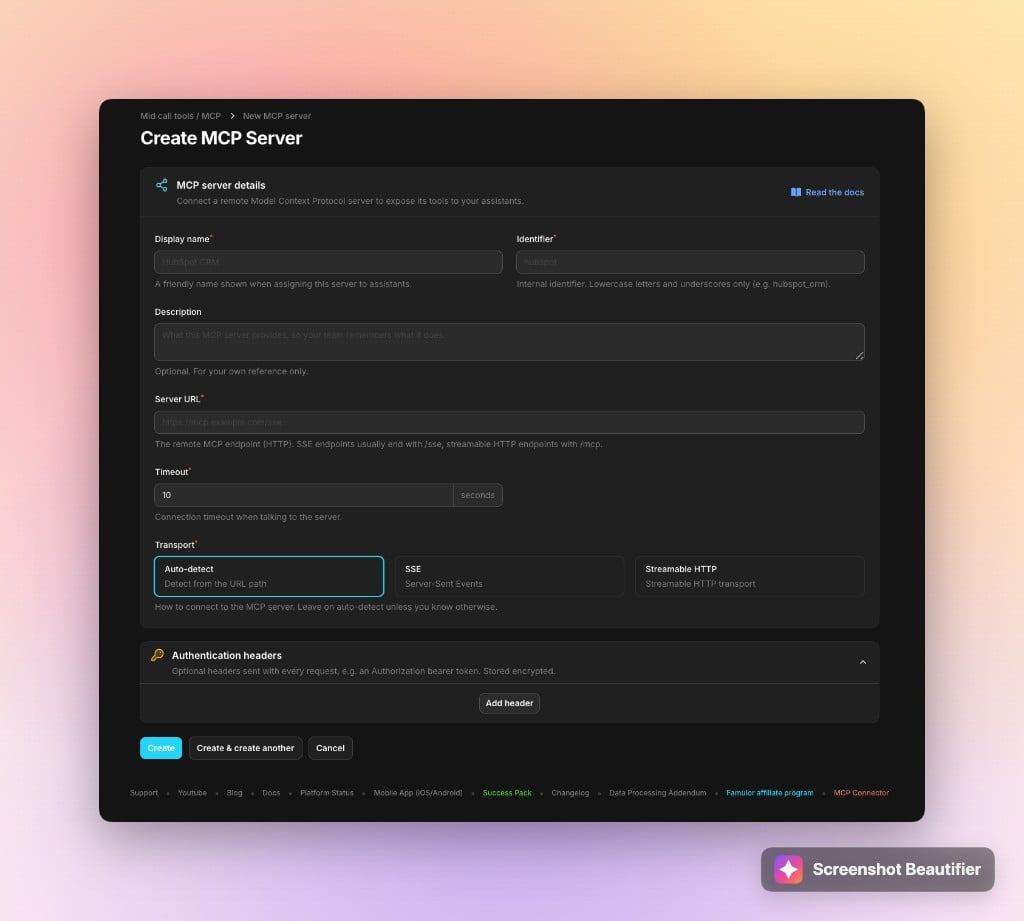 Gehe in der Sidebar zu **Tools**, wechsle zum Tab **MCP servers** und klicke **New MCP server**.
* **Display name**: Anzeigename bei der Zuweisung (z. B. `HubSpot CRM`)
* **Identifier**: interne ID, nur Kleinbuchstaben und Unterstriche (z. B. `hubspot`)
* **Description**: optional, für deine eigene Referenz
* **Server URL**: der Remote-MCP-Endpunkt
* **Timeout**: Wartezeit beim Verbinden zum Server
**Auto-detect** lassen, sofern du nichts anderes weißt. Auto-detect wählt den Transport anhand der URL:
```
URL endet mit /mcp → Streamable HTTP
URL endet mit /sse → SSE (Server-Sent Events)
```
Braucht der Server ein Token, als Header setzen. Header werden **verschlüsselt gespeichert**.
```
Authorization: Bearer dein_token_hier
```
Beim Speichern wird der Server automatisch getestet — eine Benachrichtigung listet die verfügbaren Tools.
### Kostenlos ausprobieren
**Beispiel 1 — DeepWiki (ohne Authentifizierung)**
MCP ohne Setup testen? Den öffentlichen **DeepWiki**-Server verbinden:
* **Display name**: `DeepWiki`
* **Identifier**: `deepwiki`
* **Server URL**: `https://mcp.deepwiki.com/mcp`
* **Headers**: (keine)
Dann den Assistenten fragen, z. B. *„Nutze DeepWiki und fasse das facebook/react Repository zusammen."*
**Beispiel 2 — [AllAIThink](https://allaithink.com) (API-Key erforderlich)**
Den öffentlichen AllAIThink-MCP-Server für AI Council, Architektur-Review, Code-Review und mehr verbinden:
* **Display name**: `AllAIThink`
* **Identifier**: `allaithink`
* **Server URL**: `https://www.allaithink.com/mcp`
* **Headers**:
```
Authorization: Bearer
```
Verfügbare Tools u. a.: `consult-council`, `design-architecture`, `review-code`, `debug-issue`, `plan-implementation`, `assess-tradeoffs`, `list-models`, `check-usage`.
Dann z. B. fragen: *„Nutze AllAIThink für ein Architecture Review zu dieser Entscheidung."*
## Verbindungsstatus & erkannte Tools
Jeder Server erscheint als Karte mit Live-Verbindungsstatus.
Gehe in der Sidebar zu **Tools**, wechsle zum Tab **MCP servers** und klicke **New MCP server**.
* **Display name**: Anzeigename bei der Zuweisung (z. B. `HubSpot CRM`)
* **Identifier**: interne ID, nur Kleinbuchstaben und Unterstriche (z. B. `hubspot`)
* **Description**: optional, für deine eigene Referenz
* **Server URL**: der Remote-MCP-Endpunkt
* **Timeout**: Wartezeit beim Verbinden zum Server
**Auto-detect** lassen, sofern du nichts anderes weißt. Auto-detect wählt den Transport anhand der URL:
```
URL endet mit /mcp → Streamable HTTP
URL endet mit /sse → SSE (Server-Sent Events)
```
Braucht der Server ein Token, als Header setzen. Header werden **verschlüsselt gespeichert**.
```
Authorization: Bearer dein_token_hier
```
Beim Speichern wird der Server automatisch getestet — eine Benachrichtigung listet die verfügbaren Tools.
### Kostenlos ausprobieren
**Beispiel 1 — DeepWiki (ohne Authentifizierung)**
MCP ohne Setup testen? Den öffentlichen **DeepWiki**-Server verbinden:
* **Display name**: `DeepWiki`
* **Identifier**: `deepwiki`
* **Server URL**: `https://mcp.deepwiki.com/mcp`
* **Headers**: (keine)
Dann den Assistenten fragen, z. B. *„Nutze DeepWiki und fasse das facebook/react Repository zusammen."*
**Beispiel 2 — [AllAIThink](https://allaithink.com) (API-Key erforderlich)**
Den öffentlichen AllAIThink-MCP-Server für AI Council, Architektur-Review, Code-Review und mehr verbinden:
* **Display name**: `AllAIThink`
* **Identifier**: `allaithink`
* **Server URL**: `https://www.allaithink.com/mcp`
* **Headers**:
```
Authorization: Bearer
```
Verfügbare Tools u. a.: `consult-council`, `design-architecture`, `review-code`, `debug-issue`, `plan-implementation`, `assess-tradeoffs`, `list-models`, `check-usage`.
Dann z. B. fragen: *„Nutze AllAIThink für ein Architecture Review zu dieser Entscheidung."*
## Verbindungsstatus & erkannte Tools
Jeder Server erscheint als Karte mit Live-Verbindungsstatus.
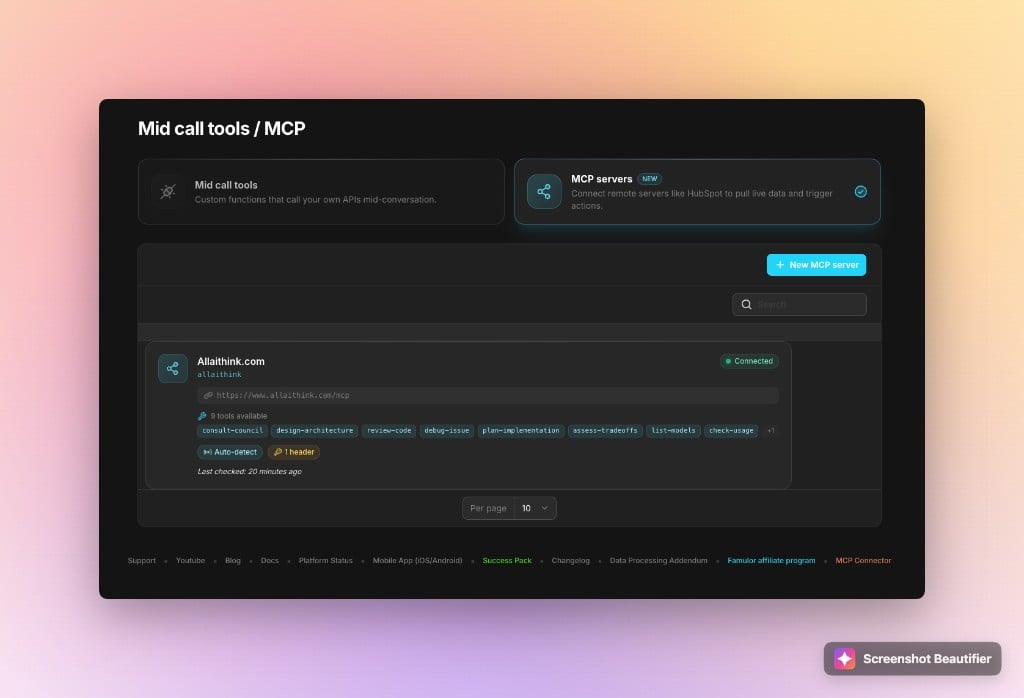 Server erreichbar. Verfügbare Tools sind auf der Karte gelistet.
Server nicht erreichbar. Fehlermeldung zeigt, was du an URL oder Headern anpassen musst.
Server wurde noch nicht geprüft.
**Test connection** jederzeit nutzen, um einen Server erneut zu prüfen und die Tool-Liste zu aktualisieren.
## Auswahl, welche Tools freigegeben werden
Standardmäßig sind **alle** Tools eines Servers für Assistenten verfügbar. Unter **Manage tools** (auf der Bearbeitungsseite des Servers) Beschreibung und Parameter jedes Tools einsehen und einzelne Tools ein- oder ausschalten.
Deaktivierte Tools sind für die KI unsichtbar. Sollen **keine** Tools verfügbar sein, den Server einfach vom Assistenten entfernen.
## Server einem Assistenten zuweisen
Assistent bearbeiten und zum Schritt **Prompt & Tools** gehen.
Im Bereich **MCP servers** einen oder mehrere Server wählen. Die Liste zeigt Verbindungsstatus und Tool-Anzahl.
Der Assistent kann die freigegebenen Tools jetzt in Sprachanrufen, Web-Widget und Chat nutzen.
## Authentifizierung
Die Integration sendet **statische Header** mit jedem Request. Es gibt **keinen** interaktiven OAuth-Login.
| Server-Authentifizierung | Unterstützt | So geht's |
| ----------------------------------------- | ----------- | --------------------------------------------- |
| Keine Authentifizierung | ✅ | Nichts konfigurieren |
| API-Key / Token | ✅ | `Authorization`- (oder Custom-) Header setzen |
| Token in der URL (z. B. Zapier, Composio) | ✅ | Vollständige URL einfügen |
| Interaktiver OAuth-Login | ❌ | Stattdessen Personal Access Token im Header |
## Praxisbeispiele
```
Display name: DeepWiki
Identifier: deepwiki
Server URL: https://mcp.deepwiki.com/mcp
Headers: (keine)
Tools: read_wiki_structure, read_wiki_contents, ask_question
```
Der Assistent kann Fragen zu jedem öffentlichen GitHub-Repository beantworten.
```
Display name: AllAIThink
Identifier: allaithink
Server URL: https://www.allaithink.com/mcp
Headers:
Authorization: Bearer
Tools: consult-council, design-architecture, review-code, debug-issue,
plan-implementation, assess-tradeoffs, list-models, check-usage
```
Der Assistent kann Multi-Model-Reviews, Architektur-Checks und Debugging-Workflows mitten im Gespräch ausführen. API-Key unter [allaithink.com](https://allaithink.com).
```
Display name: HubSpot CRM
Identifier: hubspot
Server URL: https://your-mcp-host.example.com/mcp
Headers:
Authorization: Bearer pat-xxxxxxxx
```
Der Assistent kann Kontakte nachschlagen, Deals anlegen oder Datensätze während des Anrufs aktualisieren.
## Best Practices & Sicherheit
Verbinde nur MCP-Server, denen du vertraust. Tools und zurückgegebene Daten kommen vom Remote-Server und werden in Live-Gesprächen an die KI weitergegeben.
* Tokens auf die minimal nötigen Rechte beschränken.
* **Manage tools** nutzen, um nur die Tools freizugeben, die der Assistent wirklich braucht.
* Jedes Tool auf dem Server mit klarem Namen und Beschreibung versehen, damit die KI weiß, wann es passt.
* Verfügbare Fähigkeiten im [System-Prompt](/de/ai-assistants/system-prompt) erwähnen, damit der Assistent sie zum richtigen Zeitpunkt nutzt.
Zuerst mit einfachen Gesprächen testen und prüfen, ob der Assistent das richtige Tool mit den richtigen Parametern aufruft — bevor du live gehst.
Passende Seiten: [Custom Mid-Call Tools](/de/ai-assistants/custom-mid-call-tools), [Prompt & Tools](/de/ai-assistants/prompt-and-tools) und [MCP Client](/de/mcp/client).
Server erreichbar. Verfügbare Tools sind auf der Karte gelistet.
Server nicht erreichbar. Fehlermeldung zeigt, was du an URL oder Headern anpassen musst.
Server wurde noch nicht geprüft.
**Test connection** jederzeit nutzen, um einen Server erneut zu prüfen und die Tool-Liste zu aktualisieren.
## Auswahl, welche Tools freigegeben werden
Standardmäßig sind **alle** Tools eines Servers für Assistenten verfügbar. Unter **Manage tools** (auf der Bearbeitungsseite des Servers) Beschreibung und Parameter jedes Tools einsehen und einzelne Tools ein- oder ausschalten.
Deaktivierte Tools sind für die KI unsichtbar. Sollen **keine** Tools verfügbar sein, den Server einfach vom Assistenten entfernen.
## Server einem Assistenten zuweisen
Assistent bearbeiten und zum Schritt **Prompt & Tools** gehen.
Im Bereich **MCP servers** einen oder mehrere Server wählen. Die Liste zeigt Verbindungsstatus und Tool-Anzahl.
Der Assistent kann die freigegebenen Tools jetzt in Sprachanrufen, Web-Widget und Chat nutzen.
## Authentifizierung
Die Integration sendet **statische Header** mit jedem Request. Es gibt **keinen** interaktiven OAuth-Login.
| Server-Authentifizierung | Unterstützt | So geht's |
| ----------------------------------------- | ----------- | --------------------------------------------- |
| Keine Authentifizierung | ✅ | Nichts konfigurieren |
| API-Key / Token | ✅ | `Authorization`- (oder Custom-) Header setzen |
| Token in der URL (z. B. Zapier, Composio) | ✅ | Vollständige URL einfügen |
| Interaktiver OAuth-Login | ❌ | Stattdessen Personal Access Token im Header |
## Praxisbeispiele
```
Display name: DeepWiki
Identifier: deepwiki
Server URL: https://mcp.deepwiki.com/mcp
Headers: (keine)
Tools: read_wiki_structure, read_wiki_contents, ask_question
```
Der Assistent kann Fragen zu jedem öffentlichen GitHub-Repository beantworten.
```
Display name: AllAIThink
Identifier: allaithink
Server URL: https://www.allaithink.com/mcp
Headers:
Authorization: Bearer
Tools: consult-council, design-architecture, review-code, debug-issue,
plan-implementation, assess-tradeoffs, list-models, check-usage
```
Der Assistent kann Multi-Model-Reviews, Architektur-Checks und Debugging-Workflows mitten im Gespräch ausführen. API-Key unter [allaithink.com](https://allaithink.com).
```
Display name: HubSpot CRM
Identifier: hubspot
Server URL: https://your-mcp-host.example.com/mcp
Headers:
Authorization: Bearer pat-xxxxxxxx
```
Der Assistent kann Kontakte nachschlagen, Deals anlegen oder Datensätze während des Anrufs aktualisieren.
## Best Practices & Sicherheit
Verbinde nur MCP-Server, denen du vertraust. Tools und zurückgegebene Daten kommen vom Remote-Server und werden in Live-Gesprächen an die KI weitergegeben.
* Tokens auf die minimal nötigen Rechte beschränken.
* **Manage tools** nutzen, um nur die Tools freizugeben, die der Assistent wirklich braucht.
* Jedes Tool auf dem Server mit klarem Namen und Beschreibung versehen, damit die KI weiß, wann es passt.
* Verfügbare Fähigkeiten im [System-Prompt](/de/ai-assistants/system-prompt) erwähnen, damit der Assistent sie zum richtigen Zeitpunkt nutzt.
Zuerst mit einfachen Gesprächen testen und prüfen, ob der Assistent das richtige Tool mit den richtigen Parametern aufruft — bevor du live gehst.
Passende Seiten: [Custom Mid-Call Tools](/de/ai-assistants/custom-mid-call-tools), [Prompt & Tools](/de/ai-assistants/prompt-and-tools) und [MCP Client](/de/mcp/client).