> ## Documentation Index
> Fetch the complete documentation index at: https://docs.famulor.io/llms.txt
> Use this file to discover all available pages before exploring further.
# 3CX-Integration
> Verbinde deine 3CX-Telefonanlage über SIP-Trunking mit Famulor KI-Voice-Agents. Schritt für Schritt zur KI-Telefonie für Inbound und Outbound.
**„Done for you“ — jede Region, jedes Land (unser EU-Partner-Carrier)**
Wenn du **keinen** SIP-Trunk in Famulor einrichten und **keine** Nummern selbst importieren möchtest, kann unser **EU-Partner-Carrier** **lokale Rufnummern in beliebiger Region und jedem Land** bereitstellen, den **SIP-Trunk** aufsetzen und die **Anbindung direkt in Famulor importieren**. Die Einrichtung läuft **Ende-zu-Ende über den Partner** (Carrier-seitig) — **ohne** dass du Trunk und Nummernimport in Famulor selbst erledigen musst.
* **Gewünschte Region / Komplettservice:** [Anfrageformular Partner - Famulor Custom Number Region form](https://tally.so/r/w4bN2Y)
* **Rückfragen oder individuelle Optionen:** [support@famulor.de](mailto:support@famulor.de)
# 3CX
> So verbindest du deine 3CX-Anlage mit Famulor
**Wichtig:** 3CX-Anlagen haben viele Einstellungen auf Hosting- und Carrier-Ebene. Diese können die Verbindung beeinflussen.
Wir unterstützen dich gern über [support@famulor.io](mailto:support@famulor.io), können aber wegen der eingeschränkten Einstellmöglichkeiten auf unserer Seite keine vollständige Funktionsgarantie geben.
### Erstelle einen Trunk in 3CX
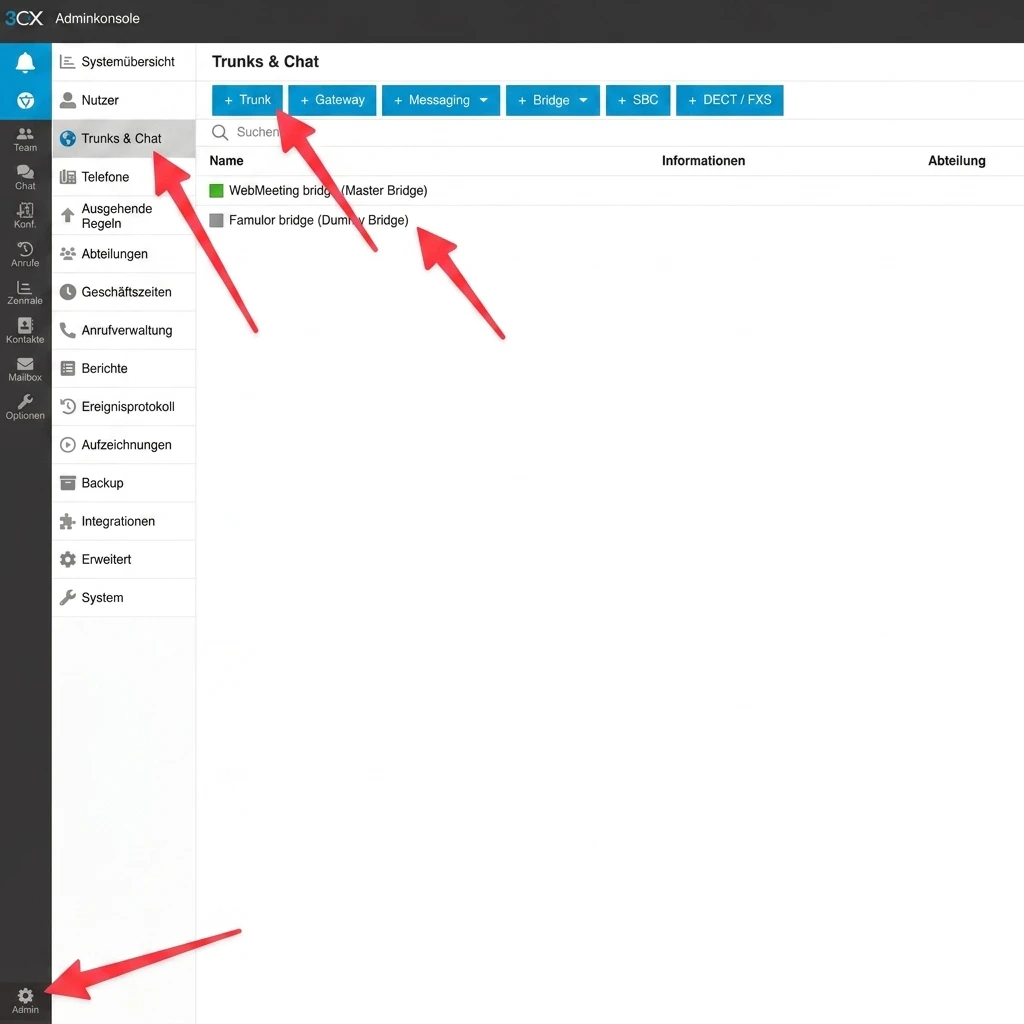
Navigiere in der 3CX-Admin-Oberfläche zu **"Trunks & Chat"** und erstelle über **+Trunk** einen neuen Trunk.
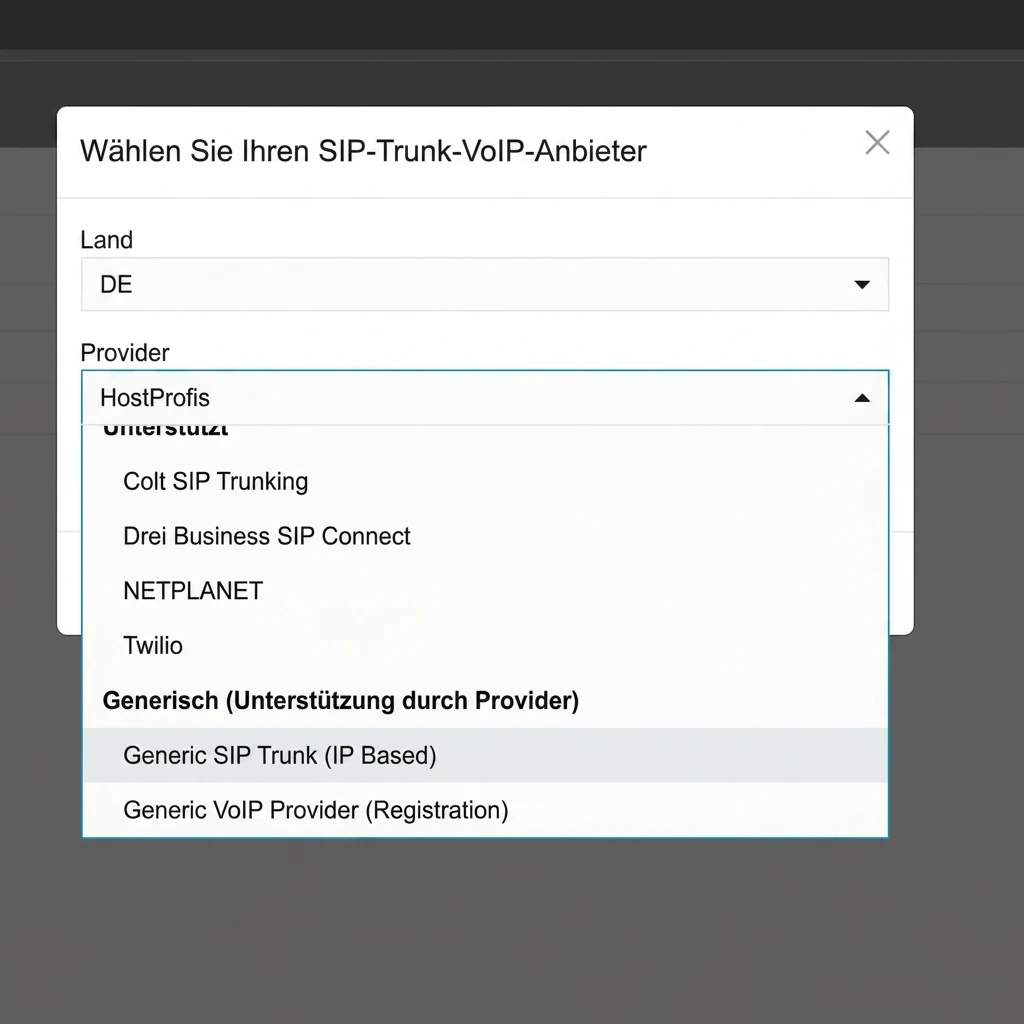
 Wähle die Option **"Generic SIP Trunk (IP Based)"**.
**Plan-Voraussetzung:** „Generic SIP Trunk (IP Based)" ist im gehosteten **StartUP Pro** sowie in self-managed/Dedicated-Installationen verfügbar. Im Einstiegstarif **StartUP** ist das Template **nicht** enthalten — dann brauchst du ein Upgrade oder die 3CX-SBC.
Wähle die Option **"Generic SIP Trunk (IP Based)"**.
**Plan-Voraussetzung:** „Generic SIP Trunk (IP Based)" ist im gehosteten **StartUP Pro** sowie in self-managed/Dedicated-Installationen verfügbar. Im Einstiegstarif **StartUP** ist das Template **nicht** enthalten — dann brauchst du ein Upgrade oder die 3CX-SBC.
 ### Konfiguriere den 3CX-Trunk
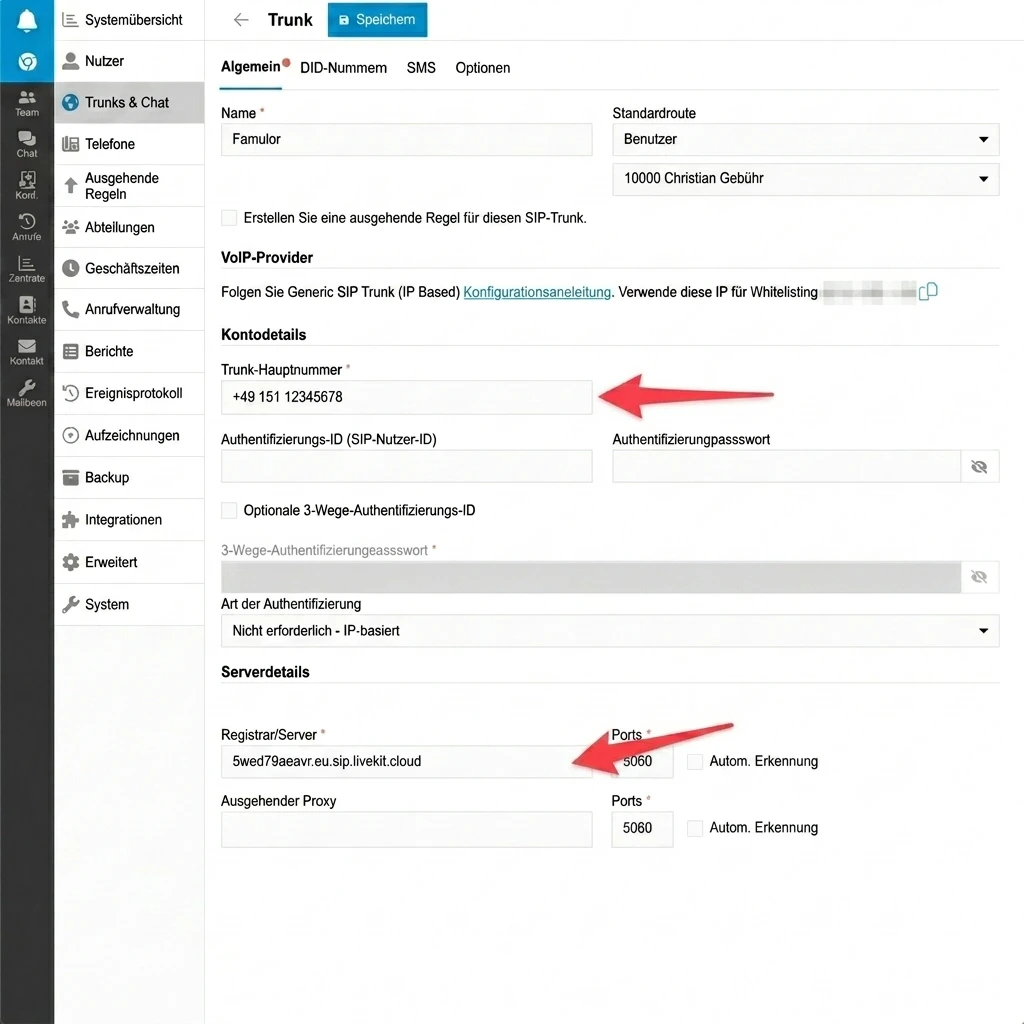
1. Wähle einen beliebigen Namen.
2. Füge die Nummer ein, über die Famulor intern erreichbar sein soll (später mit Prefix in Regeln).
3. Trage bei **Registrar** deine individuelle Famulor-SIP-Adresse ein.
**So findest du deine SIP-Adresse in Famulor:**\
`Telefonnummern` → `SIP-Trunk integrieren` → `Unsere SIP-Adresse`
### Konfiguriere den 3CX-Trunk
1. Wähle einen beliebigen Namen.
2. Füge die Nummer ein, über die Famulor intern erreichbar sein soll (später mit Prefix in Regeln).
3. Trage bei **Registrar** deine individuelle Famulor-SIP-Adresse ein.
**So findest du deine SIP-Adresse in Famulor:**\
`Telefonnummern` → `SIP-Trunk integrieren` → `Unsere SIP-Adresse`
 ### Schränke das Transportprotokoll auf TCP ein
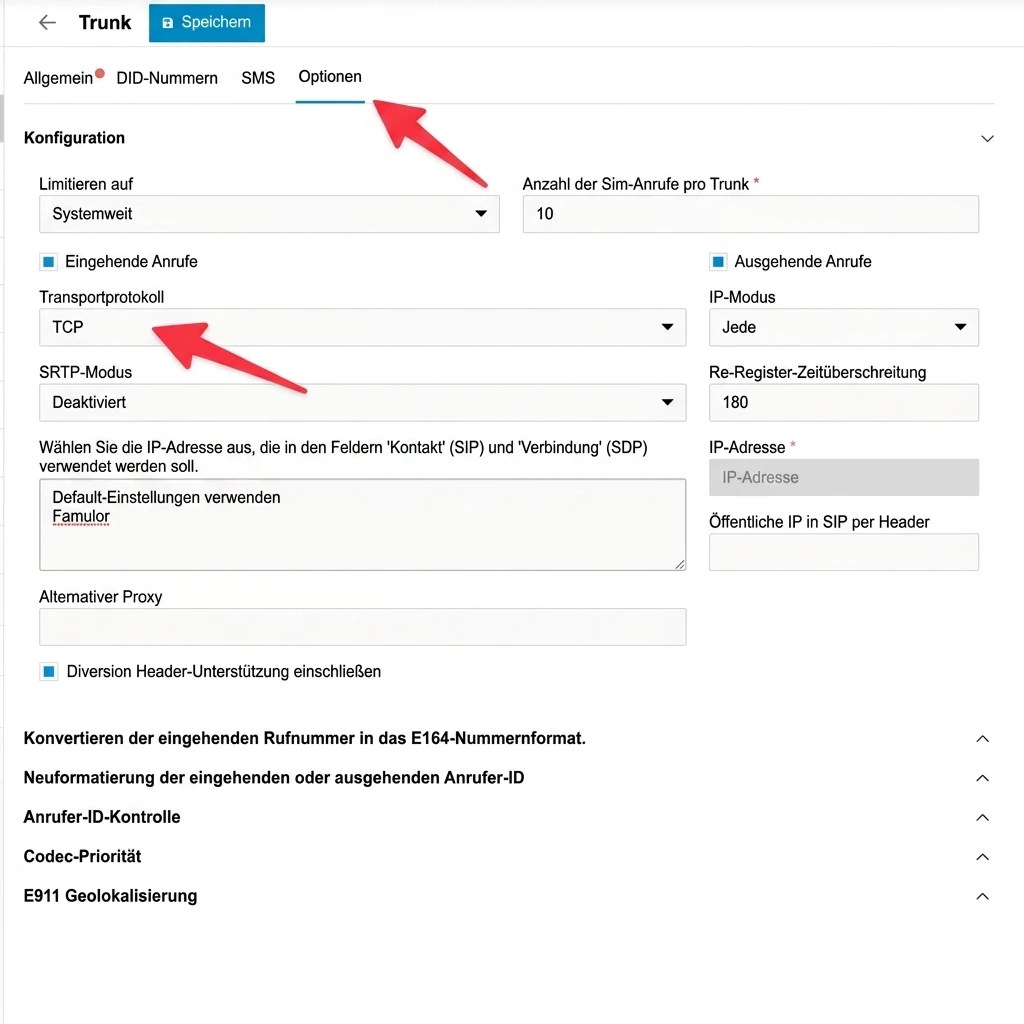 TCP ist das sichere Minimum für LiveKit-basiertes SIP. Wenn dein Famulor-Projekt einen TLS-Endpunkt anbietet (`*.sip.livekit.cloud:5061`), kannst du TLS für verschlüsselte Signalisierung nutzen — UDP solltest du vermeiden, weil Opus/ICE-INVITEs häufig fragmentieren.
### Erforderliche Trunk-Einstellungen
Ein paar Nicht-Default-Einstellungen auf der 3CX-Seite sind kritisch, damit der Trunk zuverlässig mit Famulor läuft:
* **Type of Authentication:** `Do not require - IP based` (kein SIP REGISTER).
* **Disable Registration:** AN. Famulor sendet niemals REGISTER — bleibt Registration aktiv, gibt es stille Retries und der Trunk-Status flappt.
* **Audio-Codecs:** `PCMA`, `PCMU`, plus RFC2833 / `telephone-event` für DTMF. **Opus und G.722 auf diesem Trunk deaktivieren** — LiveKits SIP-Gateway behandelt G.711 sauber, Opus über 3CX führt regelmäßig zu One-Way-Audio.
* **Kein SRV-Record nötig.** Eine normale A-Record-Auflösung von `xxx.sip.livekit.cloud` reicht.
* **Self-hosted 3CX hinter NAT:** **Public IP** und **STUN** in den SBC-Einstellungen setzen und den RTP-UDP-Range (Default `9000–10999`) weiterleiten — auch wenn die Signalisierung über TCP läuft, ist RTP UDP.
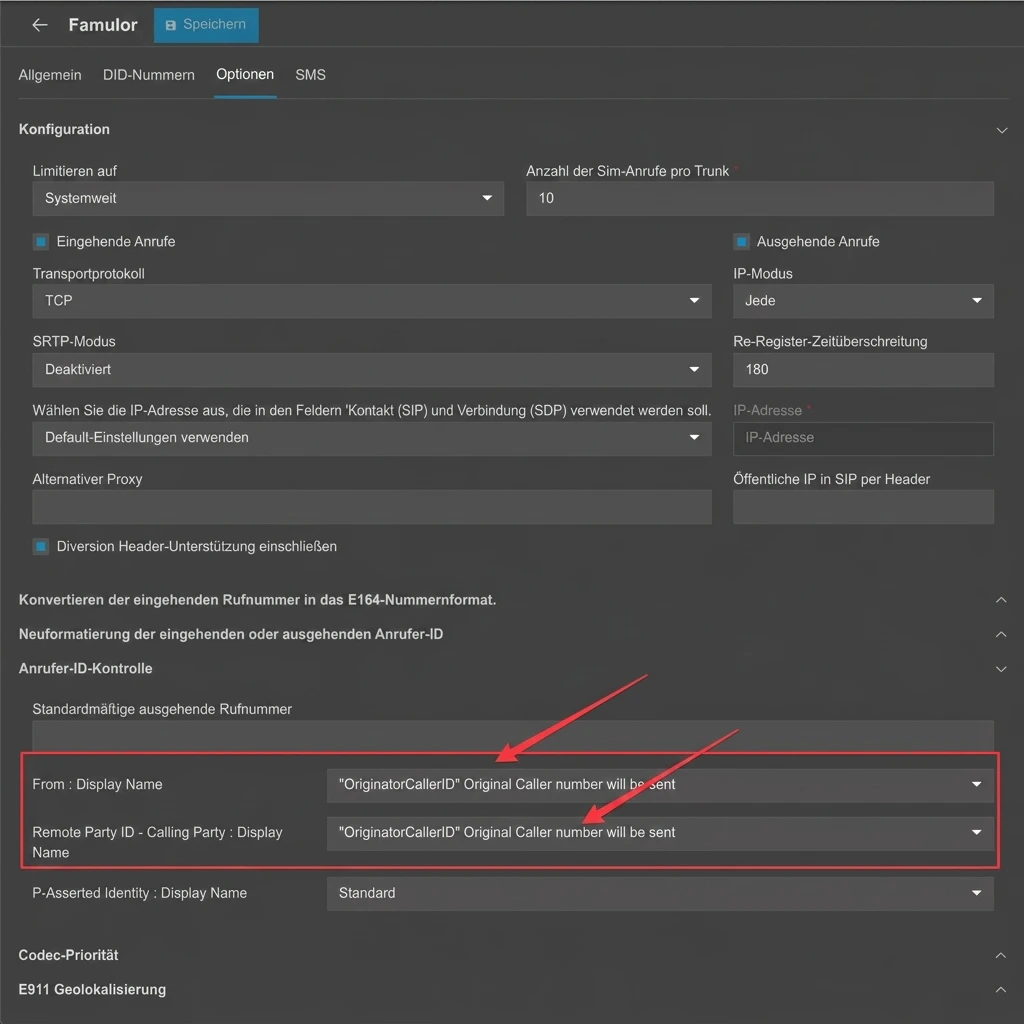
### Optional: Korrekte Anrufernummer an Famulor übergeben
Wenn Famulor hinter einer 3CX-Telefonanlage verwendet wird, kann statt der echten Anrufernummer die Nummer der 3CX-Anlage übermittelt werden.\
Um das zu vermeiden, setze im **SIP-Trunk** die Felder **"From: Display-Name"** und **"Remote-Party-ID"** auf `OriginatorCallerID`.
TCP ist das sichere Minimum für LiveKit-basiertes SIP. Wenn dein Famulor-Projekt einen TLS-Endpunkt anbietet (`*.sip.livekit.cloud:5061`), kannst du TLS für verschlüsselte Signalisierung nutzen — UDP solltest du vermeiden, weil Opus/ICE-INVITEs häufig fragmentieren.
### Erforderliche Trunk-Einstellungen
Ein paar Nicht-Default-Einstellungen auf der 3CX-Seite sind kritisch, damit der Trunk zuverlässig mit Famulor läuft:
* **Type of Authentication:** `Do not require - IP based` (kein SIP REGISTER).
* **Disable Registration:** AN. Famulor sendet niemals REGISTER — bleibt Registration aktiv, gibt es stille Retries und der Trunk-Status flappt.
* **Audio-Codecs:** `PCMA`, `PCMU`, plus RFC2833 / `telephone-event` für DTMF. **Opus und G.722 auf diesem Trunk deaktivieren** — LiveKits SIP-Gateway behandelt G.711 sauber, Opus über 3CX führt regelmäßig zu One-Way-Audio.
* **Kein SRV-Record nötig.** Eine normale A-Record-Auflösung von `xxx.sip.livekit.cloud` reicht.
* **Self-hosted 3CX hinter NAT:** **Public IP** und **STUN** in den SBC-Einstellungen setzen und den RTP-UDP-Range (Default `9000–10999`) weiterleiten — auch wenn die Signalisierung über TCP läuft, ist RTP UDP.
### Optional: Korrekte Anrufernummer an Famulor übergeben
Wenn Famulor hinter einer 3CX-Telefonanlage verwendet wird, kann statt der echten Anrufernummer die Nummer der 3CX-Anlage übermittelt werden.\
Um das zu vermeiden, setze im **SIP-Trunk** die Felder **"From: Display-Name"** und **"Remote-Party-ID"** auf `OriginatorCallerID`.
 ### Erstelle die SIP-Nummer in Famulor
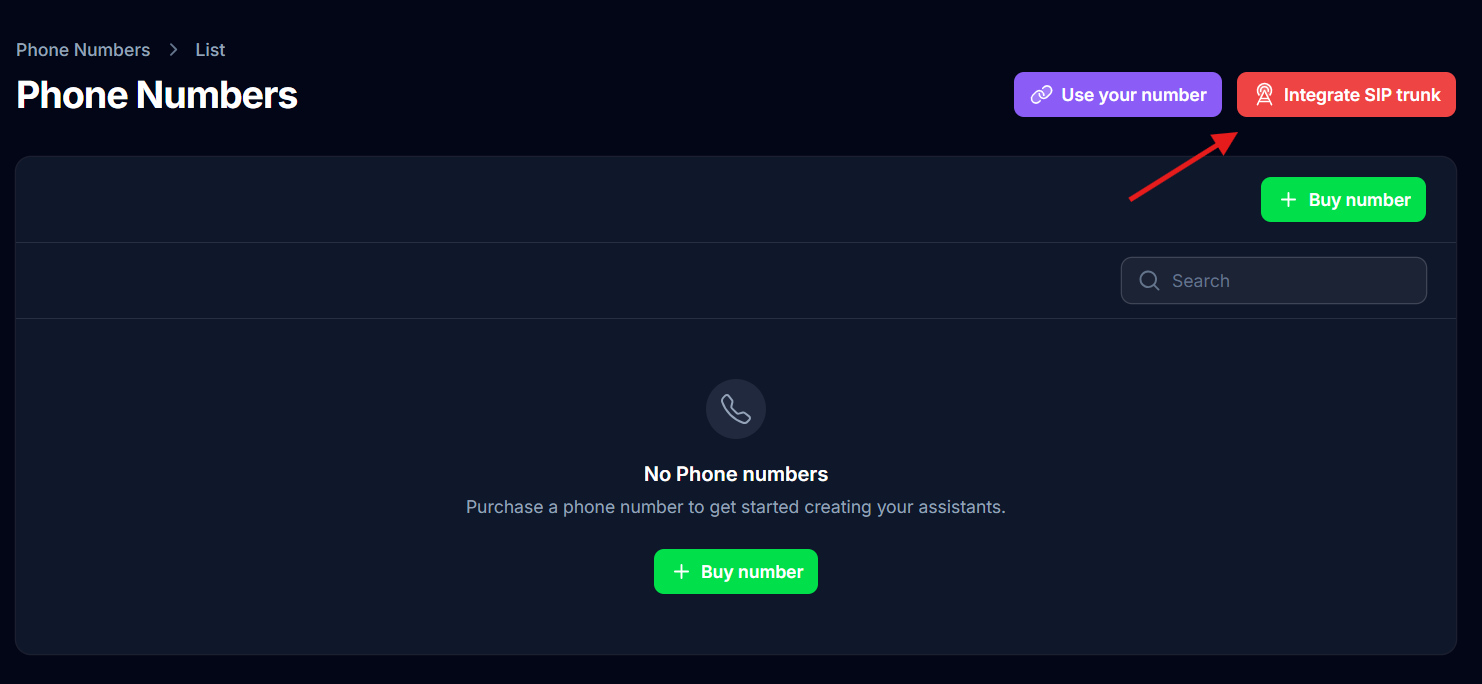
Nachdem der Trunk mit deiner 3CX-Konfiguration eingerichtet ist, musst du die Nummer in Famulor importieren, damit wir wissen, wie der Anruf weitergeleitet werden soll.
1. Öffne dein Famulor.ai Dashboard
2. Navigiere zu **Telefonnummern**
3. Klicke auf "SIP Trunk integrieren"
### Erstelle die SIP-Nummer in Famulor
Nachdem der Trunk mit deiner 3CX-Konfiguration eingerichtet ist, musst du die Nummer in Famulor importieren, damit wir wissen, wie der Anruf weitergeleitet werden soll.
1. Öffne dein Famulor.ai Dashboard
2. Navigiere zu **Telefonnummern**
3. Klicke auf "SIP Trunk integrieren"
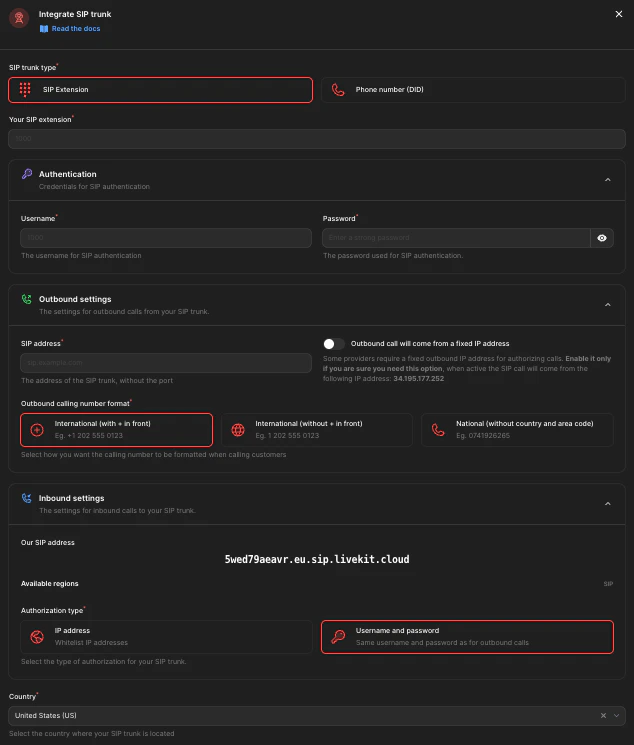
 4. Trage die Daten entsprechend deiner 3CX-Konfiguration ein:
```
Nummer / Name: Verwende exakt dieselbe Nummer wie in der 3CX-Konfiguration (z. B. +49 151 12345678).
Termination URL: Die Adresse deiner 3CX-Anlage, falls ausgehende Anrufe getätigt werden sollen.
Username: Leer lassen, wenn kein Username konfiguriert wurde.
Passwort: Leer lassen, wenn kein Passwort konfiguriert wurde.
```
4. Trage die Daten entsprechend deiner 3CX-Konfiguration ein:
```
Nummer / Name: Verwende exakt dieselbe Nummer wie in der 3CX-Konfiguration (z. B. +49 151 12345678).
Termination URL: Die Adresse deiner 3CX-Anlage, falls ausgehende Anrufe getätigt werden sollen.
Username: Leer lassen, wenn kein Username konfiguriert wurde.
Passwort: Leer lassen, wenn kein Passwort konfiguriert wurde.
```
 Falls die Nummer bereits vergeben ist, wähle eine andere.
### Erstelle eine ausgehende Regel in 3CX
Erstelle jetzt eine ausgehende Regel, die definiert, wann dieser Trunk verwendet wird.\
Du kannst z. B. `999` als Präfix nutzen; wichtig ist, dass die Ziffern danach wieder entfernt werden.
Falls die Nummer bereits vergeben ist, wähle eine andere.
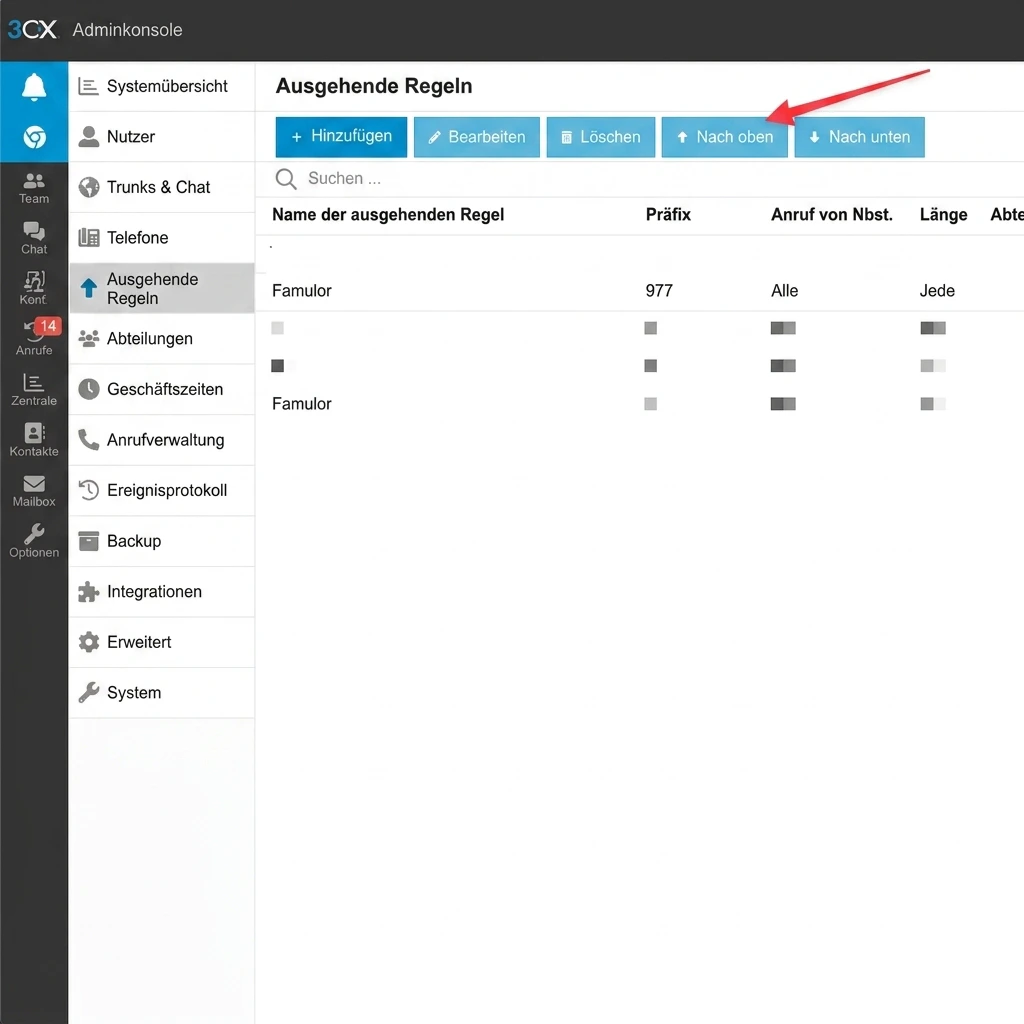
### Erstelle eine ausgehende Regel in 3CX
Erstelle jetzt eine ausgehende Regel, die definiert, wann dieser Trunk verwendet wird.\
Du kannst z. B. `999` als Präfix nutzen; wichtig ist, dass die Ziffern danach wieder entfernt werden.
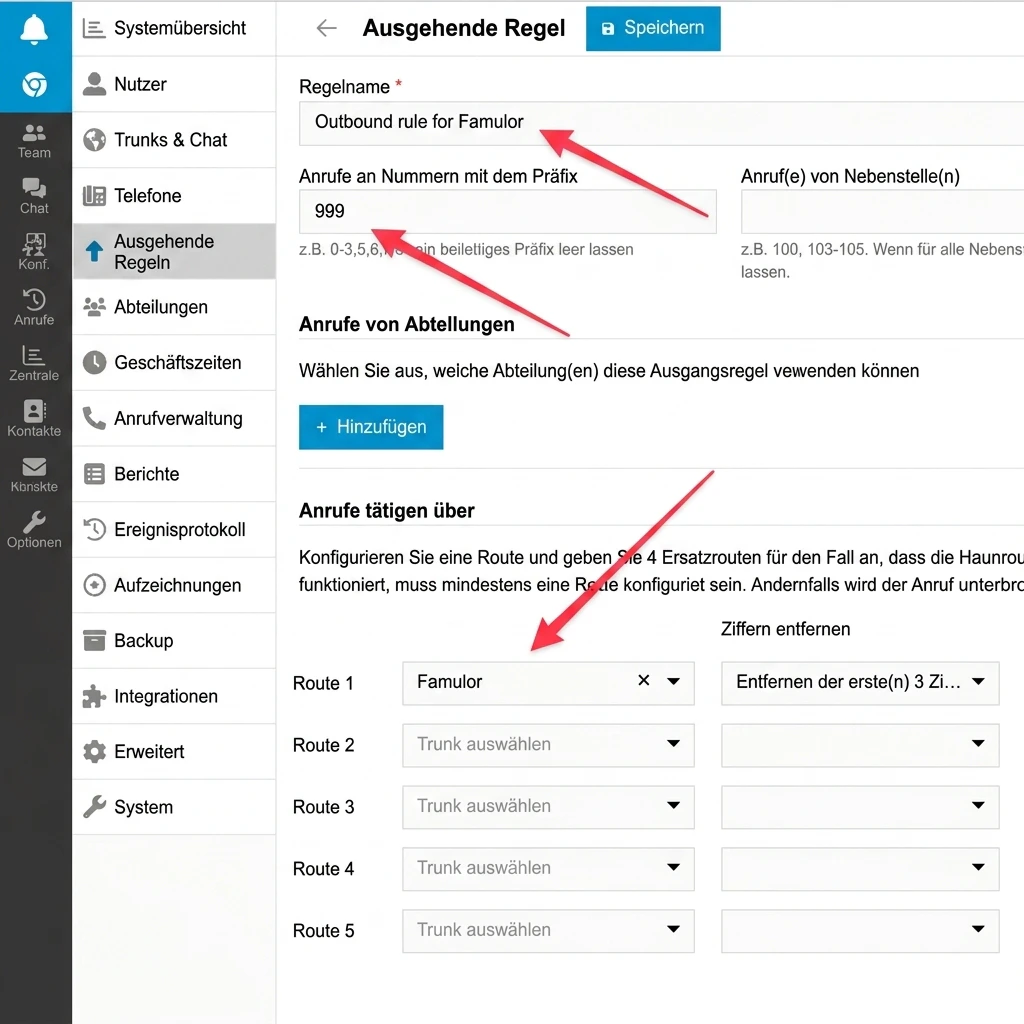 **Wichtig:** Die ausgehende Regel muss oberhalb anderer Regeln stehen, die sonst greifen würden.
 ### Inbound-DID-Routing
Damit ein externer Anruf auf eine 3CX-DID tatsächlich bei Famulor landet, musst du die DID über den eben angelegten Outbound-Trunk routen. In 3CX:
1. Öffne die **Inbound Rule** der DID (oder die User/Queue, der die DID gehört).
2. Setze **„Office Hours"**- und **„Out of Office"**-Routing-Ziel auf **„External"** mit dem Wahlstring `999` (mit dem Präfix aus der Outbound-Regel oben).
3. Die Outbound-Regel strippt das `999`-Präfix und schickt den Call an Famulor.
Erst das schließt den Kreis — ohne diesen Schritt existiert die Outbound-Regel zwar, aber kein Inbound-Traffic nutzt sie.
### Outbound von Famulor → 3CX
Wenn Famulor ausgehend telefoniert (z. B. ein Make-phone-calls-Assistent), spricht es deinen 3CX-Trunk über denselben SIP-Host an. Stelle sicher, dass 3CX diese INVITEs annimmt:
* Entweder die aktuellen Famulor-SIP-Egress-IP-Ranges in die Allow-List des Trunks eintragen (Liste vom Famulor-Support anfordern), oder
* 3CX-seitig Digest-Zugangsdaten einrichten und sie beim Import der Nummer in Famulor in **Username / Password** eintragen.
### Nutzung der Nummer
Jetzt kannst du die Nummer z. B. bei Abwesenheit oder in deinen Routing-Regeln in 3CX verwenden.
### Inbound-DID-Routing
Damit ein externer Anruf auf eine 3CX-DID tatsächlich bei Famulor landet, musst du die DID über den eben angelegten Outbound-Trunk routen. In 3CX:
1. Öffne die **Inbound Rule** der DID (oder die User/Queue, der die DID gehört).
2. Setze **„Office Hours"**- und **„Out of Office"**-Routing-Ziel auf **„External"** mit dem Wahlstring `999` (mit dem Präfix aus der Outbound-Regel oben).
3. Die Outbound-Regel strippt das `999`-Präfix und schickt den Call an Famulor.
Erst das schließt den Kreis — ohne diesen Schritt existiert die Outbound-Regel zwar, aber kein Inbound-Traffic nutzt sie.
### Outbound von Famulor → 3CX
Wenn Famulor ausgehend telefoniert (z. B. ein Make-phone-calls-Assistent), spricht es deinen 3CX-Trunk über denselben SIP-Host an. Stelle sicher, dass 3CX diese INVITEs annimmt:
* Entweder die aktuellen Famulor-SIP-Egress-IP-Ranges in die Allow-List des Trunks eintragen (Liste vom Famulor-Support anfordern), oder
* 3CX-seitig Digest-Zugangsdaten einrichten und sie beim Import der Nummer in Famulor in **Username / Password** eintragen.
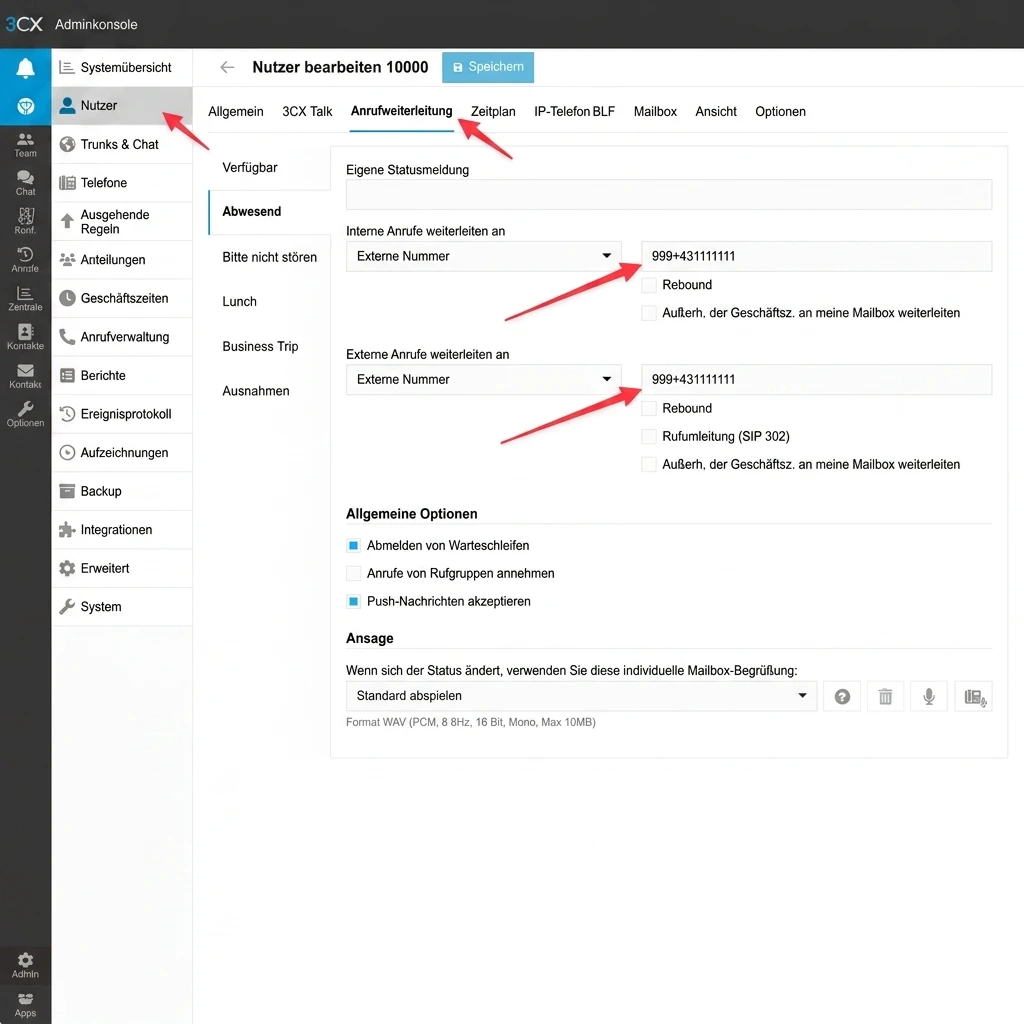
### Nutzung der Nummer
Jetzt kannst du die Nummer z. B. bei Abwesenheit oder in deinen Routing-Regeln in 3CX verwenden.
 Passende Seiten: [SIP-Integration](/de/provisioning/sip-ai/sip-integration) und [SIP-Troubleshooting](/de/provisioning/sip-ai/sip-troubleshooting).