> ## Documentation Index
> Fetch the complete documentation index at: https://docs.famulor.io/llms.txt
> Use this file to discover all available pages before exploring further.
# DIDLogic Integration
> Schritt-für-Schritt-Anleitung zur Verbindung deines DIDLogic-Kontos per SIP-Trunking
**„Done for you“ — jede Region, jedes Land (unser EU-Partner-Carrier)**
Wenn du **keinen** SIP-Trunk in Famulor einrichten und **keine** Nummern selbst importieren möchtest, kann unser **EU-Partner-Carrier** **lokale Rufnummern in beliebiger Region und jedem Land** bereitstellen, den **SIP-Trunk** aufsetzen und die **Anbindung direkt in Famulor importieren**. Die Einrichtung läuft **Ende-zu-Ende über den Partner** (Carrier-seitig) — **ohne** dass du Trunk und Nummernimport in Famulor selbst erledigen musst.
* **Gewünschte Region / Komplettservice:** [Anfrageformular Partner - Famulor Custom Number Region form](https://tally.so/r/w4bN2Y)
* **Rückfragen oder individuelle Optionen:** [support@famulor.de](mailto:support@famulor.de)
Folge dieser Anleitung, um DIDLogic mit Famulor für eingehende und ausgehende Anrufe zu verbinden.
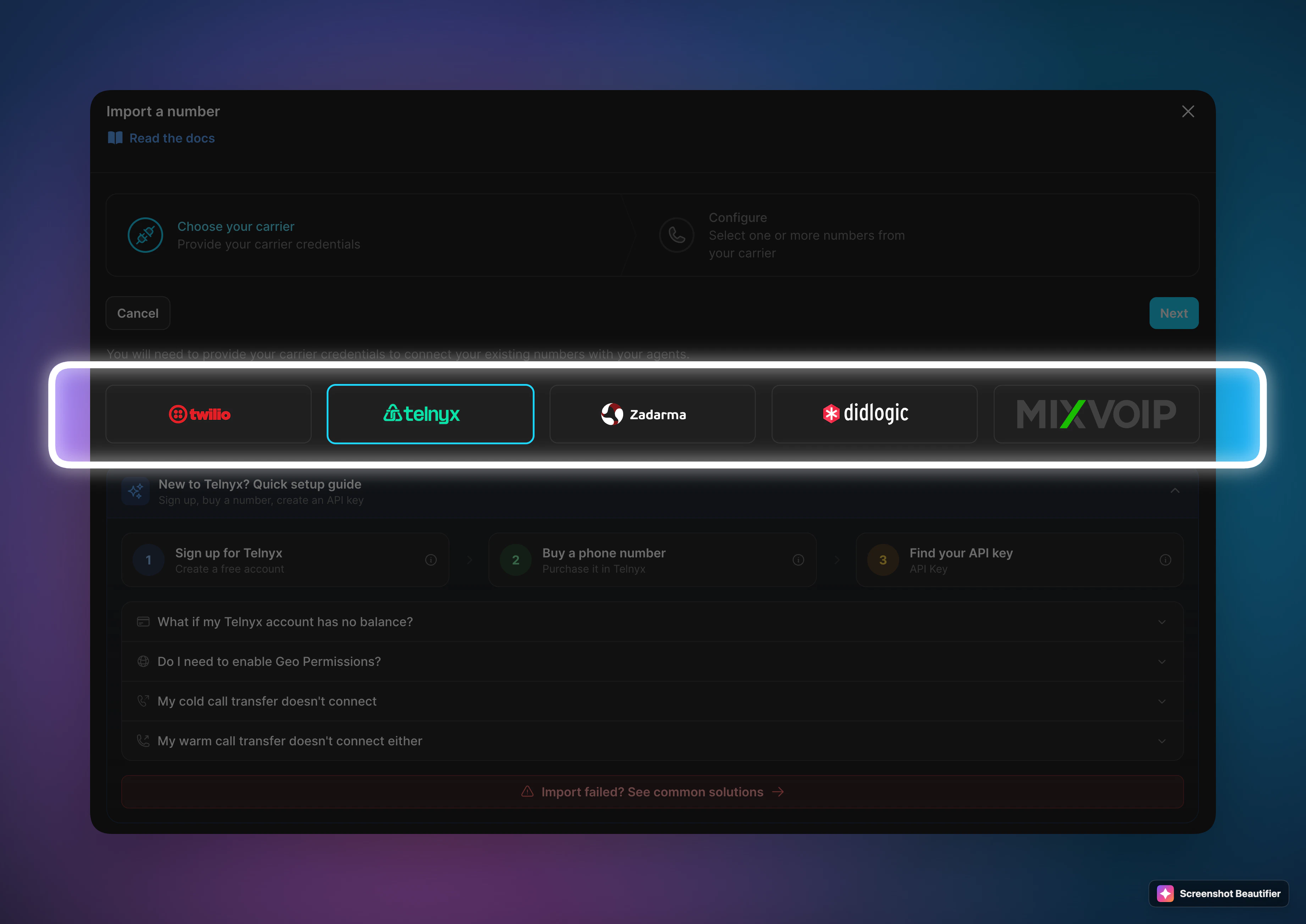
**Rufnummern-Import (BYOC):** Öffne im Famulor-Dashboard **deine Telefonnummern → SIP-Trunk integrieren**. Der Assistent listet **Twilio**, **Telnyx**, **Zadarma** und **DIDLogic**. Mit **Nummer importieren** legt Famulor bei uns alles Nötige an und importiert deine Rufnummern vom Anbieter, sobald das Konto verbunden ist—ohne jedes SIP-Feld manuell zu pflegen. Nutze **Nummer importieren**, oder **folge der Anleitung unten** für die vollständig manuelle Einrichtung. Überblick: [SIP-Integration](/de/provisioning/sip-ai/sip-integration). Die folgenden Schritte beschreiben **manuelles DIDLogic** SIP-Trunking.
 **Preisüberblick:** DIDLogic veröffentlicht öffentliche Preise für DIDs und SIP-Terminierung, allerdings nicht für alle Länder in gleicher Tiefe.
* **Inbound / Rufnummernbeispiele:** USA / Kanada ab `$0.99/Monat` + `$0.0059/Min`, Vereinigtes Königreich ab `$2.50/Monat` + `$0.012/Min`
* **Outbound / SIP-Trunking:** SIP-Kanäle sind kostenlos; Outbound wird per Live-Tariftabelle und CSV nutzungsbasiert abgerechnet
* **Deutschland / Schweiz:** Auf der Live-Pricing-Seite war kein belastbares öffentliches DID-Beispiel sichtbar
* **Offizielle Preise:** [DID-Preise](https://didlogic.com/pricing/origination/local-dids/) und [Call Rates](https://didlogic.com/pricing/wholesale-international-voice/call-rates)
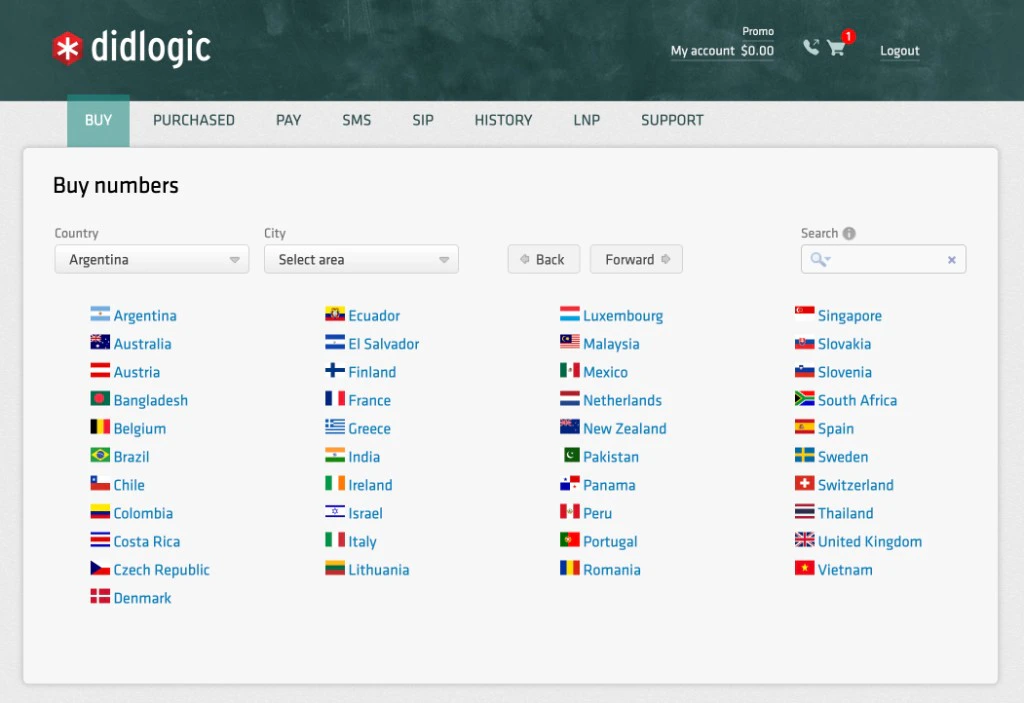
Melde dich im DIDLogic-Dashboard unter [app.didlogic.com](https://app.didlogic.com) an und öffne den Tab **BUY**.
Suche nach Land und Ortsvorwahl, lege eine Nummer in den Warenkorb und schließe den Kauf ab.
**Preisüberblick:** DIDLogic veröffentlicht öffentliche Preise für DIDs und SIP-Terminierung, allerdings nicht für alle Länder in gleicher Tiefe.
* **Inbound / Rufnummernbeispiele:** USA / Kanada ab `$0.99/Monat` + `$0.0059/Min`, Vereinigtes Königreich ab `$2.50/Monat` + `$0.012/Min`
* **Outbound / SIP-Trunking:** SIP-Kanäle sind kostenlos; Outbound wird per Live-Tariftabelle und CSV nutzungsbasiert abgerechnet
* **Deutschland / Schweiz:** Auf der Live-Pricing-Seite war kein belastbares öffentliches DID-Beispiel sichtbar
* **Offizielle Preise:** [DID-Preise](https://didlogic.com/pricing/origination/local-dids/) und [Call Rates](https://didlogic.com/pricing/wholesale-international-voice/call-rates)
Melde dich im DIDLogic-Dashboard unter [app.didlogic.com](https://app.didlogic.com) an und öffne den Tab **BUY**.
Suche nach Land und Ortsvorwahl, lege eine Nummer in den Warenkorb und schließe den Kauf ab.
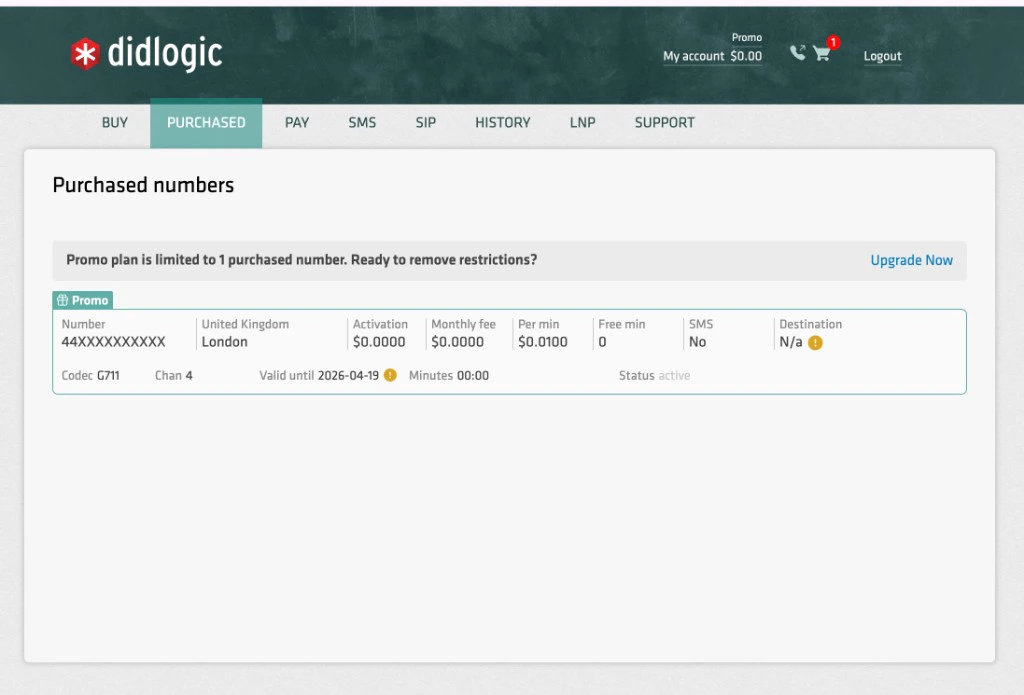
 Deine neue Nummer erscheint anschließend im Tab **PURCHASED**.
 Öffne den Tab **SIP** und klicke bei deinem SIP-Konto auf **Edit**.
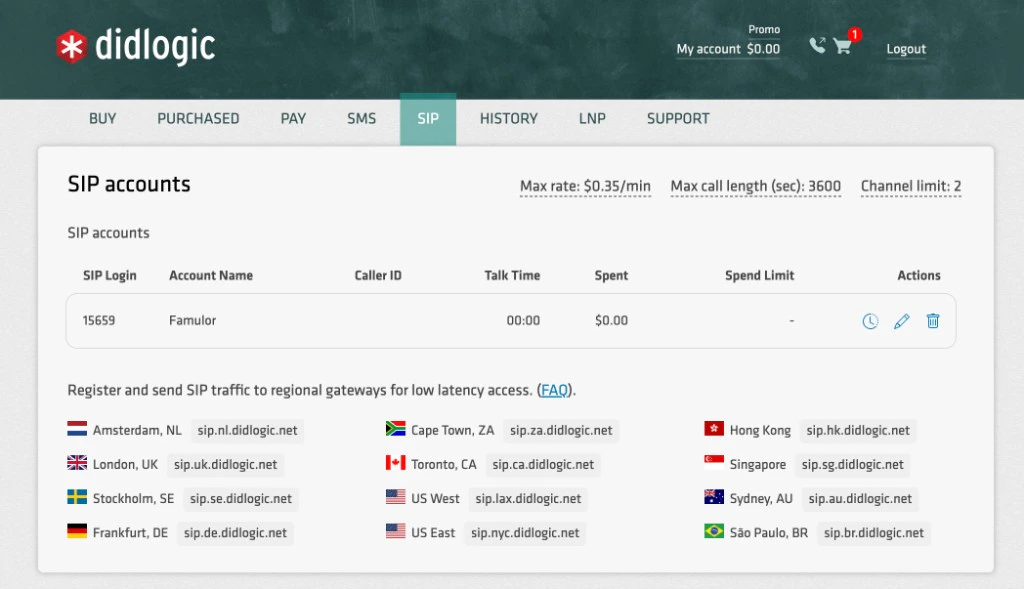 In den SIP-Einstellungen:
* **Restrict to authorized IPs** aktivieren
* `34.195.177.252` hinzufügen
* Auf **Add** und danach **Update** klicken
In den SIP-Einstellungen:
* **Restrict to authorized IPs** aktivieren
* `34.195.177.252` hinzufügen
* Auf **Add** und danach **Update** klicken
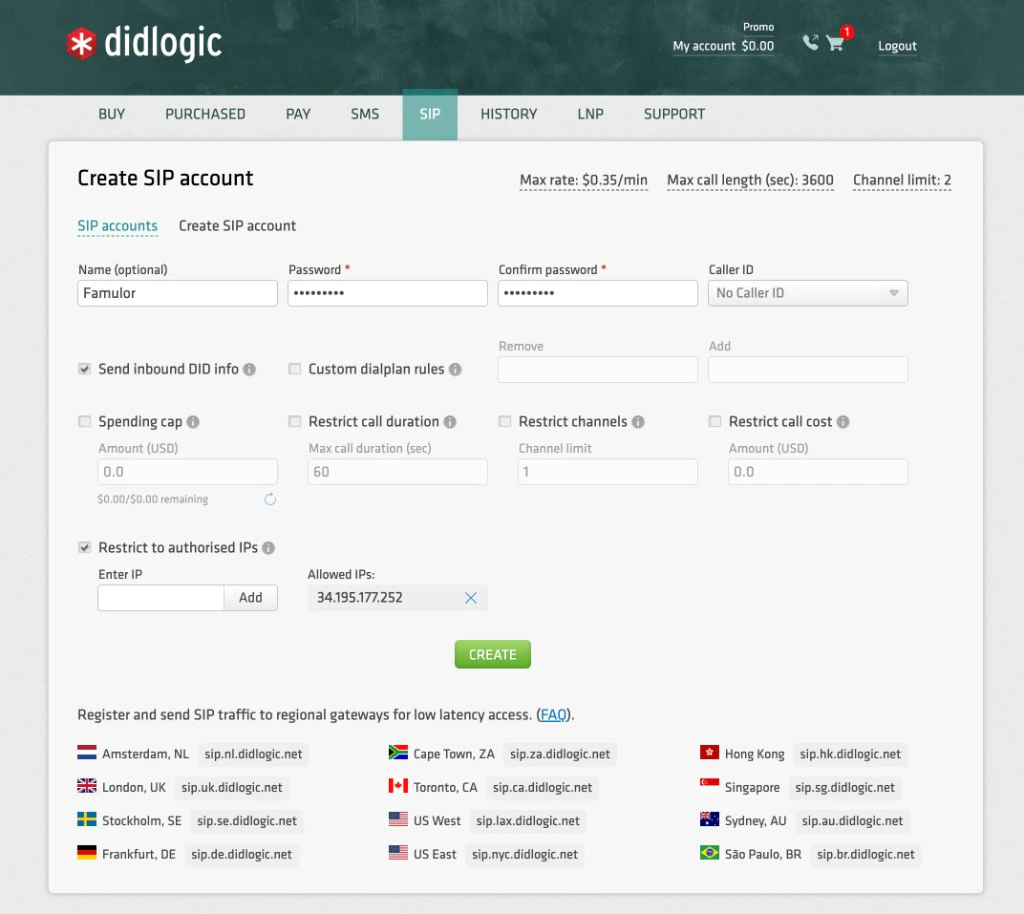
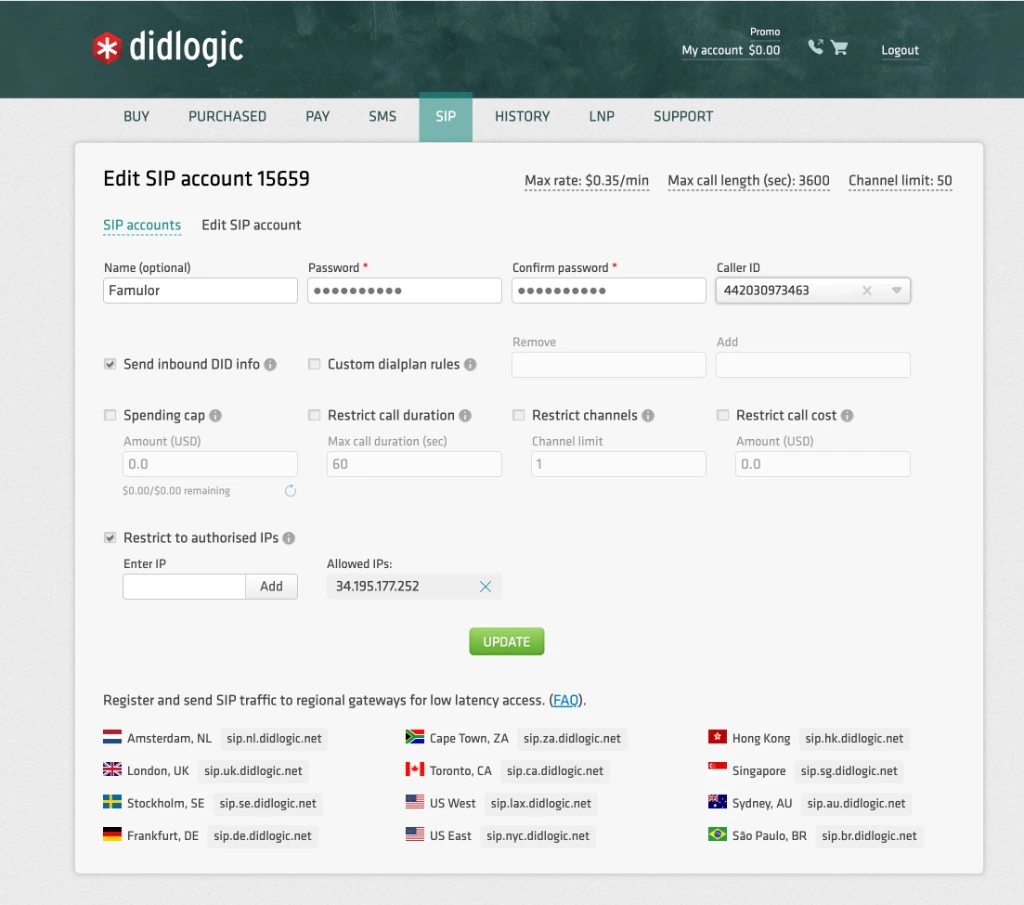 Scrolle zur regionalen Gateway-Liste und kopiere die SIP-URI deiner Region. Diese benötigst du später in den Outbound-Einstellungen in Famulor.
Öffne **PURCHASED** und klicke neben deiner Nummer auf **Destination**.
* Vorhandenes Ziel löschen
* Auswahl von **SIP device** auf **SIP URI** ändern
* Dieses Format eintragen:
```bash theme={null}
@yourfamulor.sip.livekit.cloud
```
Beispiel:
```bash theme={null}
15551234567@yourfamulor.sip.livekit.cloud
```
Scrolle zur regionalen Gateway-Liste und kopiere die SIP-URI deiner Region. Diese benötigst du später in den Outbound-Einstellungen in Famulor.
Öffne **PURCHASED** und klicke neben deiner Nummer auf **Destination**.
* Vorhandenes Ziel löschen
* Auswahl von **SIP device** auf **SIP URI** ändern
* Dieses Format eintragen:
```bash theme={null}
@yourfamulor.sip.livekit.cloud
```
Beispiel:
```bash theme={null}
15551234567@yourfamulor.sip.livekit.cloud
```
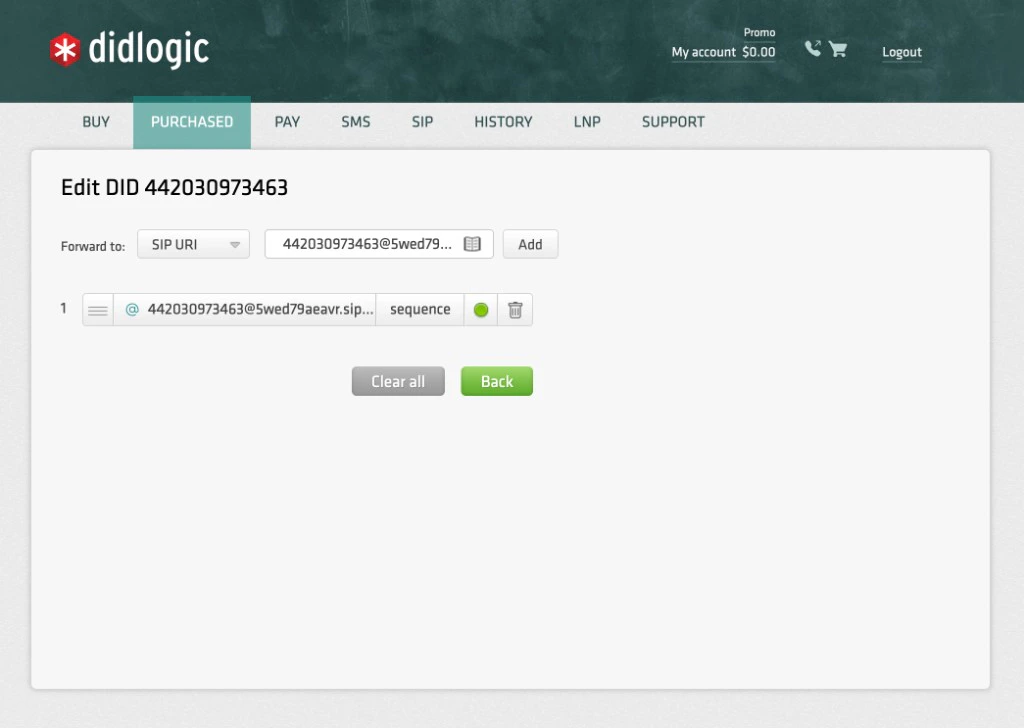 Mit **Add** speichern.
Geh im Famulor-Dashboard zu **Your Phone Numbers** -> **Integrate SIP trunk**.
Mit **Add** speichern.
Geh im Famulor-Dashboard zu **Your Phone Numbers** -> **Integrate SIP trunk**.
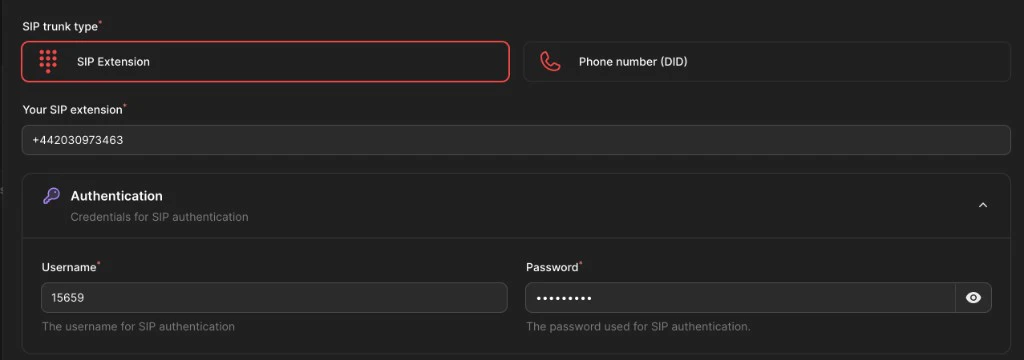 Trage ein:
* **Phone number:** DIDLogic-Nummer im E.164-Format (Beispiel `+15551234567`)
* **Username:** SIP-Kontonummer aus Schritt 2 (Beispiel `12345`)
* **Password:** Passwort aus Schritt 2
Für **Outbound settings**:
Trage ein:
* **Phone number:** DIDLogic-Nummer im E.164-Format (Beispiel `+15551234567`)
* **Username:** SIP-Kontonummer aus Schritt 2 (Beispiel `12345`)
* **Password:** Passwort aus Schritt 2
Für **Outbound settings**:
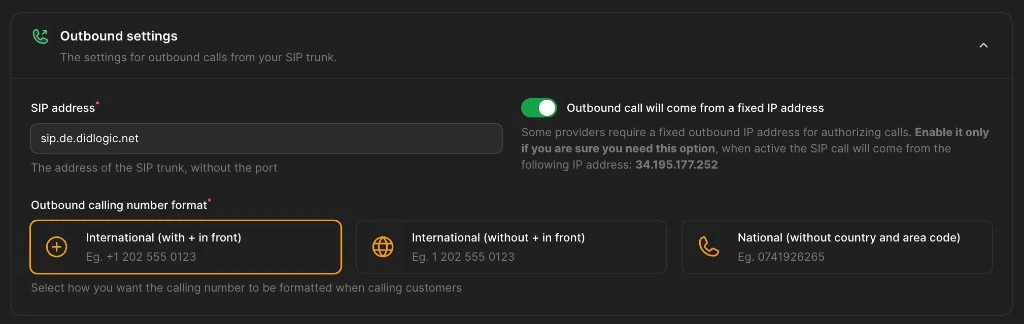 * Regionale SIP-URI aus Schritt 2 einfügen
* Nummernformat auf **International with + in front** setzen
* **Outbound call will come from a fixed IP address** aktivieren
Für **Inbound settings**:
* Regionale SIP-URI aus Schritt 2 einfügen
* Nummernformat auf **International with + in front** setzen
* **Outbound call will come from a fixed IP address** aktivieren
Für **Inbound settings**:
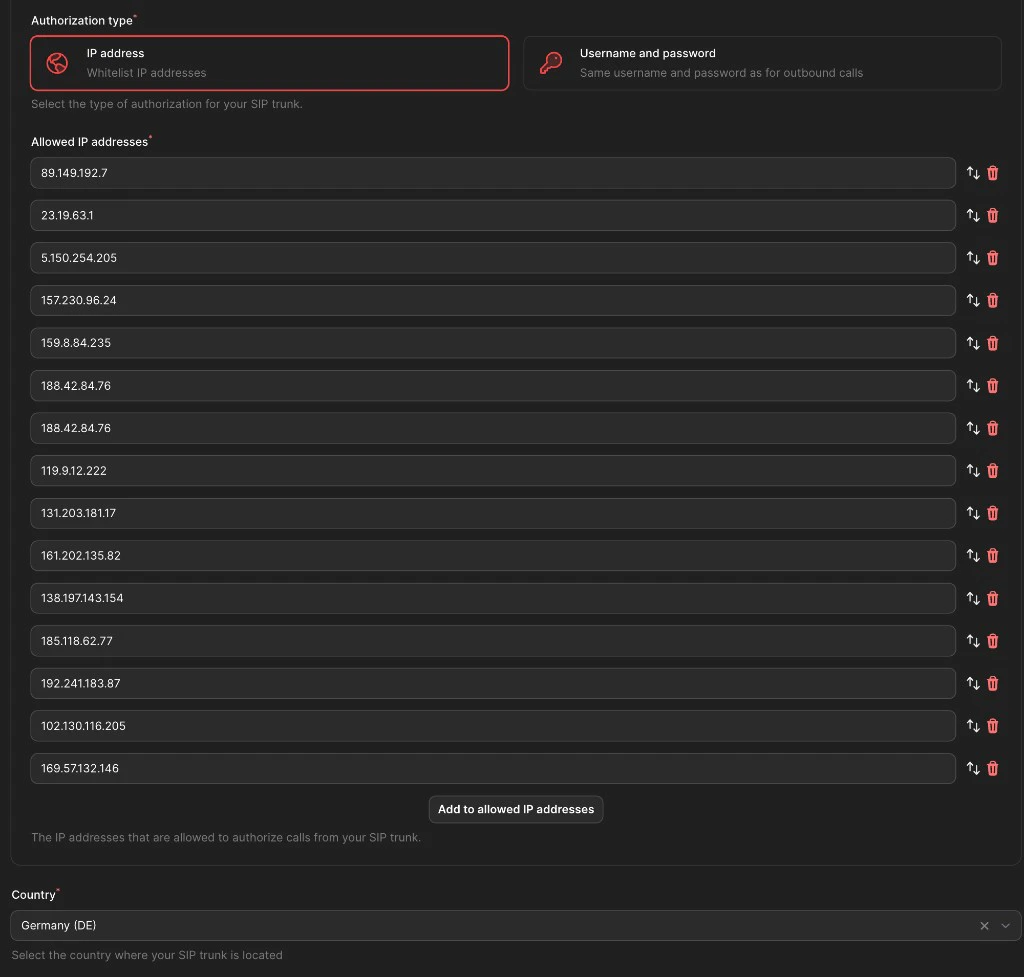 * Autorisierungstyp auf **IP Address** setzen
* Gateway-IP der genutzten DIDLogic-Region eintragen:
| Gateway | IP-Adresse |
| -------------------- | --------------- |
| sip.nl.didlogic.net | 89.149.192.7 |
| sip.uk.didlogic.net | 23.19.63.1 |
| sip.se.didlogic.net | 5.150.254.205 |
| sip.de.didlogic.net | 157.230.96.24 |
| sip.fr.didlogic.net | 159.8.84.235 |
| sip.hk.didlogic.net | 188.42.84.76 |
| sip.sg.didlogic.net | 188.42.84.76 |
| sip.au.didlogic.net | 119.9.12.222 |
| sip.nz.didlogic.net | 131.203.181.17 |
| sip.ir.didlogic.net | 161.202.135.82 |
| sip.ca.didlogic.net | 138.197.143.154 |
| sip.lax.didlogic.net | 185.118.62.77 |
| sip.nyc.didlogic.net | 192.241.183.87 |
| sip.za.didlogic.net | 102.130.116.205 |
| sip.br.didlogic.net | 169.57.132.146 |
Wähle das Land, in dem dein SIP-Trunk gehostet ist.
* Testanruf auf deine Nummer durchführen (Inbound)
* In Famulor einen Testanruf für Outbound durchführen
## Sicherheitsanforderungen
Deine SIP-Zugangsdaten sollten sicher sein:
* Mindestens 12 Zeichen
* Zahlen enthalten
* Groß- und Kleinbuchstaben enthalten
* Sonderzeichen werden empfohlen
## Häufige Probleme
* Regionale SIP-URI aus Schritt 2 prüfen und eventuelle Leerzeichen am Ende entfernen.
* Prüfen, ob der Benutzername die numerische SIP-Kontonummer ist (z. B. `12345`) und nicht E-Mail oder Kontoname.
* Prüfen, ob das Passwort in Famulor exakt mit DIDLogic übereinstimmt.
* Prüfen, ob `34.195.177.252` in DIDLogic als autorisierte IP eingetragen ist.
* In DIDLogic muss das Ziel auf **SIP URI** stehen (nicht auf SIP device).
* Ziel-Format prüfen:
```bash theme={null}
@yourfamulor.sip.livekit.cloud
```
* In den Famulor-Inbound-Einstellungen prüfen, ob die hinterlegte IP zur gewählten DIDLogic-Gateway-Region passt.
Passende Seiten: [Index](/de/index) und [Support](/de/support) und [FAQ](/de/faq).
* Autorisierungstyp auf **IP Address** setzen
* Gateway-IP der genutzten DIDLogic-Region eintragen:
| Gateway | IP-Adresse |
| -------------------- | --------------- |
| sip.nl.didlogic.net | 89.149.192.7 |
| sip.uk.didlogic.net | 23.19.63.1 |
| sip.se.didlogic.net | 5.150.254.205 |
| sip.de.didlogic.net | 157.230.96.24 |
| sip.fr.didlogic.net | 159.8.84.235 |
| sip.hk.didlogic.net | 188.42.84.76 |
| sip.sg.didlogic.net | 188.42.84.76 |
| sip.au.didlogic.net | 119.9.12.222 |
| sip.nz.didlogic.net | 131.203.181.17 |
| sip.ir.didlogic.net | 161.202.135.82 |
| sip.ca.didlogic.net | 138.197.143.154 |
| sip.lax.didlogic.net | 185.118.62.77 |
| sip.nyc.didlogic.net | 192.241.183.87 |
| sip.za.didlogic.net | 102.130.116.205 |
| sip.br.didlogic.net | 169.57.132.146 |
Wähle das Land, in dem dein SIP-Trunk gehostet ist.
* Testanruf auf deine Nummer durchführen (Inbound)
* In Famulor einen Testanruf für Outbound durchführen
## Sicherheitsanforderungen
Deine SIP-Zugangsdaten sollten sicher sein:
* Mindestens 12 Zeichen
* Zahlen enthalten
* Groß- und Kleinbuchstaben enthalten
* Sonderzeichen werden empfohlen
## Häufige Probleme
* Regionale SIP-URI aus Schritt 2 prüfen und eventuelle Leerzeichen am Ende entfernen.
* Prüfen, ob der Benutzername die numerische SIP-Kontonummer ist (z. B. `12345`) und nicht E-Mail oder Kontoname.
* Prüfen, ob das Passwort in Famulor exakt mit DIDLogic übereinstimmt.
* Prüfen, ob `34.195.177.252` in DIDLogic als autorisierte IP eingetragen ist.
* In DIDLogic muss das Ziel auf **SIP URI** stehen (nicht auf SIP device).
* Ziel-Format prüfen:
```bash theme={null}
@yourfamulor.sip.livekit.cloud
```
* In den Famulor-Inbound-Einstellungen prüfen, ob die hinterlegte IP zur gewählten DIDLogic-Gateway-Region passt.
Passende Seiten: [Index](/de/index) und [Support](/de/support) und [FAQ](/de/faq).