> ## Documentation Index
> Fetch the complete documentation index at: https://docs.famulor.io/llms.txt
> Use this file to discover all available pages before exploring further.
# DIDWW Integration
> DIDWW-Telefonnummer per SIP-Trunk mit Famulor verbinden
**„Done for you“ — jede Region, jedes Land (unser EU-Partner-Carrier)**
Wenn du **keinen** SIP-Trunk in Famulor einrichten und **keine** Nummern selbst importieren möchtest, kann unser **EU-Partner-Carrier** **lokale Rufnummern in beliebiger Region und jedem Land** bereitstellen, den **SIP-Trunk** aufsetzen und die **Anbindung direkt in Famulor importieren**. Die Einrichtung läuft **Ende-zu-Ende über den Partner** (Carrier-seitig) — **ohne** dass du Trunk und Nummernimport in Famulor selbst erledigen musst.
* **Gewünschte Region / Komplettservice:** [Anfrageformular Partner - Famulor Custom Number Region form](https://tally.so/r/w4bN2Y)
* **Rückfragen oder individuelle Optionen:** [support@famulor.de](mailto:support@famulor.de)
# DIDWW-Nummer mit Famulor verbinden
In dieser Anleitung verbindest du eine **DIDWW**-Telefonnummer über SIP-Trunks mit Famulor.
**DIDWW** (mit POPs u. a. in Frankfurt, Amsterdam, London und Madrid) ist **nicht** dasselbe wie **DIDLogic** – es ist ein eigener Anbieter. Eine Anleitung für DIDLogic findest du unter [DIDLogic-Integration](/de/provisioning/sip-ai/didlogic-integration).
Famulor hat **kein** spezielles DIDWW-Import-Feature. Bei DIDWW legst du **zwei Trunks** an:
* **Inbound-Trunk** (eingehende Anrufe): leitet deine Nummer an die **SIP-Adresse von Famulor**.
* **Outbound-Trunk** (ausgehende Anrufe): liefert die Zugangsdaten, mit denen Famulor über `out.didww.com` telefoniert.
## Funktionsweise
```mermaid theme={null} theme={null}
sequenceDiagram
participant K as Anrufer
participant D as DIDWW
participant FA as Famulor
participant A as KI-Assistent
Note over D,FA: Eingehend – Inbound-Trunk an „Unsere SIP-Adresse"
K->>D: Anruf an deine DIDWW-Nummer
D->>FA: SIP-Anruf an „Unsere SIP-Adresse"
FA->>A: Anruf an zugewiesenen Assistenten
A->>FA: Sprachantwort (Echtzeit)
FA->>K: Gespräch mit KI-Assistent
Note over FA,D: Ausgehend – Auth an out.didww.com
```
## Voraussetzungen
* Aktives **DIDWW**-Konto mit mindestens einer Telefonnummer (DID)
* Famulor-Konto
***
## Schritt 1: Inbound-Trunk in DIDWW anlegen (eingehende Anrufe)
1. Öffne zuerst in einem zweiten Tab Famulor unter [app.famulor.de/phone-numbers?lang=de](https://app.famulor.de/phone-numbers?lang=de) → **Deine Telefonnummern → + SIP-Trunk integrieren** und kopiere unter **Einstellungen für eingehende Anrufe** den Wert **Unsere SIP-Adresse** (z. B. `xxxxxx.eu.sip.livekit.cloud`).
2. Gehe im DIDWW-Portal zu **Voice → Inbound Trunks** und klicke auf **Create New → SIP Trunk**.
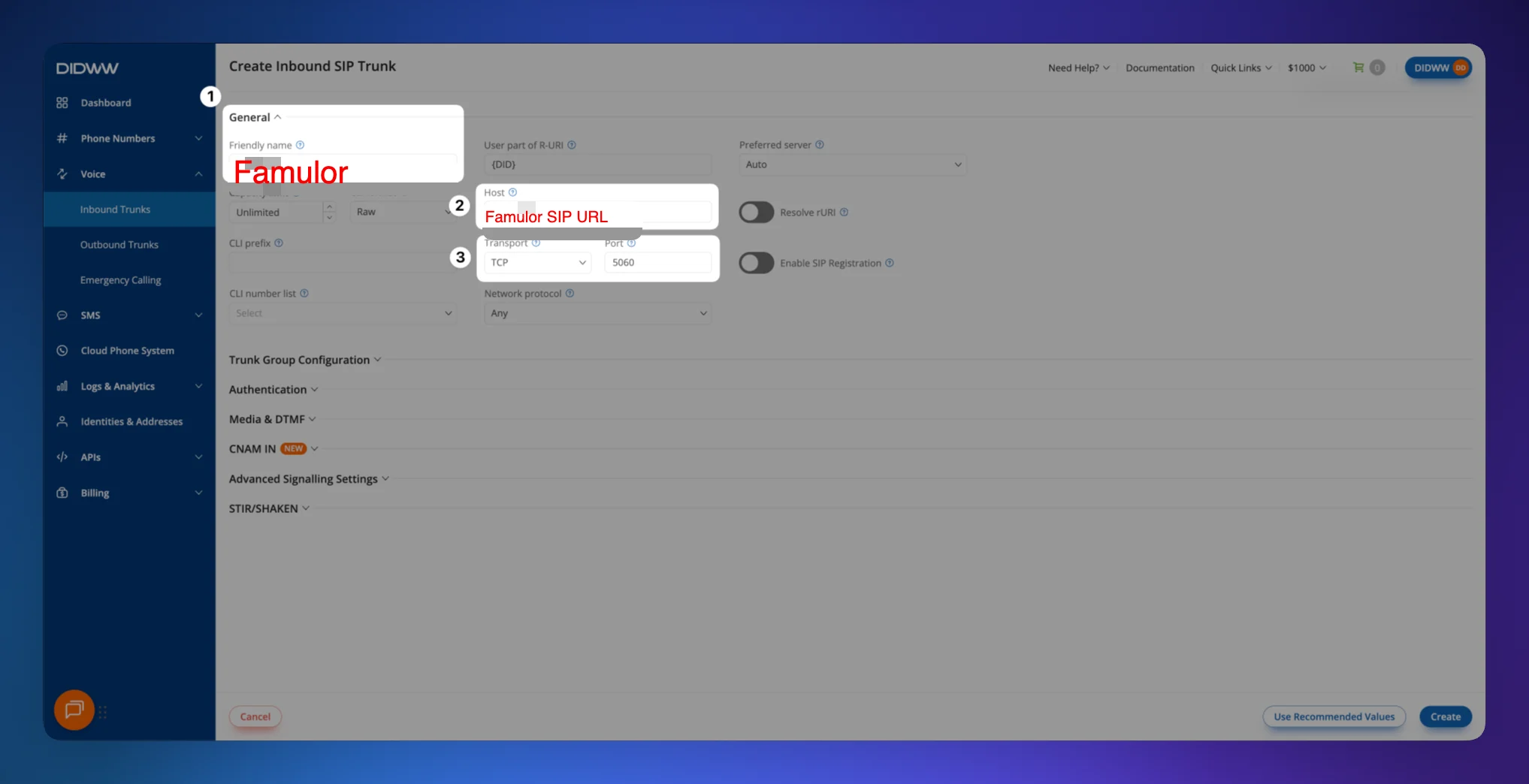
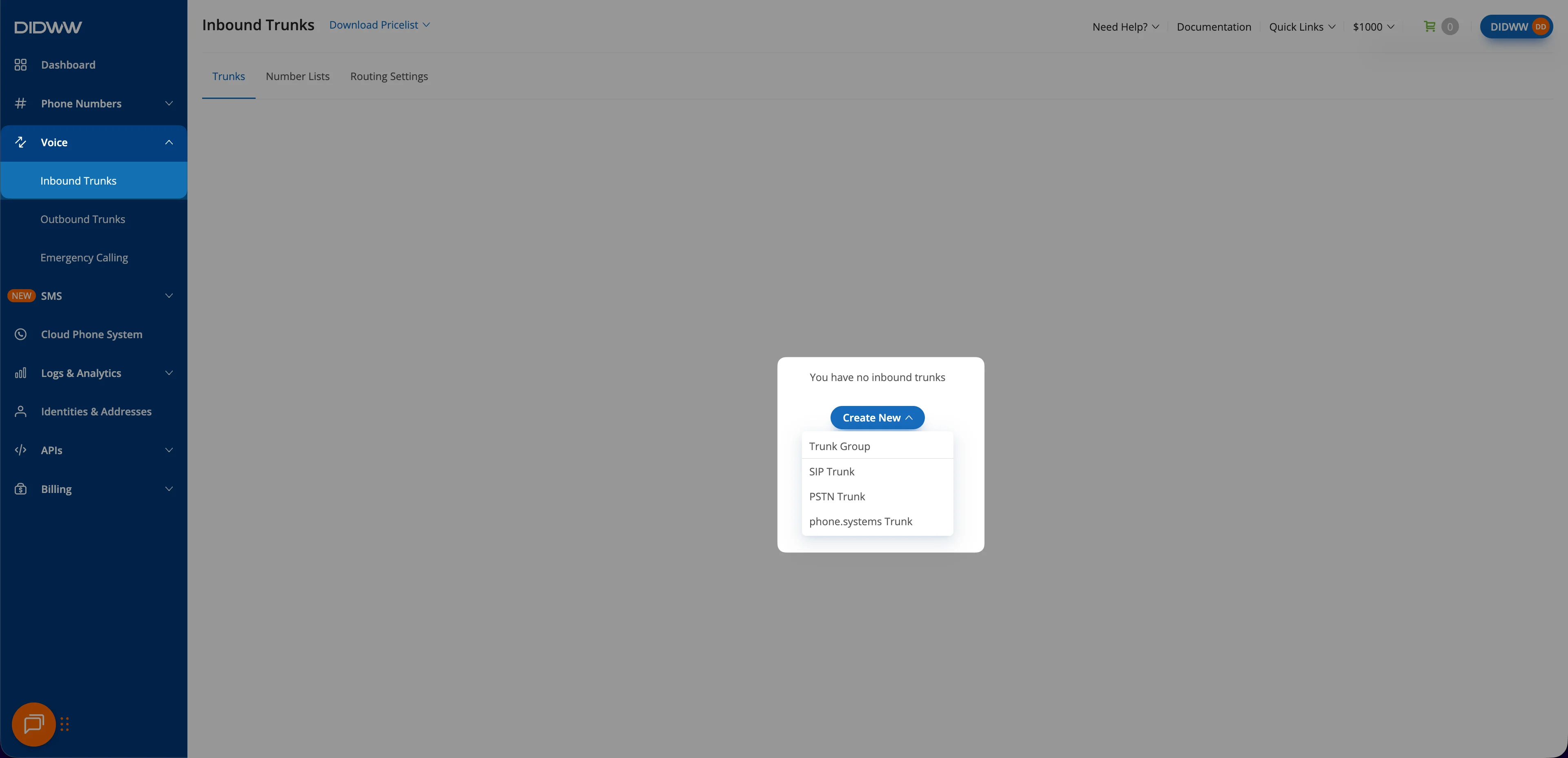 3. Trage ein:
* **Friendly Name:** z. B. `Famulor`
* **SIP Endpoint Hostname:** deine **Unsere SIP-Adresse** aus Famulor
* **Transport Protocol Type:** TCP/UDP (Port 5060) oder TLS (Port 5061)
4. Klicke auf **Create**.
3. Trage ein:
* **Friendly Name:** z. B. `Famulor`
* **SIP Endpoint Hostname:** deine **Unsere SIP-Adresse** aus Famulor
* **Transport Protocol Type:** TCP/UDP (Port 5060) oder TLS (Port 5061)
4. Klicke auf **Create**.
 ***
## Schritt 2: Rufnummer dem Inbound-Trunk zuordnen
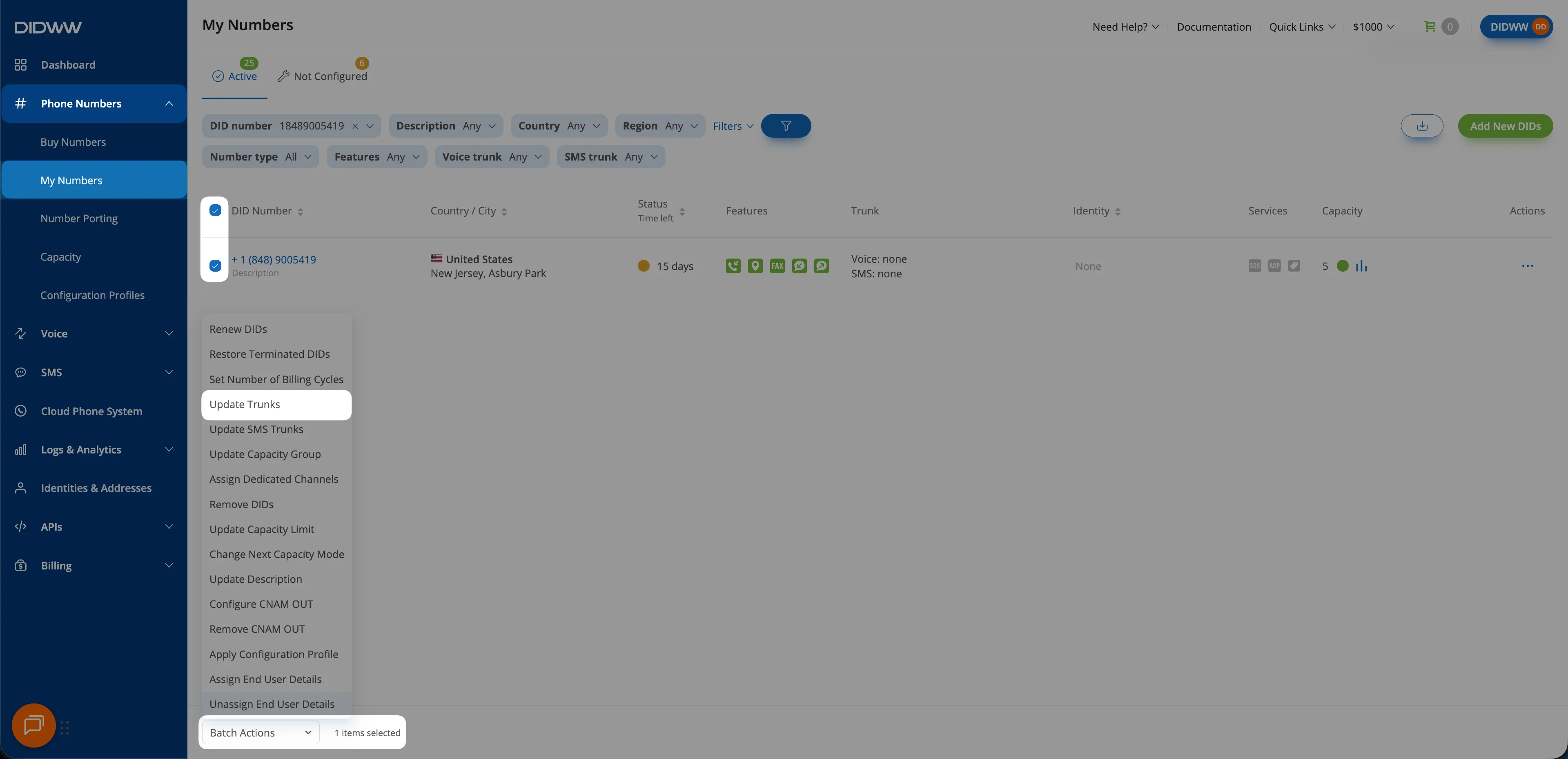
1. Gehe zu **Phone Numbers → My Numbers**.
2. Wähle die gewünschte(n) DID-Nummer(n) aus.
3. Klicke auf **Batch Actions → Update Trunks**.
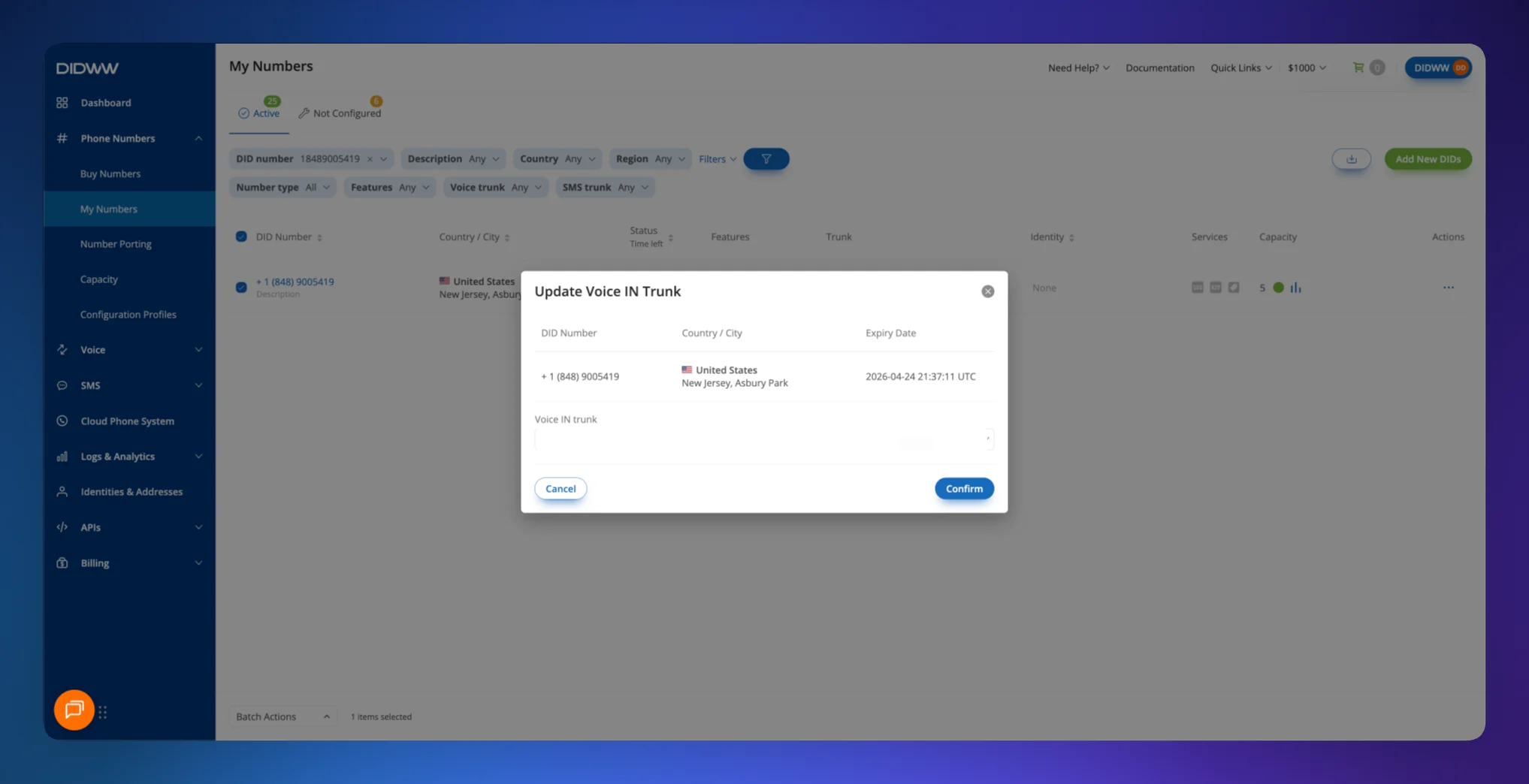
4. Wähle den eben angelegten **Famulor**-Inbound-Trunk und bestätige mit **Confirm**.
***
## Schritt 2: Rufnummer dem Inbound-Trunk zuordnen
1. Gehe zu **Phone Numbers → My Numbers**.
2. Wähle die gewünschte(n) DID-Nummer(n) aus.
3. Klicke auf **Batch Actions → Update Trunks**.
4. Wähle den eben angelegten **Famulor**-Inbound-Trunk und bestätige mit **Confirm**.
 ***
## Schritt 3: Outbound-Trunk in DIDWW anlegen (ausgehende Anrufe)
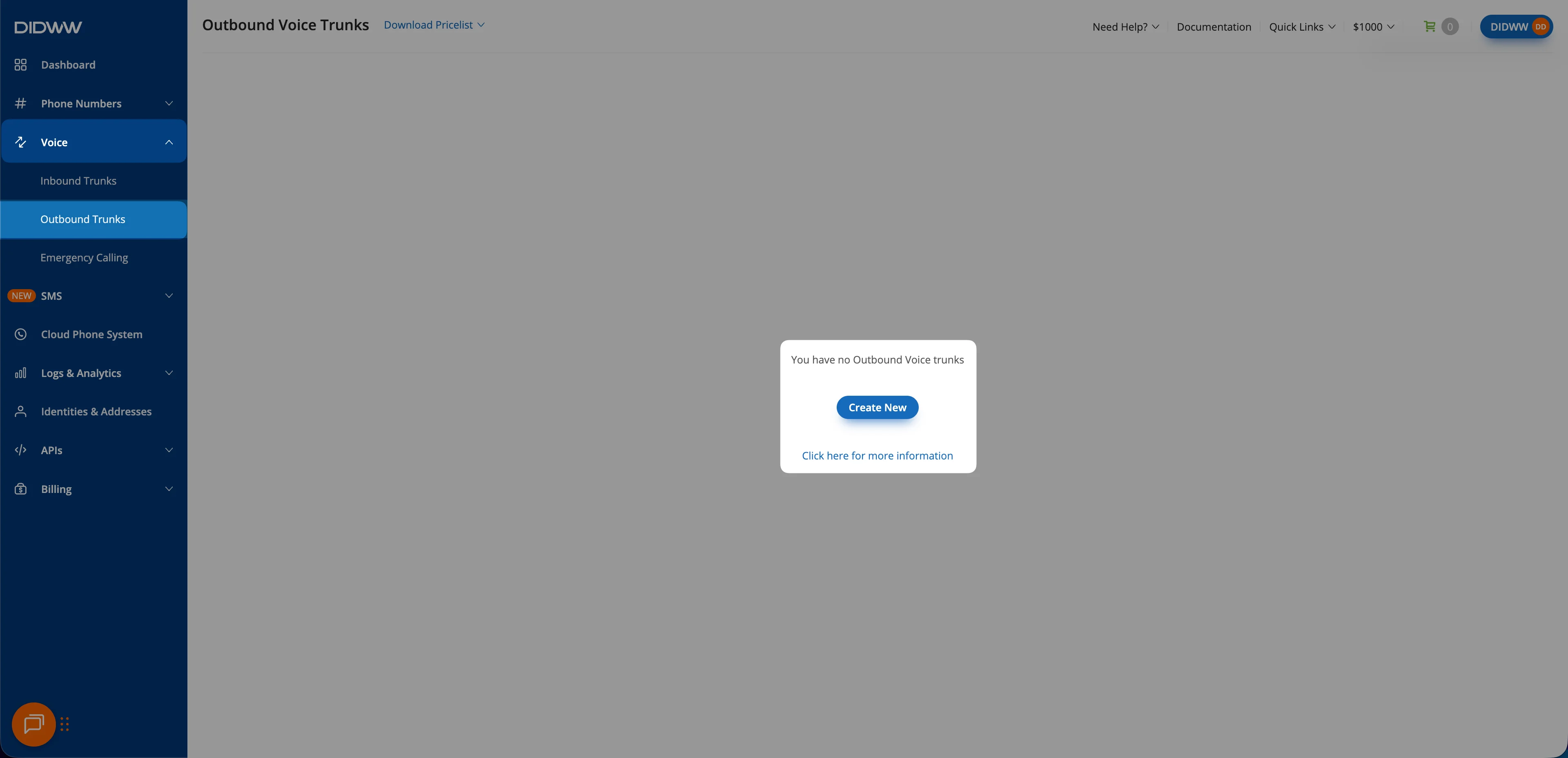
1. Gehe zu **Voice → Outbound Trunks** und klicke auf **Create New**.
***
## Schritt 3: Outbound-Trunk in DIDWW anlegen (ausgehende Anrufe)
1. Gehe zu **Voice → Outbound Trunks** und klicke auf **Create New**.
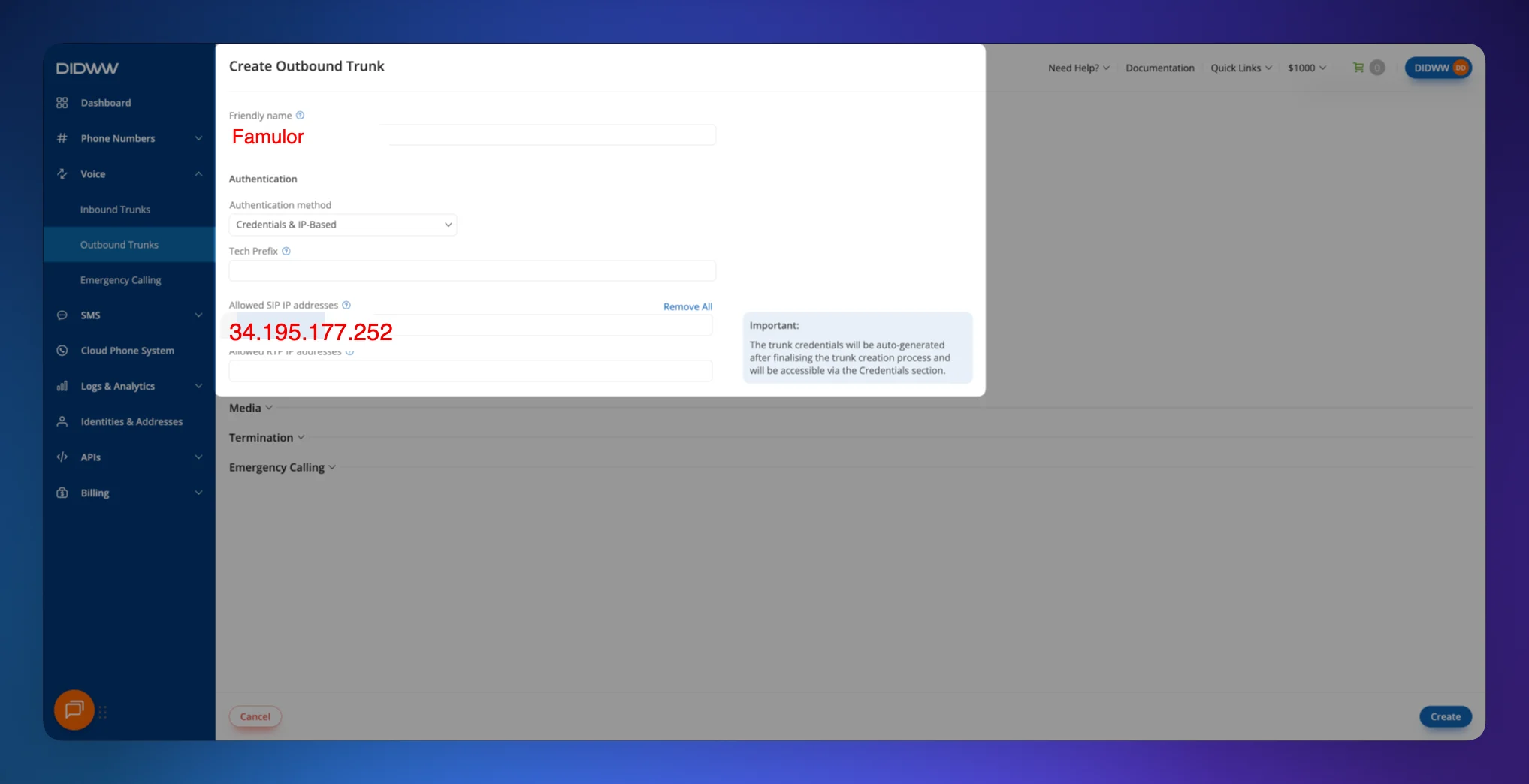
 2. Trage einen **Friendly Name** ein (z. B. `Famulor`).
3. Lass die Authentifizierung auf **Credentials & IP-based** stehen.
4. Trage unter **Allowed SIP IP addresses** die **feste Outbound-IP von Famulor** ein (aktuell `34.195.177.252/32`).
5. Klicke auf **Create**.
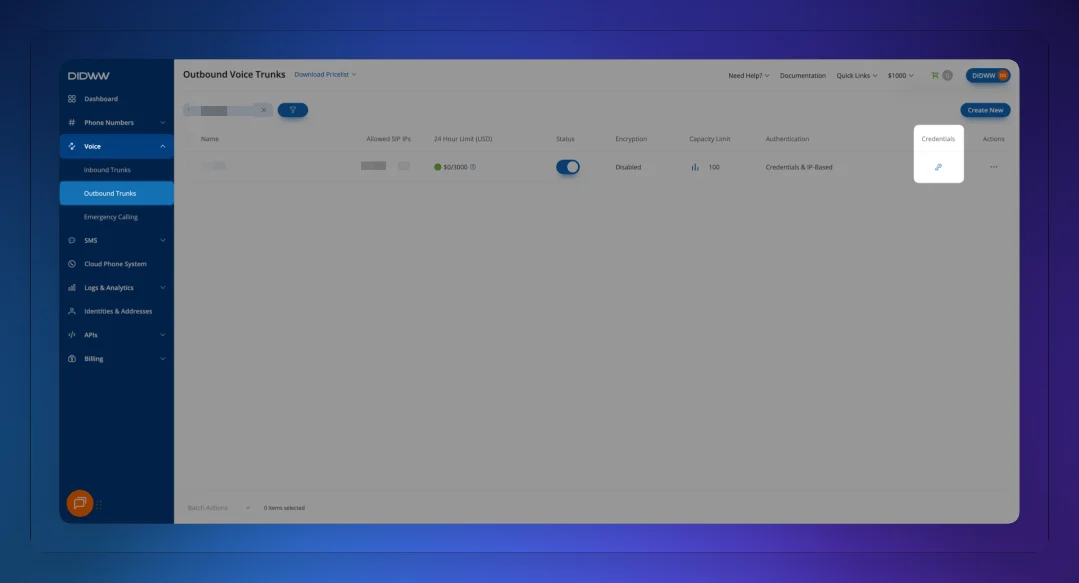
6. Öffne anschließend in der Spalte **Credentials** das **Schlüssel-Symbol** und notiere dir **Username** und **Password** (Passwort über das Augensymbol einblenden).
2. Trage einen **Friendly Name** ein (z. B. `Famulor`).
3. Lass die Authentifizierung auf **Credentials & IP-based** stehen.
4. Trage unter **Allowed SIP IP addresses** die **feste Outbound-IP von Famulor** ein (aktuell `34.195.177.252/32`).
5. Klicke auf **Create**.
6. Öffne anschließend in der Spalte **Credentials** das **Schlüssel-Symbol** und notiere dir **Username** und **Password** (Passwort über das Augensymbol einblenden).
 Bestätige die aktuell angezeigte **feste Outbound-IP** direkt im Famulor-Dialog, falls sie von `34.195.177.252` abweicht.
***
## Schritt 4: SIP-Trunk in Famulor einrichten
1. Gehe in Famulor zu **Deine Telefonnummern** und klicke auf **+ SIP-Trunk integrieren**.
2. Trage die Daten wie folgt ein:
| Feld | Wert |
| ---------------------------------------- | ---------------------------------------------------------------------------------------------------------------------------------- |
| **SIP-Trunk-Typ** | **Telefonnummer (DID)** |
| **Telefonnummer** | Deine DIDWW-Nummer im E.164-Format (z. B. `+12025550123`) |
| **Benutzername** | Der **Username** des DIDWW-Outbound-Trunks (Schritt 3) |
| **Passwort** | Das **Password** des DIDWW-Outbound-Trunks (Schritt 3) |
| **SIP-Adresse** (ausgehend) | `out.didww.com` (ohne Port) |
| **Format der ausgehenden Telefonnummer** | **International (ohne + vorne)** – DIDWW erwartet E.164 **ohne** `+` |
| **Feste Outbound-IP** | **Aktivieren** („Ausgehender Anruf erfolgt von einer festen IP-Adresse"), damit Anrufe von der in DIDWW freigeschalteten IP kommen |
| **Land** | Das Land deines DIDWW-Trunks |
3. Unter **Einstellungen für eingehende Anrufe** steht **Unsere SIP-Adresse** – dieselbe Adresse, die du in **Schritt 1** als DIDWW-**SIP Endpoint Hostname** eingetragen hast.
4. Klicke auf **SIP-Nummer hinzufügen**.
Bestätige die aktuell angezeigte **feste Outbound-IP** direkt im Famulor-Dialog, falls sie von `34.195.177.252` abweicht.
***
## Schritt 4: SIP-Trunk in Famulor einrichten
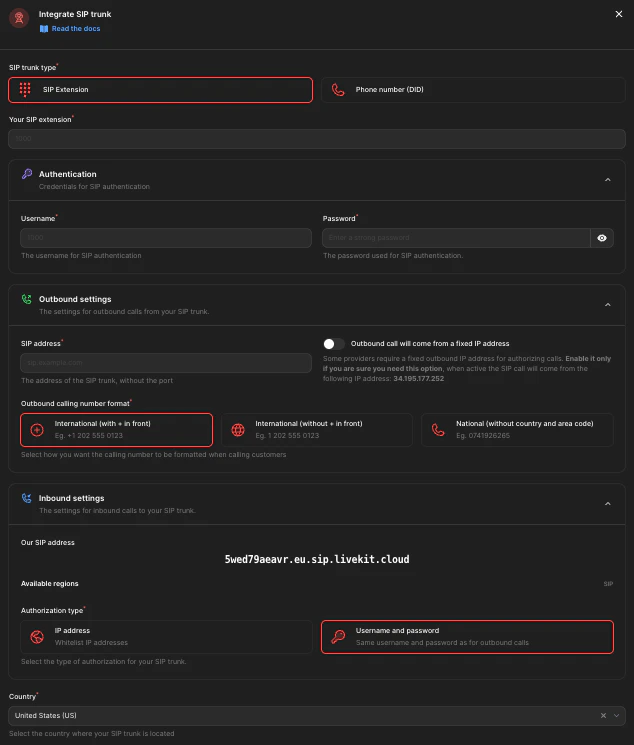
1. Gehe in Famulor zu **Deine Telefonnummern** und klicke auf **+ SIP-Trunk integrieren**.
2. Trage die Daten wie folgt ein:
| Feld | Wert |
| ---------------------------------------- | ---------------------------------------------------------------------------------------------------------------------------------- |
| **SIP-Trunk-Typ** | **Telefonnummer (DID)** |
| **Telefonnummer** | Deine DIDWW-Nummer im E.164-Format (z. B. `+12025550123`) |
| **Benutzername** | Der **Username** des DIDWW-Outbound-Trunks (Schritt 3) |
| **Passwort** | Das **Password** des DIDWW-Outbound-Trunks (Schritt 3) |
| **SIP-Adresse** (ausgehend) | `out.didww.com` (ohne Port) |
| **Format der ausgehenden Telefonnummer** | **International (ohne + vorne)** – DIDWW erwartet E.164 **ohne** `+` |
| **Feste Outbound-IP** | **Aktivieren** („Ausgehender Anruf erfolgt von einer festen IP-Adresse"), damit Anrufe von der in DIDWW freigeschalteten IP kommen |
| **Land** | Das Land deines DIDWW-Trunks |
3. Unter **Einstellungen für eingehende Anrufe** steht **Unsere SIP-Adresse** – dieselbe Adresse, die du in **Schritt 1** als DIDWW-**SIP Endpoint Hostname** eingetragen hast.
4. Klicke auf **SIP-Nummer hinzufügen**.
 ***
## Schritt 5: Assistenten zuweisen und testen
1. Öffne in Famulor den Bereich **Assistenten** und bearbeite den gewünschten Assistenten.
2. Wähle den passenden **Empfangstyp** (eingehende Anrufe).
3. Wähle deine verbundene DIDWW-Telefonnummer aus der Liste.
4. Klicke auf **Assistent speichern**.
5. Führe einen **Testanruf** auf deine DIDWW-Nummer durch und prüfe, ob der KI-Assistent antwortet.
***
## Häufige Probleme
Prüfe den **Inbound-Trunk** (Schritt 1): Der **SIP Endpoint Hostname** muss die **genaue** „Unsere SIP-Adresse" aus Famulor sein. Stelle sicher, dass die **DID dem Inbound-Trunk zugeordnet** ist (Schritt 2).
Prüfe in Famulor die **SIP-Adresse** (`out.didww.com`), **Username** und **Password** des Outbound-Trunks. Stelle sicher, dass die **feste Outbound-IP** in Famulor aktiviert und exakt diese IP (`34.195.177.252/32`) im DIDWW-Outbound-Trunk unter **Allowed SIP IP addresses** freigeschaltet ist.
DIDWW erwartet ausgehend **E.164 ohne `+`** (z. B. `18489005419`). Wähle in Famulor **International (ohne + vorne)**.
Verwende immer die **exakte** „Unsere SIP-Adresse" aus Famulor (Telefonnummern → SIP-Trunk integrieren → Einstellungen für eingehende Anrufe).
***
## Hilfe
Bei Problemen kontaktiere unser Support-Team unter [support@famulor.io](mailto:support@famulor.io). Allgemeine Hinweise findest du unter [SIP-Integration](/de/provisioning/sip-ai/sip-integration) und [SIP-Integrationsprobleme](/de/troubleshooting/sip-integration-issues).
***
## Schritt 5: Assistenten zuweisen und testen
1. Öffne in Famulor den Bereich **Assistenten** und bearbeite den gewünschten Assistenten.
2. Wähle den passenden **Empfangstyp** (eingehende Anrufe).
3. Wähle deine verbundene DIDWW-Telefonnummer aus der Liste.
4. Klicke auf **Assistent speichern**.
5. Führe einen **Testanruf** auf deine DIDWW-Nummer durch und prüfe, ob der KI-Assistent antwortet.
***
## Häufige Probleme
Prüfe den **Inbound-Trunk** (Schritt 1): Der **SIP Endpoint Hostname** muss die **genaue** „Unsere SIP-Adresse" aus Famulor sein. Stelle sicher, dass die **DID dem Inbound-Trunk zugeordnet** ist (Schritt 2).
Prüfe in Famulor die **SIP-Adresse** (`out.didww.com`), **Username** und **Password** des Outbound-Trunks. Stelle sicher, dass die **feste Outbound-IP** in Famulor aktiviert und exakt diese IP (`34.195.177.252/32`) im DIDWW-Outbound-Trunk unter **Allowed SIP IP addresses** freigeschaltet ist.
DIDWW erwartet ausgehend **E.164 ohne `+`** (z. B. `18489005419`). Wähle in Famulor **International (ohne + vorne)**.
Verwende immer die **exakte** „Unsere SIP-Adresse" aus Famulor (Telefonnummern → SIP-Trunk integrieren → Einstellungen für eingehende Anrufe).
***
## Hilfe
Bei Problemen kontaktiere unser Support-Team unter [support@famulor.io](mailto:support@famulor.io). Allgemeine Hinweise findest du unter [SIP-Integration](/de/provisioning/sip-ai/sip-integration) und [SIP-Integrationsprobleme](/de/troubleshooting/sip-integration-issues).