> ## Documentation Index
> Fetch the complete documentation index at: https://docs.famulor.io/llms.txt
> Use this file to discover all available pages before exploring further.
# Easybell-Integration
> Verbinde dein Easybell-Telefonsystem mit Famulor über SIP-Trunking oder die Cloud Telefonanlage
**„Done for you“ — jede Region, jedes Land (unser EU-Partner-Carrier)**
Wenn du **keinen** SIP-Trunk in Famulor einrichten und **keine** Nummern selbst importieren möchtest, kann unser **EU-Partner-Carrier** **lokale Rufnummern in beliebiger Region und jedem Land** bereitstellen, den **SIP-Trunk** aufsetzen und die **Anbindung direkt in Famulor importieren**. Die Einrichtung läuft **Ende-zu-Ende über den Partner** (Carrier-seitig) — **ohne** dass du Trunk und Nummernimport in Famulor selbst erledigen musst.
* **Gewünschte Region / Komplettservice:** [Anfrageformular Partner - Famulor Custom Number Region form](https://tally.so/r/w4bN2Y)
* **Rückfragen oder individuelle Optionen:** [support@famulor.de](mailto:support@famulor.de)
# Easybell-Integration
Mit Famulor kannst du deine **Easybell**-Telefonie mit einem KI-Assistenten verbinden. Es gibt **zwei Wege** – wähle unten deinen Weg und folge der passenden Schritt-für-Schritt-Anleitung.
## Welchen Weg wählen?
| Du hast … | Dann folge … |
| ----------------------------------------------------- | ------------------------------------------------------------------------------------ |
| **Nur Easybell SIP-Trunk** (ohne Cloud Telefonanlage) | [Schritt-für-Schritt: SIP-Trunk](#schritt-für-schritt-sip-trunk) |
| **Easybell Cloud Telefonanlage Pro** | [Schritt-für-Schritt: Cloud Telefonanlage](#schritt-für-schritt-cloud-telefonanlage) |
* **SIP-Trunk:** FQDN-Feature muss bei Easybell angefragt werden (E-Mail an [support@easybell.de](mailto:support@easybell.de), ca. 10€/Monat).
* **Cloud Telefonanlage Pro:** FQDN ist bereits enthalten, keine separate Anfrage nötig.
***
## Funktionsweise im Detail
Anrufe laufen über Easybell zu Famulor und werden dort deinem KI-Assistenten zugeordnet. Ablauf eines **eingehenden Anrufs**:
```mermaid theme={null} theme={null}
sequenceDiagram
participant K as Kunde
participant E as Easybell
participant F as Famulor
participant A as KI-Assistent
K->>E: Anruf an deine Easybell-Nummer
E->>F: SIP-Anruf (FQDN / erlaubte IPs)
F->>A: Anruf an zugewiesenen Assistenten
A->>F: Sprachantwort (Echtzeit)
F->>E: Medienstrom (RTP/SRTP)
E->>K: Gespräch mit KI-Assistent
Note over K,A: Kunde und KI-Assistent im Dialog
A->>F: Optional: Weiterleitung, Tool-Aufruf
F->>E: Weiterleitung z. B. an Nebenstelle
E->>K: Verbindung zu Mitarbeiter
```
***
## Schritt-für-Schritt: SIP-Trunk
Nutze **nur** den Easybell SIP-Trunk (ohne Cloud Telefonanlage). Geh die Schritte der Reihe nach durch.
### Schritt 1: FQDN-Feature bei Easybell anfordern
Das FQDN-Feature ist im Easybell-Kundenportal nicht buchbar. Sende eine E-Mail an **[support@easybell.de](mailto:support@easybell.de)** mit deiner **Easybell-Kundennummer** und bitte um Freischaltung des SIP Trunking FQDN Feature für Famulor.
**Beispiel-E-Mail:**
```text theme={null}
Sehr geehrtes Easybell Team,
Könnten Sie uns bitte das SIP Trunking FQDN Feature für die Nutzung mit Famulor freischalten?
Vielen Dank und liebe Grüße
```
**Kosten (Stand August 2025):** 10€ / Monat. Auf die Bestätigung vom Support kann es einige Tage dauern.
### Schritt 2: In Famulor einrichten
1. Auf [famulor.de](https://famulor.de) einloggen.
2. Links **„Deine Telefonnummern“** wählen, dann **„SIP-Trunk integrieren“** klicken.
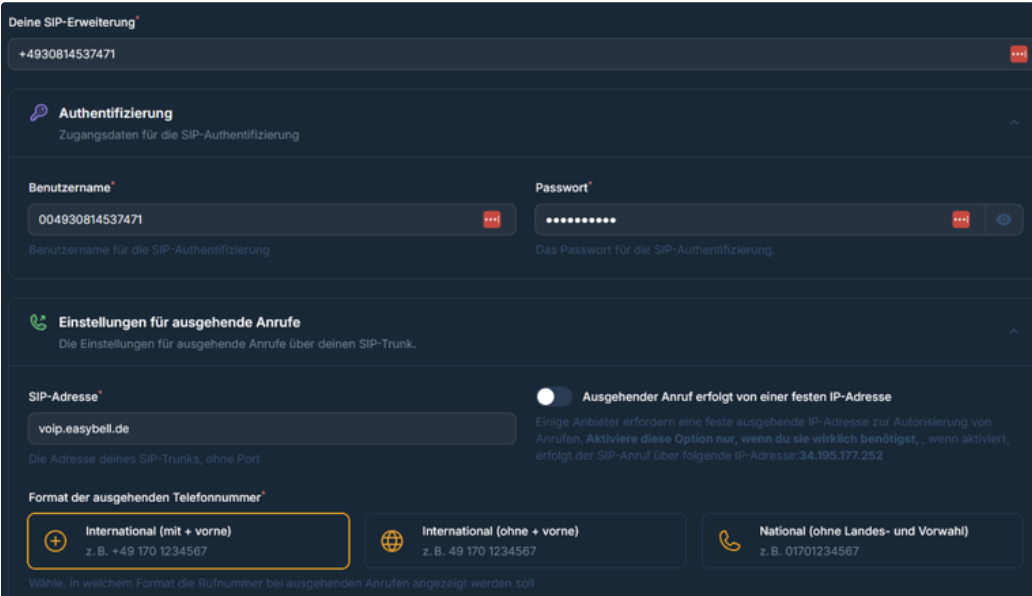
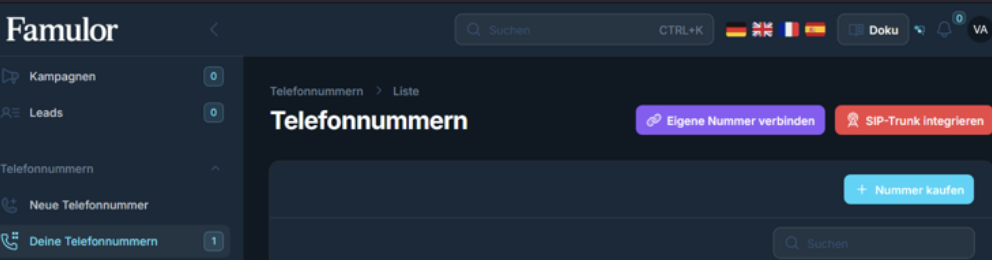 3. **SIP-Trunk-Konfiguration** ausfüllen:
* **Authentifizierung:** Benutzername und Passwort (von Easybell).
* **Ausgehende Telefonie:** SIP-Adresse z. B. `voip.easybell.de`, Rufnummernformat (z. B. „International mit +“).
3. **SIP-Trunk-Konfiguration** ausfüllen:
* **Authentifizierung:** Benutzername und Passwort (von Easybell).
* **Ausgehende Telefonie:** SIP-Adresse z. B. `voip.easybell.de`, Rufnummernformat (z. B. „International mit +“).
 4. **Eingehende Telefonie** einstellen:
* **Erlaubte IP-Adressen** eintragen (siehe Kasten unten).
* **„Unsere SIP-Adresse“** notieren – diese brauchst du in Schritt 3 für Easybell.
4. **Eingehende Telefonie** einstellen:
* **Erlaubte IP-Adressen** eintragen (siehe Kasten unten).
* **„Unsere SIP-Adresse“** notieren – diese brauchst du in Schritt 3 für Easybell.
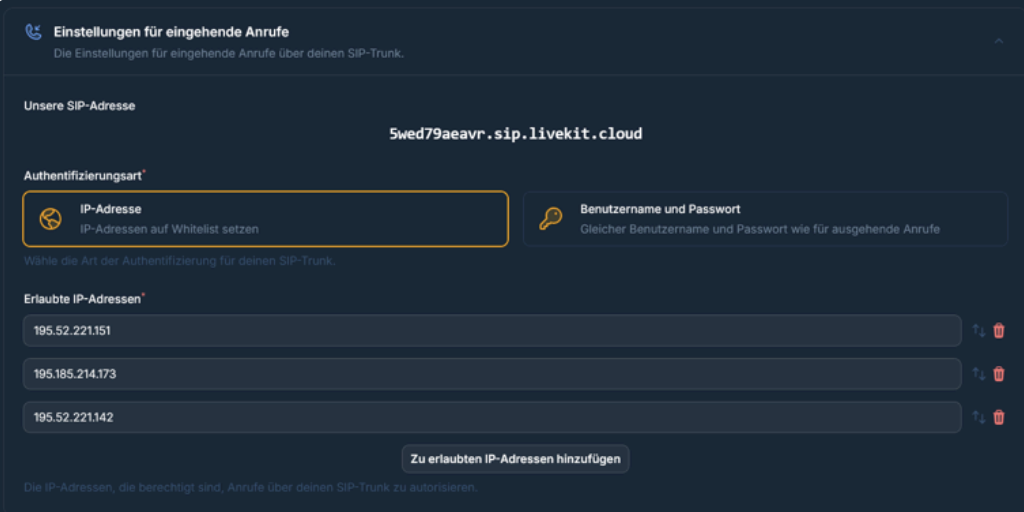 **Freizuschaltende IPs bei Famulor (SIP-Trunk):**
* **TCP/UDP:** 195.52.221.151, 195.185.214.173, 195.52.221.142
* **TLS:** 212.172.204.95, 212.172.58.207
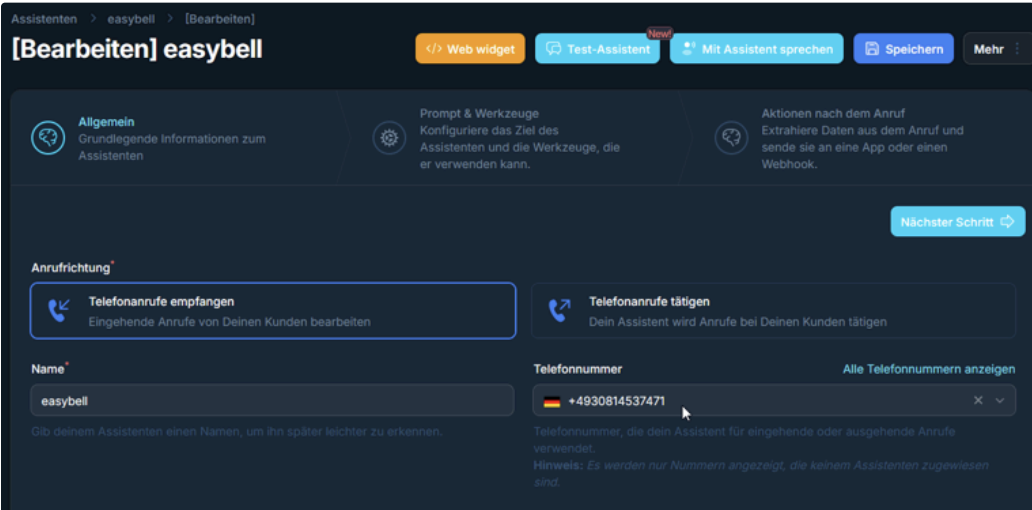
5. Konfiguration **bestätigen**. Anschließend einen **KI-Assistenten** anlegen und **dieser Rufnummer zuordnen**.
**Freizuschaltende IPs bei Famulor (SIP-Trunk):**
* **TCP/UDP:** 195.52.221.151, 195.185.214.173, 195.52.221.142
* **TLS:** 212.172.204.95, 212.172.58.207
5. Konfiguration **bestätigen**. Anschließend einen **KI-Assistenten** anlegen und **dieser Rufnummer zuordnen**.
 ### Schritt 3: Im Easybell-Kundenportal eintragen
Im Easybell-Kundenportal die **Famulor-SIP-Adresse** als Anrufziel/Domain eintragen – **ohne** `sip:` davor.
**Beispiel:** `XXXXX.sip.livekit.cloud` (Deine Adresse steht in Famulor unter „Unsere SIP-Adresse“.)
UDP, TCP und TLS werden unterstützt. Für das **Rufnummernformat** E.164 **mit** führendem „+“ wählen.
#### Authentifizierung per FQDN im Modus „Trunk“
Wenn du bei Easybell im Modus **„Trunk“** arbeitest, richte die Authentifizierung wie folgt ein:
* **Authentifizierung durch:** `vollqualifizierter Domainname (FQDN)` auswählen.
* **FQDN:** exakt den Wert eintragen, der in Famulor unter **„Unsere SIP-Adresse“** angezeigt wird (ohne `sip:` davor).
* **SRTP nutzen:** **deaktiviert** lassen (Häkchen darf **nicht** gesetzt sein).
Die Konfiguration sieht dann z. B. wie im folgenden Screenshot aus:
### Schritt 3: Im Easybell-Kundenportal eintragen
Im Easybell-Kundenportal die **Famulor-SIP-Adresse** als Anrufziel/Domain eintragen – **ohne** `sip:` davor.
**Beispiel:** `XXXXX.sip.livekit.cloud` (Deine Adresse steht in Famulor unter „Unsere SIP-Adresse“.)
UDP, TCP und TLS werden unterstützt. Für das **Rufnummernformat** E.164 **mit** führendem „+“ wählen.
#### Authentifizierung per FQDN im Modus „Trunk“
Wenn du bei Easybell im Modus **„Trunk“** arbeitest, richte die Authentifizierung wie folgt ein:
* **Authentifizierung durch:** `vollqualifizierter Domainname (FQDN)` auswählen.
* **FQDN:** exakt den Wert eintragen, der in Famulor unter **„Unsere SIP-Adresse“** angezeigt wird (ohne `sip:` davor).
* **SRTP nutzen:** **deaktiviert** lassen (Häkchen darf **nicht** gesetzt sein).
Die Konfiguration sieht dann z. B. wie im folgenden Screenshot aus:
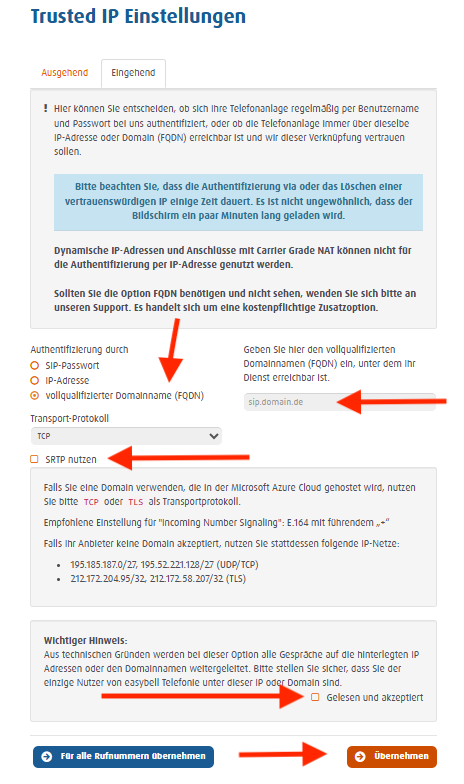 Details: [Easybell-Hilfe SIP-Trunk FQDN](https://www.easybell.de/hilfe/fragen/fragen-zum-telefonanschluss/antwort/sip-trunk-authentifizierung-per-fqdn-domain-einrichten/).
### Schritt 4: Testen
* Eingehenden Anruf an deine Easybell-Nummer testen.
* Prüfen, ob der KI-Assistent antwortet und das Rufnummernformat stimmt.
***
## Schritt-für-Schritt: Cloud Telefonanlage
Du nutzt die **Easybell Cloud Telefonanlage Pro**. FQDN ist hier bereits enthalten – keine E-Mail an Easybell nötig. Zuerst in Famulor einrichten (wie beim SIP-Trunk), dann in der Cloud Telefonanlage.
### Schritt 1: In Famulor einrichten (wie SIP-Trunk)
* Wie unter [Schritt 2: In Famulor einrichten](#schritt-2-in-famulor-einrichten) (Login → „Deine Telefonnummern“ → „SIP-Trunk integrieren“ → Authentifizierung, ausgehende und eingehende Telefonie).
* **Wichtig:** Bei **Eingehende Telefonie** andere IPs eintragen als beim reinen SIP-Trunk (siehe Kasten unten).
**Freizuschaltende IPs bei Famulor (Cloud Telefonanlage):**
* 62.144.211.104
* 195.52.221.134
* 195.52.221.137
„Unsere SIP-Adresse“ aus Famulor notieren – wird in Schritt 2 bei Easybell benötigt.
### Schritt 2: Cloud Telefonanlage bei Easybell einrichten
1. **Cloud Telefonanlage öffnen**\
Im [Easybell-Kundenportal](https://www.easybell.de) einloggen → **Telefonfunktionen** → **Cloud Telefonanlage**.
Details: [Easybell-Hilfe SIP-Trunk FQDN](https://www.easybell.de/hilfe/fragen/fragen-zum-telefonanschluss/antwort/sip-trunk-authentifizierung-per-fqdn-domain-einrichten/).
### Schritt 4: Testen
* Eingehenden Anruf an deine Easybell-Nummer testen.
* Prüfen, ob der KI-Assistent antwortet und das Rufnummernformat stimmt.
***
## Schritt-für-Schritt: Cloud Telefonanlage
Du nutzt die **Easybell Cloud Telefonanlage Pro**. FQDN ist hier bereits enthalten – keine E-Mail an Easybell nötig. Zuerst in Famulor einrichten (wie beim SIP-Trunk), dann in der Cloud Telefonanlage.
### Schritt 1: In Famulor einrichten (wie SIP-Trunk)
* Wie unter [Schritt 2: In Famulor einrichten](#schritt-2-in-famulor-einrichten) (Login → „Deine Telefonnummern“ → „SIP-Trunk integrieren“ → Authentifizierung, ausgehende und eingehende Telefonie).
* **Wichtig:** Bei **Eingehende Telefonie** andere IPs eintragen als beim reinen SIP-Trunk (siehe Kasten unten).
**Freizuschaltende IPs bei Famulor (Cloud Telefonanlage):**
* 62.144.211.104
* 195.52.221.134
* 195.52.221.137
„Unsere SIP-Adresse“ aus Famulor notieren – wird in Schritt 2 bei Easybell benötigt.
### Schritt 2: Cloud Telefonanlage bei Easybell einrichten
1. **Cloud Telefonanlage öffnen**\
Im [Easybell-Kundenportal](https://www.easybell.de) einloggen → **Telefonfunktionen** → **Cloud Telefonanlage**.
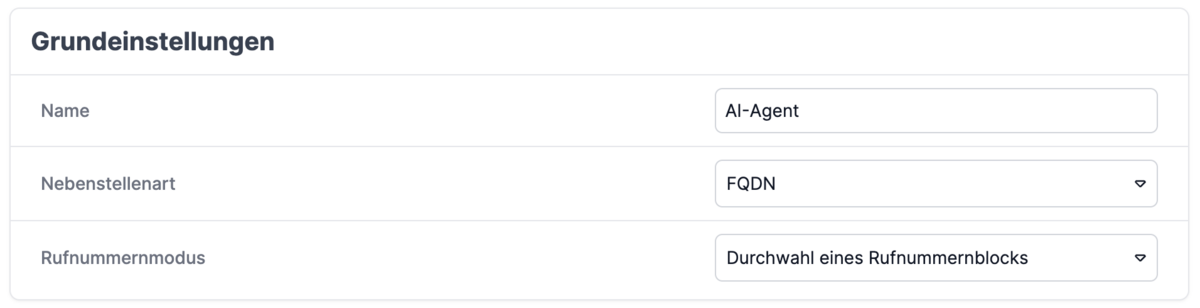
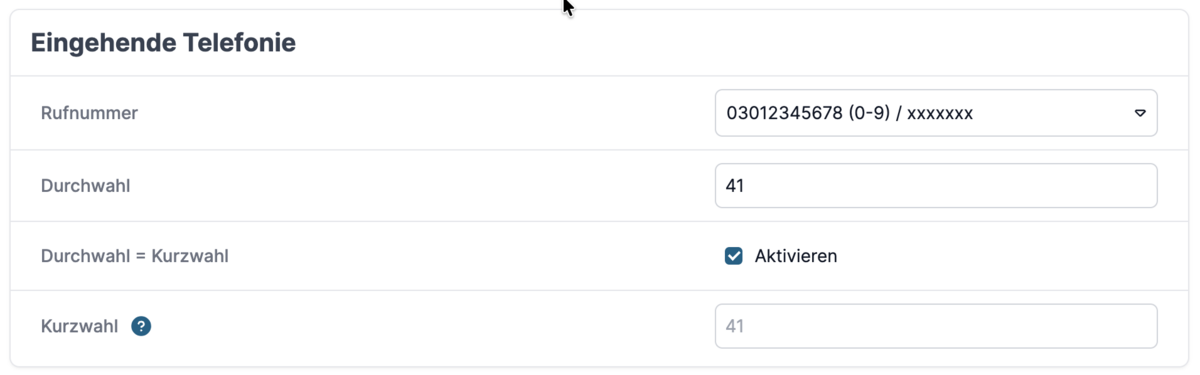
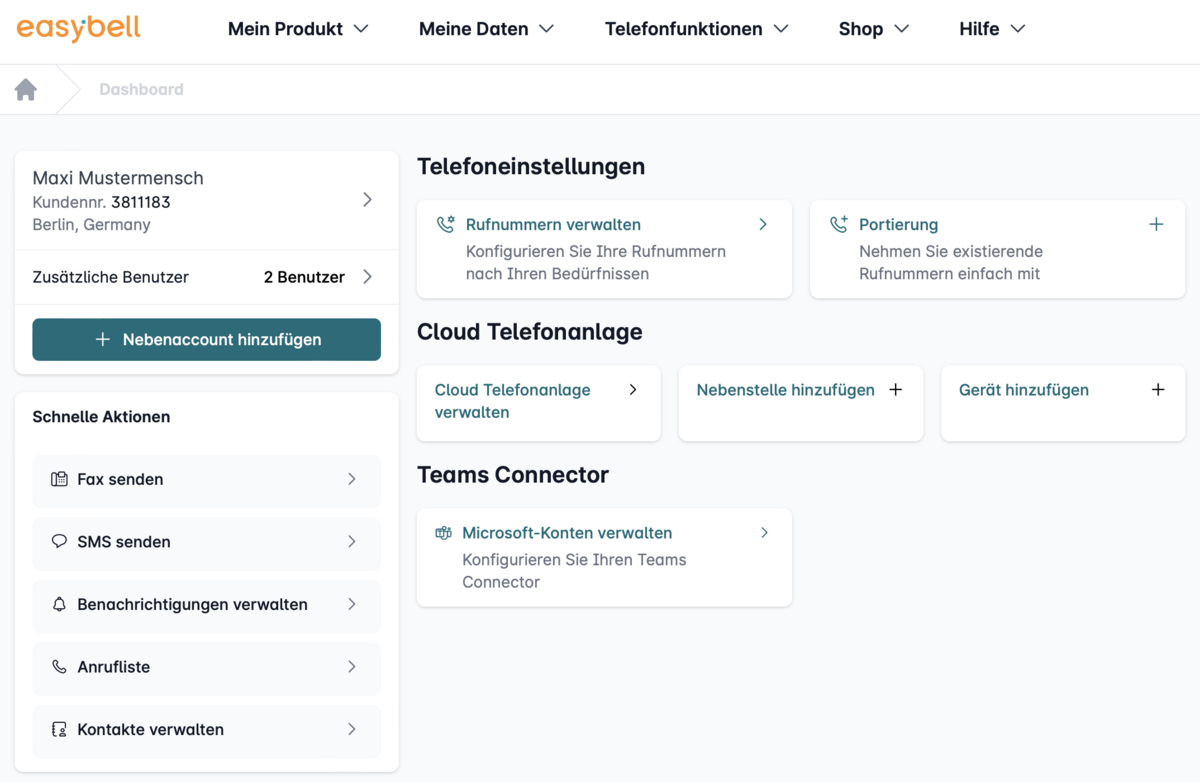 2. **Neue FQDN-Nebenstelle anlegen**\
Bei **Nebenstellen und Rufgruppen** auf **+ Hinzufügen** klicken. Nebenstellenart: **FQDN-Anbindung**. Unter **Eingehende Telefonie** Rufnummer und Durchwahl festlegen, unter der Famulor erreichbar sein soll.
2. **Neue FQDN-Nebenstelle anlegen**\
Bei **Nebenstellen und Rufgruppen** auf **+ Hinzufügen** klicken. Nebenstellenart: **FQDN-Anbindung**. Unter **Eingehende Telefonie** Rufnummer und Durchwahl festlegen, unter der Famulor erreichbar sein soll.
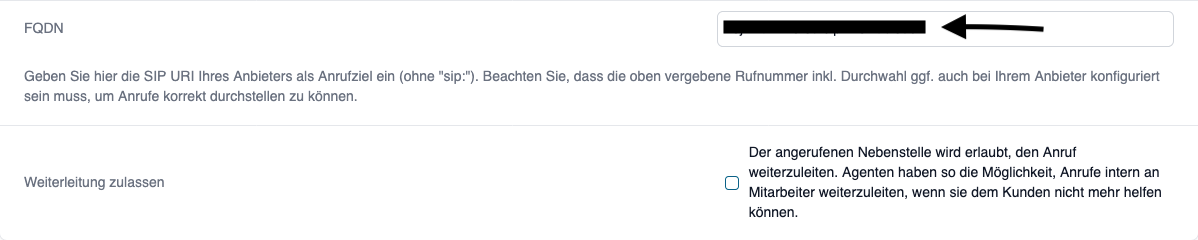
 3. **FQDN eintragen**\
Die **SIP-URI von Famulor** eintragen („Unsere SIP-Adresse“), **ohne** `sip:` – z. B. `ihre-unique-id.sip.livekit.cloud`.
4. **Weiterleitung erlauben (optional)**\
In den Einstellungen der FQDN-Nebenstelle die Option **„Weiterleitung zulassen“** aktivieren, wenn der KI-Assistent Anrufe an interne Nebenstellen weiterleiten soll. Nur **Cloud Telefonanlage Pro**; nur interne Weiterleitungen erlaubt.
3. **FQDN eintragen**\
Die **SIP-URI von Famulor** eintragen („Unsere SIP-Adresse“), **ohne** `sip:` – z. B. `ihre-unique-id.sip.livekit.cloud`.
4. **Weiterleitung erlauben (optional)**\
In den Einstellungen der FQDN-Nebenstelle die Option **„Weiterleitung zulassen“** aktivieren, wenn der KI-Assistent Anrufe an interne Nebenstellen weiterleiten soll. Nur **Cloud Telefonanlage Pro**; nur interne Weiterleitungen erlaubt.
 ### Schritt 3: Weiterleitung in Famulor (optional)
Wenn Anrufe an Mitarbeiter (Nebenstellen) weitergeleitet werden sollen:
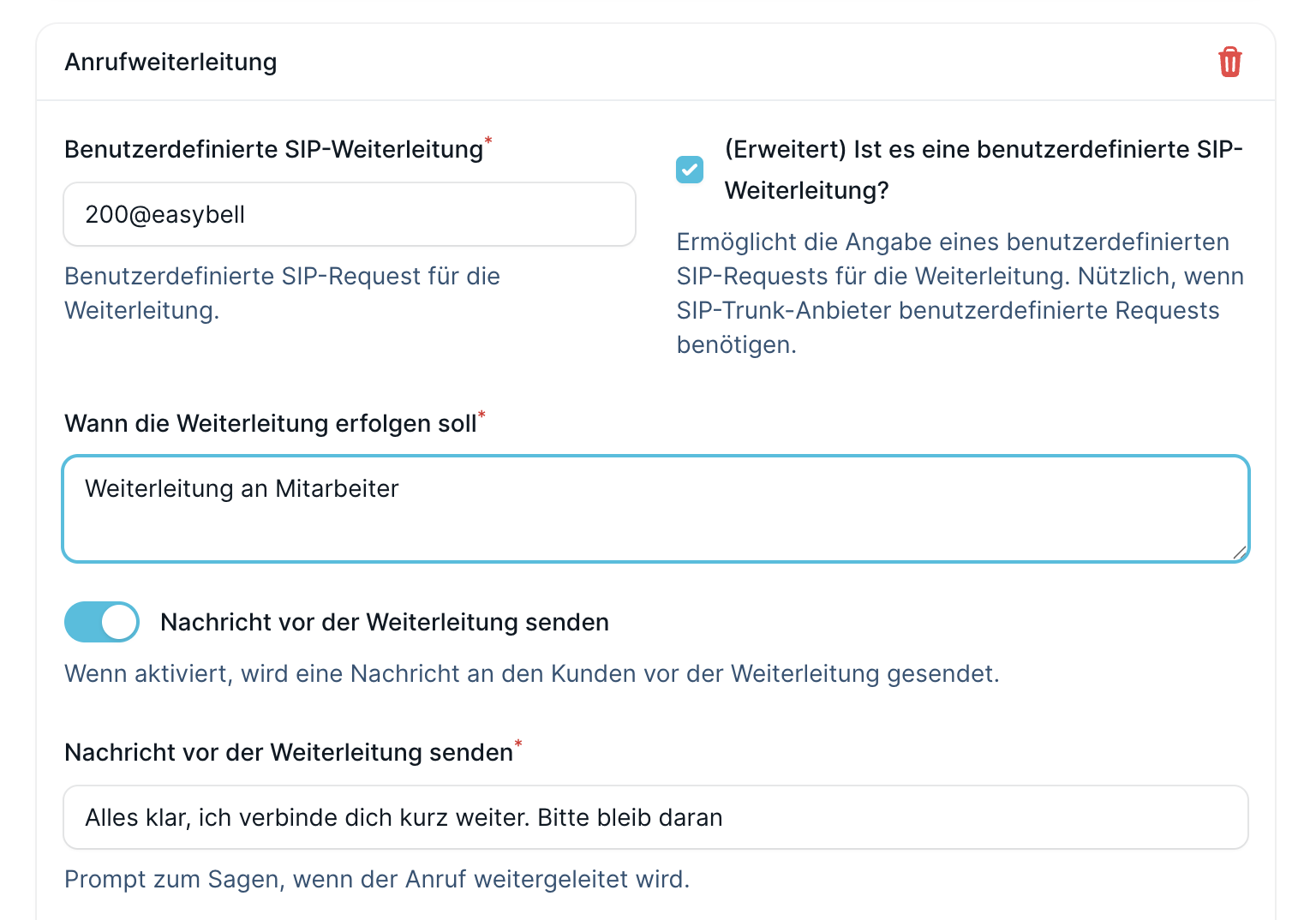
* In Famulor unter **Tools** eine **Kalt-** oder **Warm-Weiterleitung** anlegen und im Prompt verwenden.
* Typ **„SIP“** (nicht „Rufnummer“) wählen.
* **SIP-URL:** interne Kurzwahl im Format **Nebenstelle\@easybell**, z. B. `200@easybell`. Das **„@easybell“** ist erforderlich.
### Schritt 3: Weiterleitung in Famulor (optional)
Wenn Anrufe an Mitarbeiter (Nebenstellen) weitergeleitet werden sollen:
* In Famulor unter **Tools** eine **Kalt-** oder **Warm-Weiterleitung** anlegen und im Prompt verwenden.
* Typ **„SIP“** (nicht „Rufnummer“) wählen.
* **SIP-URL:** interne Kurzwahl im Format **Nebenstelle\@easybell**, z. B. `200@easybell`. Das **„@easybell“** ist erforderlich.
 ### Schritt 4: Testen
Eingehenden Anruf testen und prüfen, ob der KI-Assistent antwortet und ggf. Weiterleitung funktioniert.
***
## Wichtige Hinweise
* **Rufnummernformat:** E.164 **mit** führendem „+“ in Easybell einstellen.
* **SIP-Daten:** Benutzername/Passwort sicher verwahren; Passwort mind. 12 Zeichen, mit Zahlen, Groß-/Kleinbuchstaben, ggf. Sonderzeichen.
* **Domain:** Immer die von Famulor angezeigte SIP-Adresse verwenden (z. B. `… .sip.livekit.cloud`).
## Häufige Probleme
Das SIP Trunking FQDN Feature muss bei Easybell angefragt werden. Sende eine E-Mail an **[support@easybell.de](mailto:support@easybell.de)** mit deiner **Easybell-Kundennummer** und der Bitte um Freischaltung für Famulor. Die Aktivierung kann einige Tage dauern.
Prüfe: **Erlaubte IP-Adressen** in Famulor unter „Eingehende Telefonie“ (je nach Weg SIP-Trunk- oder Cloud-IPs eintragen). Stelle in Easybell das Rufnummernformat **E.164 mit führendem „+“** ein.
Trage die **genaue SIP-Adresse** aus Famulor ein („Unsere SIP-Adresse“ unter Telefonnummern → SIP-Trunk integrieren). **Ohne** `sip:` davor, **ohne** Leerzeichen – nur den angezeigten Wert übernehmen (z. B. `… .sip.livekit.cloud`).
Nur in der **Cloud Telefonanlage Pro** und nur für **interne** Nebenstellen. In der FQDN-Nebenstelle die Option **„Weiterleitung zulassen“** aktivieren. In Famulor den Weiterleitungstyp **„SIP“** und die SIP-URL im Format **Nebenstelle\@easybell** (z. B. `200@easybell`) verwenden.
## Hilfe
Unser Support unterstützt dich bei der Einrichtung: [support@famulor.io](mailto:support@famulor.io). Für Fragen zu FQDN/Produkten: [support@easybell.de](mailto:support@easybell.de).
Passende Seiten: [Index](/de/index) und [Support](/de/support) und [FAQ](/de/faq).
### Schritt 4: Testen
Eingehenden Anruf testen und prüfen, ob der KI-Assistent antwortet und ggf. Weiterleitung funktioniert.
***
## Wichtige Hinweise
* **Rufnummernformat:** E.164 **mit** führendem „+“ in Easybell einstellen.
* **SIP-Daten:** Benutzername/Passwort sicher verwahren; Passwort mind. 12 Zeichen, mit Zahlen, Groß-/Kleinbuchstaben, ggf. Sonderzeichen.
* **Domain:** Immer die von Famulor angezeigte SIP-Adresse verwenden (z. B. `… .sip.livekit.cloud`).
## Häufige Probleme
Das SIP Trunking FQDN Feature muss bei Easybell angefragt werden. Sende eine E-Mail an **[support@easybell.de](mailto:support@easybell.de)** mit deiner **Easybell-Kundennummer** und der Bitte um Freischaltung für Famulor. Die Aktivierung kann einige Tage dauern.
Prüfe: **Erlaubte IP-Adressen** in Famulor unter „Eingehende Telefonie“ (je nach Weg SIP-Trunk- oder Cloud-IPs eintragen). Stelle in Easybell das Rufnummernformat **E.164 mit führendem „+“** ein.
Trage die **genaue SIP-Adresse** aus Famulor ein („Unsere SIP-Adresse“ unter Telefonnummern → SIP-Trunk integrieren). **Ohne** `sip:` davor, **ohne** Leerzeichen – nur den angezeigten Wert übernehmen (z. B. `… .sip.livekit.cloud`).
Nur in der **Cloud Telefonanlage Pro** und nur für **interne** Nebenstellen. In der FQDN-Nebenstelle die Option **„Weiterleitung zulassen“** aktivieren. In Famulor den Weiterleitungstyp **„SIP“** und die SIP-URL im Format **Nebenstelle\@easybell** (z. B. `200@easybell`) verwenden.
## Hilfe
Unser Support unterstützt dich bei der Einrichtung: [support@famulor.io](mailto:support@famulor.io). Für Fragen zu FQDN/Produkten: [support@easybell.de](mailto:support@easybell.de).
Passende Seiten: [Index](/de/index) und [Support](/de/support) und [FAQ](/de/faq).