> ## Documentation Index
> Fetch the complete documentation index at: https://docs.famulor.io/llms.txt
> Use this file to discover all available pages before exploring further.
# SIP-Integration
> Verbinde dein bestehendes Telefonsystem und deine Nummern mit Famulor
**„Done for you“ — jede Region, jedes Land (unser EU-Partner-Carrier)**
Wenn du **keinen** SIP-Trunk in Famulor einrichten und **keine** Nummern selbst importieren möchtest, kann unser **EU-Partner-Carrier** **lokale Rufnummern in beliebiger Region und jedem Land** bereitstellen, den **SIP-Trunk** aufsetzen und die **Anbindung direkt in Famulor importieren**. Die Einrichtung läuft **Ende-zu-Ende über den Partner** (Carrier-seitig) — **ohne** dass du Trunk und Nummernimport in Famulor selbst erledigen musst.
* **Gewünschte Region / Komplettservice:** [Anfrageformular Partner - Famulor Custom Number Region form](https://tally.so/r/w4bN2Y)
* **Rückfragen oder individuelle Optionen:** [support@famulor.de](mailto:support@famulor.de)
# SIP-Integration
## Übersicht
Verbinde dein bestehendes Telefonsystem und deine Nummern mit Famulor
Dieser Leitfaden hilft dir dabei, die SIP-Integration zu verstehen und einzurichten. Falls du während der Einrichtung Klärung benötigst, steht unser Support-Team zur Verfügung, um dir zu helfen.
## Bring Your Own Carrier (BYOC): automatischer Nummern-Import
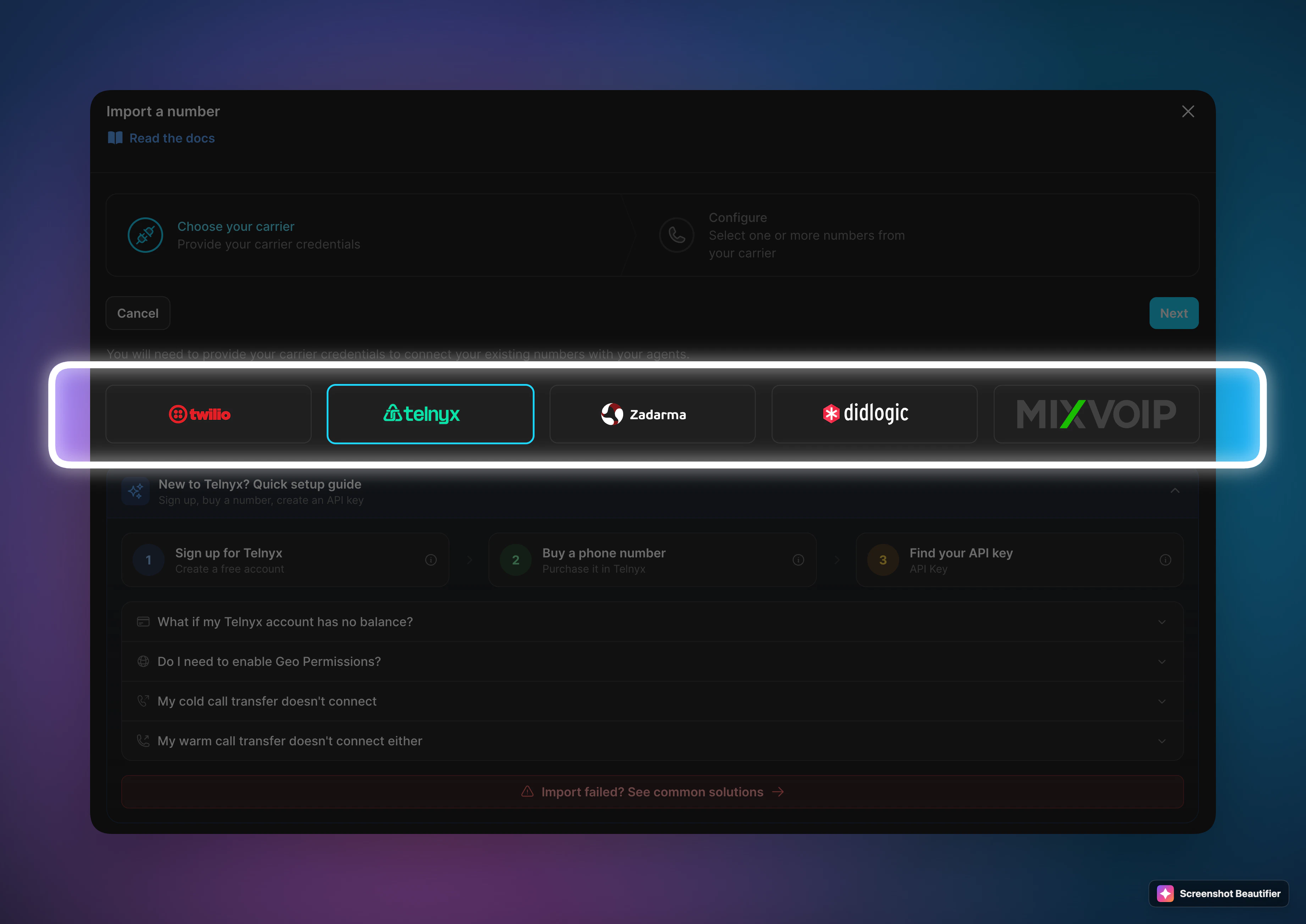
Famulor unterstützt **Bring Your Own Carrier (BYOC)** für gängige SIP-Trunk-Anbieter. Du kannst **Twilio**, **Telnyx**, **Zadarma** und **DIDLogic** im Dashboard verbinden und **Nummern automatisch importieren**: Carrier wählen, Zugangsdaten deines Kontos eingeben, anschließend eine oder mehrere Rufnummern auswählen und deinem Assistenten zuordnen. Für diesen Standard-Self-Service ist in der Regel kein Support-Ticket nötig.
 ### Zwei Wege, Nummern in Famulor zu nutzen
1. **Geführter Import (empfohlen für Twilio, Telnyx, Zadarma, DIDLogic)** — Nutze den Assistenten unter **Deine Telefonnummern → SIP-Trunk integrieren**. Der Ablauf führt dich durch Carrier-Zugangsdaten, kontextbezogene Hilfe (FAQ und Kurzanleitung) und die Nummernauswahl. So synchronisierst du am schnellsten den Bestand aus deinem Anbieterkonto.
2. **Manueller SIP- / generischer Trunk** — Nutze das klassische SIP-Formular (**SIP-Erweiterung** oder **Telefonnummer (DID)**) und die anbieterspezifischen Anleitungen, wenn du die Kontrolle komplett selbst behalten möchtest, ein Carrier außerhalb der Auswahl genutzt wird oder du wie bisher manuell in Famulor konfigurierst.
### Twilio
Verbinde ein bestehendes Twilio-Konto mit den Zugangsdaten für **Elastic SIP Trunking**. Der Assistent zeigt, was du benötigst (z. B. Account SID und Auth Token), und verweist auf typische Prüfpunkte wie Guthaben, Geo-Berechtigungen und Transfer-Verhalten. Für eine vollständig manuelle Elastic-SIP-Einrichtung (Termination, Origination, IP-ACLs) siehe die [Twilio-SIP-Trunking-Anleitung](/de/provisioning/sip-trunking/twilio).
### Telnyx
Verbinde dein **Telnyx**-Konto über dieselbe BYOC-Oberfläche: Telnyx-API-Zugangsdaten im Assistenten eingeben und die bei Telnyx geführten Nummern importieren. Telnyx-spezifische Hinweise erscheinen im Hilfebereich während der Einrichtung.
### Zadarma
**Zadarma** steht in der Carrier-Auswahl für Teams, die Zadarma-Trunks und Rufnummern nutzen. Mit dem geführten Ablauf trägst du die Zadarma-Zugangsdaten ein und importierst berechtigte Nummern—ohne SIP-URIs dort manuell einzutippen, wo die Integration das abdeckt.
### DIDLogic
**DIDLogic** ergänzt die Auswahl für weitere Regionen und Preismodelle. Wähle DIDLogic im Assistenten, schließe die Authentifizierung ab und importiere deine DIDLogic-Nummern in Famulor wie bei den anderen Anbietern.
## Was ist SIP-Integration?
SIP (Session Initiation Protocol) Integration ermöglicht es dir, dein bestehendes Telefonsystem mit Famulor zu verbinden. Stell dir das als den Bau einer Brücke zwischen deinem aktuellen Telefon-Setup und unserer KI-Plattform vor. Das bedeutet, du kannst:
* Deine bestehenden Telefonnummern mit unseren KI-Assistenten nutzen
* Dein aktuelles Telefonsystem und deinen Anbieter beibehalten
* Anrufe über dein bestehendes Setup tätigen und empfangen
* Die vollständige Kontrolle über deine Nummern behalten
* Carrier-Kosten reduzieren, indem du lokale VoIP-Anbieter mit besseren Tarifen nutzt
## Wie es funktioniert
Wenn du dein Telefonsystem mit Famulor integrierst:
**Eingehende Anrufe:** Anrufe an deine Nummern werden über dein Telefonsystem zu unseren KI-Assistenten weitergeleitet
**Ausgehende Anrufe:** Unsere KI-Assistenten können Anrufe tätigen, die von deinen Nummern zu kommen scheinen
**Verwaltung:** Du verwaltest deine Nummern weiterhin über deinen aktuellen Anbieter
**Kosteneffizienz:** Nutze die wettbewerbsfähigen Tarife deines VoIP-Anbieters für die Anrufbeendigung
## Integrationsoptionen
Du kannst dein Telefonsystem auf zwei Arten mit Famulor verbinden:
### 1. PBX-Erweiterungsintegration
Das ist, als würdest du unserer KI-Plattform eine "Erweiterung" auf deinem Telefonsystem geben:
**Was es ist:** Verbinde eine spezifische Erweiterung von deinem PBX/Telefonsystem
**Perfekt für:**
* Testen der Integration
* Weiterleitung spezifischer Erweiterungen an die KI
* Einfache Einrichtung mit bestehenden Telefonsystemen
**Du benötigst:**
* Deine Erweiterungsnummer (z.B. 1000)
* Erweiterungs-Benutzername und Passwort
* Deine PBX-Server-Adresse (z.B. pbx.ihrefirma.com)
**Beispiel aus der Praxis:**
```
Ihr Büro verwendet Erweiterungen 1001-1010 für Mitarbeiter
Sie richten Erweiterung 1011 für den KI-Assistenten ein
Anrufe an 1011 gehen an die KI
Die KI kann Anrufe tätigen, die als Erweiterung 1011 erscheinen
```
### 2. Direkte Nummernintegration
Dies verbindet spezifische Telefonnummern mit unserer Plattform:
**Was es ist:** Leite eine oder mehrere deiner Telefonnummern an unsere KI weiter
**Perfekt für:**
* Dedizierte KI-Telefonleitungen
* Kundenservice-Nummern
* Vertriebs- oder Support-Leitungen
**Du benötigst:**
* Deine Telefonnummer (z.B. +49 30 123456)
* SIP-Anmeldedaten von deinem Anbieter
* SIP-Server-Adresse des Anbieters
**Beispiel aus der Praxis:**
```
Sie haben eine Support-Nummer: +49 30 123456
Sie verbinden diese Nummer mit unserer KI
Alle Anrufe an +49 30 123456 werden vom KI-Assistenten bearbeitet
Die KI macht ausgehende Anrufe, die +49 30 123456 anzeigen
```
## Authentifizierung & Anrufablauf
### Bidirektionale Konfiguration
Die SIP-Integration verwendet dieselben Anmeldedaten für eingehende und ausgehende Anrufe:
**Eingehende Anrufe (VoIP → Famulor):**
```
Ihr VoIP-System authentifiziert sich mit Benutzername/Passwort
↓
Anrufe erreichen unsere Plattform
↓
KI-Assistent antwortet
```
**Ausgehende Anrufe (Famulor → VoIP):**
```
KI initiiert Anruf
↓
Unsere Plattform authentifiziert sich bei Ihrem VoIP mit denselben Benutzername/Passwort
↓
Anruf erreicht Ziel
```
### Anmeldedaten-Synchronisation
Damit die Integration ordnungsgemäß funktioniert:
* Die Anmeldedaten, die du im Famulor-Dashboard festlegst, müssen exakt mit deiner VoIP-Konfiguration übereinstimmen
* Dieselbe Benutzername/Passwort-Kombination wird für beide Richtungen verwendet
* Alle Änderungen an den Anmeldedaten müssen in beiden Systemen aktualisiert werden
* Wenn du Anmeldedaten in deinem VoIP-System änderst, denk daran, sie im Famulor-Dashboard zu aktualisieren (und umgekehrt), um die Verbindung aufrechtzuerhalten
## Einrichtung deiner Integration
### Schritt 1: Sammle deine Informationen
**Für PBX-Erweiterung:**
```
Erweiterungsnummer: z.B. 1000
Server-Adresse: z.B. pbx.firma.com
Benutzername: Ihr Erweiterungs-Benutzername
Passwort: Ihr Erweiterungs-Passwort
```
**Für direkte Nummer:**
```
Telefonnummer: z.B. +49 30 123456
SIP-Server: z.B. sip.anbieter.com
Benutzername: Von Ihrer Telefongesellschaft bereitgestellt
Passwort: Von Ihrer Telefongesellschaft bereitgestellt
```
### Schritt 2: Konfiguration im Dashboard
1. Geh zu deinem Famulor-Dashboard
2. Navigiere zu "Deine Telefonnummern"
3. Klicke auf "SIP-Trunk integrieren". Nutze bei **Twilio**, **Telnyx**, **Zadarma** oder **DIDLogic** zuerst den **geführten BYOC-Import** aus dem Abschnitt oben (Carrier-Auswahl und automatischer Nummern-Import). Für jeden anderen Anbieter oder zur manuellen SIP-Konfiguration fahre mit Trunk-Typ und Feldern in den folgenden Schritten fort.
### Schritt 3: SIP-Trunk-Typ auswählen
Wähle oben im Formular einen dieser Trunk-Typen:
* **SIP-Erweiterung** - Verwende dies, wenn du bereits bestehende SIP-Anmeldedaten (eine Erweiterung) hast, die von deinem VoIP-Anbieter bereitgestellt werden
* **Telefonnummer (DID)** - Verwende dies, wenn du eine dedizierte Direct Inward Dial (DID) Nummer anstelle einer generischen SIP-Erweiterung integrieren möchtest
**Für PBX-Erweiterung:**
```
Erweiterungsnummer: z.B. 1000
Benutzername: Ihr Erweiterungs-Benutzername
Passwort: Ihr Erweiterungs-Passwort
```
**Für direkte Nummer:**
```
Telefonnummer: z.B. +49 30 123456
Benutzername: Von Ihrer Telefongesellschaft bereitgestellt
Passwort: Von Ihrer Telefongesellschaft bereitgestellt
```
### Schritt 4: Ausgehende Einstellungen
Diese Einstellungen steuern, wie Famulor ausgehende Anrufe über deinen SIP-Anbieter sendet.
**SIP-Adresse** - Gib die Adresse/den Server des SIP-Trunks ohne den Port ein.
**Ausgehender Proxy (Feste IP)** - Einige SIP-Anbieter verlangen, dass Anrufe von einer einzigen, whitelisteten IP-Adresse ausgehen. Konfiguriere dies wie folgt:
* **Toggle EIN** - Wenn dein SIP-Anbieter eine feste Quell-IP verlangt, aktiviere "Ausgehender Proxy kommt von einer festen IP-Adresse". Famulor sendet dann alle ausgehenden Anfragen über eine bekannte statische IP. Verwende diese Option nur, wenn dein Anbieter explizit eine einzige Quell-IP verlangt.
* **Toggle AUS** - Wenn dein Anbieter Anrufe von beliebigen IPs akzeptiert, lass diese Option aus. In diesem Fall sendet Famulor Anrufe von dynamischen IPs.
```
SIP-Adresse: (z.B. pbx.firma.com/sip.anbieter.com)
```
### Schritt 5: Nummernformat-Konfiguration
Dies teilt unserem System mit, wie Telefonnummern beim Tätigen von Anrufen formatiert werden sollen. Wähle basierend auf den Anforderungen deines Anbieters:
**International mit +**
```
Format: +[Land][Nummer]
Beispiel: +49 30 123456
SIP-Anfrage: sip:+4930123456@ihr.pbx.com
```
**International ohne +**
```
Format: [Land][Nummer]
Beispiel: 49 30 123456
SIP-Anfrage: sip:4930123456@ihr.pbx.com
```
**Nationales Format**
```
Format: [lokale Nummer]
Beispiel: 030 123456
SIP-Anfrage: sip:030123456@ihr.pbx.com
```
### Schritt 6: Eingehende Einstellungen
Diese Einstellungen bestimmen, wie Famulor eingehende Anrufe von deinem SIP-Anbieter empfängt und authentifiziert.
**Unsere SIP-Adresse** - Famulor weist eine eindeutige eingehende SIP-URI zu (z.B. `ihre-unique-id.sip.livekit.cloud`). Dein SIP-Anbieter muss so konfiguriert sein, dass er eingehende Anrufe an diese Adresse sendet, indem er seinen ausgehenden Trunk oder seine Routing-Regel auf diese URI zeigt.
**Wichtig:** Die spezifische Sip-URL findest du in deinem Famulor-Dashboard unter "Telefonnummern" → "SIP-Trunk integrieren" → "Unsere SIP-Adresse".
**IP-Adresse (Whitelist-IPs)** - Wenn dein SIP-Anbieter Anrufe von einer bekannten Menge öffentlicher IP-Adressen senden kann, wähle "IP-Adresse". Füge dann jede Anbieter-IP zur Whitelist unter "Eingehende Authentifizierung" hinzu.
**Benutzername und Passwort** - Wenn dein Anbieter SIP-Auth unterstützt, wähle "Benutzername und Passwort". Dieselben Anmeldedaten, die du unter "Ausgehende Einstellungen" eingegeben hast (Benutzername/Passwort), werden zur Authentifizierung eingehender Anrufe verwendet. Stelle sicher, dass die PBX deines Anbieters so konfiguriert ist, dass sie diese Anmeldedaten enthält.
### Schritt 7: Länderauswahl
Wähle das Land aus, in dem dein SIP-Trunk bereitgestellt ist.
### Schritt 8: Einrichtung verifizieren
Nach der Konfiguration:
1. Tätige einen Testanruf an deine Nummer/Erweiterung
2. Überprüfe, dass der KI-Assistent antwortet
3. Verwende die Testanruf-Funktion, um ausgehende Anrufe zu verifizieren
**Verbindungs- oder Anrufprobleme?** Wenn ausgehende/eingehende Anrufe fehlschlagen, Transfers nicht funktionieren oder der SIP-Trunk keine Verbindung herstellt, folge der Fehlerbehebung: [SIP Integrationsprobleme](/de/troubleshooting/sip-integration-issues).
## Sicherheitsanforderungen
Deine SIP-Anmeldedaten müssen sicher sein:
* **Benutzername:** Deine Erweiterungsnummer oder vom Anbieter bereitgestellter Benutzername
* **Passwort muss haben:**
* 12 oder mehr Zeichen
* Zahlen
* Groß- und Kleinbuchstaben
* Sonderzeichen empfohlen
## Häufige Fragen
**Kann ich mehrere Nummern verwenden?**
Ja! Du kannst mehrere Erweiterungen oder direkte Nummern mit unserer Plattform integrieren.
**Verliere ich die Kontrolle über meine Nummern?**
Nein, du behältst die vollständige Kontrolle über deinen aktuellen Anbieter. Die Integration stellt nur eine Verbindung zwischen deinem System und unserer Plattform her.
**Kann ich meine Nummern weiterhin für reguläre Anrufe verwenden?**
Ja, du kannst Routing-Regeln in deinem Telefonsystem einrichten, um zu entscheiden, welche Anrufe an die KI gehen und welche an dein reguläres Telefonsystem.
**Was, wenn ich Einstellungen später ändern muss?**
Du kannst deine Integrations-Einstellungen jederzeit über das Dashboard aktualisieren. Alle Konfigurationsoptionen bleiben nach der ersten Einrichtung zugänglich.
**Wie hilft das bei Anrufkosten?**
Indem du deinen eigenen VoIP-Anbieter nutzt, kannst du von deren lokalen Tarifen und bestehenden Vereinbarungen profitieren, die oft wettbewerbsfähiger sind als Standard-Carrier-Tarife. Dies ist besonders vorteilhaft für internationale Anrufe.
## Hilfe benötigt?
Unser Support-Team ist darauf spezialisiert, Kunden bei der Integration ihrer Telefonsysteme zu helfen. Wir führen dich durch den gesamten Prozess und stellen eine reibungslose Einrichtung mit deiner spezifischen Telefonsystem-Konfiguration sicher.
Bei Problemen nach der Einrichtung starte mit [SIP Integrationsprobleme](/de/troubleshooting/sip-integration-issues) — dort findest du Hilfe zu Outbound/Inbound-Authentifizierung, Transfer-Fehlern und einer Checkliste vor dem Support-Kontakt.
Passende Seiten: [SIP Integrationsprobleme](/de/troubleshooting/sip-integration-issues), [Index](/de/index), [Support](/de/support) und [FAQ](/de/faq).
### Zwei Wege, Nummern in Famulor zu nutzen
1. **Geführter Import (empfohlen für Twilio, Telnyx, Zadarma, DIDLogic)** — Nutze den Assistenten unter **Deine Telefonnummern → SIP-Trunk integrieren**. Der Ablauf führt dich durch Carrier-Zugangsdaten, kontextbezogene Hilfe (FAQ und Kurzanleitung) und die Nummernauswahl. So synchronisierst du am schnellsten den Bestand aus deinem Anbieterkonto.
2. **Manueller SIP- / generischer Trunk** — Nutze das klassische SIP-Formular (**SIP-Erweiterung** oder **Telefonnummer (DID)**) und die anbieterspezifischen Anleitungen, wenn du die Kontrolle komplett selbst behalten möchtest, ein Carrier außerhalb der Auswahl genutzt wird oder du wie bisher manuell in Famulor konfigurierst.
### Twilio
Verbinde ein bestehendes Twilio-Konto mit den Zugangsdaten für **Elastic SIP Trunking**. Der Assistent zeigt, was du benötigst (z. B. Account SID und Auth Token), und verweist auf typische Prüfpunkte wie Guthaben, Geo-Berechtigungen und Transfer-Verhalten. Für eine vollständig manuelle Elastic-SIP-Einrichtung (Termination, Origination, IP-ACLs) siehe die [Twilio-SIP-Trunking-Anleitung](/de/provisioning/sip-trunking/twilio).
### Telnyx
Verbinde dein **Telnyx**-Konto über dieselbe BYOC-Oberfläche: Telnyx-API-Zugangsdaten im Assistenten eingeben und die bei Telnyx geführten Nummern importieren. Telnyx-spezifische Hinweise erscheinen im Hilfebereich während der Einrichtung.
### Zadarma
**Zadarma** steht in der Carrier-Auswahl für Teams, die Zadarma-Trunks und Rufnummern nutzen. Mit dem geführten Ablauf trägst du die Zadarma-Zugangsdaten ein und importierst berechtigte Nummern—ohne SIP-URIs dort manuell einzutippen, wo die Integration das abdeckt.
### DIDLogic
**DIDLogic** ergänzt die Auswahl für weitere Regionen und Preismodelle. Wähle DIDLogic im Assistenten, schließe die Authentifizierung ab und importiere deine DIDLogic-Nummern in Famulor wie bei den anderen Anbietern.
## Was ist SIP-Integration?
SIP (Session Initiation Protocol) Integration ermöglicht es dir, dein bestehendes Telefonsystem mit Famulor zu verbinden. Stell dir das als den Bau einer Brücke zwischen deinem aktuellen Telefon-Setup und unserer KI-Plattform vor. Das bedeutet, du kannst:
* Deine bestehenden Telefonnummern mit unseren KI-Assistenten nutzen
* Dein aktuelles Telefonsystem und deinen Anbieter beibehalten
* Anrufe über dein bestehendes Setup tätigen und empfangen
* Die vollständige Kontrolle über deine Nummern behalten
* Carrier-Kosten reduzieren, indem du lokale VoIP-Anbieter mit besseren Tarifen nutzt
## Wie es funktioniert
Wenn du dein Telefonsystem mit Famulor integrierst:
**Eingehende Anrufe:** Anrufe an deine Nummern werden über dein Telefonsystem zu unseren KI-Assistenten weitergeleitet
**Ausgehende Anrufe:** Unsere KI-Assistenten können Anrufe tätigen, die von deinen Nummern zu kommen scheinen
**Verwaltung:** Du verwaltest deine Nummern weiterhin über deinen aktuellen Anbieter
**Kosteneffizienz:** Nutze die wettbewerbsfähigen Tarife deines VoIP-Anbieters für die Anrufbeendigung
## Integrationsoptionen
Du kannst dein Telefonsystem auf zwei Arten mit Famulor verbinden:
### 1. PBX-Erweiterungsintegration
Das ist, als würdest du unserer KI-Plattform eine "Erweiterung" auf deinem Telefonsystem geben:
**Was es ist:** Verbinde eine spezifische Erweiterung von deinem PBX/Telefonsystem
**Perfekt für:**
* Testen der Integration
* Weiterleitung spezifischer Erweiterungen an die KI
* Einfache Einrichtung mit bestehenden Telefonsystemen
**Du benötigst:**
* Deine Erweiterungsnummer (z.B. 1000)
* Erweiterungs-Benutzername und Passwort
* Deine PBX-Server-Adresse (z.B. pbx.ihrefirma.com)
**Beispiel aus der Praxis:**
```
Ihr Büro verwendet Erweiterungen 1001-1010 für Mitarbeiter
Sie richten Erweiterung 1011 für den KI-Assistenten ein
Anrufe an 1011 gehen an die KI
Die KI kann Anrufe tätigen, die als Erweiterung 1011 erscheinen
```
### 2. Direkte Nummernintegration
Dies verbindet spezifische Telefonnummern mit unserer Plattform:
**Was es ist:** Leite eine oder mehrere deiner Telefonnummern an unsere KI weiter
**Perfekt für:**
* Dedizierte KI-Telefonleitungen
* Kundenservice-Nummern
* Vertriebs- oder Support-Leitungen
**Du benötigst:**
* Deine Telefonnummer (z.B. +49 30 123456)
* SIP-Anmeldedaten von deinem Anbieter
* SIP-Server-Adresse des Anbieters
**Beispiel aus der Praxis:**
```
Sie haben eine Support-Nummer: +49 30 123456
Sie verbinden diese Nummer mit unserer KI
Alle Anrufe an +49 30 123456 werden vom KI-Assistenten bearbeitet
Die KI macht ausgehende Anrufe, die +49 30 123456 anzeigen
```
## Authentifizierung & Anrufablauf
### Bidirektionale Konfiguration
Die SIP-Integration verwendet dieselben Anmeldedaten für eingehende und ausgehende Anrufe:
**Eingehende Anrufe (VoIP → Famulor):**
```
Ihr VoIP-System authentifiziert sich mit Benutzername/Passwort
↓
Anrufe erreichen unsere Plattform
↓
KI-Assistent antwortet
```
**Ausgehende Anrufe (Famulor → VoIP):**
```
KI initiiert Anruf
↓
Unsere Plattform authentifiziert sich bei Ihrem VoIP mit denselben Benutzername/Passwort
↓
Anruf erreicht Ziel
```
### Anmeldedaten-Synchronisation
Damit die Integration ordnungsgemäß funktioniert:
* Die Anmeldedaten, die du im Famulor-Dashboard festlegst, müssen exakt mit deiner VoIP-Konfiguration übereinstimmen
* Dieselbe Benutzername/Passwort-Kombination wird für beide Richtungen verwendet
* Alle Änderungen an den Anmeldedaten müssen in beiden Systemen aktualisiert werden
* Wenn du Anmeldedaten in deinem VoIP-System änderst, denk daran, sie im Famulor-Dashboard zu aktualisieren (und umgekehrt), um die Verbindung aufrechtzuerhalten
## Einrichtung deiner Integration
### Schritt 1: Sammle deine Informationen
**Für PBX-Erweiterung:**
```
Erweiterungsnummer: z.B. 1000
Server-Adresse: z.B. pbx.firma.com
Benutzername: Ihr Erweiterungs-Benutzername
Passwort: Ihr Erweiterungs-Passwort
```
**Für direkte Nummer:**
```
Telefonnummer: z.B. +49 30 123456
SIP-Server: z.B. sip.anbieter.com
Benutzername: Von Ihrer Telefongesellschaft bereitgestellt
Passwort: Von Ihrer Telefongesellschaft bereitgestellt
```
### Schritt 2: Konfiguration im Dashboard
1. Geh zu deinem Famulor-Dashboard
2. Navigiere zu "Deine Telefonnummern"
3. Klicke auf "SIP-Trunk integrieren". Nutze bei **Twilio**, **Telnyx**, **Zadarma** oder **DIDLogic** zuerst den **geführten BYOC-Import** aus dem Abschnitt oben (Carrier-Auswahl und automatischer Nummern-Import). Für jeden anderen Anbieter oder zur manuellen SIP-Konfiguration fahre mit Trunk-Typ und Feldern in den folgenden Schritten fort.
### Schritt 3: SIP-Trunk-Typ auswählen
Wähle oben im Formular einen dieser Trunk-Typen:
* **SIP-Erweiterung** - Verwende dies, wenn du bereits bestehende SIP-Anmeldedaten (eine Erweiterung) hast, die von deinem VoIP-Anbieter bereitgestellt werden
* **Telefonnummer (DID)** - Verwende dies, wenn du eine dedizierte Direct Inward Dial (DID) Nummer anstelle einer generischen SIP-Erweiterung integrieren möchtest
**Für PBX-Erweiterung:**
```
Erweiterungsnummer: z.B. 1000
Benutzername: Ihr Erweiterungs-Benutzername
Passwort: Ihr Erweiterungs-Passwort
```
**Für direkte Nummer:**
```
Telefonnummer: z.B. +49 30 123456
Benutzername: Von Ihrer Telefongesellschaft bereitgestellt
Passwort: Von Ihrer Telefongesellschaft bereitgestellt
```
### Schritt 4: Ausgehende Einstellungen
Diese Einstellungen steuern, wie Famulor ausgehende Anrufe über deinen SIP-Anbieter sendet.
**SIP-Adresse** - Gib die Adresse/den Server des SIP-Trunks ohne den Port ein.
**Ausgehender Proxy (Feste IP)** - Einige SIP-Anbieter verlangen, dass Anrufe von einer einzigen, whitelisteten IP-Adresse ausgehen. Konfiguriere dies wie folgt:
* **Toggle EIN** - Wenn dein SIP-Anbieter eine feste Quell-IP verlangt, aktiviere "Ausgehender Proxy kommt von einer festen IP-Adresse". Famulor sendet dann alle ausgehenden Anfragen über eine bekannte statische IP. Verwende diese Option nur, wenn dein Anbieter explizit eine einzige Quell-IP verlangt.
* **Toggle AUS** - Wenn dein Anbieter Anrufe von beliebigen IPs akzeptiert, lass diese Option aus. In diesem Fall sendet Famulor Anrufe von dynamischen IPs.
```
SIP-Adresse: (z.B. pbx.firma.com/sip.anbieter.com)
```
### Schritt 5: Nummernformat-Konfiguration
Dies teilt unserem System mit, wie Telefonnummern beim Tätigen von Anrufen formatiert werden sollen. Wähle basierend auf den Anforderungen deines Anbieters:
**International mit +**
```
Format: +[Land][Nummer]
Beispiel: +49 30 123456
SIP-Anfrage: sip:+4930123456@ihr.pbx.com
```
**International ohne +**
```
Format: [Land][Nummer]
Beispiel: 49 30 123456
SIP-Anfrage: sip:4930123456@ihr.pbx.com
```
**Nationales Format**
```
Format: [lokale Nummer]
Beispiel: 030 123456
SIP-Anfrage: sip:030123456@ihr.pbx.com
```
### Schritt 6: Eingehende Einstellungen
Diese Einstellungen bestimmen, wie Famulor eingehende Anrufe von deinem SIP-Anbieter empfängt und authentifiziert.
**Unsere SIP-Adresse** - Famulor weist eine eindeutige eingehende SIP-URI zu (z.B. `ihre-unique-id.sip.livekit.cloud`). Dein SIP-Anbieter muss so konfiguriert sein, dass er eingehende Anrufe an diese Adresse sendet, indem er seinen ausgehenden Trunk oder seine Routing-Regel auf diese URI zeigt.
**Wichtig:** Die spezifische Sip-URL findest du in deinem Famulor-Dashboard unter "Telefonnummern" → "SIP-Trunk integrieren" → "Unsere SIP-Adresse".
**IP-Adresse (Whitelist-IPs)** - Wenn dein SIP-Anbieter Anrufe von einer bekannten Menge öffentlicher IP-Adressen senden kann, wähle "IP-Adresse". Füge dann jede Anbieter-IP zur Whitelist unter "Eingehende Authentifizierung" hinzu.
**Benutzername und Passwort** - Wenn dein Anbieter SIP-Auth unterstützt, wähle "Benutzername und Passwort". Dieselben Anmeldedaten, die du unter "Ausgehende Einstellungen" eingegeben hast (Benutzername/Passwort), werden zur Authentifizierung eingehender Anrufe verwendet. Stelle sicher, dass die PBX deines Anbieters so konfiguriert ist, dass sie diese Anmeldedaten enthält.
### Schritt 7: Länderauswahl
Wähle das Land aus, in dem dein SIP-Trunk bereitgestellt ist.
### Schritt 8: Einrichtung verifizieren
Nach der Konfiguration:
1. Tätige einen Testanruf an deine Nummer/Erweiterung
2. Überprüfe, dass der KI-Assistent antwortet
3. Verwende die Testanruf-Funktion, um ausgehende Anrufe zu verifizieren
**Verbindungs- oder Anrufprobleme?** Wenn ausgehende/eingehende Anrufe fehlschlagen, Transfers nicht funktionieren oder der SIP-Trunk keine Verbindung herstellt, folge der Fehlerbehebung: [SIP Integrationsprobleme](/de/troubleshooting/sip-integration-issues).
## Sicherheitsanforderungen
Deine SIP-Anmeldedaten müssen sicher sein:
* **Benutzername:** Deine Erweiterungsnummer oder vom Anbieter bereitgestellter Benutzername
* **Passwort muss haben:**
* 12 oder mehr Zeichen
* Zahlen
* Groß- und Kleinbuchstaben
* Sonderzeichen empfohlen
## Häufige Fragen
**Kann ich mehrere Nummern verwenden?**
Ja! Du kannst mehrere Erweiterungen oder direkte Nummern mit unserer Plattform integrieren.
**Verliere ich die Kontrolle über meine Nummern?**
Nein, du behältst die vollständige Kontrolle über deinen aktuellen Anbieter. Die Integration stellt nur eine Verbindung zwischen deinem System und unserer Plattform her.
**Kann ich meine Nummern weiterhin für reguläre Anrufe verwenden?**
Ja, du kannst Routing-Regeln in deinem Telefonsystem einrichten, um zu entscheiden, welche Anrufe an die KI gehen und welche an dein reguläres Telefonsystem.
**Was, wenn ich Einstellungen später ändern muss?**
Du kannst deine Integrations-Einstellungen jederzeit über das Dashboard aktualisieren. Alle Konfigurationsoptionen bleiben nach der ersten Einrichtung zugänglich.
**Wie hilft das bei Anrufkosten?**
Indem du deinen eigenen VoIP-Anbieter nutzt, kannst du von deren lokalen Tarifen und bestehenden Vereinbarungen profitieren, die oft wettbewerbsfähiger sind als Standard-Carrier-Tarife. Dies ist besonders vorteilhaft für internationale Anrufe.
## Hilfe benötigt?
Unser Support-Team ist darauf spezialisiert, Kunden bei der Integration ihrer Telefonsysteme zu helfen. Wir führen dich durch den gesamten Prozess und stellen eine reibungslose Einrichtung mit deiner spezifischen Telefonsystem-Konfiguration sicher.
Bei Problemen nach der Einrichtung starte mit [SIP Integrationsprobleme](/de/troubleshooting/sip-integration-issues) — dort findest du Hilfe zu Outbound/Inbound-Authentifizierung, Transfer-Fehlern und einer Checkliste vor dem Support-Kontakt.
Passende Seiten: [SIP Integrationsprobleme](/de/troubleshooting/sip-integration-issues), [Index](/de/index), [Support](/de/support) und [FAQ](/de/faq).