> ## Documentation Index
> Fetch the complete documentation index at: https://docs.famulor.io/llms.txt
> Use this file to discover all available pages before exploring further.
# Starface-Integration
> Starface-Telefonanlage per SIP-Trunk mit Famulor KI-Voice-Agents verbinden – Leitung, Rufnummer, Umleitung und SIP-Weiterleitung Schritt für Schritt.
**„Done for you“ — jede Region, jedes Land (unser EU-Partner-Carrier)**
Wenn du **keinen** SIP-Trunk in Famulor einrichten und **keine** Nummern selbst importieren möchtest, kann unser **EU-Partner-Carrier** **lokale Rufnummern in beliebiger Region und jedem Land** bereitstellen, den **SIP-Trunk** aufsetzen und die **Anbindung direkt in Famulor importieren**. Die Einrichtung läuft **Ende-zu-Ende über den Partner** (Carrier-seitig) — **ohne** dass du Trunk und Nummernimport in Famulor selbst erledigen musst.
* **Gewünschte Region / Komplettservice:** [Anfrageformular Partner - Famulor Custom Number Region form](https://tally.so/r/w4bN2Y)
* **Rückfragen oder individuelle Optionen:** [support@famulor.de](mailto:support@famulor.de)
# Starface mit Famulor verbinden
In dieser Anleitung verbindest du deine **Starface**-Telefonanlage per **SIP-Trunk** mit **Famulor**. Dein KI-Assistent nimmt eingehende Anrufe entgegen; Weiterleitungen aus Famulor laufen über **SIP**, damit keine Rufschleifen entstehen.
Die Starface-Leitung erscheint als **„nicht registriert“** – das ist bei IP-basierter SIP-Anbindung an Famulor **normal** und kein Fehler.
## Voraussetzungen
* Starface-Anlage mit Admin-Zugriff auf **Konfiguration → Leitungen**
* Famulor-Konto
* Eine **freie Rufnummer**, die in Starface noch keinem anderen Dienst zugewiesen ist
* Deine **Famulor-SIP-Adresse** aus dem Dashboard
***
## Schritt 1: Leitung in Starface erstellen
### 1.1 Neue Leitung anlegen
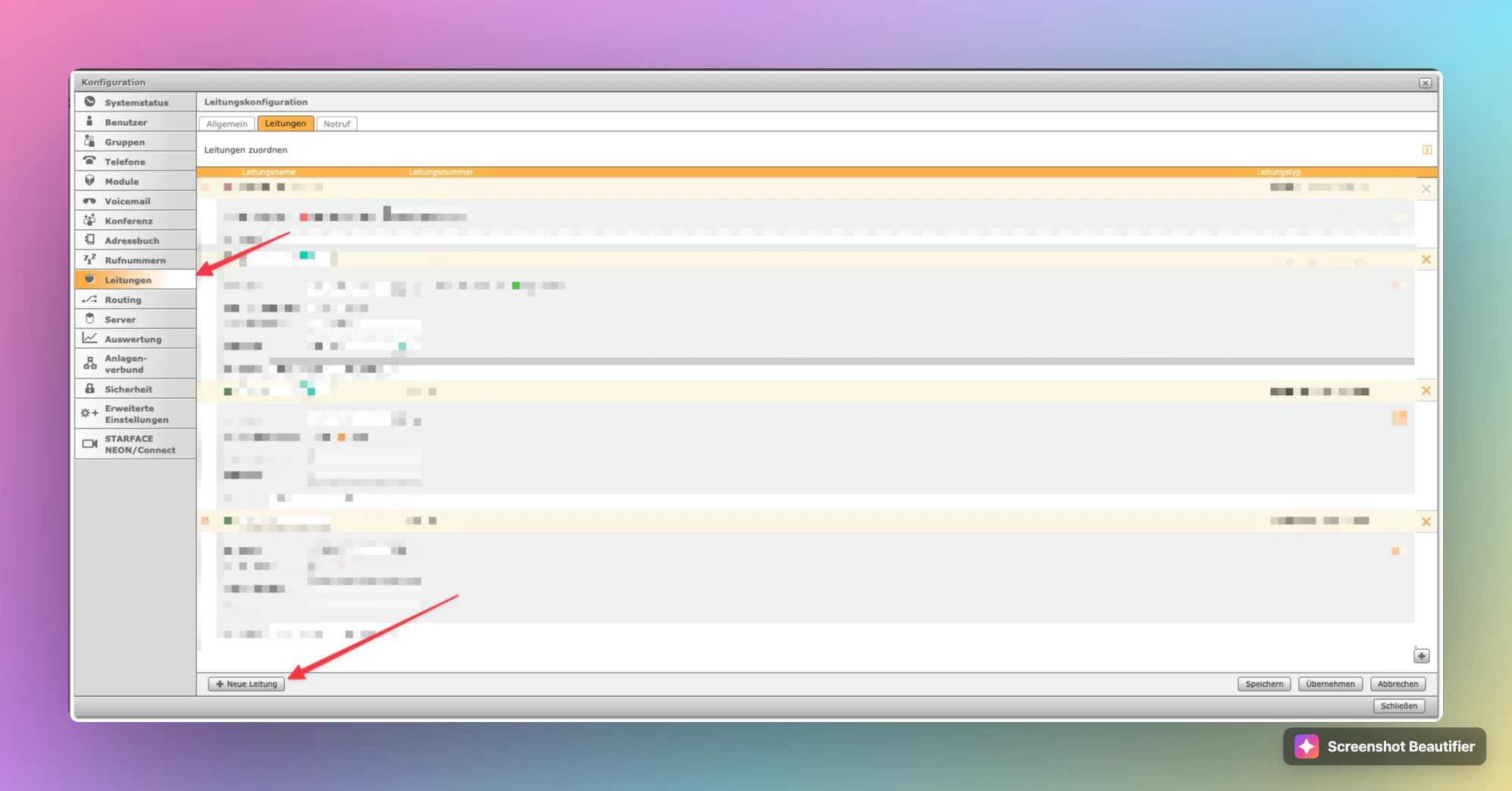
1. Öffne in Starface **Konfiguration → Leitungen**.
2. Wechsle zum Tab **Leitungen**.
3. Klicke unten links auf **+ Neue Leitung**.
 ### 1.2 Famulor-SIP-Adresse finden
Die Adresse für **host** und **fromdomain** in Starface findest du in Famulor so:
1. Öffne [app.famulor.de/phone-numbers](https://app.famulor.de/phone-numbers?lang=de).
2. Klicke auf **+ SIP-Trunk integrieren** (oder öffne bei einer bestehenden Nummer die **SIP-Integration**).
3. Unter **Einstellungen für eingehende Anrufe** kopiere **Unsere SIP-Adresse** (für Deutschland/Europa meist die Region **France, Germany, Zurich**).
### 1.2 Famulor-SIP-Adresse finden
Die Adresse für **host** und **fromdomain** in Starface findest du in Famulor so:
1. Öffne [app.famulor.de/phone-numbers](https://app.famulor.de/phone-numbers?lang=de).
2. Klicke auf **+ SIP-Trunk integrieren** (oder öffne bei einer bestehenden Nummer die **SIP-Integration**).
3. Unter **Einstellungen für eingehende Anrufe** kopiere **Unsere SIP-Adresse** (für Deutschland/Europa meist die Region **France, Germany, Zurich**).
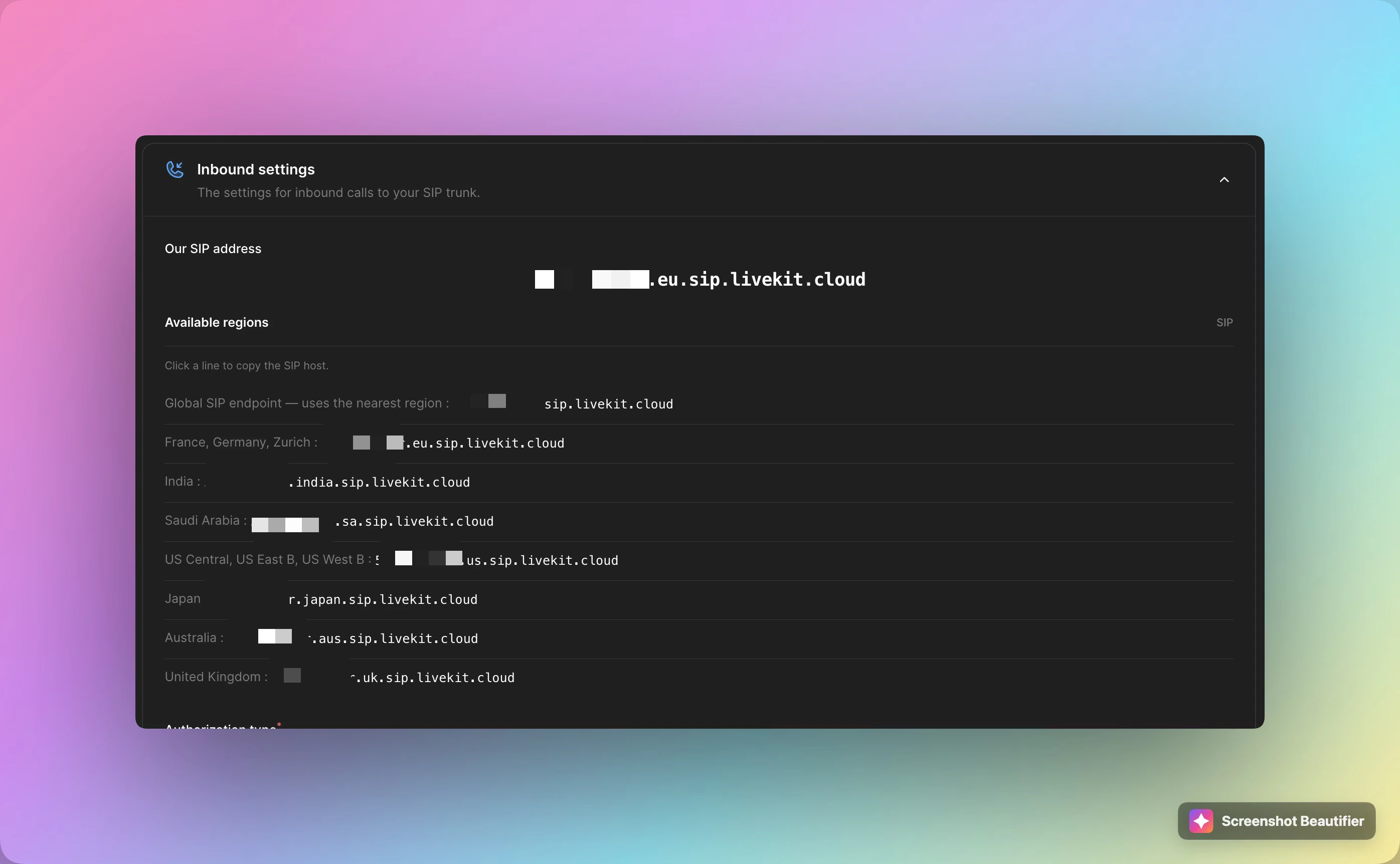 Trage in Starface nur den Hostnamen ein (z. B. `deinprojekt.eu.sip.livekit.cloud`) – **ohne** `sip:`-Präfix.
### 1.3 SIP-Provider in Starface konfigurieren
1. Wähle die neue Leitung und öffne den Unter-Tab **Provider**.
2. Trage unter **SIP-Konfiguration** ein:
| Feld | Wert |
| -------------- | ------------------------------------------------------------------------------- |
| **host** | Kopierte **Unsere SIP-Adresse** aus Famulor |
| **fromdomain** | Dieselbe Adresse wie bei **host** |
| **transport** | **tcp** |
| **nat** | **Ja** (empfohlen, siehe auch [Fehlerbehebung](#fehlerbehebung-kein-audio-nat)) |
Trage in Starface nur den Hostnamen ein (z. B. `deinprojekt.eu.sip.livekit.cloud`) – **ohne** `sip:`-Präfix.
### 1.3 SIP-Provider in Starface konfigurieren
1. Wähle die neue Leitung und öffne den Unter-Tab **Provider**.
2. Trage unter **SIP-Konfiguration** ein:
| Feld | Wert |
| -------------- | ------------------------------------------------------------------------------- |
| **host** | Kopierte **Unsere SIP-Adresse** aus Famulor |
| **fromdomain** | Dieselbe Adresse wie bei **host** |
| **transport** | **tcp** |
| **nat** | **Ja** (empfohlen, siehe auch [Fehlerbehebung](#fehlerbehebung-kein-audio-nat)) |
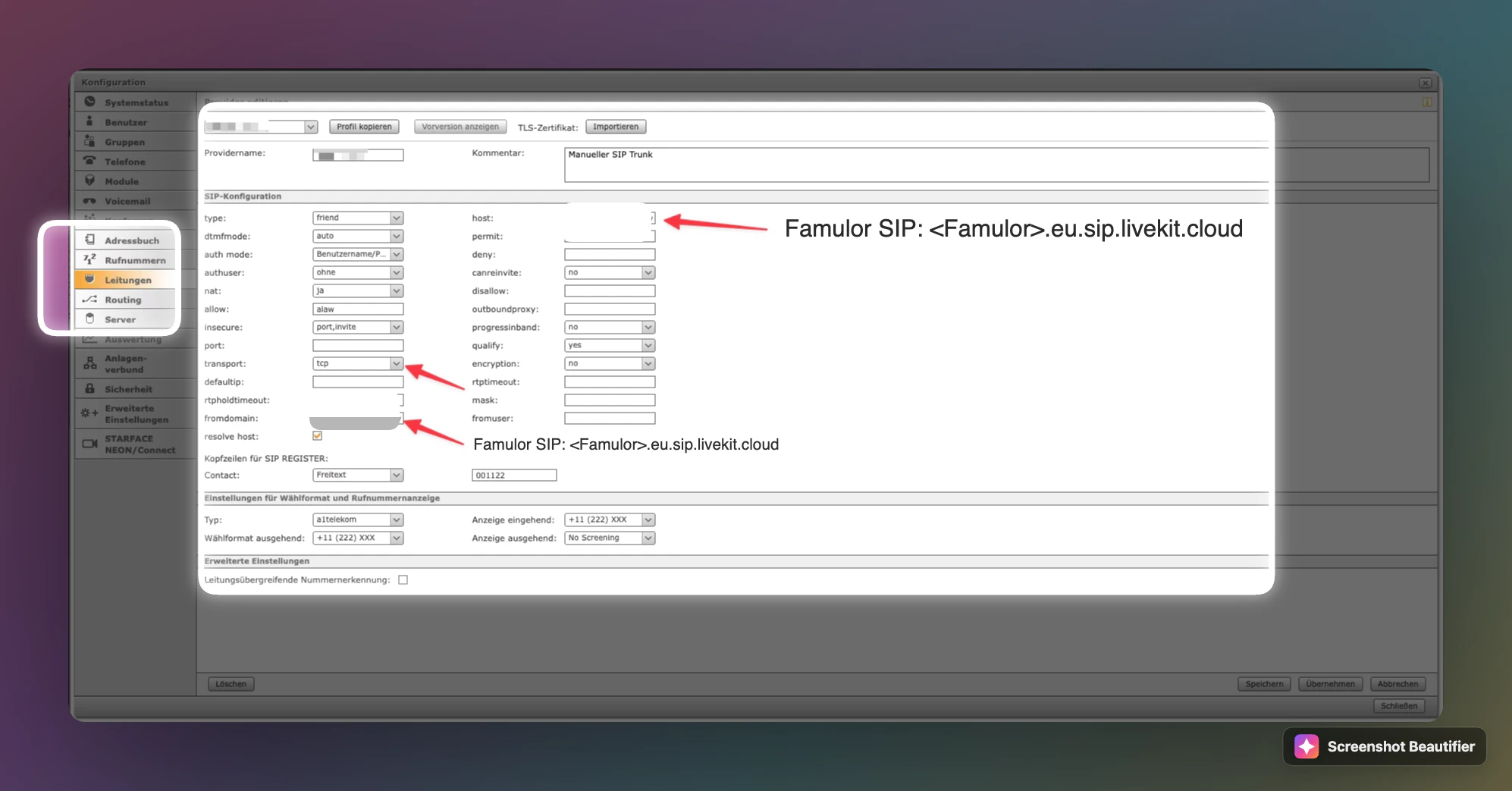 Der Leitungsstatus **„nicht registriert“** ist bei dieser Anbindung erwartbar. Famulor nutzt **kein SIP-REGISTER** – die Verbindung läuft IP-/Host-basiert.
### 1.4 Rufnummer zur Leitung hinzufügen
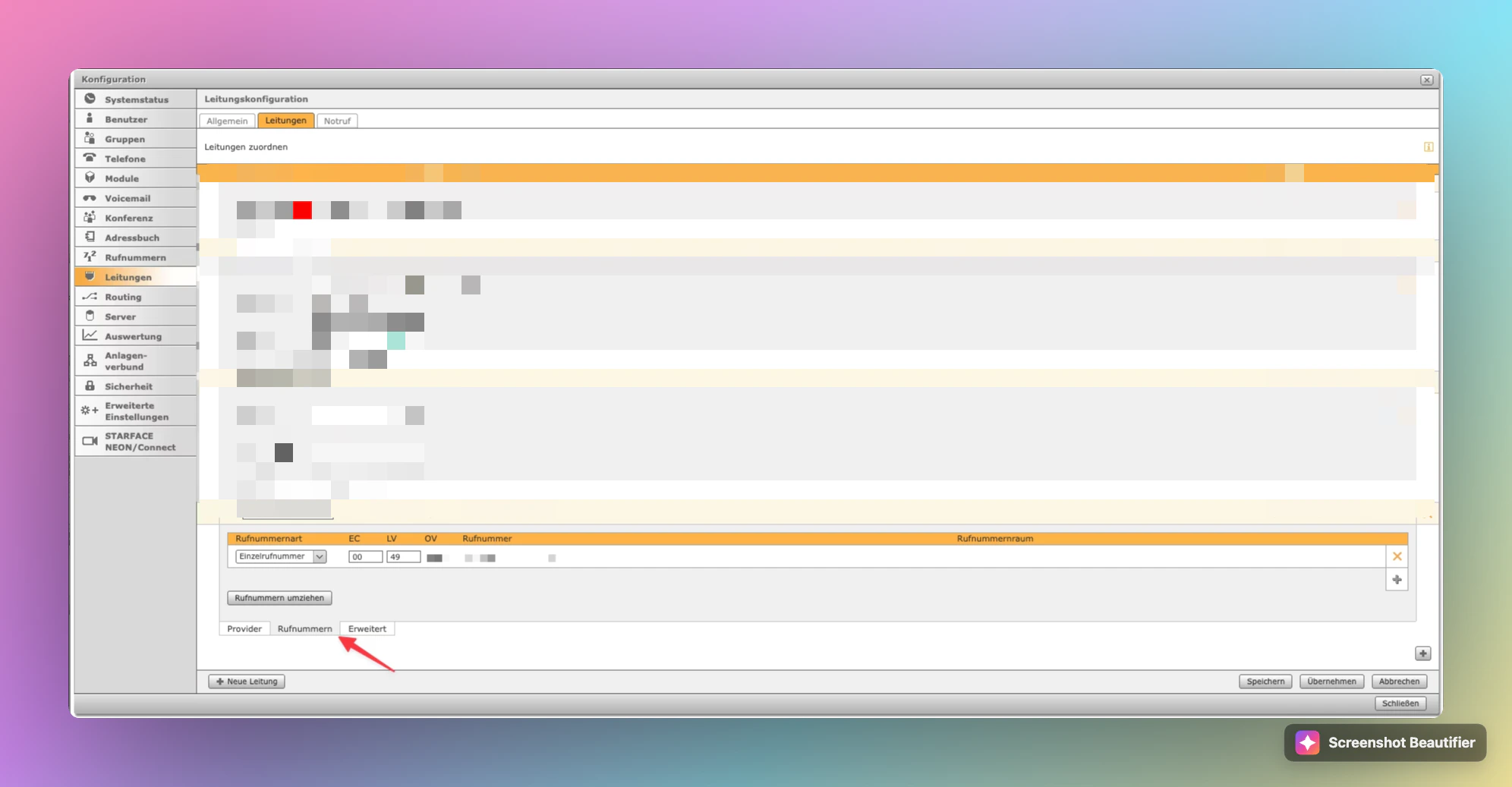
1. Bleibe bei der Leitung und öffne den Unter-Tab **Rufnummern**.
2. Lege die Nummer als **Einzelrufnummer** an (Landesvorwahl **49**, Vorwahl und Rufnummer passend zu deinem Nummernblock).
3. Die Nummer darf **nicht bereits** an einer anderen Leitung oder einem anderen Dienst in Verwendung sein.
Der Leitungsstatus **„nicht registriert“** ist bei dieser Anbindung erwartbar. Famulor nutzt **kein SIP-REGISTER** – die Verbindung läuft IP-/Host-basiert.
### 1.4 Rufnummer zur Leitung hinzufügen
1. Bleibe bei der Leitung und öffne den Unter-Tab **Rufnummern**.
2. Lege die Nummer als **Einzelrufnummer** an (Landesvorwahl **49**, Vorwahl und Rufnummer passend zu deinem Nummernblock).
3. Die Nummer darf **nicht bereits** an einer anderen Leitung oder einem anderen Dienst in Verwendung sein.
 ### 1.5 CLIP No Screening aktivieren
1. In den Leitungseinstellungen (Tab **Leitungen**, Leitung ausgewählt) aktiviere **CLIP No Screening**.
2. Notiere dir das **Leitungspräfix** (z. B. `**2*` oder `**3*`) – du brauchst es für die zeitgesteuerte Umleitung.
### 1.5 CLIP No Screening aktivieren
1. In den Leitungseinstellungen (Tab **Leitungen**, Leitung ausgewählt) aktiviere **CLIP No Screening**.
2. Notiere dir das **Leitungspräfix** (z. B. `**2*` oder `**3*`) – du brauchst es für die zeitgesteuerte Umleitung.
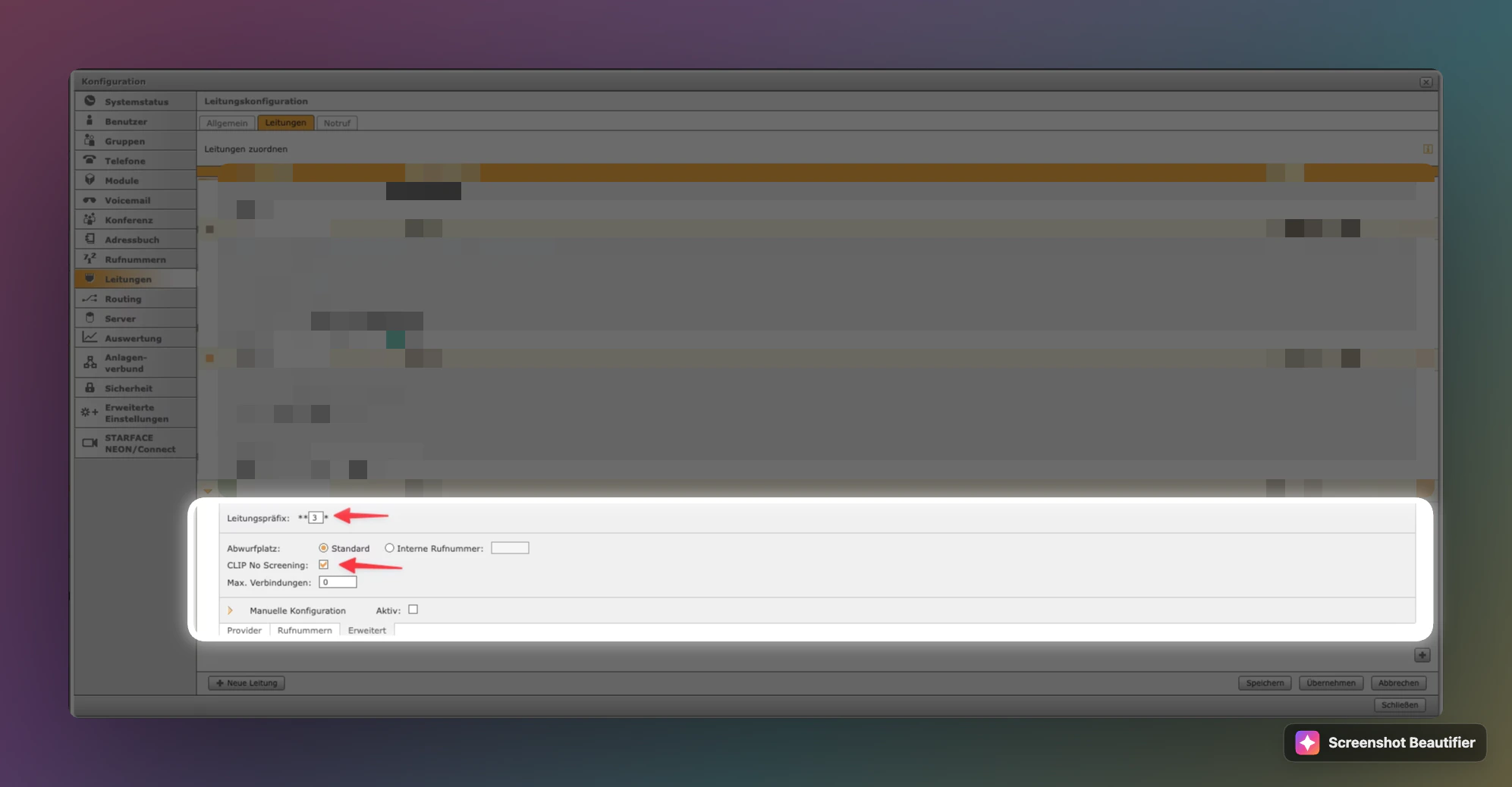 **Leitungspräfix merken:** Für die Umleitung gilt das Format `**Leitungsnummer*Telefonnummer` (Beispiel: `**2*004915112345678`).
***
## Schritt 2: Nummer in Famulor anlegen
1. Öffne [app.famulor.de/phone-numbers](https://app.famulor.de/phone-numbers?lang=de).
2. Klicke auf **+ SIP-Trunk integrieren**.
3. Trage die **gleiche Rufnummer** ein, die du in Starface unter der Leitung hinterlegt hast (E.164, z. B. `+4915112345678`).
4. **SIP-Adresse / Termination:** nur nötig, wenn Famulor **ausgehend** über Starface telefonieren soll – sonst Felder leer lassen, wenn dein Setup rein inbound ist.
5. Speichere die Nummer und kopiere bei Bedarf **Unsere SIP-Adresse** für Starface-Weiterleitungen.
### Weiterleitungen nur über SIP
**Keine PSTN-Weiterleitung vom Assistenten:** Normale Anrufweiterleitungen über das Festnetz/Mobilfunk erzeugen mit Starface eine **Rufschleife**. Alle Weiterleitungen aus Famulor müssen als **SIP-Transfer** konfiguriert werden.
1. Öffne den Assistenten → **Tools** → **Call transfer** (Anrufweiterleitung).
2. Aktiviere **(Advanced) Is custom SIP transfer?**
3. Trage unter **Custom SIP transfer** die Zieladresse ein (Format je nach Ziel, z. B. `tel:…` oder Starface-intern `***`).
4. Definiere unter **When to transfer**, wann weitergeleitet wird (z. B. wenn der Kunde einen Mitarbeiter wünscht).
**Leitungspräfix merken:** Für die Umleitung gilt das Format `**Leitungsnummer*Telefonnummer` (Beispiel: `**2*004915112345678`).
***
## Schritt 2: Nummer in Famulor anlegen
1. Öffne [app.famulor.de/phone-numbers](https://app.famulor.de/phone-numbers?lang=de).
2. Klicke auf **+ SIP-Trunk integrieren**.
3. Trage die **gleiche Rufnummer** ein, die du in Starface unter der Leitung hinterlegt hast (E.164, z. B. `+4915112345678`).
4. **SIP-Adresse / Termination:** nur nötig, wenn Famulor **ausgehend** über Starface telefonieren soll – sonst Felder leer lassen, wenn dein Setup rein inbound ist.
5. Speichere die Nummer und kopiere bei Bedarf **Unsere SIP-Adresse** für Starface-Weiterleitungen.
### Weiterleitungen nur über SIP
**Keine PSTN-Weiterleitung vom Assistenten:** Normale Anrufweiterleitungen über das Festnetz/Mobilfunk erzeugen mit Starface eine **Rufschleife**. Alle Weiterleitungen aus Famulor müssen als **SIP-Transfer** konfiguriert werden.
1. Öffne den Assistenten → **Tools** → **Call transfer** (Anrufweiterleitung).
2. Aktiviere **(Advanced) Is custom SIP transfer?**
3. Trage unter **Custom SIP transfer** die Zieladresse ein (Format je nach Ziel, z. B. `tel:…` oder Starface-intern `***`).
4. Definiere unter **When to transfer**, wann weitergeleitet wird (z. B. wenn der Kunde einen Mitarbeiter wünscht).
 Weitere Details: [SIP-Fehlerbehebung – Call-Transfer](/de/provisioning/sip-ai/sip-troubleshooting#call-transfer-funktioniert-nicht).
***
## Schritt 3: Benutzer in Starface zuweisen
Ohne Benutzerzuweisung kann Starface die SIP-Rufnummer nicht für Anrufe und Regeln nutzen.
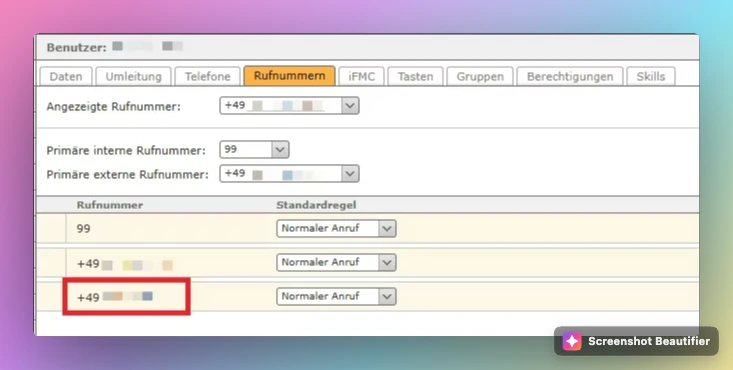
1. Gehe zu **Konfiguration → Benutzer** und wähle den gewünschten Benutzer.
2. Öffne den Tab **Rufnummern**.
3. Weise die **externe SIP-Rufnummer** der Leitung dem Benutzer zu (in der Liste sichtbar, Regel z. B. **Normaler Anruf**).
Weitere Details: [SIP-Fehlerbehebung – Call-Transfer](/de/provisioning/sip-ai/sip-troubleshooting#call-transfer-funktioniert-nicht).
***
## Schritt 3: Benutzer in Starface zuweisen
Ohne Benutzerzuweisung kann Starface die SIP-Rufnummer nicht für Anrufe und Regeln nutzen.
1. Gehe zu **Konfiguration → Benutzer** und wähle den gewünschten Benutzer.
2. Öffne den Tab **Rufnummern**.
3. Weise die **externe SIP-Rufnummer** der Leitung dem Benutzer zu (in der Liste sichtbar, Regel z. B. **Normaler Anruf**).
 ***
## Schritt 4: Zeitgesteuerte Umleitung einrichten
Richte z. B. unter **Module → Zeitgesteuerte Umleitung** (oder vergleichbares Routing) die Weiterleitung zur Famulor-Leitung ein.
1. **Angerufene Nummer:** die Starface-Nummer, die an Famulor gehen soll.
2. **Umleitungsziel:** **Rufnummer**.
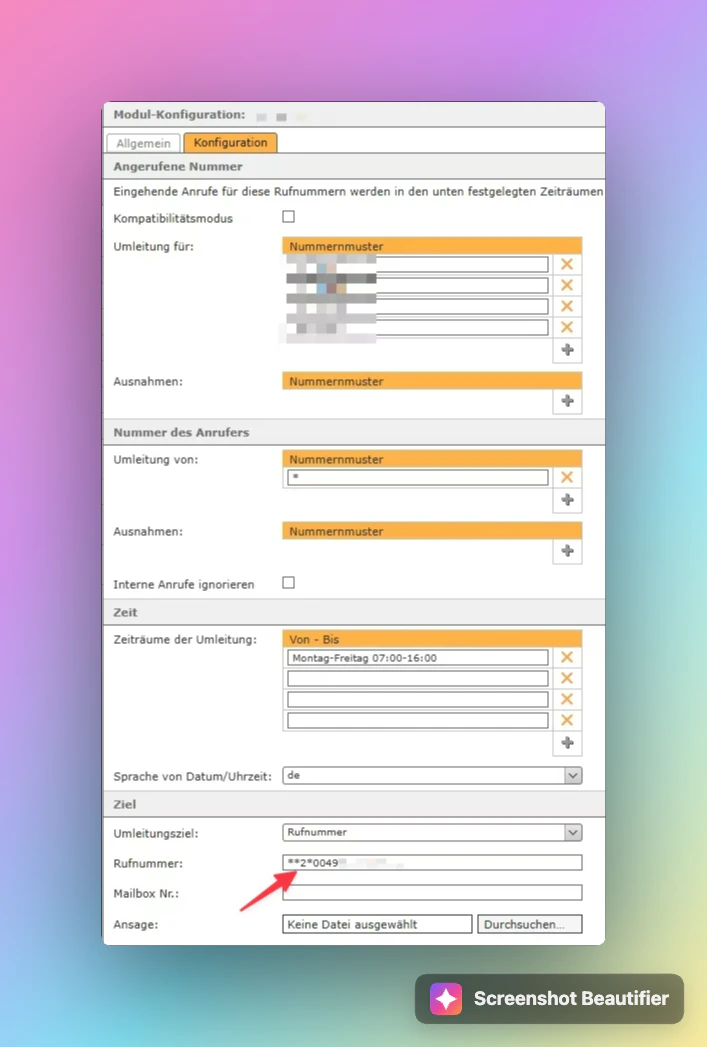
3. **Rufnummer** exakt in diesem Format: `***`\
Beispiel mit Leitungspräfix `**2*` und Nummer `004915112345678`:\
`**2*004915112345678`
4. Zeitfenster nach Bedarf (z. B. Mo–Fr 07:00–16:00).
***
## Schritt 4: Zeitgesteuerte Umleitung einrichten
Richte z. B. unter **Module → Zeitgesteuerte Umleitung** (oder vergleichbares Routing) die Weiterleitung zur Famulor-Leitung ein.
1. **Angerufene Nummer:** die Starface-Nummer, die an Famulor gehen soll.
2. **Umleitungsziel:** **Rufnummer**.
3. **Rufnummer** exakt in diesem Format: `***`\
Beispiel mit Leitungspräfix `**2*` und Nummer `004915112345678`:\
`**2*004915112345678`
4. Zeitfenster nach Bedarf (z. B. Mo–Fr 07:00–16:00).
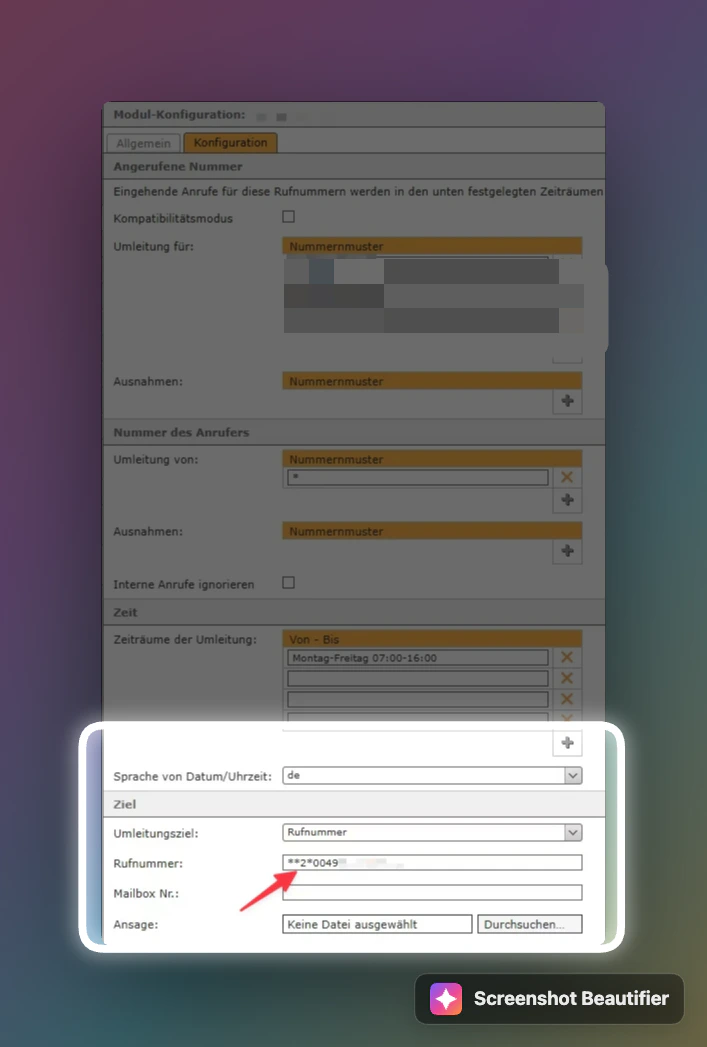 Die Ziffern nach `*` sind die **internationale Wahlfolge ohne Plus** (`00` + Landesvorwahl + Nummer). Das Leitungspräfix stammt aus Schritt 1.5.
***
## Schritt 5: Assistenten zuweisen und testen
1. In Famulor unter **Assistenten** den gewünschten Assistenten bearbeiten.
2. **Empfangstyp** und die importierte **Telefonnummer** wählen.
3. **Assistent speichern** und einen **Testanruf** durchführen.
***
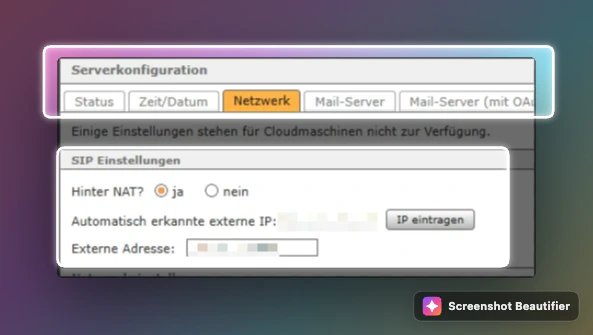
## Fehlerbehebung: Kein Audio / NAT
**Symptom:** In Starface Cloud oder beim Assistenten ist nur **eine Richtung hörbar** oder es gibt **Stille**.
**Lösung:** NAT in Starface aktivieren, damit RTP (Audio) das richtige Ziel erreicht.
1. Öffne **Serverkonfiguration → Netzwerk**.
2. Unter **SIP-Einstellungen** setze **Hinter NAT?** auf **ja**.
3. Prüfe die **externe Adresse** bzw. **IP eintragen**, falls die automatische Erkennung nicht passt.
4. In der Leitung (**Provider**) sollte **nat: Ja** gesetzt sein.
Die Ziffern nach `*` sind die **internationale Wahlfolge ohne Plus** (`00` + Landesvorwahl + Nummer). Das Leitungspräfix stammt aus Schritt 1.5.
***
## Schritt 5: Assistenten zuweisen und testen
1. In Famulor unter **Assistenten** den gewünschten Assistenten bearbeiten.
2. **Empfangstyp** und die importierte **Telefonnummer** wählen.
3. **Assistent speichern** und einen **Testanruf** durchführen.
***
## Fehlerbehebung: Kein Audio / NAT
**Symptom:** In Starface Cloud oder beim Assistenten ist nur **eine Richtung hörbar** oder es gibt **Stille**.
**Lösung:** NAT in Starface aktivieren, damit RTP (Audio) das richtige Ziel erreicht.
1. Öffne **Serverkonfiguration → Netzwerk**.
2. Unter **SIP-Einstellungen** setze **Hinter NAT?** auf **ja**.
3. Prüfe die **externe Adresse** bzw. **IP eintragen**, falls die automatische Erkennung nicht passt.
4. In der Leitung (**Provider**) sollte **nat: Ja** gesetzt sein.
 Weitere SIP-Hinweise: [SIP-Integration – Fehlerbehebung](/de/provisioning/sip-ai/sip-troubleshooting).
***
## Hilfe
Bei Fragen zur Starface-Konfiguration: [Starface Hilfe & Support](https://www.starface.com/de/support/).\
Bei Famulor: [support@famulor.io](mailto:support@famulor.io) oder [SIP-Integration Übersicht](/de/provisioning/sip-ai/sip-integration).
Weitere SIP-Hinweise: [SIP-Integration – Fehlerbehebung](/de/provisioning/sip-ai/sip-troubleshooting).
***
## Hilfe
Bei Fragen zur Starface-Konfiguration: [Starface Hilfe & Support](https://www.starface.com/de/support/).\
Bei Famulor: [support@famulor.io](mailto:support@famulor.io) oder [SIP-Integration Übersicht](/de/provisioning/sip-ai/sip-integration).