> ## Documentation Index
> Fetch the complete documentation index at: https://docs.famulor.io/llms.txt
> Use this file to discover all available pages before exploring further.
# Telnyx-Integration
> Schritt-für-Schritt-Anleitung zur Verbindung von Telnyx-Rufnummern mit Famulor per SIP-Trunking
**„Done for you“ — jede Region, jedes Land (unser EU-Partner-Carrier)**
Wenn du **keinen** SIP-Trunk in Famulor einrichten und **keine** Nummern selbst importieren möchtest, kann unser **EU-Partner-Carrier** **lokale Rufnummern in beliebiger Region und jedem Land** bereitstellen, den **SIP-Trunk** aufsetzen und die **Anbindung direkt in Famulor importieren**. Die Einrichtung läuft **Ende-zu-Ende über den Partner** (Carrier-seitig) — **ohne** dass du Trunk und Nummernimport in Famulor selbst erledigen musst.
* **Gewünschte Region / Komplettservice:** [Anfrageformular Partner - Famulor Custom Number Region form](https://tally.so/r/w4bN2Y)
* **Rückfragen oder individuelle Optionen:** [support@famulor.de](mailto:support@famulor.de)
# Telnyx-Integration
> Eine Schritt-für-Schritt-Anleitung, um deine Telnyx-Rufnummern per SIP-Trunking zu verbinden
Diese Anleitung zeigt dir, wie du deine Telnyx-Rufnummern per SIP-Trunking mit Famulor verbindest. Du erstellst eine FQDN-Verbindung in Telnyx, konfigurierst die Outbound-Authentifizierung, weist Rufnummern zu und importierst diese in Famulor.
**Einmalige Einrichtung:** Die SIP-Verbindung musst du nur einmal erstellen (Schritte 1-5). Bei jeder weiteren Rufnummer reicht es, sie deiner bestehenden Verbindung zuzuweisen (Schritt 5) und in Famulor zu importieren (Schritt 7).
**Warum FQDN?** Der Verbindungstyp muss **FQDN** sein - nicht Credentials oder IP Address. Credential-Verbindungen benötigen SIP REGISTER für eingehende Anrufe, was unsere Plattform nicht sendet. FQDN-Verbindungen leiten Inbound-Anrufe direkt an unseren SIP-Server und authentifizieren Outbound-Anrufe per Zugangsdaten.
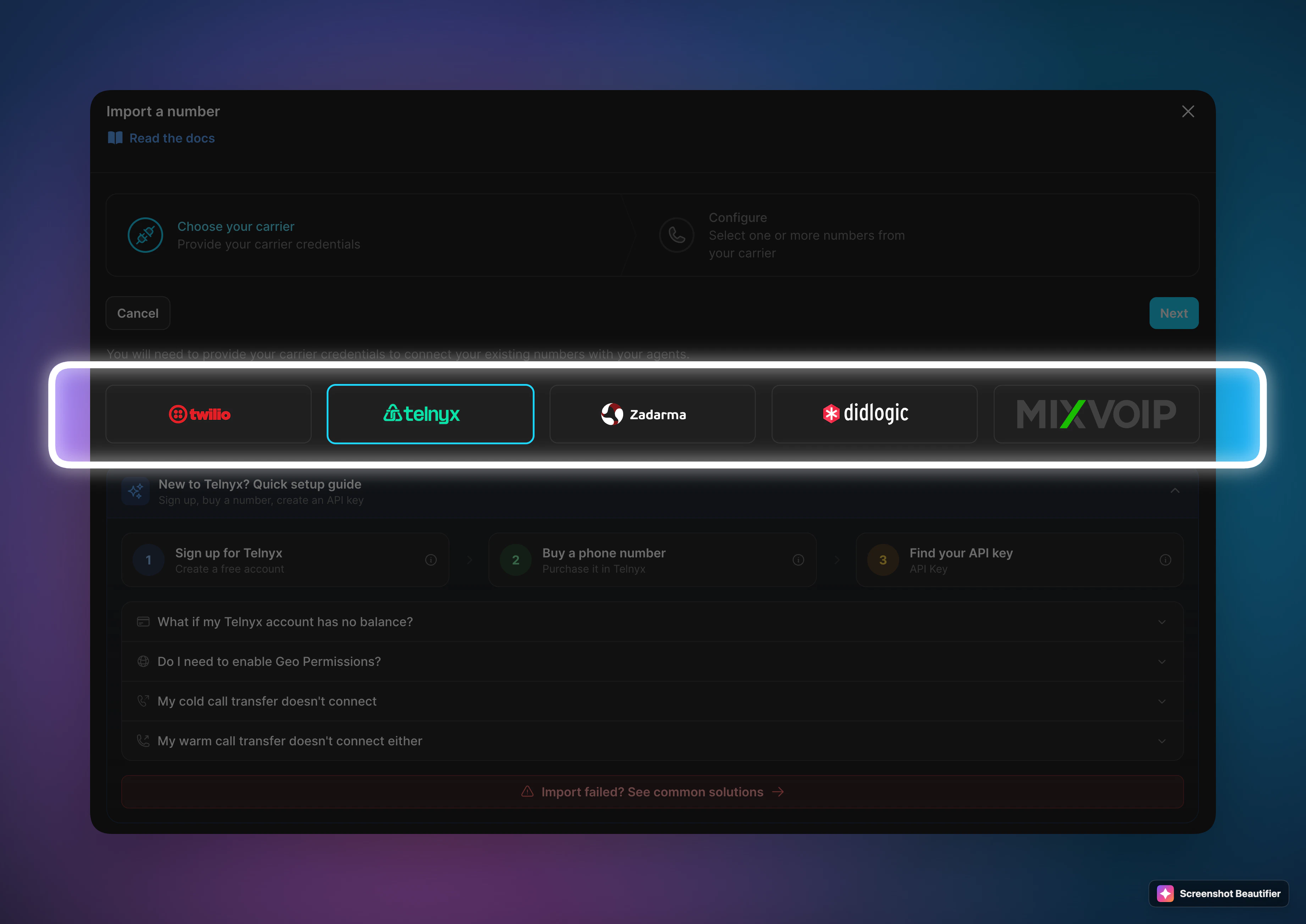
**Rufnummern-Import (BYOC):** Öffne im Famulor-Dashboard **Deine Telefonnummern → SIP-Trunk integrieren**. Der Assistent listet **Twilio**, **Telnyx**, **Zadarma** und **DIDLogic**. Mit **Nummer importieren** legt Famulor bei uns alles Nötige an und importiert deine Rufnummern vom Anbieter, sobald das Konto verbunden ist—ohne jedes SIP-Feld manuell zu pflegen. Nutze **Nummer importieren**, oder **folge der Anleitung unten** für die vollständig manuelle Einrichtung. Überblick: [SIP-Integration](/de/provisioning/sip-ai/sip-integration). Die folgenden Schritte beschreiben **manuelles Telnyx** SIP-Trunking (FQDN).
 **Preisüberblick:** Telnyx veröffentlicht öffentliche Startpreise für Rufnummern und SIP-Trunking; länderspezifische Details werden über die Live-Preislisten bereitgestellt.
* **Inbound / Rufnummern:** lokale Rufnummern ab `$1/Monat`; eingehende lokale Gespräche ab `$0.0035/Min`
* **Outbound / Calling:** internationale ausgehende Gespräche ab `$0.005/Min`
* **Deutschland / Schweiz / Vereinigtes Königreich / USA:** exakte Live-Länderpreise sind in den Telnyx-Preislisten verfügbar und nicht direkt auf der Übersichtsseite ausformuliert
* **Offizielle Preise:** [Rufnummernpreise](https://www.telnyx.com/pricing/numbers) und [SIP-Trunking-Preise](https://telnyx.com/pricing/elastic-sip)
## Schritt 1: SIP-Verbindung erstellen
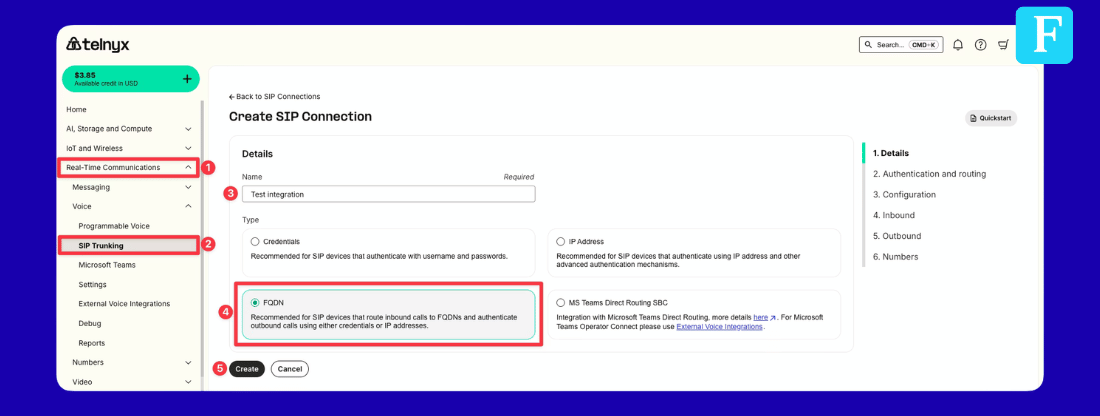
1. Melde dich im [Telnyx Mission Control Portal](https://portal.telnyx.com) an
2. Navigiere zu **Real-Time Communications** -> **Voice** -> **SIP Trunking**
3. Klicke auf **Create SIP Connection**
4. **Name**: Wähle einen Namen (z. B. `mein-unternehmen SIP trunk`)
5. **Type**: Wähle **FQDN**
6. Klicke auf **Create** - dadurch öffnet sich der Einrichtungsassistent
**Preisüberblick:** Telnyx veröffentlicht öffentliche Startpreise für Rufnummern und SIP-Trunking; länderspezifische Details werden über die Live-Preislisten bereitgestellt.
* **Inbound / Rufnummern:** lokale Rufnummern ab `$1/Monat`; eingehende lokale Gespräche ab `$0.0035/Min`
* **Outbound / Calling:** internationale ausgehende Gespräche ab `$0.005/Min`
* **Deutschland / Schweiz / Vereinigtes Königreich / USA:** exakte Live-Länderpreise sind in den Telnyx-Preislisten verfügbar und nicht direkt auf der Übersichtsseite ausformuliert
* **Offizielle Preise:** [Rufnummernpreise](https://www.telnyx.com/pricing/numbers) und [SIP-Trunking-Preise](https://telnyx.com/pricing/elastic-sip)
## Schritt 1: SIP-Verbindung erstellen
1. Melde dich im [Telnyx Mission Control Portal](https://portal.telnyx.com) an
2. Navigiere zu **Real-Time Communications** -> **Voice** -> **SIP Trunking**
3. Klicke auf **Create SIP Connection**
4. **Name**: Wähle einen Namen (z. B. `mein-unternehmen SIP trunk`)
5. **Type**: Wähle **FQDN**
6. Klicke auf **Create** - dadurch öffnet sich der Einrichtungsassistent
 ## Schritt 2: Authentifizierung und Routing
Der Assistent führt dich zum Schritt **Authentication and routing**. Hier hinterlegst du die FQDN für Inbound-Routing und richtest Outbound-Zugangsdaten ein.
### FQDN hinzufügen
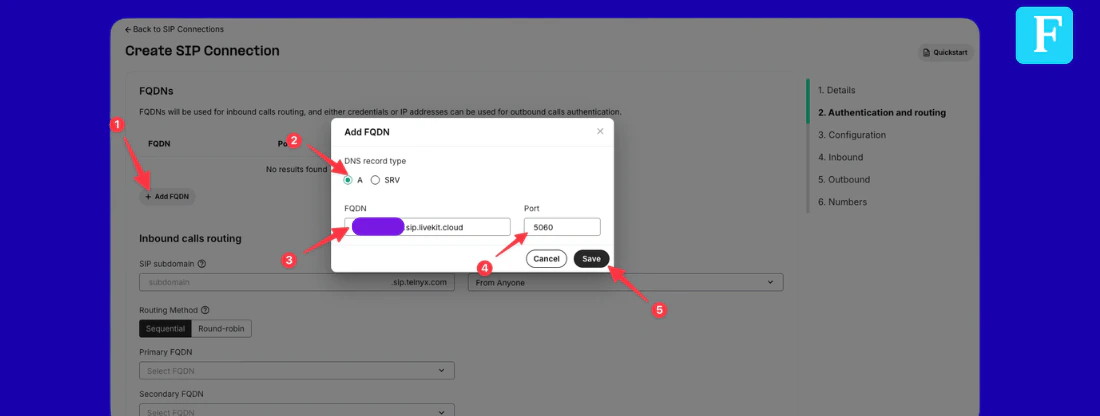
1. Klicke auf **"+ Add FQDN"** und trage ein:
* **DNS Record Type**: `A`
* **FQDN**: `{famulorsipadress}.sip.livekit.cloud`
* **Port**: `5060`
2. Klicke auf **Save**
## Schritt 2: Authentifizierung und Routing
Der Assistent führt dich zum Schritt **Authentication and routing**. Hier hinterlegst du die FQDN für Inbound-Routing und richtest Outbound-Zugangsdaten ein.
### FQDN hinzufügen
1. Klicke auf **"+ Add FQDN"** und trage ein:
* **DNS Record Type**: `A`
* **FQDN**: `{famulorsipadress}.sip.livekit.cloud`
* **Port**: `5060`
2. Klicke auf **Save**
 ### Routing für eingehende Anrufe
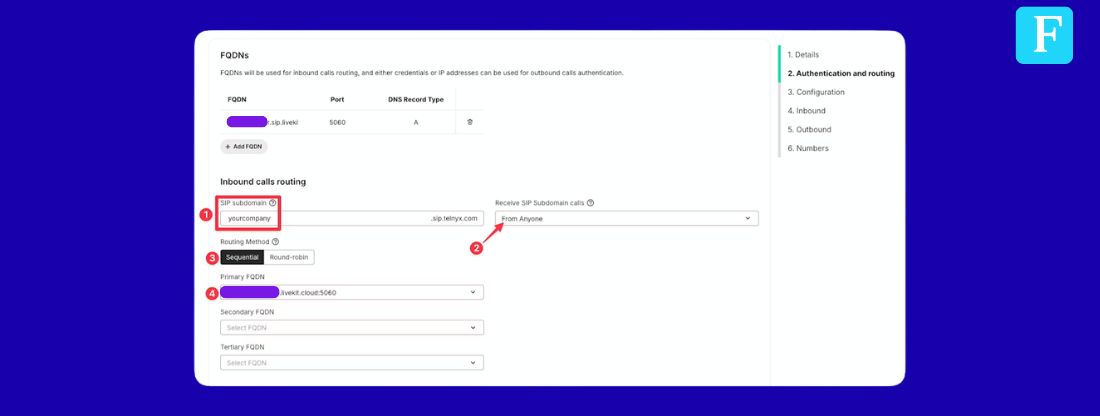
Scrolle auf derselben Seite zum Abschnitt **Inbound calls routing**:
1. **SIP subdomain**: Trag einen Namen ein (z. B. `yourcompany`) - daraus wird `yourcompany.sip.telnyx.com`
2. **Receive SIP Subdomain calls**: Setze auf **From Anyone**
3. **Primary FQDN**: Wähle `{famulorsipadress}.sip.livekit.cloud` aus dem Dropdown
### Routing für eingehende Anrufe
Scrolle auf derselben Seite zum Abschnitt **Inbound calls routing**:
1. **SIP subdomain**: Trag einen Namen ein (z. B. `yourcompany`) - daraus wird `yourcompany.sip.telnyx.com`
2. **Receive SIP Subdomain calls**: Setze auf **From Anyone**
3. **Primary FQDN**: Wähle `{famulorsipadress}.sip.livekit.cloud` aus dem Dropdown
 ### Outbound-Authentifizierung
Scrolle weiter nach unten zum Abschnitt **Outbound calls authentication**:
1. **Method**: Wähle **Credentials**
2. Lege **username** und **password** fest - speichere diese, da du sie beim Import in Famulor benötigst
### Outbound-Authentifizierung
Scrolle weiter nach unten zum Abschnitt **Outbound calls authentication**:
1. **Method**: Wähle **Credentials**
2. Lege **username** und **password** fest - speichere diese, da du sie beim Import in Famulor benötigst
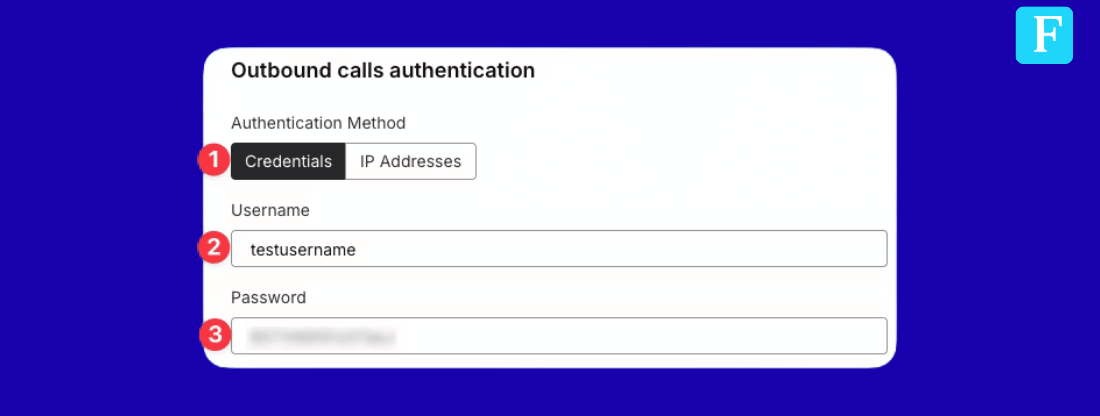 Klicke unten auf **Next**.
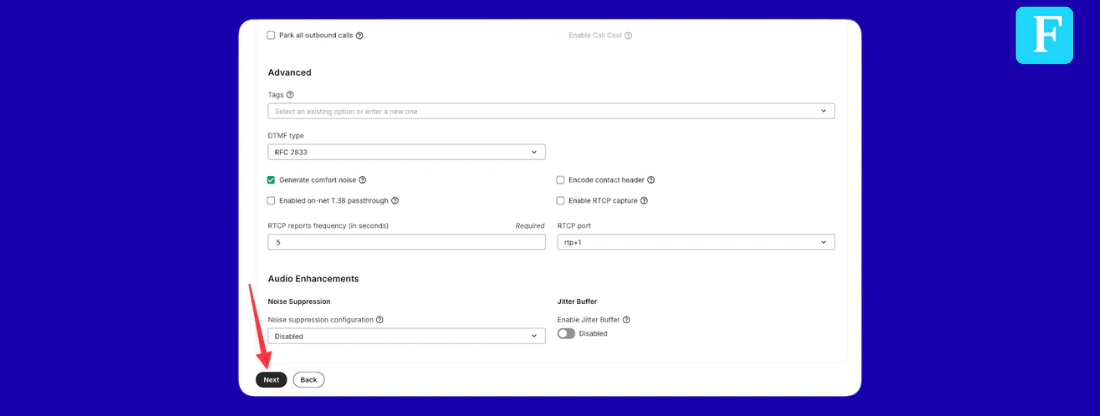
## Schritt 3: Konfiguration
Der Assistent zeigt die Seite **Configuration** mit Verbindungsdetails, Webhooks und erweiterten Einstellungen.
Du musst hier nichts ändern - prüfe nur, dass bei **Type** **FQDN Connection** steht, und klicke auf **Next**.
Klicke unten auf **Next**.
## Schritt 3: Konfiguration
Der Assistent zeigt die Seite **Configuration** mit Verbindungsdetails, Webhooks und erweiterten Einstellungen.
Du musst hier nichts ändern - prüfe nur, dass bei **Type** **FQDN Connection** steht, und klicke auf **Next**.
 ## Schritt 4: Inbound und Outbound
Der Assistent geht nacheinander durch die Schritte **Inbound** und **Outbound**. Da du diese bereits in Schritt 2 vorbereitet hast, prüfe die Einstellungen und klicke jeweils auf **Next**.
Auf der **Outbound**-Seite stellst du sicher:
1. **Outbound voice profile**: Wähle dein Profil (oder "Default")
2. **Localization country**: Wähle dein Land
3. **Channel limit**: Setze `10` oder höher
## Schritt 4: Inbound und Outbound
Der Assistent geht nacheinander durch die Schritte **Inbound** und **Outbound**. Da du diese bereits in Schritt 2 vorbereitet hast, prüfe die Einstellungen und klicke jeweils auf **Next**.
Auf der **Outbound**-Seite stellst du sicher:
1. **Outbound voice profile**: Wähle dein Profil (oder "Default")
2. **Localization country**: Wähle dein Land
3. **Channel limit**: Setze `10` oder höher
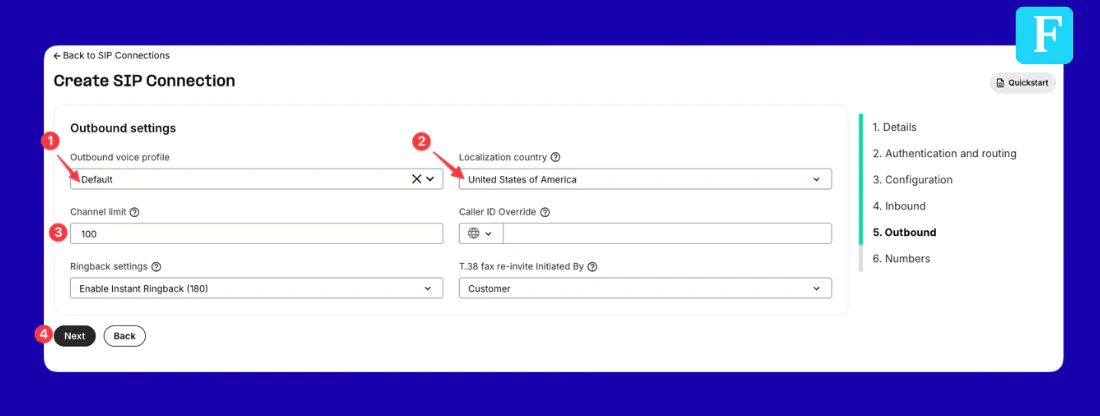 Falls du noch kein Outbound Voice Profile hast, geh zu **Voice** -> **Settings** -> **Outbound Voice Profiles** -> **Create Profile**. Aktiviere unter **Allowed Destinations** alle Länder, die du anrufen möchtest.
## Schritt 5: Rufnummern zuweisen
Der letzte Schritt im Assistenten ist die Seite **Numbers**:
1. Klicke auf **Assign numbers**
2. Wähle die Rufnummer(n), die du nutzen möchtest
## Schritt 6: Geografische Berechtigungen aktivieren
1. Geh zu **Voice** -> **Settings** -> **Outbound Voice Profiles**
2. Klicke auf **Edit**
Falls du noch kein Outbound Voice Profile hast, geh zu **Voice** -> **Settings** -> **Outbound Voice Profiles** -> **Create Profile**. Aktiviere unter **Allowed Destinations** alle Länder, die du anrufen möchtest.
## Schritt 5: Rufnummern zuweisen
Der letzte Schritt im Assistenten ist die Seite **Numbers**:
1. Klicke auf **Assign numbers**
2. Wähle die Rufnummer(n), die du nutzen möchtest
## Schritt 6: Geografische Berechtigungen aktivieren
1. Geh zu **Voice** -> **Settings** -> **Outbound Voice Profiles**
2. Klicke auf **Edit**
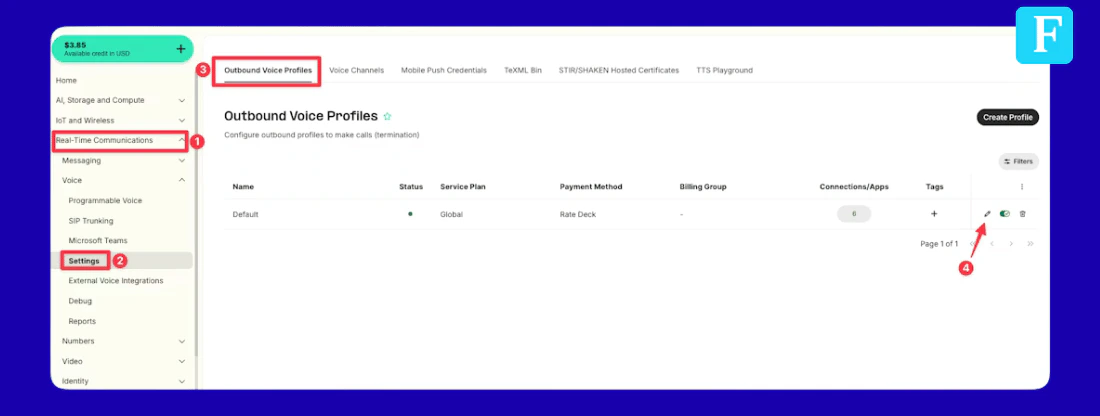 3. Öffne dein Profil -> **Allowed Destinations**
4. Aktiviere die Länder/Regionen, die du anrufen möchtest
3. Öffne dein Profil -> **Allowed Destinations**
4. Aktiviere die Länder/Regionen, die du anrufen möchtest
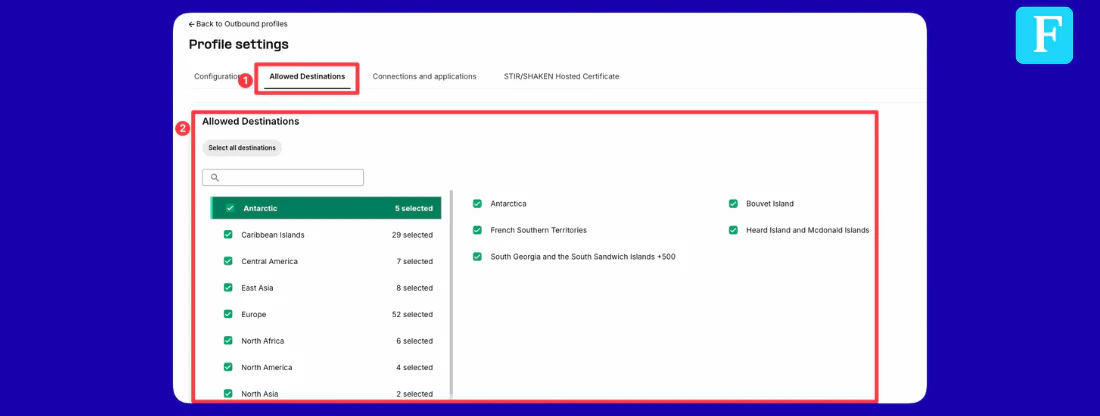 Wenn du diesen Schritt überspringst, schlagen Outbound-Anrufe mit einem `403`-Fehler fehl: **"Dialed number is not included in whitelisted countries."**
## Schritt 7: Rufnummer in Famulor importieren
1. Öffne **Phone Numbers** direkt in deinem Famulor-Dashboard.
Falls du zuerst auf der Login-Seite landest, melde dich an - danach wirst du automatisch zur Rufnummern-Seite weitergeleitet.
2. Klicke auf **"Integrate SIP trunk"** (oben rechts auf der Seite)
Wenn du diesen Schritt überspringst, schlagen Outbound-Anrufe mit einem `403`-Fehler fehl: **"Dialed number is not included in whitelisted countries."**
## Schritt 7: Rufnummer in Famulor importieren
1. Öffne **Phone Numbers** direkt in deinem Famulor-Dashboard.
Falls du zuerst auf der Login-Seite landest, melde dich an - danach wirst du automatisch zur Rufnummern-Seite weitergeleitet.
2. Klicke auf **"Integrate SIP trunk"** (oben rechts auf der Seite)
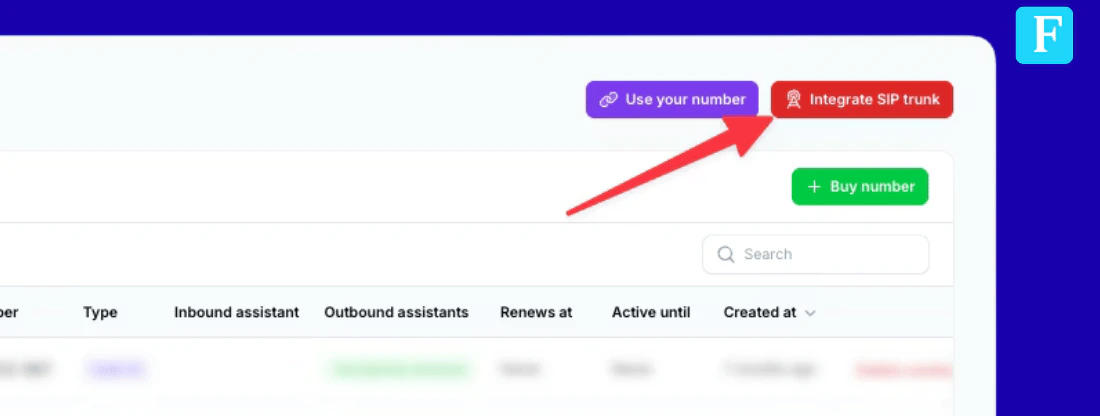 3. Trag Rufnummer und SIP-Zugangsdaten ein:
```
Phone number: Ihre Telnyx-Nummer (z. B. +1 555 0123)
Username: Der Outbound-Benutzername aus Schritt 2
Password: Das Outbound-Passwort aus Schritt 2
```
4. Trag die Outbound-Einstellungen ein:
```
SIP address: sip.telnyx.com
Outbound format: International (mit vorangestelltem +)
```
3. Trag Rufnummer und SIP-Zugangsdaten ein:
```
Phone number: Ihre Telnyx-Nummer (z. B. +1 555 0123)
Username: Der Outbound-Benutzername aus Schritt 2
Password: Das Outbound-Passwort aus Schritt 2
```
4. Trag die Outbound-Einstellungen ein:
```
SIP address: sip.telnyx.com
Outbound format: International (mit vorangestelltem +)
```
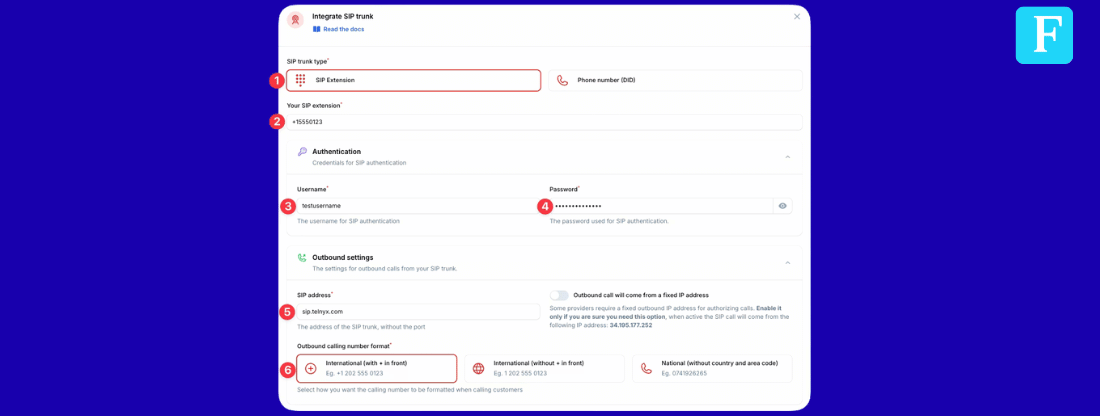 **Die SIP address muss `sip.telnyx.com` sein** - verwende NICHT deine SIP-Subdomain (z. B. `yourcompany.sip.telnyx.com`). Die Subdomain ist nur für Inbound-Routing auf Telnyx-Seite gedacht. Als Outbound-SIP-Adresse führt sie zu `404 Not Found`-Fehlern.
5. Wähle **Authorization type**: **IP Address** und trag die Telnyx-IP-Adressen für deine Region ein:
* **US**: `192.76.120.10`
* **Europe**: `185.246.41.140` und `185.246.41.141`
* **Australia**: `103.115.244.145` und `103.115.244.146`
**Die SIP address muss `sip.telnyx.com` sein** - verwende NICHT deine SIP-Subdomain (z. B. `yourcompany.sip.telnyx.com`). Die Subdomain ist nur für Inbound-Routing auf Telnyx-Seite gedacht. Als Outbound-SIP-Adresse führt sie zu `404 Not Found`-Fehlern.
5. Wähle **Authorization type**: **IP Address** und trag die Telnyx-IP-Adressen für deine Region ein:
* **US**: `192.76.120.10`
* **Europe**: `185.246.41.140` und `185.246.41.141`
* **Australia**: `103.115.244.145` und `103.115.244.146`
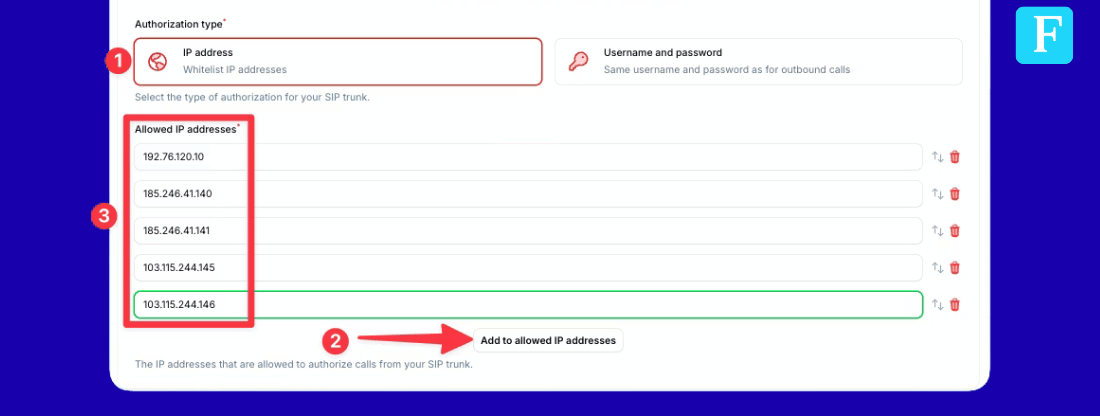 Du kannst alle IP-Adressen hinterlegen, unabhängig von der Region - verwendet werden nur die jeweils relevanten.
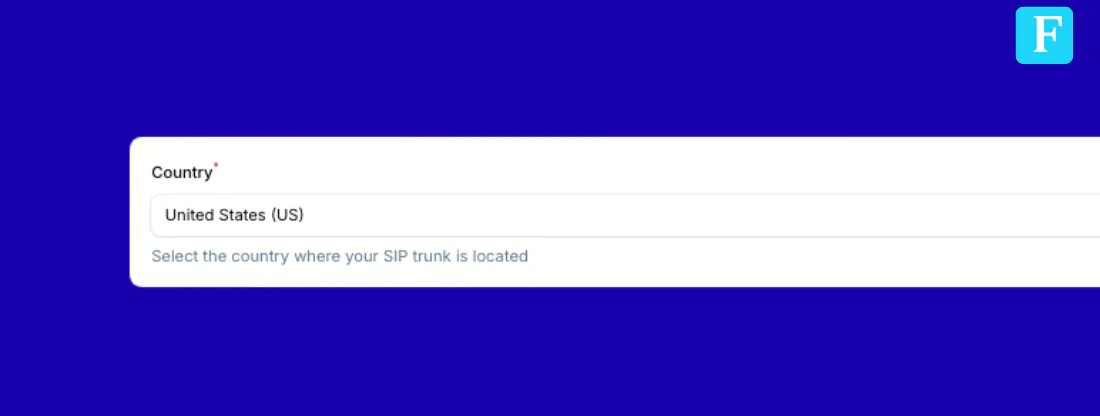
6. Wähle das **Land**, in dem dein SIP-Trunk betrieben wird.
Du kannst alle IP-Adressen hinterlegen, unabhängig von der Region - verwendet werden nur die jeweils relevanten.
6. Wähle das **Land**, in dem dein SIP-Trunk betrieben wird.
 ## Schritt 8: Einrichtung prüfen
Zum Testen deiner Telnyx-Nummer musst du sie KI-Assistenten zuweisen. Inbound und Outbound benötigen **separate Assistenten**:
### Inbound testen
1. Geh zu **AI Assistants** -> erstelle einen neuen Assistenten (oder verwende einen vorhandenen)
2. Stell den Assistententyp auf **Receive phone calls**
3. Weise dem Assistenten deine Telnyx-Rufnummer zu
4. Ruf deine Telnyx-Rufnummer von einem beliebigen Telefon aus an - der KI-Assistent sollte antworten
### Outbound testen
1. Erstelle einen **zweiten Assistenten** mit Typ **Make phone calls**
2. Weise diesem dieselbe Telnyx-Rufnummer zu
3. Klicke auf **Speak to assistant** -> **Phone call** - Famulor ruft dein persönliches Telefon mit der Telnyx-Nummer an
Ein einzelner Assistent kann nicht beide Richtungen abdecken. Du benötigst einen **Receive phone calls**-Assistenten und einen **Make phone calls**-Assistenten, beide mit derselben zugewiesenen Rufnummer.
## Sicherheitsanforderungen
Deine SIP-Zugangsdaten sollten sicher sein:
* **Username**: Der vom Provider bereitgestellte Benutzername
* **Password muss enthalten**:
* 12 oder mehr Zeichen
* Zahlen
* Groß- und Kleinbuchstaben
* Sonderzeichen empfohlen
## Häufige Probleme
Geh zu **Voice** -> **Settings** -> **Outbound Voice Profiles** -> dein Profil -> **Allowed Destinations** und aktiviere das Zielland, das du anrufen möchtest.
* Stell sicher, dass der Verbindungstyp **FQDN** ist (nicht Credentials oder IP Address)
* Prüfe, dass die FQDN `{famulorsipadress}.sip.livekit.cloud` auf Port `5060` gesetzt ist
* Prüfe, dass die Rufnummer dieser FQDN-Verbindung zugewiesen ist (und nicht einer anderen)
* Prüfe, dass die SIP-Adresse `sip.telnyx.com` ist (nicht deine SIP-Subdomain)
* Prüfe, dass die Zugangsdaten zwischen Telnyx und Famulor übereinstimmen
* Stell sicher, dass ein **Outbound Voice Profile** mit der Verbindung verknüpft ist
* Prüfe, dass das **Localization country** korrekt gesetzt ist
Credential-Verbindungen benötigen SIP REGISTER für eingehende Anrufe. Famulor nutzt direktes SIP-Routing (ohne Registrierung), daher ist FQDN erforderlich. FQDN unterstützt weiterhin credential-basierte Authentifizierung für Outbound-Anrufe.
***
Du brauchst Hilfe beim Setup? Unser Support-Team ist auf SIP-Onboarding spezialisiert und begleitet dich durch die komplette Einrichtung für deine konkrete Telefonie-Umgebung.
Passende Seiten: [SIP-Integration](/de/provisioning/sip-ai/sip-integration) und [Twilio-Integration](/de/provisioning/sip-ai/twilio-integration).
## Schritt 8: Einrichtung prüfen
Zum Testen deiner Telnyx-Nummer musst du sie KI-Assistenten zuweisen. Inbound und Outbound benötigen **separate Assistenten**:
### Inbound testen
1. Geh zu **AI Assistants** -> erstelle einen neuen Assistenten (oder verwende einen vorhandenen)
2. Stell den Assistententyp auf **Receive phone calls**
3. Weise dem Assistenten deine Telnyx-Rufnummer zu
4. Ruf deine Telnyx-Rufnummer von einem beliebigen Telefon aus an - der KI-Assistent sollte antworten
### Outbound testen
1. Erstelle einen **zweiten Assistenten** mit Typ **Make phone calls**
2. Weise diesem dieselbe Telnyx-Rufnummer zu
3. Klicke auf **Speak to assistant** -> **Phone call** - Famulor ruft dein persönliches Telefon mit der Telnyx-Nummer an
Ein einzelner Assistent kann nicht beide Richtungen abdecken. Du benötigst einen **Receive phone calls**-Assistenten und einen **Make phone calls**-Assistenten, beide mit derselben zugewiesenen Rufnummer.
## Sicherheitsanforderungen
Deine SIP-Zugangsdaten sollten sicher sein:
* **Username**: Der vom Provider bereitgestellte Benutzername
* **Password muss enthalten**:
* 12 oder mehr Zeichen
* Zahlen
* Groß- und Kleinbuchstaben
* Sonderzeichen empfohlen
## Häufige Probleme
Geh zu **Voice** -> **Settings** -> **Outbound Voice Profiles** -> dein Profil -> **Allowed Destinations** und aktiviere das Zielland, das du anrufen möchtest.
* Stell sicher, dass der Verbindungstyp **FQDN** ist (nicht Credentials oder IP Address)
* Prüfe, dass die FQDN `{famulorsipadress}.sip.livekit.cloud` auf Port `5060` gesetzt ist
* Prüfe, dass die Rufnummer dieser FQDN-Verbindung zugewiesen ist (und nicht einer anderen)
* Prüfe, dass die SIP-Adresse `sip.telnyx.com` ist (nicht deine SIP-Subdomain)
* Prüfe, dass die Zugangsdaten zwischen Telnyx und Famulor übereinstimmen
* Stell sicher, dass ein **Outbound Voice Profile** mit der Verbindung verknüpft ist
* Prüfe, dass das **Localization country** korrekt gesetzt ist
Credential-Verbindungen benötigen SIP REGISTER für eingehende Anrufe. Famulor nutzt direktes SIP-Routing (ohne Registrierung), daher ist FQDN erforderlich. FQDN unterstützt weiterhin credential-basierte Authentifizierung für Outbound-Anrufe.
***
Du brauchst Hilfe beim Setup? Unser Support-Team ist auf SIP-Onboarding spezialisiert und begleitet dich durch die komplette Einrichtung für deine konkrete Telefonie-Umgebung.
Passende Seiten: [SIP-Integration](/de/provisioning/sip-ai/sip-integration) und [Twilio-Integration](/de/provisioning/sip-ai/twilio-integration).