> ## Documentation Index
> Fetch the complete documentation index at: https://docs.famulor.io/llms.txt
> Use this file to discover all available pages before exploring further.
# Vonage Integration
> Vonage-Telefonnummer per Elastic SIP Trunking mit Famulor verbinden
**„Done for you“ — jede Region, jedes Land (unser EU-Partner-Carrier)**
Wenn du **keinen** SIP-Trunk in Famulor einrichten und **keine** Nummern selbst importieren möchtest, kann unser **EU-Partner-Carrier** **lokale Rufnummern in beliebiger Region und jedem Land** bereitstellen, den **SIP-Trunk** aufsetzen und die **Anbindung direkt in Famulor importieren**. Die Einrichtung läuft **Ende-zu-Ende über den Partner** (Carrier-seitig) — **ohne** dass du Trunk und Nummernimport in Famulor selbst erledigen musst.
* **Gewünschte Region / Komplettservice:** [Anfrageformular Partner - Famulor Custom Number Region form](https://tally.so/r/w4bN2Y)
* **Rückfragen oder individuelle Optionen:** [support@famulor.de](mailto:support@famulor.de)
# Vonage-Nummer mit Famulor verbinden
In dieser Anleitung verbindest du eine **Vonage**-Telefonnummer über **Elastic SIP Trunking** mit Famulor.
Famulor hat **kein** spezielles Vonage-Import-Feature. Du richtest in Vonage einen **Elastic SIP Trunk** ein und verbindest ihn über **SIP-Trunk integrieren** in Famulor.
Der Trunk hat zwei Richtungen:
* **Termination** (ausgehende Anrufe): Vonage gibt dir eine SIP-Domain + Zugangsdaten, an die Famulor ausgehende Anrufe sendet.
* **Origination** (eingehende Anrufe): Vonage leitet Anrufe an die **SIP-Adresse von Famulor** weiter.
## Funktionsweise
```mermaid theme={null} theme={null}
sequenceDiagram
participant K as Anrufer
participant V as Vonage
participant FA as Famulor
participant A as KI-Assistent
Note over V,FA: Eingehend – Origination an „Unsere SIP-Adresse"
K->>V: Anruf an deine Vonage-Nummer
V->>FA: SIP-Anruf an „Unsere SIP-Adresse"
FA->>A: Anruf an zugewiesenen Assistenten
A->>FA: Sprachantwort (Echtzeit)
FA->>K: Gespräch mit KI-Assistent
Note over FA,V: Ausgehend – Termination an .sip.vonage.com
```
* **Eingehend:** Famulor **registriert sich nicht** per SIP REGISTER. Vonage schickt Anrufe über die **Origination** an „Unsere SIP-Adresse".
* **Ausgehend:** Famulor sendet Anrufe an die **Termination**-SIP-Domain von Vonage und authentifiziert sich mit Benutzername und Passwort.
## Voraussetzungen
* Aktives **Vonage**-Konto mit Zugriff auf **Programmable SIP / Elastic SIP Trunking**
* Mindestens eine Vonage-Telefonnummer (oder eine neue Nummer zum Kaufen)
* Famulor-Konto
***
## Schritt 1: Elastic SIP Trunk in Vonage erstellen
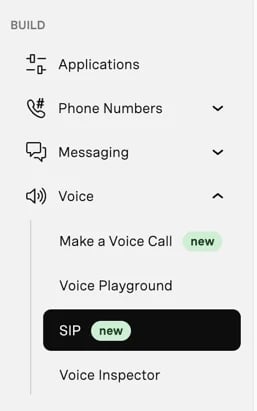
1. Öffne das **Vonage-Dashboard** und navigiere zum Bereich **SIP**.
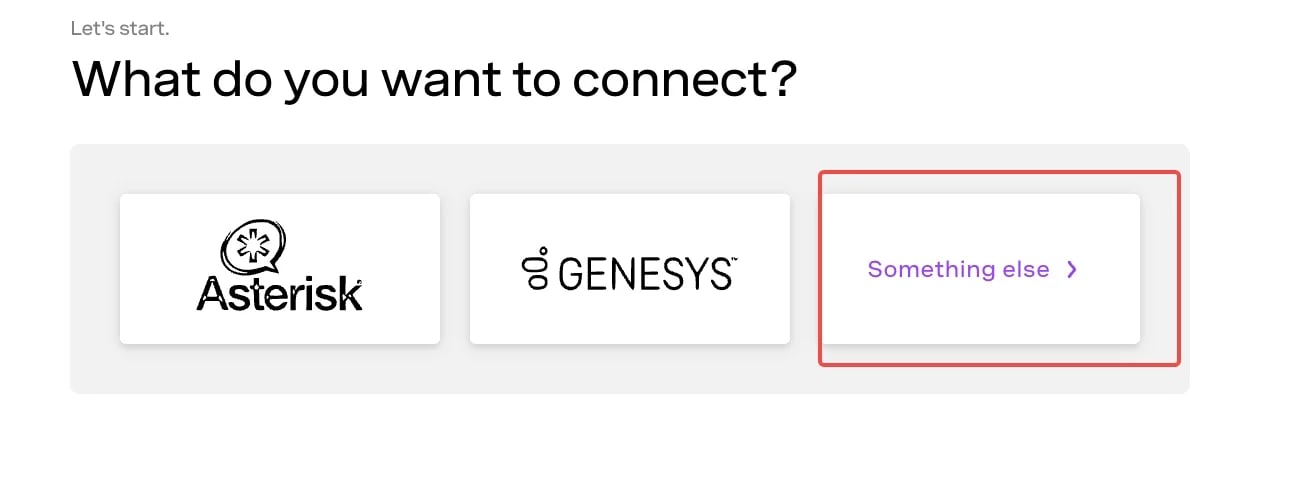
 2. Lege einen neuen SIP-Trunk an und wähle als Anbieter **„Something else"** (also keinen vordefinierten Anbieter).
 ***
## Schritt 2: Termination einrichten (ausgehende Anrufe)
Die **Termination** liefert die SIP-Domain und die Zugangsdaten, mit denen Famulor ausgehende Anrufe sendet.
1. Folge in Vonage der Einrichtung der **Termination**.
2. Notiere dir die angezeigten Werte:
| Feld | Beispiel / Bedeutung |
| ---------------------------- | ---------------------------------------------------- |
| **SIP-Domain** | `.sip.vonage.com` (Termination SIP URI) |
| **Benutzername (User name)** | Zugangsdaten für ausgehende Anrufe |
| **Passwort (Password)** | Zugangsdaten für ausgehende Anrufe |
***
## Schritt 2: Termination einrichten (ausgehende Anrufe)
Die **Termination** liefert die SIP-Domain und die Zugangsdaten, mit denen Famulor ausgehende Anrufe sendet.
1. Folge in Vonage der Einrichtung der **Termination**.
2. Notiere dir die angezeigten Werte:
| Feld | Beispiel / Bedeutung |
| ---------------------------- | ---------------------------------------------------- |
| **SIP-Domain** | `.sip.vonage.com` (Termination SIP URI) |
| **Benutzername (User name)** | Zugangsdaten für ausgehende Anrufe |
| **Passwort (Password)** | Zugangsdaten für ausgehende Anrufe |
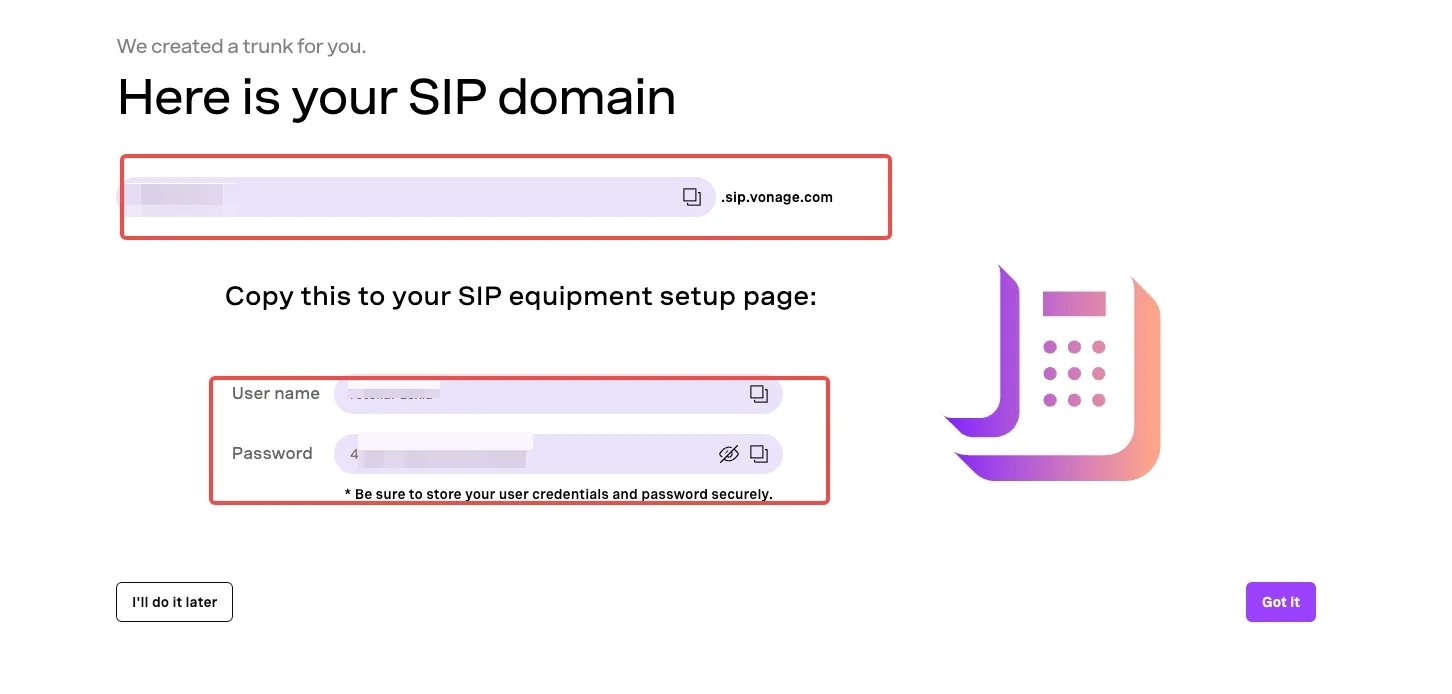 Speichere **SIP-Domain**, **Benutzername** und **Passwort** sicher. Du brauchst sie in **Schritt 5** für die Famulor-Einrichtung.
***
## Schritt 3: Origination einrichten (eingehende Anrufe)
Bei der **Origination** legst du fest, wohin Vonage eingehende Anrufe weiterleitet – nämlich an die **SIP-Adresse von Famulor**.
1. Öffne in einem zweiten Tab Famulor unter [app.famulor.de/phone-numbers?lang=de](https://app.famulor.de/phone-numbers?lang=de) → **Deine Telefonnummern → + SIP-Trunk integrieren** und kopiere unter **Einstellungen für eingehende Anrufe** den Wert **Unsere SIP-Adresse** (z. B. `xxxxxx.eu.sip.livekit.cloud`).
2. Füge diese Adresse in Vonage unter **Origination** als **SIP-URI** ein.
Speichere **SIP-Domain**, **Benutzername** und **Passwort** sicher. Du brauchst sie in **Schritt 5** für die Famulor-Einrichtung.
***
## Schritt 3: Origination einrichten (eingehende Anrufe)
Bei der **Origination** legst du fest, wohin Vonage eingehende Anrufe weiterleitet – nämlich an die **SIP-Adresse von Famulor**.
1. Öffne in einem zweiten Tab Famulor unter [app.famulor.de/phone-numbers?lang=de](https://app.famulor.de/phone-numbers?lang=de) → **Deine Telefonnummern → + SIP-Trunk integrieren** und kopiere unter **Einstellungen für eingehende Anrufe** den Wert **Unsere SIP-Adresse** (z. B. `xxxxxx.eu.sip.livekit.cloud`).
2. Füge diese Adresse in Vonage unter **Origination** als **SIP-URI** ein.
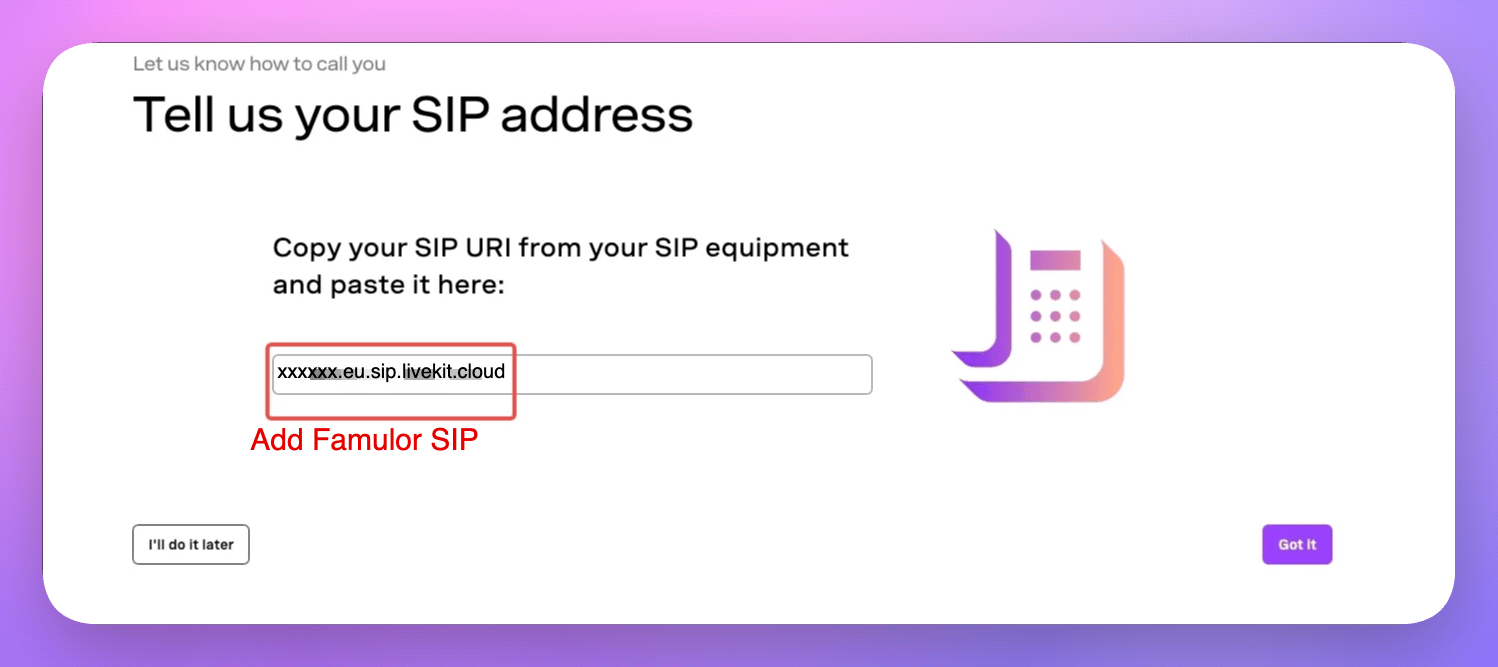 Übernimm die **genaue** „Unsere SIP-Adresse" aus Famulor – ohne Leerzeichen.
***
## Schritt 4: Nummer dem Trunk zuordnen
Verknüpfe eine Telefonnummer mit deinem Elastic SIP Trunk – entweder eine **bestehende Nummer** oder eine **neu gekaufte**.
Übernimm die **genaue** „Unsere SIP-Adresse" aus Famulor – ohne Leerzeichen.
***
## Schritt 4: Nummer dem Trunk zuordnen
Verknüpfe eine Telefonnummer mit deinem Elastic SIP Trunk – entweder eine **bestehende Nummer** oder eine **neu gekaufte**.
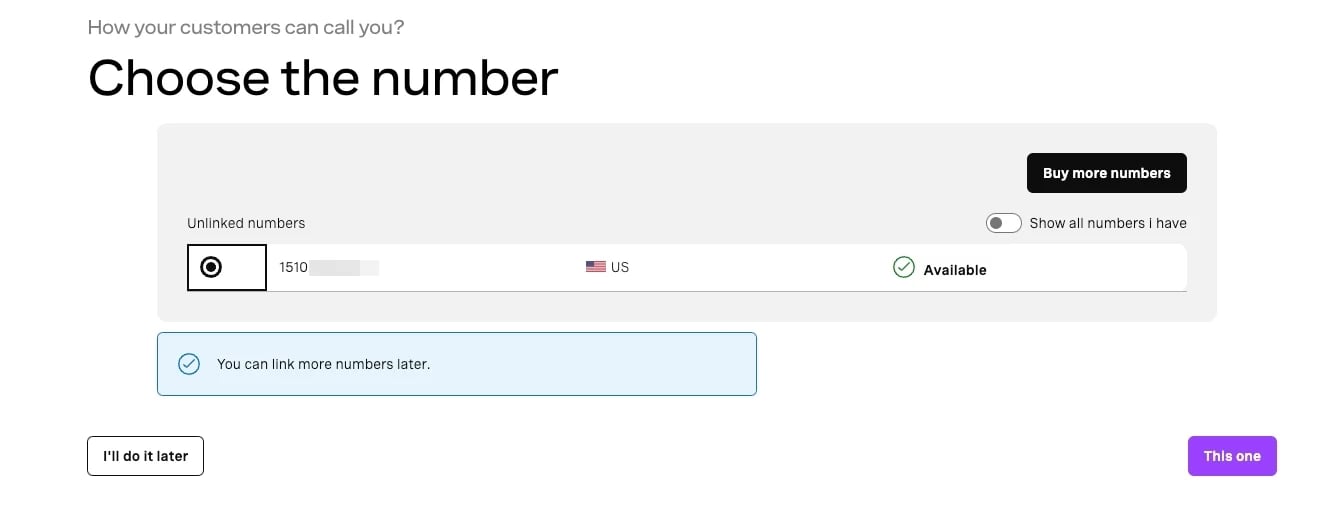 Notiere dir die Vonage-Nummer im **E.164-Format** mit Landesvorwahl (z. B. `+12025550123`). Du brauchst sie in Schritt 5.
***
## Schritt 5: SIP-Trunk in Famulor einrichten
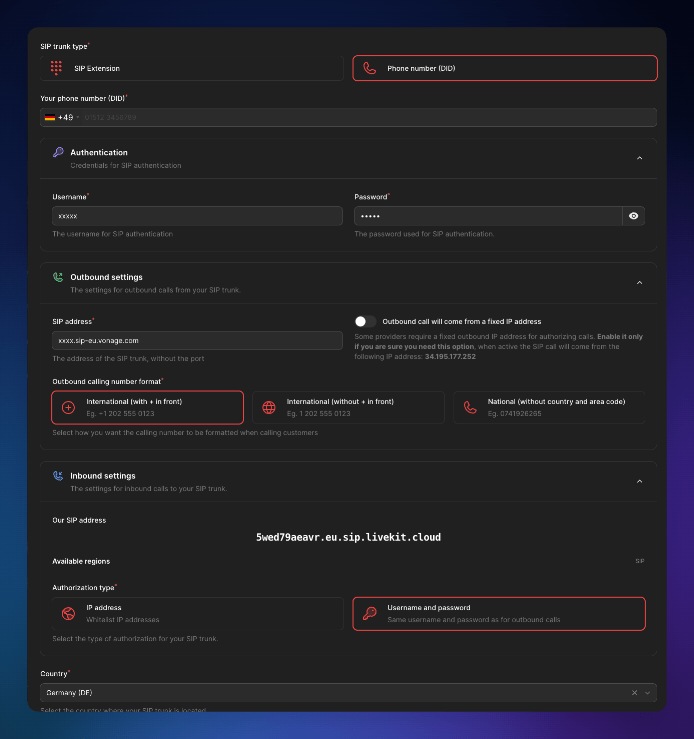
1. Gehe in Famulor zu **Deine Telefonnummern** und klicke auf **+ SIP-Trunk integrieren**.
2. Trage die Daten wie folgt ein:
| Feld | Wert |
| ---------------------------------------- | ----------------------------------------------------------------------------------------- |
| **SIP-Trunk-Typ** | **Telefonnummer (DID)** |
| **Telefonnummer** | Deine Vonage-Nummer im E.164-Format (z. B. `+12025550123`) |
| **Benutzername** | Der **Termination**-Benutzername aus Schritt 2 |
| **Passwort** | Das **Termination**-Passwort aus Schritt 2 |
| **SIP-Adresse** (ausgehend) | Die Vonage-**SIP-Domain** aus Schritt 2 (z. B. `.sip.vonage.com`, ohne Port) |
| **Format der ausgehenden Telefonnummer** | **International (mit + vorne)** |
| **Land** | Das Land deines Vonage-Trunks |
3. Unter **Einstellungen für eingehende Anrufe** steht **Unsere SIP-Adresse** – dieselbe Adresse, die du in **Schritt 3** als Vonage-Origination eingetragen hast.
4. Klicke auf **SIP-Nummer hinzufügen**.
Notiere dir die Vonage-Nummer im **E.164-Format** mit Landesvorwahl (z. B. `+12025550123`). Du brauchst sie in Schritt 5.
***
## Schritt 5: SIP-Trunk in Famulor einrichten
1. Gehe in Famulor zu **Deine Telefonnummern** und klicke auf **+ SIP-Trunk integrieren**.
2. Trage die Daten wie folgt ein:
| Feld | Wert |
| ---------------------------------------- | ----------------------------------------------------------------------------------------- |
| **SIP-Trunk-Typ** | **Telefonnummer (DID)** |
| **Telefonnummer** | Deine Vonage-Nummer im E.164-Format (z. B. `+12025550123`) |
| **Benutzername** | Der **Termination**-Benutzername aus Schritt 2 |
| **Passwort** | Das **Termination**-Passwort aus Schritt 2 |
| **SIP-Adresse** (ausgehend) | Die Vonage-**SIP-Domain** aus Schritt 2 (z. B. `.sip.vonage.com`, ohne Port) |
| **Format der ausgehenden Telefonnummer** | **International (mit + vorne)** |
| **Land** | Das Land deines Vonage-Trunks |
3. Unter **Einstellungen für eingehende Anrufe** steht **Unsere SIP-Adresse** – dieselbe Adresse, die du in **Schritt 3** als Vonage-Origination eingetragen hast.
4. Klicke auf **SIP-Nummer hinzufügen**.
 ***
## Schritt 6: Assistenten zuweisen und testen
1. Öffne in Famulor den Bereich **Assistenten** und bearbeite den gewünschten Assistenten.
2. Wähle den passenden **Empfangstyp** (eingehende Anrufe).
3. Wähle deine verbundene Vonage-Telefonnummer aus der Liste.
4. Klicke auf **Assistent speichern**.
5. Führe einen **Testanruf** auf deine Vonage-Nummer durch und prüfe, ob der KI-Assistent antwortet.
***
## Anrufweiterleitung an einen Menschen (Warmweiterleitung)
Famulor kann ein laufendes Gespräch an einen echten Ansprechpartner übergeben. **Bei Vonage nutzt du dafür ausschließlich die Warmweiterleitung** – die Kaltweiterleitung funktioniert über den Vonage-Trunk nicht (siehe Hinweis). Die allgemeine Einrichtung findest du unter [Anrufsweiterleitung](/de/platform/anrufsweiterleitung).
**Vonage unterstützt kein SIP REFER.** Famulor führt **Kaltweiterleitungen** über **SIP REFER** durch – der Carrier verbindet den Anrufer dabei direkt weiter. Da Vonage-SIP-Trunks REFER **nicht** unterstützen, funktioniert die **Kaltweiterleitung über den Vonage-Trunk nicht zuverlässig**.
**Empfehlung für Vonage:** Nutze die **Warmweiterleitung**. Dabei erstellt Famulor ein **neues SIP INVITE** (einen separaten ausgehenden Anruf über den Vonage-Trunk) und **führt die beiden Gespräche zusammen** – das benötigt **kein** REFER und funktioniert daher auch mit SIP-Trunks ohne REFER-Unterstützung wie Vonage.
### Weiterleitungsziel: Telefonnummer oder Custom SIP
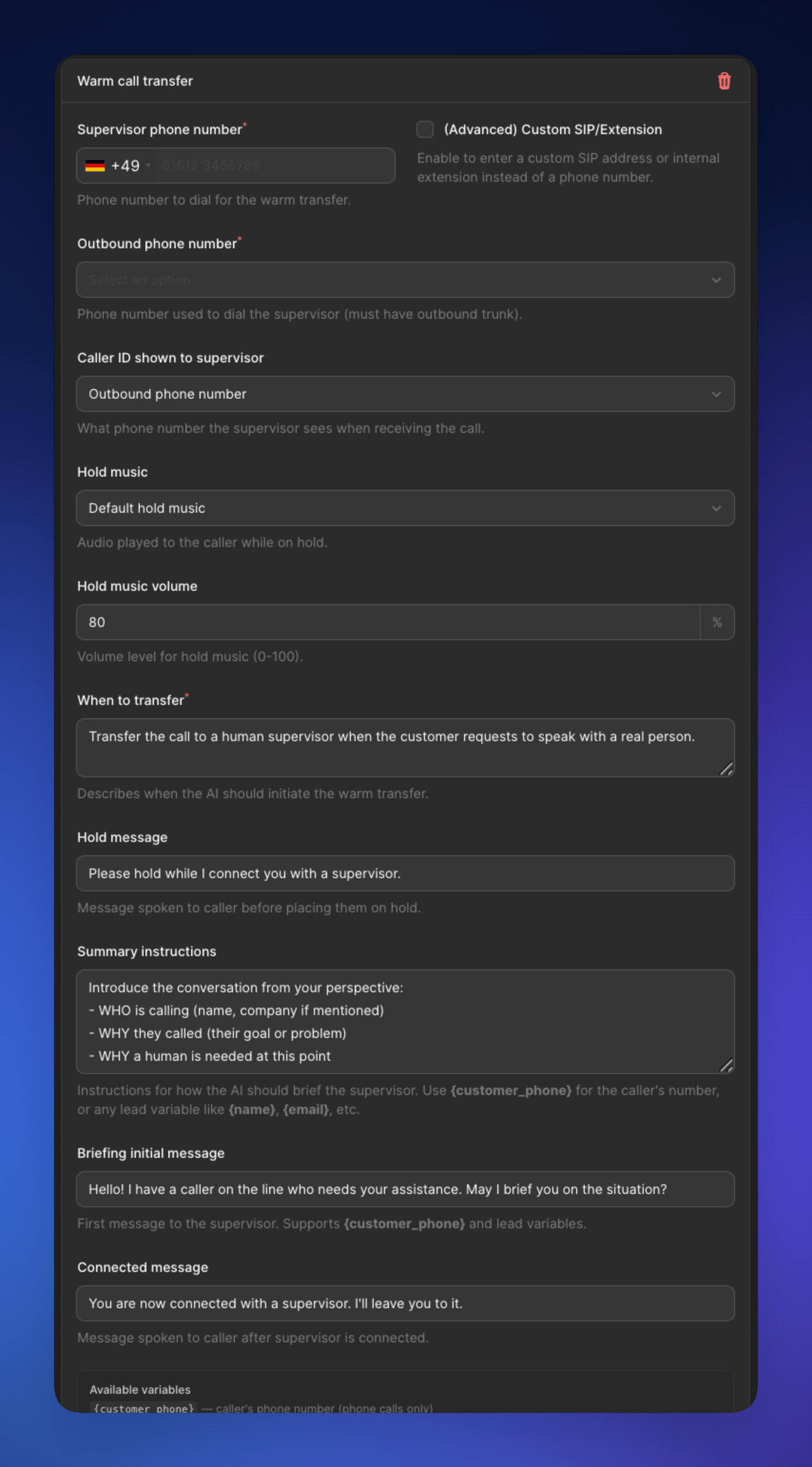
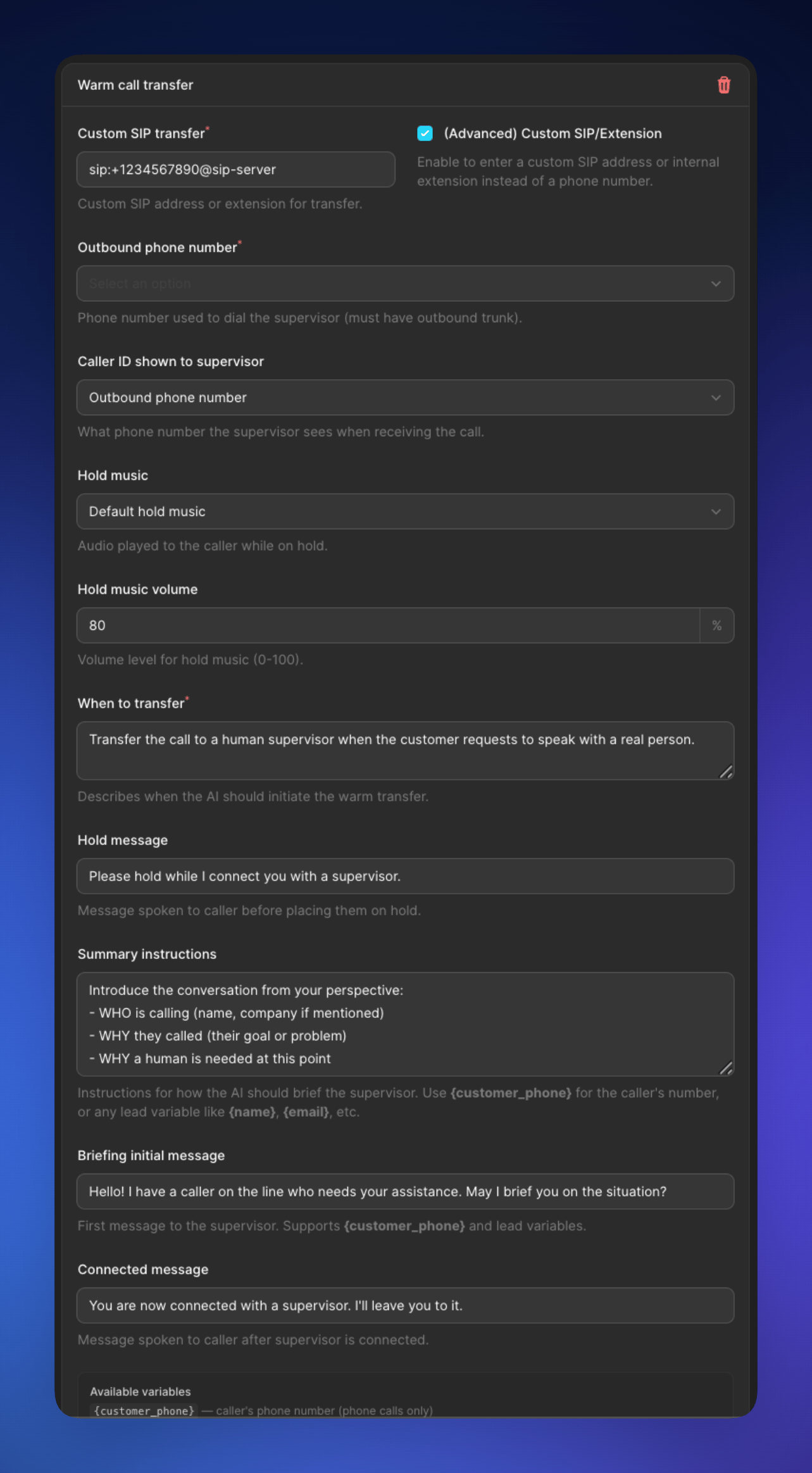
Das Ziel der Warmweiterleitung gibst du auf eine von zwei Arten an:
* **Supervisor-Telefonnummer:** Die Rufnummer des Ansprechpartners (z. B. `+49 1512 3456789`).
* **(Advanced) Custom SIP/Extension:** Aktiviere diese Option, um statt einer Telefonnummer eine **eigene SIP-Adresse oder interne Nebenstelle** anzugeben (Feld **Custom SIP transfer**, z. B. `sip:number@sip-server`).
***
## Schritt 6: Assistenten zuweisen und testen
1. Öffne in Famulor den Bereich **Assistenten** und bearbeite den gewünschten Assistenten.
2. Wähle den passenden **Empfangstyp** (eingehende Anrufe).
3. Wähle deine verbundene Vonage-Telefonnummer aus der Liste.
4. Klicke auf **Assistent speichern**.
5. Führe einen **Testanruf** auf deine Vonage-Nummer durch und prüfe, ob der KI-Assistent antwortet.
***
## Anrufweiterleitung an einen Menschen (Warmweiterleitung)
Famulor kann ein laufendes Gespräch an einen echten Ansprechpartner übergeben. **Bei Vonage nutzt du dafür ausschließlich die Warmweiterleitung** – die Kaltweiterleitung funktioniert über den Vonage-Trunk nicht (siehe Hinweis). Die allgemeine Einrichtung findest du unter [Anrufsweiterleitung](/de/platform/anrufsweiterleitung).
**Vonage unterstützt kein SIP REFER.** Famulor führt **Kaltweiterleitungen** über **SIP REFER** durch – der Carrier verbindet den Anrufer dabei direkt weiter. Da Vonage-SIP-Trunks REFER **nicht** unterstützen, funktioniert die **Kaltweiterleitung über den Vonage-Trunk nicht zuverlässig**.
**Empfehlung für Vonage:** Nutze die **Warmweiterleitung**. Dabei erstellt Famulor ein **neues SIP INVITE** (einen separaten ausgehenden Anruf über den Vonage-Trunk) und **führt die beiden Gespräche zusammen** – das benötigt **kein** REFER und funktioniert daher auch mit SIP-Trunks ohne REFER-Unterstützung wie Vonage.
### Weiterleitungsziel: Telefonnummer oder Custom SIP
Das Ziel der Warmweiterleitung gibst du auf eine von zwei Arten an:
* **Supervisor-Telefonnummer:** Die Rufnummer des Ansprechpartners (z. B. `+49 1512 3456789`).
* **(Advanced) Custom SIP/Extension:** Aktiviere diese Option, um statt einer Telefonnummer eine **eigene SIP-Adresse oder interne Nebenstelle** anzugeben (Feld **Custom SIP transfer**, z. B. `sip:number@sip-server`).
 ### Einstellungen der Warmweiterleitung
| Feld | Bedeutung |
| ----------------------------------------------------- | -------------------------------------------------------------------------------------------------------------------- |
| **Supervisor phone number** / **Custom SIP transfer** | Ziel des Transfers: Telefonnummer **oder** – bei aktiviertem **Custom SIP/Extension** – SIP-Adresse bzw. Nebenstelle |
| **Outbound phone number** | Nummer, über die der Supervisor angerufen wird (benötigt einen ausgehenden Trunk) |
| **Caller ID shown to supervisor** | Welche Nummer der Supervisor beim Anruf sieht (z. B. die ausgehende Nummer) |
| **Hold music** / **Hold music volume** | Wartemusik für den Anrufer und Lautstärke (0–100) |
| **When to transfer** | Beschreibung, wann die KI die Warmweiterleitung auslösen soll |
| **Hold message** | Was die KI dem Anrufer sagt, bevor er in die Warteschleife kommt |
| **Summary instructions** | Wie die KI den Supervisor briefen soll (wer ruft an, warum, warum ein Mensch nötig ist) |
| **Briefing initial message** | Erster Satz, den der Supervisor hört |
| **Connected message** | Was der Anrufer hört, sobald der Supervisor verbunden ist |
In **Summary instructions**, **Briefing initial message** und ähnlichen Feldern kannst du Variablen verwenden: `{customer_phone}` (Rufnummer des Anrufers) sowie Lead-Variablen wie `{name}` oder `{email}`.
***
## Häufige Probleme
Prüfe die **Origination** in Vonage (Schritt 3): Dort muss die **genaue** „Unsere SIP-Adresse" aus Famulor stehen. Stelle außerdem sicher, dass die **Nummer dem Trunk zugeordnet** ist (Schritt 4).
Prüfe in Famulor die **Termination**-Werte aus Schritt 2: **SIP-Adresse** (`.sip.vonage.com`), **Benutzername** und **Passwort**. Wähle als Rufnummernformat **International (mit + vorne)**.
Verwende immer die **exakte** „Unsere SIP-Adresse" aus Famulor (Telefonnummern → SIP-Trunk integrieren → Einstellungen für eingehende Anrufe).
**Vonage unterstützt kein SIP REFER**, das Famulor für die Kaltweiterleitung nutzt. Verwende stattdessen die **Warmweiterleitung** – sie erstellt ein neues SIP INVITE und führt die Gespräche zusammen (kein REFER), funktioniert also mit Vonage. Details: [Anrufsweiterleitung](/de/platform/anrufsweiterleitung).
***
## Hilfe
Bei Problemen kontaktiere unser Support-Team unter [support@famulor.io](mailto:support@famulor.io). Allgemeine Hinweise findest du auch unter [SIP-Integration](/de/provisioning/sip-ai/sip-integration) und [SIP-Integrationsprobleme](/de/troubleshooting/sip-integration-issues).
### Einstellungen der Warmweiterleitung
| Feld | Bedeutung |
| ----------------------------------------------------- | -------------------------------------------------------------------------------------------------------------------- |
| **Supervisor phone number** / **Custom SIP transfer** | Ziel des Transfers: Telefonnummer **oder** – bei aktiviertem **Custom SIP/Extension** – SIP-Adresse bzw. Nebenstelle |
| **Outbound phone number** | Nummer, über die der Supervisor angerufen wird (benötigt einen ausgehenden Trunk) |
| **Caller ID shown to supervisor** | Welche Nummer der Supervisor beim Anruf sieht (z. B. die ausgehende Nummer) |
| **Hold music** / **Hold music volume** | Wartemusik für den Anrufer und Lautstärke (0–100) |
| **When to transfer** | Beschreibung, wann die KI die Warmweiterleitung auslösen soll |
| **Hold message** | Was die KI dem Anrufer sagt, bevor er in die Warteschleife kommt |
| **Summary instructions** | Wie die KI den Supervisor briefen soll (wer ruft an, warum, warum ein Mensch nötig ist) |
| **Briefing initial message** | Erster Satz, den der Supervisor hört |
| **Connected message** | Was der Anrufer hört, sobald der Supervisor verbunden ist |
In **Summary instructions**, **Briefing initial message** und ähnlichen Feldern kannst du Variablen verwenden: `{customer_phone}` (Rufnummer des Anrufers) sowie Lead-Variablen wie `{name}` oder `{email}`.
***
## Häufige Probleme
Prüfe die **Origination** in Vonage (Schritt 3): Dort muss die **genaue** „Unsere SIP-Adresse" aus Famulor stehen. Stelle außerdem sicher, dass die **Nummer dem Trunk zugeordnet** ist (Schritt 4).
Prüfe in Famulor die **Termination**-Werte aus Schritt 2: **SIP-Adresse** (`.sip.vonage.com`), **Benutzername** und **Passwort**. Wähle als Rufnummernformat **International (mit + vorne)**.
Verwende immer die **exakte** „Unsere SIP-Adresse" aus Famulor (Telefonnummern → SIP-Trunk integrieren → Einstellungen für eingehende Anrufe).
**Vonage unterstützt kein SIP REFER**, das Famulor für die Kaltweiterleitung nutzt. Verwende stattdessen die **Warmweiterleitung** – sie erstellt ein neues SIP INVITE und führt die Gespräche zusammen (kein REFER), funktioniert also mit Vonage. Details: [Anrufsweiterleitung](/de/platform/anrufsweiterleitung).
***
## Hilfe
Bei Problemen kontaktiere unser Support-Team unter [support@famulor.io](mailto:support@famulor.io). Allgemeine Hinweise findest du auch unter [SIP-Integration](/de/provisioning/sip-ai/sip-integration) und [SIP-Integrationsprobleme](/de/troubleshooting/sip-integration-issues).