> ## Documentation Index
> Fetch the complete documentation index at: https://docs.famulor.io/llms.txt
> Use this file to discover all available pages before exploring further.
# Wavix Integration
> Wavix-Telefonnummer per SIP-Trunk mit Famulor verbinden
**„Done for you“ — jede Region, jedes Land (unser EU-Partner-Carrier)**
Wenn du **keinen** SIP-Trunk in Famulor einrichten und **keine** Nummern selbst importieren möchtest, kann unser **EU-Partner-Carrier** **lokale Rufnummern in beliebiger Region und jedem Land** bereitstellen, den **SIP-Trunk** aufsetzen und die **Anbindung direkt in Famulor importieren**. Die Einrichtung läuft **Ende-zu-Ende über den Partner** (Carrier-seitig) — **ohne** dass du Trunk und Nummernimport in Famulor selbst erledigen musst.
* **Gewünschte Region / Komplettservice:** [Anfrageformular Partner - Famulor Custom Number Region form](https://tally.so/r/w4bN2Y)
* **Rückfragen oder individuelle Optionen:** [support@famulor.de](mailto:support@famulor.de)
# Wavix-Nummer mit Famulor verbinden
In dieser Anleitung verbindest du eine **Wavix**-Telefonnummer über einen **SIP-Trunk** mit Famulor.
Famulor hat **kein** spezielles Wavix-Import-Feature. Du legst in Wavix einen **SIP-Trunk** an und verbindest ihn über **SIP-Trunk integrieren** in Famulor.
* **Ausgehende Anrufe:** Famulor sendet Anrufe an das **Wavix-Gateway** und authentifiziert sich per **Digest** (SIP-Trunk-ID + Passwort).
* **Eingehende Anrufe:** Auf der Wavix-Nummer richtest du eine **SIP-URI-Weiterleitung** an die **SIP-Adresse von Famulor** ein.
## Funktionsweise
```mermaid theme={null} theme={null}
sequenceDiagram
participant K as Anrufer
participant W as Wavix
participant FA as Famulor
participant A as KI-Assistent
Note over W,FA: Eingehend – SIP-URI-Weiterleitung an „Unsere SIP-Adresse"
K->>W: Anruf an deine Wavix-Nummer
W->>FA: SIP-Anruf an „Unsere SIP-Adresse"
FA->>A: Anruf an zugewiesenen Assistenten
A->>FA: Sprachantwort (Echtzeit)
FA->>K: Gespräch mit KI-Assistent
Note over FA,W: Ausgehend – Digest-Auth an .wavix.net
```
## Voraussetzungen
* Aktives **Wavix**-Konto mit mindestens einer Telefonnummer
* Famulor-Konto
***
## Schritt 1: SIP-Trunk in Wavix erstellen
1. Öffne im Wavix-Portal **Numbers & Trunks → Trunks** und klicke auf **Create new**.
2. Wähle als **Authentication Method** die Option **Digest** (Benutzername/Passwort).
3. Lege ein **Passwort** fest und wähle eine **Caller ID** aus deinen Wavix-Nummern.
4. Notiere dir nach dem Speichern:
| Feld | Bedeutung |
| ---------------- | --------------------------------------------------------------------------------------------------------- |
| **SIP trunk ID** | Automatisch erzeugte **5-stellige** ID – dein Benutzername |
| **Passwort** | Das von dir festgelegte Trunk-Passwort |
| **Gateway** | Dein regionales Wavix-Gateway, z. B. `us.wavix.net` (vollständige Liste unten auf der Wavix-Trunks-Seite) |
Bewahre **SIP trunk ID** und **Passwort** sicher auf. Du brauchst beide in Schritt 2.
***
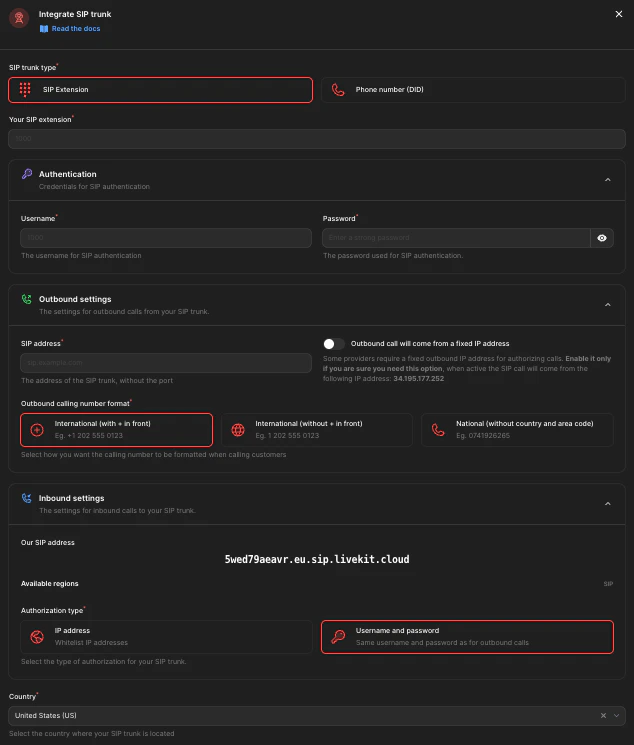
## Schritt 2: SIP-Trunk in Famulor einrichten
1. Öffne Famulor unter [app.famulor.de/phone-numbers?lang=de](https://app.famulor.de/phone-numbers?lang=de) → **Deine Telefonnummern** → **+ SIP-Trunk integrieren**.
2. Trage die Daten wie folgt ein:
| Feld | Wert |
| ---------------------------------------- | --------------------------------------------------------- |
| **SIP-Trunk-Typ** | **Telefonnummer (DID)** |
| **Telefonnummer** | Deine Wavix-Nummer im E.164-Format (z. B. `+12025550123`) |
| **Benutzername** | Die **5-stellige SIP-Trunk-ID** aus Schritt 1 |
| **Passwort** | Das **Trunk-Passwort** aus Schritt 1 |
| **SIP-Adresse** (ausgehend) | Dein Wavix-Gateway (z. B. `us.wavix.net`, ohne Port) |
| **Format der ausgehenden Telefonnummer** | **International (mit + vorne)** |
| **Land** | Das Land deines Wavix-Trunks |
3. Kopiere unter **Einstellungen für eingehende Anrufe** den Wert **Unsere SIP-Adresse** (z. B. `xxxxxx.eu.sip.livekit.cloud`). Du brauchst ihn in Schritt 3.
4. Klicke auf **SIP-Nummer hinzufügen**.
 ***
## Schritt 3: Eingehende Anrufe in Wavix weiterleiten
Damit Anrufe bei Famulor ankommen, leitest du die Wavix-Nummer per **SIP-URI** an die SIP-Adresse von Famulor weiter.
1. Öffne im Wavix-Portal **Numbers & Trunks → My numbers**.
2. Klicke bei der gewünschten Nummer im **(⋮)**-Menü auf **Edit number**.
3. Wähle unter **Destination → Configure inbound call routing** die Option **SIP URI**.
4. Trage als Ziel ein:
```text theme={null}
[did]@;transport=tcp
```
**Beispiel:**
```text theme={null}
[did]@xxxxxx.eu.sip.livekit.cloud;transport=tcp
```
Den Platzhalter **`[did]`** ersetzt Wavix automatisch durch deine Wavix-Rufnummer. Übernimm die **genaue** „Unsere SIP-Adresse" aus Famulor und behalte **`;transport=tcp`** bei.
***
## Schritt 4: Assistenten zuweisen und testen
1. Öffne in Famulor den Bereich **Assistenten** und bearbeite den gewünschten Assistenten.
2. Wähle den passenden **Empfangstyp** (eingehende Anrufe).
3. Wähle deine verbundene Wavix-Telefonnummer aus der Liste.
4. Klicke auf **Assistent speichern**.
5. Führe einen **Testanruf** auf deine Wavix-Nummer durch und prüfe, ob der KI-Assistent antwortet.
***
## Häufige Probleme
Prüfe die **SIP-URI-Weiterleitung** auf der Wavix-Nummer (Schritt 3): Format `[did]@;transport=tcp`, die **genaue** „Unsere SIP-Adresse" aus Famulor und der angehängte **`;transport=tcp`**.
Prüfe in Famulor die **SIP-Adresse** (dein Wavix-Gateway, z. B. `us.wavix.net`), die **SIP-Trunk-ID** als Benutzername und das **Passwort**. Stelle sicher, dass die Authentifizierung in Wavix auf **Digest** steht.
Wavix verlangt für ausgehende Anrufe das **E.164-Format**. Wähle in Famulor **International (mit + vorne)** und vermeide Präfixe wie `0`, `00` oder `011`.
Verwende immer die **exakte** „Unsere SIP-Adresse" aus Famulor (Telefonnummern → SIP-Trunk integrieren → Einstellungen für eingehende Anrufe).
***
## Hilfe
Bei Problemen kontaktiere unser Support-Team unter [support@famulor.io](mailto:support@famulor.io). Allgemeine Hinweise findest du unter [SIP-Integration](/de/provisioning/sip-ai/sip-integration) und [SIP-Integrationsprobleme](/de/troubleshooting/sip-integration-issues).
***
## Schritt 3: Eingehende Anrufe in Wavix weiterleiten
Damit Anrufe bei Famulor ankommen, leitest du die Wavix-Nummer per **SIP-URI** an die SIP-Adresse von Famulor weiter.
1. Öffne im Wavix-Portal **Numbers & Trunks → My numbers**.
2. Klicke bei der gewünschten Nummer im **(⋮)**-Menü auf **Edit number**.
3. Wähle unter **Destination → Configure inbound call routing** die Option **SIP URI**.
4. Trage als Ziel ein:
```text theme={null}
[did]@;transport=tcp
```
**Beispiel:**
```text theme={null}
[did]@xxxxxx.eu.sip.livekit.cloud;transport=tcp
```
Den Platzhalter **`[did]`** ersetzt Wavix automatisch durch deine Wavix-Rufnummer. Übernimm die **genaue** „Unsere SIP-Adresse" aus Famulor und behalte **`;transport=tcp`** bei.
***
## Schritt 4: Assistenten zuweisen und testen
1. Öffne in Famulor den Bereich **Assistenten** und bearbeite den gewünschten Assistenten.
2. Wähle den passenden **Empfangstyp** (eingehende Anrufe).
3. Wähle deine verbundene Wavix-Telefonnummer aus der Liste.
4. Klicke auf **Assistent speichern**.
5. Führe einen **Testanruf** auf deine Wavix-Nummer durch und prüfe, ob der KI-Assistent antwortet.
***
## Häufige Probleme
Prüfe die **SIP-URI-Weiterleitung** auf der Wavix-Nummer (Schritt 3): Format `[did]@;transport=tcp`, die **genaue** „Unsere SIP-Adresse" aus Famulor und der angehängte **`;transport=tcp`**.
Prüfe in Famulor die **SIP-Adresse** (dein Wavix-Gateway, z. B. `us.wavix.net`), die **SIP-Trunk-ID** als Benutzername und das **Passwort**. Stelle sicher, dass die Authentifizierung in Wavix auf **Digest** steht.
Wavix verlangt für ausgehende Anrufe das **E.164-Format**. Wähle in Famulor **International (mit + vorne)** und vermeide Präfixe wie `0`, `00` oder `011`.
Verwende immer die **exakte** „Unsere SIP-Adresse" aus Famulor (Telefonnummern → SIP-Trunk integrieren → Einstellungen für eingehende Anrufe).
***
## Hilfe
Bei Problemen kontaktiere unser Support-Team unter [support@famulor.io](mailto:support@famulor.io). Allgemeine Hinweise findest du unter [SIP-Integration](/de/provisioning/sip-ai/sip-integration) und [SIP-Integrationsprobleme](/de/troubleshooting/sip-integration-issues).