> ## Documentation Index
> Fetch the complete documentation index at: https://docs.famulor.io/llms.txt
> Use this file to discover all available pages before exploring further.
# Zadarma-Integration
> Verbinde dein Zadarma-Konto über SIP-Trunking mit Famulor
**„Done for you“ — jede Region, jedes Land (unser EU-Partner-Carrier)**
Wenn du **keinen** SIP-Trunk in Famulor einrichten und **keine** Nummern selbst importieren möchtest, kann unser **EU-Partner-Carrier** **lokale Rufnummern in beliebiger Region und jedem Land** bereitstellen, den **SIP-Trunk** aufsetzen und die **Anbindung direkt in Famulor importieren**. Die Einrichtung läuft **Ende-zu-Ende über den Partner** (Carrier-seitig) — **ohne** dass du Trunk und Nummernimport in Famulor selbst erledigen musst.
* **Gewünschte Region / Komplettservice:** [Anfrageformular Partner - Famulor Custom Number Region form](https://tally.so/r/w4bN2Y)
* **Rückfragen oder individuelle Optionen:** [support@famulor.de](mailto:support@famulor.de)
# Zadarma-Integration
Eine Schritt-für-Schritt-Anleitung zur Verbindung deines Zadarma-Kontos über SIP-Trunking mit Famulor
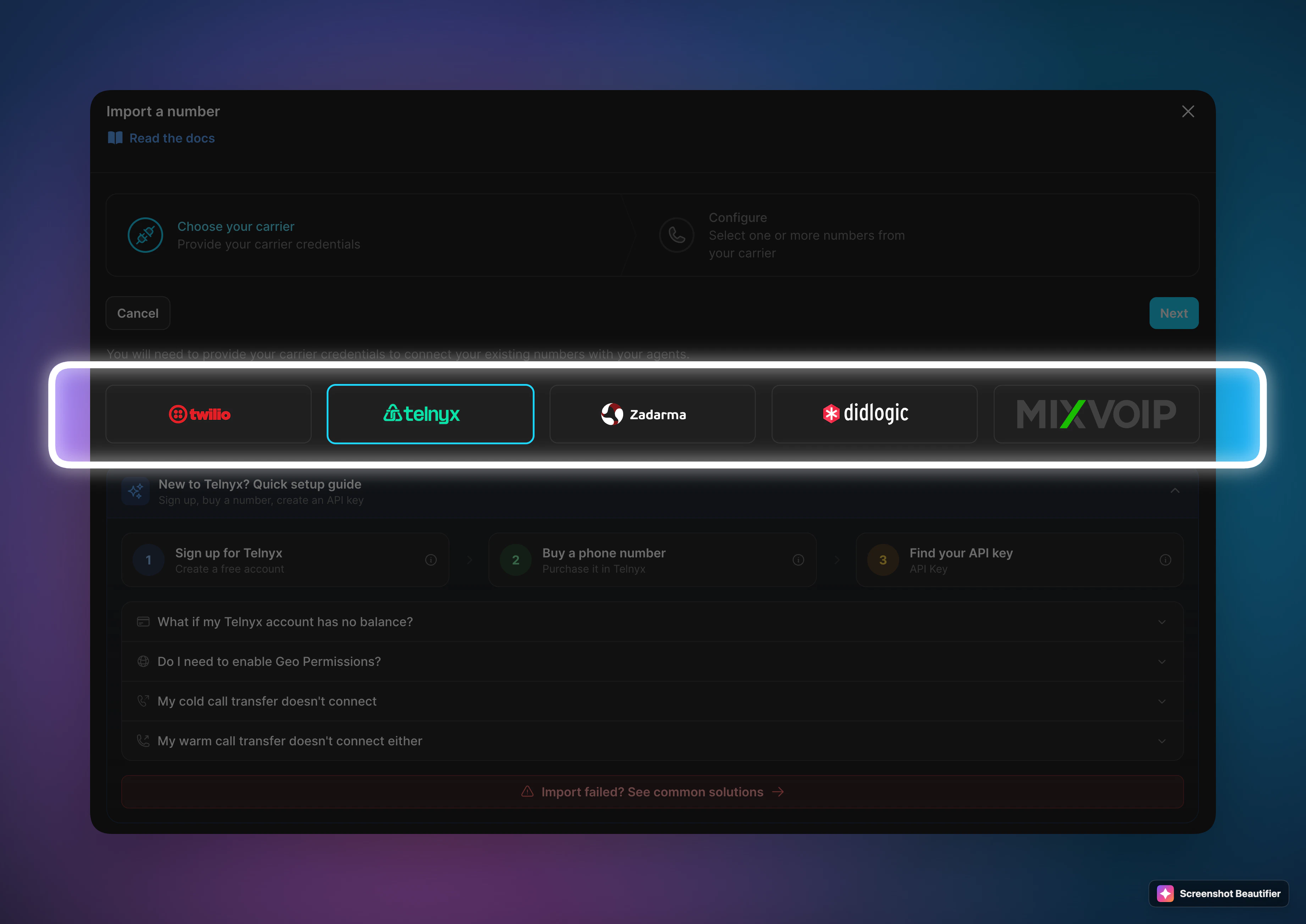
**Rufnummern-Import (BYOC):** Öffne im Famulor-Dashboard **Deine Telefonnummern → SIP-Trunk integrieren**. Der Assistent listet **Twilio**, **Telnyx**, **Zadarma** und **DIDLogic**. Mit **Nummer importieren** legt Famulor bei uns alles Nötige an und importiert deine Rufnummern vom Anbieter, sobald das Konto verbunden ist—ohne jedes SIP-Feld manuell zu pflegen. Nutze **Nummer importieren**, oder **folge der Anleitung unten** für die vollständig manuelle Einrichtung. Überblick: [SIP-Integration](/de/provisioning/sip-ai/sip-integration). Die folgenden Schritte beschreiben **manuelles Zadarma** SIP-Trunking.
 **Preisüberblick:** Zadarma veröffentlicht öffentliche virtuelle Rufnummernpreise pro Land. Outbound-Kosten hängen vom gewählten Tarif und der Live-Tariftabelle ab.
* **Inbound / Rufnummernbeispiele:** Deutschland `4 EUR/Monat` + `2 EUR` Anschluss, Schweiz `4 EUR/Monat`, Vereinigtes Königreich `4 EUR/Monat`, USA `3,2 EUR/Monat`
* **Outbound / Calling:** Live-Pay-as-you-go-Tarife variieren je nach Tarif und Ziel; eingehende Gespräche auf gekaufte Rufnummern sind in der Regel kostenlos, ausgenommen Toll-Free-Nummern
* **Offizielle Preise:** [Zadarma Number Rates](https://zadarma.com/en/tariffs/numbers/) und [Zadarma Call Rates](https://zadarma.com/en/tariffs/calls/)
Verbinde dein Zadarma-Telefonsystem mit Famulor über SIP-Trunking für flexible und skalierbare Telefonie-Integration.
Nutze Zadarmas robuste Infrastruktur, globale Reichweite und wettbewerbsfähige Tarife mit unseren KI-Assistenten.
## Was ist Zadarma-Integration?
Die Zadarma-Integration ermöglicht es dir, dein Zadarma-Telefonsystem mit Famulor zu verbinden. Zadarma bietet flexible SIP-Trunking-Lösungen für die Telefonie-Integration.
Deine bestehenden Zadarma-Telefonnummern mit unseren KI-Assistenten nutzen
Zadarmas robuste Infrastruktur und globale Reichweite beibehalten
Anrufe über dein Zadarma-Setup tätigen und empfangen
Die vollständige Kontrolle über deine Nummern behalten
Von Zadarmas wettbewerbsfähigen Tarifen und regionalen Endpunkten profitieren
## Wie es funktioniert
Wenn du dein Zadarma-System mit Famulor integrierst:
Anrufe an deine Zadarma-Nummern werden über SIP-Trunking zu unseren KI-Assistenten weitergeleitet
Unsere KI-Assistenten können Anrufe tätigen, die von deinen Zadarma-Nummern zu kommen scheinen
Du verwaltest deine Nummern weiterhin über das Zadarma-Dashboard
Nutze Zadarmas wettbewerbsfähige Tarife und regionale Endpunkte
## Einrichtung deiner Zadarma-Integration
**Geh zu "Meine Telefonanlage" → "Erweiterungen" auf der Hauptseite.**
**Preisüberblick:** Zadarma veröffentlicht öffentliche virtuelle Rufnummernpreise pro Land. Outbound-Kosten hängen vom gewählten Tarif und der Live-Tariftabelle ab.
* **Inbound / Rufnummernbeispiele:** Deutschland `4 EUR/Monat` + `2 EUR` Anschluss, Schweiz `4 EUR/Monat`, Vereinigtes Königreich `4 EUR/Monat`, USA `3,2 EUR/Monat`
* **Outbound / Calling:** Live-Pay-as-you-go-Tarife variieren je nach Tarif und Ziel; eingehende Gespräche auf gekaufte Rufnummern sind in der Regel kostenlos, ausgenommen Toll-Free-Nummern
* **Offizielle Preise:** [Zadarma Number Rates](https://zadarma.com/en/tariffs/numbers/) und [Zadarma Call Rates](https://zadarma.com/en/tariffs/calls/)
Verbinde dein Zadarma-Telefonsystem mit Famulor über SIP-Trunking für flexible und skalierbare Telefonie-Integration.
Nutze Zadarmas robuste Infrastruktur, globale Reichweite und wettbewerbsfähige Tarife mit unseren KI-Assistenten.
## Was ist Zadarma-Integration?
Die Zadarma-Integration ermöglicht es dir, dein Zadarma-Telefonsystem mit Famulor zu verbinden. Zadarma bietet flexible SIP-Trunking-Lösungen für die Telefonie-Integration.
Deine bestehenden Zadarma-Telefonnummern mit unseren KI-Assistenten nutzen
Zadarmas robuste Infrastruktur und globale Reichweite beibehalten
Anrufe über dein Zadarma-Setup tätigen und empfangen
Die vollständige Kontrolle über deine Nummern behalten
Von Zadarmas wettbewerbsfähigen Tarifen und regionalen Endpunkten profitieren
## Wie es funktioniert
Wenn du dein Zadarma-System mit Famulor integrierst:
Anrufe an deine Zadarma-Nummern werden über SIP-Trunking zu unseren KI-Assistenten weitergeleitet
Unsere KI-Assistenten können Anrufe tätigen, die von deinen Zadarma-Nummern zu kommen scheinen
Du verwaltest deine Nummern weiterhin über das Zadarma-Dashboard
Nutze Zadarmas wettbewerbsfähige Tarife und regionale Endpunkte
## Einrichtung deiner Zadarma-Integration
**Geh zu "Meine Telefonanlage" → "Erweiterungen" auf der Hauptseite.**
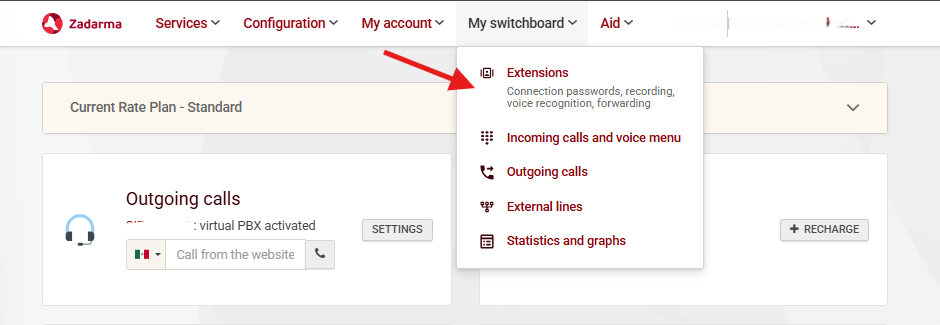 Finde folgende Informationen:
```bash theme={null}
Erweiterungsnummer: z.B. 1000
Server-Adresse: z.B. pbx.zadarma.com
Benutzername: Ihr Erweiterungs-Benutzername
Passwort: Ihr Erweiterungs-Passwort
```
Finde folgende Informationen:
```bash theme={null}
Erweiterungsnummer: z.B. 1000
Server-Adresse: z.B. pbx.zadarma.com
Benutzername: Ihr Erweiterungs-Benutzername
Passwort: Ihr Erweiterungs-Passwort
```
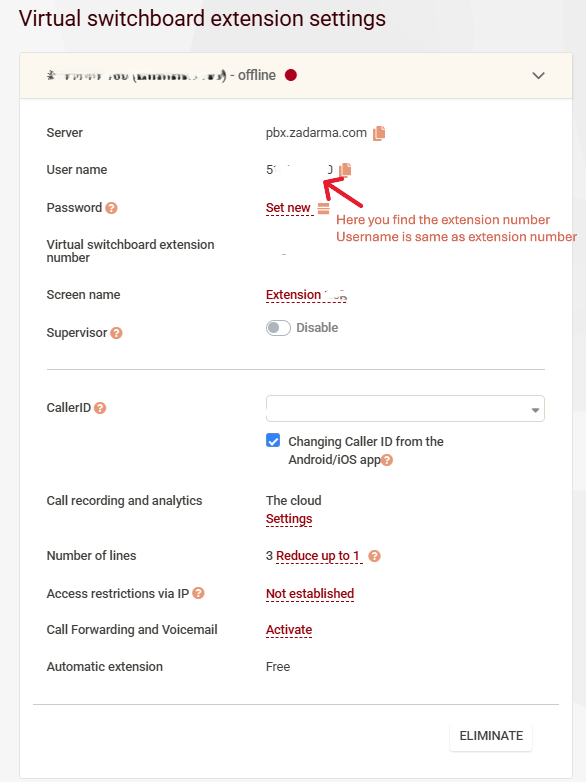 **Geh zu "Konfiguration" → "SIP-Einstellungen" auf der Hauptseite.**
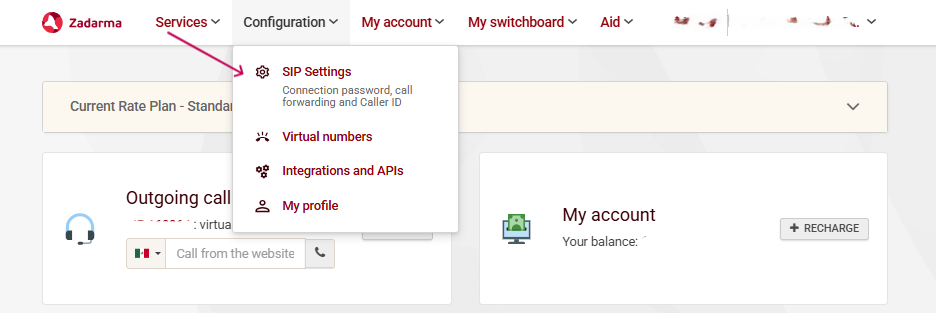 Finde folgende Informationen:
```bash theme={null}
Telefonnummer: z.B. +1 555 0123
SIP-Server: z.B. sip.zadarma.com
Benutzername: Von Ihrer Telefongesellschaft bereitgestellt
Passwort: Von Ihrer Telefongesellschaft bereitgestellt
```
Finde folgende Informationen:
```bash theme={null}
Telefonnummer: z.B. +1 555 0123
SIP-Server: z.B. sip.zadarma.com
Benutzername: Von Ihrer Telefongesellschaft bereitgestellt
Passwort: Von Ihrer Telefongesellschaft bereitgestellt
```
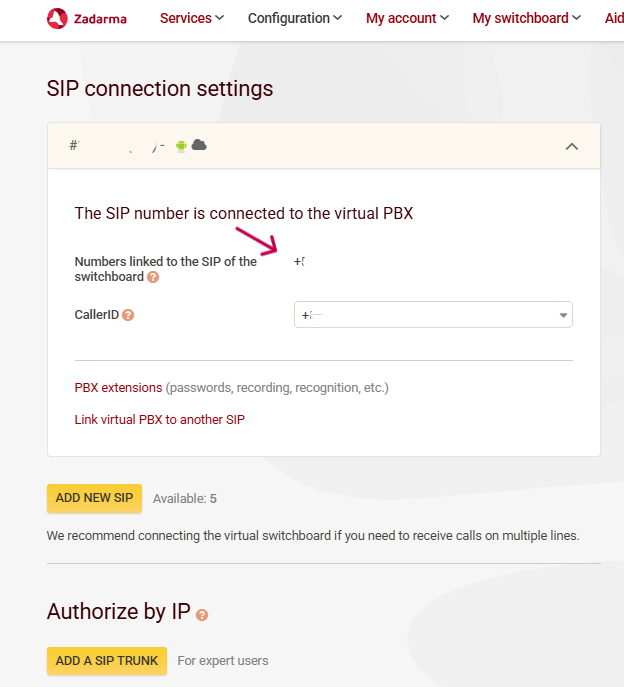 **Für IP-Autorisierungstyp:**
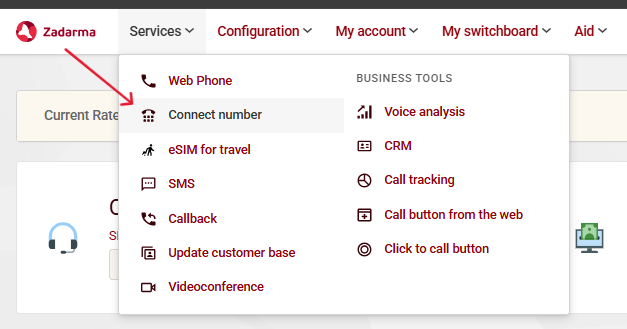
1. Geh zu "Dienste" → "Nummer verbinden" auf der Hauptseite
**Für IP-Autorisierungstyp:**
1. Geh zu "Dienste" → "Nummer verbinden" auf der Hauptseite
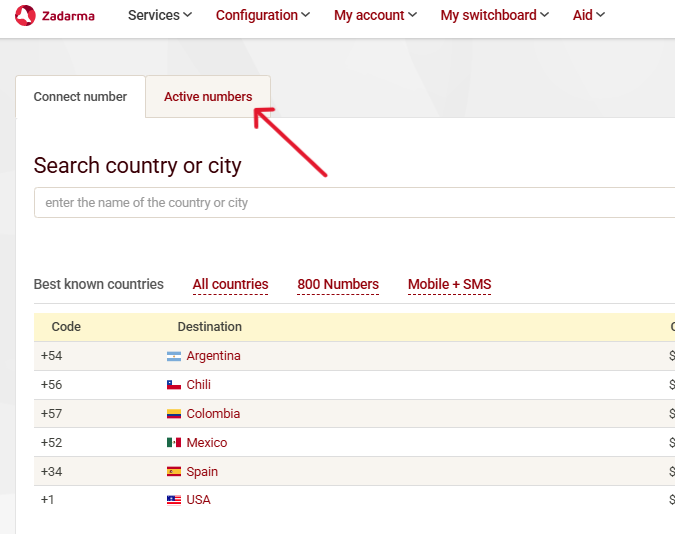
 2. Geh zu "Aktive Nummern"
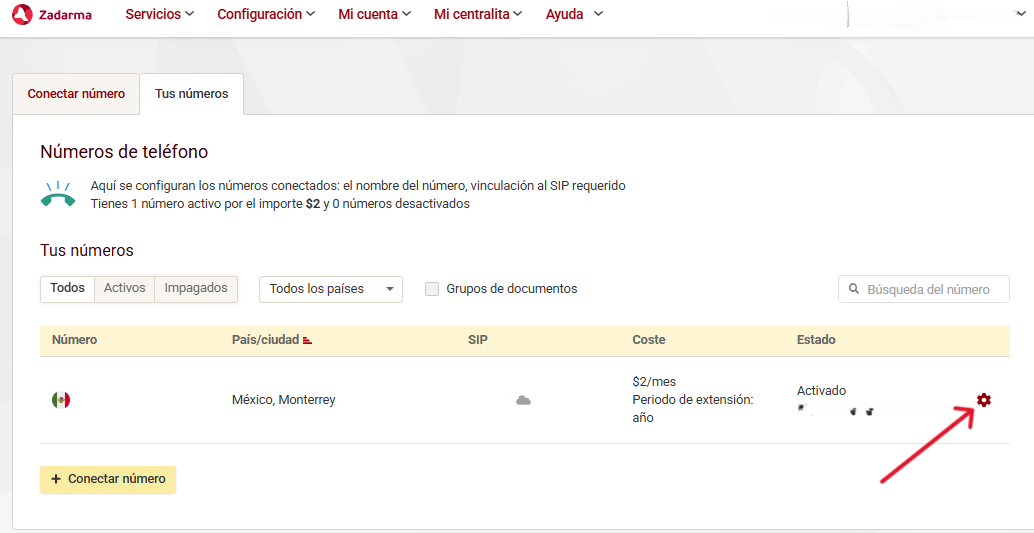
 3\. Klicke auf die Nummer, die du verbinden möchtest, und drück den Einstellungs-Button
 4. Klicke auf "Externe Dienste" und aktiviere dann die Option für SIP URI
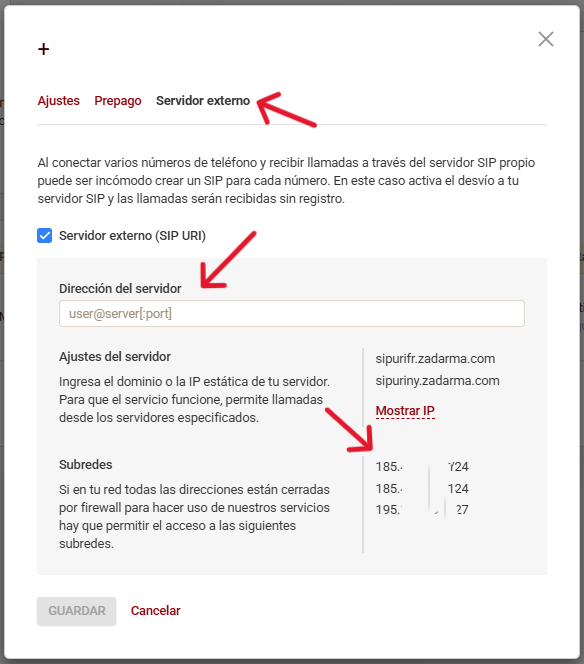 5\. Füge `sip:extension@ihre-unique-id.sip.livekit.cloud` hinzu (dies ist die Famulor SIP-Server-Adresse)
Du benötigst diese IPs, die du in Schritt 2 für den eingehenden Autorisierungstyp eingeben wirst.
**Wichtig:** Die spezifische Famulor SIP-Adresse findest du in deinem Famulor-Dashboard unter "Telefonnummern" → "SIP-Trunk integrieren" → "Unsere SIP-Adresse".
Du musst zu Famulor importieren.
1. Geh zu deinem Famulor-Dashboard
2. Navigiere zu "Deine Telefonnummern"
3. Klicke auf "SIP-Trunk integrieren"
Fülle deine Details basierend auf deinem Integrationstyp aus.
Fülle deine Details basierend auf deinem Integrationstyp aus.
Hier gibst du die Termination SIP URI an, die du in Schritt 1 eingerichtet hast.
```bash theme={null}
Server-Adresse: z.B. pbx.zadarma.com / sip.zadarma.com basierend auf Ihrem Integrationstyp
```
Wähle hier den Autorisierungstyp aus.
Füge die IPs von Zadarma hinzu (Schritt 1).
Wähle das Land aus, in dem sich dein SIP-Trunk befindet.
Nach der Konfiguration:
1. Tätige einen Testanruf an deine Nummer/Erweiterung
2. Überprüfe, dass der KI-Assistent antwortet
3. Verwende die Testanruf-Funktion, um ausgehende Anrufe zu verifizieren
## Sicherheitsanforderungen
Deine SIP-Anmeldedaten müssen sicher sein:
* **Benutzername:** Deine Erweiterungsnummer oder von Zadarma bereitgestellter Benutzername
* **Passwort muss haben:**
* 12 oder mehr Zeichen
* Zahlen
* Groß- und Kleinbuchstaben
* Sonderzeichen empfohlen
## Häufige Probleme
**Nach der Verbindung funktioniert der eingehende Anruf, aber der ausgehende funktioniert nicht?**
* Wenn es ein Leerzeichen gibt, entferne es bitte
* Verwende eine lokalisierte Termination URI, die sich in deiner Nähe befindet
* Schau dir diese Dokumentation an, um eine auszuwählen
* Stell sicher, dass du den richtigen Benutzernamen und die richtigen Anmeldedaten eingegeben hast
* Beachte, dass der Benutzername nicht der freundliche Name ist, der in der Anmeldedatenliste angezeigt wird
* Der freundliche Name unterscheidet sich vom Benutzernamen - überprüfe dies doppelt
**Wie richte ich das Wählen in internationale Länder ein?**
1. Suche nach "geo", um die "Voice Geographic Permissions"-Einstellung zu finden
2. Wähle "Elastic SIP Trunking" im Selektor aus
3. Wähle die Länder aus, in die du wählen möchtest
## Hilfe benötigt?
Unser Support-Team ist darauf spezialisiert, Kunden bei der Integration ihrer Telefonsysteme zu helfen. Wir führen dich durch den gesamten Prozess und stellen eine reibungslose Einrichtung mit deiner spezifischen Zadarma-Konfiguration sicher.
Brauchst du weitere Hilfe? Kontaktiere unser Support-Team für persönliche Unterstützung bei der Zadarma-Integration.
Passende Seiten: [Index](/de/index) und [Support](/de/support) und [FAQ](/de/faq).
5\. Füge `sip:extension@ihre-unique-id.sip.livekit.cloud` hinzu (dies ist die Famulor SIP-Server-Adresse)
Du benötigst diese IPs, die du in Schritt 2 für den eingehenden Autorisierungstyp eingeben wirst.
**Wichtig:** Die spezifische Famulor SIP-Adresse findest du in deinem Famulor-Dashboard unter "Telefonnummern" → "SIP-Trunk integrieren" → "Unsere SIP-Adresse".
Du musst zu Famulor importieren.
1. Geh zu deinem Famulor-Dashboard
2. Navigiere zu "Deine Telefonnummern"
3. Klicke auf "SIP-Trunk integrieren"
Fülle deine Details basierend auf deinem Integrationstyp aus.
Fülle deine Details basierend auf deinem Integrationstyp aus.
Hier gibst du die Termination SIP URI an, die du in Schritt 1 eingerichtet hast.
```bash theme={null}
Server-Adresse: z.B. pbx.zadarma.com / sip.zadarma.com basierend auf Ihrem Integrationstyp
```
Wähle hier den Autorisierungstyp aus.
Füge die IPs von Zadarma hinzu (Schritt 1).
Wähle das Land aus, in dem sich dein SIP-Trunk befindet.
Nach der Konfiguration:
1. Tätige einen Testanruf an deine Nummer/Erweiterung
2. Überprüfe, dass der KI-Assistent antwortet
3. Verwende die Testanruf-Funktion, um ausgehende Anrufe zu verifizieren
## Sicherheitsanforderungen
Deine SIP-Anmeldedaten müssen sicher sein:
* **Benutzername:** Deine Erweiterungsnummer oder von Zadarma bereitgestellter Benutzername
* **Passwort muss haben:**
* 12 oder mehr Zeichen
* Zahlen
* Groß- und Kleinbuchstaben
* Sonderzeichen empfohlen
## Häufige Probleme
**Nach der Verbindung funktioniert der eingehende Anruf, aber der ausgehende funktioniert nicht?**
* Wenn es ein Leerzeichen gibt, entferne es bitte
* Verwende eine lokalisierte Termination URI, die sich in deiner Nähe befindet
* Schau dir diese Dokumentation an, um eine auszuwählen
* Stell sicher, dass du den richtigen Benutzernamen und die richtigen Anmeldedaten eingegeben hast
* Beachte, dass der Benutzername nicht der freundliche Name ist, der in der Anmeldedatenliste angezeigt wird
* Der freundliche Name unterscheidet sich vom Benutzernamen - überprüfe dies doppelt
**Wie richte ich das Wählen in internationale Länder ein?**
1. Suche nach "geo", um die "Voice Geographic Permissions"-Einstellung zu finden
2. Wähle "Elastic SIP Trunking" im Selektor aus
3. Wähle die Länder aus, in die du wählen möchtest
## Hilfe benötigt?
Unser Support-Team ist darauf spezialisiert, Kunden bei der Integration ihrer Telefonsysteme zu helfen. Wir führen dich durch den gesamten Prozess und stellen eine reibungslose Einrichtung mit deiner spezifischen Zadarma-Konfiguration sicher.
Brauchst du weitere Hilfe? Kontaktiere unser Support-Team für persönliche Unterstützung bei der Zadarma-Integration.
Passende Seiten: [Index](/de/index) und [Support](/de/support) und [FAQ](/de/faq).