> ## Documentation Index
> Fetch the complete documentation index at: https://docs.famulor.io/llms.txt
> Use this file to discover all available pages before exploring further.
# Twilio Integration
> Schritt-für-Schritt-Anleitung zur Verbindung deines Twilio-Kontos über SIP-Trunking
Diese Anleitung zeigt dir, wie du deine Twilio-Telefonnummern mit Elastic SIP Trunking verbindest. Du erstellst einen SIP-Trunk in Twilio, ordnest deine Nummern zu und importierst sie in die Plattform.
**Einmalige Einrichtung:** Du musst den Elastic SIP Trunk nur einmal erstellen (Schritt 1). Für jede zusätzliche Telefonnummer fügst du sie anschließend nur deinem bestehenden Trunk hinzu (Schritt 2) und importierst sie (Schritt 3).
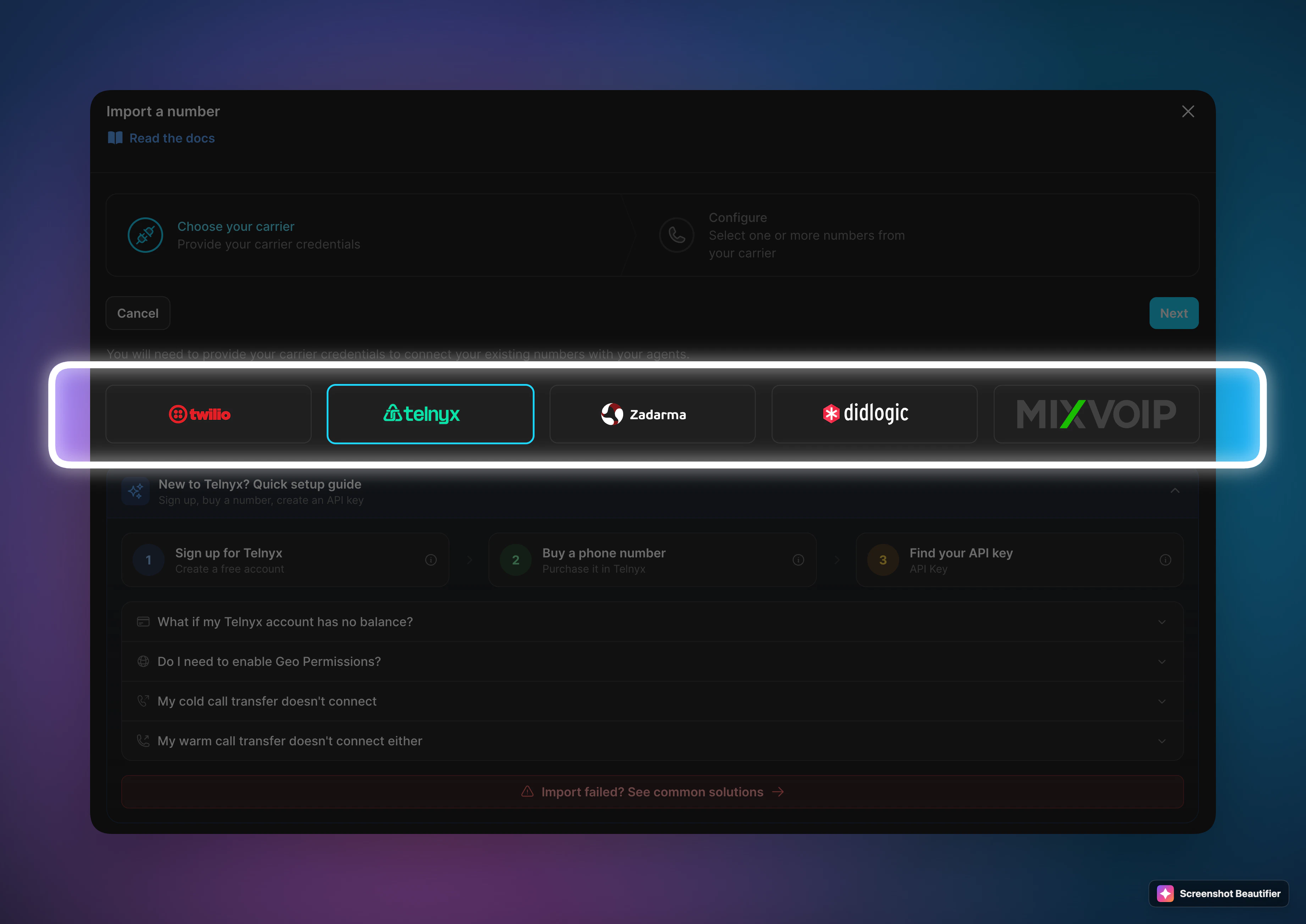
**Rufnummern-Import (BYOC):** Öffne im Famulor-Dashboard **Deine Telefonnummern → SIP-Trunk integrieren**. Der Assistent listet **Twilio**, **Telnyx**, **Zadarma** und **DIDLogic**. Mit **Nummer importieren** legt Famulor bei uns alles Nötige an und importiert deine Rufnummern vom Anbieter, sobald das Konto verbunden ist—ohne jedes SIP-Feld manuell zu pflegen. Nutze **Nummer importieren**, oder **folge der Anleitung unten** für die vollständig manuelle Einrichtung. Überblick: [SIP-Integration](/de/provisioning/sip-ai/sip-integration). Die folgenden Schritte beschreiben **manuelles Twilio Elastic SIP Trunking**.
 **Preisüberblick:** Öffentliche Elastic-SIP-Trunking-Preise, geprüft anhand der offiziellen Twilio-Länderseiten.
* **Deutschland:** lokale Rufnummer `ab $1.35/Monat`, Inbound-Origination `ab $0.0060/Min`, Outbound-Termination `ab $0.0170/Min`
* **Schweiz:** lokale Rufnummer `ab $1.15/Monat`, Inbound-Origination `ab $0.0060/Min`, Outbound-Termination `ab $0.0334/Min`
* **Vereinigtes Königreich:** lokale Rufnummer `ab $1.15/Monat`, Inbound-Origination `ab $0.0060/Min`, Outbound-Termination `ab $0.0118/Min`
* **USA:** lokale Rufnummer `ab $1.15/Monat`, Inbound-Origination `ab $0.0034/Min`, Outbound-Termination `ab $0.0011/Min`
* **Offizielle Preise:** [Deutschland](https://www.twilio.com/en-us/sip-trunking/pricing/de), [Schweiz](https://twilio.com/en-us/sip-trunking/pricing/ch), [Vereinigtes Königreich](https://twilio.com/en-us/sip-trunking/pricing/gb), [USA](https://www.twilio.com/sip-trunking/pricing/us)
## Schritt 1: Elastic SIP Trunking erstellen
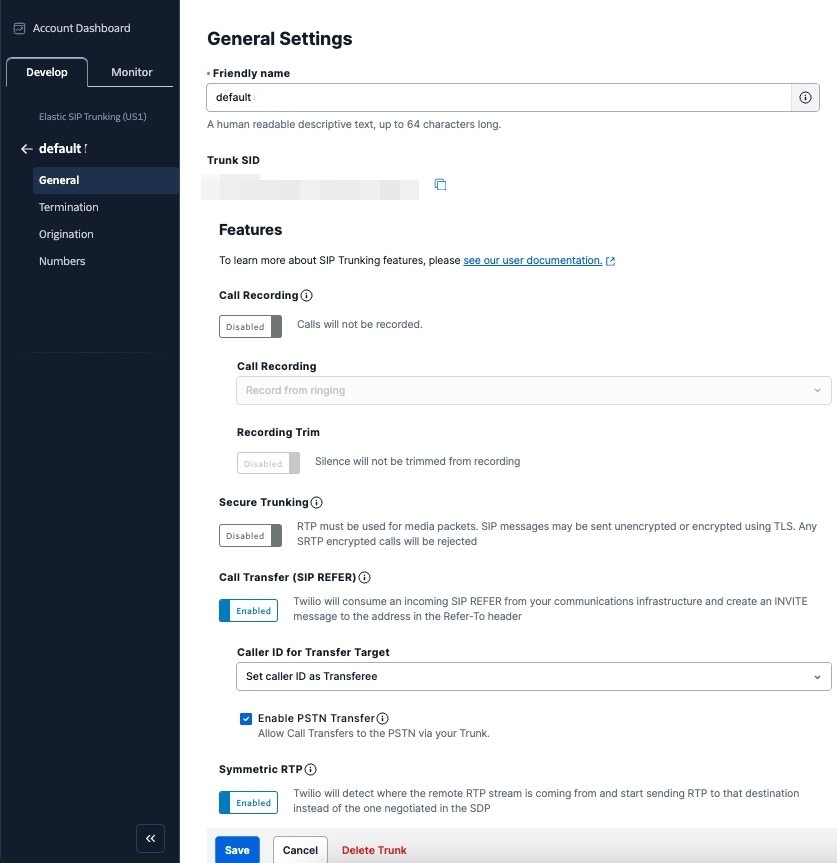
1. Erstelle den Trunk, gib ihm einen Namen und konfiguriere die allgemeinen Einstellungen
**Preisüberblick:** Öffentliche Elastic-SIP-Trunking-Preise, geprüft anhand der offiziellen Twilio-Länderseiten.
* **Deutschland:** lokale Rufnummer `ab $1.35/Monat`, Inbound-Origination `ab $0.0060/Min`, Outbound-Termination `ab $0.0170/Min`
* **Schweiz:** lokale Rufnummer `ab $1.15/Monat`, Inbound-Origination `ab $0.0060/Min`, Outbound-Termination `ab $0.0334/Min`
* **Vereinigtes Königreich:** lokale Rufnummer `ab $1.15/Monat`, Inbound-Origination `ab $0.0060/Min`, Outbound-Termination `ab $0.0118/Min`
* **USA:** lokale Rufnummer `ab $1.15/Monat`, Inbound-Origination `ab $0.0034/Min`, Outbound-Termination `ab $0.0011/Min`
* **Offizielle Preise:** [Deutschland](https://www.twilio.com/en-us/sip-trunking/pricing/de), [Schweiz](https://twilio.com/en-us/sip-trunking/pricing/ch), [Vereinigtes Königreich](https://twilio.com/en-us/sip-trunking/pricing/gb), [USA](https://www.twilio.com/sip-trunking/pricing/us)
## Schritt 1: Elastic SIP Trunking erstellen
1. Erstelle den Trunk, gib ihm einen Namen und konfiguriere die allgemeinen Einstellungen
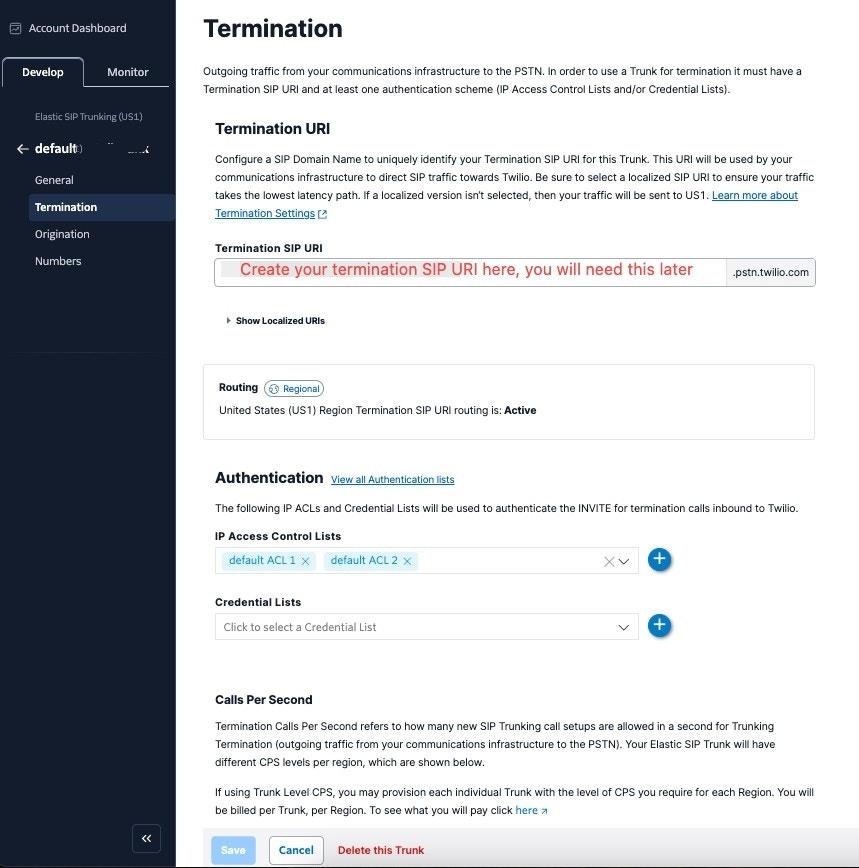
 2. Termination einrichten (für ausgehende Anrufe)
* Die Termination-SIP-URI ist hier wichtig, da wir sie in späteren Schritten verwenden werden. Du solltest eine lokalisierte Termination-URI verwenden, die sich in deiner Nähe befindet. Du kannst deine lokalisierten URIs in der Twilio-Konsole anzeigen.
2. Termination einrichten (für ausgehende Anrufe)
* Die Termination-SIP-URI ist hier wichtig, da wir sie in späteren Schritten verwenden werden. Du solltest eine lokalisierte Termination-URI verwenden, die sich in deiner Nähe befindet. Du kannst deine lokalisierten URIs in der Twilio-Konsole anzeigen.
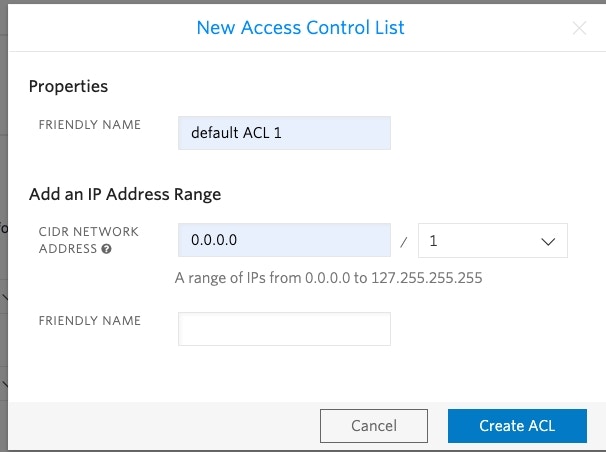
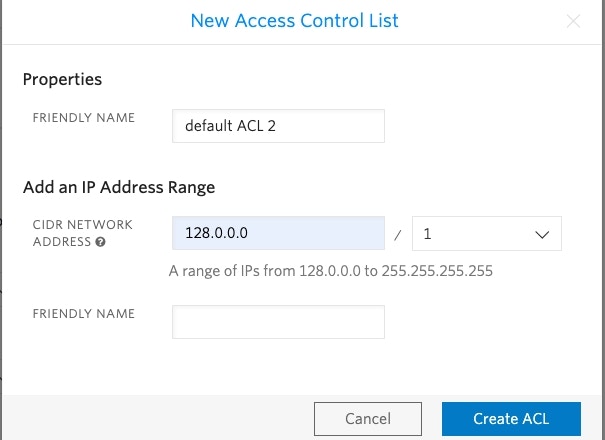
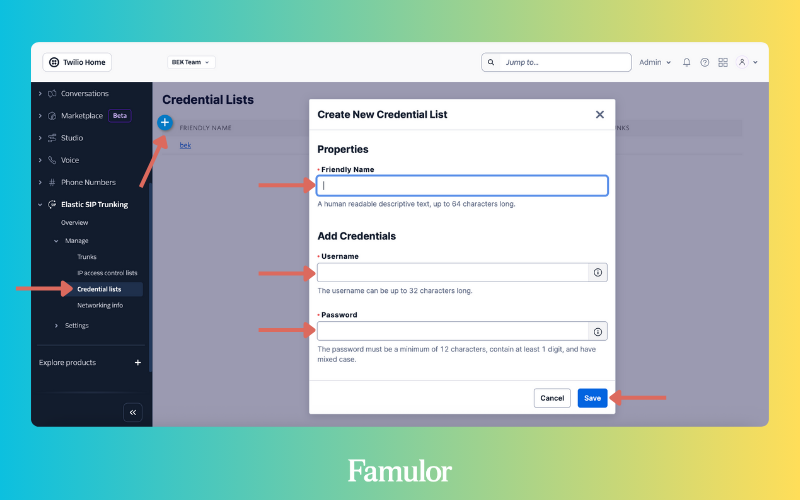
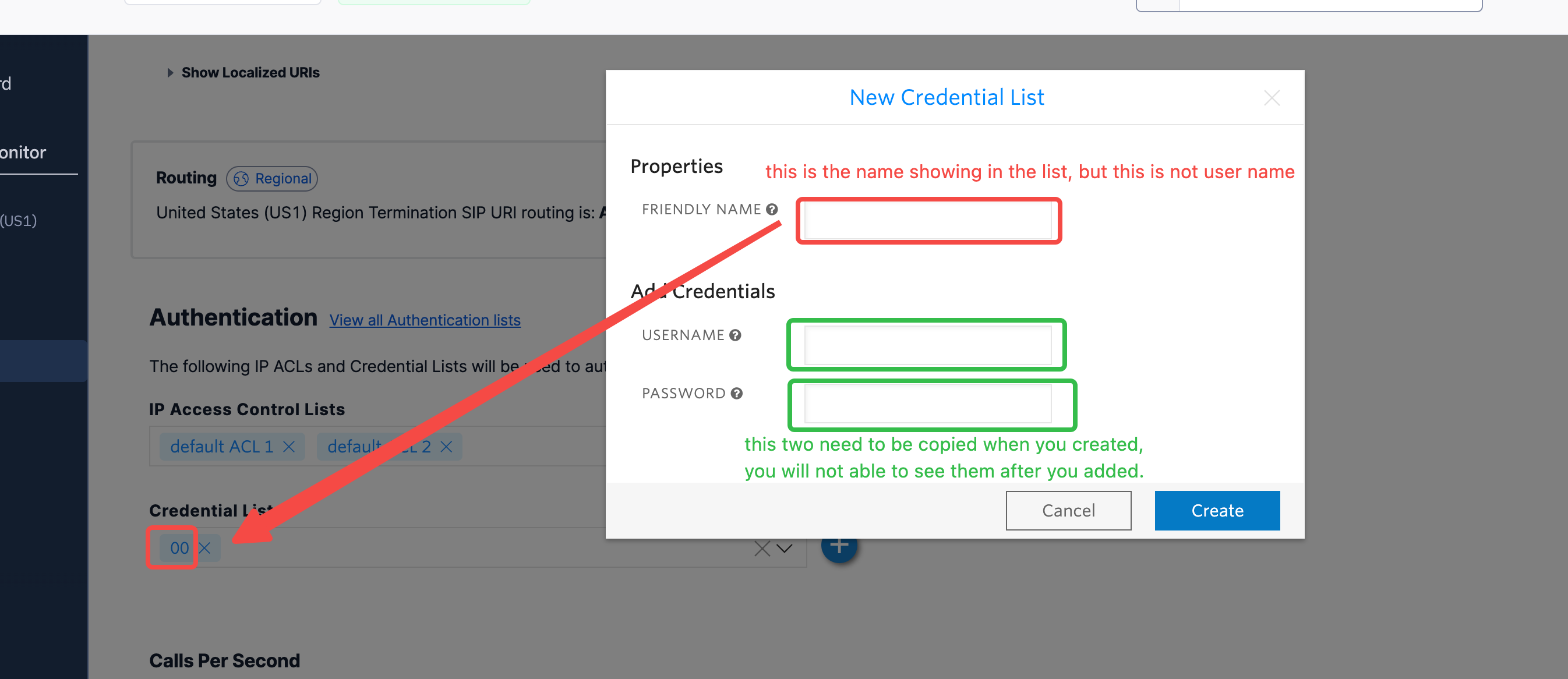
 * Damit dein Elastic SIP Trunk unsere ausgehenden Anfragen akzeptiert, musst du entweder IP-Adressen auf die Whitelist setzen oder eine Authentifizierung mit Benutzername und Passwort erstellen.
- Da der Famulor SIP-Server derzeit keine statische IP hat, musst du bei Verwendung der IP-Route alle IP-Adressen wie folgt auf die Whitelist setzen:
* Damit dein Elastic SIP Trunk unsere ausgehenden Anfragen akzeptiert, musst du entweder IP-Adressen auf die Whitelist setzen oder eine Authentifizierung mit Benutzername und Passwort erstellen.
- Da der Famulor SIP-Server derzeit keine statische IP hat, musst du bei Verwendung der IP-Route alle IP-Adressen wie folgt auf die Whitelist setzen:
 3. Origination einrichten (für eingehende Anrufe)
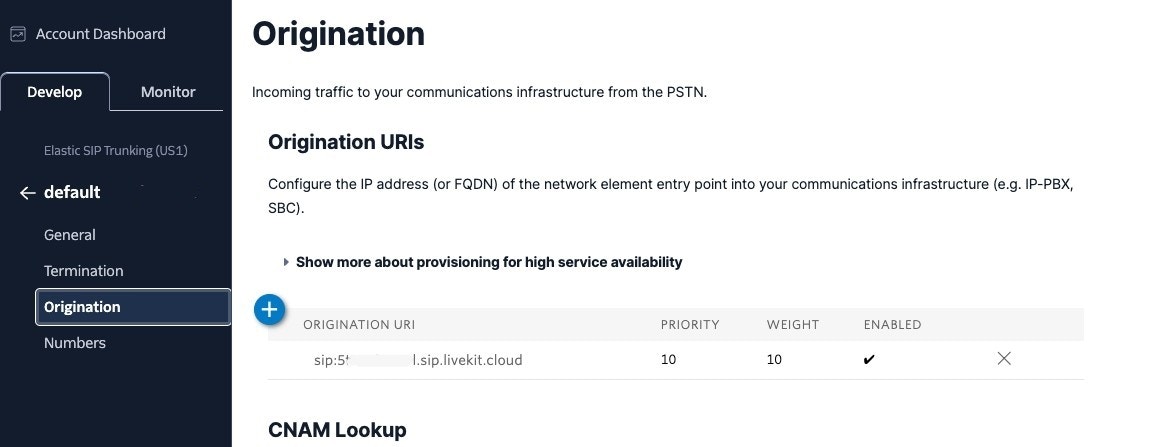
* Hier gibst du die Famulor SIP-Server-Adresse als Origination-SIP-URI an: `sip:XXX.sip.livekit.cloud `
3. Origination einrichten (für eingehende Anrufe)
* Hier gibst du die Famulor SIP-Server-Adresse als Origination-SIP-URI an: `sip:XXX.sip.livekit.cloud `
 ## Schritt 2: Nummern zum Elastic SIP Trunk hinzufügen
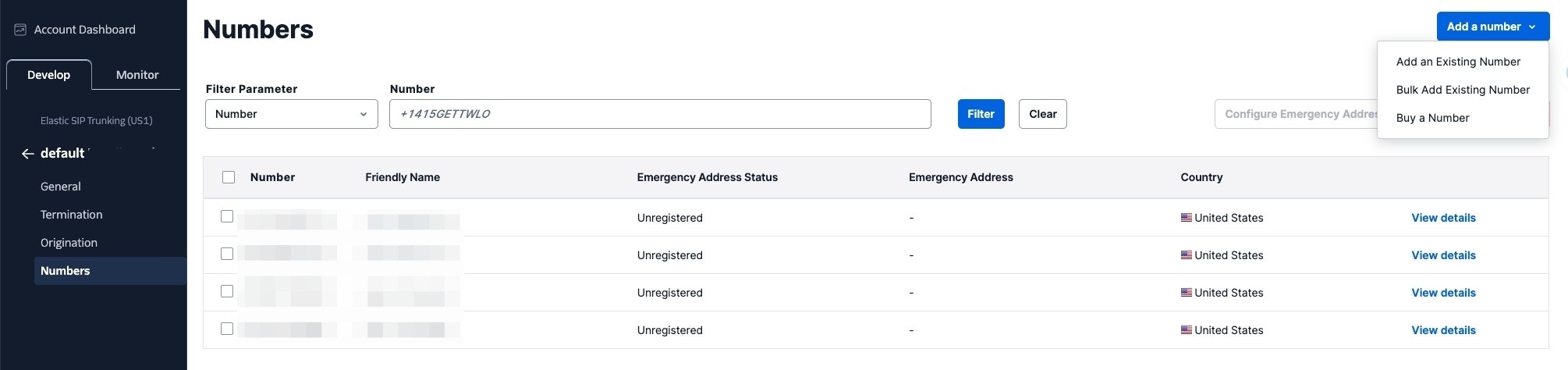
Du hast den Elastic SIP Trunk erstellt. Jetzt musst du Nummern kaufen oder bestehende Nummern zu diesem Trunk hinzufügen.
## Schritt 2: Nummern zum Elastic SIP Trunk hinzufügen
Du hast den Elastic SIP Trunk erstellt. Jetzt musst du Nummern kaufen oder bestehende Nummern zu diesem Trunk hinzufügen.
 ## Schritt 3: Nummern in Famulor importieren
Nachdem die Nummer mit deinem Elastic SIP Trunking eingerichtet ist, musst du die Nummer in Famulor importieren, damit wir wissen, wie der Anruf weitergeleitet werden soll.
1. Öffne dein Famulor.ai Dashboard
2. Navigiere zu **Deine Telefonnummern**
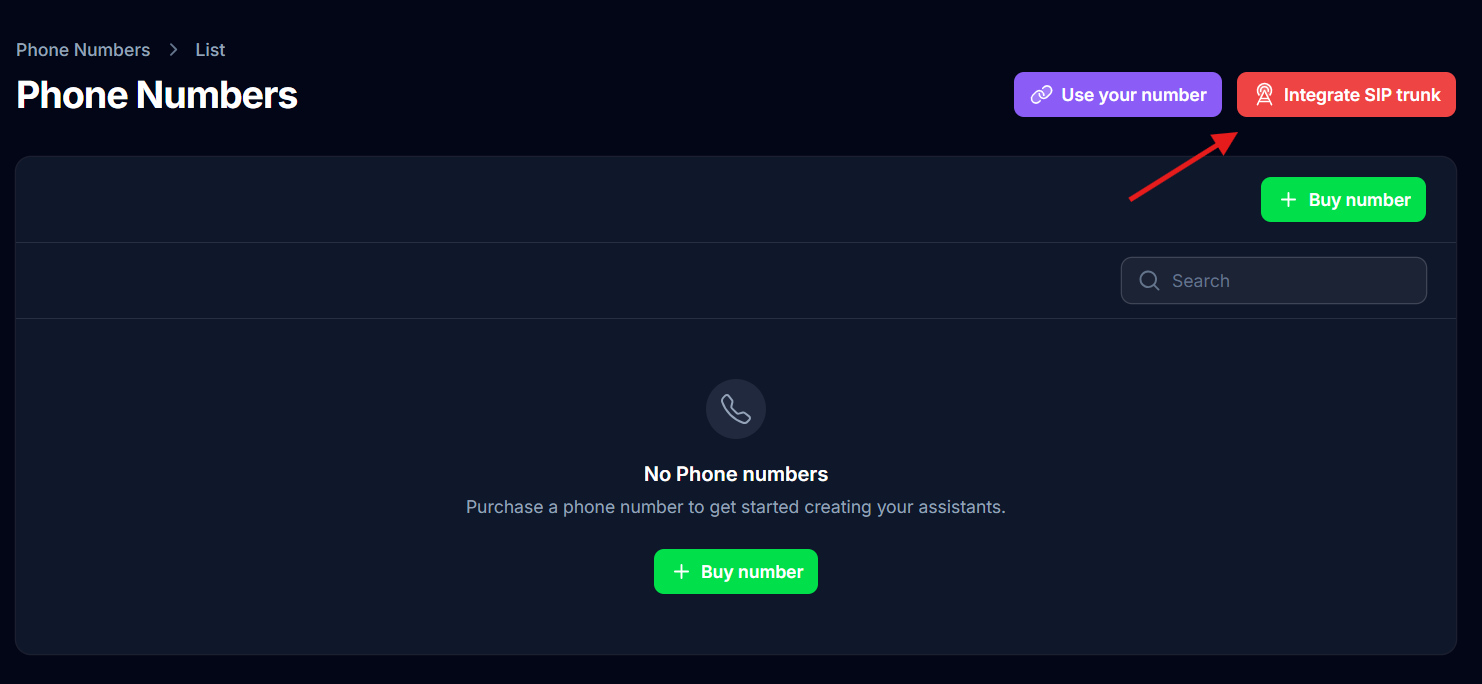
3. Klicke auf "SIP Trunk integrieren"
## Schritt 3: Nummern in Famulor importieren
Nachdem die Nummer mit deinem Elastic SIP Trunking eingerichtet ist, musst du die Nummer in Famulor importieren, damit wir wissen, wie der Anruf weitergeleitet werden soll.
1. Öffne dein Famulor.ai Dashboard
2. Navigiere zu **Deine Telefonnummern**
3. Klicke auf "SIP Trunk integrieren"
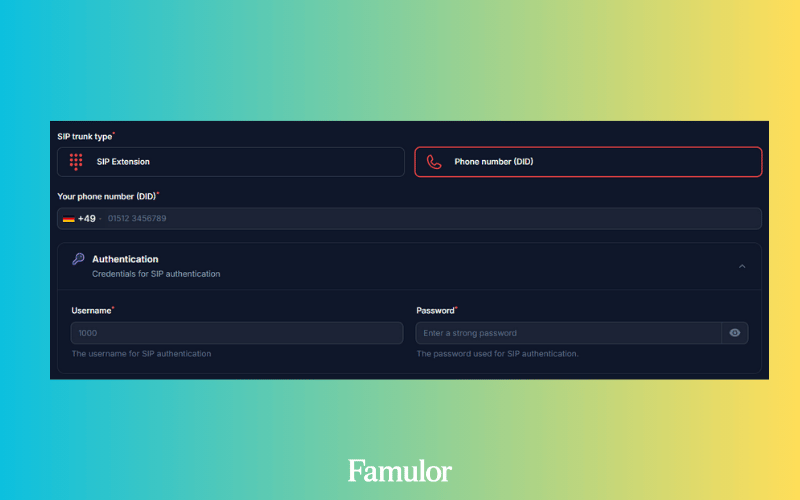
 4. Gib deine Daten entsprechend deinem Integrationstyp ein
```
Telefonnummer: z.B. +49 831 555 0123
Benutzername: Ihr Nebenstellen-Benutzername
Passwort: Ihr Nebenstellen-Passwort
```
4. Gib deine Daten entsprechend deinem Integrationstyp ein
```
Telefonnummer: z.B. +49 831 555 0123
Benutzername: Ihr Nebenstellen-Benutzername
Passwort: Ihr Nebenstellen-Passwort
```
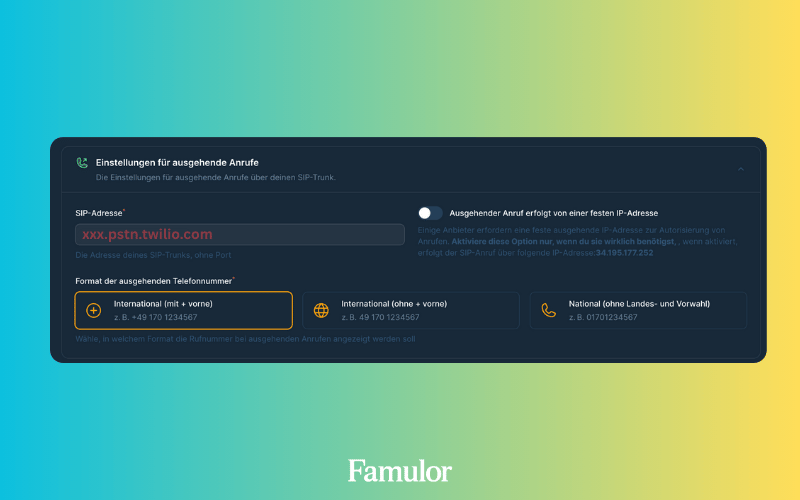
 5. Hier gibst du die Termination-SIP-URI ein, die du in Schritt 1 eingerichtet hast.
```
Server-Adresse: z.B. xxx.pstn.twillio.com
```
5. Hier gibst du die Termination-SIP-URI ein, die du in Schritt 1 eingerichtet hast.
```
Server-Adresse: z.B. xxx.pstn.twillio.com
```
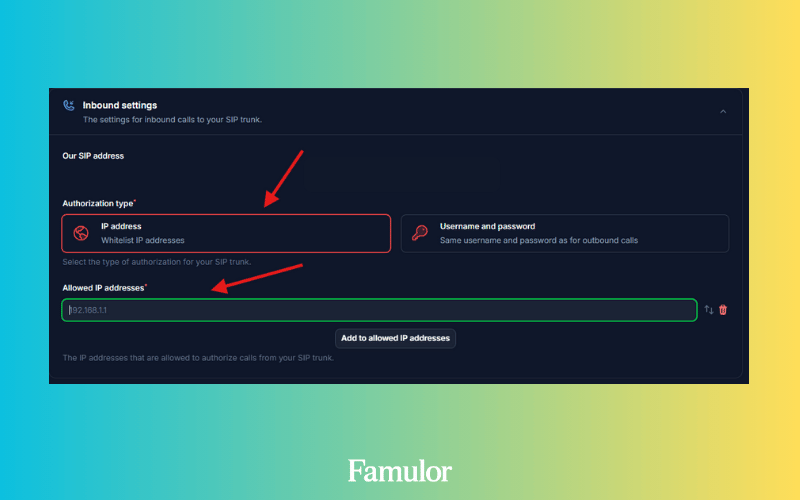
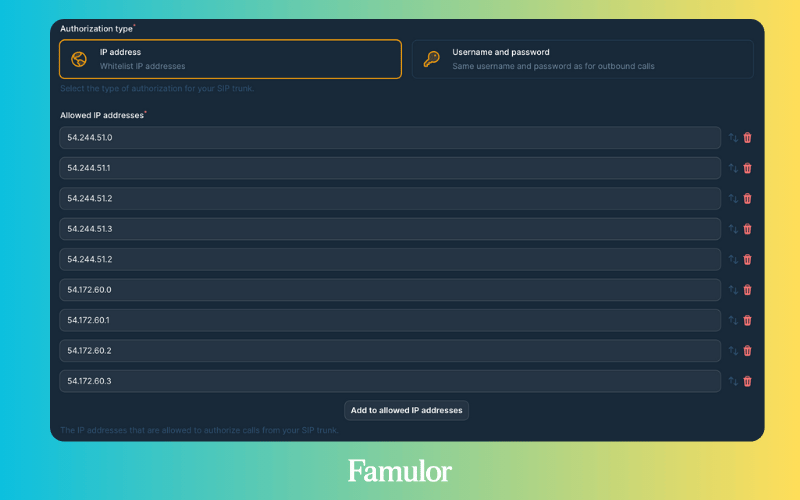
 6. Wähle hier den Autorisierungstyp, den du in Schritt 2 gewählt hast.
* Wenn du die IP-Option gewählt hast, füge die IPs hinzu:
```
54.244.51.0
54.244.51.1
54.244.51.2
54.244.51.3
54.172.60.0
54.172.60.1
54.172.60.2
54.172.60.3
```
6. Wähle hier den Autorisierungstyp, den du in Schritt 2 gewählt hast.
* Wenn du die IP-Option gewählt hast, füge die IPs hinzu:
```
54.244.51.0
54.244.51.1
54.244.51.2
54.244.51.3
54.172.60.0
54.172.60.1
54.172.60.2
54.172.60.3
```
 7. Wähle das Land aus, in dem sich dein SIP Trunk befindet.
 ## Schritt 4: Einrichtung überprüfen
Nach der Konfiguration:
1. Führe einen Testanruf zu deiner Nummer/Nebenstelle durch
2. Überprüfe, dass der KI-Assistent antwortet
3. Nutze die Testanruf-Funktion, um ausgehende Anrufe zu verifizieren
## Sicherheitsanforderungen
Deine SIP-Zugangsdaten müssen sicher sein:
* **Benutzername**: Deine Nebenstellennummer oder vom Provider bereitgestellter Benutzername
* **Das Passwort muss enthalten**:
* 12 oder mehr Zeichen
* Zahlen
* Groß- und Kleinbuchstaben
* Sonderzeichen empfohlen
## Häufige Probleme
* Überprüfe deine Termination-SIP-URI: Falls ein Leerzeichen enthalten ist, entferne dieses bitte. Verwende außerdem eine lokalisierte Termination-URI, die sich in deiner Region befindet. Weitere Informationen findest du in dieser [Dokumentation](https://www.twilio.com/docs/global-infrastructure/localized-uris/termination).
* Überprüfe deinen Benutzernamen und deine Zugangsdaten: Stell sicher, dass du den richtigen Benutzernamen und die richtigen Zugangsdaten eingegeben hast, die in diesem Dialog angezeigt werden. Beachte, dass der Benutzername nicht der Anzeigename ist, der in der Zugangsdatenliste erscheint. Der Anzeigename unterscheidet sich vom Benutzernamen - überprüfe dies, falls du unterschiedliche Namen vergeben hast.
## Schritt 4: Einrichtung überprüfen
Nach der Konfiguration:
1. Führe einen Testanruf zu deiner Nummer/Nebenstelle durch
2. Überprüfe, dass der KI-Assistent antwortet
3. Nutze die Testanruf-Funktion, um ausgehende Anrufe zu verifizieren
## Sicherheitsanforderungen
Deine SIP-Zugangsdaten müssen sicher sein:
* **Benutzername**: Deine Nebenstellennummer oder vom Provider bereitgestellter Benutzername
* **Das Passwort muss enthalten**:
* 12 oder mehr Zeichen
* Zahlen
* Groß- und Kleinbuchstaben
* Sonderzeichen empfohlen
## Häufige Probleme
* Überprüfe deine Termination-SIP-URI: Falls ein Leerzeichen enthalten ist, entferne dieses bitte. Verwende außerdem eine lokalisierte Termination-URI, die sich in deiner Region befindet. Weitere Informationen findest du in dieser [Dokumentation](https://www.twilio.com/docs/global-infrastructure/localized-uris/termination).
* Überprüfe deinen Benutzernamen und deine Zugangsdaten: Stell sicher, dass du den richtigen Benutzernamen und die richtigen Zugangsdaten eingegeben hast, die in diesem Dialog angezeigt werden. Beachte, dass der Benutzername nicht der Anzeigename ist, der in der Zugangsdatenliste erscheint. Der Anzeigename unterscheidet sich vom Benutzernamen - überprüfe dies, falls du unterschiedliche Namen vergeben hast.
 {" "}
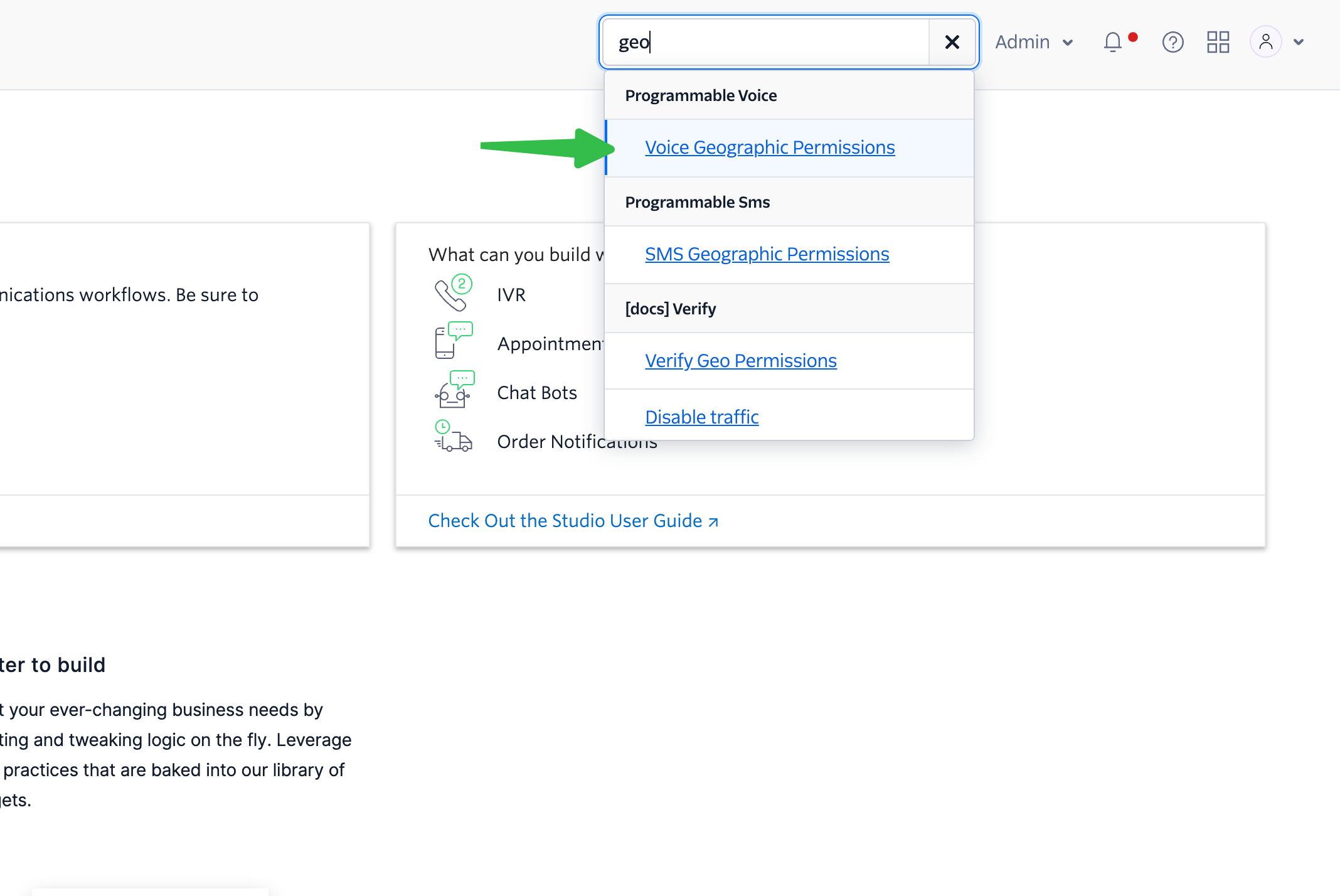
* Suche nach "geo", um die Einstellung "Voice Geographic Permissions" zu finden.
{" "}
* Suche nach "geo", um die Einstellung "Voice Geographic Permissions" zu finden.
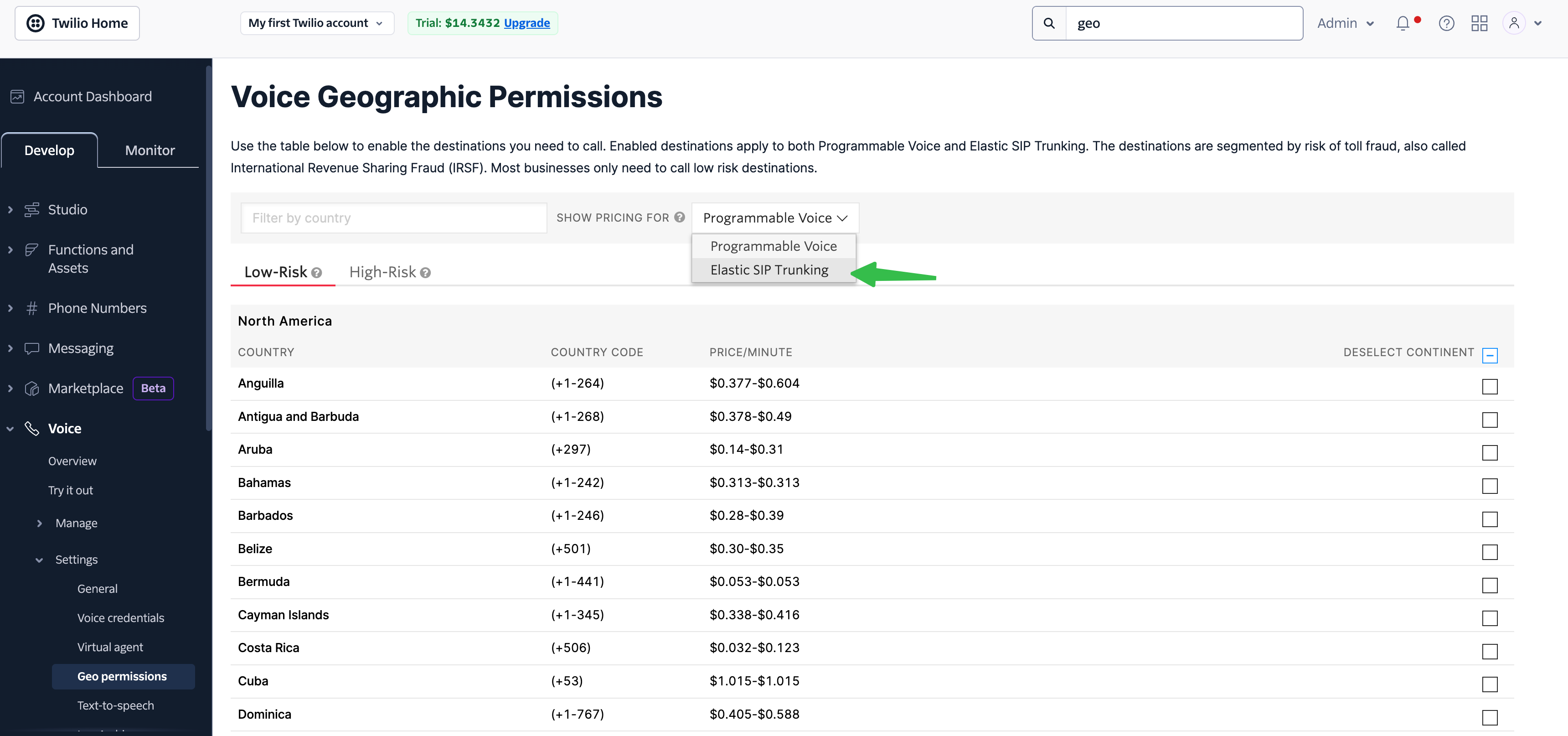
 * Wähle "Elastic SIP Trunking" im Auswahlmenü und wähle die Länder aus, die du anrufen möchtest.
 {" "}
***
Brauchst du Hilfe bei der Einrichtung? Unser Support-Team ist darauf spezialisiert, Kunden bei der Integration ihrer Telefonsysteme zu unterstützen. Wir begleiten dich durch den gesamten Prozess und stellen eine reibungslose Einrichtung mit deiner spezifischen Telefonanlage sicher.
Passende Seiten: [Index](/de/index) und [Support](/de/support) und [FAQ](/de/faq).
{" "}
***
Brauchst du Hilfe bei der Einrichtung? Unser Support-Team ist darauf spezialisiert, Kunden bei der Integration ihrer Telefonsysteme zu unterstützen. Wir begleiten dich durch den gesamten Prozess und stellen eine reibungslose Einrichtung mit deiner spezifischen Telefonanlage sicher.
Passende Seiten: [Index](/de/index) und [Support](/de/support) und [FAQ](/de/faq).