> ## Documentation Index
> Fetch the complete documentation index at: https://docs.famulor.io/llms.txt
> Use this file to discover all available pages before exploring further.
# Zadarma
> API-Keys finden, eine Nummer importieren oder Zadarma manuell per direktem SIP oder PBX-Nebenstelle verbinden
Nutze den [Carrier-Import](/de/telephony/carrier-import#zadarma-import), um eine direkte Zadarma-Nummer automatisch einzurichten. Die manuelle Einrichtung unten eignet sich, wenn du einen bestehenden PBX-Ablauf behalten oder das SIP-Routing selbst verwalten möchtest.
## API-Key und Secret finden
1. Melde dich in [deinem Zadarma-Konto](https://my.zadarma.com/) an.
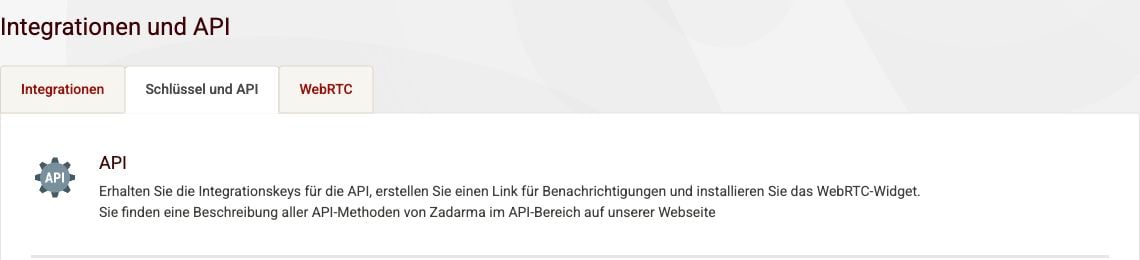
2. Öffne **Einstellungen → Integrationen und API → Schlüssel und API**. Im englischen Portal heißt der Weg **Settings → Integrations and API → Keys and API**.
3. Kopiere **Key** und **Secret** getrennt in das Zadarma-Verbindungsformular in Famulor. Falls noch keine Schlüssel existieren, erstelle sie über die von Zadarma angezeigte Aktion. Vorhandene Schlüssel musst du nicht ändern.
4. Das sind API-Zugangsdaten. SIP-Login und SIP-Passwort für die manuelle Einrichtung sind andere Zugangsdaten.
 ## Automatischer Import
Aktiviere eine virtuelle Rufnummer und deaktiviere ihren Testmodus. Weise sie in Zadarma einem direkten SIP-Login zu, der nicht mit der PBX verknüpft ist. Soll das PBX-Routing erhalten bleiben, nutze den manuellen PBX-Weg. Zadarma kann eine erste Aufladung und eine verbundene Rufnummer voraussetzen, bevor ein zusätzlicher SIP-Login erstellt werden darf. Halte einen freien SIP-Platz bereit.
Öffne in Famulor **Settings → Phone numbers → Add a number → Import from your carrier → Zadarma**. Trage Verbindungsname, API-Key, Secret und SIP-Region ein und lade die Nummern. Wähle eine aktive Nummer aus und importiere sie. Jede Verbindung erstellt einen eigenen SIP-Login und ersetzt das SIP-Ziel dieser Nummer. Erstelle für jede weitere Nummer eine separate Verbindung und weise anschließend einen Assistenten zu.
Entfernen, Wiederherstellung, Fehlerdiagnose sowie API-/MCP-/CLI-Befehle erklärt der [Carrier-Import](/de/telephony/carrier-import#zadarma-import).
## Manuelle Einrichtung in Famulor
Öffne **Settings → Phone numbers → Add a number → Add SIP integration**, wähle die SIP-Region und kopiere den Plattform-SIP-Host. Verwende folgende Einstellungen:
| Einstellung | Direktes SIP | PBX-Nebenstelle |
| - | - | - |
| Trunk-Typ und Nummer | **Phone number (DID)**, exakte öffentliche Nummer mit `+` und Ländervorwahl | Ebenso; die PBX-Nebenstelle gehört nicht ins DID-Feld |
| Inbound-Authentifizierung | **Provider source IPs**, direkte Liste unten | **Provider source IPs**, PBX-Liste unten |
| Ausgehender Termination-Host | `sip.zadarma.com` | `pbx.zadarma.com` |
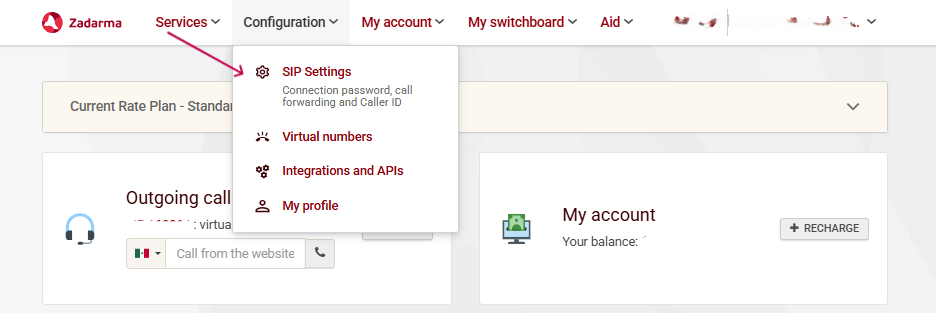
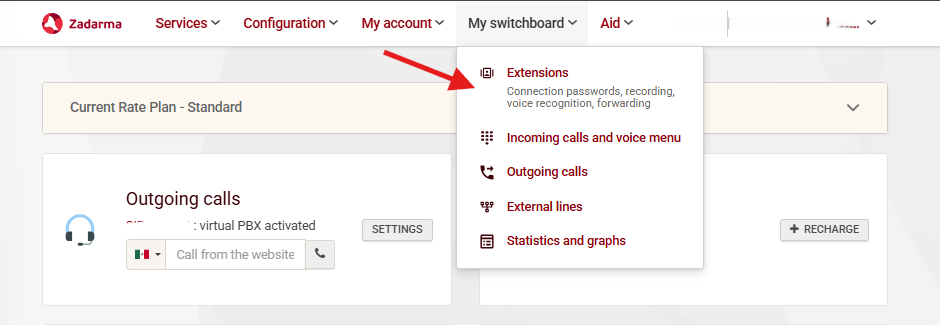
| Ausgehender Benutzername/Passwort | Aus Zadarma **Einstellungen → SIP-Einstellungen** | Aus **Meine PBX → Interne Nummern**, vollständiger Login wie `123456-100` und dessen Passwort |
| Transport / Medienverschlüsselung | **TCP** / **Disabled** | **TCP** / **Disabled** |
| Anruferidentität / Nummernformat | **Phone number**, international mit `+` | Ebenso |
Lasse eingehenden Benutzernamen und Passwort bei diesen SIP-URI-Weiterleitungen leer. Verwende Zugangsdaten für die **ausgehende** Authentifizierung. Wähle deine öffentliche Nummer in Zadarma als **CallerID** des betreffenden SIP-Logins bzw. der Nebenstelle. Lasse Secure Trunking bei diesem TCP-Profil ausgeschaltet. Die Plattform registriert sich nicht als SIP-Telefon; eine als „offline“ angezeigte Nebenstelle beweist allein keinen Weiterleitungsfehler.
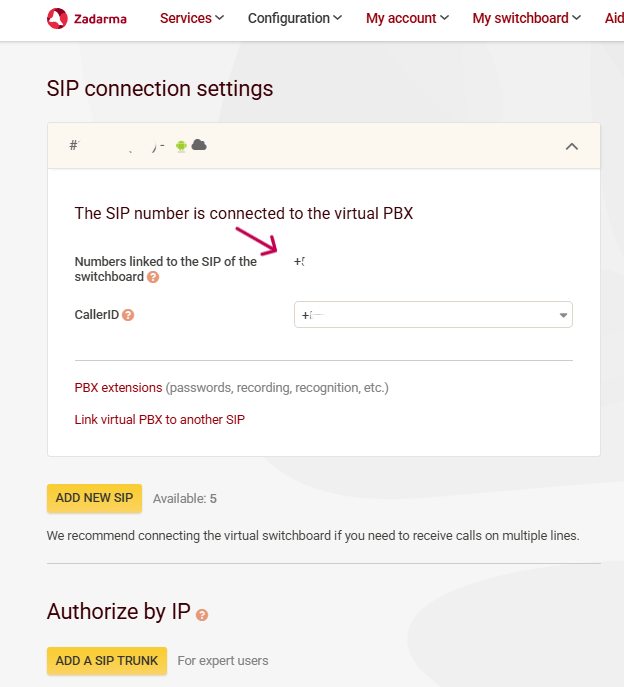
Diese älteren Portal-Aufnahmen zeigen die Position der Einstellungen. Bezeichnungen können je Sprache abweichen. Meldet SIP-Einstellungen eine Verknüpfung mit der virtuellen PBX, nutze den PBX-Weg. Verwende den vollständigen PBX-Login, nicht nur die kurze Nebenstellennummer.
## Automatischer Import
Aktiviere eine virtuelle Rufnummer und deaktiviere ihren Testmodus. Weise sie in Zadarma einem direkten SIP-Login zu, der nicht mit der PBX verknüpft ist. Soll das PBX-Routing erhalten bleiben, nutze den manuellen PBX-Weg. Zadarma kann eine erste Aufladung und eine verbundene Rufnummer voraussetzen, bevor ein zusätzlicher SIP-Login erstellt werden darf. Halte einen freien SIP-Platz bereit.
Öffne in Famulor **Settings → Phone numbers → Add a number → Import from your carrier → Zadarma**. Trage Verbindungsname, API-Key, Secret und SIP-Region ein und lade die Nummern. Wähle eine aktive Nummer aus und importiere sie. Jede Verbindung erstellt einen eigenen SIP-Login und ersetzt das SIP-Ziel dieser Nummer. Erstelle für jede weitere Nummer eine separate Verbindung und weise anschließend einen Assistenten zu.
Entfernen, Wiederherstellung, Fehlerdiagnose sowie API-/MCP-/CLI-Befehle erklärt der [Carrier-Import](/de/telephony/carrier-import#zadarma-import).
## Manuelle Einrichtung in Famulor
Öffne **Settings → Phone numbers → Add a number → Add SIP integration**, wähle die SIP-Region und kopiere den Plattform-SIP-Host. Verwende folgende Einstellungen:
| Einstellung | Direktes SIP | PBX-Nebenstelle |
| - | - | - |
| Trunk-Typ und Nummer | **Phone number (DID)**, exakte öffentliche Nummer mit `+` und Ländervorwahl | Ebenso; die PBX-Nebenstelle gehört nicht ins DID-Feld |
| Inbound-Authentifizierung | **Provider source IPs**, direkte Liste unten | **Provider source IPs**, PBX-Liste unten |
| Ausgehender Termination-Host | `sip.zadarma.com` | `pbx.zadarma.com` |
| Ausgehender Benutzername/Passwort | Aus Zadarma **Einstellungen → SIP-Einstellungen** | Aus **Meine PBX → Interne Nummern**, vollständiger Login wie `123456-100` und dessen Passwort |
| Transport / Medienverschlüsselung | **TCP** / **Disabled** | **TCP** / **Disabled** |
| Anruferidentität / Nummernformat | **Phone number**, international mit `+` | Ebenso |
Lasse eingehenden Benutzernamen und Passwort bei diesen SIP-URI-Weiterleitungen leer. Verwende Zugangsdaten für die **ausgehende** Authentifizierung. Wähle deine öffentliche Nummer in Zadarma als **CallerID** des betreffenden SIP-Logins bzw. der Nebenstelle. Lasse Secure Trunking bei diesem TCP-Profil ausgeschaltet. Die Plattform registriert sich nicht als SIP-Telefon; eine als „offline“ angezeigte Nebenstelle beweist allein keinen Weiterleitungsfehler.
Diese älteren Portal-Aufnahmen zeigen die Position der Einstellungen. Bezeichnungen können je Sprache abweichen. Meldet SIP-Einstellungen eine Verknüpfung mit der virtuellen PBX, nutze den PBX-Weg. Verwende den vollständigen PBX-Login, nicht nur die kurze Nebenstellennummer.
 ## Eingehende Anrufe aus Zadarma weiterleiten
Bilde das Ziel aus deiner exakten öffentlichen DID und dem aus Famulor kopierten SIP-Host:
```text theme={null}
+49301234567@YOUR_PLATFORM_SIP_HOST:5060;transport=tcp
```
Ersetze beide Beispielteile. Verwende den Hostnamen, niemals eine aufgelöste IP.
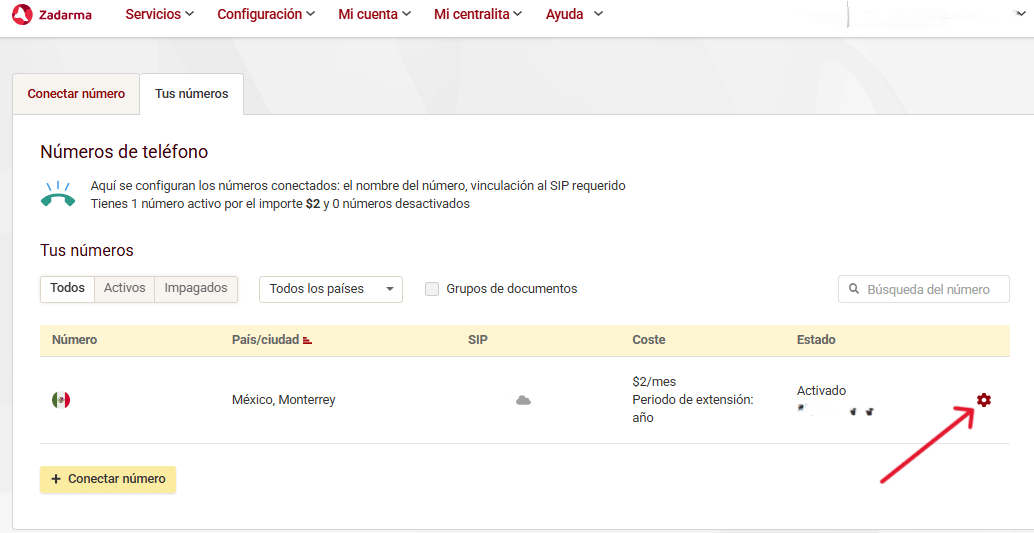
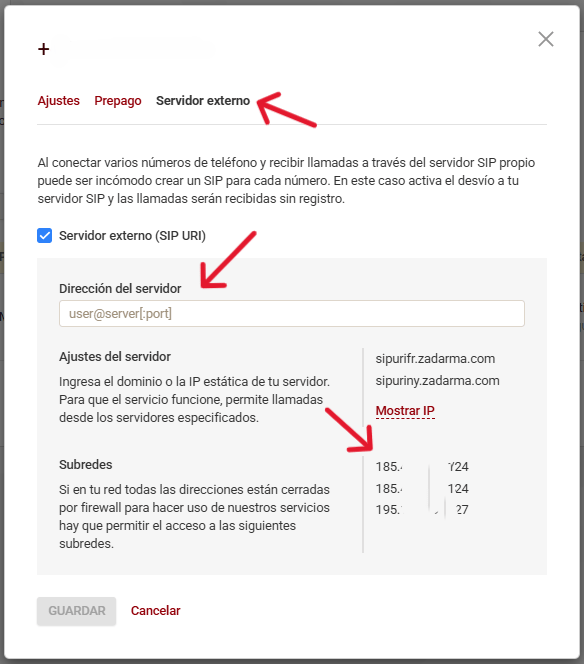
**Direktes SIP:** Öffne in Zadarma **Einstellungen → Virtuelle Rufnummern**, klicke auf das Zahnrad der Nummer und öffne **Externer Server**. Aktiviere **Externer Server (SIP URI)**, trage das Ziel ein und speichere.
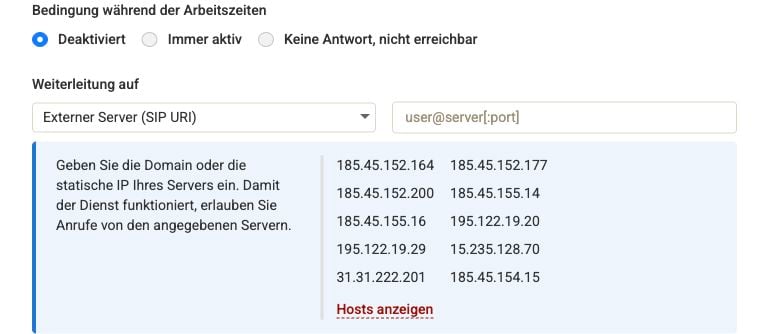
**PBX:** Öffne **Meine PBX → Interne Nummern**, klappe die gewünschte Nebenstelle auf und öffne **Anrufweiterleitung und Voicemail**. Wähle **Immer aktiv** oder die gewünschte Erreichbarkeitsbedingung und dann **Externer Server (SIP URI)**. Trage das Ziel ein und speichere. Stelle unter **Meine PBX → Eingehende Anrufe und Sprachmenü** sicher, dass das Szenario der öffentlichen Nummer diese Nebenstelle erreicht.
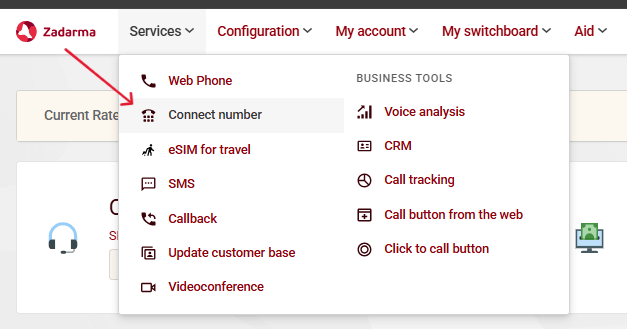
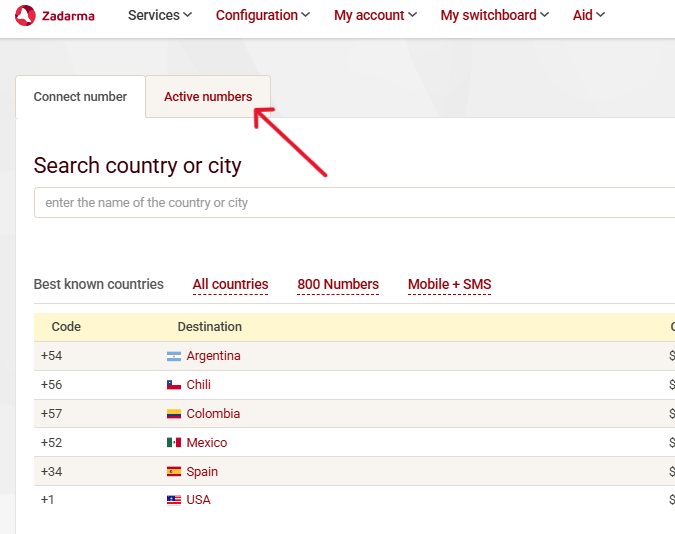
Ältere Portal-Aufnahmen: Services → Connect number → Active numbers, danach Zahnrad und External server. Kontodaten sind unkenntlich gemacht. Verwende deine Nummer und die aktuellen Einstellungen oben; angezeigte Preise dienen nur der Illustration.
## Eingehende Anrufe aus Zadarma weiterleiten
Bilde das Ziel aus deiner exakten öffentlichen DID und dem aus Famulor kopierten SIP-Host:
```text theme={null}
+49301234567@YOUR_PLATFORM_SIP_HOST:5060;transport=tcp
```
Ersetze beide Beispielteile. Verwende den Hostnamen, niemals eine aufgelöste IP.
**Direktes SIP:** Öffne in Zadarma **Einstellungen → Virtuelle Rufnummern**, klicke auf das Zahnrad der Nummer und öffne **Externer Server**. Aktiviere **Externer Server (SIP URI)**, trage das Ziel ein und speichere.
**PBX:** Öffne **Meine PBX → Interne Nummern**, klappe die gewünschte Nebenstelle auf und öffne **Anrufweiterleitung und Voicemail**. Wähle **Immer aktiv** oder die gewünschte Erreichbarkeitsbedingung und dann **Externer Server (SIP URI)**. Trage das Ziel ein und speichere. Stelle unter **Meine PBX → Eingehende Anrufe und Sprachmenü** sicher, dass das Szenario der öffentlichen Nummer diese Nebenstelle erreicht.
Ältere Portal-Aufnahmen: Services → Connect number → Active numbers, danach Zahnrad und External server. Kontodaten sind unkenntlich gemacht. Verwende deine Nummer und die aktuellen Einstellungen oben; angezeigte Preise dienen nur der Illustration.
 ## Eingehende Signalisierungsadressen
Verwende nur die Liste für den gewählten Weg. Das sind Quelladressen für Anrufe **von Zadarma zu Famulor**, keine ausgehende Allowlist. Die Listen wurden am **7. Oktober 2026** anhand der Zadarma-Dokumentation und des Kundenportals geprüft. Prüfe vor einer Änderung die aktuelle Liste.
**Direkte Nummer → externe SIP-URI:**
```text theme={null}
185.45.152.216/32
185.45.155.33/32
```
**PBX-Nebenstelle → externe SIP-URI:**
```text theme={null}
185.45.152.164/32
185.45.152.177/32
185.45.152.200/32
185.45.155.14/32
185.45.155.16/32
195.122.19.20/32
195.122.19.29/32
15.235.128.70/32
31.31.222.201/32
185.45.154.15/32
```
Im PBX-Weiterleitungsformular zeigt **IP anzeigen** die Signalisierungshosts. Verwende dafür nicht die darunter angezeigten größeren Firewall-/Mediennetze. Behalte immer die exakte DID im Famulor-Trunk.
## Beide Richtungen prüfen
Weise einen Assistenten zu, rufe die Nummer von einem externen Telefon an und prüfe **History**, die Antwort des Assistenten und Audio in beide Richtungen. Teste anschließend einen ausgehenden Anruf zu einer von dir kontrollierten Nummer: Prüfe Audio und die am Ziel angezeigte Rufnummer. Dafür brauchst du Zadarma-Guthaben und gegebenenfalls Ziellandfreigaben. Teste Übergaben separat; ein erfolgreicher eingehender Anruf bestätigt keine Transfer-Unterstützung.
Quellen: [Zadarma-Routing und Gateway-Listen](https://zadarma.com/en/support/instructions/twilio/), [PBX-Einstellungen für Sprachassistenten](https://zadarma.com/en/support/instructions/elevenlabs/), [Zadarma-API](https://zadarma.com/de/support/api/).
This documentation is built and hosted on [Mintlify](https://mintlify.com), a developer documentation platform.
## Eingehende Signalisierungsadressen
Verwende nur die Liste für den gewählten Weg. Das sind Quelladressen für Anrufe **von Zadarma zu Famulor**, keine ausgehende Allowlist. Die Listen wurden am **7. Oktober 2026** anhand der Zadarma-Dokumentation und des Kundenportals geprüft. Prüfe vor einer Änderung die aktuelle Liste.
**Direkte Nummer → externe SIP-URI:**
```text theme={null}
185.45.152.216/32
185.45.155.33/32
```
**PBX-Nebenstelle → externe SIP-URI:**
```text theme={null}
185.45.152.164/32
185.45.152.177/32
185.45.152.200/32
185.45.155.14/32
185.45.155.16/32
195.122.19.20/32
195.122.19.29/32
15.235.128.70/32
31.31.222.201/32
185.45.154.15/32
```
Im PBX-Weiterleitungsformular zeigt **IP anzeigen** die Signalisierungshosts. Verwende dafür nicht die darunter angezeigten größeren Firewall-/Mediennetze. Behalte immer die exakte DID im Famulor-Trunk.
## Beide Richtungen prüfen
Weise einen Assistenten zu, rufe die Nummer von einem externen Telefon an und prüfe **History**, die Antwort des Assistenten und Audio in beide Richtungen. Teste anschließend einen ausgehenden Anruf zu einer von dir kontrollierten Nummer: Prüfe Audio und die am Ziel angezeigte Rufnummer. Dafür brauchst du Zadarma-Guthaben und gegebenenfalls Ziellandfreigaben. Teste Übergaben separat; ein erfolgreicher eingehender Anruf bestätigt keine Transfer-Unterstützung.
Quellen: [Zadarma-Routing und Gateway-Listen](https://zadarma.com/en/support/instructions/twilio/), [PBX-Einstellungen für Sprachassistenten](https://zadarma.com/en/support/instructions/elevenlabs/), [Zadarma-API](https://zadarma.com/de/support/api/).
This documentation is built and hosted on [Mintlify](https://mintlify.com), a developer documentation platform.