> ## Documentation Index
> Fetch the complete documentation index at: https://docs.famulor.io/llms.txt
> Use this file to discover all available pages before exploring further.
# iOS 26 Anrufüberprüfung (Call Screening)
> Mit deinem KI-Assistenten die iOS-26-Anrufüberprüfung von iPhones bestehen
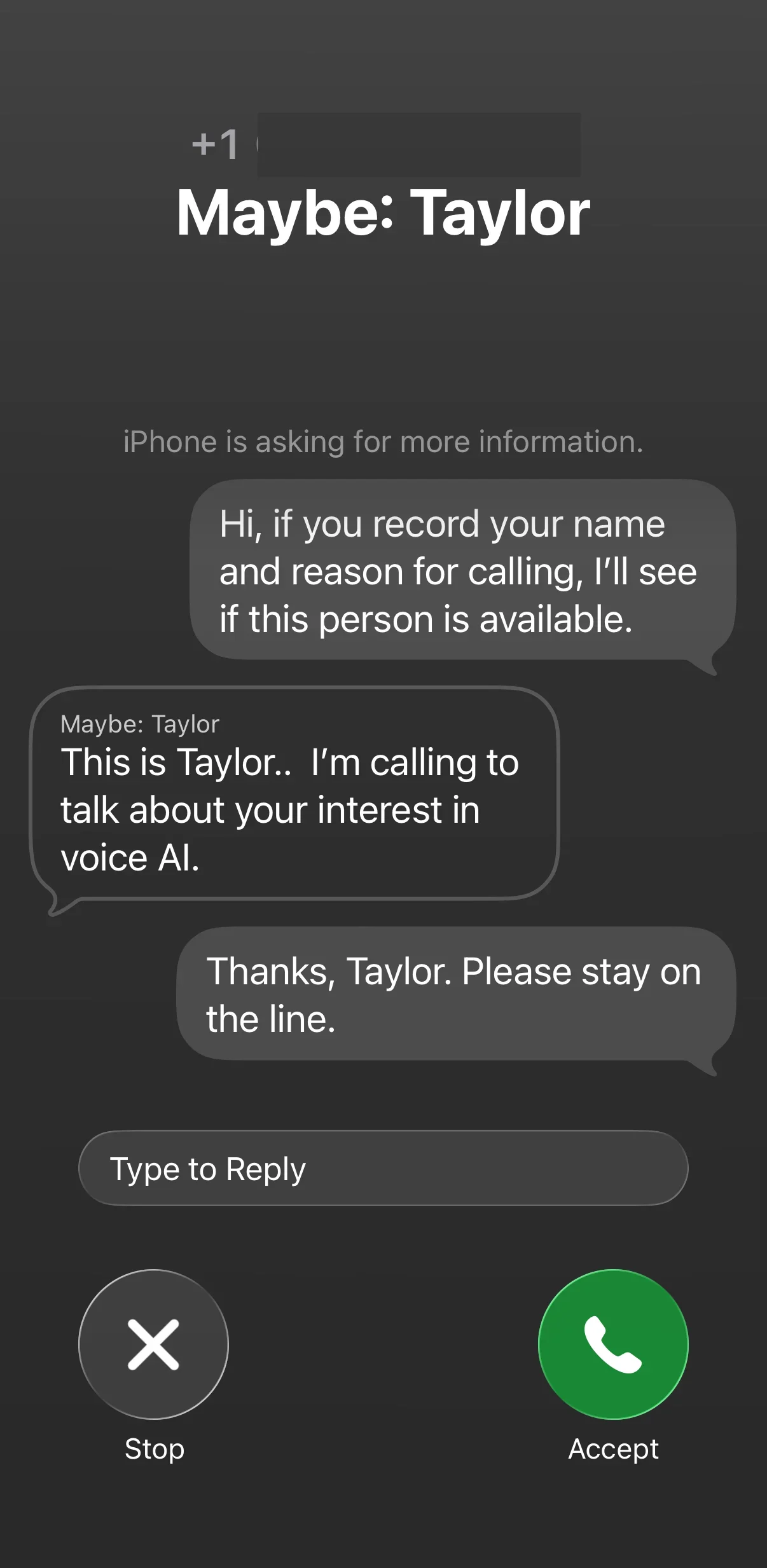
iPhones mit **iOS 26** können die [Anrufüberprüfung (Call Screening)](https://support.apple.com/de-de/guide/iphone/iphe4b3f7823/ios) aktiviert haben. Bei einem Anruf von einer **unbekannten Nummer** nimmt das iPhone den Anruf zunächst selbst an: **Siri** fragt den Anrufer nach **Name** und **Grund des Anrufs**, bevor das Telefon des Empfängers überhaupt klingelt.
Das betrifft vor allem **ausgehende Anrufe** deines KI-Assistenten an iPhone-Nutzer. Wenn dein Assistent nicht auf die Frage von Siri reagiert, wird der Anruf möglicherweise **nicht durchgestellt**.
 ## Lösung: FAQ-Block im System-Prompt ergänzen
Damit dein Assistent die Anrufüberprüfung reibungslos besteht, ergänzt du in seinem **System-Prompt** einen kurzen **FAQ-Block**. Darin weist du den Assistenten an, sich in **einem Satz** vorzustellen und den Grund des Anrufs zu nennen, sobald er nach Name und Grund gefragt wird.
Füge folgenden Block in den **System-Prompt** deines Assistenten ein:
```text theme={null}
## FAQ
F: Hi, if you record your name and reason for calling, I'll see if this person is available
A: Stelle dich in einem Satz vor und erkläre kurz, warum du anrufst.
```
Die Anrufüberprüfung erscheint in der **Sprache des Empfängers**. Rufst du deutschsprachige Kontakte an, ergänze zusätzlich eine deutsche Variante der Frage, z. B.:
```text theme={null}
F: Bitte nennen Sie Ihren Namen und den Grund Ihres Anrufs, dann sehe ich, ob die Person verfügbar ist.
A: Stelle dich in einem Satz vor und erkläre kurz, warum du anrufst.
```
## Hinweise für eine reibungslose Übergabe
* **Kurz halten:** Eine einzige, klare Vorstellung funktioniert am besten („Hallo, hier ist \[Name] von \[Firma], ich rufe wegen \[Grund] an.").
* **Auf Antwort warten:** Nach der Vorstellung wartet der Assistent, bis der Empfänger den Anruf annimmt – erst dann beginnt das eigentliche Gespräch.
* **Begrüßung nicht doppeln:** Achte darauf, dass die normale Begrüßung deines Assistenten nicht mit der Vorstellung kollidiert.
## Änderungen testen
1. Aktiviere die **Anrufüberprüfung** auf einem iPhone mit iOS 26 (Einstellungen → Apps → Telefon → Unbekannte Anrufer überprüfen).
2. Starte einen **Testanruf** von deinem Assistenten an diese Nummer.
3. Prüfe, ob der Assistent sich vorstellt, die Überprüfung besteht und das Gespräch anschließend normal weiterläuft.
***
## Verwandte Themen
Verbessere die Anweisungen für deinen Assistenten
Verhalten und Antworten feinabstimmen
Bei anhaltenden Problemen kontaktiere unser Support-Team unter [support@famulor.io](mailto:support@famulor.io).
## Lösung: FAQ-Block im System-Prompt ergänzen
Damit dein Assistent die Anrufüberprüfung reibungslos besteht, ergänzt du in seinem **System-Prompt** einen kurzen **FAQ-Block**. Darin weist du den Assistenten an, sich in **einem Satz** vorzustellen und den Grund des Anrufs zu nennen, sobald er nach Name und Grund gefragt wird.
Füge folgenden Block in den **System-Prompt** deines Assistenten ein:
```text theme={null}
## FAQ
F: Hi, if you record your name and reason for calling, I'll see if this person is available
A: Stelle dich in einem Satz vor und erkläre kurz, warum du anrufst.
```
Die Anrufüberprüfung erscheint in der **Sprache des Empfängers**. Rufst du deutschsprachige Kontakte an, ergänze zusätzlich eine deutsche Variante der Frage, z. B.:
```text theme={null}
F: Bitte nennen Sie Ihren Namen und den Grund Ihres Anrufs, dann sehe ich, ob die Person verfügbar ist.
A: Stelle dich in einem Satz vor und erkläre kurz, warum du anrufst.
```
## Hinweise für eine reibungslose Übergabe
* **Kurz halten:** Eine einzige, klare Vorstellung funktioniert am besten („Hallo, hier ist \[Name] von \[Firma], ich rufe wegen \[Grund] an.").
* **Auf Antwort warten:** Nach der Vorstellung wartet der Assistent, bis der Empfänger den Anruf annimmt – erst dann beginnt das eigentliche Gespräch.
* **Begrüßung nicht doppeln:** Achte darauf, dass die normale Begrüßung deines Assistenten nicht mit der Vorstellung kollidiert.
## Änderungen testen
1. Aktiviere die **Anrufüberprüfung** auf einem iPhone mit iOS 26 (Einstellungen → Apps → Telefon → Unbekannte Anrufer überprüfen).
2. Starte einen **Testanruf** von deinem Assistenten an diese Nummer.
3. Prüfe, ob der Assistent sich vorstellt, die Überprüfung besteht und das Gespräch anschließend normal weiterläuft.
***
## Verwandte Themen
Verbessere die Anweisungen für deinen Assistenten
Verhalten und Antworten feinabstimmen
Bei anhaltenden Problemen kontaktiere unser Support-Team unter [support@famulor.io](mailto:support@famulor.io).