> ## Documentation Index
> Fetch the complete documentation index at: https://docs.famulor.io/llms.txt
> Use this file to discover all available pages before exploring further.
# Conectar Shopify
> Conecta tu tienda Shopify a Automations con tu propia app de Dev Dashboard — sin revisión de App Store, sin ventana de inicio de sesión
Shopify no ofrece una app de inicio de sesión compartida para plataformas de terceros: una app que instalan muchas tiendas debe primero pasar la revisión de la App Store de Shopify. Por eso Famulor conecta **tu** tienda a través de **tu propia** app de Shopify. La creas en pocos minutos en el Dev Dashboard de Shopify, la instalas en tu tienda y pegas su Client ID y secreto en Famulor. Famulor los intercambia por un token de Admin API y lo renueva automáticamente.
Lo que obtienes: todos los **disparadores y acciones** de Shopify del [App Catalog](/es/automations/app-catalog) — pedidos, productos, clientes, inventario, preparación de pedidos y descuentos — además de las herramientas de Shopify que tus asistentes pueden invocar desde una conversación mediante una automatización.
Esto es distinto de la conexión **Shopify (Storefront MCP)**, que solo lee el catálogo público, los carritos y las políticas de una tienda y no necesita ninguna app. Usa esta guía cuando una automatización deba leer o modificar datos de la tienda mediante la Admin API.
## Antes de empezar
* Eres **propietario o miembro del equipo con permisos de desarrollo de apps** de la tienda Shopify.
* Tu espacio de trabajo de Famulor tiene la plataforma de Automation en su plan y **Beta Features** activado (Settings → Workspace → Beta Features).
* Ten a mano el nombre permanente de la tienda — el `acme` de `acme.myshopify.com` (Admin de Shopify → Configuración → Dominios). Tu dominio personalizado no funcionará.
La configuración completa toma unos diez minutos. El Client ID y el secreto permanecen en el conector de apps; Famulor nunca los guarda en tu espacio de trabajo.
## Paso 1 — Abrir el Dev Dashboard
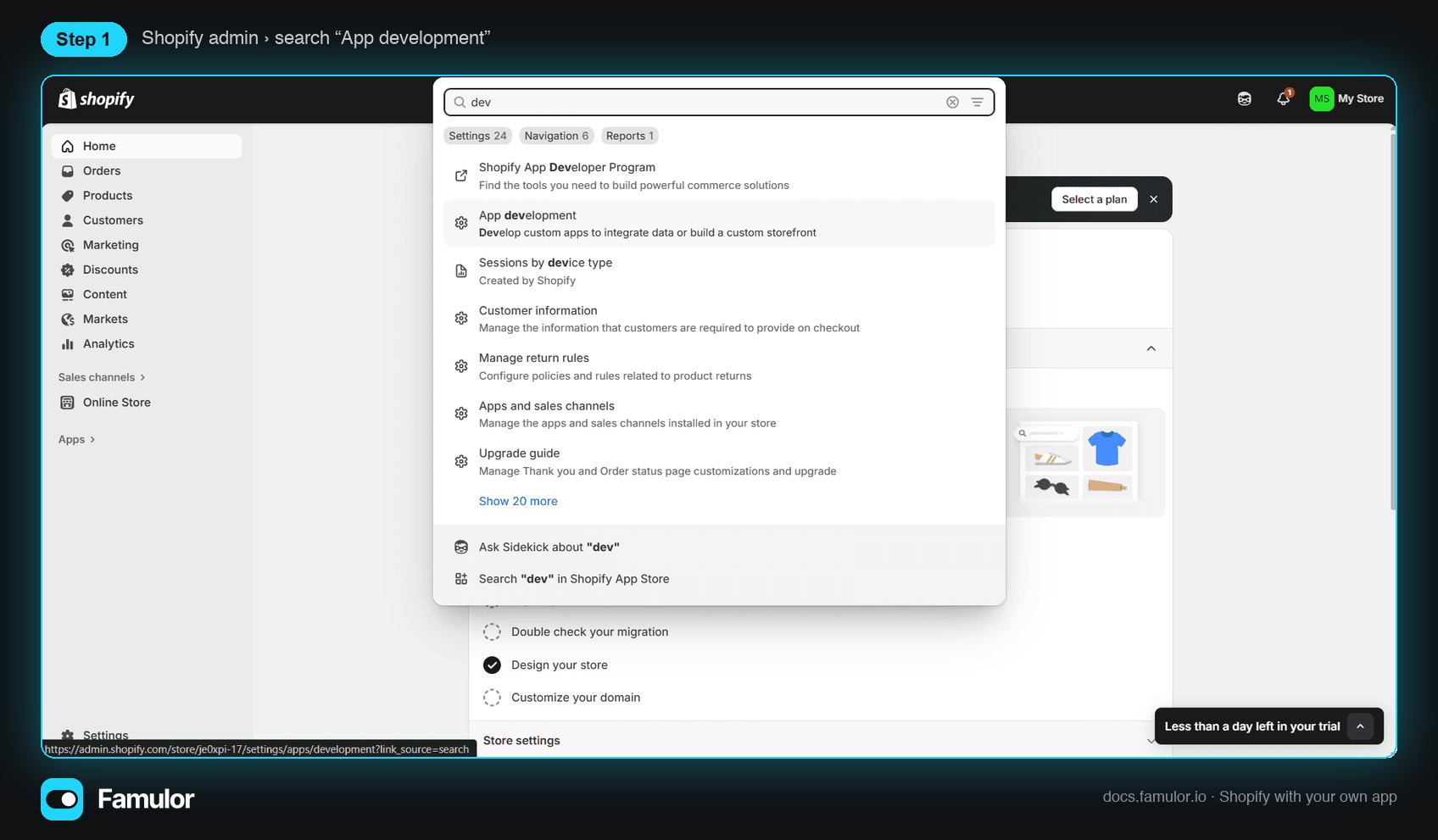
En tu admin de Shopify, escribe **App development** en la barra de búsqueda y abre la entrada de configuración, o ve a **Configuración → Apps y canales de venta → Desarrollar apps**.
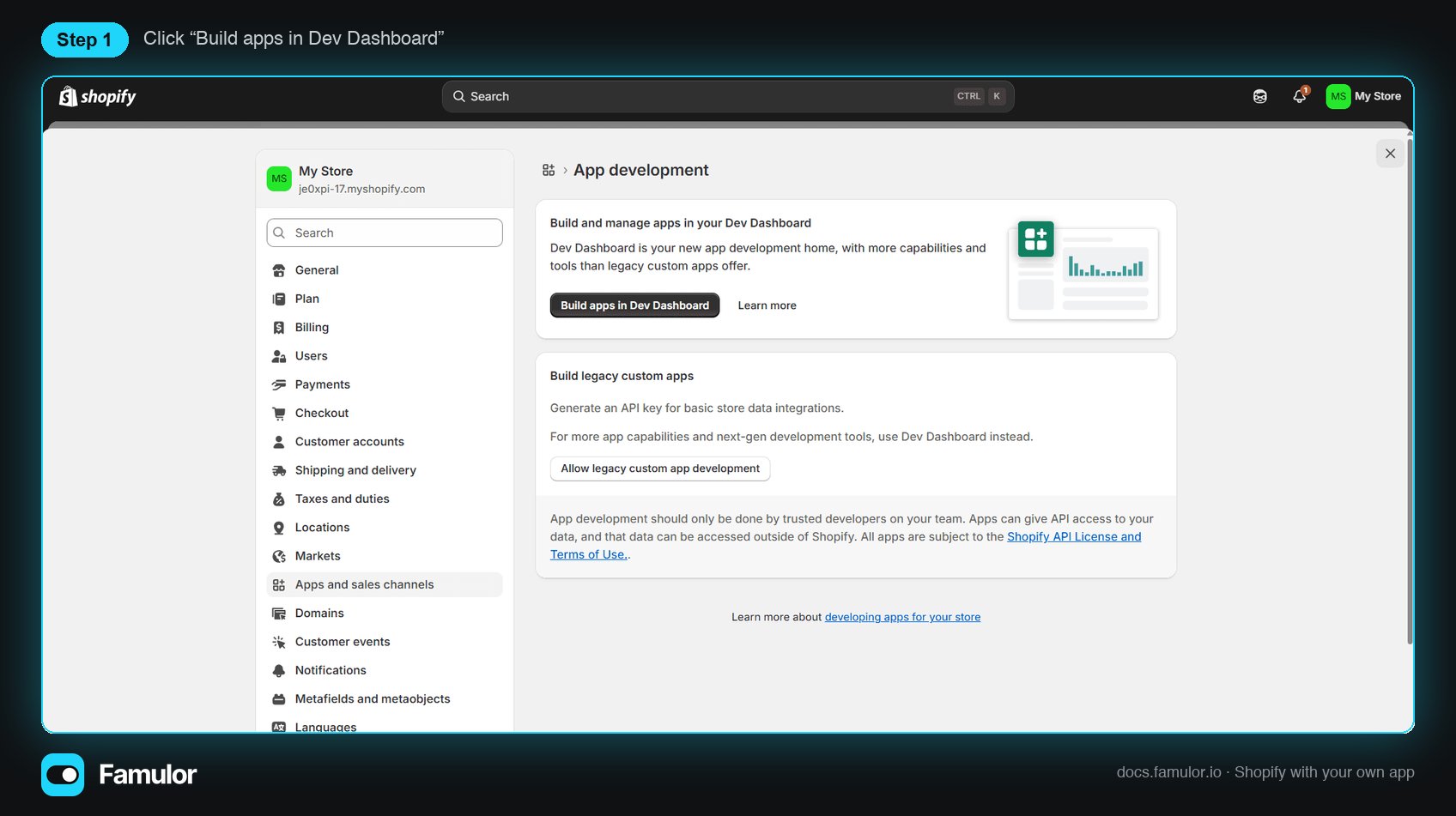
 Haz clic en **Build apps in Dev Dashboard**. Ignora la opción de app personalizada heredada — Shopify la está retirando, y la conexión de Famulor usa el nuevo modelo de apps.
 ## Paso 2 — Crear la app
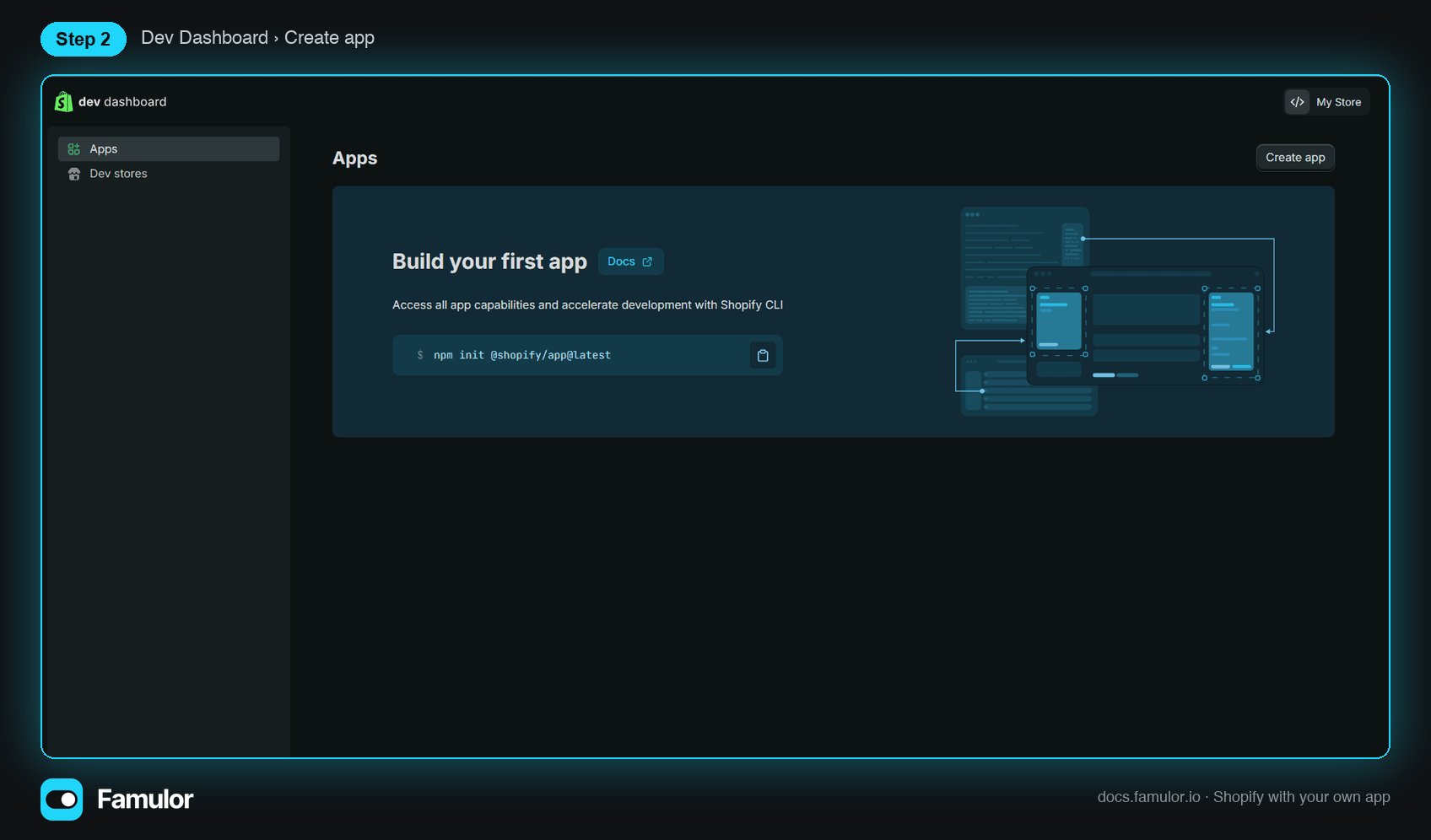
En el Dev Dashboard haz clic en **Create app** (arriba a la derecha).
## Paso 2 — Crear la app
En el Dev Dashboard haz clic en **Create app** (arriba a la derecha).
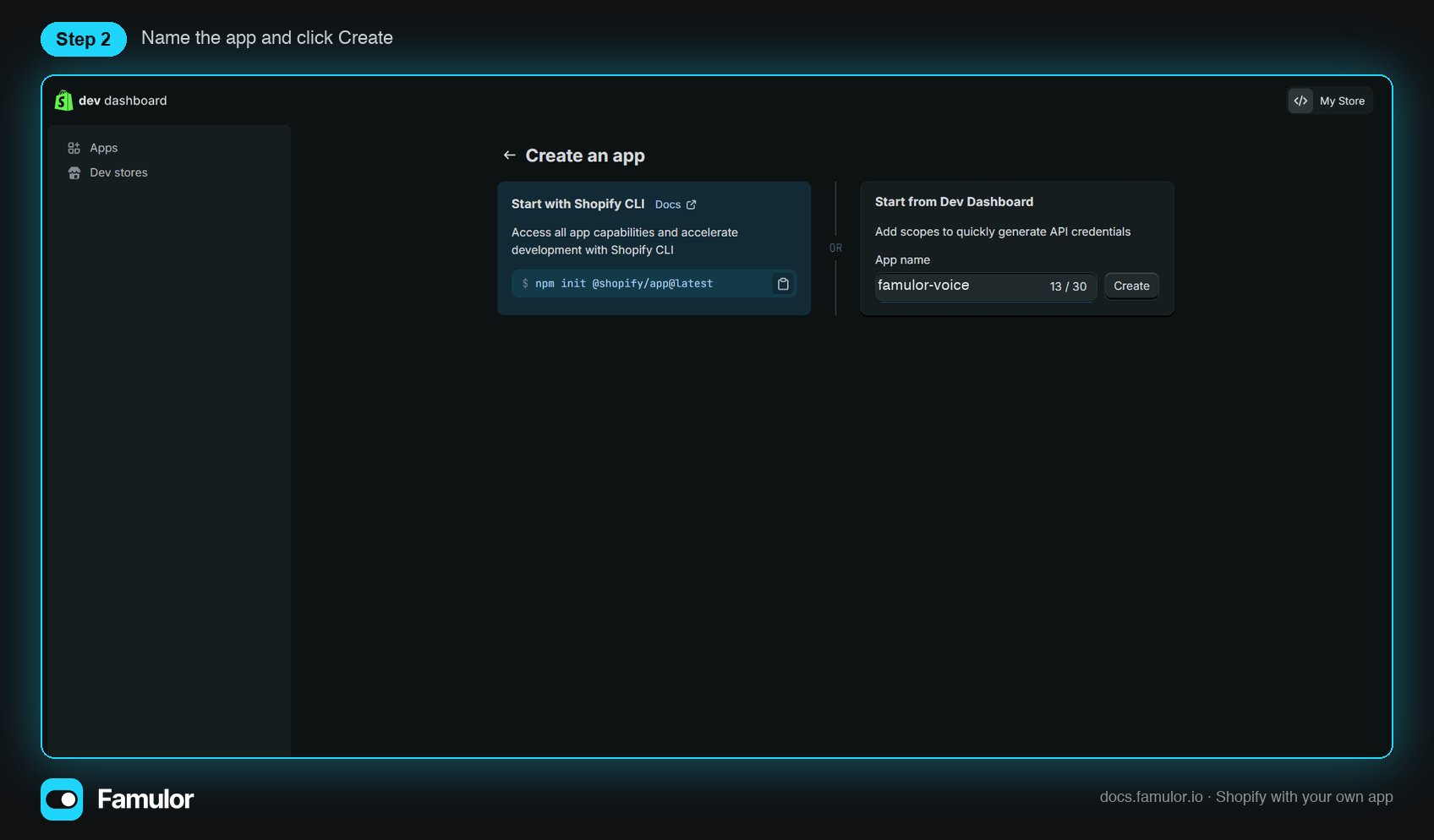
 Elige **Start from Dev Dashboard**, dale a la app un nombre que reconozcas después (por ejemplo `famulor-voice`) y haz clic en **Create**. No necesitas Shopify CLI.
 ## Paso 3 — Configurar una versión con los scopes que Famulor necesita
Abre **Versions** y haz clic en **Create a version**. Deja **App URL** en un valor provisional como `https://example.com` — Famulor no aloja una app incrustada — y deja las URL de redirección vacías. Este tipo de conexión no las usa.
## Paso 3 — Configurar una versión con los scopes que Famulor necesita
Abre **Versions** y haz clic en **Create a version**. Deja **App URL** en un valor provisional como `https://example.com` — Famulor no aloja una app incrustada — y deja las URL de redirección vacías. Este tipo de conexión no las usa.
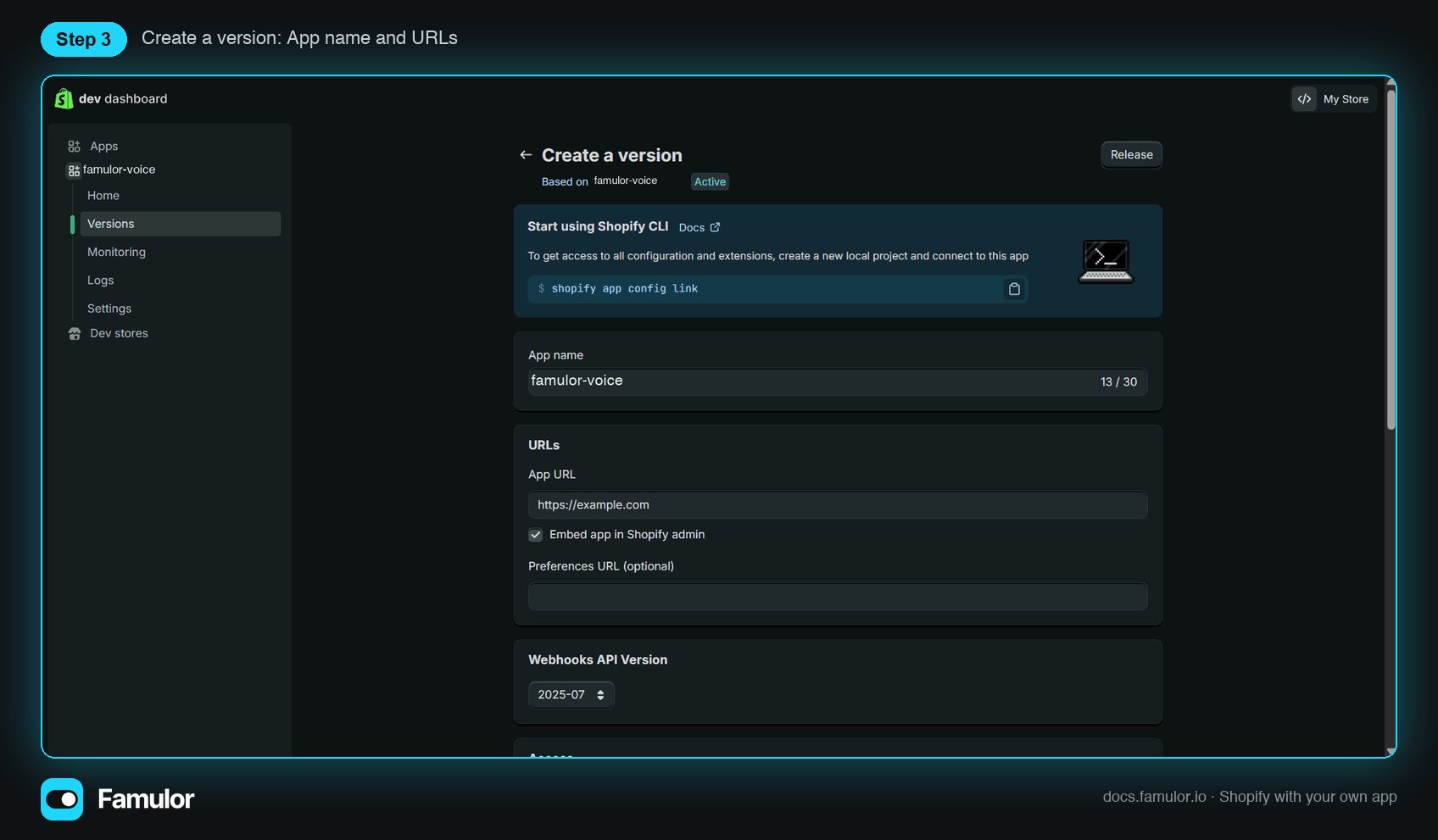 Desplázate hasta **Access → Scopes** y haz clic en **Select scopes**.
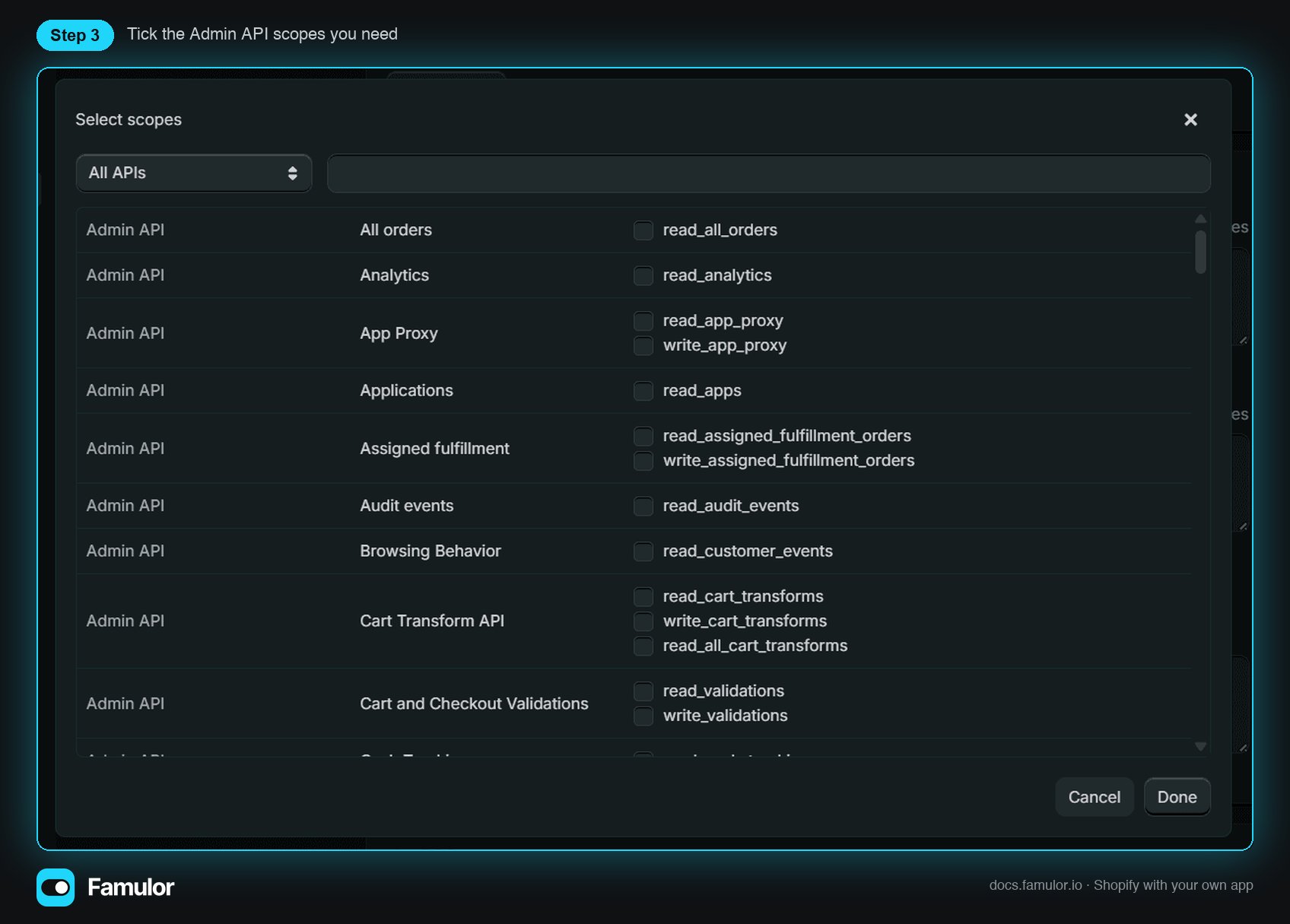
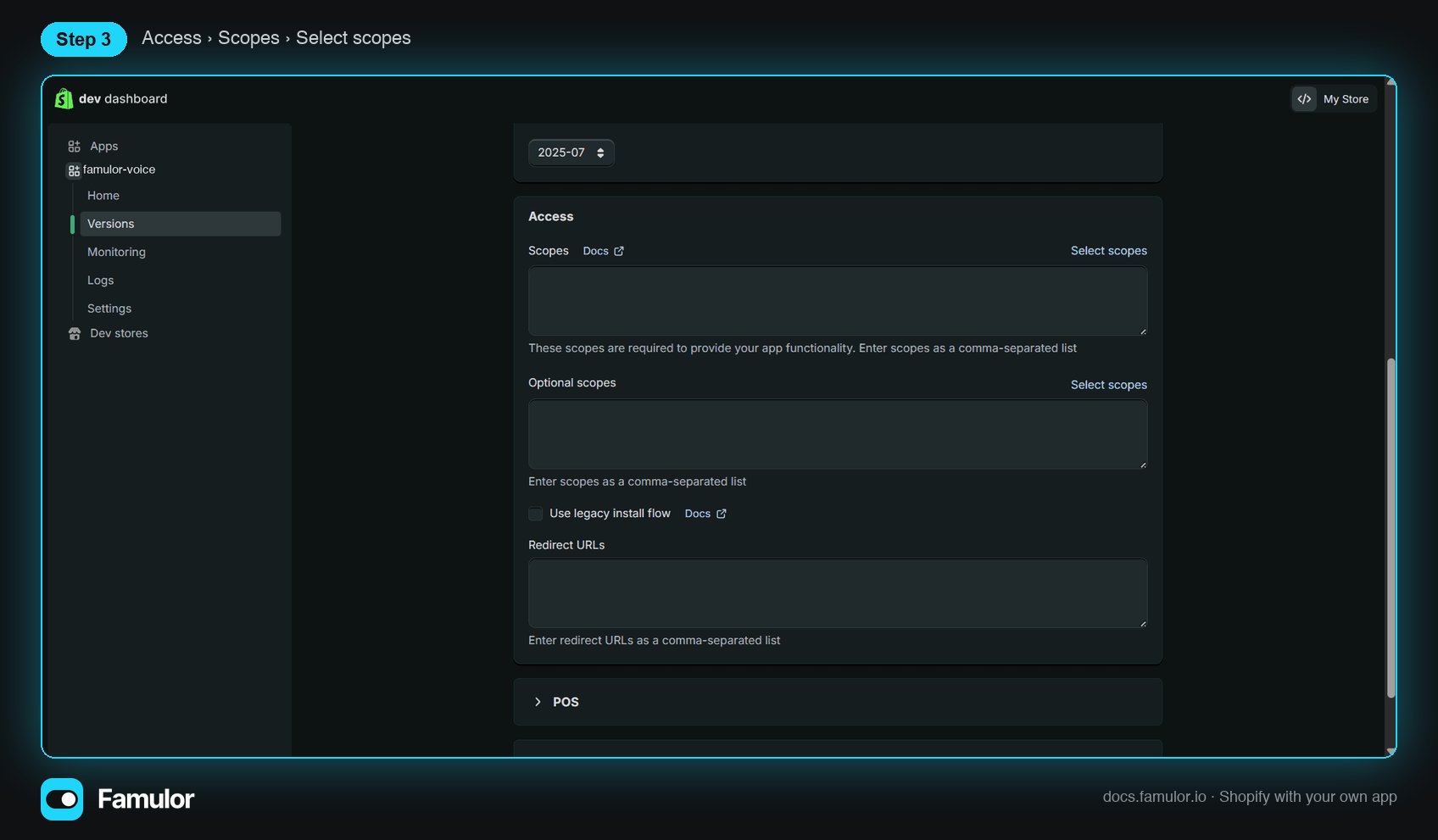 Marca los scopes de la Admin API para los datos que tus automatizaciones deban tocar. Un conjunto por defecto razonable:
| Área | Scopes |
| -------------------------- | ----------------------------------------------------------------------------------------------------------------------- |
| Pedidos | `read_orders`, `write_orders` (añade `read_all_orders` para pedidos de más de 60 días) |
| Productos e inventario | `read_products`, `write_products`, `read_inventory`, `write_inventory` |
| Clientes | `read_customers`, `write_customers` |
| Preparación de pedidos | `read_fulfillments`, `write_fulfillments`, `read_assigned_fulfillment_orders`, `write_assigned_fulfillment_orders` |
| Descuentos y borradores | `read_discounts`, `write_discounts`, `read_draft_orders`, `write_draft_orders`, `read_price_rules`, `write_price_rules` |
| Configuración de la tienda | `read_locations`, `read_shipping`, `write_shipping`, `read_content`, `write_content` |
También vale con marcar solo los scopes `read_*` de las áreas que uses. Si una automatización falla después con un error de permisos, añade el scope aquí, publica una nueva versión y vuelve a conectar en Famulor.
Marca los scopes de la Admin API para los datos que tus automatizaciones deban tocar. Un conjunto por defecto razonable:
| Área | Scopes |
| -------------------------- | ----------------------------------------------------------------------------------------------------------------------- |
| Pedidos | `read_orders`, `write_orders` (añade `read_all_orders` para pedidos de más de 60 días) |
| Productos e inventario | `read_products`, `write_products`, `read_inventory`, `write_inventory` |
| Clientes | `read_customers`, `write_customers` |
| Preparación de pedidos | `read_fulfillments`, `write_fulfillments`, `read_assigned_fulfillment_orders`, `write_assigned_fulfillment_orders` |
| Descuentos y borradores | `read_discounts`, `write_discounts`, `read_draft_orders`, `write_draft_orders`, `read_price_rules`, `write_price_rules` |
| Configuración de la tienda | `read_locations`, `read_shipping`, `write_shipping`, `read_content`, `write_content` |
También vale con marcar solo los scopes `read_*` de las áreas que uses. Si una automatización falla después con un error de permisos, añade el scope aquí, publica una nueva versión y vuelve a conectar en Famulor.
 Haz clic en **Release** al final. En el diálogo puedes nombrar la versión (por ejemplo `v1`) — luego confirma **Release**.
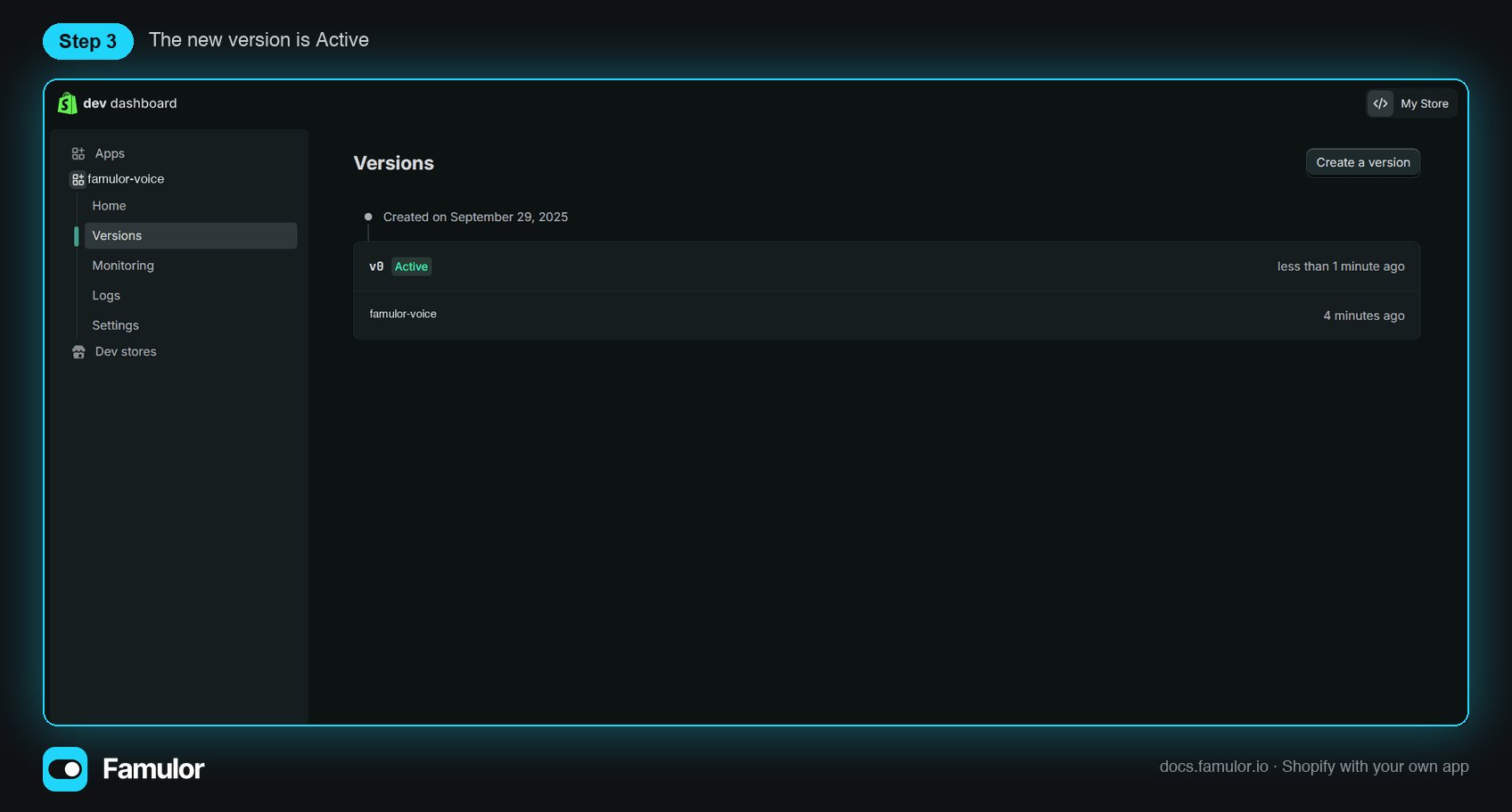
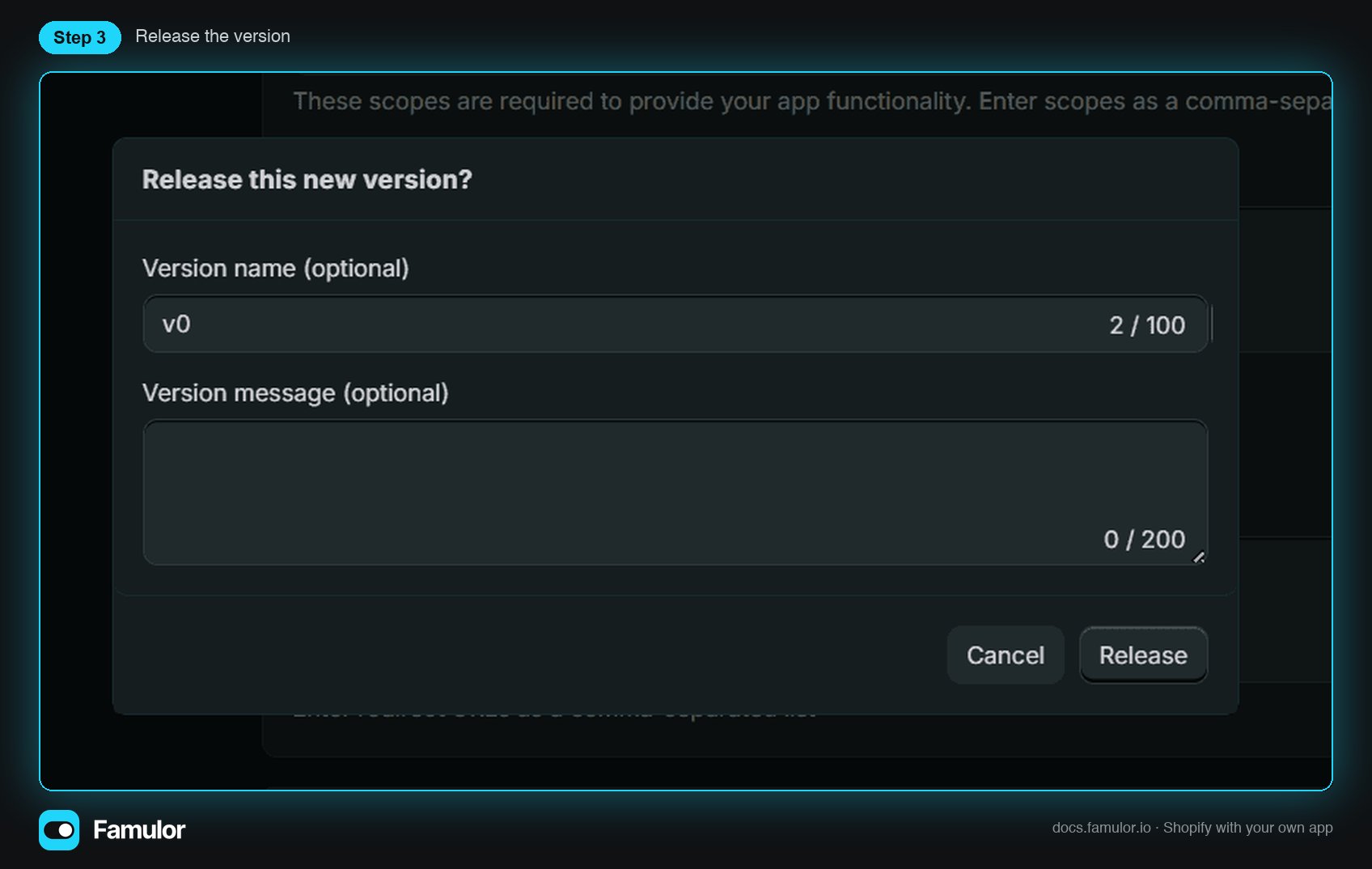 La nueva versión queda marcada como **Active**.
 ## Paso 4 — Definir la distribución e instalar la app en tu tienda
Famulor intercambia las credenciales de la app por un token de Admin API mediante el grant de client credentials de Shopify. Shopify solo lo permite una vez que la app está **instalada en la tienda**, y tanto la app como la tienda deben pertenecer a la misma organización de Shopify — lo cual se cumple cuando creas la app desde tu propia tienda.
1. En el menú izquierdo de la app abre **Distribution** (en algunas cuentas está bajo **Home → Distribution**).
2. Elige **Custom distribution** y confirma. La distribución personalizada es la opción correcta para una app que solo usa(n) tu(s) propia(s) tienda(s); no necesita revisión de App Store.
3. Introduce el dominio `.myshopify.com` de tu tienda, haz clic en **Generate link** y abre el enlace de instalación.
4. En tu admin de Shopify, revisa los scopes solicitados y haz clic en **Instalar**.
La distribución solo se puede establecer una vez por app. Elige **Custom** — una app pública necesitaría la revisión de App Store de Shopify antes de que cualquier tienda pudiera instalarla.
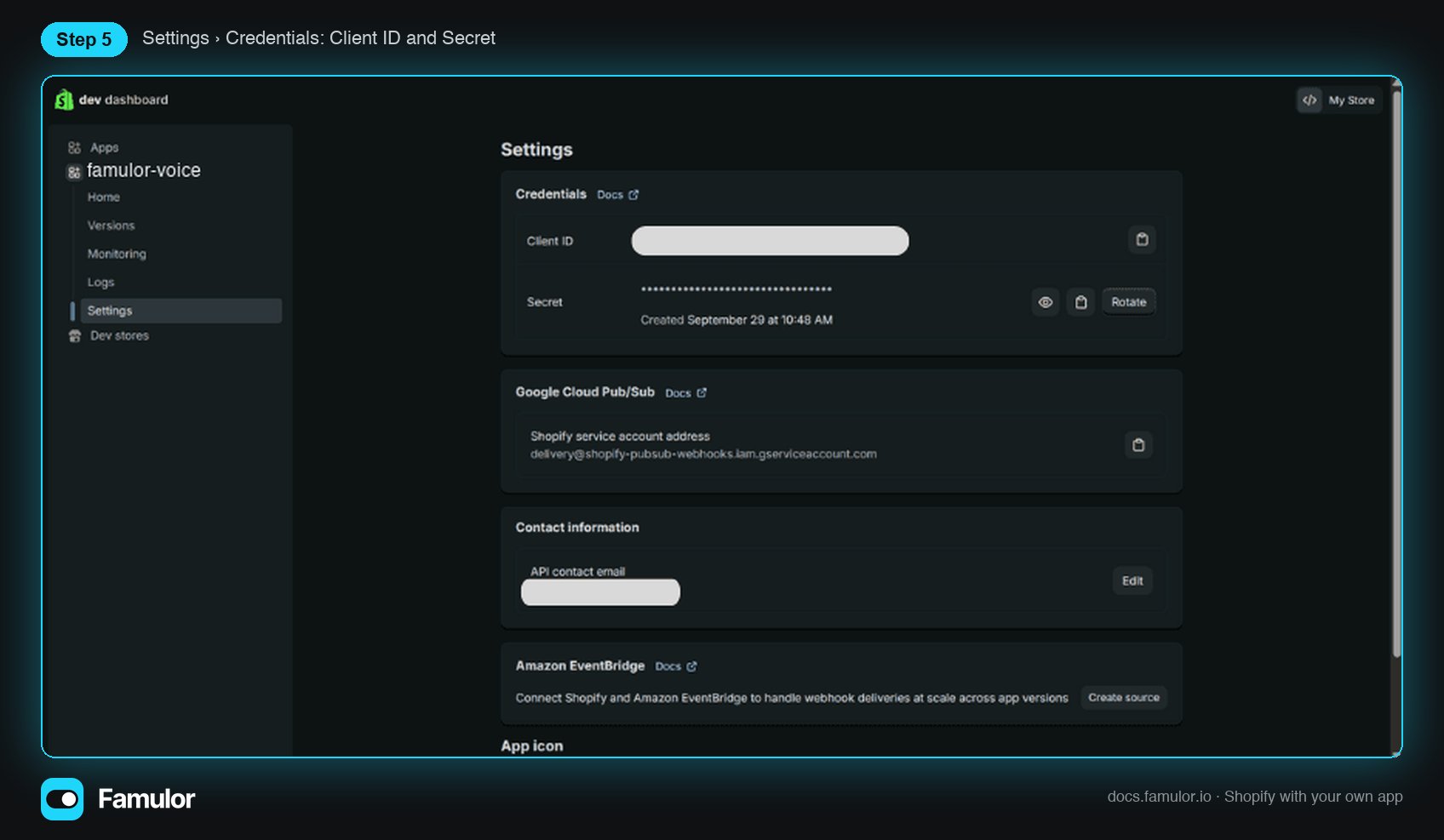
## Paso 5 — Copiar el Client ID y el secreto
En **Settings** de la app encontrarás **Credentials**. Copia el **Client ID**, revela y copia el **Secret**.
## Paso 4 — Definir la distribución e instalar la app en tu tienda
Famulor intercambia las credenciales de la app por un token de Admin API mediante el grant de client credentials de Shopify. Shopify solo lo permite una vez que la app está **instalada en la tienda**, y tanto la app como la tienda deben pertenecer a la misma organización de Shopify — lo cual se cumple cuando creas la app desde tu propia tienda.
1. En el menú izquierdo de la app abre **Distribution** (en algunas cuentas está bajo **Home → Distribution**).
2. Elige **Custom distribution** y confirma. La distribución personalizada es la opción correcta para una app que solo usa(n) tu(s) propia(s) tienda(s); no necesita revisión de App Store.
3. Introduce el dominio `.myshopify.com` de tu tienda, haz clic en **Generate link** y abre el enlace de instalación.
4. En tu admin de Shopify, revisa los scopes solicitados y haz clic en **Instalar**.
La distribución solo se puede establecer una vez por app. Elige **Custom** — una app pública necesitaría la revisión de App Store de Shopify antes de que cualquier tienda pudiera instalarla.
## Paso 5 — Copiar el Client ID y el secreto
En **Settings** de la app encontrarás **Credentials**. Copia el **Client ID**, revela y copia el **Secret**.
 Trata el secreto como una contraseña. Si alguna vez lo rotas en Shopify, vuelve a conectar en Famulor con el nuevo valor.
## Paso 6 — Conectar en Famulor
1. En Famulor abre **Automations → Connections** y haz clic en **Add connection**.
2. Elige **Browse apps (Beta)**, busca **Shopify** y selecciónalo.
3. Introduce el **nombre de la tienda** (`acme` o `acme.myshopify.com` — Famulor lo recorta), el **Client ID** y el **Client secret**.
4. Haz clic en **Connect Shopify**.
Trata el secreto como una contraseña. Si alguna vez lo rotas en Shopify, vuelve a conectar en Famulor con el nuevo valor.
## Paso 6 — Conectar en Famulor
1. En Famulor abre **Automations → Connections** y haz clic en **Add connection**.
2. Elige **Browse apps (Beta)**, busca **Shopify** y selecciónalo.
3. Introduce el **nombre de la tienda** (`acme` o `acme.myshopify.com` — Famulor lo recorta), el **Client ID** y el **Client secret**.
4. Haz clic en **Connect Shopify**.
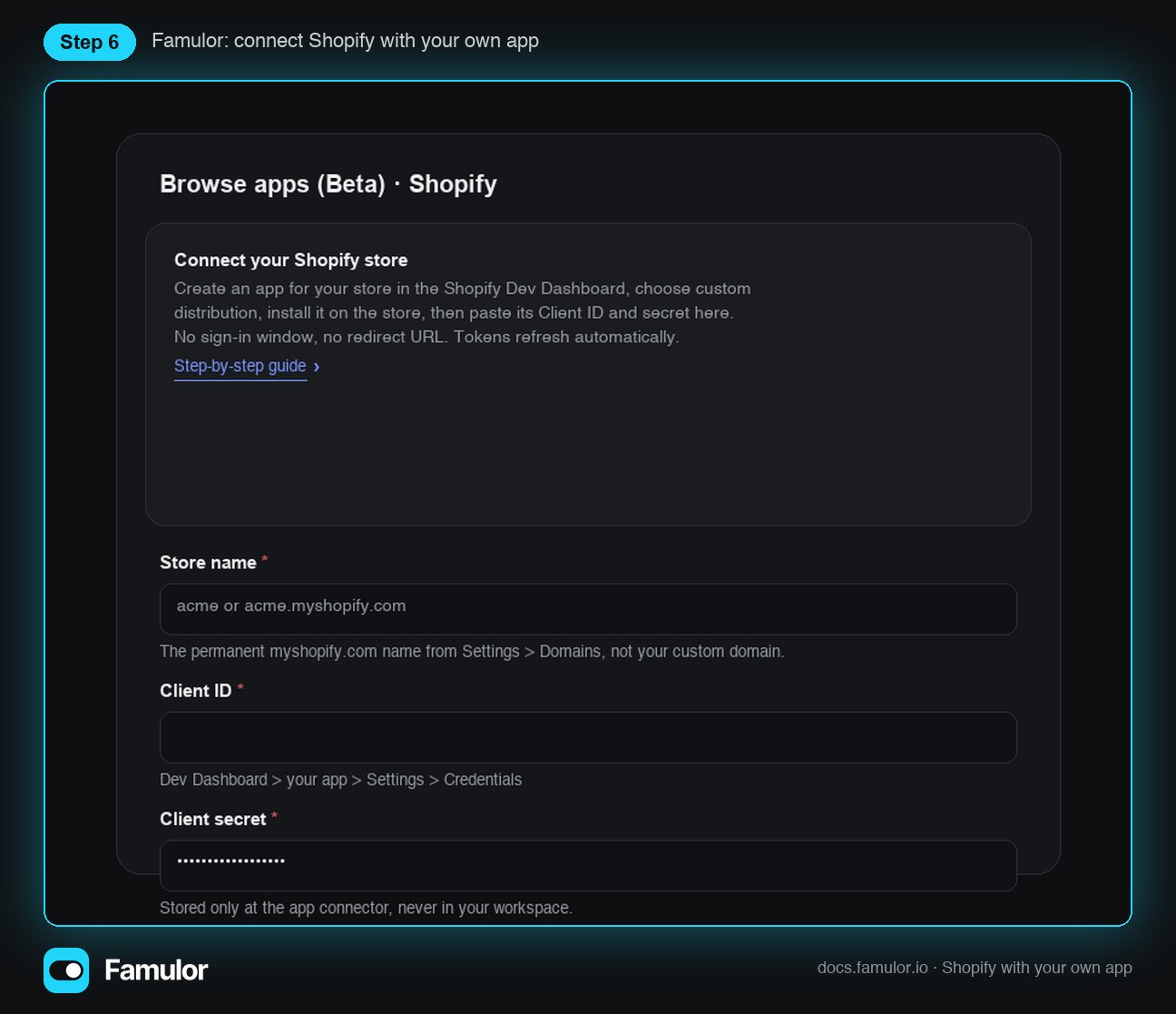 Famulor valida las credenciales de inmediato con Shopify. Si tiene éxito, la conexión aparece como **ok** en la lista de Connections, y Shopify queda disponible en el App Catalog para cualquier automatización del espacio de trabajo.
## Solución de problemas
| Mensaje | Qué significa | Solución |
| -------------------------------------------------------- | ------------------------------------------------------------------------- | ------------------------------------------------------------------------------------------------------------------------- |
| *Shopify does not know this Client ID* | El ID no pertenece a ninguna app, o tiene un error de tipeo. | Vuelve a copiarlo desde Dev Dashboard → tu app → Settings → Credentials. |
| *Shopify rejected the client secret* | Secreto incorrecto o rotado. | Revela el secreto actual en Settings → Credentials, o rótalo y usa el nuevo valor. |
| *The app is not installed on this store yet* | Se saltó el paso 4, o el enlace de instalación se abrió para otra tienda. | Establece Custom distribution, genera el enlace para esta tienda e instala. |
| *This store name does not exist* | Se introdujo un dominio personalizado o un error de tipeo. | Usa el nombre permanente de Settings → Domains (`acme` para `acme.myshopify.com`). |
| Un paso de automatización falla con un error de permisos | A la versión de la app le falta un scope. | Añade el scope en el paso 3, publica una nueva versión y luego ejecuta **Replace credentials** en la conexión en Famulor. |
## Reconectar y eliminar
* **Reemplazar credenciales:** abre la conexión en Automations → Connections y elige **Edit**. Introduce el nuevo Client ID y secreto; Famulor reemplaza las credenciales de la app guardadas en un solo paso.
* **Eliminar:** al eliminar la conexión también se quitan las credenciales de la app del conector de apps. Las automatizaciones que usaban la conexión muestran *Connect needed* hasta que vuelvas a conectar Shopify.
* Para revocar el acceso desde el lado de Shopify, desinstala la app de tu tienda o rota el secreto en el Dev Dashboard.
## Relacionado
* [App Catalog](/es/automations/app-catalog) — los disparadores y acciones de Shopify disponibles
* [Referencia de nodos de automatización](/es/automations/nodes)
* [Resumen de automatizaciones](/es/automations/overview)
Famulor valida las credenciales de inmediato con Shopify. Si tiene éxito, la conexión aparece como **ok** en la lista de Connections, y Shopify queda disponible en el App Catalog para cualquier automatización del espacio de trabajo.
## Solución de problemas
| Mensaje | Qué significa | Solución |
| -------------------------------------------------------- | ------------------------------------------------------------------------- | ------------------------------------------------------------------------------------------------------------------------- |
| *Shopify does not know this Client ID* | El ID no pertenece a ninguna app, o tiene un error de tipeo. | Vuelve a copiarlo desde Dev Dashboard → tu app → Settings → Credentials. |
| *Shopify rejected the client secret* | Secreto incorrecto o rotado. | Revela el secreto actual en Settings → Credentials, o rótalo y usa el nuevo valor. |
| *The app is not installed on this store yet* | Se saltó el paso 4, o el enlace de instalación se abrió para otra tienda. | Establece Custom distribution, genera el enlace para esta tienda e instala. |
| *This store name does not exist* | Se introdujo un dominio personalizado o un error de tipeo. | Usa el nombre permanente de Settings → Domains (`acme` para `acme.myshopify.com`). |
| Un paso de automatización falla con un error de permisos | A la versión de la app le falta un scope. | Añade el scope en el paso 3, publica una nueva versión y luego ejecuta **Replace credentials** en la conexión en Famulor. |
## Reconectar y eliminar
* **Reemplazar credenciales:** abre la conexión en Automations → Connections y elige **Edit**. Introduce el nuevo Client ID y secreto; Famulor reemplaza las credenciales de la app guardadas en un solo paso.
* **Eliminar:** al eliminar la conexión también se quitan las credenciales de la app del conector de apps. Las automatizaciones que usaban la conexión muestran *Connect needed* hasta que vuelvas a conectar Shopify.
* Para revocar el acceso desde el lado de Shopify, desinstala la app de tu tienda o rota el secreto en el Dev Dashboard.
## Relacionado
* [App Catalog](/es/automations/app-catalog) — los disparadores y acciones de Shopify disponibles
* [Referencia de nodos de automatización](/es/automations/nodes)
* [Resumen de automatizaciones](/es/automations/overview)