> ## Documentation Index
> Fetch the complete documentation index at: https://docs.famulor.io/llms.txt
> Use this file to discover all available pages before exploring further.
# Zadarma
> Encuentra tus claves API, importa un número o conecta Zadarma manualmente mediante SIP directo o una extensión PBX
Usa la [importación de operador](/es/telephony/carrier-import#importación-de-zadarma) para configurar automáticamente un número Zadarma directo. La configuración manual permite conservar un flujo PBX existente o gestionar el enrutamiento SIP por tu cuenta.
## Obtener la clave API y el secreto
1. Inicia sesión en [tu cuenta de Zadarma](https://my.zadarma.com/).
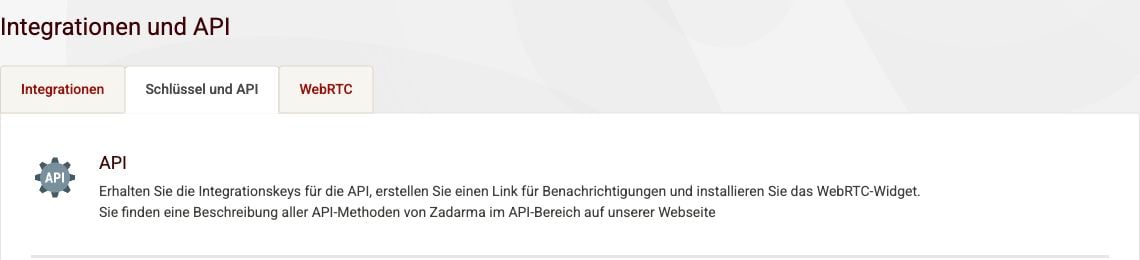
2. Abre **Ajustes → Integraciones y API → Claves y API**. En el portal inglés: **Settings → Integrations and API → Keys and API**; en el portal alemán de la captura: **Einstellungen → Integrationen und API → Schlüssel und API**.
3. Copia **Key** y **Secret** por separado en el formulario de conexión Zadarma de Famulor. Si todavía no existen claves, créalas con la acción que muestra Zadarma. No necesitas cambiar las claves existentes.
4. Estas son credenciales API. El usuario y la contraseña SIP para la configuración manual son credenciales diferentes.
 ## Importación automática
Activa un número virtual y desactiva su modo de prueba. Asígnalo en Zadarma a un acceso SIP directo que no esté vinculado a la PBX. Para conservar el enrutamiento PBX, usa el método manual PBX. Zadarma puede exigir una primera recarga y un número conectado antes de permitir un acceso SIP adicional; mantén un espacio libre.
En Famulor, abre **Settings → Phone numbers → Add a number → Import from your carrier → Zadarma**. Introduce el nombre, la clave API, el secreto y la región SIP, y carga los números. Selecciona un número activo e impórtalo. Cada conexión crea un acceso SIP dedicado y sustituye el destino SIP del número. Crea una conexión independiente por cada número adicional y asigna un asistente.
Para eliminar, restaurar, diagnosticar y usar los comandos API/MCP/CLI, consulta la [importación de operador](/es/telephony/carrier-import#importación-de-zadarma).
## Configuración manual en Famulor
Abre **Settings → Phone numbers → Add a number → Add SIP integration**, selecciona la región SIP y copia el host SIP de la plataforma.
| Ajuste | SIP directo | Extensión PBX |
| - | - | - |
| Tipo y número | **Phone number (DID)**, número público exacto con `+` y prefijo de país | Igual; no introduzcas la extensión PBX en el campo DID |
| Autenticación entrante | **Provider source IPs**, lista directa de abajo | **Provider source IPs**, lista PBX de abajo |
| Host de terminación saliente | `sip.zadarma.com` | `pbx.zadarma.com` |
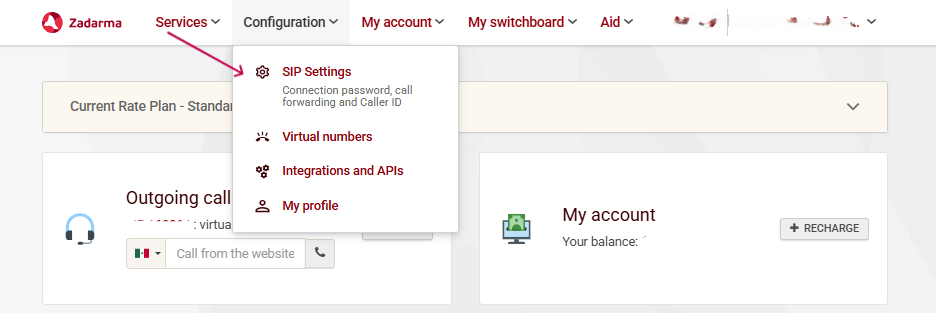
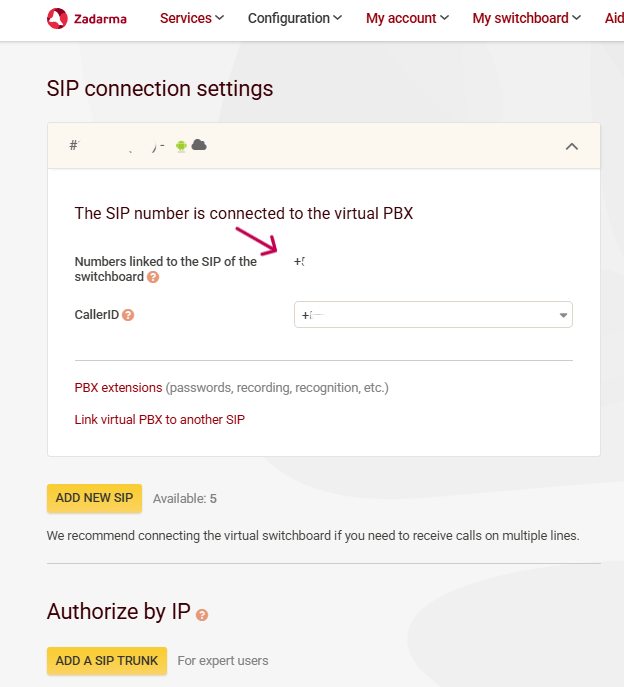
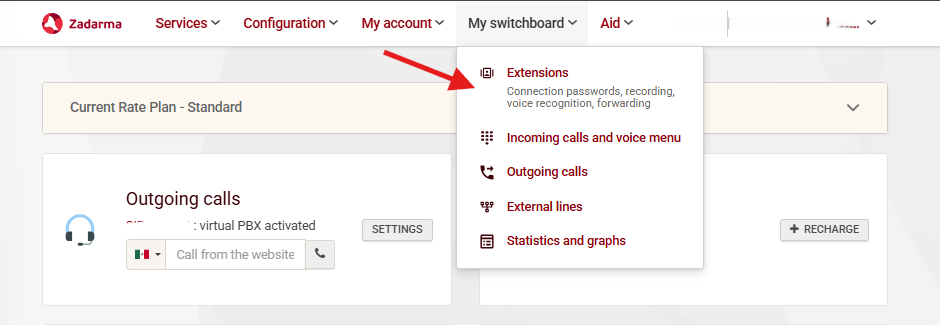
| Usuario/contraseña salientes | Zadarma **Settings → SIP settings** | **My PBX → Extensions**, usuario completo como `123456-100` y su contraseña |
| Transporte / cifrado multimedia | **TCP** / **Disabled** | **TCP** / **Disabled** |
| Identidad / formato del número | **Phone number**, internacional con `+` | Igual |
Deja vacíos el usuario y la contraseña **entrantes** para estos desvíos SIP-URI. Usa credenciales para autenticar las llamadas **salientes**. Selecciona tu número público como **CallerID** del acceso SIP o de la extensión en Zadarma. Mantén Secure Trunking desactivado para este perfil TCP. La plataforma no se registra como teléfono SIP; una extensión «offline» por sí sola no demuestra un fallo del desvío.
Estas capturas anteriores muestran dónde están los ajustes. Los nombres pueden variar según el idioma. Si los ajustes SIP indican que el acceso está vinculado a la PBX virtual, usa el método PBX. Introduce el usuario PBX completo, no solo el número corto de extensión.
## Importación automática
Activa un número virtual y desactiva su modo de prueba. Asígnalo en Zadarma a un acceso SIP directo que no esté vinculado a la PBX. Para conservar el enrutamiento PBX, usa el método manual PBX. Zadarma puede exigir una primera recarga y un número conectado antes de permitir un acceso SIP adicional; mantén un espacio libre.
En Famulor, abre **Settings → Phone numbers → Add a number → Import from your carrier → Zadarma**. Introduce el nombre, la clave API, el secreto y la región SIP, y carga los números. Selecciona un número activo e impórtalo. Cada conexión crea un acceso SIP dedicado y sustituye el destino SIP del número. Crea una conexión independiente por cada número adicional y asigna un asistente.
Para eliminar, restaurar, diagnosticar y usar los comandos API/MCP/CLI, consulta la [importación de operador](/es/telephony/carrier-import#importación-de-zadarma).
## Configuración manual en Famulor
Abre **Settings → Phone numbers → Add a number → Add SIP integration**, selecciona la región SIP y copia el host SIP de la plataforma.
| Ajuste | SIP directo | Extensión PBX |
| - | - | - |
| Tipo y número | **Phone number (DID)**, número público exacto con `+` y prefijo de país | Igual; no introduzcas la extensión PBX en el campo DID |
| Autenticación entrante | **Provider source IPs**, lista directa de abajo | **Provider source IPs**, lista PBX de abajo |
| Host de terminación saliente | `sip.zadarma.com` | `pbx.zadarma.com` |
| Usuario/contraseña salientes | Zadarma **Settings → SIP settings** | **My PBX → Extensions**, usuario completo como `123456-100` y su contraseña |
| Transporte / cifrado multimedia | **TCP** / **Disabled** | **TCP** / **Disabled** |
| Identidad / formato del número | **Phone number**, internacional con `+` | Igual |
Deja vacíos el usuario y la contraseña **entrantes** para estos desvíos SIP-URI. Usa credenciales para autenticar las llamadas **salientes**. Selecciona tu número público como **CallerID** del acceso SIP o de la extensión en Zadarma. Mantén Secure Trunking desactivado para este perfil TCP. La plataforma no se registra como teléfono SIP; una extensión «offline» por sí sola no demuestra un fallo del desvío.
Estas capturas anteriores muestran dónde están los ajustes. Los nombres pueden variar según el idioma. Si los ajustes SIP indican que el acceso está vinculado a la PBX virtual, usa el método PBX. Introduce el usuario PBX completo, no solo el número corto de extensión.
 ## Desviar llamadas entrantes desde Zadarma
Forma el destino con tu DID público exacto y el host SIP copiado de Famulor:
```text theme={null}
+49301234567@YOUR_PLATFORM_SIP_HOST:5060;transport=tcp
```
Sustituye ambas partes del ejemplo. Usa el nombre de host, nunca una IP resuelta.
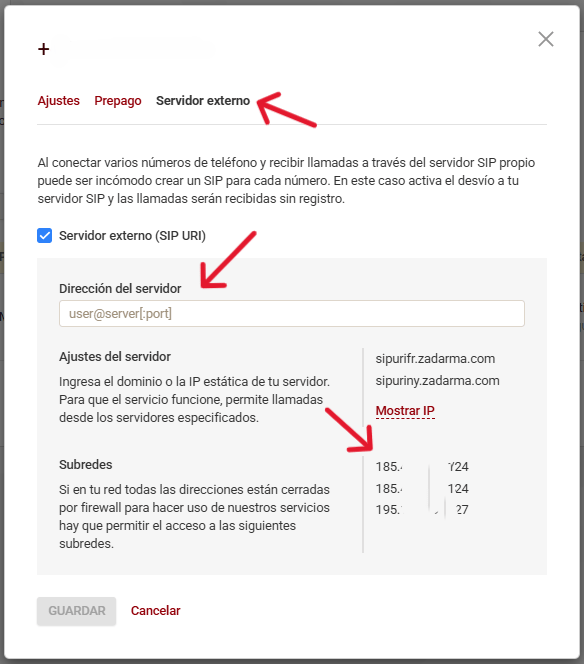
**SIP directo:** en Zadarma, abre **Settings → Virtual phone numbers**, pulsa el engranaje del número, abre **External server**, activa **External server (SIP URI)**, introduce el destino y guarda.
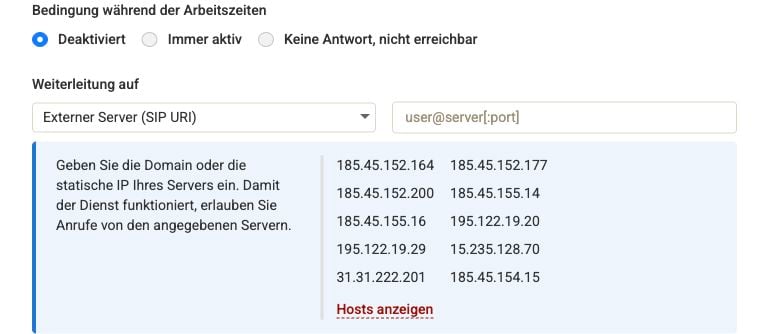
**PBX:** abre **My PBX → Extensions**, despliega la extensión elegida y abre **Call forwarding and voicemail**. Elige **Always active** o la condición de disponibilidad deseada y después **External server (SIP URI)**. Introduce el destino y guarda. En **My PBX → Incoming calls and voice menu**, comprueba que el escenario del número público llegue a esa extensión.
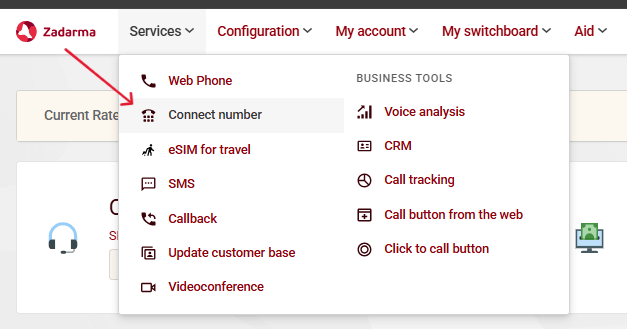
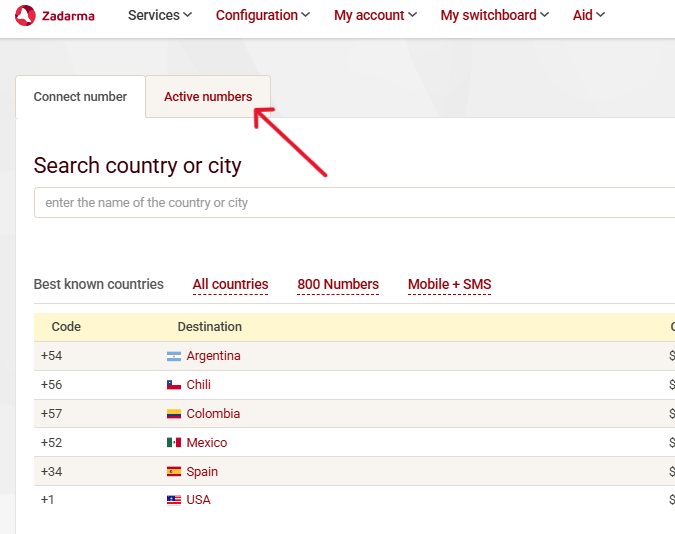
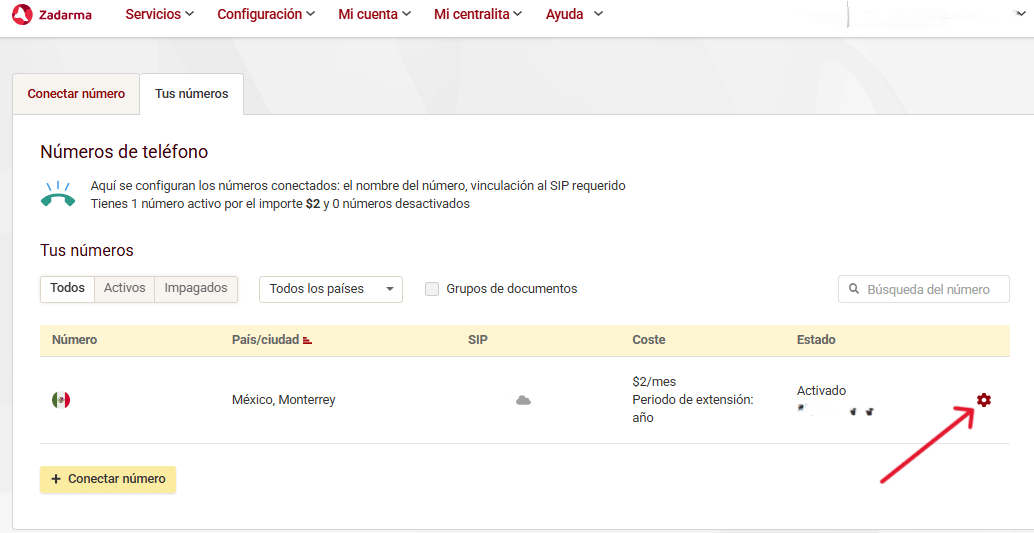
Capturas anteriores: Services → Connect number → Active numbers, después engranaje y External server. Los datos de la cuenta están ocultos. Usa tu número y los ajustes actuales anteriores; los precios mostrados son ilustrativos.
## Desviar llamadas entrantes desde Zadarma
Forma el destino con tu DID público exacto y el host SIP copiado de Famulor:
```text theme={null}
+49301234567@YOUR_PLATFORM_SIP_HOST:5060;transport=tcp
```
Sustituye ambas partes del ejemplo. Usa el nombre de host, nunca una IP resuelta.
**SIP directo:** en Zadarma, abre **Settings → Virtual phone numbers**, pulsa el engranaje del número, abre **External server**, activa **External server (SIP URI)**, introduce el destino y guarda.
**PBX:** abre **My PBX → Extensions**, despliega la extensión elegida y abre **Call forwarding and voicemail**. Elige **Always active** o la condición de disponibilidad deseada y después **External server (SIP URI)**. Introduce el destino y guarda. En **My PBX → Incoming calls and voice menu**, comprueba que el escenario del número público llegue a esa extensión.
Capturas anteriores: Services → Connect number → Active numbers, después engranaje y External server. Los datos de la cuenta están ocultos. Usa tu número y los ajustes actuales anteriores; los precios mostrados son ilustrativos.
 ## Direcciones de señalización entrante
Usa solo la lista del método elegido. Son las direcciones de origen de llamadas **de Zadarma a Famulor**, no una lista de permisos salientes. Listas verificadas en la documentación y el portal de Zadarma el **7 de octubre de 2026**; comprueba la lista actual antes de modificar una troncal.
**Número directo → URI SIP externa:**
```text theme={null}
185.45.152.216/32
185.45.155.33/32
```
**Extensión PBX → URI SIP externa:**
```text theme={null}
185.45.152.164/32
185.45.152.177/32
185.45.152.200/32
185.45.155.14/32
185.45.155.16/32
195.122.19.20/32
195.122.19.29/32
15.235.128.70/32
31.31.222.201/32
185.45.154.15/32
```
En el formulario PBX, **Show IP** muestra los hosts de señalización. No los sustituyas por las redes de firewall/multimedia más amplias que aparecen debajo. Mantén siempre el DID exacto en la troncal Famulor.
## Comprobar ambas direcciones
Asigna un asistente, llama al número desde un teléfono externo y comprueba **History**, la respuesta del asistente y el audio en ambos sentidos. Después realiza una llamada saliente a un número que controles: verifica el audio y el identificador mostrado en destino. Las llamadas salientes requieren saldo Zadarma y los permisos de destino aplicables. Prueba las transferencias por separado; una llamada entrante correcta no confirma que funcionen.
Fuentes: [Enrutamiento y gateways Zadarma](https://zadarma.com/en/support/instructions/twilio/), [Ajustes PBX para agentes de voz](https://zadarma.com/en/support/instructions/elevenlabs/), [API Zadarma](https://zadarma.com/en/support/api/).
This documentation is built and hosted on [Mintlify](https://mintlify.com), a developer documentation platform.
## Direcciones de señalización entrante
Usa solo la lista del método elegido. Son las direcciones de origen de llamadas **de Zadarma a Famulor**, no una lista de permisos salientes. Listas verificadas en la documentación y el portal de Zadarma el **7 de octubre de 2026**; comprueba la lista actual antes de modificar una troncal.
**Número directo → URI SIP externa:**
```text theme={null}
185.45.152.216/32
185.45.155.33/32
```
**Extensión PBX → URI SIP externa:**
```text theme={null}
185.45.152.164/32
185.45.152.177/32
185.45.152.200/32
185.45.155.14/32
185.45.155.16/32
195.122.19.20/32
195.122.19.29/32
15.235.128.70/32
31.31.222.201/32
185.45.154.15/32
```
En el formulario PBX, **Show IP** muestra los hosts de señalización. No los sustituyas por las redes de firewall/multimedia más amplias que aparecen debajo. Mantén siempre el DID exacto en la troncal Famulor.
## Comprobar ambas direcciones
Asigna un asistente, llama al número desde un teléfono externo y comprueba **History**, la respuesta del asistente y el audio en ambos sentidos. Después realiza una llamada saliente a un número que controles: verifica el audio y el identificador mostrado en destino. Las llamadas salientes requieren saldo Zadarma y los permisos de destino aplicables. Prueba las transferencias por separado; una llamada entrante correcta no confirma que funcionen.
Fuentes: [Enrutamiento y gateways Zadarma](https://zadarma.com/en/support/instructions/twilio/), [Ajustes PBX para agentes de voz](https://zadarma.com/en/support/instructions/elevenlabs/), [API Zadarma](https://zadarma.com/en/support/api/).
This documentation is built and hosted on [Mintlify](https://mintlify.com), a developer documentation platform.