> ## Documentation Index
> Fetch the complete documentation index at: https://docs.famulor.io/llms.txt
> Use this file to discover all available pages before exploring further.
# Configuration en marque blanche
> Configurer la marque, le domaine, la devise, les pages juridiques, les e-mails, la conservation et la protection contre les bots
Dans **Whitelabel Admin → Settings**, configurez la marque et le service proposés à vos clients. Choisissez une rubrique, modifiez les champs, puis sélectionnez **Save**. Les champs de marque peuvent reprendre les valeurs de la plateforme ; la vérification du domaine et l'envoi des e-mails nécessitent leur propre configuration.
Les paramètres sont répartis en cinq groupes : **General**, **Workspace**, **Legal**, **Communications** et **Advanced**. Ce guide couvre chacun d'eux.
## Général
### Marque
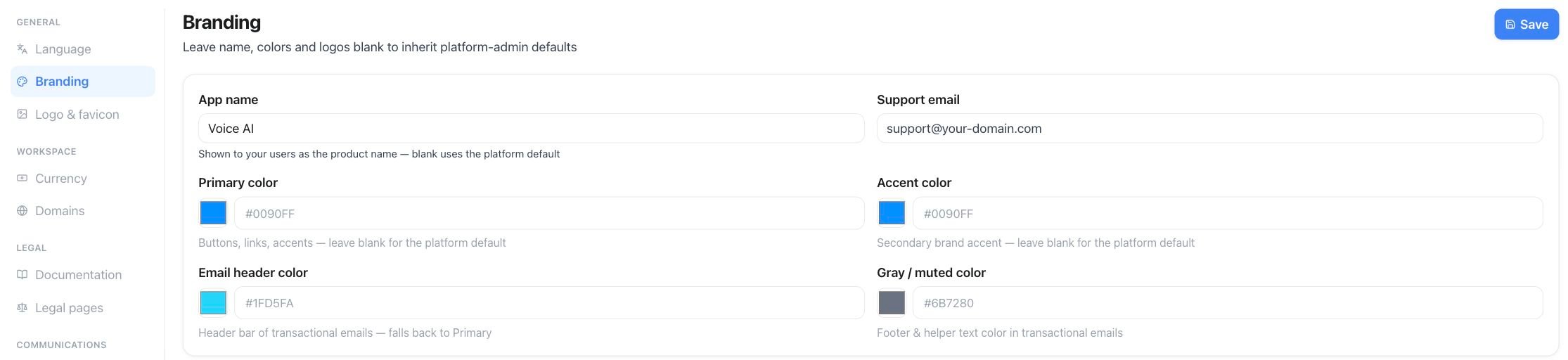
Définissez **App name**, le nom présenté aux clients dans le produit. Un champ vide reprend celui de la plateforme. Renseignez **Support email** et les couleurs de marque : principale, accent, gris neutre et en-tête des e-mails transactionnels. Ces couleurs s'appliquent à votre administration en marque blanche et à l'application client.
Ouvrez **Whitelabel Admin → Settings → Branding**. Renseignez **App name** et **Support email**, choisissez les couleurs, puis **Save**.
 ### Logo et favicon
Ouvrez **Settings → Logo & favicon**. Utilisez **Upload logo**, **Upload dark logo** et **Upload favicon** pour chaque contexte d'affichage. Les ajouts et suppressions s'appliquent immédiatement. Supprimez une image pour reprendre le logo correspondant de la plateforme.
### Logo et favicon
Ouvrez **Settings → Logo & favicon**. Utilisez **Upload logo**, **Upload dark logo** et **Upload favicon** pour chaque contexte d'affichage. Les ajouts et suppressions s'appliquent immédiatement. Supprimez une image pour reprendre le logo correspondant de la plateforme.
 ## Espace de travail
### Devise
Choisissez la **devise d'affichage** utilisée dans le paiement et le produit. Les prix restent enregistrés en EUR en interne. Famulor les convertit uniquement pour l'affichage avec un taux géré par la plateforme.
### Domaines
Connectez le domaine personnalisé utilisé par vos clients pour l'application, la connexion, l'API publique (`/api/v1`) et [MCP](/fr/mcp/overview).
Ouvrez **Whitelabel Admin → Settings → Domains**, saisissez le nom d’hôte dans **Custom domain**, puis choisissez **Add domain**. Cette capture précède l’ajout d’un domaine ; les enregistrements DNS apparaissent à l’étape suivante.
## Espace de travail
### Devise
Choisissez la **devise d'affichage** utilisée dans le paiement et le produit. Les prix restent enregistrés en EUR en interne. Famulor les convertit uniquement pour l'affichage avec un taux géré par la plateforme.
### Domaines
Connectez le domaine personnalisé utilisé par vos clients pour l'application, la connexion, l'API publique (`/api/v1`) et [MCP](/fr/mcp/overview).
Ouvrez **Whitelabel Admin → Settings → Domains**, saisissez le nom d’hôte dans **Custom domain**, puis choisissez **Add domain**. Cette capture précède l’ajout d’un domaine ; les enregistrements DNS apparaissent à l’étape suivante.
 Saisissez le nom d'hôte complet, par exemple `app.votre-marque.fr`.
Publiez l'enregistrement TXT de propriété indiqué, puis l'enregistrement A ou CNAME recommandé pour le routage.
Attendez la propagation DNS, puis sélectionnez **Check DNS**. Le domaine devient actif lorsque les contrôles de propriété, de routage et de certificat réussissent.
La suppression du domaine désactive la connexion et la marque sur ce nom d'hôte. Le même processus est disponible avec `GET`, `POST` et `DELETE /api/v1/custom-domain`, `POST /api/v1/custom-domain/verify` et les outils MCP correspondants. Le [programme en marque blanche](/fr/admin/tenants-and-whitelabel) décrit les fonctions disponibles après vérification. La protection contre les bots exige notamment un domaine personnalisé vérifié.
## Informations juridiques
### Lien vers la documentation
La **Docs URL** facultative apparaît sous forme d'icône d'information à côté de **Create key** dans **Settings → API & MCP**. Elle dirige les clients vers votre propre documentation API plutôt que celle de Famulor.
### Pages juridiques
**Privacy Policy URL** et **Terms of Service URL** sont affichées sur les pages de connexion et d'inscription. Laissez un champ vide pour utiliser la valeur par défaut de la plateforme.
## Communications
### Serveur SMTP personnalisé
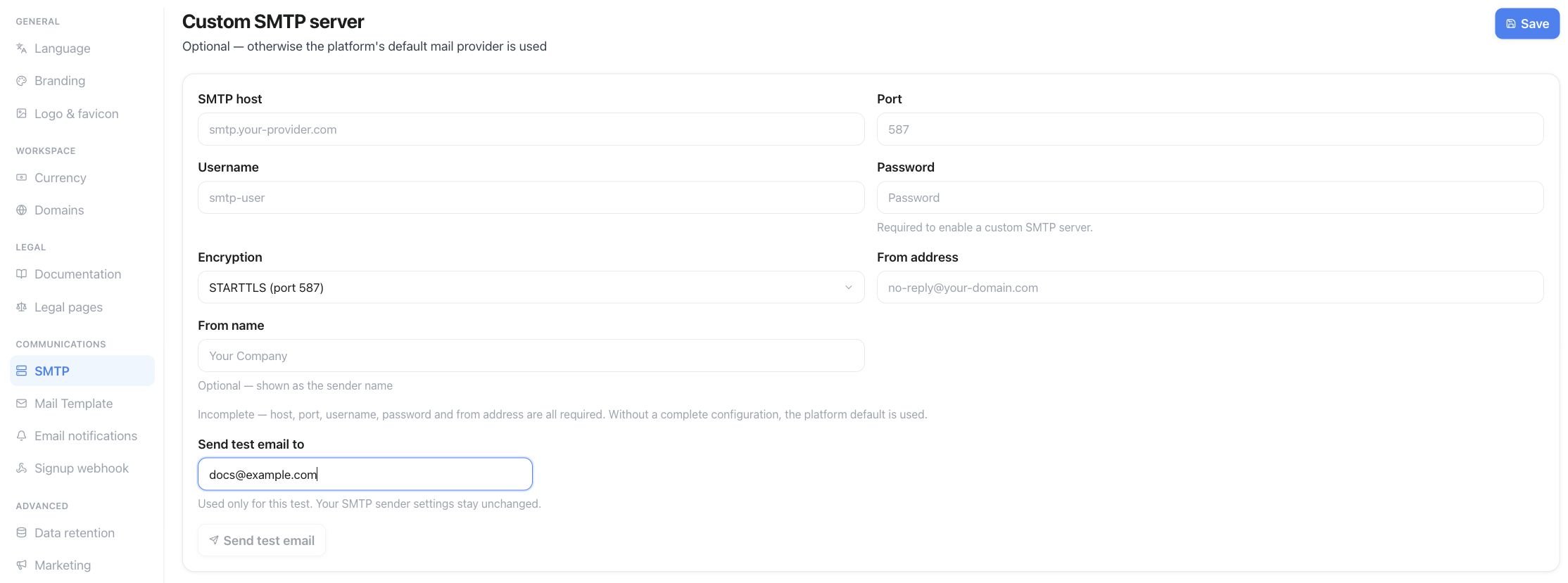
Envoyez les e-mails transactionnels via votre propre fournisseur. Configurez l'hôte, le port, l'identifiant, le mot de passe, le chiffrement (TLS, par exemple), **From name** et **From address**. Vérifiez la connexion avec **Send test email**. Après enregistrement, le mot de passe n'est plus affiché ; seul son état de configuration est visible.
Ouvrez **Whitelabel Admin → Settings → SMTP** pour saisir le serveur et l’expéditeur. Enregistrez la configuration, puis vérifiez l’envoi avec **Send test email**.
Saisissez le nom d'hôte complet, par exemple `app.votre-marque.fr`.
Publiez l'enregistrement TXT de propriété indiqué, puis l'enregistrement A ou CNAME recommandé pour le routage.
Attendez la propagation DNS, puis sélectionnez **Check DNS**. Le domaine devient actif lorsque les contrôles de propriété, de routage et de certificat réussissent.
La suppression du domaine désactive la connexion et la marque sur ce nom d'hôte. Le même processus est disponible avec `GET`, `POST` et `DELETE /api/v1/custom-domain`, `POST /api/v1/custom-domain/verify` et les outils MCP correspondants. Le [programme en marque blanche](/fr/admin/tenants-and-whitelabel) décrit les fonctions disponibles après vérification. La protection contre les bots exige notamment un domaine personnalisé vérifié.
## Informations juridiques
### Lien vers la documentation
La **Docs URL** facultative apparaît sous forme d'icône d'information à côté de **Create key** dans **Settings → API & MCP**. Elle dirige les clients vers votre propre documentation API plutôt que celle de Famulor.
### Pages juridiques
**Privacy Policy URL** et **Terms of Service URL** sont affichées sur les pages de connexion et d'inscription. Laissez un champ vide pour utiliser la valeur par défaut de la plateforme.
## Communications
### Serveur SMTP personnalisé
Envoyez les e-mails transactionnels via votre propre fournisseur. Configurez l'hôte, le port, l'identifiant, le mot de passe, le chiffrement (TLS, par exemple), **From name** et **From address**. Vérifiez la connexion avec **Send test email**. Après enregistrement, le mot de passe n'est plus affiché ; seul son état de configuration est visible.
Ouvrez **Whitelabel Admin → Settings → SMTP** pour saisir le serveur et l’expéditeur. Enregistrez la configuration, puis vérifiez l’envoi avec **Send test email**.
 ### Modèle d'e-mail
Ce modèle définit l'e-mail de bienvenue envoyé après la création du compte. Les champs vides reprennent les textes par défaut. L'adresse de contact utilise par défaut l'adresse d'assistance définie dans **Branding**.
### Notifications par e-mail
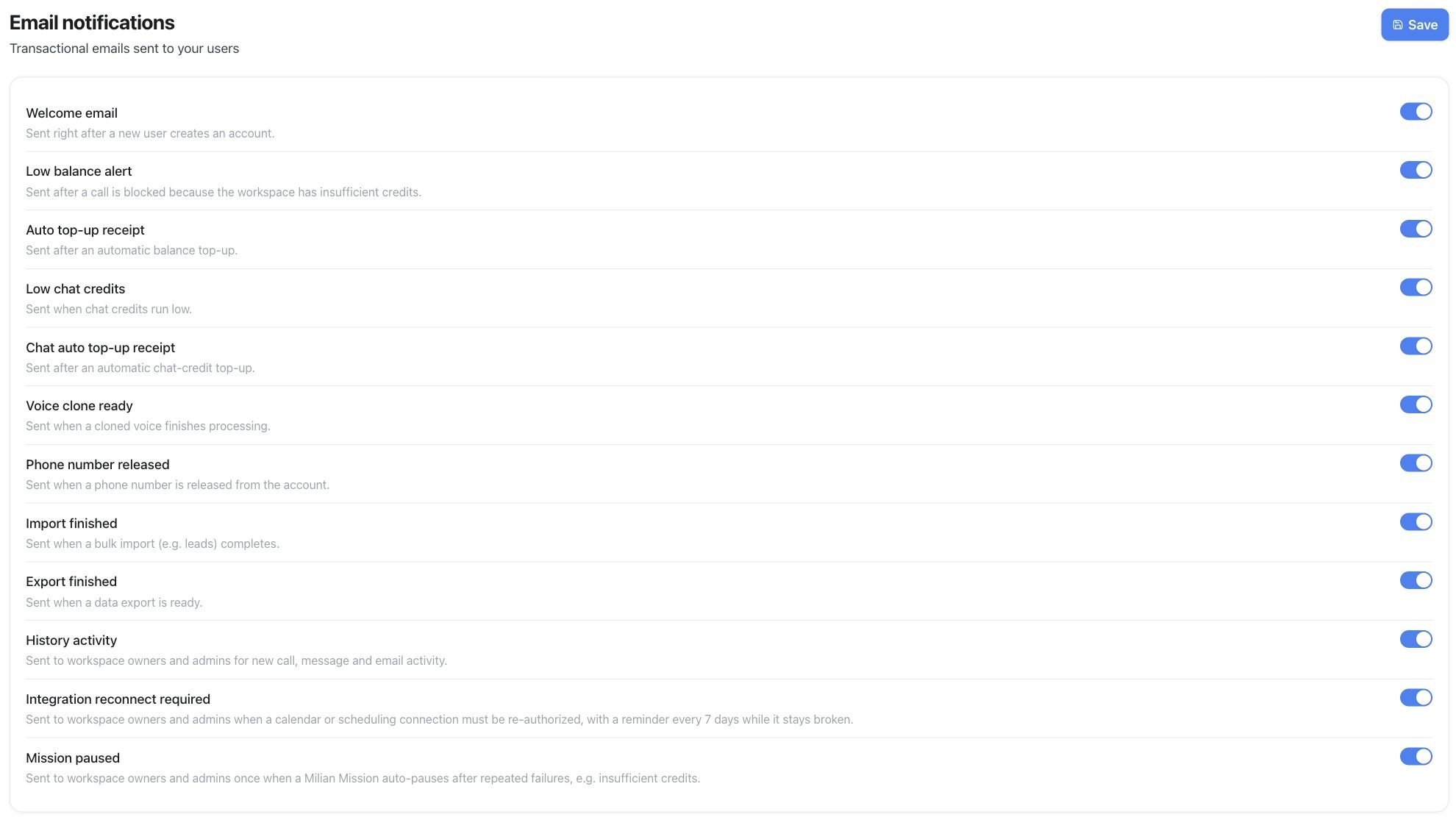
Ouvrez **Settings → Email notifications**, activez ou désactivez chaque notification, puis sélectionnez **Save**. Elles sont activées par défaut. Les noms suivants correspondent aux interrupteurs de l'interface anglaise :
### Modèle d'e-mail
Ce modèle définit l'e-mail de bienvenue envoyé après la création du compte. Les champs vides reprennent les textes par défaut. L'adresse de contact utilise par défaut l'adresse d'assistance définie dans **Branding**.
### Notifications par e-mail
Ouvrez **Settings → Email notifications**, activez ou désactivez chaque notification, puis sélectionnez **Save**. Elles sont activées par défaut. Les noms suivants correspondent aux interrupteurs de l'interface anglaise :
 | Notification | Déclenchement |
| ---------------------------------- | ---------------------------------------------------------------------------------------------------------------------- |
| **Welcome email** | Un nouveau client crée un compte |
| **Low balance alert** | Un appel est bloqué car l'espace de travail manque de crédits |
| **Auto top-up receipt** | Une recharge automatique est facturée |
| **Low chat credits** | Les crédits de chat ou de messagerie deviennent insuffisants |
| **Chat auto top-up receipt** | Une recharge automatique de crédits de chat est facturée |
| **Voice clone ready** | Le clonage d'une voix est terminé |
| **Phone number released** | Un numéro de téléphone est libéré |
| **Import finished** | Un import de données est terminé |
| **Export finished** | Un export de données est terminé |
| **History activity** | Nouvelle activité d'appel, de message ou d'e-mail ; cet interrupteur contrôle la notification pour l'espace de travail |
| **Integration reconnect required** | Une connexion de calendrier ou de planification nécessite une nouvelle autorisation |
| **Mission paused** | Une Milian Mission se met automatiquement en pause après plusieurs échecs |
| **Booking alerts** | Une réservation arrive, 15 minutes avant le début et au début (notification push à l'équipe dans l'app mobile) |
Les relances de paiement pour un compte suspendu sont envoyées indépendamment de ces interrupteurs. Elles protègent la facturation et ne constituent pas des notifications marketing.
### Webhook d'inscription
Ce callback HTTP est déclenché à chaque inscription sur votre domaine. Utilisez-le pour synchroniser les nouveaux clients avec votre CRM ou votre parcours d'accueil.
## Paramètres avancés
### Limites de conservation
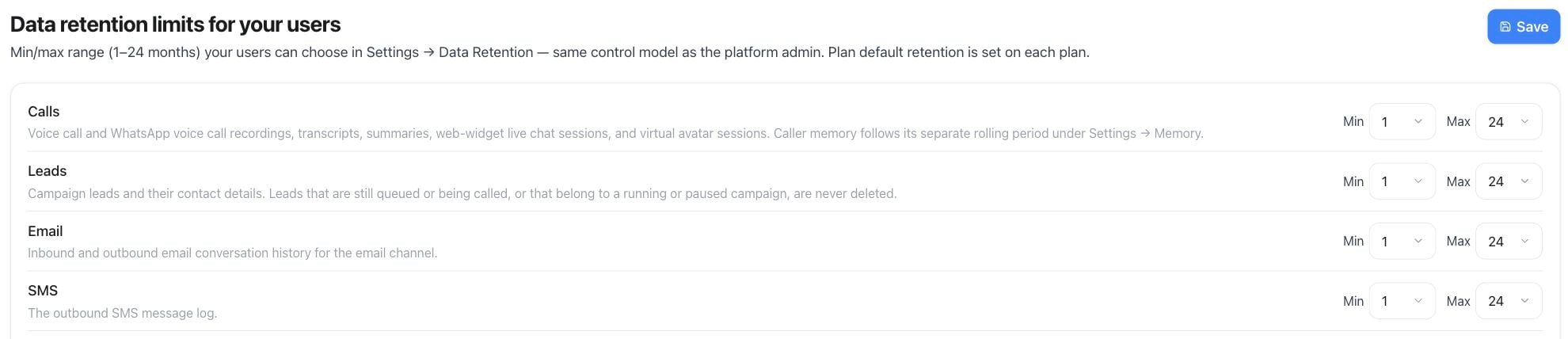
Définissez la **durée minimale et maximale** que les clients peuvent choisir dans **Settings → Data Retention** : 1 à 24 mois ou suppression immédiate. Ces bornes sont distinctes de la durée par défaut d'un forfait. Elles peuvent être définies par canal : appels, prospects, e-mail, SMS, WhatsApp et chaque autre messagerie connectée.
Ouvrez **Whitelabel Admin → Settings → Data retention**. Définissez le minimum et le maximum par canal, puis **Save**.
| Notification | Déclenchement |
| ---------------------------------- | ---------------------------------------------------------------------------------------------------------------------- |
| **Welcome email** | Un nouveau client crée un compte |
| **Low balance alert** | Un appel est bloqué car l'espace de travail manque de crédits |
| **Auto top-up receipt** | Une recharge automatique est facturée |
| **Low chat credits** | Les crédits de chat ou de messagerie deviennent insuffisants |
| **Chat auto top-up receipt** | Une recharge automatique de crédits de chat est facturée |
| **Voice clone ready** | Le clonage d'une voix est terminé |
| **Phone number released** | Un numéro de téléphone est libéré |
| **Import finished** | Un import de données est terminé |
| **Export finished** | Un export de données est terminé |
| **History activity** | Nouvelle activité d'appel, de message ou d'e-mail ; cet interrupteur contrôle la notification pour l'espace de travail |
| **Integration reconnect required** | Une connexion de calendrier ou de planification nécessite une nouvelle autorisation |
| **Mission paused** | Une Milian Mission se met automatiquement en pause après plusieurs échecs |
| **Booking alerts** | Une réservation arrive, 15 minutes avant le début et au début (notification push à l'équipe dans l'app mobile) |
Les relances de paiement pour un compte suspendu sont envoyées indépendamment de ces interrupteurs. Elles protègent la facturation et ne constituent pas des notifications marketing.
### Webhook d'inscription
Ce callback HTTP est déclenché à chaque inscription sur votre domaine. Utilisez-le pour synchroniser les nouveaux clients avec votre CRM ou votre parcours d'accueil.
## Paramètres avancés
### Limites de conservation
Définissez la **durée minimale et maximale** que les clients peuvent choisir dans **Settings → Data Retention** : 1 à 24 mois ou suppression immédiate. Ces bornes sont distinctes de la durée par défaut d'un forfait. Elles peuvent être définies par canal : appels, prospects, e-mail, SMS, WhatsApp et chaque autre messagerie connectée.
Ouvrez **Whitelabel Admin → Settings → Data retention**. Définissez le minimum et le maximum par canal, puis **Save**.
 ### Intégrations marketing
Configurez GA4, Meta Pixel, Google Ads et Microsoft UET pour votre domaine personnalisé vérifié. Consultez les [intégrations marketing](/fr/settings/marketing) pour les événements et la configuration détaillée.
### Scripts personnalisés
Insérez du HTML ou des balises `
### Intégrations marketing
Configurez GA4, Meta Pixel, Google Ads et Microsoft UET pour votre domaine personnalisé vérifié. Consultez les [intégrations marketing](/fr/settings/marketing) pour les événements et la configuration détaillée.
### Scripts personnalisés
Insérez du HTML ou des balises `