> ## Documentation Index
> Fetch the complete documentation index at: https://docs.famulor.io/llms.txt
> Use this file to discover all available pages before exploring further.
# Zadarma
> Trouver les clés API, importer un numéro ou connecter Zadarma manuellement par SIP direct ou extension PBX
Utilisez l'[import opérateur](/fr/telephony/carrier-import#import-zadarma) pour configurer automatiquement un numéro Zadarma direct. La configuration manuelle ci-dessous permet de conserver un scénario PBX existant ou de gérer vous-même le routage SIP.
## Trouver la clé API et le secret
1. Connectez-vous à [votre compte Zadarma](https://my.zadarma.com/).
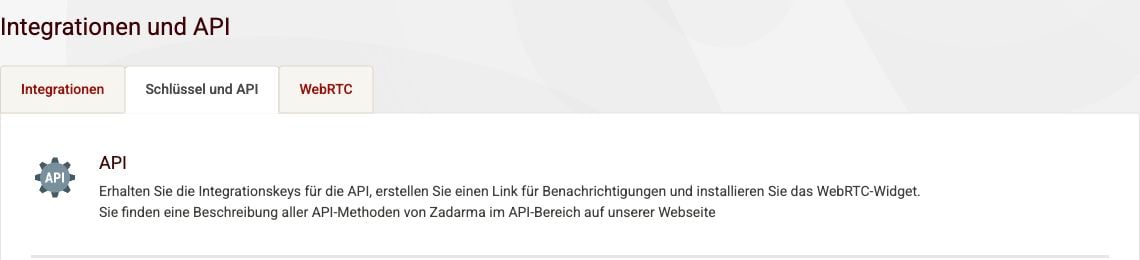
2. Ouvrez **Paramètres → Intégrations et API → Clés et API**. Dans le portail anglais : **Settings → Integrations and API → Keys and API** ; dans le portail allemand illustré : **Einstellungen → Integrationen und API → Schlüssel und API**.
3. Copiez séparément **Key** et **Secret** dans le formulaire de connexion Zadarma de Famulor. Si aucune clé n'existe encore, créez-les avec l'action proposée par Zadarma. Il n'est pas nécessaire de modifier les clés existantes.
4. Ce sont les identifiants API. Le login SIP et le mot de passe SIP de la configuration manuelle sont des identifiants différents.
 ## Import automatique
Activez un numéro virtuel et désactivez son mode test. Dans Zadarma, affectez-le à un login SIP direct non lié au PBX. Pour conserver le routage PBX, utilisez la méthode manuelle PBX. Zadarma peut exiger une première recharge et un numéro connecté avant d'autoriser un login SIP supplémentaire ; gardez un emplacement libre.
Dans Famulor, ouvrez **Settings → Phone numbers → Add a number → Import from your carrier → Zadarma**. Saisissez le nom, la clé API, le secret et la région SIP, puis chargez les numéros. Sélectionnez un numéro actif et importez-le. Chaque connexion crée un login SIP dédié et remplace la destination SIP du numéro. Créez une connexion distincte pour chaque numéro supplémentaire, puis affectez un assistant.
Pour la suppression, la restauration, le dépannage et les commandes API/MCP/CLI, consultez l'[import opérateur](/fr/telephony/carrier-import#import-zadarma).
## Configuration manuelle dans Famulor
Ouvrez **Settings → Phone numbers → Add a number → Add SIP integration**, choisissez la région SIP et copiez l'hôte SIP de la plateforme.
| Paramètre | SIP direct | Extension PBX |
| - | - | - |
| Type et numéro | **Phone number (DID)**, numéro public exact avec `+` et indicatif pays | Identique ; ne placez pas l'extension PBX dans le champ DID |
| Authentification entrante | **Provider source IPs**, liste directe ci-dessous | **Provider source IPs**, liste PBX ci-dessous |
| Hôte de terminaison sortant | `sip.zadarma.com` | `pbx.zadarma.com` |
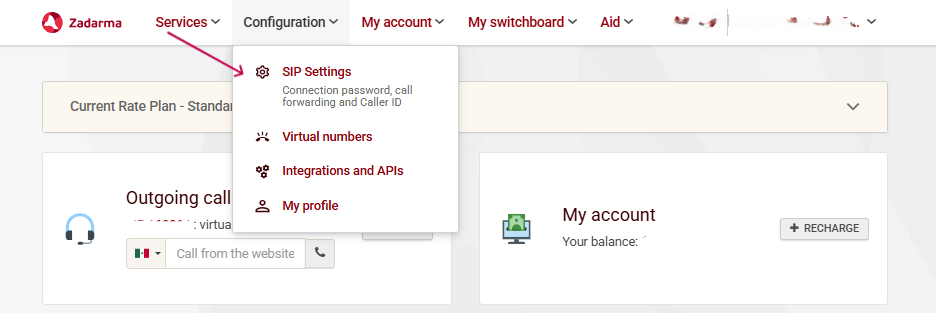
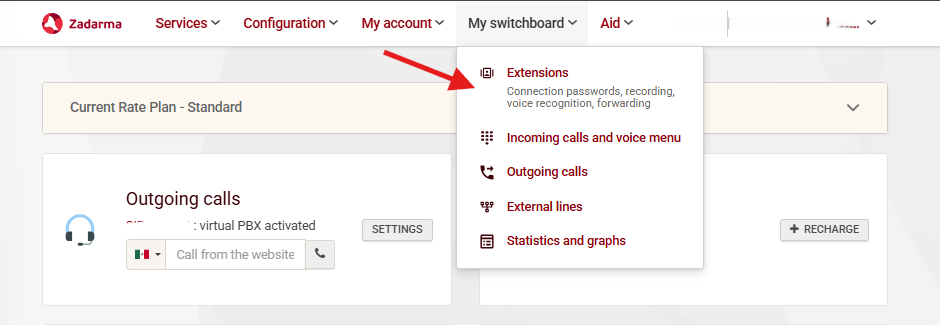
| Login/mot de passe sortants | Zadarma **Settings → SIP settings** | **My PBX → Extensions**, login complet tel que `123456-100` et son mot de passe |
| Transport / chiffrement média | **TCP** / **Disabled** | **TCP** / **Disabled** |
| Identité / format du numéro | **Phone number**, international avec `+` | Identique |
Laissez le login et le mot de passe **entrants** vides pour ces renvois SIP-URI. Utilisez des identifiants pour l'authentification **sortante**. Dans Zadarma, choisissez votre numéro public comme **CallerID** du login SIP ou de l'extension. Laissez Secure Trunking désactivé pour ce profil TCP. La plateforme ne s'enregistre pas comme téléphone SIP ; une extension « offline » ne prouve pas à elle seule un échec du renvoi.
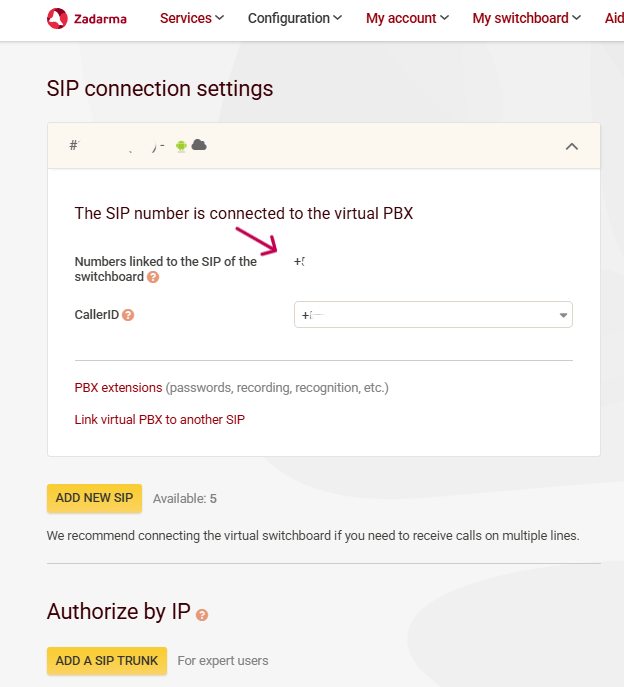
Ces anciennes captures montrent où trouver les réglages. Les libellés peuvent varier selon la langue. Si les réglages SIP indiquent un lien avec le PBX virtuel, utilisez la méthode PBX. Utilisez le login PBX complet, pas seulement le numéro court de l’extension.
## Import automatique
Activez un numéro virtuel et désactivez son mode test. Dans Zadarma, affectez-le à un login SIP direct non lié au PBX. Pour conserver le routage PBX, utilisez la méthode manuelle PBX. Zadarma peut exiger une première recharge et un numéro connecté avant d'autoriser un login SIP supplémentaire ; gardez un emplacement libre.
Dans Famulor, ouvrez **Settings → Phone numbers → Add a number → Import from your carrier → Zadarma**. Saisissez le nom, la clé API, le secret et la région SIP, puis chargez les numéros. Sélectionnez un numéro actif et importez-le. Chaque connexion crée un login SIP dédié et remplace la destination SIP du numéro. Créez une connexion distincte pour chaque numéro supplémentaire, puis affectez un assistant.
Pour la suppression, la restauration, le dépannage et les commandes API/MCP/CLI, consultez l'[import opérateur](/fr/telephony/carrier-import#import-zadarma).
## Configuration manuelle dans Famulor
Ouvrez **Settings → Phone numbers → Add a number → Add SIP integration**, choisissez la région SIP et copiez l'hôte SIP de la plateforme.
| Paramètre | SIP direct | Extension PBX |
| - | - | - |
| Type et numéro | **Phone number (DID)**, numéro public exact avec `+` et indicatif pays | Identique ; ne placez pas l'extension PBX dans le champ DID |
| Authentification entrante | **Provider source IPs**, liste directe ci-dessous | **Provider source IPs**, liste PBX ci-dessous |
| Hôte de terminaison sortant | `sip.zadarma.com` | `pbx.zadarma.com` |
| Login/mot de passe sortants | Zadarma **Settings → SIP settings** | **My PBX → Extensions**, login complet tel que `123456-100` et son mot de passe |
| Transport / chiffrement média | **TCP** / **Disabled** | **TCP** / **Disabled** |
| Identité / format du numéro | **Phone number**, international avec `+` | Identique |
Laissez le login et le mot de passe **entrants** vides pour ces renvois SIP-URI. Utilisez des identifiants pour l'authentification **sortante**. Dans Zadarma, choisissez votre numéro public comme **CallerID** du login SIP ou de l'extension. Laissez Secure Trunking désactivé pour ce profil TCP. La plateforme ne s'enregistre pas comme téléphone SIP ; une extension « offline » ne prouve pas à elle seule un échec du renvoi.
Ces anciennes captures montrent où trouver les réglages. Les libellés peuvent varier selon la langue. Si les réglages SIP indiquent un lien avec le PBX virtuel, utilisez la méthode PBX. Utilisez le login PBX complet, pas seulement le numéro court de l’extension.
 ## Renvoyer les appels entrants depuis Zadarma
Construisez la destination avec votre DID public exact et l'hôte SIP copié depuis Famulor :
```text theme={null}
+49301234567@YOUR_PLATFORM_SIP_HOST:5060;transport=tcp
```
Remplacez les deux parties d'exemple. Utilisez le nom d'hôte, jamais une IP résolue.
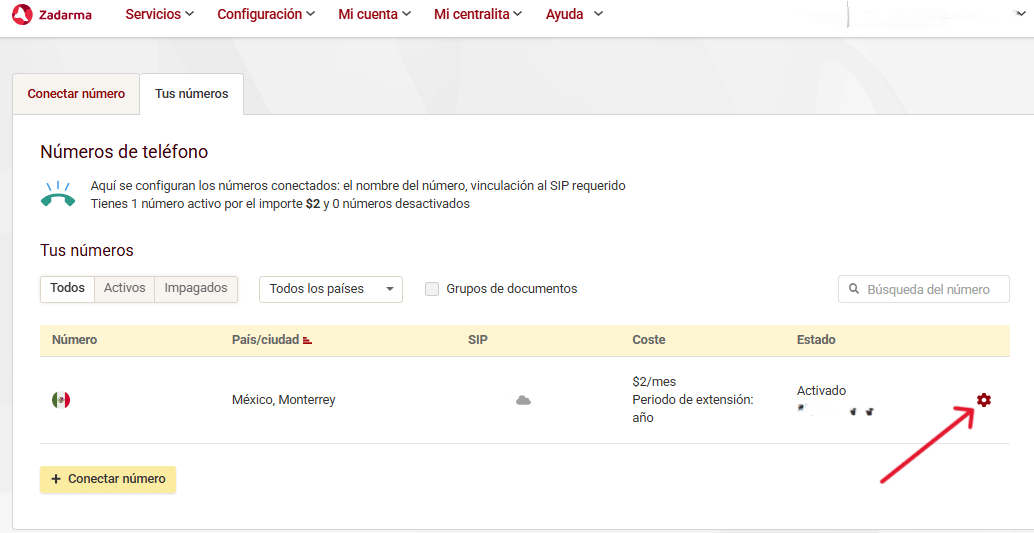
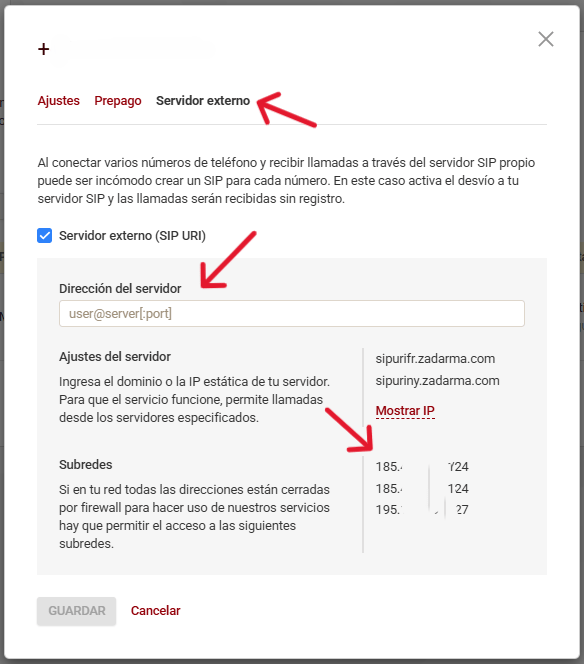
**SIP direct :** dans Zadarma, ouvrez **Settings → Virtual phone numbers**, cliquez sur l'engrenage du numéro, ouvrez **External server**, activez **External server (SIP URI)**, saisissez la destination et enregistrez.
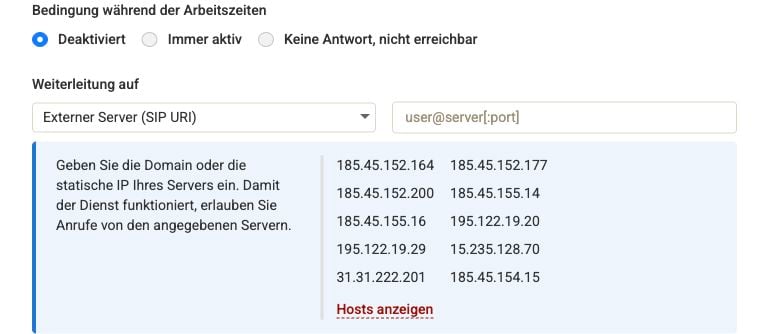
**PBX :** ouvrez **My PBX → Extensions**, développez l'extension voulue et ouvrez **Call forwarding and voicemail**. Choisissez **Always active** ou la condition de disponibilité souhaitée, puis **External server (SIP URI)**. Saisissez la destination et enregistrez. Sous **My PBX → Incoming calls and voice menu**, vérifiez que le scénario du numéro public atteint cette extension.
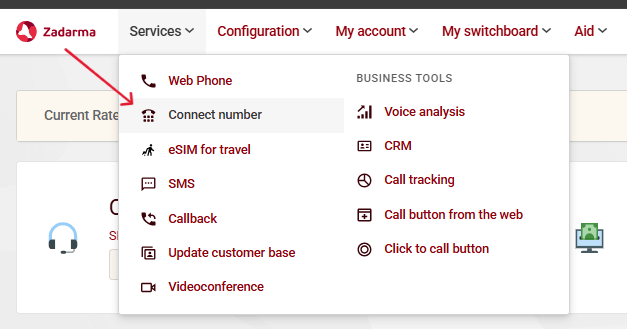
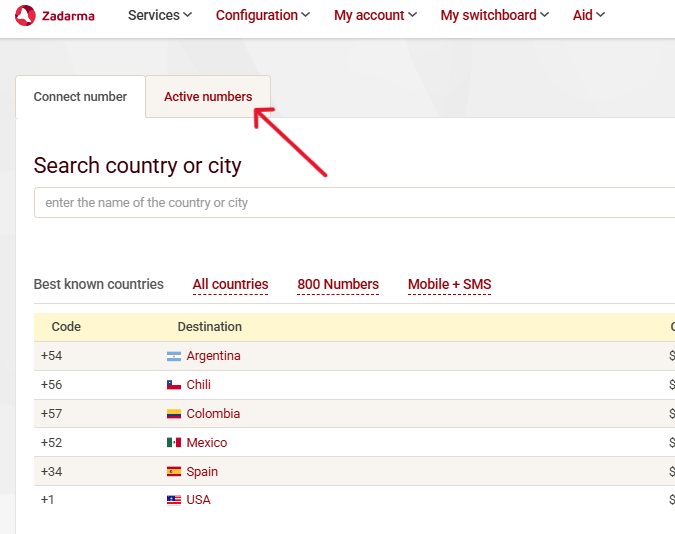
Anciennes captures : Services → Connect number → Active numbers, puis engrenage et External server. Les données du compte sont masquées. Utilisez votre numéro et les réglages actuels ci-dessus ; les prix affichés sont illustratifs.
## Renvoyer les appels entrants depuis Zadarma
Construisez la destination avec votre DID public exact et l'hôte SIP copié depuis Famulor :
```text theme={null}
+49301234567@YOUR_PLATFORM_SIP_HOST:5060;transport=tcp
```
Remplacez les deux parties d'exemple. Utilisez le nom d'hôte, jamais une IP résolue.
**SIP direct :** dans Zadarma, ouvrez **Settings → Virtual phone numbers**, cliquez sur l'engrenage du numéro, ouvrez **External server**, activez **External server (SIP URI)**, saisissez la destination et enregistrez.
**PBX :** ouvrez **My PBX → Extensions**, développez l'extension voulue et ouvrez **Call forwarding and voicemail**. Choisissez **Always active** ou la condition de disponibilité souhaitée, puis **External server (SIP URI)**. Saisissez la destination et enregistrez. Sous **My PBX → Incoming calls and voice menu**, vérifiez que le scénario du numéro public atteint cette extension.
Anciennes captures : Services → Connect number → Active numbers, puis engrenage et External server. Les données du compte sont masquées. Utilisez votre numéro et les réglages actuels ci-dessus ; les prix affichés sont illustratifs.
 ## Adresses de signalisation entrante
Utilisez uniquement la liste correspondant au chemin choisi. Ce sont les sources des appels **de Zadarma vers Famulor**, pas une liste d'autorisation sortante. Listes vérifiées dans la documentation et le portail Zadarma le **7 octobre 2026** ; revérifiez-les avant de modifier un trunk.
**Numéro direct → URI SIP externe :**
```text theme={null}
185.45.152.216/32
185.45.155.33/32
```
**Extension PBX → URI SIP externe :**
```text theme={null}
185.45.152.164/32
185.45.152.177/32
185.45.152.200/32
185.45.155.14/32
185.45.155.16/32
195.122.19.20/32
195.122.19.29/32
15.235.128.70/32
31.31.222.201/32
185.45.154.15/32
```
Dans le formulaire PBX, **Show IP** affiche les hôtes de signalisation. Ne les remplacez pas par les réseaux de pare-feu/média plus larges affichés dessous. Conservez toujours le DID exact sur le trunk Famulor.
## Vérifier les deux sens
Affectez un assistant, appelez le numéro depuis un téléphone externe et vérifiez **History**, la réponse de l'assistant et l'audio dans les deux sens. Effectuez ensuite un appel sortant vers un numéro que vous contrôlez : vérifiez l'audio et le numéro d'appelant affiché. Les appels sortants nécessitent du crédit Zadarma et les éventuelles autorisations de destination. Testez les transferts séparément ; un appel entrant réussi ne confirme pas leur prise en charge.
Sources : [Routage et passerelles Zadarma](https://zadarma.com/en/support/instructions/twilio/), [Réglages PBX pour agents vocaux](https://zadarma.com/en/support/instructions/elevenlabs/), [API Zadarma](https://zadarma.com/en/support/api/).
This documentation is built and hosted on [Mintlify](https://mintlify.com), a developer documentation platform.
## Adresses de signalisation entrante
Utilisez uniquement la liste correspondant au chemin choisi. Ce sont les sources des appels **de Zadarma vers Famulor**, pas une liste d'autorisation sortante. Listes vérifiées dans la documentation et le portail Zadarma le **7 octobre 2026** ; revérifiez-les avant de modifier un trunk.
**Numéro direct → URI SIP externe :**
```text theme={null}
185.45.152.216/32
185.45.155.33/32
```
**Extension PBX → URI SIP externe :**
```text theme={null}
185.45.152.164/32
185.45.152.177/32
185.45.152.200/32
185.45.155.14/32
185.45.155.16/32
195.122.19.20/32
195.122.19.29/32
15.235.128.70/32
31.31.222.201/32
185.45.154.15/32
```
Dans le formulaire PBX, **Show IP** affiche les hôtes de signalisation. Ne les remplacez pas par les réseaux de pare-feu/média plus larges affichés dessous. Conservez toujours le DID exact sur le trunk Famulor.
## Vérifier les deux sens
Affectez un assistant, appelez le numéro depuis un téléphone externe et vérifiez **History**, la réponse de l'assistant et l'audio dans les deux sens. Effectuez ensuite un appel sortant vers un numéro que vous contrôlez : vérifiez l'audio et le numéro d'appelant affiché. Les appels sortants nécessitent du crédit Zadarma et les éventuelles autorisations de destination. Testez les transferts séparément ; un appel entrant réussi ne confirme pas leur prise en charge.
Sources : [Routage et passerelles Zadarma](https://zadarma.com/en/support/instructions/twilio/), [Réglages PBX pour agents vocaux](https://zadarma.com/en/support/instructions/elevenlabs/), [API Zadarma](https://zadarma.com/en/support/api/).
This documentation is built and hosted on [Mintlify](https://mintlify.com), a developer documentation platform.