

Diese Seite behandelt das Verbinden eines KI-Clients (Claude, ChatGPT und andere) mit Famulor. Möchtest du stattdessen einen deiner Assistenten nach außen mit einem externen MCP-Server mitten im Anruf verbinden – deinem eigenen CRM oder internen Tools? Siehe stattdessen Tools & Webhooks.
Clients verbinden
- Claude
- ChatGPT
- Andere Clients
Verbinde deinen Workspace über den Famulor-Connector im Claude-Verzeichnis.
- Öffne die Verzeichnisseite und wähle Connect.
- Melde dich mit deinem Famulor-Konto an und bestätige den angeforderten Zugriff.
- Starte einen Chat und frage zum Beispiel: „Prüfe meinen Support-Assistenten und fasse seine letzten Anrufe zusammen.“
Voller Zugriff: benutzerdefinierten Connector hinzufügen
Voller Zugriff: benutzerdefinierten Connector hinzufügen
Um Assistenten anzulegen und zu ändern, Kampagnen zu starten oder eine White-Label-Domain zu nutzen, füge einen benutzerdefinierten Connector mit der URL aus Einstellungen → API & MCP hinzu:
- Customize → Connectors → + Add → Add custom connector.
- Trage
https://app.famulor.io/mcpein. - Melde dich an und bestätige die angeforderten Berechtigungen.
- Die freigegebenen Tools erscheinen in Claude.
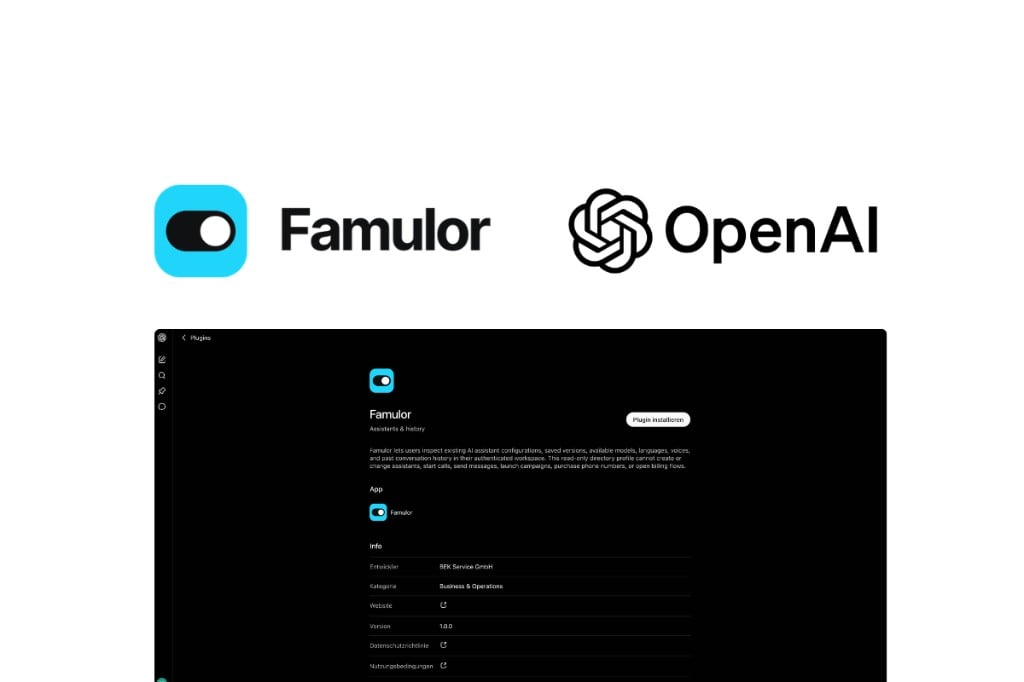
Von Famulor aus verbinden
Öffne Connect in der Seitenleiste oder Settings → API & MCP. Beide Clients bieten einen benutzerdefinierten Connector an. Claude und ChatGPT nutzen standardmäßig die vollständige MCP-URL. Plattform-Workspaces können zusätzlich den mit Begrenzt markierten Marktplatz-Connector für lesenden Zugriff auf Assistenten und Verlauf wählen. White-Label-Kunden verwenden ihre eigene Verbindung. Toolgruppen lassen sich optional filtern; bei der OAuth-Zustimmung entscheidest du über die Freigabe. Claude bietet außerdem Startaufgaben. Wähle auf der Autorisierungsseite einen Workspace und prüfe vor dem Verbinden die Toolgruppen. Nur dieser Workspace wird verbunden; Mitgliedschaft, Rolle und Plan gelten weiterhin. Die MCP-URL kannst du optional nach Toolgruppen filtern.Authentifizierung und Zustimmung
Kompatible Clients starten die OAuth-Anmeldung automatisch. Der Zustimmungsbildschirm zeigt die angeforderten Toolgruppen, bevor irgendetwas freigegeben wird, und deine Auswahl wird für künftige Verbindungen gespeichert. Freigegebene Verbindungen werden unter Settings → API & MCP aufgelistet, wo sich jede davon jederzeit widerrufen lässt. Für eine manuelle oder Server-zu-Server-Verbindung sendest du stattdessen einen Workspace-API-Key:
Für deine eigene Server-Integration öffnest du Settings → API & MCP → Create a new API key, vergibst einen verständlichen Namen und wählst Create key.
Was ein verbundener Client sehen kann
Das offizielle ChatGPT-Plugin verwendet das schreibgeschützte öffentliche Directory-Profil. Seine Berechtigungen bleiben auf Assistenteninformationen und Gesprächsverläufe begrenzt. Benutzerdefinierte Verbindungen nutzen standardmäßig/mcp. Bei einer neuen Zustimmung werden alle ausgewählten Toolgruppen gespeichert, auch wenn du ausdrücklich jede Gruppe auswählst. Der Zugriff hängt weiterhin von den angeforderten und freigegebenen Berechtigungen, deiner Workspace-Rolle und deinem Plan ab. Ein sichtbares Tool erlaubt allein noch keine Aktion.
Wähle auf der Freigabeseite unter Berechtigungen → Bearbeiten zwischen Nur lesen, Lesen & Schreiben und Benutzerdefiniert. Nur Benutzerdefiniert zeigt die einzelnen Toolgruppen und die Option Änderungen erlauben. Bei Nur lesen werden keine Schreibrechte freigegeben; bestehende Tokens behalten ihre bisherigen Berechtigungen.
Bestehende Verbindungen behalten ihre Token-Berechtigungen. Für zusätzliche Zugriffe widerrufst du die alte Verbindung unter Settings → API & MCP, verbindest sie erneut und bestätigst die benötigten Gruppen. Aktualisiere danach die Tools im KI-Client oder starte einen neuen Chat.
Toolsets bleiben als optionaler Filter für bestimmte Aufgaben oder Clients mit Schwierigkeiten bei großen Katalogen sinnvoll. URL- und Header-Filter erweitern keine ausdrücklich freigegebenen Gruppen. Marktplatz-Verbindungen bleiben auf ihr geprüftes Profil begrenzt.
Rate-Limits
MCP-Anfragen sind ratenbegrenzt, damit die Plattform für jeden Workspace reaktionsschnell bleibt:
Ein Client, der diese Grenzwerte überschreitet, erhält eine
429-Antwort und sollte vor einem erneuten Versuch warten – siehe Fehler.