

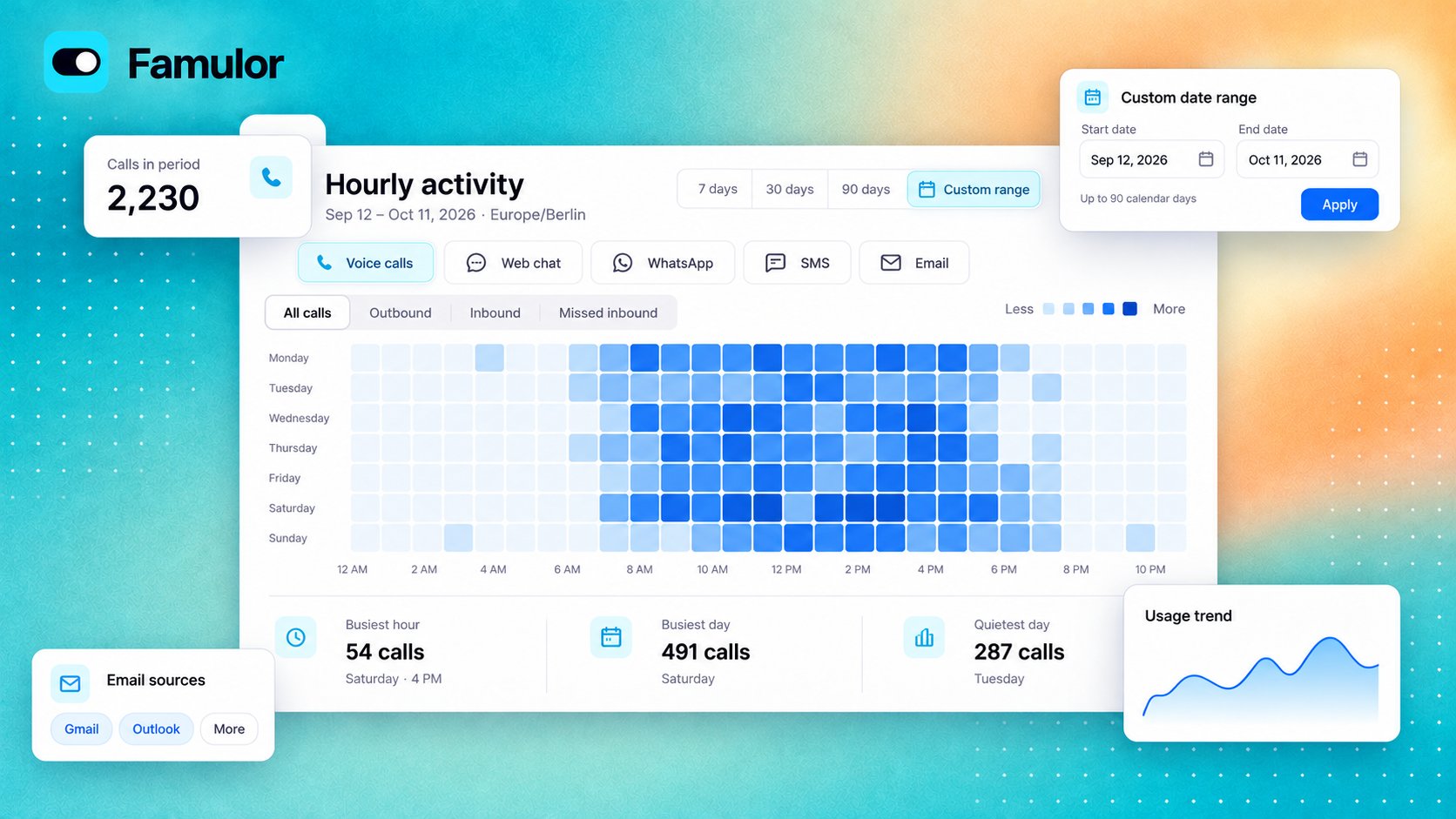
Erkenne starke Zeiten in allen Kanälen
Eine E-Mail-Adresse für deinen KI-Assistenten
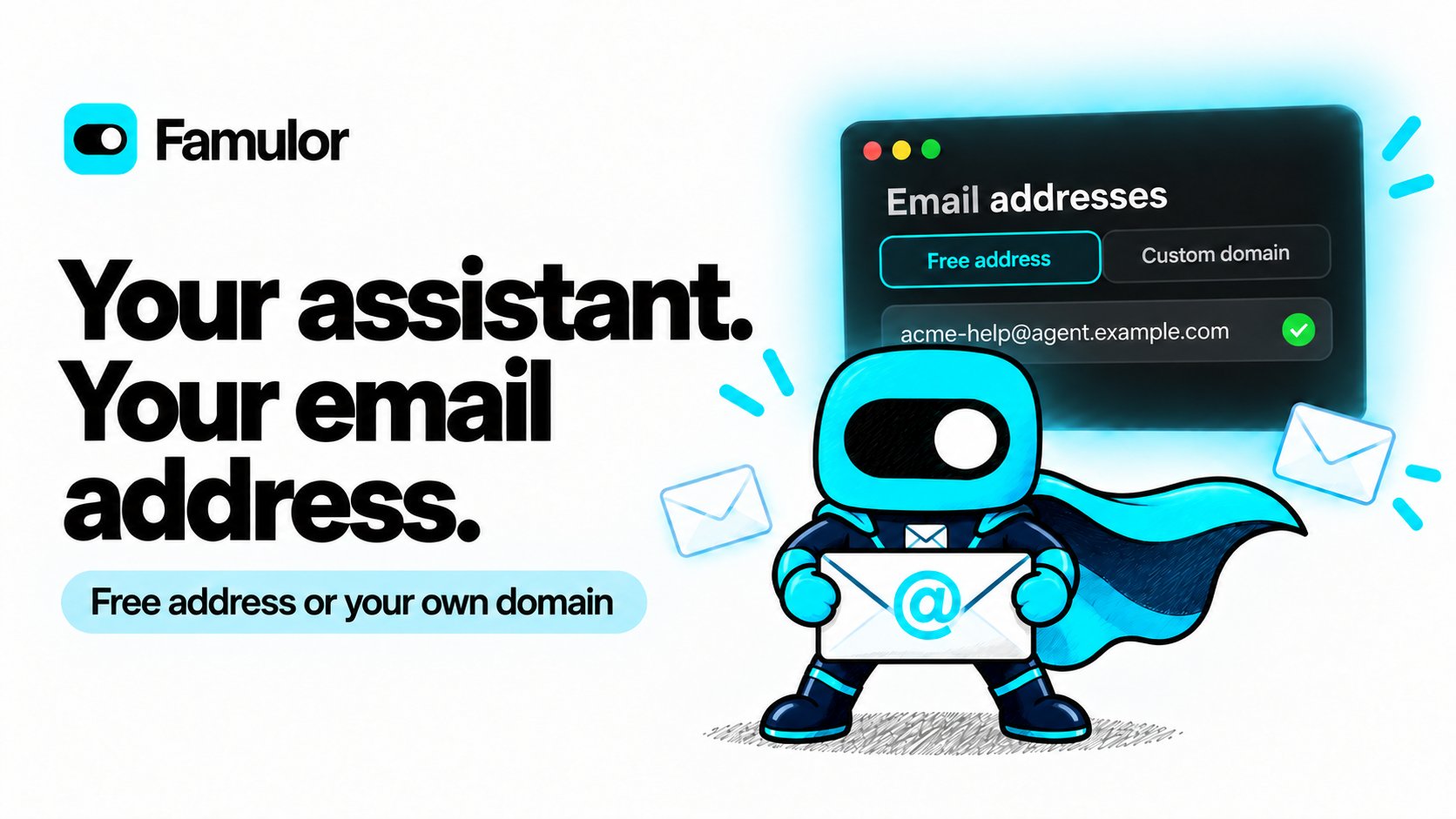
famulor get-email-channel-options liest du verfügbare Domains, Limits und den aktuellen Verbindungspreis aus.E-Mail-Kanal einrichten · E-Mail-Unterhaltungen ansehen · SDK verwendenZwei neue Orb-Stile für das Web-Widget
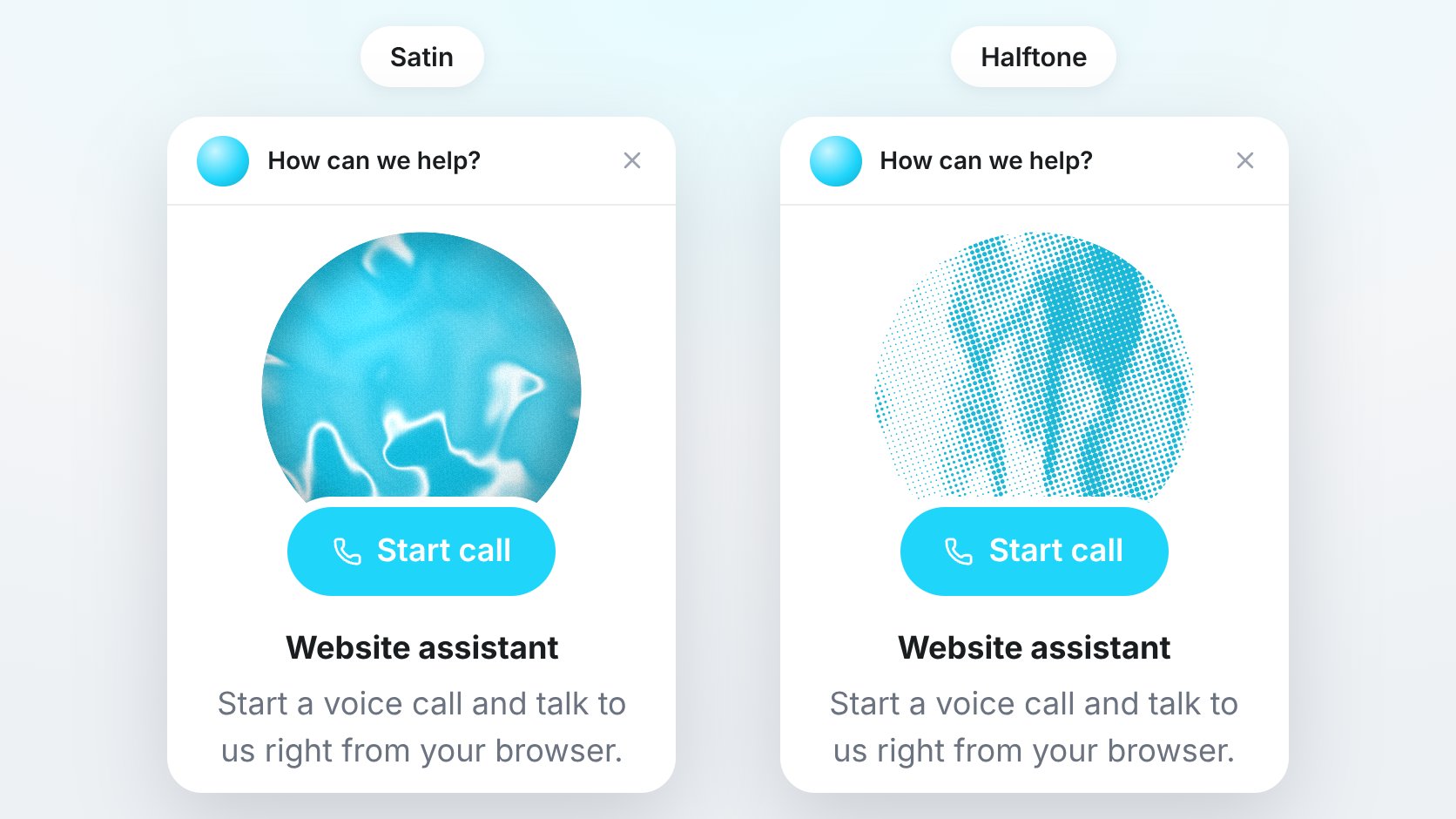
famulor update-widget-connector) und SDK.Web-Widget anpassenEntwickle mit dem offiziellen Famulor SDK
Speichere die Verlaufsansichten deines Teams
Der Verlauf bietet jetzt Filterchips mit Mehrfachauswahl und benannte Ansichten, die dein Workspace gemeinsam nutzt. Kombiniere Typ, Status, Richtung, Assistent, Kampagne, Tags, Stimmung, Ergebnis, Dauer und verfügbare QA-Ergebnisse. Datumszeiträume folgen der Zeitzone deines Workspaces. Speichere Kombinationen wie Verpasste Anrufe, dupliziere oder benenne sie um und teile gefilterte Seitenlinks mit deinem Team. Mitglieder mit Lesezugriff können Ansichten nutzen, ohne sie zu verändern.Gesprächsdetails zeigen Nutzung & Kosten und Webhook & Automation jetzt auch für WhatsApp, E-Mail und andere Nachrichtenkanäle, zusätzlich zu Sprach- und Widget-Gesprächen. Abgerechnete Credits und der letzte relevante Zustell- oder Automationsstatus stehen an einem Ort. Auch die Nutzungsabrechnung verarbeitet Wiederholungen zuverlässiger und erhält bereits abgeschlossene Abbuchungen.Filter und Ansichten im Verlauf entdeckenSMS-Abrechnung: Eingehende SMS auf Plattformnummern werden in Credits berechnet, sobald der endgültige Netzpreis vorliegt, auch ohne Antwort des Assistenten oder bei pausierten KI-Antworten. Nutzung zeigt Versand, Zustellung und Empfang jetzt getrennt, damit du jeden Bestandteil prüfen kannst. Beim Empfang kommt keine Versand- oder allgemeine Chatnachrichtengebühr hinzu. Bei BYOC-Nummern rechnet dein eigener Anbieter Zustellung und Empfang direkt ab.SMS einrichten und Kosten prüfen · Referenz zur SMS-AbrechnungVerfolge jede Automationsausführung
Der Tab Ausführungen bietet einen durchsuchbaren, seitenweisen Verlauf mit Statusfiltern. Öffne eine Ausführung für die Schrittübersicht, Ein- und Ausgaben, Dauer und Credits; Im Builder anzeigen führt dich zum fehlgeschlagenen Knoten. Aktive Ausführungen aktualisieren sich während der Ansicht.Der Editor erkennt ungespeicherte Änderungen, unterstützt ⌘/Strg+S und fragt vor dem Start einer geänderten Automation, ob du speichern möchtest. Tagfilter, verständlichere Verbindungshinweise, eine per Tastatur bedienbare Knotenauswahl und verbesserte Handy- und Tablet-Layouts erleichtern größere Workflows. Ausführungszahlen und Angaben zum letzten Lauf bleiben auch in stark genutzten Workspaces korrekt.Ausführungsverlauf nutzenAssistenten einfacher vorbereiten und testen
- Mehrsprachige Vorlagen: Wähle aus 1.080 Flow- und Prompt-Vorlagen für Empfang, Terminanfragen, Support, Interessenten und Rückrufe. Beim Erstellen aus Vorlagen wird eine verfügbare, kompatible Stimme zuverlässiger gewählt; der KI-Hinweis ist klarer.
- Wissensbasis zuordnen: Der neue Tab Assistenten zeigt, welche Assistenten eine Wissensbasis nutzen, und erlaubt das Zuordnen oder Entfernen. Jeder Assistent nutzt eine Wissensbasis; eine neue Zuordnung ersetzt die vorherige. Posteingang ist jetzt ein eigener Tab. Beta-Einstellungen für Wissenslücken bleiben bei aktivierten Beta-Funktionen verfügbar.
- Übersichtlichere Simulationen: Ein breiterer Bereich trennt Ergebnisse, Transkript, Antwortzeiten und Tools. Starte Chat oder Sprache über ein Menü, auch per Tastatur. Beim erneuten Öffnen werden aktive Läufe weiter beobachtet, später eintreffende Zeitmessungen ohne erneute Bewertungsgebühr ergänzt und unklare Testreihen gestoppt, statt weitere kostenpflichtige Tests zu starten.
- Sound und Modellauswahl: Sechs Umgebungsgeräusche und zwei Wartemusikstücke ergänzen die Bibliothek; Änderungen der Vorschau-Lautstärke wirken sofort. Modellmenüs zeigen erkennbare Logos. Mit AI Safety & Control können berechtigte Pipeline-Assistenten ein primäres Spracherkennungsmodell wählen, das in ihrer KI-Region verfügbar ist. Der neue Add-on-Name erklärt die bestehenden Möglichkeiten für Modellauswahl, Fallbacks und Gesprächsregeln besser.
Zuverlässigere Sprachgespräche
Bei direkten Weiterleitungen hört der Anrufer wieder ein Rufzeichen, während sich das Ziel verbindet. Der Anrufstart wartet kürzer auf die Konfiguration. Die Spracherkennung behält das gewählte Modell bei Assistentenübergaben zuverlässiger bei und erholt sich besser, wenn ein Erkennungsdienst ausfällt. Unterbrochene Tool-Aktualisierungen werden sicherer wiederhergestellt, und Sprachsitzungen mit Extended Thinking verarbeiten Tool-Antworten zuverlässiger.Die Aufnahmezustimmung wartet jetzt auf eine vollständige positive Antwort. Eine fortgesetzte oder bedingte Antwort erteilt dadurch nicht vorzeitig die Erlaubnis. Eine ausdrückliche Ablehnung wirkt weiterhin sofort. Loop-Anrufe im Browser verwenden außerdem den überarbeiteten Klingelton für eingehende Anrufe.Gesprächsqualität und Zustimmung konfigurieren · Anrufe weiterleitenMilian behält längere Gespräche im Blick
Lange Milian-Chats öffnen jetzt die neuesten Nachrichten und behalten hilfreichen früheren Kontext. Reine Recherchen vermeiden unnötige Planungsschritte, Tool-Eingaben werden zuverlässiger verarbeitet und unterbrochene Antworten zeigen verständlichere Fehler. Missionen erklären Konfigurationsprobleme konkreter und behalten beim Umbenennen ihren Zeitplan. Auch Kunden-Workspaces von Resellern können Spezialisten innerhalb ihrer geltenden Limits nutzen.Mit Milian arbeitenBereite Kunden-Workspaces im Einrichtungsmodus vor
Berechtigte Partner- und Whitelabel-Eigentümer können neu selbst erstellte Kunden-Workspaces mit einer funktionalen Vorbereitungsvorlage konfigurieren. Der Einrichtungsmodus übernimmt keine Vorlagenpreise, enthaltenen Minuten oder Credits, Whitelabel-Rechte oder kostenlosen Rufnummern. Das erste zusätzliche aktive Mitglied, eine Eigentumsübergabe oder das Entfernen des ursprünglichen Eigentümers beendet die Einrichtung dauerhaft; anschließend gelten der eigene Plan und die eigenen Add-ons des Workspaces. Eine offene Einladung allein beendet die Einrichtung nicht. Die gespeicherte Konfiguration bleibt erhalten.Whitelabel-Dashboards bieten außerdem klarere Navigation, responsive Kennzahlenkarten und genauere Angaben zu Aktivität und Nutzung der Kunden-Workspaces. Wenn aufbewahrte Migrationshistorie eine Workspace-Löschung verhindert, stoppt sie jetzt vor dem Entfernen von Ressourcen.Einrichtungsmodus verstehen · Whitelabel-Plattform verwaltenEin übersichtlicherer Workspace und einfachere Verbindungen
- Neue Maskottchen für leere Bereiche, Ladezustände und Fehler zeigen den nächsten Schritt und stabilisieren das Layout. Booking beginnt mit einer einzigen Integrationsaufforderung und zeigt die Kalenderkarte, sobald ein Kalender verbunden ist.
- Das Workspace-Menü zeigt Mitgliedschaften, ohne auf separate Prüfungen zur Erstellung zu warten. Badges und mobile Beschriftungen sind klarer; Texte in Seitenleiste, MCP und CRM-Synchronisierung passen besser, und Zwei-Faktor-Codefelder nutzen die gesamte verfügbare Breite.
- Die MCP-Einrichtung bietet gebrandete ChatGPT-Connector-Downloads und zuverlässigere Desktop-Autorisierung. WhatsApp-Nachrichten ohne Kontakt-Anzeigenamen werden zuverlässig verarbeitet.
- Bewertungsanfragen folgen jetzt erfolgreichen Aktionen, respektieren Jetzt nicht und fragen für eine Plattform nicht erneut, nachdem du ihren Bewertungslink geöffnet hast.
Zadarma-Nummern mit Famulor verbinden
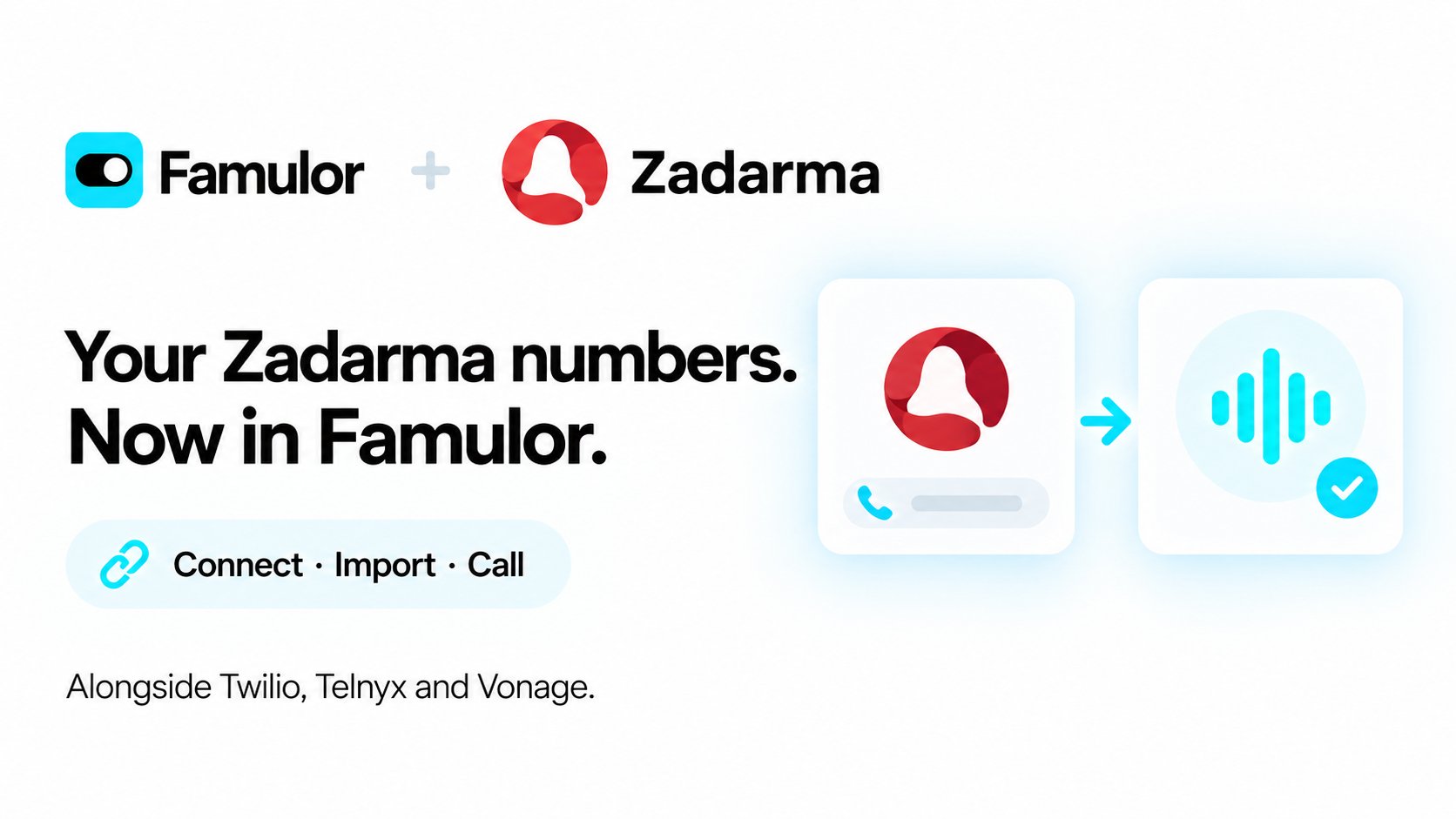
- Übersichtliche Nummernauswahl: Aktualisieren Sie die Liste und erkennen Sie aktive, bereits importierte oder anderweitig geroutete Nummern. Am Desktop stehen alle Anbieter in einer Reihe.
- Eigene Verbindung pro Nummer: Importieren Sie eine aktive Nummer je Verbindung, mit eigenem SIP-Zugang und fester ausgehender Rufnummernanzeige. Für jede weitere Nummer erstellen Sie eine weitere Verbindung.
- Einrichtung und Wiederherstellung: Wählen Sie eine SIP-Region, weisen Sie einen Assistenten zu und nutzen Sie bei Bedarf Troubleshoot. Beim Entfernen wird das vorherige direkte SIP-Ziel wiederhergestellt; spätere Routing-Änderungen in Zadarma bleiben erhalten.
Grüezi, Schweiz: Ihr Assistent spricht Schweizerdeutsch

- Gespräche in Mundart: Verwenden Sie Schweizerdeutsch als Hauptsprache oder als Sekundärsprache neben anderen unterstützten Sprachen, beispielsweise Englisch. Standarddeutsch und Schweizerdeutsch können nicht gemeinsam ausgewählt werden.
- Ihr bevorzugter Dialekt: Ergänzen Sie bei Bedarf eine regionale Präferenz wie Berndeutsch in den Anweisungen Ihres Assistenten.
- Die passende Stimme: Bei Pipeline und Half-cascade hängt die Aussprache auch von der gewählten Stimme ab. Hören Sie vor der Veröffentlichung ein Testgespräch an.
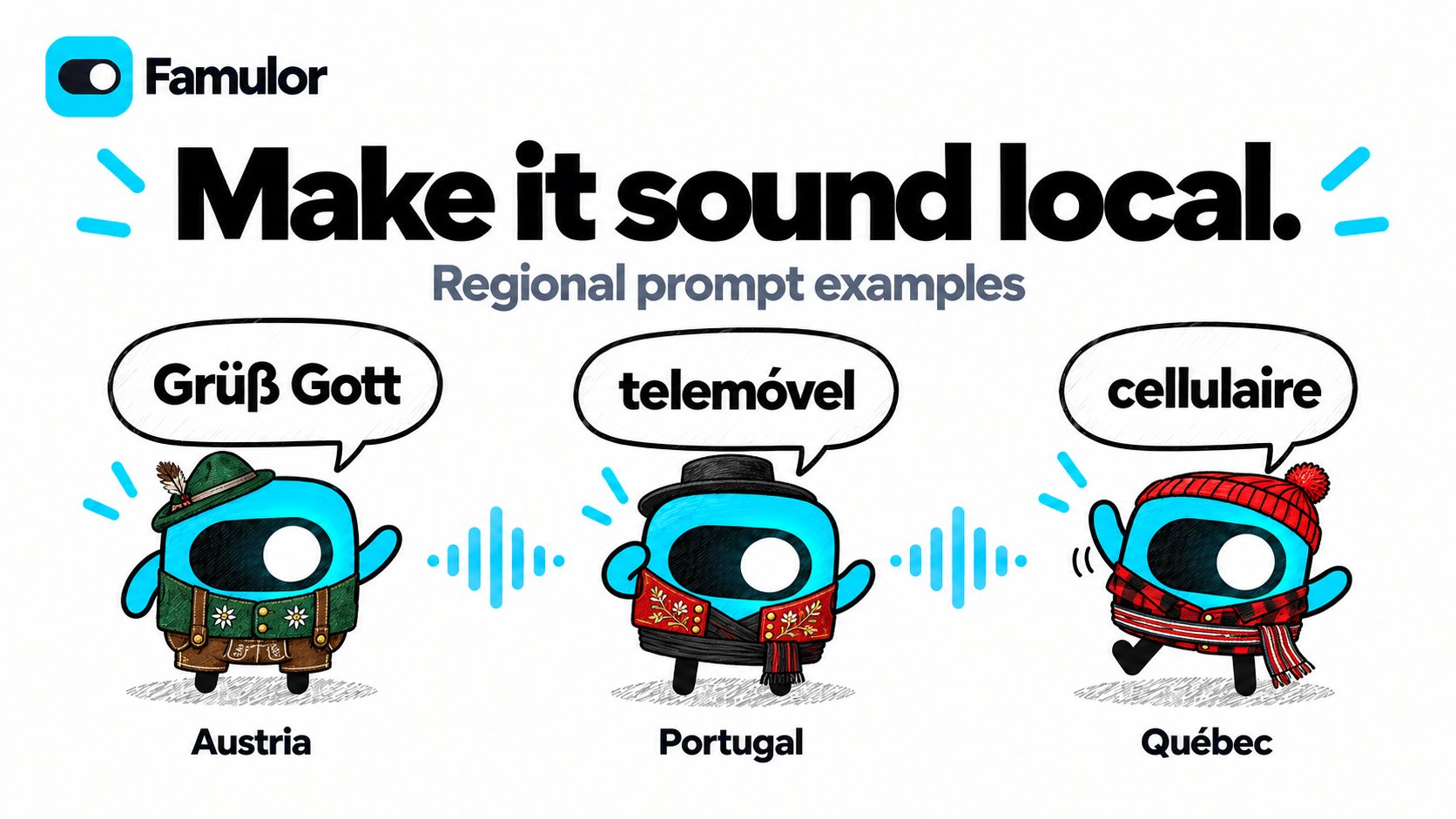
Regionale Prompt-Beispiele für vertraute Gespräche
Aus SMS werden Gespräche
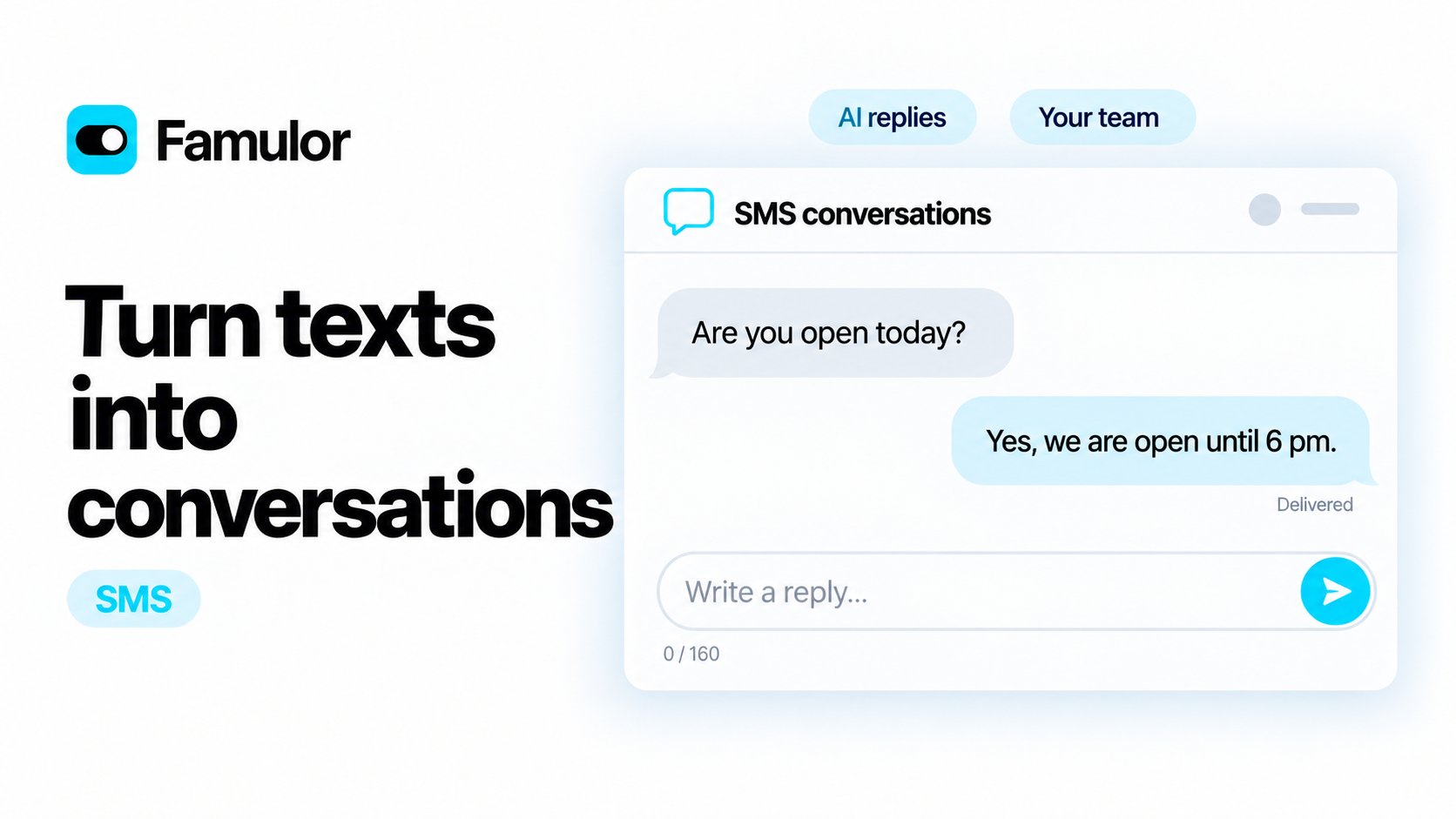
- Ein gemeinsamer Gesprächsverlauf: Lesen Sie eingehende Nachrichten, KI-Antworten und manuelle Antworten unter Verlauf → SMS, einschließlich Zustellstatus und abgerechneter Credits.
- Selbst antworten: Schreiben Sie wie im Chat direkt im Gespräch. Eine manuelle Antwort pausiert die KI für dieses Gespräch; bei Bedarf können Sie sie fortsetzen. SMS-Antworten bestehen ausschließlich aus Text, ohne Dateianhänge.
- Eine SMS pro Antwort: Der Editor zählt bis zu 160 GSM-7-Einheiten oder 70 Unicode-Einheiten. Sonderzeichen können mehrere Einheiten belegen. Zu lange Antworten lassen sich nicht senden; für den Assistenten gilt dieselbe Grenze.
- Einfache Einrichtung: Beim Twilio-Import gibt es die optionale, standardmäßig ausgeschaltete Checkbox SMS-Gespräche aktivieren. Geeignete Nummern zeigen denselben Registrierungshinweis wie auf der Telefonnummern-Seite. Ein Klick öffnet das Registrierungsformular dieser Nummer.
Bildschirm zeigen, bessere Hilfe erhalten
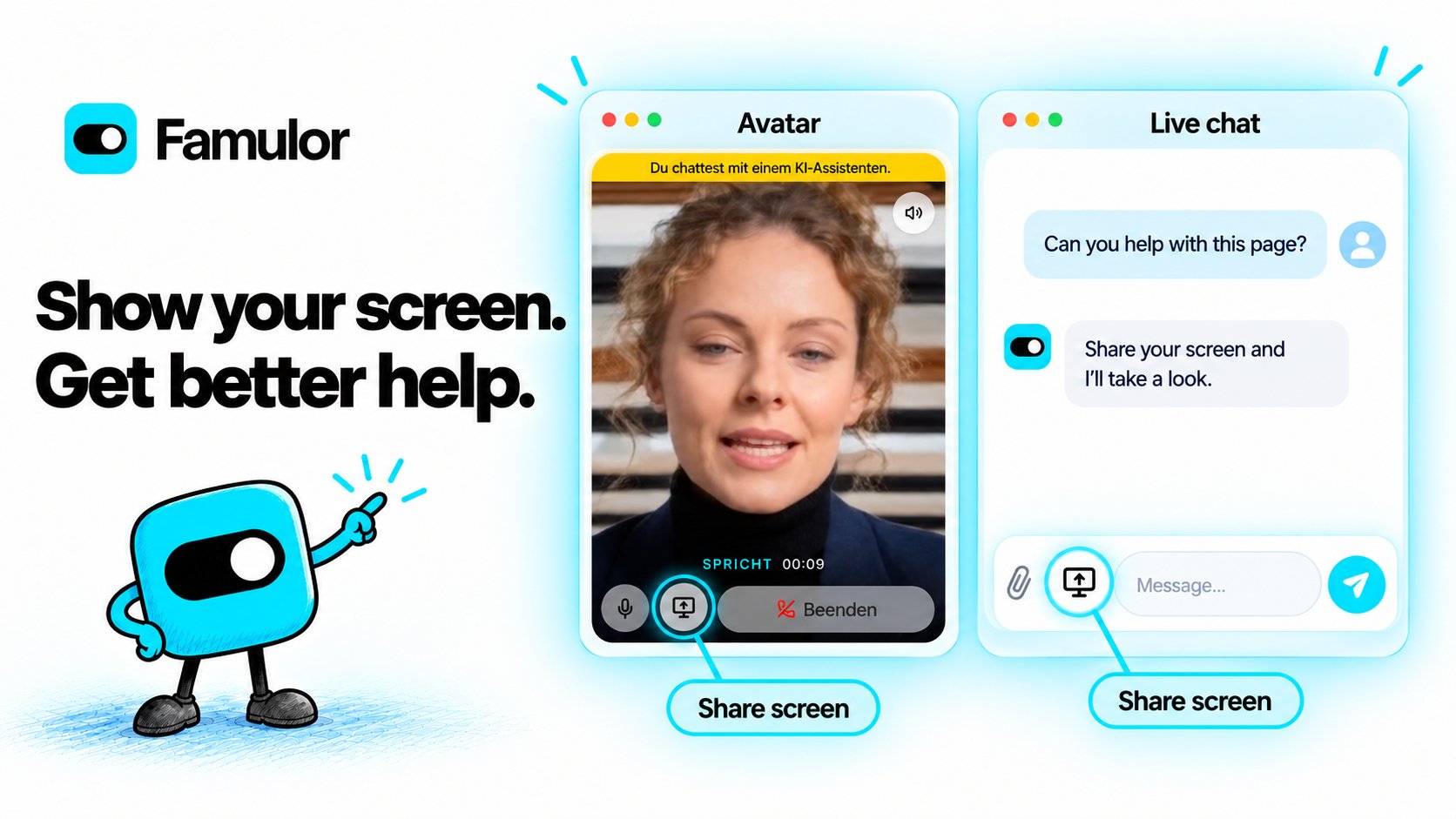
Bildschirmfreigabe im Web-Widget
Besucher können deinem KI-Assistenten jetzt während eines Chats oder Sprachgesprächs einen Bildschirm, ein Fenster oder einen Browser-Tab zeigen. Aktiviere Allgemein → Bildschirmfreigabe im Widget-Editor. Über das Bildschirmsymbol neben dem Mikrofon oder der Büroklammer wählen Besucher im Browser aus, was sie teilen möchten. Die Funktion ist standardmäßig aus und erfordert einen Workspace-Plan mit Web-Widgets.Die Freigabe erfordert die ausdrückliche Auswahl des Besuchers und lässt sich über dasselbe Symbol beenden. Auch das Schließen des Widgets, der Wechsel des Widget-Tabs oder das Sitzungsende stoppen sie. Nutze einen unterstützten Desktop-Browser auf HTTPS; auf Smartphones wird das Symbol nicht angezeigt. Der Assistent kann sichtbare Inhalte erklären, aber das Gerät nicht anklicken oder steuern. System- und Tab-Audio werden nicht geteilt. Screenshots werden bei Bedarf verarbeitet und nicht als Anhänge gespeichert.Bildschirmfreigabe im Widget einrichtenAktuellere Bildschirmhilfe und einfachere Milian-Steuerung (Beta)
Milian fordert jetzt eine aktuelle Ansicht an, sobald eine Frage den freigegebenen Bildschirm betrifft. So berücksichtigt es Änderungen auf dem ausgewählten Bildschirm oder Fenster. Der Sprachmodus nutzt eine kompakte Eingabezeile und Werkzeugleiste mit Symbolen für Seitenkontext, Bildschirmfreigabe und Mikrofon. Das Augensymbol pausiert oder aktiviert das Mitlesen und wird während der Bildschirmfreigabe gedimmt. Neue Sprachnachrichten erscheinen außerdem ohne aufblitzenden Scrollbalken. Aktiviere Beta-Funktionen im Workspace, um Milians Sprachchat zu nutzen.Mehr zu Milians Sprachchat und BildschirmhilfeWofür du die Bildschirmfreigabe nutzen kannst
- Kundensupport: Besucher zeigen eine Fehlermeldung oder den Schritt, an dem sie nicht weiterkommen. Der Assistent kann die sichtbaren Inhalte erklären und den nächsten Schritt vorschlagen.
- Onboarding: Neue Nutzer teilen eine Einrichtungsseite und fragen, wo eine Einstellung zu finden ist oder wie sie einen Schritt abschließen können, ohne den gesamten Bildschirm beschreiben zu müssen.
- Kaufberatung: Kunden zeigen eine Produktseite oder Vergleichstabelle. Der Assistent erklärt die sichtbaren Optionen und ergänzt Informationen aus deiner Wissensdatenbank.
- Hilfe bei Buchungen: Besucher teilen eine Buchungsseite und lassen sich die verfügbaren Termine oder den nächsten Schritt erklären, den sie selbst ausführen.
- Workspace-Hilfe mit Milian (Beta): Teile Assistant-Einstellungen, Flow-Editor oder Dashboard und bitte Milian, die sichtbare Konfiguration zu erklären oder dir beim Finden der passenden Bedienelemente zu helfen.
Famulor startet auf Product Hunt

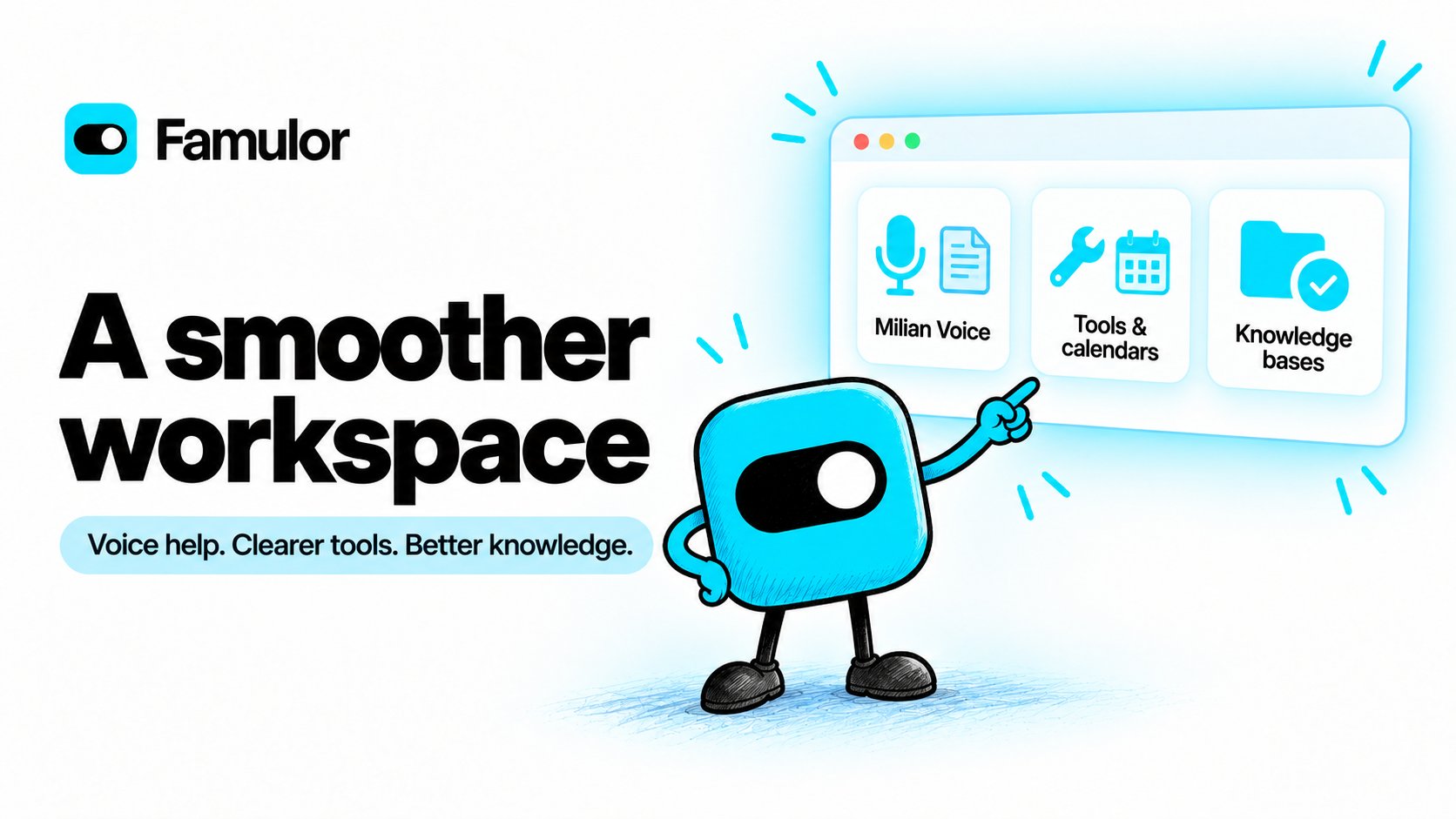
Ein angenehmerer Workspace
Milian versteht die aktuelle Seite im Sprachchat (Beta)
Beim Start eines Sprachchats erhält Milian jetzt die sichtbaren Texte und Bedienelemente der aktuellen App-Seite. Der Seitenkontext folgt Seitenwechseln innerhalb deines Workspaces. So kannst du Fragen zur geöffneten Seite stellen, ohne einen Bildschirmfreigabe-Dialog zu öffnen. Formularwerte, bearbeitbare Texte, Bilder und eingebettete Seiten werden ausgelassen. Du kannst das Mitlesen jederzeit pausieren und fortsetzen; bei ausgeblendetem Tab pausiert es, beim Beenden des Sprachchats stoppt es. Aktiviere Beta-Funktionen in deinem Workspace, um den Sprachchat zu nutzen.Mehr zum Sprachchat und Seitenkontext mit MilianÜbersichtlichere Tools und Kalender
In den Assistant-Einstellungen erscheinen Tools jetzt als übersichtliche Zeilen mit Beschreibungen, Badges und Kanälen. Bearbeiten und Entfernen sind leichter zu finden, Kalenderanweisungen lassen sich einfacher konfigurieren und das Layout passt besser auf Smartphones. Die Einstellungen für die Verabschiedung erklären einsprachige und mehrsprachige Formulierungen deutlicher.Zuverlässigerer Wechsel zwischen Wissensdatenbanken
Beim Wechsel der Wissensdatenbank werden Dokumente, Website-Quellen und Cloud-Drive-Quellen der vorherigen Auswahl zurückgesetzt. Verspätete Antworten der vorherigen Wissensdatenbank ersetzen die aktuelle Liste nicht mehr. Dadurch verursachen veraltete Quellen keine Fehler mehr beim Löschen von Cloud-Drive-Quellen.21 neu verfügbare Modelle
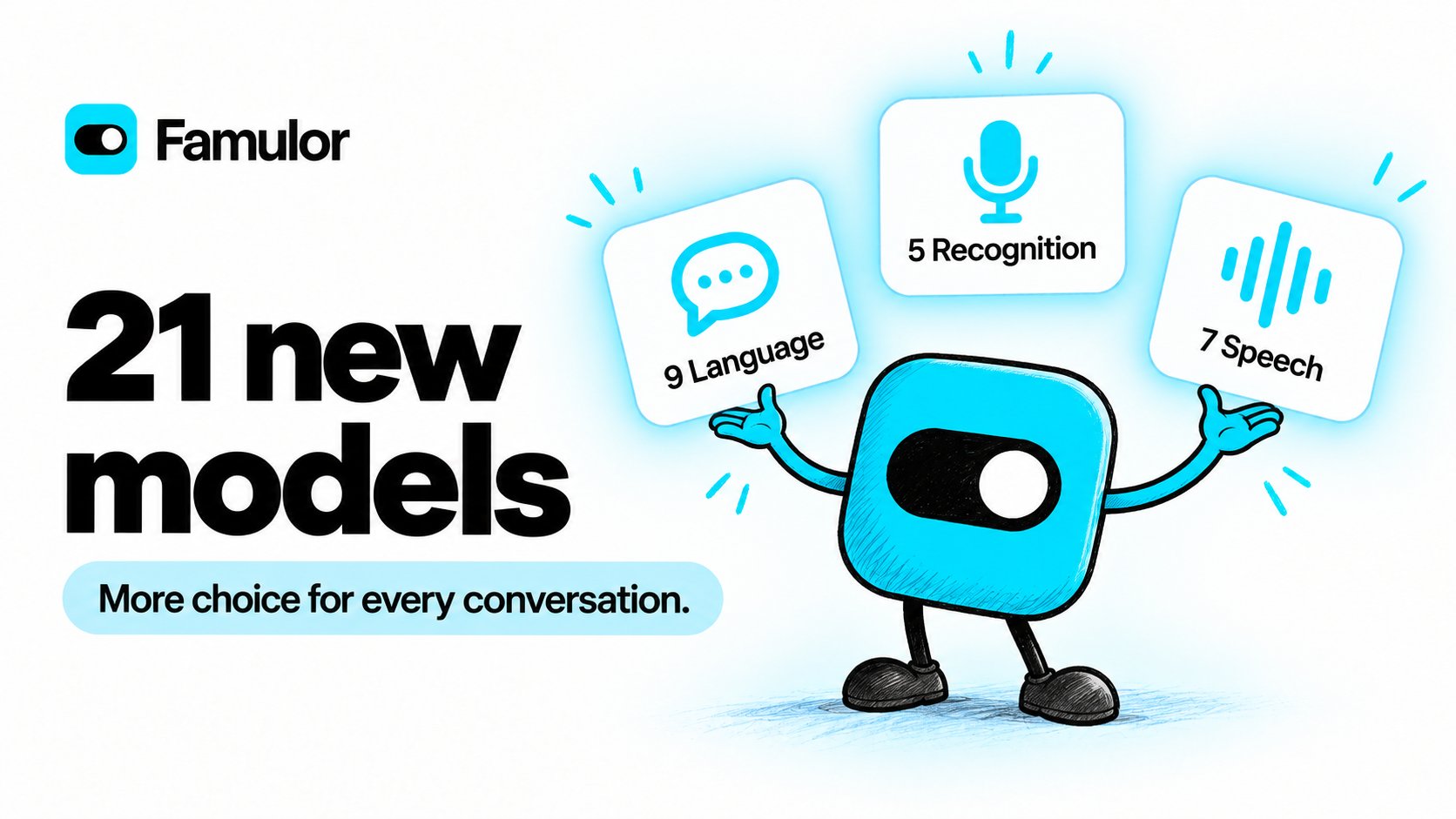
Sprachmodelle (LLM)
Spracherkennung (STT)
Sprachausgabe (TTS)
Unterstützte Modelle
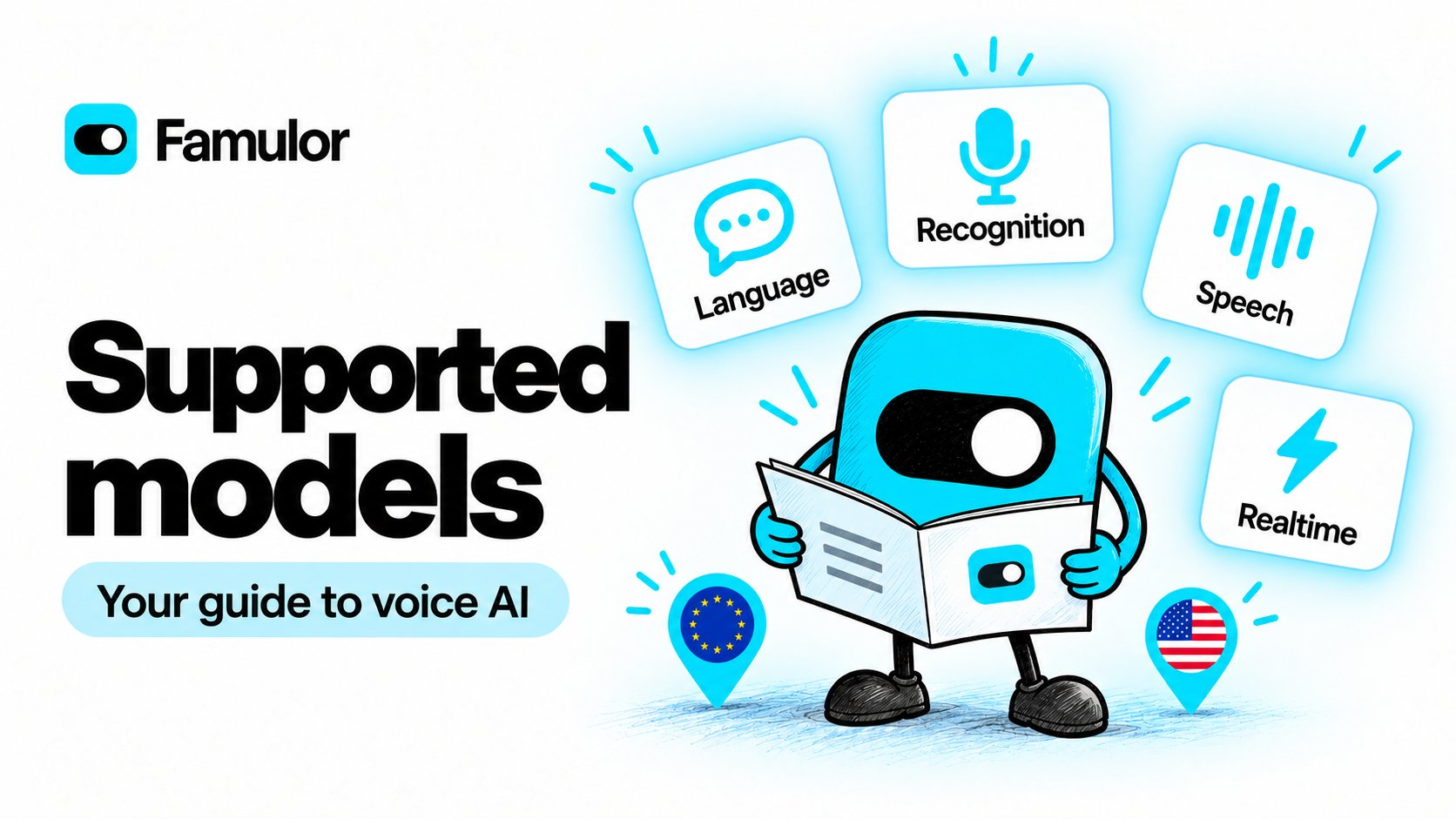
Sprachmodelle (LLM) · 28
Sprachmodelle (LLM) · 28
Spracherkennung (STT) · 21
Spracherkennung (STT) · 21
Sprachausgabe (TTS) · 28
Sprachausgabe (TTS) · 28
Echtzeit-Sprachmodelle · 9
Echtzeit-Sprachmodelle · 9
Bessere Antworten aus deiner Website
Website-Importe behalten jetzt die Inhalte, die deine Assistenten brauchen, und lassen weg, was stört.- Keine Cookie-Banner und Menüs mehr in deiner Wissensdatenbank. Cookie-Banner und Einwilligungsdialoge, Navigation und Footer werden vor dem Indexieren entfernt; Preise, Öffnungszeiten, Allergene und andere Angaben bleiben erhalten.
- Jeder Abschnitt weiß, wohin er gehört. Seiten werden entlang ihrer Überschriften geteilt, und jeder Abschnitt beginnt mit Seitentitel und Abschnittsname, zum Beispiel
Pizza Hawaii › Zutaten. So finden Assistenten die Zutatenliste, die Allergene oder die Backzeit des richtigen Produkts statt eines ähnlichen. - Weniger Rauschen. Fehlerseiten, Seiten ohne lesbaren Inhalt und Seiten mit identischem Inhalt werden übersprungen und verbrauchen keine Credits. Eine Fehlerseite ersetzt nie eine früher indexierte Seite.
Dieselbe Struktur für Dateien und Texte
PDFs, Word-Dateien, Markdown- und Textdateien, eingetippte Texte und HTML-Dateien werden jetzt wie Websites vorbereitet:- Jeder Abschnitt beginnt mit dem Dokumentnamen, sodass auch ein Abschnitt aus der Mitte eines Katalogs sagt, aus welchem Dokument er stammt.
- Word- und Markdown-Überschriften teilen ein Dokument in Abschnitte, zum Beispiel
Speisekarte › Pizza Hawaii › Zutaten. - PDF-Seitenzahlen verschwinden, und Kopf- oder Fußzeilen, die sich auf fast jeder Seite wiederholen, bleiben nur einmal stehen.
- HTML-Dateien verlieren ihre Cookie-Banner, wie Websites.
Genau die Seiten importieren, die du willst
- Einzelne Seiten anhaken in der Seitenvorschau. Jedes Kästchen fügt einen Eintrag für genau diese Seite hinzu (endet auf
$, zum Beispiel/impressum$); ein Pfad ohne$deckt weiterhin alle Seiten darunter ab. - Das Seitenlimit folgt deiner Auswahl. Maximum pages steigt automatisch, damit jeder Include-Pfad und jede angehakte Seite hineinpasst, und du kannst eine genaue Zahl eintippen. Der Dialog und die Karten unter Auto Refresh warnen dich, wenn eine Quelle mehr Include-Pfade als Seitenlimit hat.
- Seltener aktualisieren, wenn sich Inhalte kaum ändern. Auto Refresh für Websites und Auto-Sync für Cloud-Drives laufen jetzt von alle 6 Stunden bis alle 6 Monate.
- Datenschutz-, Cookie- und Barrierefreiheitsseiten werden als Ausschluss vorgeschlagen; Impressum und AGB nie.
Mehrere Dokumente auf einmal löschen
Fahre über ein Dokument und hake sein Kästchen an, dann nutze Select all oder Delete selected in der Leiste über der Liste. Beim Löschen verschwinden auch die indexierten Abschnitte, sodass Assistenten diese Inhalte sofort nicht mehr verwenden.- API:
DELETE /knowledge-bases/{id}/documents/{docId}für ein Dokument,POST /knowledge-bases/{id}/documents/deletefür bis zu 200 - MCP:
delete_documents - CLI:
famulor delete-knowledge-base-documentundfamulor delete-knowledge-base-documents
Die Famulor CLI
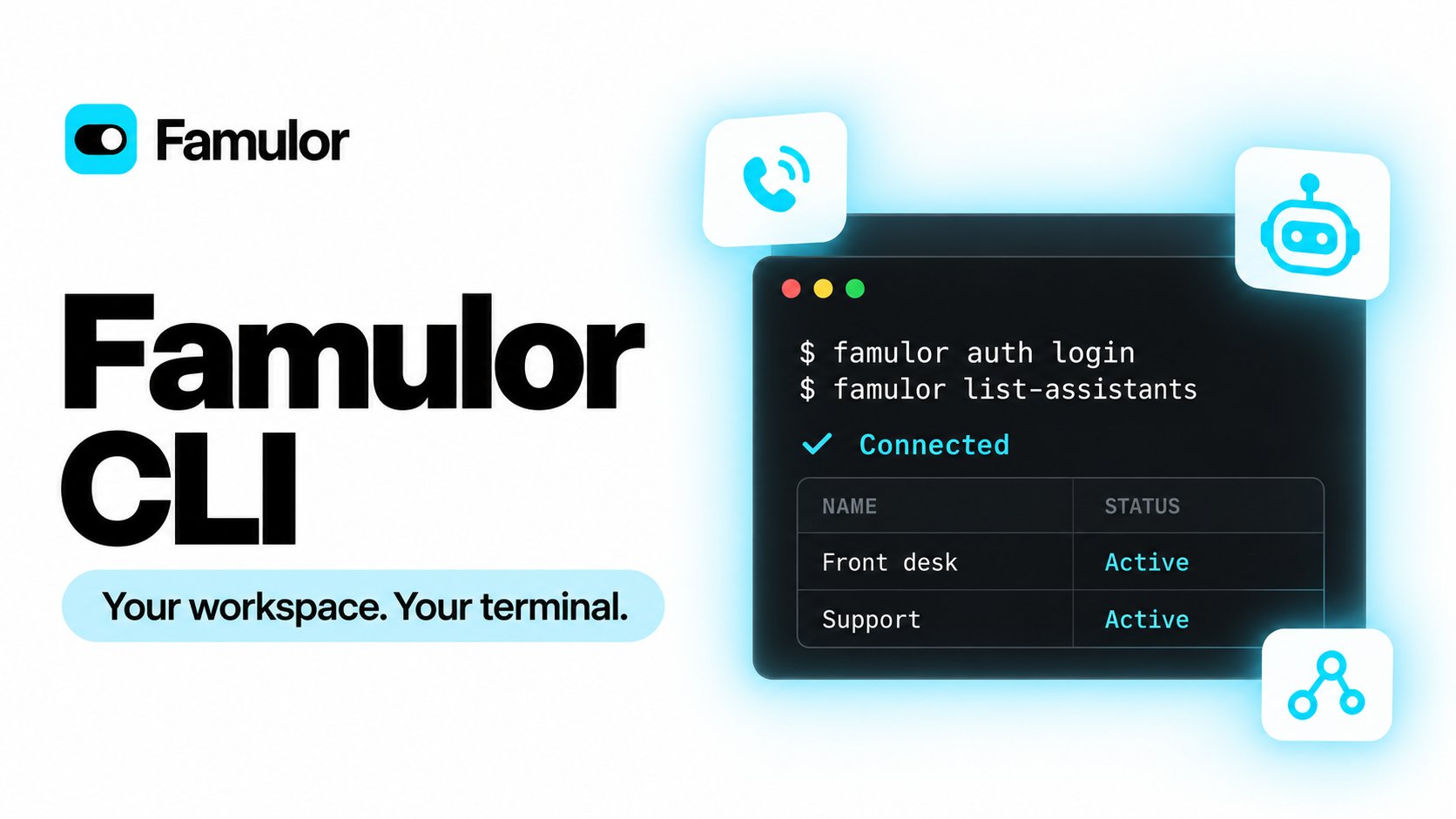
- Einmal anmelden mit einem API-Key aus Settings → API & MCP. Der Key wird im Schlüsselbund deines Systems gespeichert, mit einem Profil pro Workspace und Unterstützung für White-Label-Domains.
- Tabellen, JSON oder JSON Lines, mit
--allfür alle Seiten einer Liste. - Sicher für Skripte und CI: Löschvorgänge und unumkehrbare Aktionen müssen bestätigt werden,
--dry-runzeigt eine Anfrage, bevor sie gesendet wird, bei Anfragelimits wiederholt die CLI Anfragen automatisch, und in Skripten endet ein Fehler mit einer JSON-Fehlerzeile auf stderr. - Gemacht für Coding-Agenten:
famulor commands <topic>findet den passenden Befehl, undfamulor <command> --help --output jsonbeschreibt ihn, sodass Claude Code, Codex oder Cursor Famulor direkt nutzen können.
Mit einem Passkey anmelden
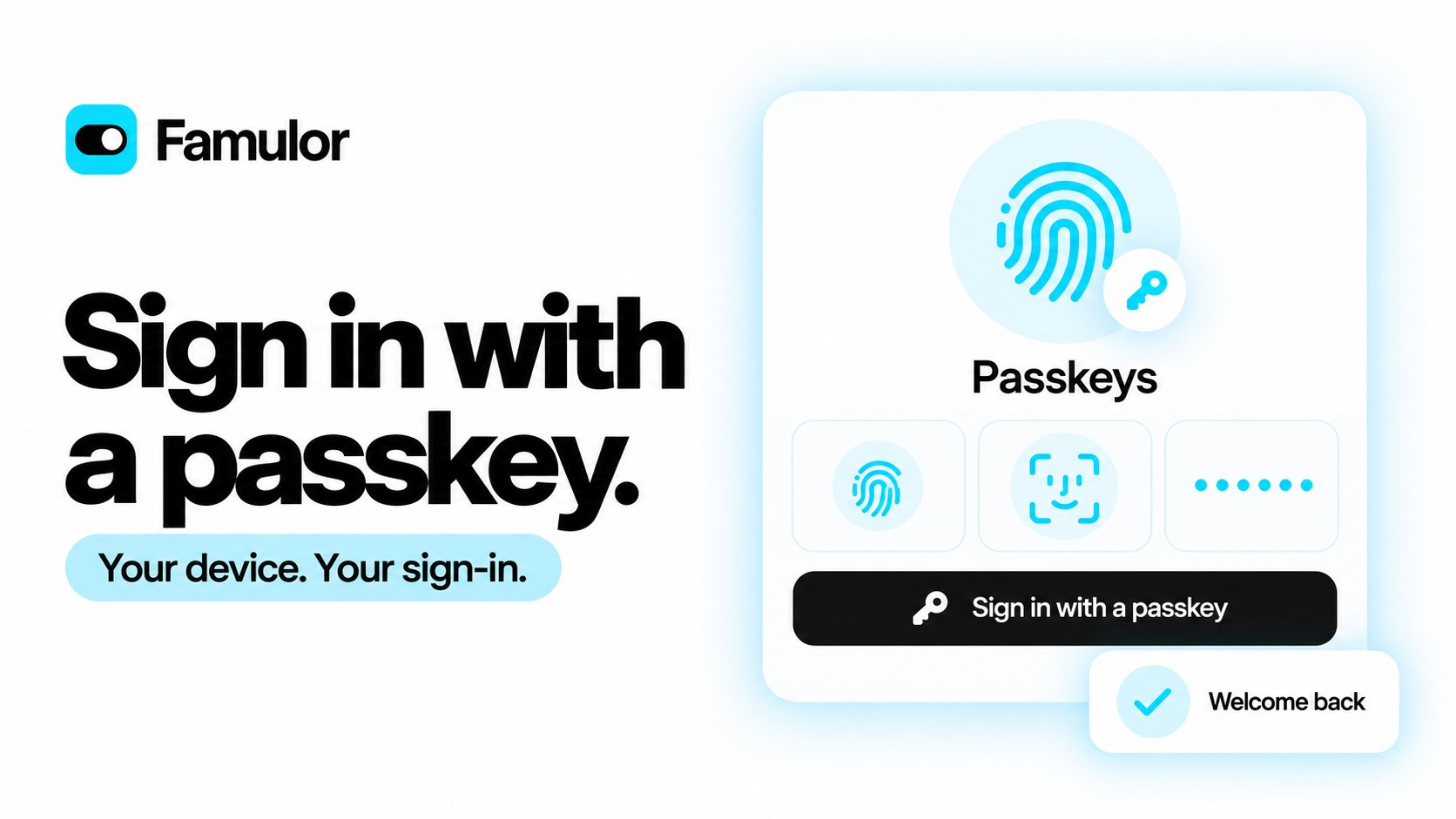
- Füge mehrere Passkeys hinzu, sieh ihre letzte Verwendung und entferne sie, wenn du sie nicht mehr brauchst.
- Deine anderen Anmeldemethoden bleiben verfügbar. Eine aktivierte Zwei-Faktor-Authentifizierung gilt auch nach der Passkey-Anmeldung weiter.
- Verfügbar auf app.famulor.io mit unterstützten Browsern und Geräten. Auf White-Label-Domains werden Passkeys nicht angeboten.
Hilfe gebündelt im Support-Menü
Öffne Profilmenü → Support für Dokumentation, Community, Feedback und Hilfe von Milian. Milian kann den Kontext deines Workspaces prüfen und bei der Fehlersuche helfen. Hat dein Workspace Priority Support, kannst du ein ungelöstes Problem mit den gesammelten Informationen weitergeben, ohne alles erneut beschreiben zu müssen.So funktioniert der SupportUS-SMS-Registrierung: mehr Klarheit vor der Zahlung
Vergleiche Low-Volume- und Standard-Registrierung samt geltenden Einrichtungsgebühren, monatlichen Gebühren und Limits, bevor du dich entscheidest. Milian kann deine Angaben und Nachrichtenbeispiele vor der Zahlung auf häufige Ablehnungsgründe prüfen. Die Prüfung unterscheidet notwendige Korrekturen von Vorschlägen und führt dich zu den passenden Feldern zurück.Der Fortschritt erklärt jetzt Prüfschritte und geschätzte Wartezeiten. Ein Verifizierungssiegel kennzeichnet eine bestätigte Unternehmensidentität; es bedeutet keine Genehmigung der Nachrichtenkampagne. Auch Adressprüfung, Wiederholungen bei vorübergehenden Anfragefehlern und das Formularlayout wurden verbessert.Die Vorprüfung gibt Hinweise; die endgültige Freigabe erfolgt durch die zuständigen Prüfstellen.Anleitung zur SMS-RegistrierungEinheitlicher Verlauf und flüssigerer Milian
- E-Mails und Nachrichten nutzen dieselbe Detailansicht mit Tabs wie Anrufe. Das WhatsApp-Antwortfenster aktualisiert sich beim Eingang einer neuen Nachricht.
- Milian stellt sich nach der Workspace-Einrichtung vor. Die Übergänge zwischen Begrüßung, Chat und Seitenpanel sind flüssiger.
- Tabellen haben eine kompaktere Seitennavigation, damit mehr Platz für Inhalte bleibt.
Zuverlässigere Anrufe, Buchungen und verbundene Apps
- Verbesserte Fehlerbehandlung bei Gesprächen zur Aufnahme-Einwilligung und bei Begrüßungen, klarere Statusangaben bei fehlgeschlagenen Anrufstarts und weniger doppelte oder falsch einsortierte Anruferzeilen im Transkript.
- Die Assistenteneinrichtung verhindert nicht unterstützte Kombinationen aus Stimme und Sprache.
- Deaktivierte Buchungs-E-Mails an Gäste verhindern auch Gasteinladungen aus dem verbundenen Kalender.
- Berechtigungsfehler in Automatisierungen erklären deutlicher, welche Verbindung verwendet wird und welches Konto Zugriff benötigt.
- Verbundene Apps müssen für weitergehenden Zugriff erneut um Zustimmung bitten. Die Zustimmungsseite macht außerdem nicht verifizierte App-Namen und deren Ziel leichter erkennbar.
Gesprächseinblicke: jeden Anruf besser verstehen
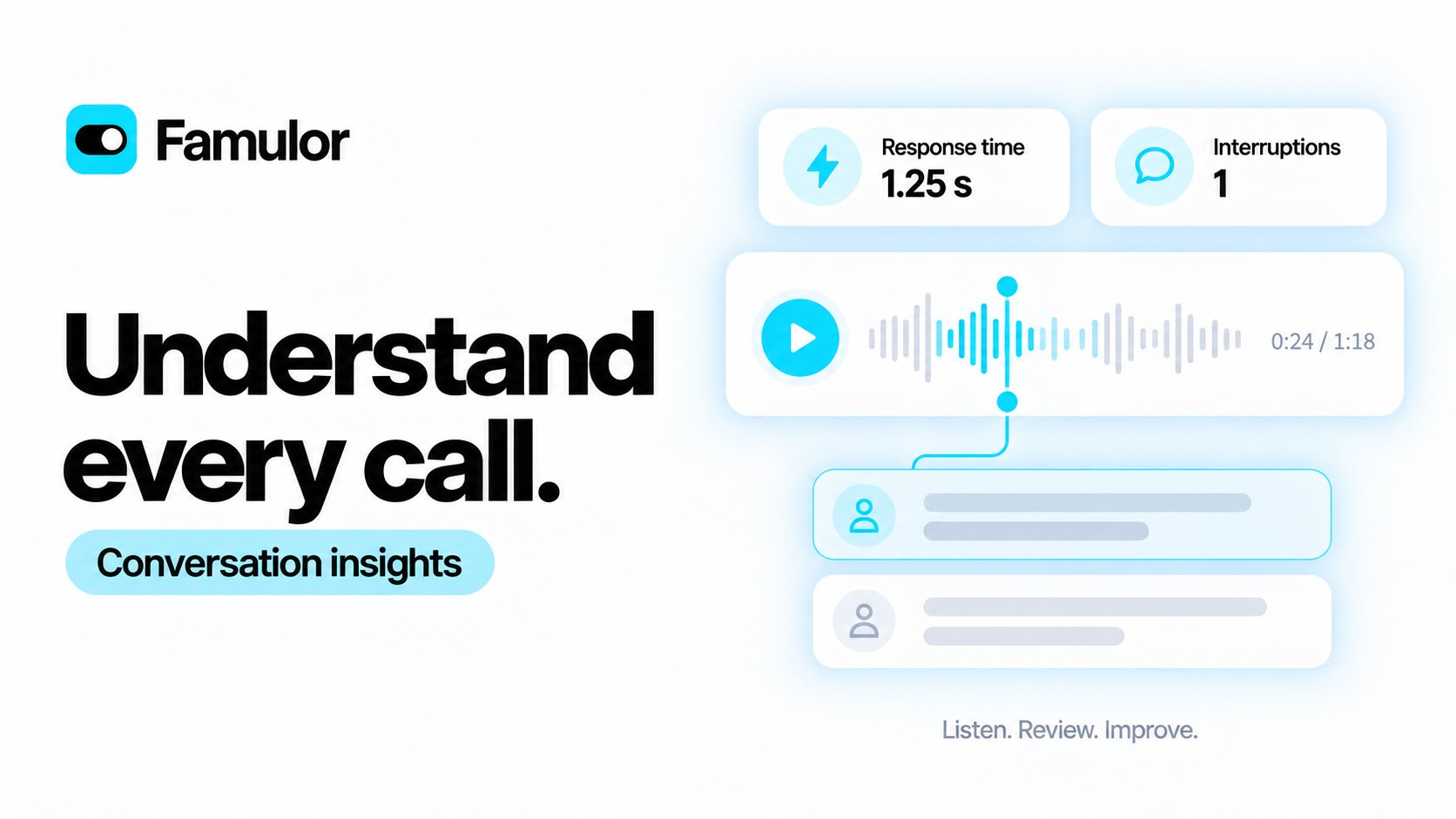
- Verstehen, wo Zeit vergeht. Sieh verfügbare Messungen für Spracherkennung, Wartezeit nach der Erkennung, Antwortgenerierung, Sprachausgabe und Audioausgabeverzögerung.
- Relevante Stellen schnell finden. Marker in Transkript und Aufnahme helfen beim Prüfen von Unterbrechungen, niedrigen Erkennungswerten und verspäteten endgültigen Transkripten, sofern diese Ereignisse erfasst wurden.
- Weniger scrollen. Der kompakte Player bündelt Download und Wiedergabegeschwindigkeit. Das Transkript nutzt die gesamte rechte Spalte; Simulationstest und FAQ stehen gemeinsam mit den anderen Aktionen unten bereit.
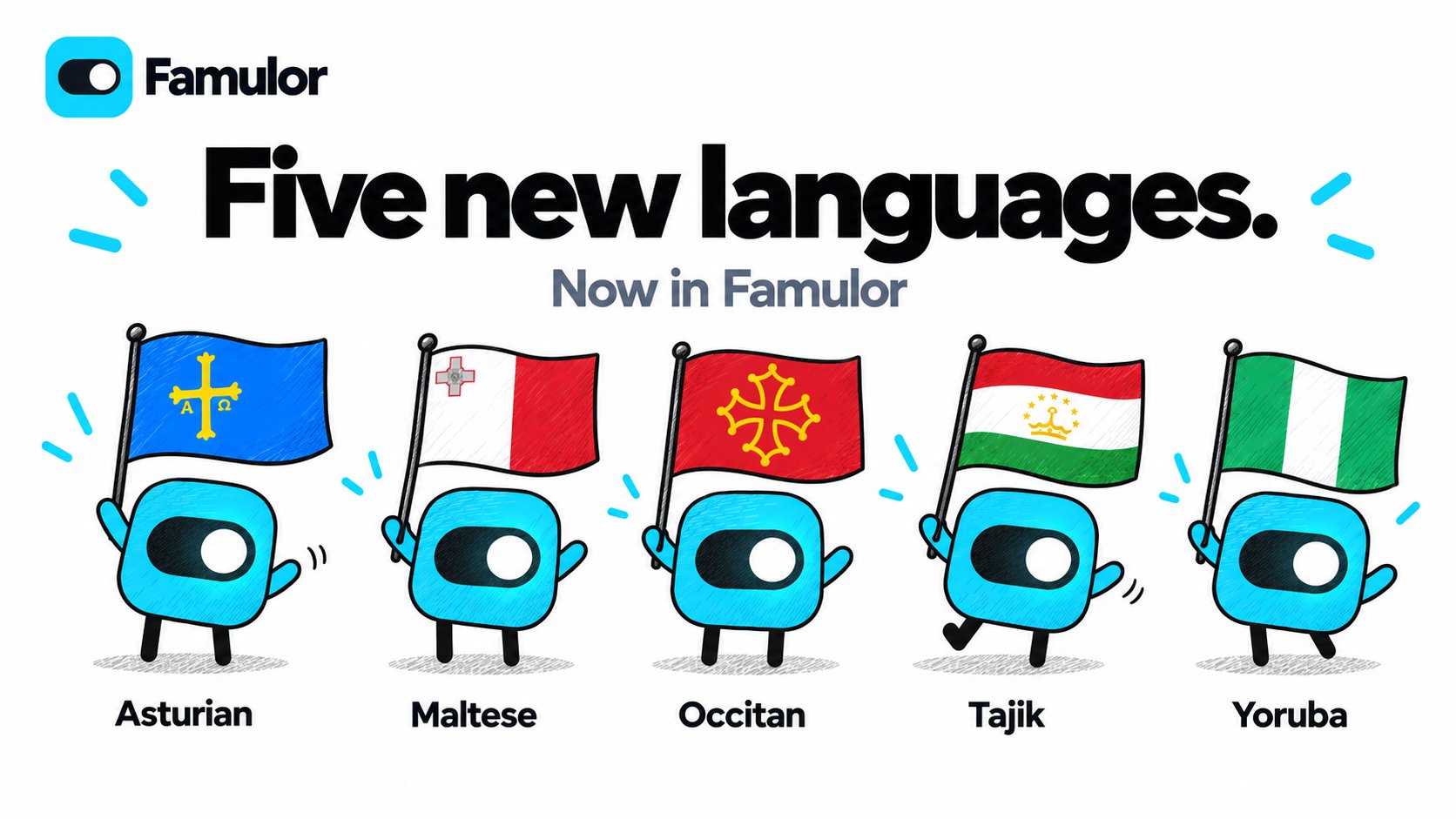
Fünf neue Sprachen für deine Assistenten
ElevenLabs V4 wird jetzt unterstützt

Cal.com-Termine im Gespräch verschieben und stornieren
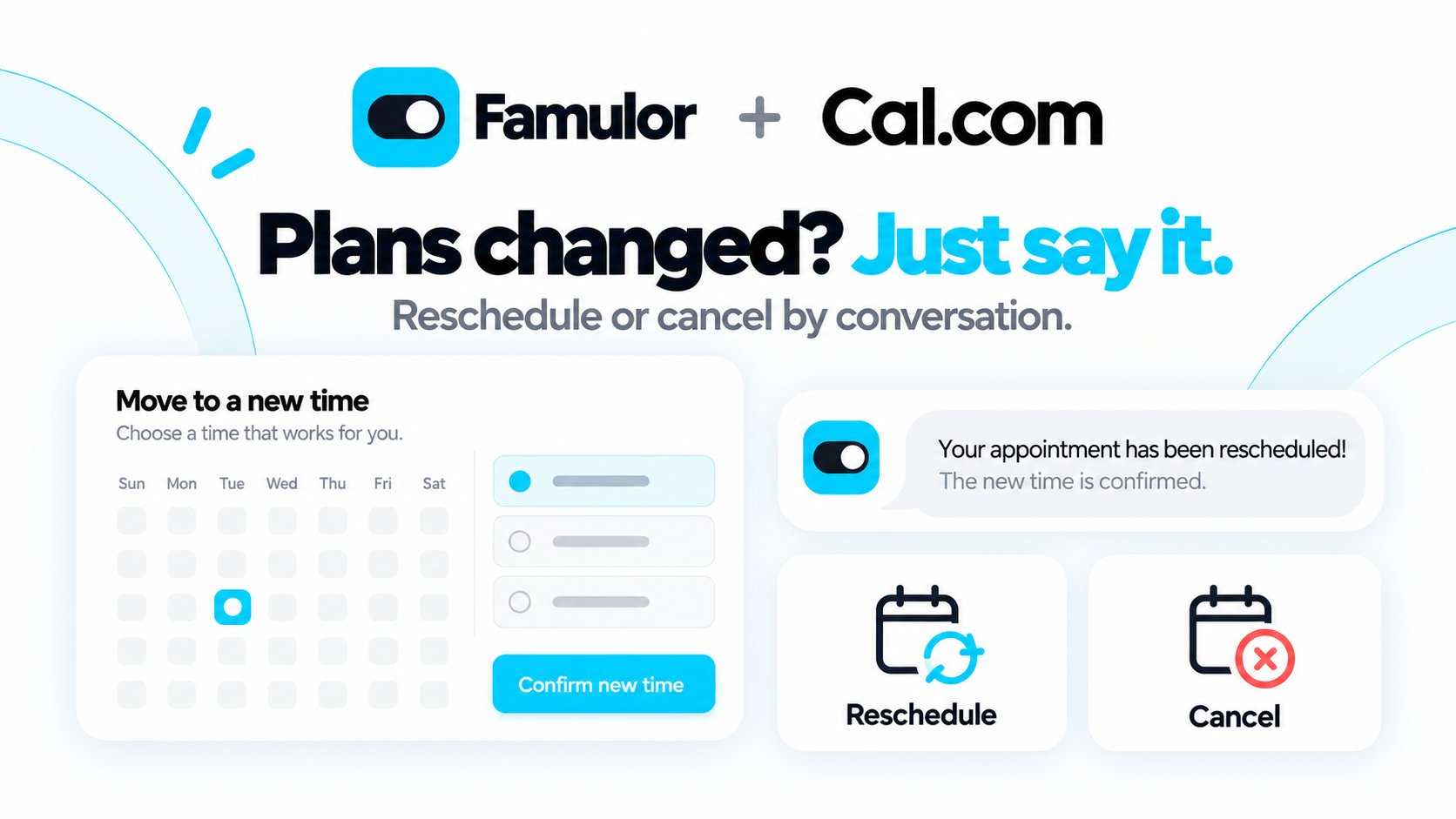
- Pläne einfach ändern. Kunden sagen beispielsweise „Ich möchte meinen Termin verschieben“ oder „Bitte storniere meinen Termin“. Eine Termin-ID oder ein Stornierungslink ist nicht nötig.
- Den passenden Termin finden. Der Assistent verwendet die verfügbare Kundennummer oder fragt nach Buchungs-E-Mail und vollständigem Namen. Vor einer Änderung liest er den Termin vor und holt die Bestätigung ein.
- Berechtigungen selbst festlegen. Aktiviere Stornieren und Umbuchen getrennt an der Cal.com-Verbindung. Vor dem Verschieben prüft der Assistent freie Zeiten und bestätigt den Abschluss erst, wenn der Kalender die Änderung angenommen hat.
Zuverlässiger speichern und an Assistenten übergeben
Assistenten verarbeiten mehrere angeforderte Aktionen während einer Übergabe jetzt zuverlässiger. Dadurch beeinträchtigen sich das Speichern eines Werts und die gleichzeitige Übergabe eines Anrufs seltener gegenseitig. Erfolgreich gespeicherte Informationen stehen dem übernehmenden Assistenten gemäß deinen Gesprächseinstellungen zur Verfügung.Die Verbesserung gilt automatisch für bestehende Assistenten. Du musst keine Einstellung ändern.Übergaben zwischen AssistentenNative meetergo-Buchungen in Famulor
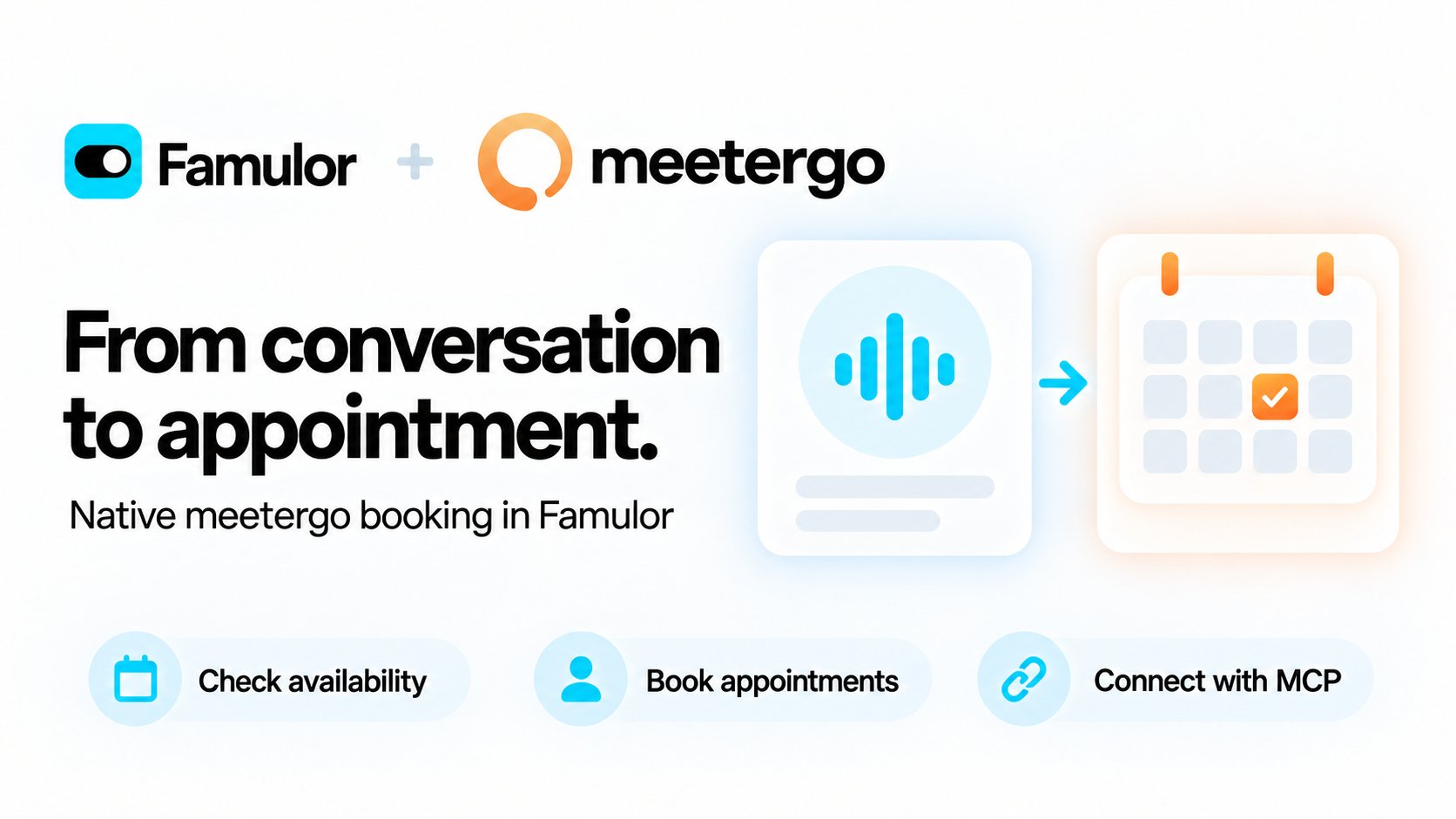
- Kalender einrichten. Persönlichen Token hinterlegen, Terminarten laden, Zeitzone wählen und die gespeicherte Verbindung einem Assistenten zuweisen. Buchungen lassen sich unabhängig von Verfügbarkeitsabfragen erlauben.
- Buchbare Zeiten anbieten. Assistenten verwenden die freien Slots der Terminart und prüfen die gewählte Zeit vor der Buchung erneut. Eine Anfrage, die noch bestätigt werden muss, wird als ausstehend gemeldet.
- Weitere Verbindungen hinzufügen. Im App Store öffnet Verbindung hinzufügen ein neues Formular. Verbindungen verwalten führt zu den gespeicherten Kalenderintegrationen.
- Auch per MCP verbinden. Die separate App meetergo MCP bietet meetergo-Tools unter anderem zum Umbuchen und Stornieren. Wähle die Tools aus, die dein Assistent benötigt.
Automatisierungswarnungen erreichen dein Workspace-Team
E-Mails zu fehlgeschlagenen Ausführungen gehen standardmäßig an die Owner und Admins des betroffenen Workspaces. Andere Postfächer lassen sich ausdrücklich unter Automatisierungen → Alarmeinstellungen eintragen. Automatische Kopien an den Plattform- oder Reseller-Support entfallen. Bestehende eigene Empfänger und Benachrichtigungsschalter behalten ihr Verhalten.AutomatisierungswarnungenGesprächsdaten bleiben bei deinen Assistenten
Wechselt ein Anruf zu einem anderen Assistenten, werden dessen Prompt, Begrüßung, Flow-Texte und Texte integrierter Tools jetzt mit den aktuellen Anrufvariablen gefüllt. Namen, ausgewählte Kontaktattribute und im Gespräch gespeicherte Angaben bleiben auch bei weiteren Übergaben verfügbar.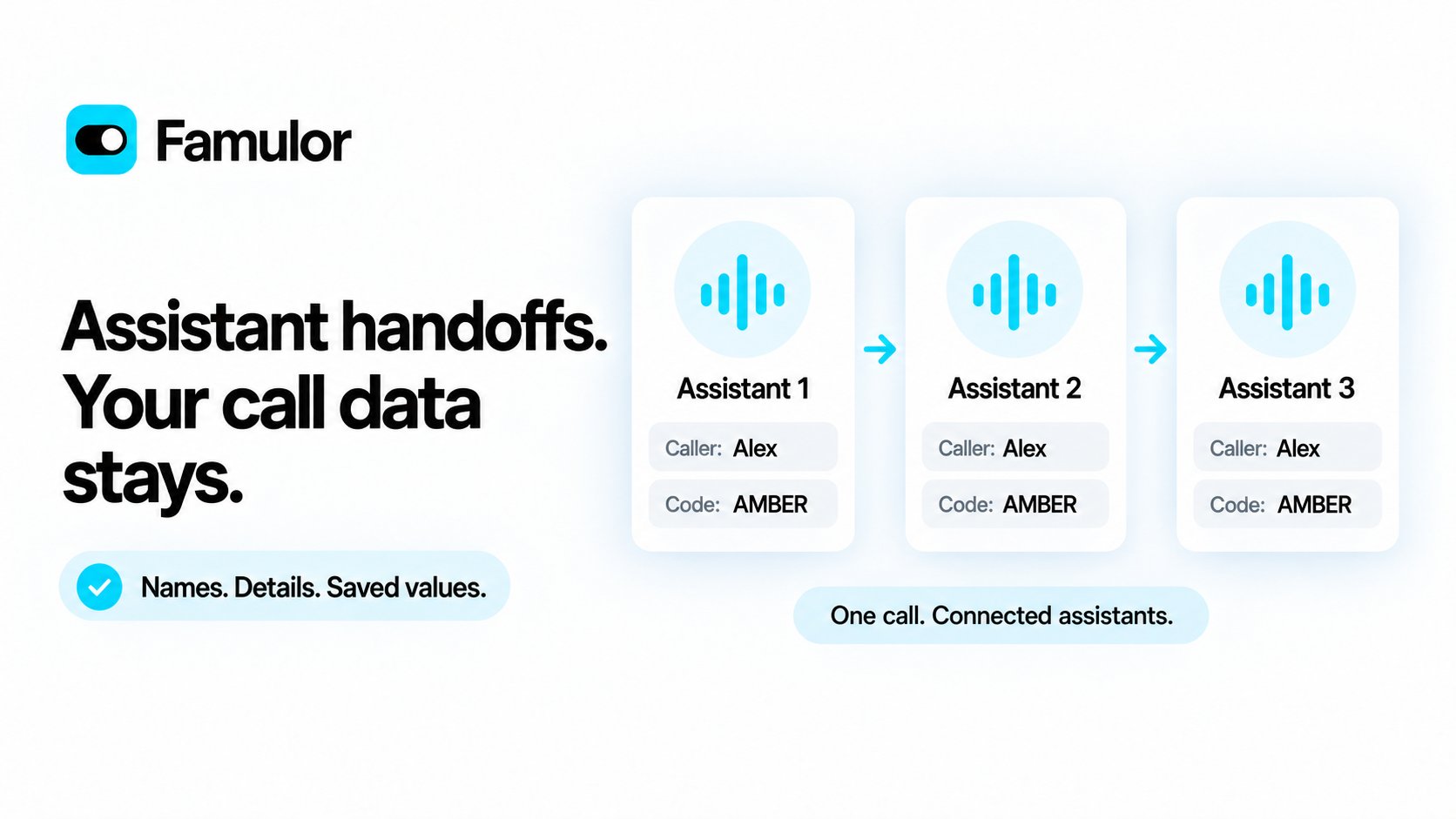
- Mit aktuellen Werten fortfahren. Per Variablen-Tool gespeicherte, im Flow erfasste oder aus einer API-Antwort zugeordnete Angaben werden weitergegeben.
- Bewusste Änderungen erhalten. Ein geleerter Wert bleibt leer. Standardwerte des Zielassistenten greifen nur bei fehlenden Werten.
- Gesprächsverlauf separat wählen. Variablen bleiben auch ohne übergebene Nachrichten verfügbar. Jeder Assistent behält seine eigenen Anweisungen und seine Identität.
Gesprächssprache bei Tools und Datenerfassung beibehalten
Ein Fehler wurde behoben, bei dem die E-Mail-Erfassung während eines spanischen Gesprächs auf Englisch wechselte. Automatische Erfassungsschritte erhalten jetzt die aktuelle Gesprächssprache für Fragen, Rückfragen und Bestätigungen. Die erlaubten Sprachen des Assistenten und die erfassten Werte bleiben erhalten.Bei mehrsprachigen Assistenten dienen gespeicherte Verabschiedungen und Tool-Zwischenansagen als Vorgabe für eine Antwort in der aktuellen unterstützten Sprache des Anrufers. Die Felder bleiben bearbeitbar. Einsprachige Assistenten behalten den genauen Wortlaut bei; eine leere Verabschiedung unter Agent-Tools bedeutet weiterhin stilles Auflegen.Automatische Wiederwahl beim Warm-Transfer
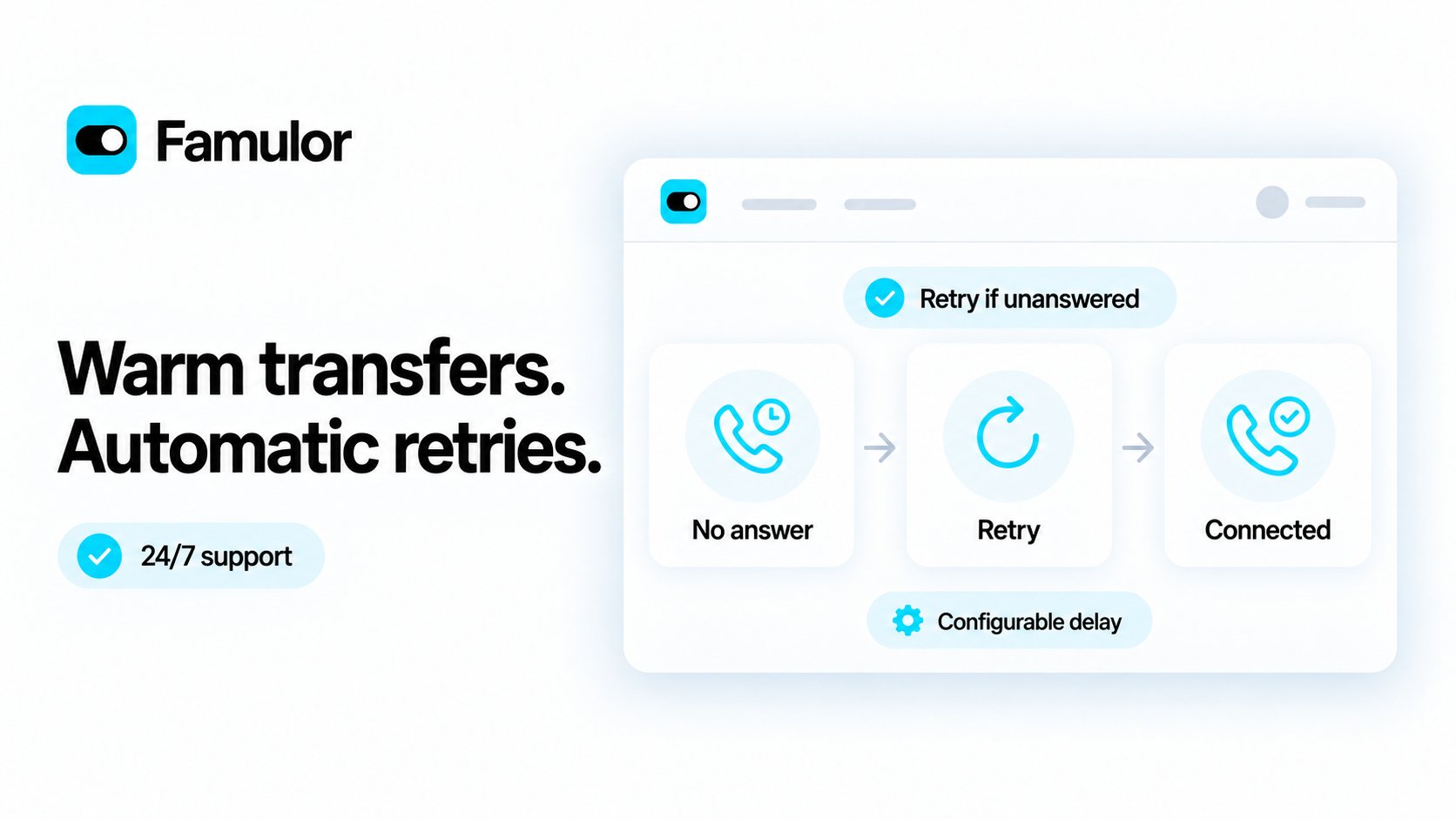
- Pro Tool aktivieren. Wähle im Warm-Transfer-Tool Bei Nichterreichen erneut anrufen. Bestehende Tools behalten ihr Verhalten, bis du die Option aktivierst.
- Pause und Versuchslimit festlegen. Stelle zwischen den Versuchen 5–120 Sekunden Pause ein. Das Limit zählt den ersten Anruf mit; 0 wiederholt, solange der Anrufer verbunden bleibt. Bestehende Laufzeit- und Guthabenlimits gelten weiterhin.
- Das Ergebnis steuern. Bei erfolgreicher Verbindung, ausdrücklicher Ablehnung oder wenn der Anrufer auflegt, endet die Wiederwahl. Dein eingestellter Fallback greift nach Erreichen des Versuchslimits oder bei einem nicht wiederholbaren Fehler.
Automationen beim Webchat-Start auslösen
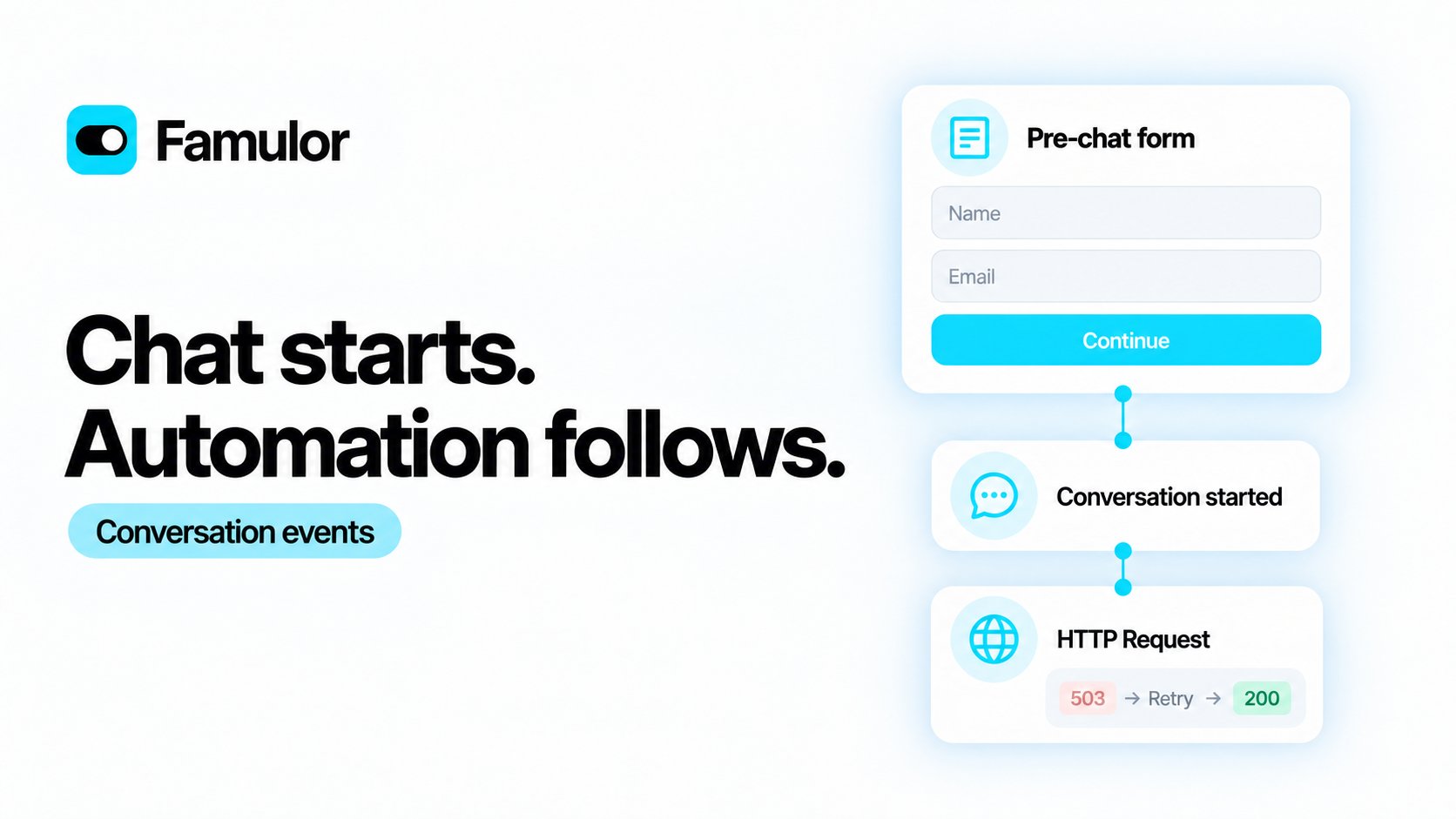
Zuverlässigere Webhook-Zustellung
HTTP-Request-Aktionen wiederholen vorübergehende HTTP- und Verbindungsfehler bis zu zweimal innerhalb des eingestellten Timeouts, mit demselben Idempotency-Key. Bereits erfolgreiche Aktionen werden nicht wiederholt. End-Webhooks von Messaging-Verbindungen wiederholen vorübergehende Zustellfehler. Auch Anrufereignisse können nach einem vorübergehenden Plattformausfall nachgeholt werden, einschließlich Anrufen, die vor der Antwort des Assistenten enden.Flows mit einem Klick aufräumen
Mit Flow aufräumen neben den Zoom-Buttons ordnest du Knoten mit klaren Abständen und parallelen Zweigen an. Rückverbindungen verlaufen außen um den Flow. Flow zentrieren bringt den gesamten Graphen ins Bild. Anweisungen, Tools und Verbindungen bleiben erhalten; speichere den Entwurf, wenn die Anordnung passt.Auch Milian kann den geöffneten Flow inklusive ungespeicherter Änderungen aufräumen. Gespeicherte Flows lassen sich ebenso über REST oder MCP anordnen.Flow BuilderVoice Cloning nach Bedarf
Erstelle eine Stimme direkt aus der Stimmenbibliothek. Der Erstellen-Button zeigt, ob der Klon kostenlos ist oder wie viele Credits er kostet. Die Standardpläne enthalten 0 / 1 / 3 / 5 kostenlose erfolgreiche Erstellungen für Prepaid / Plus / Pro / Agency, einmalig pro Workspace. Verlängerungen und das Löschen von Stimmen setzen dieses Kontingent nicht zurück.Weitere erfolgreiche Erstellungen verbrauchen Credits. Gespeicherte Stimmen haben kein planabhängiges Mengenlimit und keine laufende Speichergebühr. Voice Cloning und zusätzliche Stimmenplätze werden nicht mehr als neue Add-ons angeboten. Bestehende Stimmen und Kaufbelege bleiben erhalten. Reseller können die Funktion und das Freikontingent in ihren Plänen einstellen.Voice CloningUnterhaltungen aus der History entfernen
Workspace-Owner und -Admins können Unterhaltungen auswählen und Entfernen wählen. In den Gesprächsdetails steht Entfernen bei den anderen Aktionen; auf kleineren Bildschirmen bei Anrufen im Menü Aktionen. Dieselbe Aktion ist über REST und MCP verfügbar. Entfernte Unterhaltungen erscheinen nicht mehr in History und neuen Exporten; Abrechnung und historische Statistiken bleiben unverändert. Die bestehenden Aufbewahrungseinstellungen gelten weiterhin.Mehr zur HistoryMilian AI: mehr Aktionen für deine Automationen
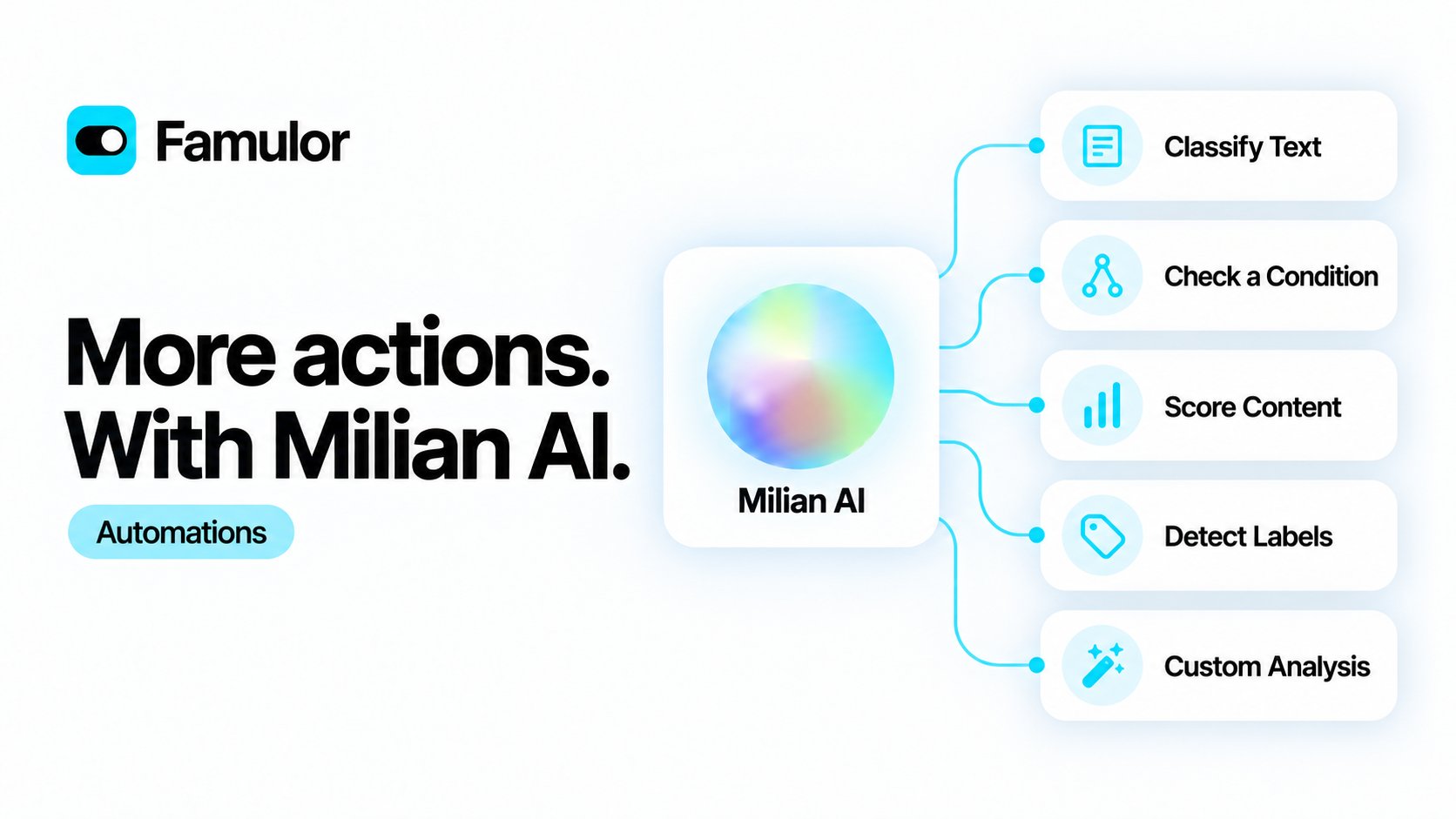
- Fünf neue Aktionen. Verwandle Transkripte, Nachrichten und Ergebnisse vorheriger Schritte in Kategorien, Ja/Nein-Entscheidungen, Bewertungen oder Labels.
- Drei editierbare Vorlagen. Starte die benutzerdefinierte Analyse mit Anruf auswerten, Lead qualifizieren oder Nachricht priorisieren und passe die Fragen an.
- Klare Unsicherheit. Bei unzureichenden Informationen bleibt die Antwort unklar. Prüfe den Ergebnisstatus mit einer Bedingung, bevor die Automation fortfährt.
- Dein Workspace, dein Ablauf. Sieh dir Eingaben ohne Credit-Verbrauch an, führe einen Live-Test mit Workspace-Credits aus und verwende dieselbe Konfiguration über REST oder MCP.
Jev ergänzt Famulor: Nachrichten besser einschätzen
Jev, das Entscheidungsmodell von TypeSafe AI, übernimmt jetzt die Einschätzung für Famulors Nachrichtenlabels. Es ergänzt Milian, deinen Copiloten für Gespräche und Aufgaben im Workspace, um gezielte Hinweise zu eingehenden Nachrichten.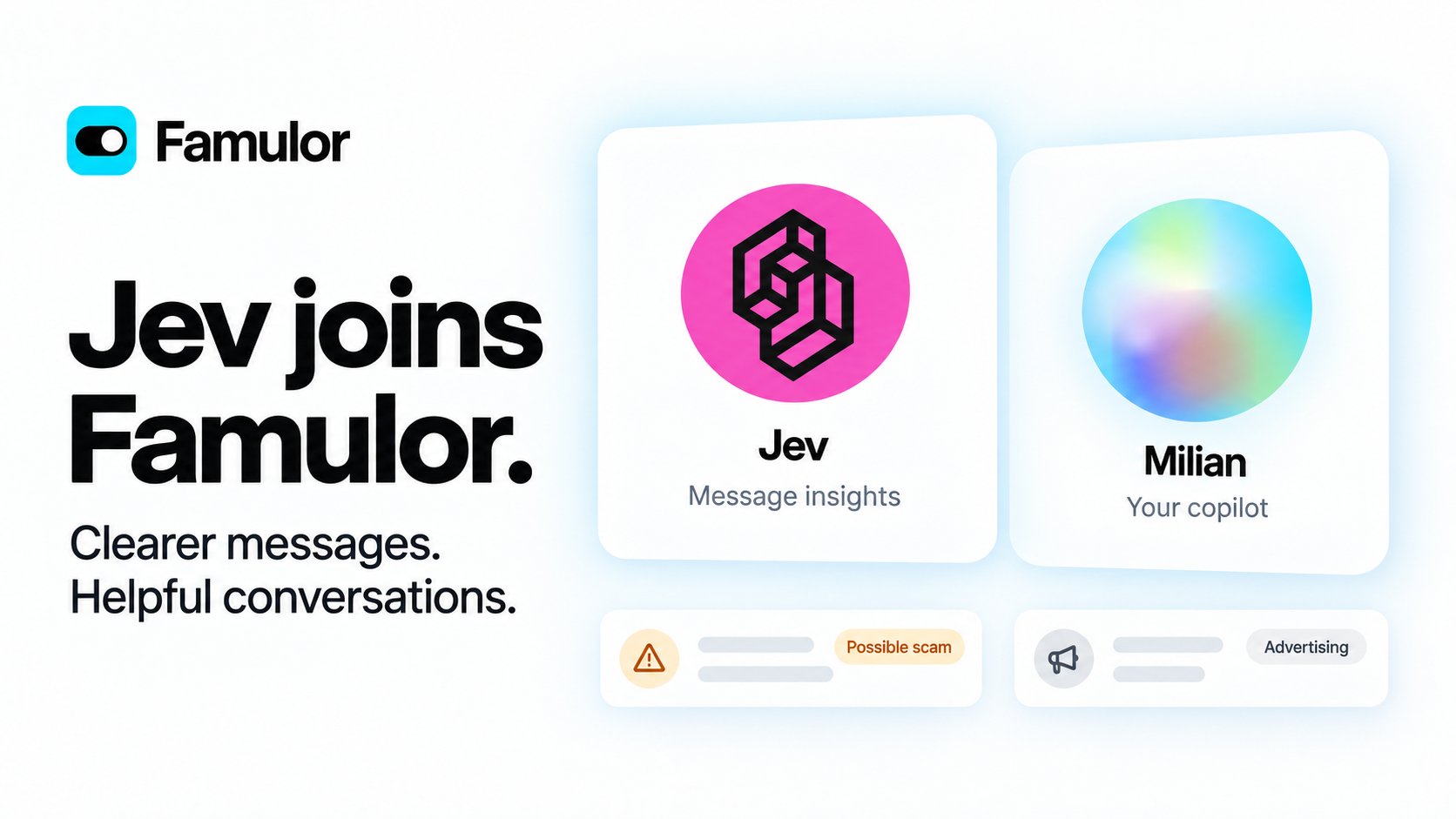
Jev für Nachrichtenhinweise. Milian als dein Copilot. Gemeinsam in Famulor.
- Jev hilft dir, Auffälligkeiten zu erkennen. Eingehende Gespräche können den Hinweis Möglicher Betrugsversuch erhalten, werbliche E-Mails den Hinweis Werbung.
- Milian unterstützt dich beim nächsten Schritt. Besprich deine Aufgaben, konfiguriere Assistenten und nutze die verfügbaren Workspace-Tools über den bestehenden Copiloten.
- Du behältst die Kontrolle. Prüfe Hinweise in der History und entferne falsche Einschätzungen. Workspace-Owner oder Admins können zukünftige Einschätzungen in den Workspace-Einstellungen ausschalten.
Eine Kalenderansicht für deine Termine
Booking bietet jetzt neben der gewohnten Liste auch einen Monats-, Wochen- und Tageskalender.- Mit einem Klick umschalten. Ein Liste/Kalender-Umschalter wechselt zwischen beiden Ansichten, und die Wahl wird auf diesem Gerät gemerkt.
- Sehen, was gebucht und was frei ist. Freie Zeiten werden für die Terminart angezeigt, die du in der Seitenleiste unter Freie Zeiten für auswählst – wechsle die Terminart, blende sie aus, oder öffne den Tag, um einen Termin zu buchen.
- Direkt aus dem Kalender verwalten. Öffne, verschiebe oder storniere einen Termin direkt aus jedem Tag, jeder Woche oder jedem Monat.
- In deiner Zeitzone, auch an Umstellungstagen. Alles wird in der Zeitzone deines Workspace angezeigt, mit korrekten 23- und 25-Stunden-Tagen.
Klicken, ziehen, gebucht
Die Kalenderansicht bekommt eine Kopfzeile und Seitenleiste im Stil von Google Calendar, Live-Updates und die Möglichkeit, Termine direkt im Raster selbst zu buchen und zu verschieben.- Eine klarere Kopfzeile. Eine einzige Zeile enthält jetzt eine Heute-Schaltfläche, ein Ansichts-Dropdown (Tag/Woche/Monat mit Tastenkürzeln – bei Bedarf abschaltbar) und den Liste/Kalender-Umschalter. Nirgends mehr eine Aktualisieren-Schaltfläche.
- Eine Seitenleiste wie bei Google. Eine einklappbare Seitenleiste bringt eine Neue Buchung-Schaltfläche, einen Mini-Monat und eine Terminart-Liste mit Mehrfachauswahl – jede Terminart bekommt ihre eigene Farbe, die sich bis zu jedem einzelnen Termin durchzieht.
- Direkt buchen. Klicke auf eine freie Zeit in Woche oder Tag, oder auf einen freien Tag im Monat, um dort sofort ein Quick-Create-Popover zu öffnen. Trage die Gastdaten ein, und der Termin ist gebucht – der Gast erhält die übliche Bestätigungs-E-Mail.
- Per Drag & Drop verschieben. Ziehe einen bestätigten Termin auf eine neue Zeit oder einen neuen Tag; bestätige die Update-E-Mail, und er verschiebt sich.
- Jederzeit buchbar. Du kannst einen Termin auf jede zukünftige Zeit buchen oder verschieben, auch außerhalb der offenen Zeiten der Terminart – der Kalender kennzeichnet eine solche Zeit deutlich. Gäste auf deiner Buchungsseite und deine Assistenten sehen dagegen immer nur echte freie Zeiten.
- Keine Aktualisieren-Schaltfläche mehr. Kalender und Buchungsliste aktualisieren sich von selbst, sobald Termine erstellt, verschoben oder storniert werden, mit einer kurzen Hervorhebung für das, was sich geändert hat.
- Milian kann für dich buchen. Bitte Milian, eine freie Zeit zu finden, einen Termin für eine Kundin oder einen Kunden zu buchen, jemandes Termine nachzuschlagen oder umzubuchen und zu stornieren – im Chat fasst Milian dabei immer zusammen und holt deine Bestätigung ein, bevor es den Kalender einer Kundin oder eines Kunden anfasst; eine geplante Milian-Mission darf selbstständig buchen oder verschieben, nur zu offenen Zeiten, und storniert nie unbeaufsichtigt.
- API- und MCP-Parität.
POST /api/v1/bookings,POST /api/v1/bookings/{id}/rescheduleund ihre MCP-Entsprechungen (create_booking,reschedule_booking, plus das neueget_booking_slots) unterstützen dieselbe Staff-Ausnahme überallow_outside_availability.
Verlässliche Gesprächszusammenfassungen
History zeigt eine Zusammenfassung nur, wenn tatsächlich eine erstellt wurde. Fehlt sie, bleibt die Listenzelle leer und der Zusammenfassungsabschnitt in den Details entfällt. E-Mail-Betreff, Originalnachrichten und Transkripte bleiben in allen Kanälen verfügbar.Klarere Nachrichtenhinweise im Verlauf
Erkenne verdächtige Nachrichten und Werbe-E-Mails leichter, während alle Unterhaltungen sichtbar bleiben.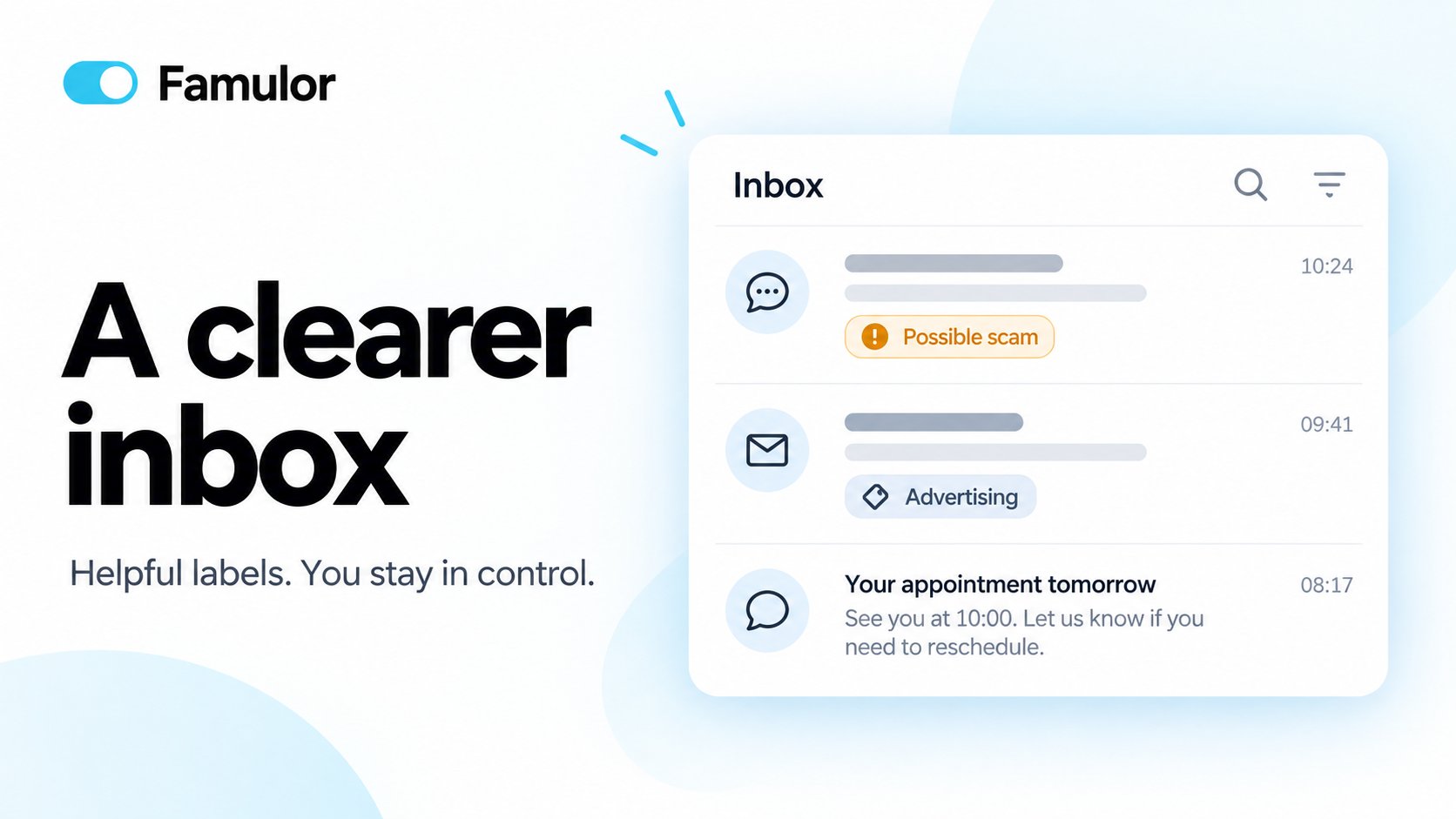
Ein übersichtlicherer Posteingang — hilfreiche Hinweise unter deiner Kontrolle
- Möglicher Betrugsversuch. Ein dezenter Hinweis kennzeichnet verdächtige eingehende Nachrichten, etwa gefälschte Kontosperrungswarnungen.
- Werbung. Unverlangte Verkaufsangebote, SEO-Angebote und kostenpflichtige Auszeichnungen in E-Mails können ein eigenes Label erhalten.
- Knappe Details, volle Kontrolle. Die Verlaufsdetails zeigen den Hinweis mit einer kurzen Erläuterung. Falsche Hinweise kannst du ausblenden. Workspace-Owner und Admins können Nachrichtenhinweise in den Workspace-Einstellungen ausschalten.
SMS-Registrierung Schritt für Schritt
Bereite dein Unternehmen auf den SMS-Versand über eine aktive, gekaufte US-Ortsnummer mit SMS-Funktion vor. Unter Einstellungen → Nummern → SMS-Registrierung (A2P) führt dich ein Assistent durch den Antrag.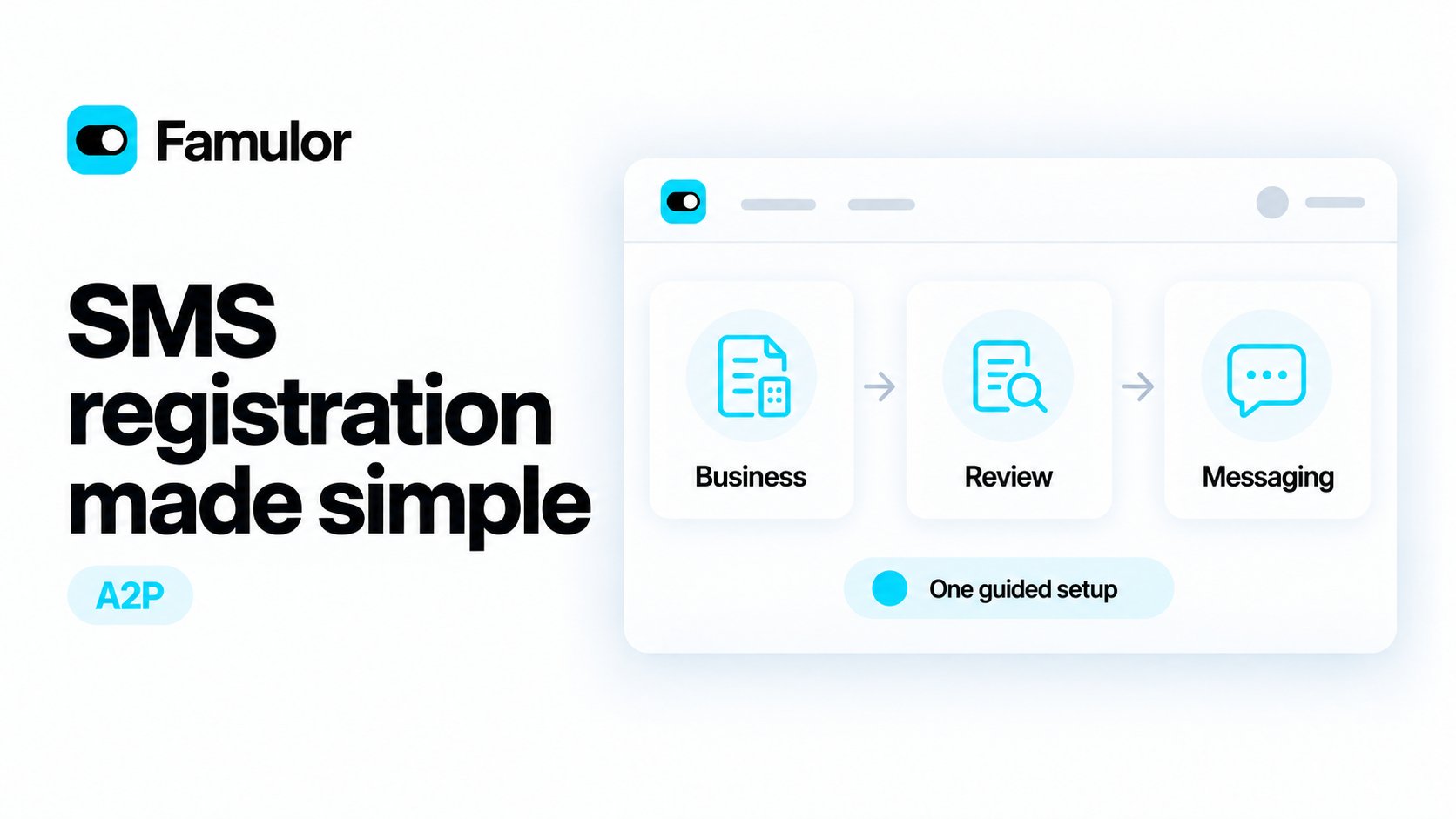
SMS einfach registrieren — von den Unternehmensdaten über die Prüfung bis zum Versand
- Alle Angaben an einem Ort. Hinterlege Unternehmens- und Kontaktdaten, beschreibe den Verwendungszweck deiner SMS und ergänze Beispielnachrichten, öffentliche Richtlinien und deinen bestehenden Einwilligungsprozess.
- Unterstützung durch Milian. Lass dir Pflichtfelder und Formate erklären, passende Beispielnachrichten anhand deiner Unternehmensangaben entwerfen und bei der Einreichung helfen. Milian führt dich durch die Preisprüfung, bevor du den Checkout bestätigst.
- Preis vor der Zahlung prüfen. Sieh die einmalige Registrierungsgebühr und das monatliche Abo, bevor du den Zahlungsdialog öffnest. Die Registrierung wird getrennt von Rufnummernmiete und SMS-Verbrauch abgerechnet; das monatliche Abo beginnt mit der Zahlung.
- Den Antrag verfolgen. Verfolge Unternehmensprüfung, Kampagnenprüfung und Nummernaktivierung und sieh, wenn eine Korrektur nötig ist. Die Einreichung beginnt nach bestätigter Zahlung; eine externe Genehmigung ist weiterhin erforderlich.
- Genehmigte Registrierung wiederverwenden. Verknüpfe weitere geeignete Nummern im selben Workspace, wenn Unternehmen, SMS-Verwendungszweck und Einwilligungsprozess übereinstimmen — ohne zusätzliches Registrierungsabo.
- Verlängerung zentral verwalten. Kündige die Verlängerung unter SMS-Registrierung abrechnen, auch wenn du alle verknüpften Nummern freigegeben hast. Nach Ablauf des bezahlten Registrierungszeitraums endet der SMS-Versand über diese Nummern.
Mit Milian sprechen, überall im Workspace (Beta)
Sprich direkt im bestehenden Chat mit Milian. Eine klare männliche Stimme und ein farbiger Orb, der auf Sprache reagiert, begleiten das Gespräch.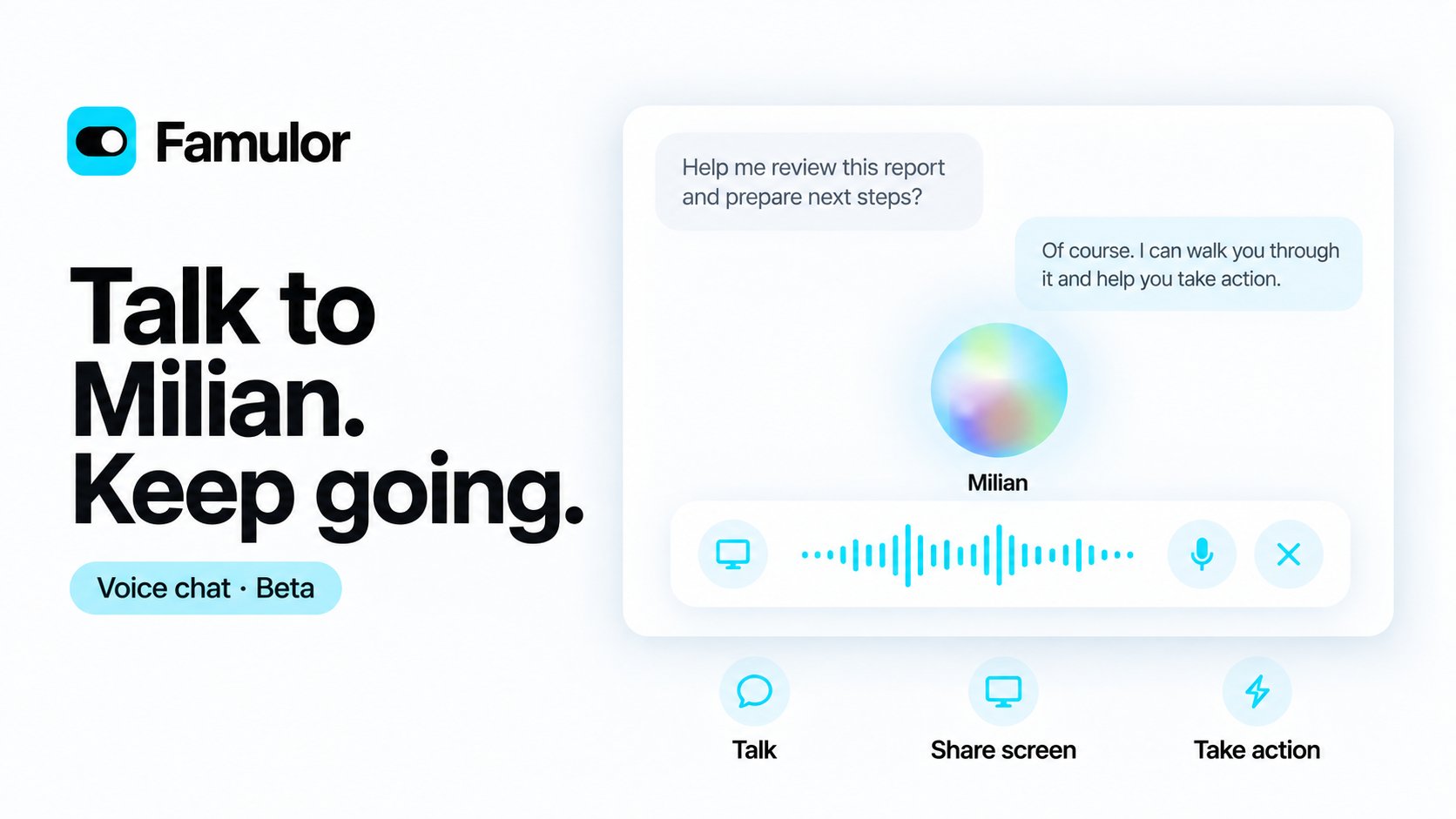
Mit Milian sprechen und weiterarbeiten.
- Mehr Gespräch im Sprachchat. Kurze gesprochene Antworten, eine Frage nach der anderen und knappe Zwischenmeldungen machen längere Aufgaben leichter nachvollziehbar. Du kannst Milian bitten, Tempo oder Ton anzupassen.
- Sprache direkt an der Eingabe. Wechsle auf dem Dashboard oder im Seitenpanel vom Texteingabefeld zu Voice. Mikrofon stummschalten, zusätzlich tippen und das Gespräch beenden geht an derselben Stelle.
- Beim Seitenwechsel weiterreden. Chat und aktive Sprachverbindung erscheinen im Seitenpanel, wenn du eine andere Seite im selben Workspace öffnest. Nach dem Neuladen bleibt der ausgewählte Chat erhalten; Voice startest du ausdrücklich neu. Beim Workspace-Wechsel endet Voice und die eigene Unterhaltung des anderen Workspaces wird geladen.
- Bildschirmhilfe auf Wunsch. Gib einen Browser-Tab oder ein Fenster frei. Milian wertet regelmäßig Screenshots aus und erklärt, was sichtbar ist. Du bestimmst Beginn und Ende der Freigabe.
- Aktionen mit denselben Berechtigungen. Milian kann deine verfügbaren Workspace-Tools nutzen. Voice und Bildschirmanalyse verbrauchen Workspace-Credits; die Limits deines Plans gelten weiterhin.
Termine nach deinen Wünschen
Bestimme, welche Angaben Anrufer machen, welcher Kalender verwendet wird und welche Bestätigung deine Kunden erhalten.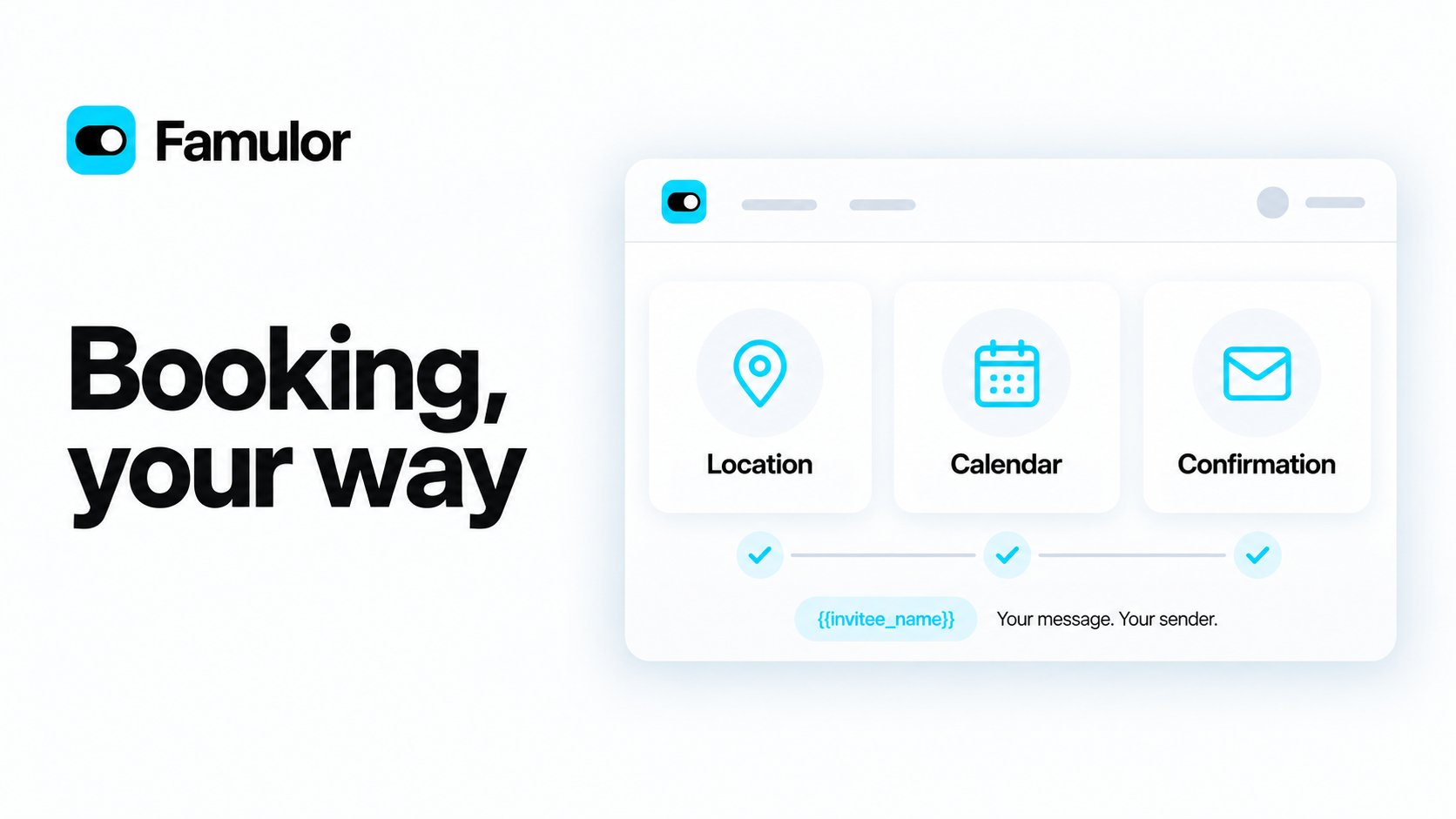
Termine nach deinen Wünschen
- Übersichtlicher Termin-Editor. Der Ort steht vor den Buchungsfragen. Daneben öffnest du die Kalenderauswahl in einem eigenen Dialog. Felder und Abstände passen sich kleinen Bildschirmen an.
- E-Mail nur bei Bedarf. Für telefonische, persönliche und andere Termine kannst du die E-Mail optional machen. Google Meet und Microsoft Teams benötigen sie weiterhin für die Einladung. Der Telefonassistent berücksichtigt dieselbe Einstellung.
- Dein Text und Absender. Passe Betreff und Nachricht der Bestätigung mit Terminvariablen an. Leere Felder verwenden den jeweiligen Standardtext. Wähle einen verifizierten Absender oder den automatischen Versand über Workspace- und Reseller-SMTP.
- Klare Zuständigkeit für Einladungen. Erstellt Google oder Outlook die Einladung, enthält die Bestätigung keine zweite Kalendereinladung. Ohne erfolgreiche Einladung des Kalenderanbieters wird die Kalenderdatei angehängt.
Bessere Warm Transfers: erst einweisen, dann mit Zustimmung verbinden
Warm Transfers beachten jetzt deinen konfigurierten Einstieg und unterscheiden zwischen der Zustimmung zur Einweisung und der Zustimmung zum Durchstellen.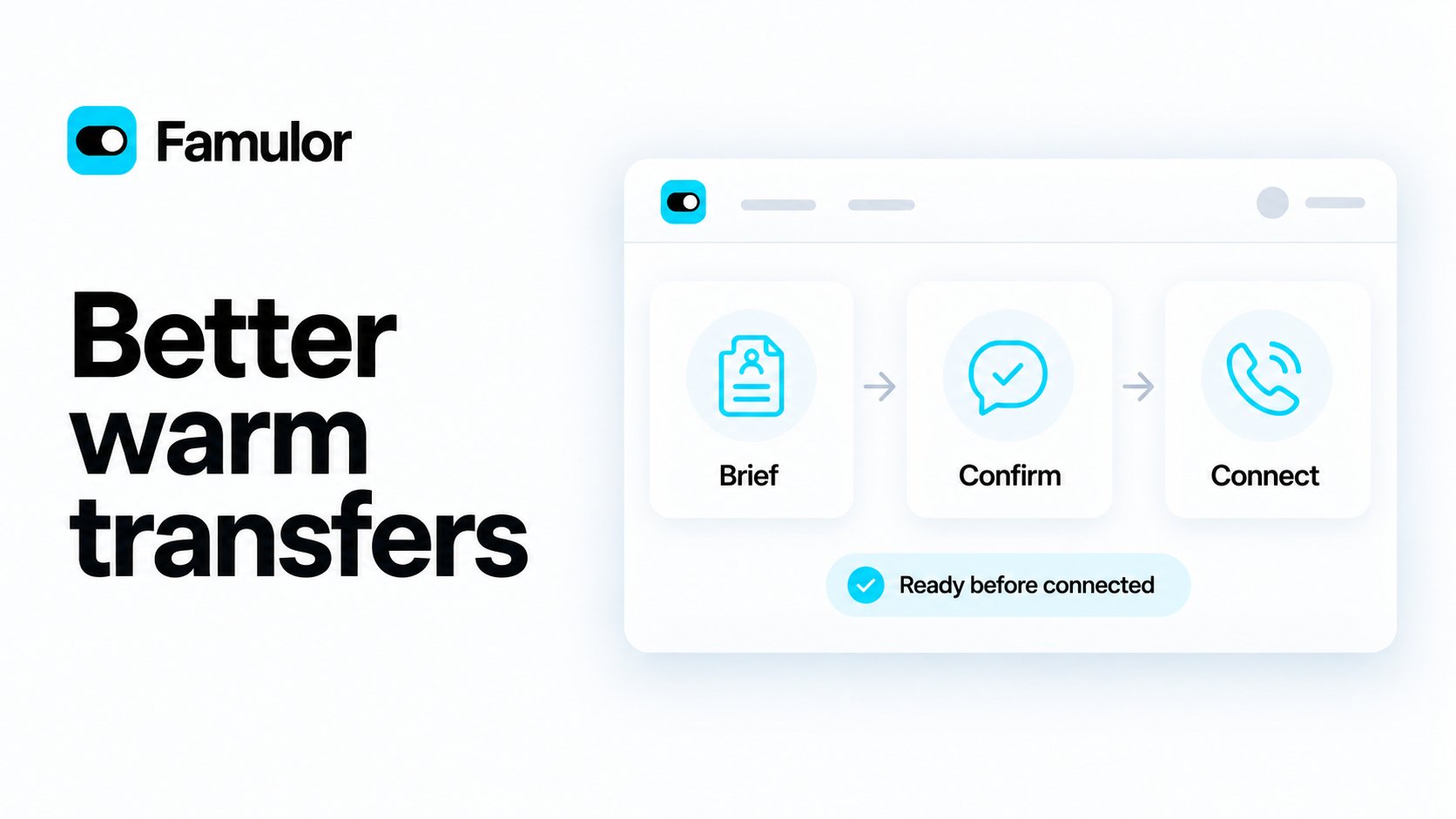
Zielperson einweisen, Zustimmung erhalten und anschließend den Anrufer verbinden
- Dein Einstieg, deine Anweisungen. Die Briefing-Erstnachricht bestimmt den ersten Satz. Bleibt sie leer, steuern deine Zusammenfassungsanweisungen den Einstieg. Nur wenn beide leer sind, wird die allgemeine Einleitung verwendet.
- Ein „Ja“ zur Einweisung stellt noch nicht durch. Der Assistent muss Name und Anliegen des Anrufers vollständig wiedergeben, nach dem Durchstellen fragen und danach eine neue Zustimmung erhalten. Eine frühere Antwort kann die Einweisung nicht überspringen.
- Auf die Zielperson warten. Der Assistent wartet, bis die Zielperson abgenommen und zuerst gesprochen hat. Bei Loop-Übergaben wartet er zusätzlich, bis das Teammitglied dem Gespräch beigetreten ist.
- Deine Verbindungsnachricht funktioniert auch in Flows. Der Anrufer hört die konfigurierte Verbundene Nachricht, nachdem die Zielperson verbunden ist. Deine bestehende Einstellung zur Freigabe der Supervisor-Notizen an die KI bleibt erhalten.
Zuverlässigere Milian Missions und Gespräche
- Mission-Ergebnisse werden korrekt erkannt. Abgeschlossene Läufe erscheinen nicht mehr als fehlgeschlagen, weil ihre abschließende Antwort übersehen wurde. Fehlgeschlagene Tool-Aufrufe zeigen einen Fehler statt eines Erfolgsstatus; nicht verfügbare Aktionen werden verständlicher erklärt.
- E-Mail-Berichte mit Kommunikationsfreigabe. Missions mit Communicate-Zugriff können Workspace-E-Mails für ihre Berichte nutzen. Eine E-Mail-Vorschau bleibt eine Vorschau und versendet keine Nachricht.
- Tagesberichte beachten die Zeitzone der Mission. Anfragen für den vorherigen Kalendertag verwenden die richtigen lokalen Tagesgrenzen, auch bei Zeitumstellungen.
- Der Chat-Verlauf bleibt in der richtigen Reihenfolge. Deine Anfrage steht vor Milians Tool-Aufrufen und Antwort. Tool-Aktivitäten folgen ihrer Aufrufreihenfolge; doppelte Antworten aus älteren Chats werden ausgeblendet.
- Der ausgewählte Chat bleibt geöffnet. Öffnet Milian während einer Antwort einen Assistenten- oder Automationseditor, wechselt der Chat nach Abschluss nicht mehr. Gespräche im Hintergrund leiten die sichtbare Seite nicht mehr um.
- Klarere Einrichtung von Subagenten. Vor dem Aufbau eines Workflows mit Subagenten fragt Milian, ob Anrufer getrennte Abteilungen oder denselben Agenten mit verschiedenen Aufgaben erleben sollen. Diese Entscheidung bestimmt Vorstellungen und Übergaben.
Dateien und Bilder im Web-Chat senden
Besucher können einer Web-Widget-Chat-Nachricht jetzt Bilder und Dokumente anhängen — über die Büroklammer, per Drag-and-drop auf das Eingabefeld oder durch Einfügen eines Screenshots. Während der Verarbeitung zeigt ein Vorschau-Chip den Upload wie in modernen Chat-Apps; die Nachricht geht raus, sobald alle Dateien bereit sind.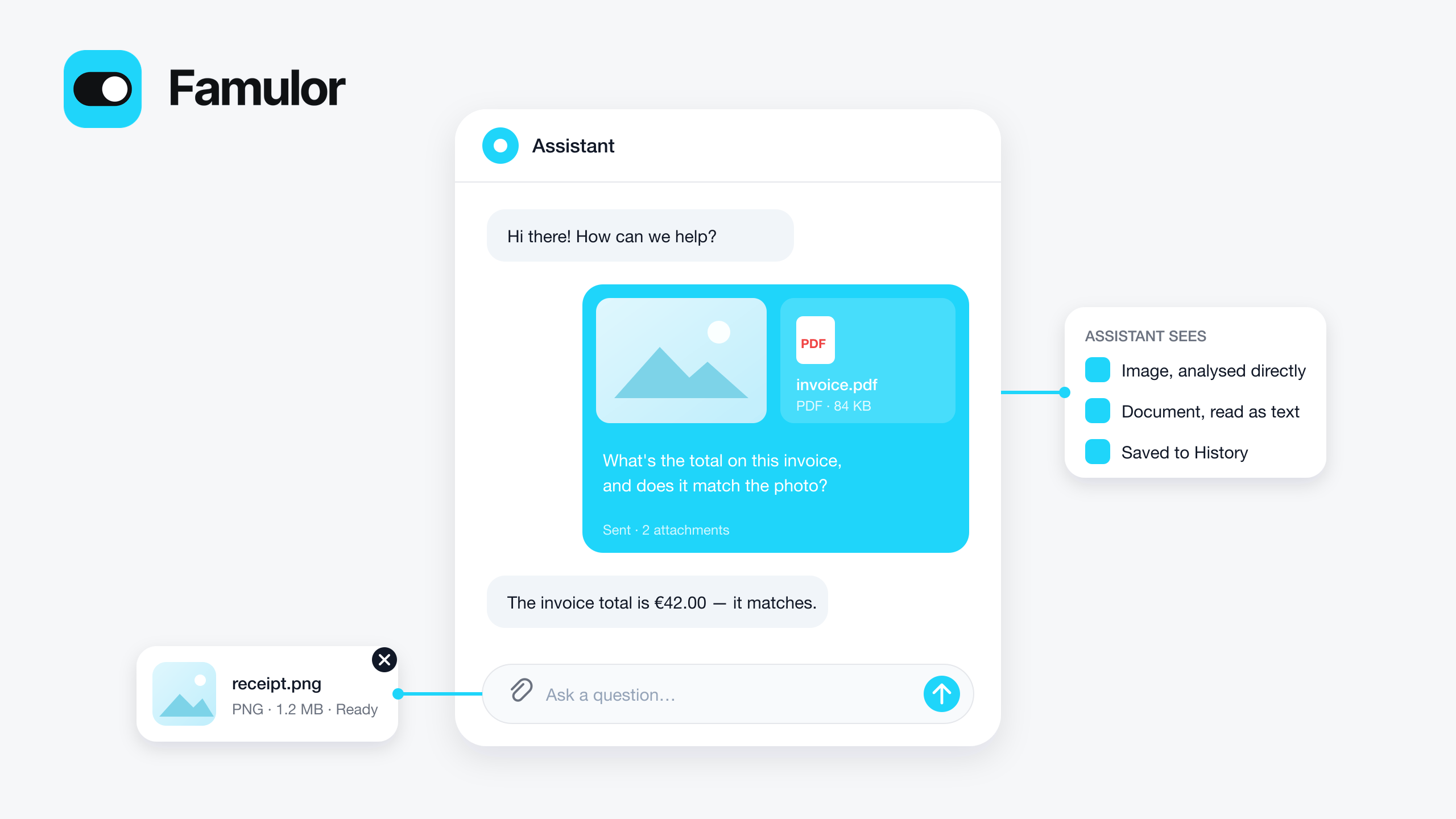
Bilder und Dokumente im Web-Widget-Chat anhängen
- Bilder gehen direkt an den Assistenten. Chat-Modelle mit Bildeingabe sehen das Bild selbst; andere Modelle erhalten eine kurze generierte Beschreibung.
- Dokumente werden als Text gelesen. PDF, DOCX, TXT, MD, CSV und JSON werden beim Upload extrahiert und dem Assistenten mit der Nachricht übergeben (je bis 10 MB, 5 Dateien pro Nachricht).
- Überall, wo der Chat zu sehen ist. Anhänge erscheinen in der Widget-Bubble, in der Chat-Vorschau des Assistenten im Dashboard und in der History im Transkript des Chats — Bilder inline mit Beschreibung, Dateien über einen temporären Link.
- Antworten lesen sich wie Chat. Assistenten-Antworten im Web-Chat werden jetzt mit leichter Formatierung dargestellt (fett, Aufzählungen, Links) statt mit rohen Markdown-Zeichen — im Widget, in der Chat-Vorschau und in der History.
- Deine Daten, deine Aufbewahrung. Die Dateien liegen im privaten Medienspeicher deines Workspaces beim Chat-Verlauf und werden mit ihm über die Datenaufbewahrung entfernt.
chat_attachments_enabled und liefern Anhänge in Chat-Transkripten.Web-Widget-UploadsMobile App 1.3.7: einfacheres Wählen und Tastenfeld im Gespräch
- Tastenfeld und Übergabe einfacher verlassen. Während eines Gesprächs haben Tastenfeld und Übergabe-Panel jetzt eine deutliche Schaltfläche „Tastenfeld ausblenden“ bzw. „Übergabe schließen“ direkt neben Beenden sowie einen Zurück-Button im Header — so kommst du jederzeit zu Stumm, Lautsprecher, Halten, Übergabe und Aufnahme zurück. Ziffern, die du über das Tastenfeld sendest, erscheinen jetzt in einer eigenen Zeile und überlappen nicht mehr den Gesprächsstatus.
- Aufnahme jetzt zuverlässig bei ausgehenden Anrufen. Die Aufnahmesteuerung ist jetzt zuverlässig auch bei ausgehenden mobilen Anrufen verfügbar — zuvor zeigte der Gesprächsbildschirm bei manchen gewöhnlichen ausgehenden Anrufen fälschlich an, dass Aufnahme nicht verfügbar ist. Start und Stopp funktionieren wie gewohnt; jeder Start nach einem Stopp erzeugt einen eigenen aufgezeichneten Abschnitt, der in der Loop-Gesprächsdetailansicht als „Recording 1“, „Recording 2“ usw. mit seiner Dauer angezeigt wird.
- Übersichtlicheres Wählfeld. Länderflagge und Vorwahl stehen jetzt in derselben Zeile wie die Nummer. Füge eine Nummer in jedem gängigen Format ein — mit Leerzeichen, Bindestrichen, Klammern, führender „00“ oder als „tel:“-Link — sie wird automatisch bereinigt; die Nummer wird während der Eingabe formatiert, und der Platzhaltertext wird nicht mehr abgeschnitten.
- Dein Wählland schneller finden. Die Standard-Wählland-Auswahl zeigt jetzt Flaggen und vollständige Ländernamen in deiner Sprache und lässt dich nach Name, Kürzel oder Vorwahl suchen.
Aufnahme während des Gesprächs starten und stoppen
Du kannst Aufnahmen jetzt direkt im Web-Softphone, in der Chrome-Erweiterung und in der Mobile-App starten und stoppen. In jedem laufenden Loop-Gespräch schaltest du die Aufnahme ein oder aus, wann du sie brauchst.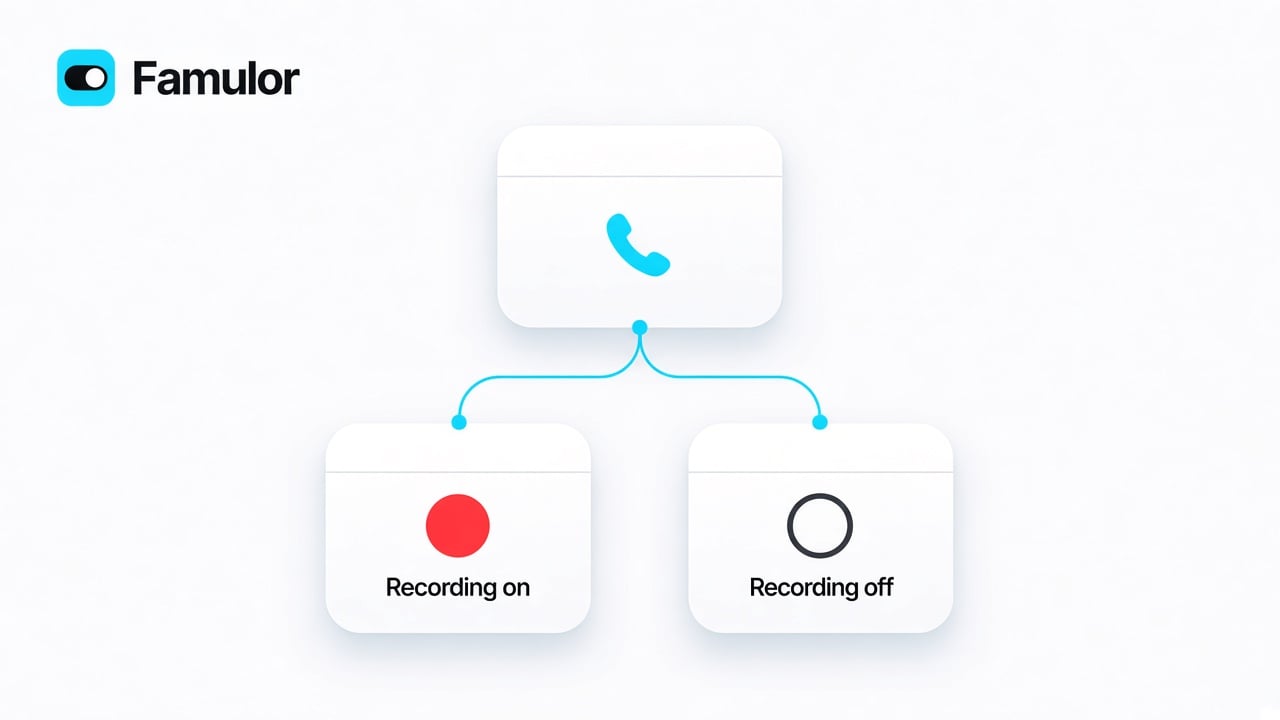
Aufnahme während eines laufenden Loop-Gesprächs starten oder stoppen
Neu: Gemini 3.8 Live
Realtime-Sprache umfasst jetzt Gemini 3.8 Live und Gemini 3.8 Live Extended Thinking. Workspaces mit dem Add-on Fallbacks & Guardrails können sie im Assistenten-Editor unter Realtime wählen. Ohne das Add-on bleibt die empfohlene automatische Auswahl.
Gemini 3.8 Live und 3.8 Live Extended Thinking, jetzt in Realtime
- Gemini 3.8 Live. Natürliche Sprach-zu-Sprache-Gespräche mit geringer Latenz für Telefon und Voice. Wähle es für das neue Gemini-Live-Erlebnis.
- Extended Thinking. Dasselbe Live-Gespräch, mit extra Nachdenken, wenn der Anruf es braucht — hilfreich bei kniffligen Fragen, etwas langsamer.
- Gemini 3.1 Flash Live ist bereit für Realtime. Begrüßung, Übergaben und Anweisungen mitten im Anruf funktionieren jetzt mit diesem Modell. Du kannst es wählen, ohne auf Pipeline zurückzufallen.
- Modellwahl, wenn Failover im Plan ist. Der Katalog — inklusive Gemini 3.8 Live — erscheint mit Fallbacks & Guardrails. Prüfe Settings → Plan. Ohne das Add-on bleiben Stimmen und Sprachen deine Auswahl; Famulor wählt das Gesprächsmodell.
- Realtime und Full Duplex laufen ruhiger. Tools greifen zuverlässiger, die letzten Wörter einer Antwort gehen seltener verloren, und die Spracherkennung bricht seltener bei einer stillen Stelle ab.
Anrufe starten schneller und legen auf, wenn du dich verabschiedest
Assistenten sprechen früher, zusätzliche Sprachen bleiben stabil, und ein gesprochenes Tschüss beendet jetzt die Leitung.- Begrüßung spielt sofort. Zusätzliche Sprachen verzögern die Eröffnung nicht mehr. Begrüßung, Einwilligung und Abschied bleiben in der Hauptsprache; weitere Sprachen gelten nur für den Wechsel während des Gesprächs.
- Abschied nach abgelehnter Einwilligung speichern. Wenn du festlegst, was der Assistent sagt, sobald der Anrufer die Einwilligung ablehnt, kann dieser Satz wie die Begrüßung als Audio vorbereitet werden. Bleibt das Feld leer, wird er live erzeugt. Text-Chat bleibt Text.
- Viele Extra-Sprachen werfen den Anruf nicht mehr ab. Assistenten mit einer langen Sprachenliste starten zuverlässig, auch mit Full Duplex.
- Ein Tschüss legt auf. Wenn der Assistent sich verabschiedet, ohne Anruf beenden auszulösen, endet das Gespräch trotzdem. Schreibe in der Tool-Beschreibung, wann aufgelegt werden soll, und optional den Abschied in den Assistenten-Einstellungen — das hören Anrufer. Ohne Abschiedstext legt der Assistent still auf.
- Mehr parallele Anrufe können starten. Mehrere Anrufe auf einmal reservieren nicht mehr Credits für die volle Höchstdauer, sondern nur für ein kurzes Fenster. Die Gesprächsdauer folgt weiter deinen bestehenden Limits.
Kalender, SIP-Zugangsdaten und Team-Einladungen
- CalDAV- und ICS-Verbindungen bearbeiten. Apple iCloud, Fastmail, Nextcloud und ICS-Belegt-Feeds haben jetzt dieselbe Bearbeiten-Aktion wie Google und Outlook. Ändere URL oder Zugangsdaten, ohne die Verbindung zu löschen; ein leeres Geheimnis behält den gespeicherten Wert.
- iCloud-Kalender werden zuverlässiger erkannt. Beim Verbinden folgt Famulor den Server-Weiterleitungen und findet beschreibbare Kalender, einschließlich Abos, die nur belegte Zeiten blockieren.
- SIP-Formulare behalten deine Eingaben. Ein Wechsel zum Portal deines Carriers und zurück leert den Dialog SIP-Integration hinzufügen nicht mehr. Ein Klick daneben schließt ihn ebenfalls nicht — nutze Schließen oder Escape.
- Team-Einladungen setzen ein Passwort, wenn nötig. Wer noch keines gewählt hat und erneut eingeladen wird, bekommt eine E-Mail zum Passwort setzen statt eines Login-Links, der nicht funktionieren kann.
Missionen bleiben im Zeitplan
Ein fehlgeschlagenes Jetzt ausführen oder eine kurze Plattform-Störung zählt nicht mehr zur automatischen Pause. Geplante Missionen laufen weiter, solange sie nicht im eigenen Zeitplan scheitern.Eine Mission verwaltenMehr Überblick für dein Whitelabel-Geschäft
Verwalte Kundenzahlungen, Auszahlungen und Kontoguthaben direkt in deiner Whitelabel-Verwaltung. Zahlungen & Auszahlungen bündelt die Finanzansichten und erscheint, sobald dein verbundenes Zahlungskonto bereit ist.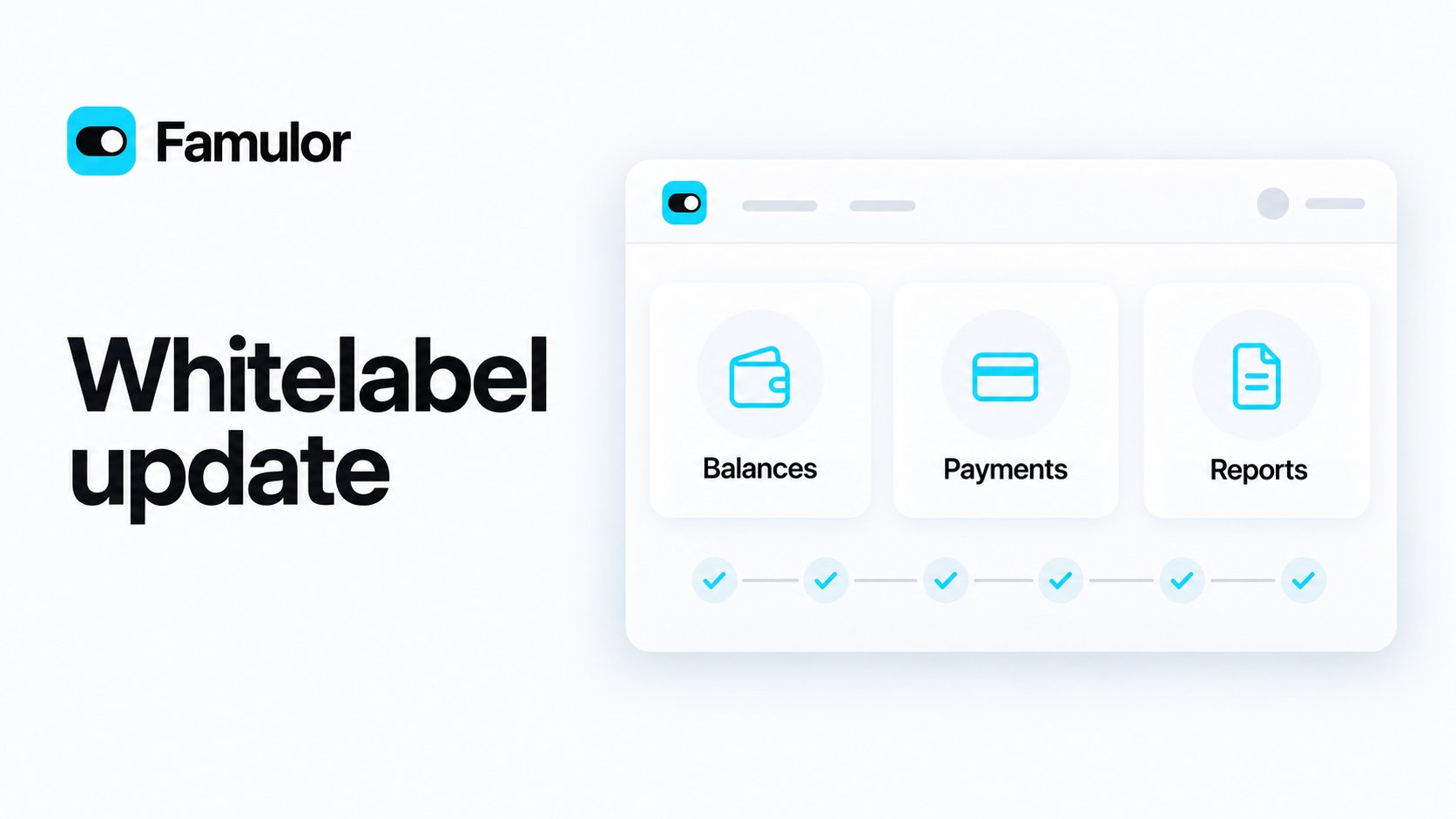
Deine Marke, mit mehr Überblick über Guthaben, Zahlungen und Berichte
- Finanzen im Blick behalten. Sieh dein Kontoguthaben im Dashboard, prüfe Kundenzahlungen und bisherige Auszahlungen und öffne den eigenen Tab Kontoguthaben-Bericht für den Kontenabgleich und Exporte.
- Abrechnung vollständig einrichten. Verwalte Steuereinstellungen und Registrierungen unter Checkout. Kontohinweise zeigen offene Anforderungen; berechtigte Konten können ein Angebot für Sofortauszahlungen sehen.
- Nur benötigte Details aufklappen. Kundennutzung, neueste Aktivitäten und Abo-Margen stehen jeweils in einem eigenen Bereich über die volle Breite, der zunächst geschlossen ist. Plannamen und Prozentanteile siehst du beim Bewegen der Maus über das Abo-Diagramm.
- Sechs Einrichtungsschritte durchgehen. Die Checkliste umfasst Design, Domain, Zahlungen, Preispläne, E-Mail und Bot-Schutz. Du kannst sie ausblenden und jederzeit wieder öffnen.
Milian über deinen verbundenen KI-Client fragen
Nutze Milian in deinem MCP-Workflow für Antworten, Workspace-Analysen und Empfehlungen. Wähle die optionale Toolgruppe Milian, um ask_milian zusammen mit den Datengruppen zu verwenden, die du analysieren möchtest. Die Funktion steht auch über die öffentliche REST-API bereit.Milian verbraucht zusätzliche Workspace-Credits zu denselben Konditionen wie im Dashboard. Dein Client muss darauf hinweisen und vor jeder Frage deine ausdrückliche Freigabe einholen – auch bei Rückfragen. Milian liest nur Daten, für die deine Verbindung berechtigt ist, und verändert keine Workspace-Ressourcen. Jede Antwort zeigt die tatsächlich abgebuchten Credits.Milian über MCP und API fragenDein Assistent weiß jetzt, warum eine Übergabe gescheitert ist
Kommt ein Cold- oder Warm-Transfer nicht zustande, enthält das Werkzeugergebnis des Assistenten jetzt den Fehlercode (no_answer, busy, declined, destination_forbidden, …) und ob ein erneuter Versuch sinnvoll ist – statt eines pauschalen „Die Übergabe ist fehlgeschlagen“. Prompts können bei besetzter Leitung einen Rückruf anbieten, bei einem nicht erreichbaren Ziel aber aufhören, es zu versuchen. Fehlgeschlagene Warm-Transfers werden im Anrufdetail außerdem als fehlgeschlagene Tool-Läufe erfasst – bisher galten sie auch dann als erfolgreich, wenn niemand abgenommen hat.Einstellungen für die telefonische WeiterleitungLoop-Gespräche wieder anhören
Unter History → Loop-Anrufe findest du in der Web-App, Chrome-Erweiterung und Mobile-App deine Gespräche mit verfügbaren Aufnahmen. Aufgezeichnete Abschnitte stehen zusammen im Gespräch; bei neuen KI-Übergaben wird die verknüpfte Assistentenaufnahme angezeigt. Gespräche zwischen Menschen werden nicht automatisch transkribiert.Das Web-Softphone öffnet die Weiterleitung jetzt in einem Dialog mit stets sichtbarer Hauptaktion. Wähle ein Teammitglied, halte bei Bedarf Rücksprache und schließe die Übergabe ab, ohne am aktiven Anruf vorbeizuscrollen.Loop-Gespräche und AufnahmenSIP-Anmeldung und Rufnummernanzeige getrennt einstellen
Verbinde einen Anbieter, der bei ausgehenden Anrufen deinen SIP-Benutzernamen verlangt, und übertrage deine öffentliche Rufnummer separat zur Anzeige. Wähle in den Anbietereinstellungen deines BYO-Trunks unter Ausgehende SIP-Identität den SIP-Benutzernamen und stimme die Quelle der Rufnummernanzeige auf die Einstellungen deines Anbieters ab.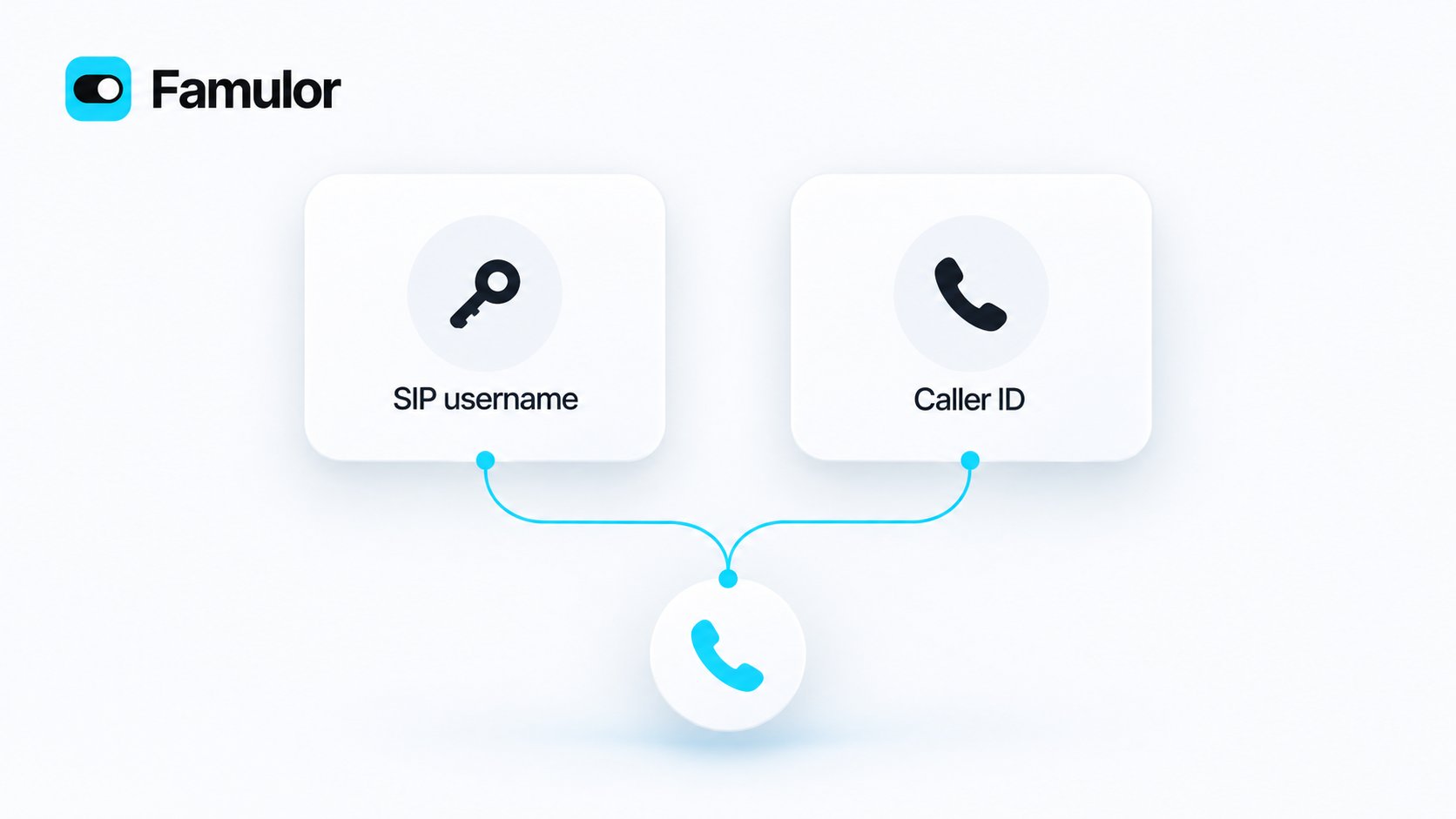
SIP-Anmeldung und öffentliche Rufnummer unabhängig konfigurieren
Zuverlässigere Tastatureingaben und Weiterleitungen
Erfasse Codes über die Telefontastatur oder als gesprochene Ziffern. Führende Nullen bleiben erhalten. Unvollständige Eingaben folgen dem eingestellten Wiederholungs- oder Fehlerpfad. Du kannst eine feste Länge vorgeben oder die Eingabe mit einer Stopptaste abschließen lassen.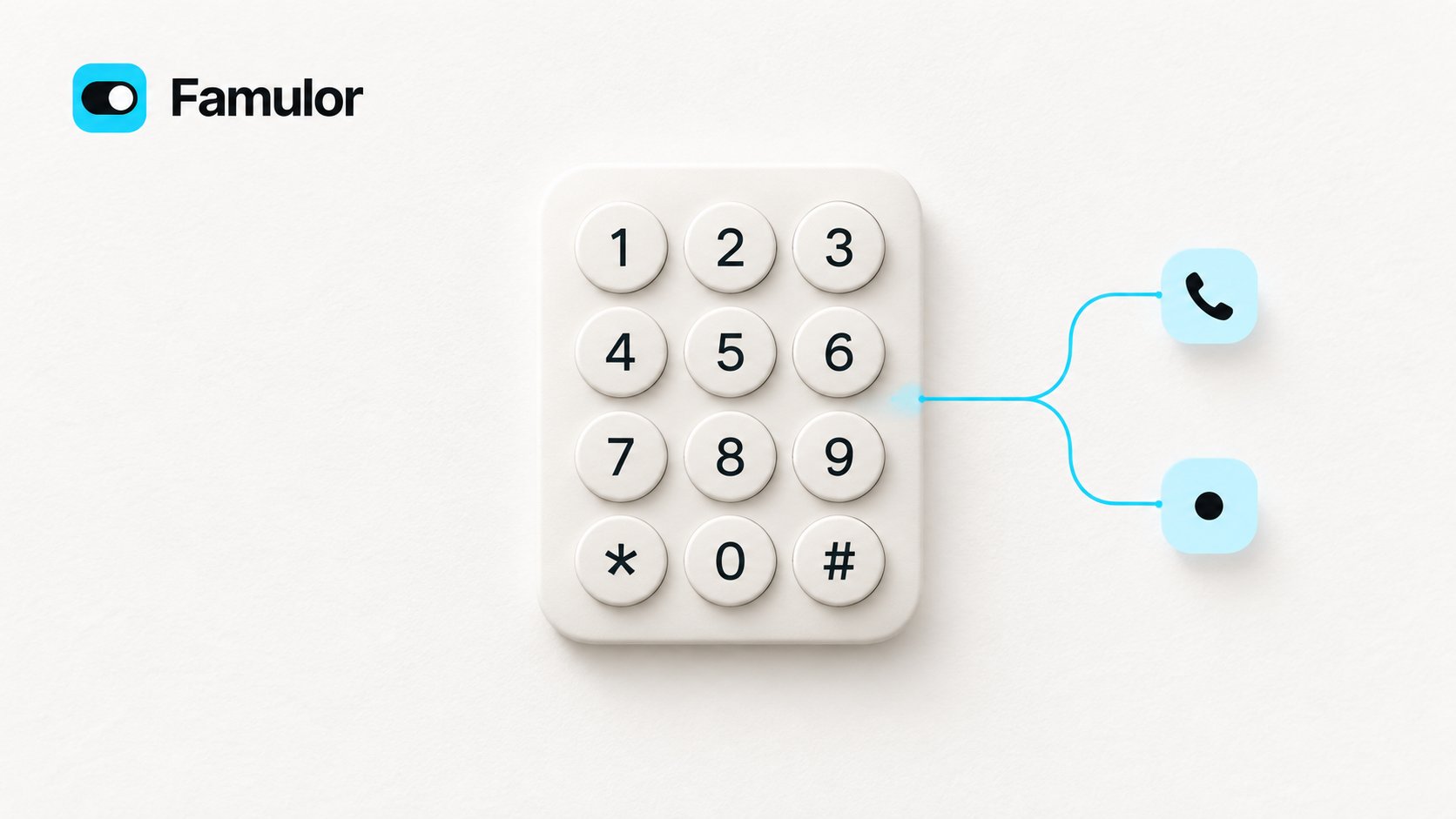
Tastatureingaben und flüssigere Weiterleitungen
- Tastentöne aus Tools und Flows senden. Weise einem Assistenten mehrere Sendeaktionen zu. Telefonanrufe unterstützen Ziffern, Stern, Raute und A–D. Längere Tonfolgen werden vor dem Auflegen vollständig abgespielt.
- Bei einer begleiteten Weiterleitung eine Durchwahl erreichen. Hinterlege bis zu 32 Töne und Pausen nach der Annahme. Die Zielperson hört die Tonfolge vor der Gesprächszusammenfassung, während der Anrufer wartet.
- Erfassungsschritte konsistent ausführen. Die Erfassung nutzt Stimme und Engine des aktiven Assistenten. Flow-Anweisungen ergänzen die gemeinsamen Tool-Einstellungen. Wiederholungsgrenzen werden eingehalten und fehlgeschlagene Schritte verwenden keine früheren Werte.
- Mit der Begrüßung beginnen. Der erste Erfassungsschritt wartet auf die Begrüßung. Seine vollständige Eingabezeit beginnt danach, und gepufferte frühe Antworten erreichen den Erfassungsschritt.
- Wiederverwendbare Tools über API und MCP verwalten. Workspace-Servicekonten mit der erforderlichen Berechtigung können Tools erstellen, ändern und archivieren.
- Gespräche vollständig abschließen. Der Assistent wartet auf seine vorherige Ansage und die Verabschiedung, bevor er auflegt.
In Loop schon vor dem Annehmen Bescheid wissen
Wenn ein KI-Assistent einen Kunden an deinen Loop-Nutzer oder deine persönliche Durchwahl weiterleitet, zeigt Kontext zur Weiterleitung schon vor dem Abheben den Grund und das Anliegen. Lies die Kurzinfo und wähle Annehmen oder Ablehnen — der Kunde muss weniger wiederholen und du kannst gezielter ins Gespräch starten.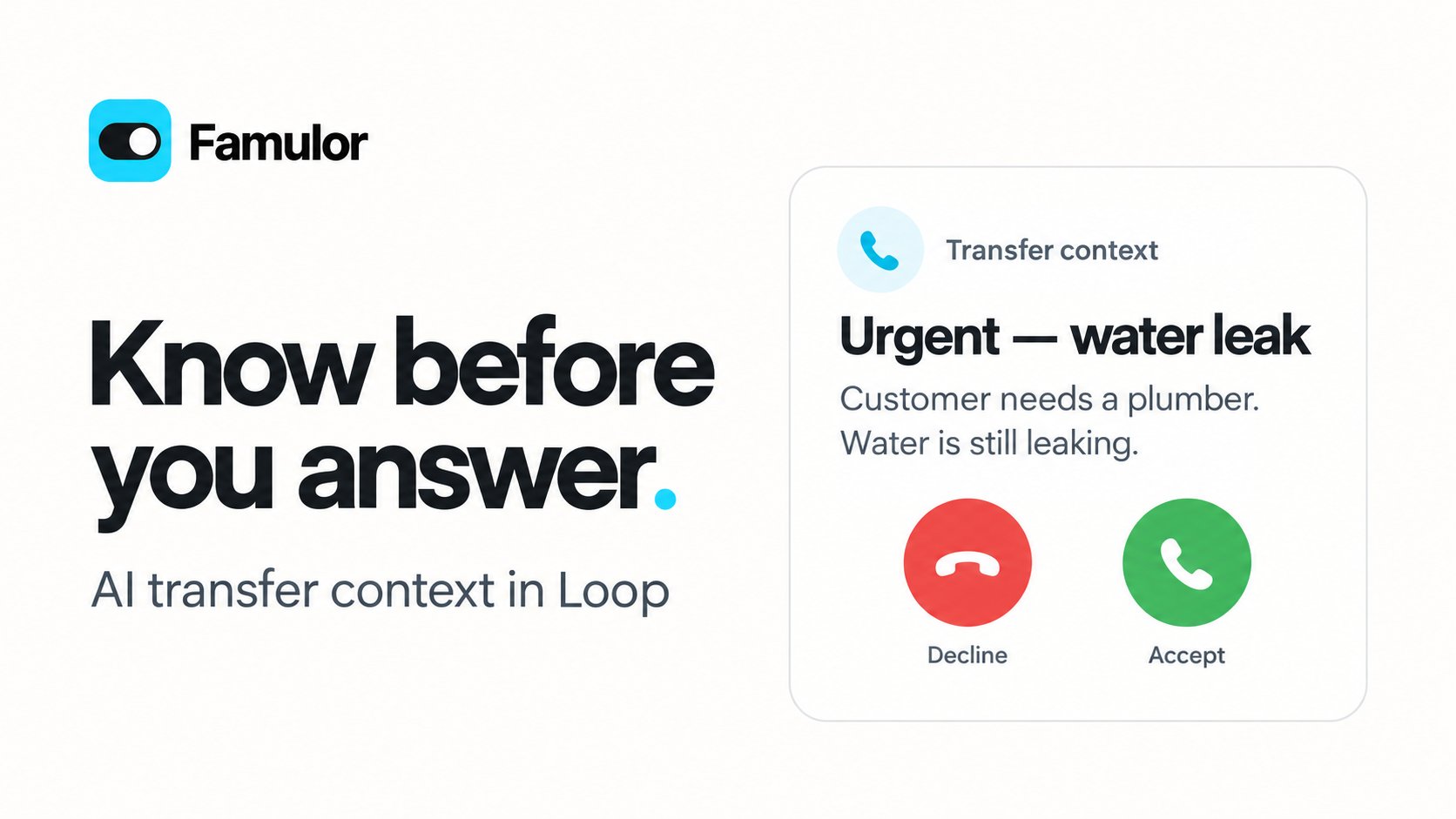
Das Wichtigste schon vor dem Abheben
Workspaces in Chrome übersichtlicher nutzen
Chrome zeigt jetzt Workspace-Logos und dieselben verfügbaren Workspaces wie die Famulor-Web-App. Mit Suche und Tastatur wechselst du schnell zum passenden Workspace. Die Geist-Schrift, lesbarere Textgrößen und eine feste Navigation sorgen in Hell und Dunkel für eine klarere Oberfläche. Während eines klingelnden oder laufenden Anrufs ist der Workspace-Wechsel geschützt. Diese Verbesserungen sind in der Chrome-Erweiterung 1.0.13 enthalten; die mobile Version 1.3.3 enthält die Kontextvorschau.Gespeicherte Ansagen vorab anhören
Bereite feste Begrüßungen, Einwilligungsansagen und Verabschiedungen anhand der gespeicherten Assistenteneinstellungen vor. Fertige Aufnahmen lassen sich direkt im jeweiligen Textfeld abspielen und stoppen. Eine kompakte animierte Speicherbestätigung lässt dich weiterarbeiten, während die Vorbereitung im Hintergrund läuft. Passende Aufnahmen werden wiederverwendet. Dynamische oder nicht unterstützte Ansagen behalten ihren bisherigen Ablauf. Full Duplex nutzt seine native Stimme und fasst die Pipeline-Ausweichoptionen separat zusammen.Gespeicherte Ansagen vorab anhörenMit Full Duplex gleichzeitig zuhören und sprechen
Realtime → Full Duplex (Beta) ermöglicht gleichzeitiges Zuhören und Sprechen. Der Assistent kann eine Ergänzung hören, während er antwortet, und das laufende Gespräch daran anpassen. Die Auswahl erscheint in berechtigten Workspaces mit aktivierten Beta-Funktionen. Bestehende Assistenten behalten ihre bisherige Engine und ihre Einstellungen.
Ein natürlicherer Wechsel zwischen Zuhören und Sprechen
Klarere Kosten für Sprach-Extras
Das Geldsymbol neben Full Duplex zeigt die zusätzlichen Credits pro Minute. Dieselben effektiven Preise für Full Duplex und AI Avatar erscheinen in den jeweiligen Einstellungen und unter Verbrauch. Die Details abgeschlossener Gespräche verwenden die erfasste Nutzung und den bei Gesprächsbeginn gespeicherten Preis.Assistenten über alle deine Werkzeuge verwalten
Assistenten-Editor, Milian, REST-API und MCP-Tools unterstützen dieselbe Realtime-Variante und kompatible Stimmen. Der Engine-Guide erklärt, wann Full Duplex passt, wie du Gesprächsanweisungen formulierst und welche Einstellungen verfügbar bleiben.Baue umfangreichere WhatsApp-Vorlagen direkt im Dashboard
Vorlage hinzufügen erstellt jetzt eine vollständige eigene Utility- oder Marketing-Vorlage statt nur Fließtext: Wähle einen Text-, Bild-, Video-, Dokument- oder Standort-Header, eine optionale Fußzeile sowie Website-, Telefon-, Quick-Reply- oder Copy-Code-Buttons. Medien-Header brauchen nur ein Review-Sample — das eigentliche Bild, Video oder Dokument wird erst beim tatsächlichen Versand mitgegeben. Dieselbe Live-WhatsApp-Vorschau erscheint auch beim Einrichten von Kampagnen, damit du siehst, was deine Kontakte bekommen.Genehmigte, abgelehnte und pausierte Vorlagen lassen sich jetzt direkt bearbeiten, statt nur neu angelegt zu werden — nach einer Inhaltsänderung läuft die Prüfung bei Meta erneut, genehmigte Vorlagen unterliegen Metas Limits für die Bearbeitungshäufigkeit. Spezialisierte, aus dem WhatsApp Manager importierte Vorlagen (Authentication, Flows, Katalog, Karussell und Ähnliches) bleiben mit Live-Vorschau sichtbar, sind aber weiterhin nur zur Vorschau, bis der dazugehörige Editor kommt.14 neue Soniox-Stimmen
Der Stimmen-Katalog wächst um 14 neue Soniox-Stimmen, die sich jedem Assistenten zuweisen lassen, der Soniox für Text-to-Speech nutzt.Zahlen in den Assistenten-Einstellungen einfacher ändern
Du kannst den Inaktivitäts-Timeout jetzt vollständig löschen und einen neuen Wert wie 30 Sekunden eingeben, ohne dass während des Tippens wieder der Mindestwert erscheint. Dieselbe Korrektur gilt für die Follow-up-Runden, den Transkriptions-Timeout und die maximale Anzahl an Tool-Schritten. Die bisherigen Grenzen gelten weiterhin. Verlässt du ein leeres Feld, erscheint wieder der letzte gültige Wert.Docs aktualisiert
Der WhatsApp-Kanal-Guide und die API-Referenz beschreiben jetzt den neuen Vorlagen-Editor, die Bearbeitungsregeln und den Review-Ablauf für Medien-Header.WhatsApp Business App behalten, während der Assistent antwortet
Unter Settings → Channels → WhatsApp → Add wählst du jetzt den Verbindungsweg. WhatsApp Cloud ist der bisherige Cloud-API-Pfad. Koexistenz mit der WhatsApp Business App lässt App und WhatsApp Web auf der Nummer, damit Team und Assistent parallel arbeiten können.Eine Antwort aus der offiziellen App pausiert die KI für diese Unterhaltung. Du kannst die KI wie bisher in der History fortsetzen. Antworten aus der Business App erscheinen in der History als Team (WhatsApp Business App), der geteilte Chatverlauf wird als abgeschlossene Unterhaltungen ohne Credits importiert. Sprachanrufe bleiben Cloud-only — bei Koexistenz bleiben Anrufe in der Business App. Bestehende Cloud-Sender bleiben auf der Cloud API — Koexistenz gilt nur für neue Verbindungen.Famulor direkt in ChatGPT & Codex nutzen
Famulor ist ab sofort als offizielles Plugin direkt in ChatGPT und Codex verfügbar! Damit kannst du dein Sprach-KI-Ökosystem nahtlos aus deiner gewohnten OpenAI-Umgebung heraus anbinden und nutzen.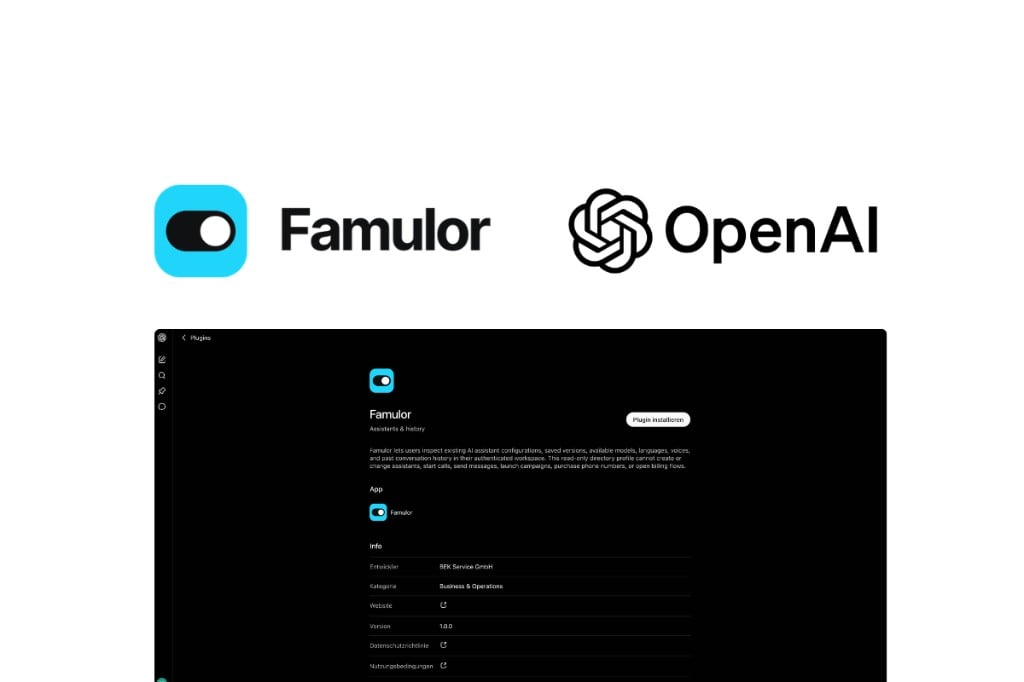
Offizielles Famulor-Plugin in ChatGPT und Codex
Sprich mit jedem in seiner eigenen Sprache
Translate ist eine neue Assistenten-Engine für Live-Gespräche zwischen zwei Personen, die unterschiedliche Sprachen sprechen. Wähle für beide Personen jeweils eine Sprache und eine kompatible Stimme und starte anschließend einen privaten Raum. Sprecher 1 ist der Workspace-Nutzer; Sprecher 2 kann ohne Konto über einen privaten Link oder eine E-Mail-Einladung teilnehmen.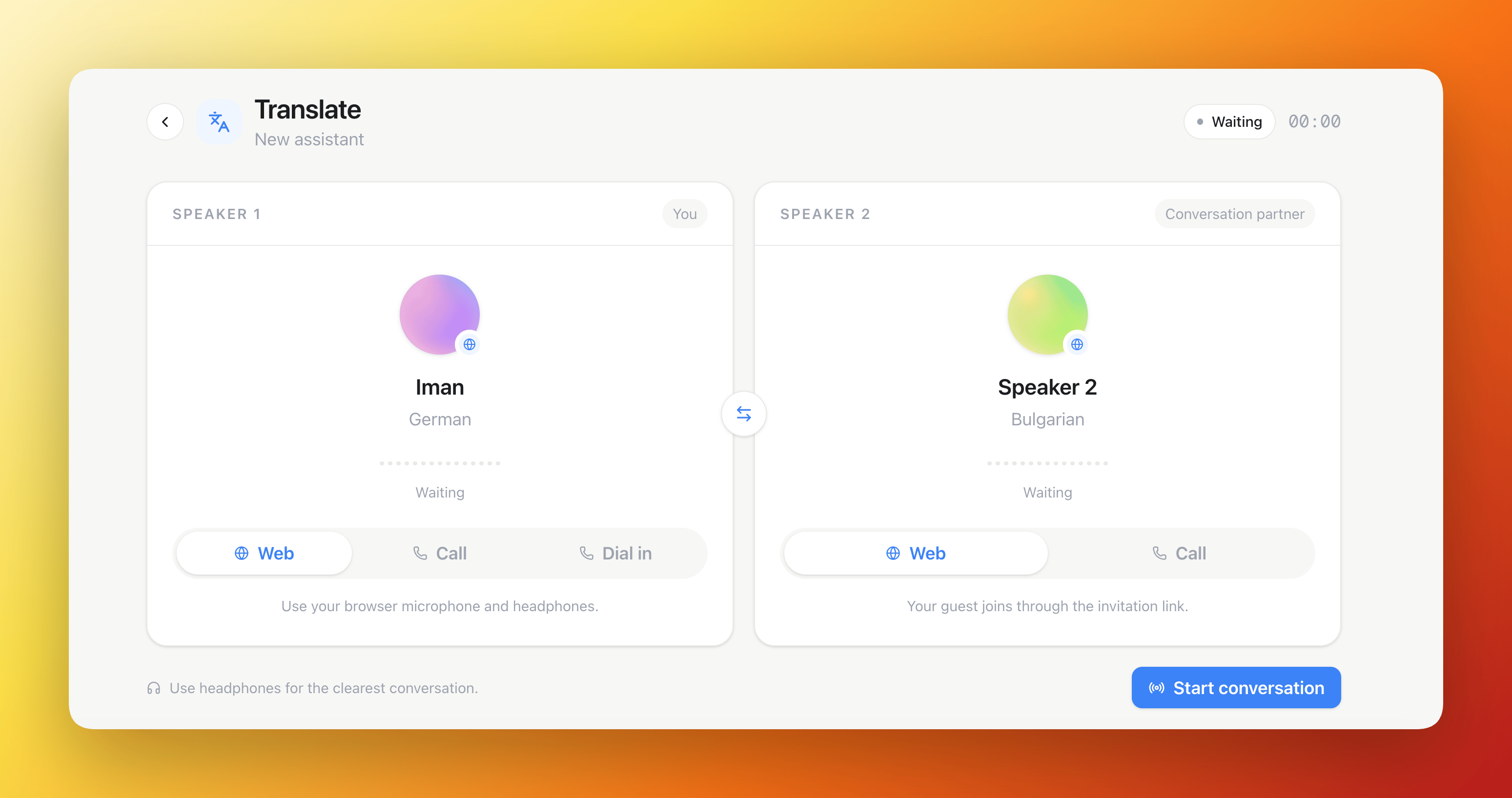
Ein vorbereiteter Translate-Raum für zwei Personen
Verstehe, wohin deine Credits fließen
Die überarbeitete Usage-Seite ordnet Telefonie, Nachrichten, Wissensverarbeitung und KI-Workflows in klare Bereiche – mit größeren Icons und mehr Übersicht. Du siehst feste Credit-Tarife neben verbrauchsabhängigen Diensten, verstehst Milians tokenbasierten Verbrauch und hast mehr Platz für Loop-Aktivitäten und die Nutzung im Team.Telefonpreise vor dem Anruf prüfen
Suche nach einem Land und wechsle zwischen eingehenden und ausgehenden Anrufen, um geschätzte Preise für Loop oder Telefonverbindungen deiner Assistenten zu sehen. Verständliche Hinweise erklären den Verbrauch durch KI-Sitzungsdauer, direkte Übergaben, Übergaben mit Rücksprache, Aufnahmen und weitere Gesprächsdienste. Die Schätzungen berücksichtigen die Preise deines Workspace und laden bei erneutem Aufrufen schneller. Tatsächliche Telefongebühren werden nach dem Anruf abgerechnet und können je nach Netz und Verbindung abweichen.Stelle deinen passenden Plan zusammen
Im neuen Plan-Konfigurator bleiben enthaltene Funktionen, kostenpflichtige Extras und die Bestellübersicht zusammen sichtbar. Die Kapazitätsregler zeigen, was dein Plan bereits enthält, wie viel du zusätzlich auswählst und wie die Preisstaffeln funktionieren. Vergleiche monatliche und jährliche Abrechnung: Gibt es für ein Staffel-Add-on kein eigenes Jahresangebot, kostet das Jahr zwölfmal den Monatspreis bei gleicher Kapazität.White-Label-Reseller bündeln Funktionen und Kapazitäten in einem wiederkehrenden Planpreis. Die Plattformgebühr und der geschätzte verbleibende Betrag werden dabei direkt angezeigt. Enthaltene Leistungen sind klar markiert; optionale Add-ons lassen sich leichter nach Monats-, Jahres- und Staffelpreisen durchsuchen.Frage Milian nach deinem Plan und den Kosten
Was ist in deinem Plan enthalten, welche Add-ons gibt es und was könnte eine Telefonverbindung kosten? Milian kann die Abrechnungsinformationen und Preisschätzungen deines Workspace nutzen, um dir die Optionen zu erklären – einschließlich des Unterschieds zwischen KI-Sitzungszeit und Telefonverbrauch bei Übergaben. Öffne deine Plan-Einstellungen, um verfügbare Add-ons zu prüfen und deinen Kauf zusammenzustellen.Sprich mit deinen Kunden in mehr Sprachen
Die Sprachassistenten von Famulor bieten jetzt eine größere Sprachauswahl, darunter diese 60 Sprachen. Wähle im Assistant-Editor eine unterstützte Sprache und eine passende Stimme. Mehrsprachige Gespräche sind verfügbar, wenn die gewählte Stimme sie unterstützt.Alle 60 Sprachen entdecken
Alle 60 Sprachen entdecken
Aus deinen Tabellen werden Antworten
Preislisten, Produktkataloge, Leistungstabellen: Deine Wissensdatenbank kann jetzt mit CSV, TSV, Excel-Dateien (XLSX) und über Drive verbundenen Google Sheets arbeiten. Assistenten finden exakte Artikelnummern, suchen nach Beschreibungen und nutzen Tabellenfilter, Zählungen und Summen. Die Antworten behalten den Bezug zu Quelldatei, Tabellenblatt und Zeile.Das funktioniert in Sprach- und Messaging-Gesprächen; Tabellenabfragen stehen auch über die öffentliche API und MCP bereit. Die Daten entsprechen dem letzten Import, Formeln werden nicht neu berechnet. Schlägt die Verarbeitung eines Dokuments fehl, lädt Erneut versuchen gezielt diese Datei neu, auch aus einem Cloud-Laufwerk. Scheitert der neue Versuch, bleibt die bisherige Version durchsuchbar.Die richtige Antwort schneller finden und verbessern
Im Bereich FAQ (Beta) suchst du jetzt über alle passenden Einträge hinweg nach Fragen, Antworten und Antwortvorschlägen, mit Statusfiltern und jeweils 25 Ergebnissen pro Seite. Öffne ausstehende Fragen direkt über den Prüfhinweis, lege mit + eine FAQ an und behalte ungespeicherte Entwürfe beim Wechsel zwischen Suche, Filtern und Seiten. Verfügbar, wenn Beta Features für deinen Workspace aktiviert ist.Ein flüssigeres Gespräch, ab der ersten Nachricht
Dein Website-Assistent zeigt jetzt eine vertraute Tippanzeige mit drei Punkten in der Akzentfarbe deines Widgets, während eine Antwort entsteht. Sie bleibt vom Senden der Nachricht bis zu den ersten Worten des Assistenten sichtbar. So wissen Besucher, dass das Gespräch weitergeht. Die Animation berücksichtigt auch die Einstellung für reduzierte Bewegung.Gib deinem Chat den passenden Rhythmus
Du möchtest eine kurze Pause, bevor eine Antwort erscheint? Wähle im Widget-Editor unter Antwortverzögerung eine feste Wartezeit oder für jede Antwort eine neue zufällige Pause innerhalb deines gewählten Bereichs. Beides lässt sich zwischen 0 und 10 Sekunden einstellen. Ist die Option deaktiviert, erscheinen Antworten, sobald sie eintreffen.Die Pause legt fest, wie lange mindestens gewartet wird, bevor eine Chat-Antwort erscheint. Braucht der Assistent länger, bleibt die Tippanzeige sichtbar, während er die Antwort vorbereitet. Sprachgespräche behalten ihr bisheriges Tempo.Besucher verifizieren und an frühere Gespräche anknüpfen
Starte Website-Gespräche mit verifizierten Besuchern: Sie erhalten einen sechsstelligen Einmalcode (OTP) per E-Mail oder SMS, geben ihn im Widget ein und starten anschließend den Chat oder das Sprachgespräch. Auf Wunsch können sie einen privaten Browser für sieben Tage merken lassen und beim nächsten Besuch einfacher zurückkehren.Mit bestätigter Identität, separater Zustimmung des Besuchers und einem Plan mit Kundengedächtnis kann dein Assistent hilfreichen Kontext aus früheren Gesprächen aufgreifen. Aktiviere das Gedächtnis für Web Chat und Web Voice unabhängig voneinander in den Workspace- und Assistenteneinstellungen. Besucher-Verifizierung sowie Web-/SMS-Gedächtnis stehen direkten Famulor-Workspaces und den eigenen Workspaces von Resellern zur Verfügung; Kunden-Workspaces unter einem Reseller sind ausgenommen.Die E-Mail- und SMS-Verifizierung führt Besucher jetzt mit kürzeren Hinweisen, einer klareren Eingabe für den sechsstelligen Code und verständlicheren Optionen zum Merken privater Geräte und Speichern von Gesprächsdetails durch den Einstieg. Die Sicherheitsprüfung passt sich an Sprache, helles oder dunkles Design und verfügbare Breite des Widgets an. Sie erscheint nur, wenn eine Interaktion nötig ist. Das schafft mehr Übersicht, gerade auf kleinen Bildschirmen.Nach der Aufnahmezustimmung schneller ins Gespräch
Feste Begrüßungen können jetzt vorbereitet werden, während die Frage nach der Aufnahmezustimmung läuft. Das verkürzt die Wartezeit nach der Zustimmung. Klare Antworten auf Deutsch, Englisch, Französisch und Spanisch werden direkter erkannt; unvollständige Antworten bekommen Zeit, zu Ende gesprochen zu werden. Dein gewähltes Verhalten bei abgelehnter Aufnahme bleibt bestehen.Dein Workspace bleibt auf dem aktuellen Stand
Kontakte, Kundengedächtnis, Rückrufe, Kampagnen, Verlauf und Famulor Loop aktualisieren sich jetzt zuverlässiger bei neuer Aktivität und wenn du zum Tab zurückkehrst. Deine Filter, die aktuelle Seite und ungespeicherte Eingaben bleiben erhalten.Kompakte Suchfelder schaffen in der App mehr Platz für deine Arbeit. Unter Audience → Memory durchsuchst du Namen, Telefonnummern, E-Mail-Adressen und geteilte Zusammenfassungen über passende Kontakte hinweg und öffnest eine Vorschau für mehr Details. Die Assistenteneinstellungen zeigen Speichern und den Status gespeichert/ungespeichert jetzt direkt im Dialogkopf.Zuverlässiger durch den Arbeitsalltag
- Kampagnen: Ein neuer Anrufversuch übernimmt nicht mehr das Ergebnis eines früheren unbeantworteten Anrufs. Gehört ein Kontakt bereits zu einer anderen Kampagne, erklärt die Zuweisung jetzt klar, dass du ihn dort zuerst entfernen musst, sobald sein aktiver Versuch beendet ist.
- WhatsApp und Messenger: Ein erneuter Abschluss der WhatsApp-Einrichtung erkennt bereits verbundene Kanäle. Fehlgeschlagene Einrichtungen lassen sich erneut versuchen. Bei blockierter oder abgebrochener Facebook-Anmeldung helfen klarere Hinweise.
- SMS: Guthabenprüfungen stimmen gleichzeitige Aktivitäten besser aufeinander ab. Ein unklarer Versand oder eine ausstehende Abrechnung wird deutlicher angezeigt, bevor du über einen erneuten Versand entscheidest.
- Rufnummern-Verifizierung: Lösche Entwürfe oder fehlgeschlagene Anträge über die öffentliche API und MCP und reiche geeignete abgelehnte Anträge mit korrigierten Dokumenten erneut ein.
- Workspace-Anmeldung: Konten, die Famulor und die Domain eines Resellers nutzen, landen zuverlässiger im jeweils passenden, getrennten Workspace.
Milian richtet jetzt deine Buchungskalender ein
Bitte Milian, einen Event-Typ anzulegen — Name, Dauer, Wochenverfügbarkeit, Ort, eigene Fragen — und Milian baut alles in einem Zug, inklusive direkter Übergabe an einen Assistenten. Füge einen Buchungslink in den Chat ein, und Milian erkennt ihn: welcher Event-Typ das ist und welcher Assistent ihn bereits nutzt. Ein Kalender bei einem Assistenten austauschen oder einen zweiten zusätzlich zuweisen, ohne den Rest der Einrichtung anzufassen? Auch das erledigt Milian direkt, ganz ohne Umweg über die Buchungsseite.Eine Buchungsseite, die du kennst
Die öffentliche Buchungsseite hat ein neues Drei-Spalten-Layout: dein Branding, Beschreibung, Dauer und Ort links; ein Monatskalender in der Mitte; und die Uhrzeiten des ausgewählten Tages rechts. Ein Umschalter für 12-/24-Stunden-Anzeige richtet sich standardmäßig danach, was im Land deines Besuchers üblich ist, und merkt sich danach seine Wahl.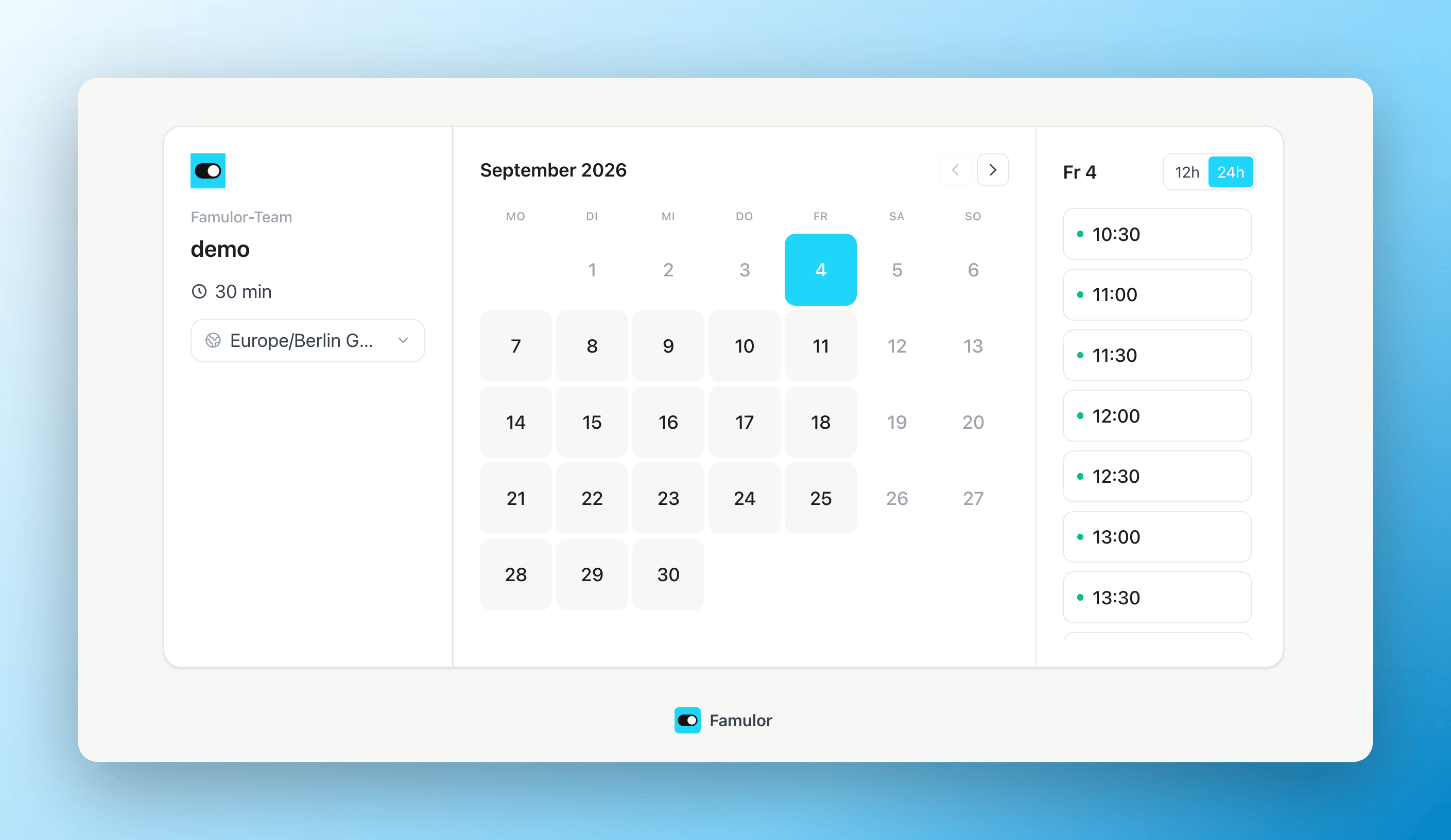
Die neue dreispaltige öffentliche Buchungsseite
Eigene Buchungsfragen stellen
Event-Typen können jetzt mehr abfragen als Name und E-Mail-Adresse. Füge einem Event-Typ eigene Fragen hinzu — Kurztext, Langtext, E-Mail, Telefon, Adresse, URL, Zahl, eine einzelne Checkbox, Checkbox-Gruppe, Radio-Gruppe, Auswahl, Mehrfachauswahl oder mehrere E-Mail-Adressen — jeweils mit eigenem Label und einem Pflichtfeld-Schalter. Schalte die eingebaute Telefon-Frage auf Pflichtfeld, wenn jede Buchung eine Rückrufnummer braucht. Jede Frage lässt sich per URL-Parameter vorausfüllen und optional sperren, sobald sie vorausgefüllt ist — praktisch für Einbettungen, die die Antwort schon kennen.Assistenten wissen, was sie zum Buchen brauchen
Sprach- und Messenger-Assistenten sagen jetzt vorab, bevor sie eine Zeit anbieten, genau, was noch erfasst werden muss — vollständiger Name, E-Mail, Telefonnummer im richtigen Format und jede eigene Frage, die du hinzugefügt hast —, und melden nie eine Buchung, die nicht wirklich zustande kam.Dein Workspace-Name ist deine Buchungs-URL
Das Umbenennen deines Workspace aktualisiert jetzt auch deine öffentliche Buchungs-URL, mit einer Prüfung, die verhindert, dass du einen bereits vergebenen Namen wählst. Alte Buchungslinks funktionieren weiter — sie leiten automatisch auf den neuen um.Milian hat jetzt ein Gedächtnis
Milian merkt sich über Chats hinweg, was wichtig ist — dein Unternehmen, deine Präferenzen, Hausregeln — damit du dich nicht in jedem Gespräch wiederholen musst. Memory hat zwei Ebenen: persönlich (deine Sprache, Rolle, wie du gern arbeitest) und geteilte Workspace-Fakten (Firma, Branche, Öffnungszeiten, Tonalität), die der Milian jedes Teammitglieds kennt.- Nur das Wichtige — Milian behält stabile Fakten, die du nennst oder bestätigst; nie einmalige Aufgabendetails, Telefonnummern, Geheimnisse oder Anruferdaten. Fakten laufen 180 Tage nach der letzten Bestätigung ab.
- Chats durchsuchen und heranziehen — Milian kann Details aus deinen eigenen früheren Chats nachschlagen, wenn du sagst „wie gestern besprochen”.
- Memory aus Chats erzeugen — nach einem Gespräch destilliert Milian dauerhafte Fakten automatisch. Beide Schalter und alles, was Milian sich merkt, findest du unter Einstellungen → Milian; dort löschst du einzelne Fakten oder alles auf einmal.
Ausdrucksstärkere mehrsprachige Stimmen
Die Stimmenbibliothek enthält jetzt weitere mehrsprachige Stimmen, die bei einem Sprachwechsel im Gespräch ihre Identität beibehalten können. Wähle eine Stimme, die mit den konfigurierten Sprachen deines Assistenten kompatibel ist.- Audio-Tags für die Sprechweise — unterstützte Stimmen können Tags wie
[whispering],[laughing]oder[excited]nutzen, um die Betonung einer Antwort zu steuern. - Regionale Sprachverarbeitung — diese Optionen für Spracherkennung und Sprachausgabe folgen der EU- oder US-Einstellung für die AI-Region deines Workspace.
- Höre verfügbare Stimmen direkt in der Stimmenbibliothek an, bevor du eine auswählst.
Tool-Aufruf erzwingen — damit die KI den entscheidenden Schritt nie überspringt
Manche Schritte in einem Flow sollten nicht optional sein. Ein neuer Schalter Force tool call an jedem Tool-Knoten im Flow Builder stellt sicher, dass der Assistent das Tool wirklich aufruft — Termin buchen, Verfügbarkeit prüfen, was auch immer — statt einfach darüber hinwegzureden. Eingebaute Sicherungen verhindern, dass ein Anruf hängen bleibt: Nach ein paar erfolglosen Versuchen führt der Assistent das Gespräch normal fort, statt endlos zu wiederholen.Vor dem Speichern prüfen
Der Flow Builder erkennt Probleme jetzt, bevor sie einen echten Anrufer erreichen. Fehlt einem Tool-Knoten das Tool, oder ist die Begrüßung zu lang geworden, zeigt das Speichern eine klare Übersicht Check before saving — beheben oder bewusst trotzdem speichern.Auch fehlgeschlagenes Speichern ist jetzt leichter zu erkennen: Statt einer kleinen roten Zeile, die man leicht übersieht, zeigt ein Dialog genau, was schiefgelaufen ist.Öffentliche Demo-Links können jetzt ablaufen
Teilen Sie eine Live-Demo eines Assistenten? Legen Sie fest, dass der Link nach 2 Stunden, 24 Stunden, 1 Woche oder 30 Tagen abläuft — ideal für eine Messe, ein Verkaufsgespräch oder eine zeitlich begrenzte Testphase. Das Demo-Panel zeigt einen laufenden Countdown, und beim Hovern erscheint der exakte Ablaufzeitpunkt in der Zeitzone Ihres Workspace.Aufgeräumtere Anrufdetails
Die Detailansicht in der Anrufhistorie ist übersichtlicher geworden: Usage & Cost und Webhook & Automation sind jetzt standardmäßig eingeklappt (Ihre Einstellung wird gemerkt), und Latenz- sowie Aktions-Labels erscheinen erst beim Hovern statt die Ansicht zu überladen — besonders angenehm auf kleineren Bildschirmen.Aus wiederkehrender Arbeit werden ereignisgesteuerte Missionen
Milian Missions enthalten jetzt das Mission Studio: An einem Ort legst du fest, was geschehen soll, wodurch die Arbeit startet, welchen Workspace-Kontext Milian verwenden darf und welche Aktionen erlaubt sind. Bestehende manuelle und geplante Missionen funktionieren weiter; ereignisgesteuerte Missionen können sofort starten, sobald sich etwas in deinem Workspace ändert.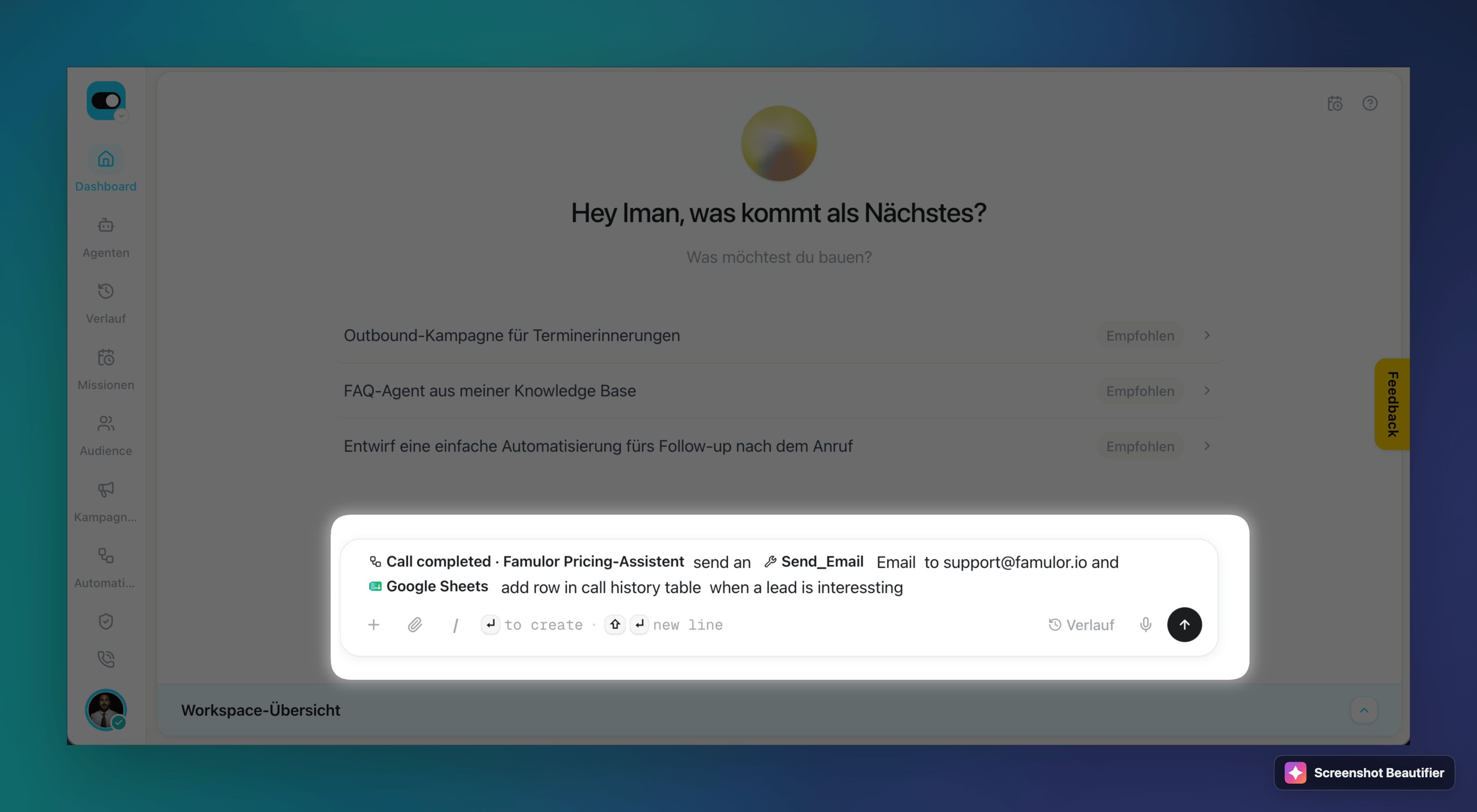
Workspace-Kontext und Aktionen direkt beim Beschreiben einer Mission in Milian einfügen
- Kontext direkt beim Schreiben hinzufügen — gib
@ein, um einen Assistenten, eine Automatisierung, Mission, einen Anruf, Kontakt, eine Kampagne, Knowledge Base, ein Segment, eine Buchung, Rufnummer, gespeicherte App-Verbindung oder ein aktives Agent Tool einzufügen. Jede Auswahl wird zu einem übersichtlichen Chip mit Icon oder Avatar. Mit/öffnest du Aktionen und Skills von Milian. - Mit dem passenden Ereignis starten — zusätzlich zu manuellen und geplanten Läufen kann eine Mission auf abgeschlossene Anrufe, Gespräche, Nachrichten und eingehende E-Mails, Buchungen, neue Leads, eingehende Webhooks, CRM-Ereignisse und Ereignisse einer verbundenen App reagieren. Ereignis-Trigger sind verfügbar, wenn Workspace Beta Features aktiviert sind; klassische manuelle und geplante Missionen bleiben auch ohne sie verfügbar.
- Mit klaren Grenzen veröffentlichen — prüfe vor der Aktivierung Ziel, Trigger, Filter, referenzierte Ressourcen, App-Verbindungen, erlaubte Aktionen und Lauf-Limits. Eine veröffentlichte Version bleibt unverändert; spätere Änderungen werden zu einem neuen Entwurf und verändern keine bereits laufende Arbeit.
- Jeden Lauf nachvollziehen — das Mission Studio zeigt aktive Version, letzten und nächsten Lauf, Status, Credit-Verbrauch, Aufmerksamkeitsstatus und Transkript. Läuft eine Mission bereits, warten weitere Ereignisse in ihrer Reihenfolge und werden nicht unbemerkt verworfen.
Mehr Auswahl für klare Aussprache
Neue Stimmen helfen Assistenten, Namen, Adressen und Zahlen klar auszusprechen. Höre sie in der Stimmenbibliothek an und wähle die Sprechweise, die zu deinem Unternehmen passt.Manche Stimmen unterstützen eine einzelne Sprache. Wähle für einen Assistenten mit zusätzlichen Sprachen eine kompatible mehrsprachige Stimme; die Stimmenauswahl berücksichtigt die Spracheinstellungen deines Assistenten.Warm Transfers bringen Nachrichten zum Anrufer zurück
Ein Warm Transfer lässt den Assistenten nicht mehr im Unklaren, wenn die Übergabe nicht zustande kommt. Nimmt der Supervisor ab, kann den Anruf aber gerade nicht übernehmen, kann er zum Beispiel sagen: „Bitte richte aus, dass die Person mich in einer Stunde noch einmal anrufen soll“ und auflegen. Der Assistent kehrt zum Anrufer zurück, gibt die relevante Nachricht kurz in dessen Sprache weiter und setzt das Gespräch fort.
Wenn ein Warm Transfer nicht abgeschlossen wird, kann der Assistent die Nachricht des Supervisors zum Anrufer zurückbringen
- Das Ergebnis wird immer geteilt — der Assistent erhält den klassifizierten Grund: besetzt, abgelehnt, keine Antwort oder vorübergehend nicht erreichbar. Er wird ausdrücklich angewiesen, nichts zu erfinden, was der Supervisor nicht gesagt hat.
- Notizen zur Rücksprache sind deine Entscheidung — Supervisor-Gespräch mit der KI teilen (Notizen zur Rücksprache) steuert, ob der Assistent das Gespräch auf der Supervisor-Leitung sieht, wenn der Supervisor tatsächlich etwas gesagt hat. Das Transkript wird immer im Anrufdatensatz gespeichert, auch wenn die Freigabe ausgeschaltet ist. Nimmt niemand ab, gibt es keine Notizen zur Rücksprache, sondern nur das Ergebnis.
- Alle Warm-Transfer-Wege verhalten sich einheitlich — das funktioniert im Warm Transfer des Flow Builders, im Warm-Transfer-Tool und bei Famulor Loop Recall. Bei Loop Recall sind Consultation Notes immer aktiv, weil es dort kein separates Transfer-Formular gibt.
AI-native Automatisierungen erstellen und mitten im Gespräch ausführen
Erstelle AI-native Automatisierungen in Famulor, verbinde sie mit einem Assistenten und führe sie aus, während das Gespräch noch läuft.Der Assistent kann einen Workflow während eines Telefonanrufs, Web-Chats, Messaging-Gesprächs oder einer E-Mail starten. Du legst fest, wann die Automatisierung genutzt werden soll und welche Informationen der Assistent an den Workflow übergibt.Erfasse Leads, sende Rückrufanfragen, erstelle Aufgaben und automatisiere weitere Geschäftsprozesse direkt aus dem Gespräch.Schnellere Antworten im Sprachgespräch
Aktualisierte Gesprächsstimmen verkürzen die Wartezeit, bis ein Assistent bei Telefon- und Sprachanrufen zu sprechen beginnt, und behalten dabei ihre ausdrucksstarke Sprechweise. Die Antwortzeit hängt weiterhin von der gewählten Stimme und dem Gespräch ab.Entdecke die verfügbaren Optionen unter Modelle & Stimmen.Famulor Loop, jetzt auch im Browser
Famulor Loop hat jetzt ein Chrome-Seitenpanel – dein Softphone, dein Anrufverlauf und der Workspace-Wechsler direkt neben dem Tab, an dem du gerade arbeitest, plus Benachrichtigungen für eingehende, verpasste und fehlgeschlagene Anrufe sowie Agent-Aktivität. Kopple es über eine 4-stellige PIN statt eines Passworts mit deinem Workspace; die Loop-Seite enthält die Einrichtungsschritte.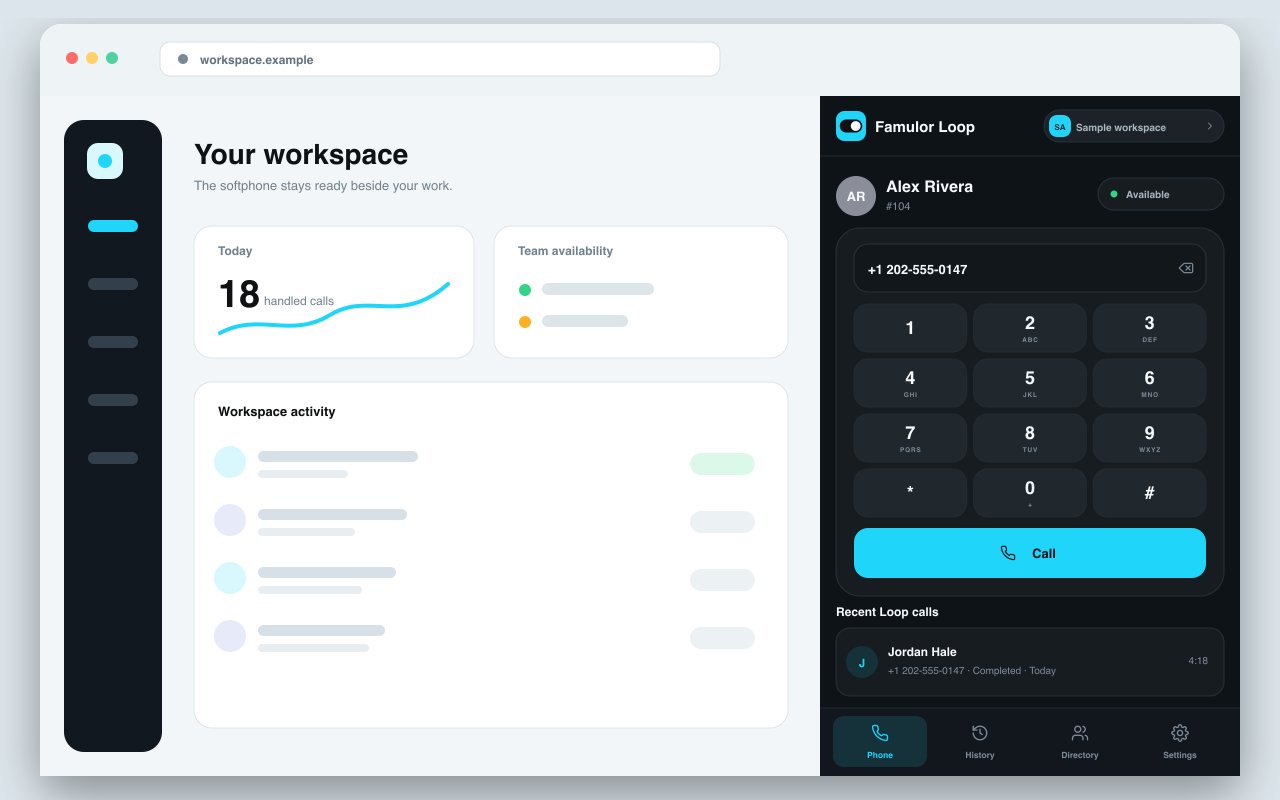
Das Famulor-Loop-Seitenpanel, direkt neben deinem Browser-Tab angedockt
Milian bietet an, dein Guthaben direkt im Chat aufzuladen
Wenn dir während eines Chats mit Milian das Guthaben ausgeht, zeigt er jetzt direkt in der Unterhaltung eine Add credits-Karte – du musst dafür nicht mehr selbst zu Settings → Balance wechseln.Ein Tool auf einmal mehreren Assistenten zuweisen
Wähle Assign bei einem beliebigen Tool unter Agent Tools, um zu sehen und zu ändern, welche Assistenten es verwenden – durchsuche die Liste, hake die gewünschten an, speichere. Kein Öffnen mehr jedes einzelnen Assistenten, um dasselbe Tool einzeln nacheinander hinzuzufügen.Assistenten können mitten im Gespräch eine Automatisierung auslösen
Ein Assistent kann jetzt eine Automatisierung auslösen, während er noch mit jemandem spricht, nicht erst nachdem das Gespräch beendet ist. Beschreibe in einfachen Worten, wann sie laufen soll, schalte diese Automatisierung auf Live, und der Assistent entscheidet im jeweiligen Moment, sie zu nutzen – über Sprachanrufe, Web-Chat, Messaging und E-Mail hinweg.Assistenten können aktuelle Informationen im Web nachschlagen
Ein neuer Perplexity-Recherche-Connector in Agent Connectors lässt einen Assistenten während eines Anrufs oder Chats aktuelle Antworten abrufen, über das hinaus, was bereits in seiner Wissensdatenbank steckt. Installiere ihn mit deinem eigenen Perplexity-API-Key, wähle das Modell, das dein Account anbietet, und lege optional einen System-Prompt für Ton, Sprache und Antwortformat fest – weise das Tool anschließend so vielen Assistenten zu, wie du möchtest.Workspace-gebundene API-Keys
Stelle einen Public API Key aus, der auf einen einzelnen Workspace beschränkt ist – mit eigenen Berechtigungen und eigenem Ablaufdatum, statt nur Keys für den gesamten Account.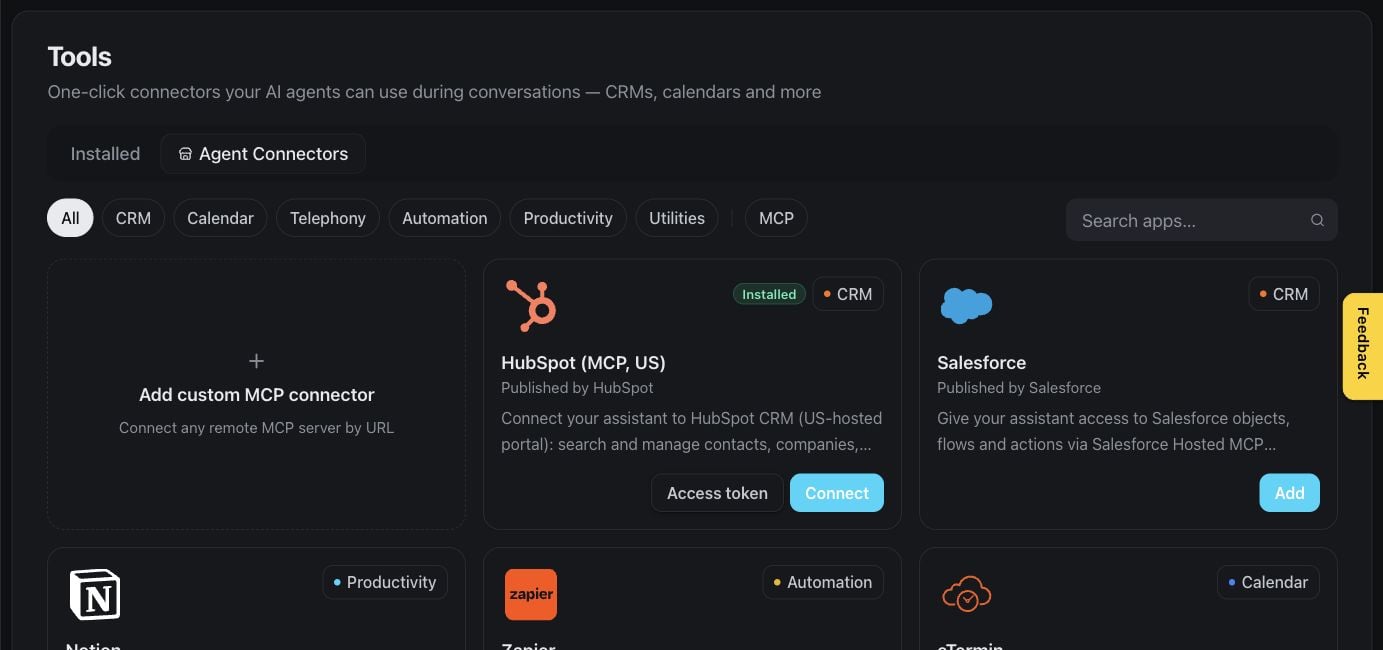
Agent Connectors – installiere einen Recherche-Connector wie den neuen Perplexity-Connector
Mit einem fertigen Assistenten starten, statt mit einer leeren Seite
Die Galerie zum Erstellen von Assistenten enthält jetzt vollständige Flow-Blueprints für gängige Anwendungsfälle, nicht nur Prompt-Vorlagen. Jeder zeigt, wofür er gebaut ist, auf welchen Kanälen er funktioniert, und was noch offen ist, bevor er live gehen kann. Siehe Mit einer Use-Case-Vorlage starten.Einem Assistenten deine Schlüsselbegriffe beibringen
Füge bis zu 100 Produktnamen, Markenbegriffe und weiteres Schlüsselvokabular hinzu, damit die Spracherkennung sie korrekt transkribiert. Öffne Assistant settings → Voice → Speech recognition, um das Glossar aufzubauen – das ist eine Plan-Funktion, und die Einstellungen erscheinen nur für die Engine-Modi und Spracherkennungs-Provider, die sie unterstützen. Ein optionaler Detect key terms automatically (Beta)-Schalter kann während des laufenden Anrufs weitere Begriffe erkennen.Zehn neue Postfächer, in denen dein Assistent antworten kann (Beta)
Freshdesk, Gmail, Outlook, Zendesk, ServiceNow, Intercom, Zoho Mail, AgentMail, Instagram und Zulip gesellen sich zu WhatsApp, Telegram, Slack und dem Rest von Messaging – einmal beim Konto anmelden, und dein Assistent liest und antwortet automatisch. Gmail und Outlook können den Posteingang, das gesamte Postfach oder ein einzelnes Label bzw. einen einzelnen Ordner überwachen und Antworten entweder sofort senden oder als Entwurf zur Prüfung ablegen. Aktiviere Beta Features unter Settings → Workspace, um sie zu sehen.Drei weitere Wege, deine Wissensdatenbank aktuell zu halten (Beta)
Synchronisiere eine Wissensdatenbank jetzt auch mit Box, Dropbox oder SharePoint, zusätzlich zu den bestehenden Google-Drive- und OneDrive-Quellen – automatisch aktuell gehalten, genau wie eine Website-Quelle. Cloud drive sync befindet sich in der Beta und ist eine eigene Plan-Funktion.Automatisierungen reagieren jetzt auf jede Nachricht, nicht nur die erste
Eine Automatisierung, die durch eine eingehende Nachricht ausgelöst wird, hat bisher nur bei der ersten ausgelöst. Sie kann jetzt bei jeder eingehenden Nachricht auslösen, sodass ein Workflow weiter reagieren kann, während sich die Konversation fortsetzt.Milian ist jetzt AI-native
Milian, der Workspace-Copilot, kann jetzt mehr als nur Fragen beantworten – er analysiert deine Assistenten und Anrufe, verbindet Konten und Datenquellen, baut Automatisierungen von Grund auf und testet sie, bevor irgendetwas live geht. Vieles, was du bisher manuell im Dashboard angeklickt hast, kannst du Milian jetzt einfach im Chat bitten zu erledigen.Missions – wiederkehrende Aufgaben im Hintergrund
Milian Missions sind geplante Aufgaben, die Milian für dich nach einem wiederkehrenden Zeitplan oder auf Abruf ausführt, ohne dass ein Browser-Tab offen bleiben muss. Neuer Eintrag Missions in der Sidebar.Milians Antworten bewerten
Fahre mit der Maus über eine beliebige Antwort von Milian, um sie mit Daumen hoch oder runter zu bewerten. Nach einer hilfreichen Interaktion fragt Milian dich möglicherweise auch, ob du eine Bewertung für Famulor hinterlassen möchtest.Testen mit einem echten Telefonanruf, nicht nur mit Text
Simulation tests können jetzt als echter Sprachanruf laufen, nicht nur als Textkonversation. Ein simulierter Anrufer – mit einer eigenen Stimme aus der Voice-Library – ruft deinen echten, unveränderten Assistenten an, sodass du genau hörst, was ein echter Kunde erleben würde, bevor du eine Änderung ausrollst. Zwei Testmodi: der schnelle, textbasierte Chat, oder der vollständige Audio-Roundtrip Voice. Jeder Test bewertet jetzt außerdem die Antwortlatenz Runde für Runde sowie, ob der Assistent die vorgesehenen Tools aufgerufen hat.Workspace Audit Log – sehen, wer was geändert hat
Team-Accounts können jetzt Settings → Data → Audit Log öffnen und erhalten dort eine vollständige Historie aller Änderungen im Workspace: wer was geändert hat und wann, bis hinunter zum genauen Feld. Durchsuchbar, sortierbar und paginiert.Mehrere Workspaces pro Account
Du kannst jetzt mehr als einen Workspace unter einem einzigen Account anlegen – nützlich, um verschiedene Marken, Kunden oder Abteilungen sauber getrennt zu halten, ohne mit mehreren Logins jonglieren zu müssen. Die Verfügbarkeit hängt von deinem Plan ab.GoHighLevel ist ab jetzt Kalender-Buchungsanbieter
Dein Assistent kann Verfügbarkeiten prüfen sowie Termine direkt in GoHighLevel-Kalendern buchen, stornieren oder verschieben – dieselbe Buchungserfahrung, die bereits für Cal.com, Calendly und andere unterstützte Anbieter verfügbar ist.Anrufabschlüsse jetzt in der Sprache des Assistenten
Wenn ein Anruf endet, spricht der Abschlusssatz des Assistenten jetzt in dessen konfigurierter Sprache, statt immer standardmäßig auf Englisch zu wechseln.Robustere Sprachanrufe
Anrufe erholen sich jetzt geschmeidiger von einem seltenen Aussetzer des Voice-Providers, statt abrupt zu enden, sodass das Gespräch für den Anrufer weiterläuft.Refer and Earn – für jeden geworbenen Workspace belohnt werden
Lade andere Unternehmen zu Famulor ein, und beide Seiten werden belohnt, sobald der geworbene Workspace seine erste Zahlung leistet – bis zu 10 belohnte Empfehlungen pro Workspace. Kopiere deinen persönlichen Empfehlungslink unter Settings → Workspace → Refer and earn; Belohnungen landen automatisch, ohne manuelles Einlösen. Aktuell verfügbar für Famulor-gebrandete Workspaces – siehe Refer and Earn.Schneller Assistenten bauen und testen
- Squad view – jede Übergaberoute zwischen transferverknüpften Assistenten als visuellen Graphen sehen.
- Latency waterfall – eine Schritt-für-Schritt-Aufschlüsselung, wo in einem Testanruf die Zeit hingeht.
- Live tool progress – Tool-Aufrufe in Echtzeit bei der Ausführung beobachten, statt auf das Ergebnis zu warten.
- One-click simulate from a real call – jeden vergangenen Anruf direkt in einen wiederholbaren Test verwandeln.