

Wiederverwendbare Assistenten-Tools
Lege Tools einmal auf der Seite Tools an und weise sie unter Assistant → Settings → Tools zu oder füge sie einem Flow hinzu. Aktualisierst du ein wiederverwendbares Tool, wirkt sich das auf jede Zuweisung aus.API-Tools
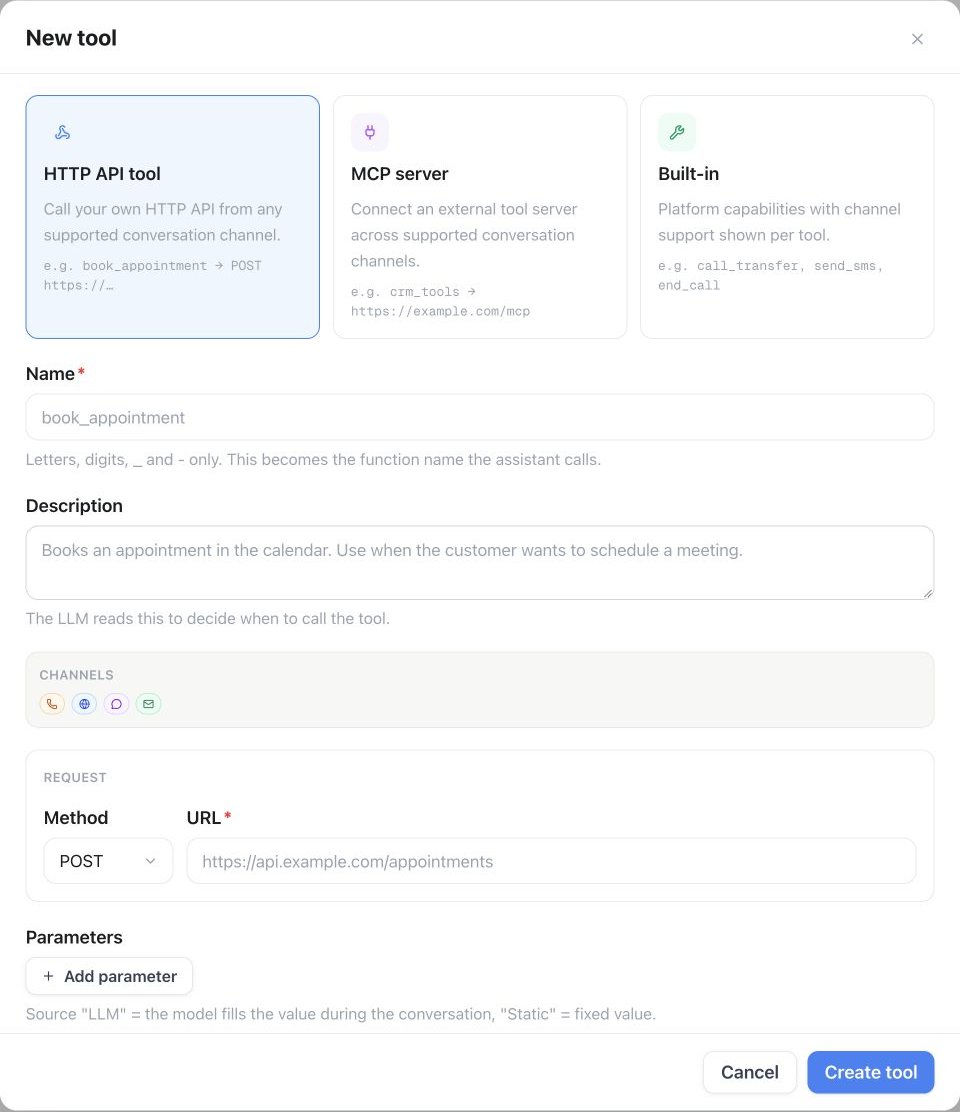
Agent Tools → Installed → API → Custom Agent Tool: Wähle HTTP API tool, benenne das Tool, beschreibe seinen Einsatz und lege Methode, URL und Parameter fest.
- den Endpunkt und die Authentifizierung,
- die Eingaben, die der Assistent erfassen soll,
- feste Werte,
- was die Antwort enthalten soll, und
- ob der Anrufer eine kurze Fortschrittsphrase hören soll.
Anfragen laufen standardmäßig nach 10 Sekunden in ein Timeout (konfigurierbar bis 120), und eine Antwort über 2 MB wird abgelehnt – halte Endpunkte schnell und Antworten klein. Verwende einen eingeschränkten API-Key nach dem Least-Privilege-Prinzip statt eines Master-Credentials, und halte kundenidentifizierende Details aus jeder Fehlermeldung heraus, die der Assistent vorlesen könnte.
Baue ein API-Tool, wenn sich die Antwort häufig ändert und der Endpunkt schnell und zuverlässig antwortet. Ändert sich die Information kaum, ist eine Wissensdatenbank oder der System-Prompt günstiger und kann nicht mitten im Anruf ausfallen.
Beispielkonfigurationen
Jeder Wert, den der Assistent erfasst, ist ein benannter Parameter mit einer Beschreibung, die festlegt, wonach er fragen soll. Parameter werden bei
GET und DELETE im Query-String übertragen und bei POST, PUT und PATCH im JSON-Body. Um einen stattdessen in den Pfad zu setzen, schreibe {{parameter_name}} in die Endpunkt-URL. Setze die Quelle eines Parameters auf Static für einen festen Wert, nach dem der Assistent nie fragen muss, und halte Zugangsdaten in Headers.
Statische Werte, Header-Werte und die Endpunkt-URL dürfen außerdem {{...}}-Platzhalter enthalten. Sie werden beim Ausführen des Tools mit den Variablen des Anrufs gefüllt – Systemwerte wie {{caller_number}} oder {{call_id}}, Lead- und API-Variablen sowie im Gespräch erfasste Werte. Ein statisches Body-Feld caller_phone = {{caller_number}} sendet also die Anrufernummer, ohne dass der Assistent je danach fragt. In statischen Werten und Headern wird ein Platzhalter ohne Wert zu einem leeren String, auch bei Zahlen- und Wahrheitswert-Parametern. Unbekannte Platzhalter in der Endpunkt-URL bleiben unverändert; gib alle in der URL verwendeten Werte an. Parameterwerte haben in der URL Vorrang vor Gesprächsvariablen.
Platzhalter funktionieren in statischen Text-, Zahlen- und Wahrheitswert-Parametern. Die Werte werden nach dem Ersetzen in den gewählten Typ umgewandelt. Gib unter Testanfrage → Anrufvariablen Beispielwerte ein; diese gelten nur für diesen Test und führen nicht dazu, dass der Assistent danach fragt. Textkanäle verwenden beim Ausführen des Tools die verfügbaren Kontakt- und Gesprächsvariablen. Mit Variable hinzufügen kannst du einen Testwert für einen Platzhalter in einem gespeicherten, maskierten Header angeben.
Der Assistent liest die Antwort und formuliert sie in eigenen Worten – gib deshalb kurze, klar benannte Felder zurück (
ship_date, confirmed_time) statt eines verschachtelten Objekts, das er interpretieren müsste.
Perplexity Agent Connector
Öffne Tools → Agent Connectors, wähle Perplexity AI und füge deinen eigenen API-Key ein. Mit Load models prüfst du den Key und rufst die aktuell für dein Konto verfügbaren Modelle ab. Dieselbe Modellauswahl steht später unter Edit zur Verfügung und lädt den Katalog erneut mit dem sicher gespeicherten Key. Du kannst einen optionalen System-Prompt hinzufügen und Temperature (Standard0.2), Top P (0.9), Presence Penalty (0) und Frequency Penalty (1) anpassen. Maximum Tokens ist standardmäßig leer und wird erst nach dem Setzen in Anfragen mitgeschickt. Der System-Prompt steuert Ton, Sprache, Stil und Antwortformat; die vollständige Rechercheanfrage liefert weiterhin der Assistent zur Laufzeit. Der gespeicherte Key wird maskiert und nie über die Tools-API zurückgegeben.
Externe MCP-Server
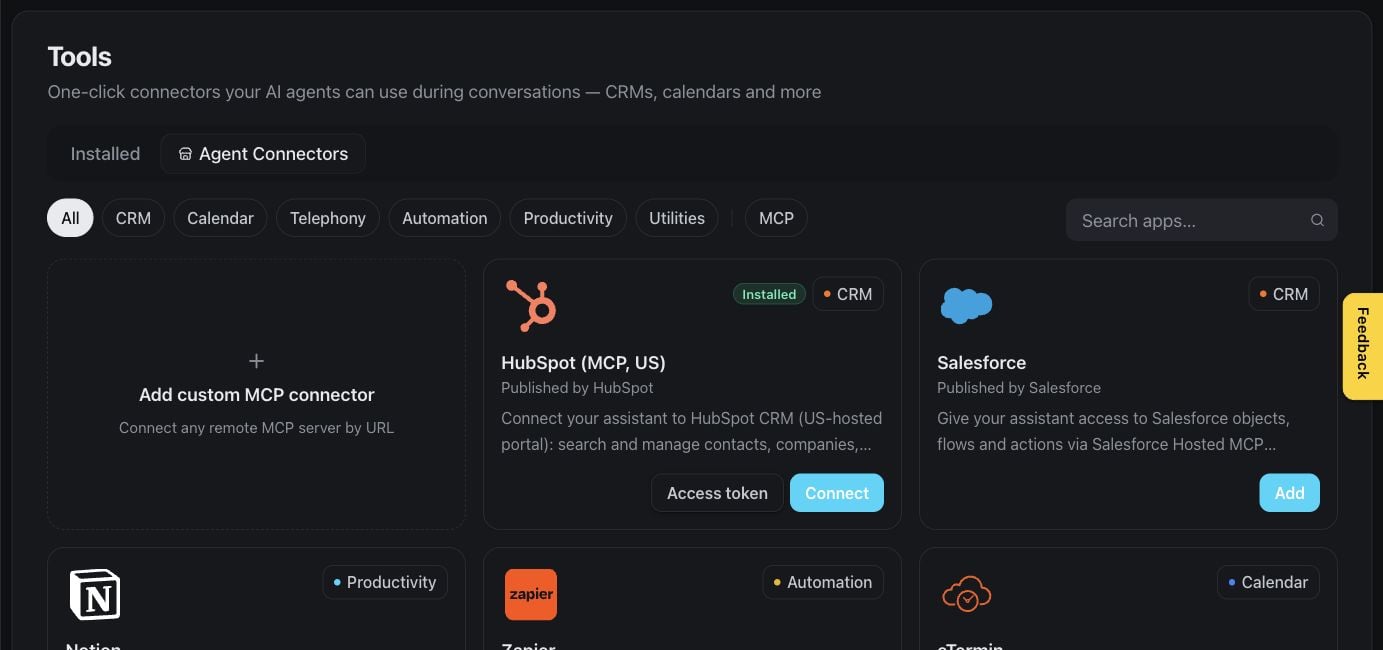
Tools → Agent Connectors → Add custom MCP connector ist der Einstieg, um deinen eigenen MCP-Server zu verbinden.
/mcp endet, wird als Streamable HTTP behandelt, eine auf /sse als klassisches SSE; alles andere versucht zuerst Streamable HTTP und weicht dann auf SSE aus. Die Authentifizierung kann none, ein static header or bearer token oder OAuth sein – unterstützt der Server OAuth, führt Famulor den Anmeldevorgang durch und speichert das resultierende Token.
Die Liste Installed zeigt das Ergebnis der letzten Ausführung und markiert Verbindungen, die Aufmerksamkeit brauchen. Läuft OAuth ab, wähle beim bestehenden Tool Reauthorize. Der Anmeldevorgang repariert dieses Tool direkt vor Ort, sodass Zuweisungen, erlaubte Tools, Einstellungen und Ausführungshistorie erhalten bleiben.
Für jedes ausgewählte Tool steuerst du unter Execution behavior Abbruch, überlappende Aufrufe und gesprochene Fortschrittsmeldungen. Ein Abbruch kann eine bereits abgeschlossene Aktion des externen Diensts nicht rückgängig machen.
Wiederverwendbare Tools und MCP-Verbindungen von Assistenten teilen sich das Workspace-Limit Tools & MCP. Ein Tool, das mehreren Assistenten zugewiesen ist, zählt einmal. Reseller-Kunden erhalten mit Plan- oder Prepaid-Zugang fünf enthaltene Tools; kostenpflichtige Extra Tools-Add-ons erweitern das Kontingent. Connect AI (MCP) muss zusätzlich im zugewiesenen Plan oder in den Prepaid-Defaults aktiviert sein. Dein Kontingent findest du unter Settings → Plan.
Integrierte Tools
Integrierte Tools decken gängige Aktionen ab, etwa Anrufweiterleitung, Übergabe an einen anderen Assistenten, SMS, E-Mail, Geschäftszeiten-Prüfung, Rückrufe, Tastatureingaben, Zahlungskartenerfassung, Variablen und das Beenden eines Anrufs.Tools über die API verwalten
Verwende die öffentliche API, um die Tool-Verwaltung zu automatisieren:GET /api/v1/toolsundPOST /api/v1/toolsPOST /api/v1/tools/perplexity/models, um verfügbare Modelle mit einem übergebenen API-Key oder einer bestehenden Connector-ID aufzulistenGET /api/v1/tools/{id},PATCH /api/v1/tools/{id}undDELETE /api/v1/tools/{id}POST /api/v1/tools/{id}/reauthorizefür eine kurzlebige Browser-Anmelde-URL zu einem bestehenden OAuth-MCP-ToolGET /api/v1/assistants/{id}/toolsundPUT /api/v1/assistants/{id}/toolsGET /api/v1/assistants/{id}/automations,POST /api/v1/assistants/{id}/automationsundDELETE /api/v1/assistants/{id}/automations/{automationId}
reauthorize_tool und list_perplexity_models. Tool-Listen-Antworten enthalten den Verbindungsstatus ohne Geheimnisse und das Ergebnis der letzten Ausführung. Geheime Authentifizierungswerte werden nach dem Speichern maskiert. Header-Namen bleiben mit dem Wert ••• sichtbar. Beim Aktualisieren eines Tools ersetzt die gesendete Konfiguration die gespeicherte: Schicke alle Header zurück und behalte ••• für Werte, die du nicht änderst. Weggelassene Header werden entfernt.
Für eine Automatisierung, die der Assistent während eines Gesprächs aufrufen soll, verwende den Automatisierungs-Endpunkt des Assistenten oder das MCP-Tool create_assistant_automation. Beschreibe genau, wann sie laufen soll. Dieselbe Zuweisung steht in Sprach-, Webchat-, Messaging- und E-Mail-Gesprächen zur Verfügung. Die Plattform erstellt einen Entwurfs-Workflow und verbindet das benötigte Tool sicher, ohne Zugangsdaten zurückzugeben. Baue dessen Schritte, gib ein knappes, für gesprochene oder geschriebene Antworten geeignetes Ergebnis zurück und schalte die Automatisierung auf Live, sobald sie fertig ist; das Pausieren deaktiviert auch das aufrufbare Tool überall. Diese generierten Tools werden als von der Automatisierung verwaltet angezeigt und lassen sich nur über die Assistenten-Einstellungen bearbeiten oder trennen. Wiederholte Aufrufe im Gespräch nutzen denselben Lauf und dieselbe Antwort, sodass weder Abrechnung noch Nebenwirkungen doppelt auftreten.
Anrufergebnisse per Webhook erhalten
Wenn ein Anruf endet, sendet Famulor das Ergebnis an die am Assistenten konfigurierte Webhook-URL (Settings → Automations → Call completed). Die URL ist unsigniert und gehört zu genau diesem einen Assistenten. Zustellungseinstellungen je Assistent – Timeout, Anzahl der Wiederholungen und ein Test-Versand – findest du unter Webhooks nach dem Anruf.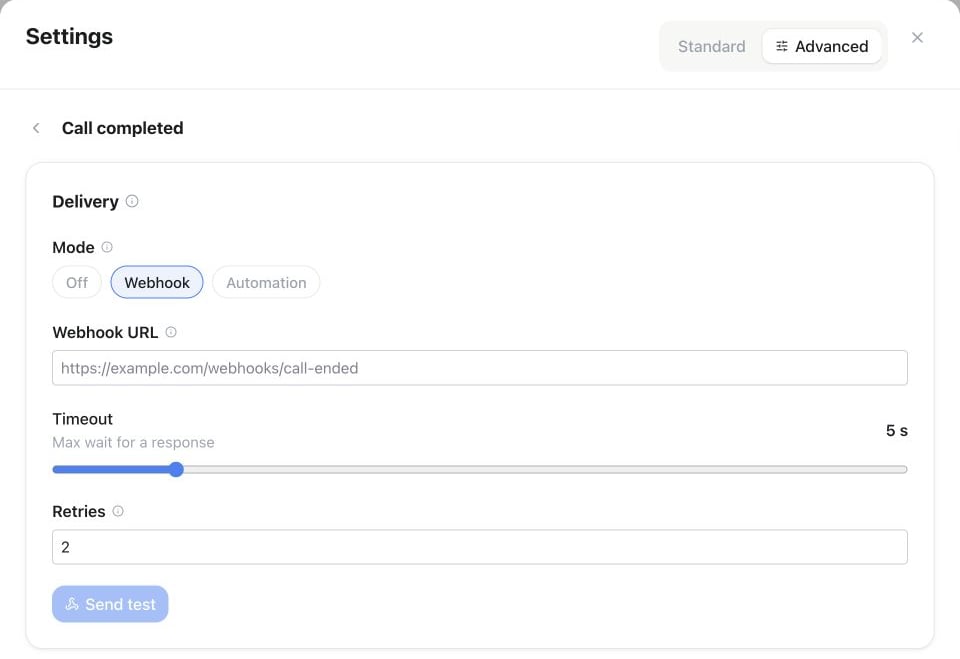
Assistenten-Settings → Automations → Call completed: Wähle Webhook, trage die Webhook URL ein und prüfe Timeout sowie Retries, bevor du Send test verwendest.
conversation.ended-Event mit dem Thread-Transkript und dessen Analyse. Telegram, Slack und die anderen Messaging-Connectors haben stattdessen ihre eigene Conversation ended webhook URL, die je Connector eingerichtet wird – siehe Messaging-Kanäle.
Der eingehende Variablen-Webhook wird anders signiert – das ist die Assistenten-URL, die Famulor zu Beginn eines eingehenden Anrufs aufruft, um Variablen anzureichern. Diese Anfrage trägt eine HMAC-SHA256-Signatur; siehe Benutzerdefinierte Variablen.
call.completed
Das Ereignis enthält kundenrelevante Anrufdetails wie Assistent, Richtung, Status, Dauer, Zeitstempel, Transkript, erfasste Flow-Variablen, Kampagnenkontext und verfügbare Aufnahmelinks.
Kann der Anruf nicht abgeschlossen werden, enthält die Payload ein providerneutrales failure-Objekt mit stabilem Code, kundensicherer Meldung, Wiederholungshinweis und empfohlener Aktion. Baue deine Wiederherstellungslogik auf diesem Objekt auf, nicht auf infrastrukturspezifischen Details.
Statt Webhook abfragen
Dasselbe Anrufergebnis kannst du überGET /api/v1/calls, GET /api/v1/calls/{id} oder die Anrufverlaufs-Tools in MCP abrufen. Ein neu erstellter Anruf liefert zunächst seinen aktuellen Status; frage ihn ab, bis er einen Endstatus erreicht.