

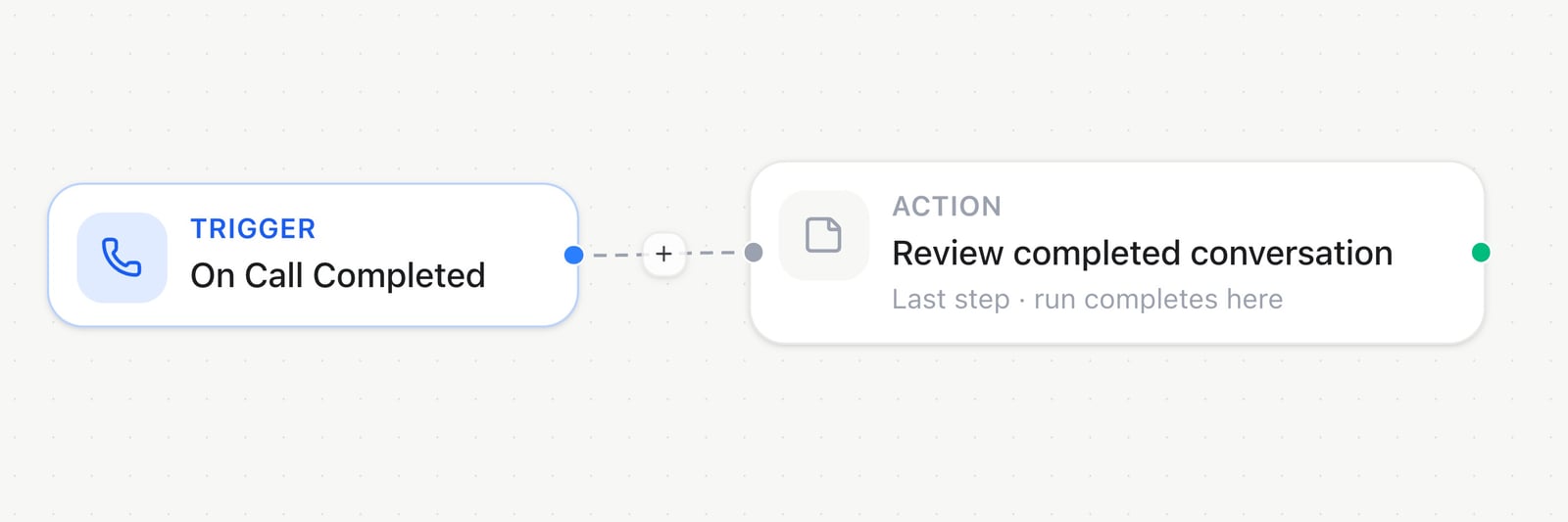
Automation Builder — Auslöser und Aktionen verbinden
Automations vs. Agent Tools
Automations und Agent Tools sind beides Wege, wie ein Assistent auf externe Systeme zugreifen kann – nur zu unterschiedlichen Zeitpunkten. Eine Automatisierung ist eine feste Abfolge von Schritten, die du (oder Milian) im Voraus entwirfst – meist gestartet durch einen Hintergrund-Auslöser wie On Call Completed, wobei eine Live-Automatisierung einem Assistenten auch als eine während des Gesprächs aufrufbare Aktion zugewiesen werden kann (siehe Eine Automatisierung aus einem Gespräch heraus aufrufen weiter unten). So oder so läuft immer die von dir gebaute Abfolge ab, nichts wird spontan entschieden. Tools dagegen wählt und führt der Assistent selbst aus, live, in dem Moment, in dem er sie braucht – etwas nachschlagen, einen Datensatz anlegen – siehe Agent Tools.Auslöser
- On Call Completed – nach Ende eines Sprachanrufs (inklusive Analyse). Erfordert einen bestimmten Assistenten.
- On Inbound Call – wenn ein eingehender Anruf beginnt.
- Inject input variables – stellt beim Anrufstart Assistentenvariablen bereit. Schließe mit Return variables ab.
- Email received – wenn eine neue eingehende E-Mail ankommt.
- Conversation started / ended – Messaging-Kanal geöffnet bzw. geschlossen.
- Message received – jede eingehende Nachricht in einem Kanal, nicht nur die erste.
- Contact created – ein neuer Audience-Kontakt entsteht. Wähle, welche Quellen den Auslöser feuern sollen: Created manually (standardmäßig als einzige aktiv), CSV / file import, API und CRM sync. Bleiben Import und CRM Sync deaktiviert, löst ein Massenimport die Automatisierung nicht für jede Zeile aus.
- Incoming Webhook – startet über die sichere Webhook-URL, die im Auslöser angezeigt wird.
- Booking created / cancelled / rescheduled, Manual, Schedule (bald).
- App events – verbundene Apps wie Gmail oder GitHub stellen ihre eigenen verfügbaren Auslöser bereit.
Aktionen (Plugins)
Organisiert als Platform → type → action (Famulor, AI, Time, WhatsApp, Telegram, X, HTTP, Slack, …).- AI: Extract Fields, Custom Prompt
- Time: Delay For / Until, Get Current Date and Time, Convert Timezone, Format
- Logic: Condition, Filter, Switch, Random, Stop, Note, Set variable, Run Code, Loop on Items
- Contacts: Erstellen/Aktualisieren, per Telefonnummer abrufen, Auflisten, Tags/Attribute hinzufügen
- Calls: Call Phone Number
- Messaging: SMS, Workspace-E-Mail, Send Email (SMTP) über eine gespeicherte SMTP-Verbindung, Kanalnachrichten in offenen Konversationen sowie genehmigte WhatsApp-Vorlagen an E.164-Nummern. Der Builder zeigt, welche Aktionen Workspace-Messaging-Credits verbrauchen.
- Knowledge: Quelle hinzufügen / löschen / abrufen
- HTTP / webhooks: HTTP-Request, Slack-/Discord-/Teams-Incoming-Webhooks, Webhook respond (synchronisiert HTTP-Status/Body für eingehende Webhooks)
- CRM / SMTP / MCP connections: wiederverwendbare Zugangsdaten unter Automations → Connections. Test Connection prüft ein SMTP-Relay und sendet eine Testnachricht an die konfigurierte Adresse. Verfügbare Integrationen werden im Verbindungsauswahldialog aufgeführt.
- Connected apps: Wähle unter Connections App marketplace, um eine verfügbare App zu verbinden. Ihre unterstützten Tools und Auslöser erscheinen danach im Builder.
- Airtable actions: Auflisten, Find record, Search records, Find or create, per ID abrufen, Erstellen / Datensätze erstellen (Batch ≤ 10), Aktualisieren, Löschen.
- MCP: Call tool – Verbindung + Tool-Mehrfachauswahl (oder alle) + Agent-Prompt mit Flash-Variablen; der Agent wählt das Tool aus und befüllt die Argumente
- Variables: Return variables (für
call.variables)
Beispiel-Automatisierungen
Ein Auslöser und ein paar Aktionen reichen meist aus:Automatisierungen organisieren
Automatisierungen unterstützen frei definierbare Tags zur Filterung und zeigen bei assistentenspezifischen Auslösern den gewählten Assistenten an. Erstelle oder aktualisiere sie über die UI,POST/PATCH /api/v1/automations oder MCP (create_automation / update_automation).
Läufe & Fehlerbenachrichtigungen
Die Listenseite hat die Tabs Automations und Runs. Lege über Alert settings einen Workspace-Posteingang für fehlgeschlagene Läufe fest und schalte Benachrichtigungen ein oder aus. Der Tab Runs listet alle Läufe des Workspaces. Filtere nach Status, suche nach dem Namen der Automatisierung und öffne einen Lauf direkt in seinen Details. In einer Automatisierung zeigt der Tab Runs ihren Verlauf neben dem ausgewählten Lauf:- Status, Dauer und Credits sowie den Auslöser und die empfangenen Trigger-Daten.
- Jeden ausgeführten Schritt der Reihe nach mit Eingabe (der Konfiguration des Schritts), Ausgabe, Fehler und Dauer. Schritte in Loop on Items erscheinen einmal pro Element.
- Show in builder springt von einem fehlgeschlagenen Schritt direkt zu diesem Schritt im Canvas.
- Ein laufender Lauf aktualisiert sich live, und Run now öffnet den neuen Lauf sofort. Ein Lauf nutzt immer die zuletzt gespeicherte Version der Automatisierung.
Ohne eigene E-Mail-Adresse gehen Benachrichtigungen nur an die Owner und Admins des betroffenen Workspaces. Trage ein Support-Postfach ausdrücklich in den Alarmeinstellungen ein, wenn es ebenfalls benachrichtigt werden soll.
Fehlerbenachrichtigungen lassen sich pro Automatisierung ein- oder
ausschalten.
Eine Automatisierung aus einem Gespräch heraus aufrufen
Ein Assistent kann eine Automatisierung als Tool aufrufen, während ein Gespräch noch läuft – nicht erst, wenn es endet. Erstelle unter Assistant → Settings → Automations → During conversation eine für den Assistenten aufrufbare Automatisierung und beschreibe in einfacher Sprache, wann der Assistent sie einsetzen soll – ein Freitextfeld, das der Assistent liest, bevor er entscheidet, sie aufzurufen. Die Verknüpfung entsteht automatisch; baue die Schritte der Automatisierung aus, ordne ihre Antwort zu und schalte die Automatisierung dann auf Live, denn der Assistent ruft nur Automatisierungen auf, die Live sind. Das funktioniert bei Voice-, Web-Chat-, Messaging- und E-Mail-Konversationen auf die gleiche Weise, und ein Assistent kann mehr als eine aufrufbare Automatisierung besitzen, jede mit eigener Beschreibung. Das Erstellen oder Trennen einer solchen Verknüpfung ist eine Owner- oder Admin-Aktion. Das ist getrennt von On Call Completed und den oben genannten Inbound-Triggern, die außerhalb des Gesprächs auslösen, statt vom Assistenten selbst aufgerufen zu werden.Assistent-Webhook-Bindung
Wähle in der Webhook-Karte des Assistenten die Zustellung Automation und eine Automatisierung mit dem Auslöser On Call Completed aus – oder behalte eine benutzerdefinierte HTTPS-URL bei.Fehlerbehebung
Ein WhatsApp-Schritt sendet nicht. WhatsApp Send Message funktioniert nur innerhalb einer bereits offenen Konversation (Metas 24-Stunden-Servicefenster). Um jemanden außerhalb davon zu erreichen, verwende stattdessen Send WhatsApp Template und stelle sicher, dass diese Vorlage für den gewählten Sender bereits genehmigt ist. Das vollständige Fenster und die Genehmigungsregeln findest du unter WhatsApp. Ein Schritt scheitert mit einer ungültigen Nummer. Aktionen erwarten E.164 (+<Ländervorwahl><Nummer>) – ergänze eine Landesvorwahl, bevor du
eine Nummer im nationalen Format übergibst.
Ein Connector-Schritt scheitert bei jedem Lauf. Die zugrunde liegende
Verbindung ist wahrscheinlich getrennt, oder ihr Token ist abgelaufen.
Verbinde sie unter Automations → Connections neu.