

Cette page explique comment connecter un client IA (Claude, ChatGPT et d’autres) à Famulor. Vous cherchez plutôt à connecter l’un de vos assistants vers l’extérieur, à un serveur MCP externe en cours d’appel — votre propre CRM ou vos outils internes ? Consultez plutôt Outils et webhooks.
Connexion des clients
- Claude
- ChatGPT
- Autres clients
Connectez votre espace de travail avec le connecteur Famulor de l’annuaire Claude.
- Ouvrez la page de l’annuaire et choisissez Connect.
- Connectez-vous à votre compte Famulor et approuvez l’accès demandé.
- Démarrez une conversation et demandez par exemple : « Examine mon assistant de support et résume ses derniers appels. »
Accès complet : ajouter un connecteur personnalisé
Accès complet : ajouter un connecteur personnalisé
Pour créer et modifier des assistants, lancer des campagnes ou utiliser un domaine en marque blanche, ajoutez un connecteur personnalisé avec l’URL affichée dans Paramètres → API & MCP :
- Customize → Connectors → + Add → Add custom connector.
- Saisissez
https://app.famulor.io/mcp. - Connectez-vous et approuvez les autorisations demandées.
- Les outils approuvés apparaissent dans Claude.
Se connecter depuis Famulor
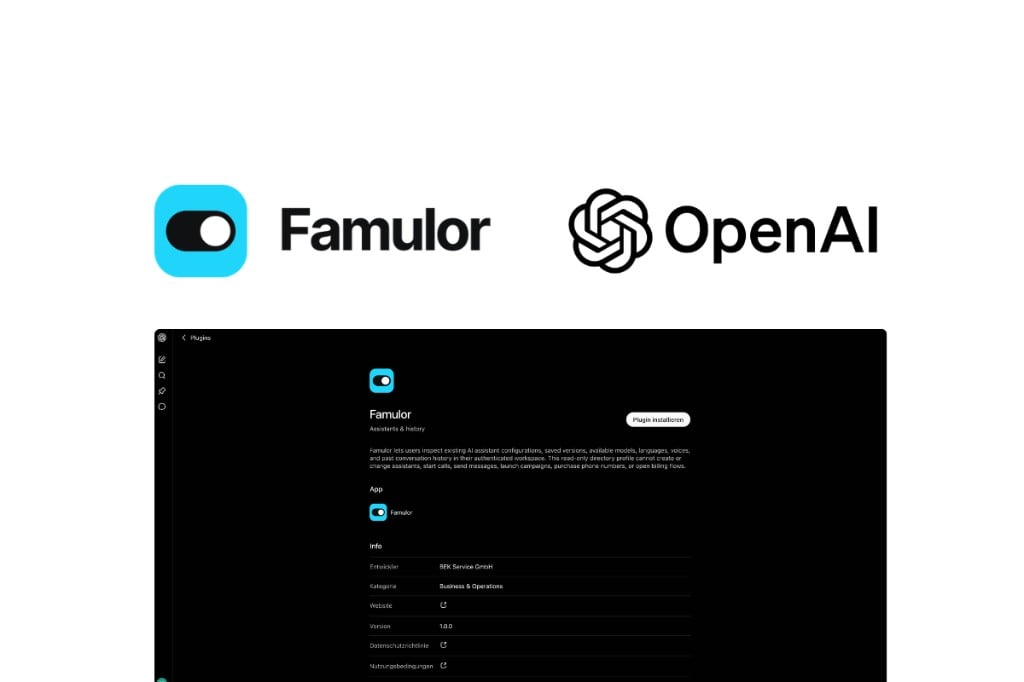
Ouvrez Connect dans la barre latérale ou Settings → API & MCP. Les deux clients proposent une connexion personnalisée. Claude et ChatGPT utilisent l’URL MCP complète par défaut. Les espaces de la plateforme peuvent aussi choisir le connecteur de la marketplace, marqué Limité, pour consulter les assistants et l’historique. Les clients en marque blanche utilisent leur propre connexion. Le filtrage des groupes est facultatif ; le consentement OAuth définit les accès autorisés. Claude propose aussi des tâches de départ. Choisissez un espace sur la page d’autorisation, puis vérifiez les groupes d’outils avant de le connecter. Seul cet espace est connecté ; votre appartenance, votre rôle et votre forfait restent applicables. Vous pouvez filtrer l’URL MCP par groupe d’outils.Authentification et consentement
Les clients compatibles lancent automatiquement la connexion OAuth. L’écran de consentement affiche les groupes d’outils demandés avant tout partage, et votre choix est mémorisé pour les connexions futures. Les connexions approuvées sont répertoriées sous Settings → API & MCP, où chacune peut être révoquée à tout moment. Pour une connexion manuelle ou serveur à serveur, envoyez plutôt une clé API d’espace de travail :
Pour votre propre intégration serveur, ouvrez Settings → API & MCP → Create a new API key, saisissez un nom reconnaissable et sélectionnez Create key.
Ce qu’un client connecté peut voir
Le plugin officiel ChatGPT utilise le profil d’annuaire public en lecture seule. Ses autorisations restent limitées aux informations des assistants et à l’historique des conversations. Les connexions personnalisées utilisent/mcp par défaut. Lors d’un nouveau consentement, tous les groupes sélectionnés sont enregistrés, y compris une sélection explicite de tous les groupes. L’accès dépend toujours des autorisations demandées et approuvées, du rôle dans l’espace et du forfait. La présence d’un outil dans le catalogue ne suffit pas à autoriser son exécution.
Sur l’écran d’autorisation, ouvrez Autorisations → Modifier pour choisir Lecture seule, Lecture et écriture ou Personnalisé. Seul Personnalisé affiche les groupes d’outils et l’option Autoriser les modifications. La lecture seule exclut les droits d’écriture ; les jetons existants conservent leurs autorisations.
Les connexions existantes conservent leurs autorisations. Pour ajouter un accès manquant, révoquez l’ancienne connexion dans Settings → API & MCP, reconnectez-vous et approuvez les groupes nécessaires. Actualisez ensuite les outils du client IA ou ouvrez une nouvelle conversation.
Les groupes restent un filtre facultatif utile pour des tâches précises ou un client ayant des difficultés avec un grand catalogue. Les filtres d’URL et d’en-tête ne peuvent pas élargir les groupes explicitement autorisés. Les connexions de la marketplace restent limitées à leur profil vérifié.
Limites de débit
Les requêtes MCP sont soumises à une limite de débit afin de garder la plateforme réactive pour chaque espace de travail :
Un client qui dépasse ces limites reçoit une réponse
429 et doit patienter avant de réessayer — voir Erreurs.