

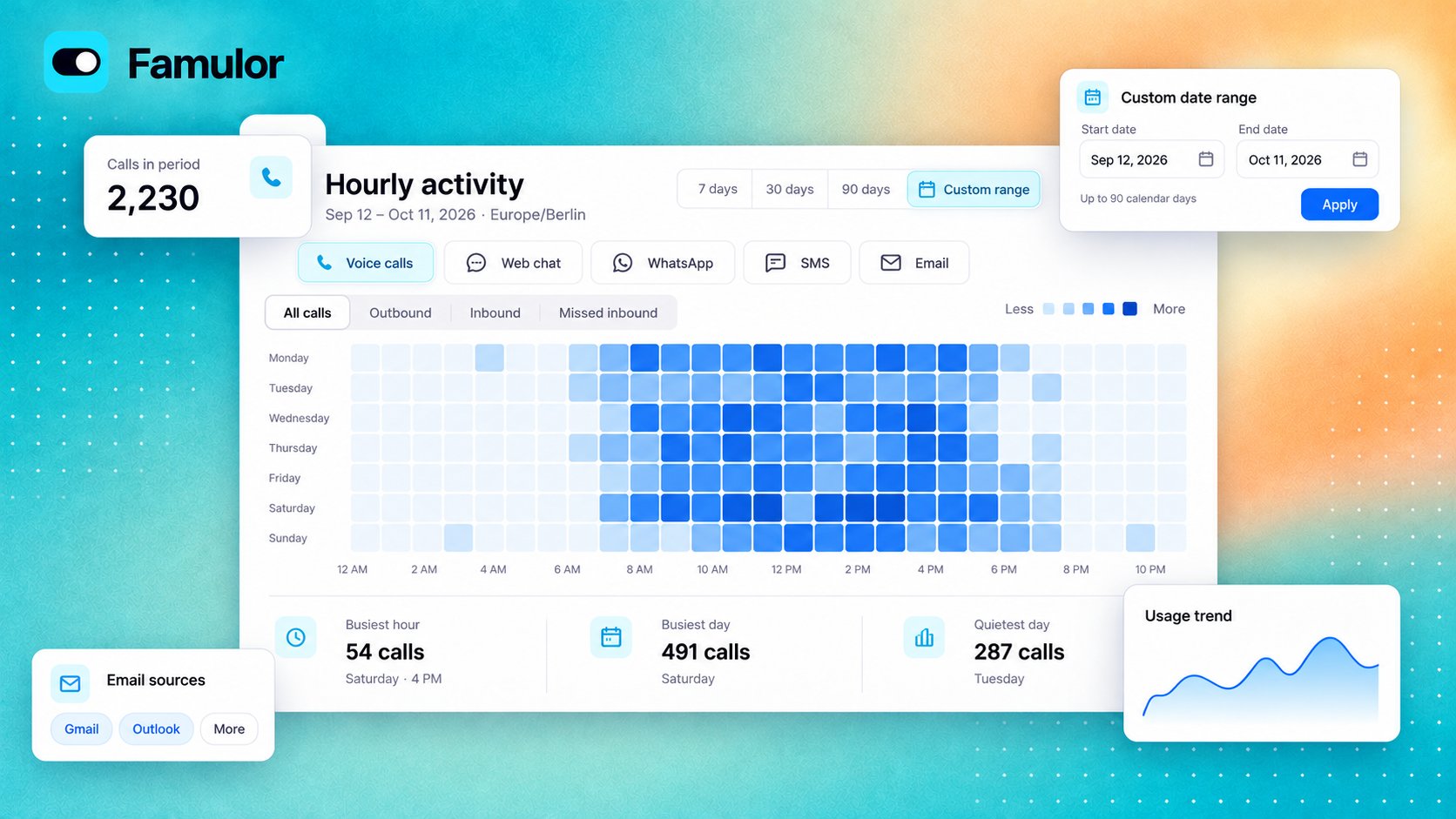
Repérez les heures actives de chaque canal
Une adresse e-mail pour votre assistant IA
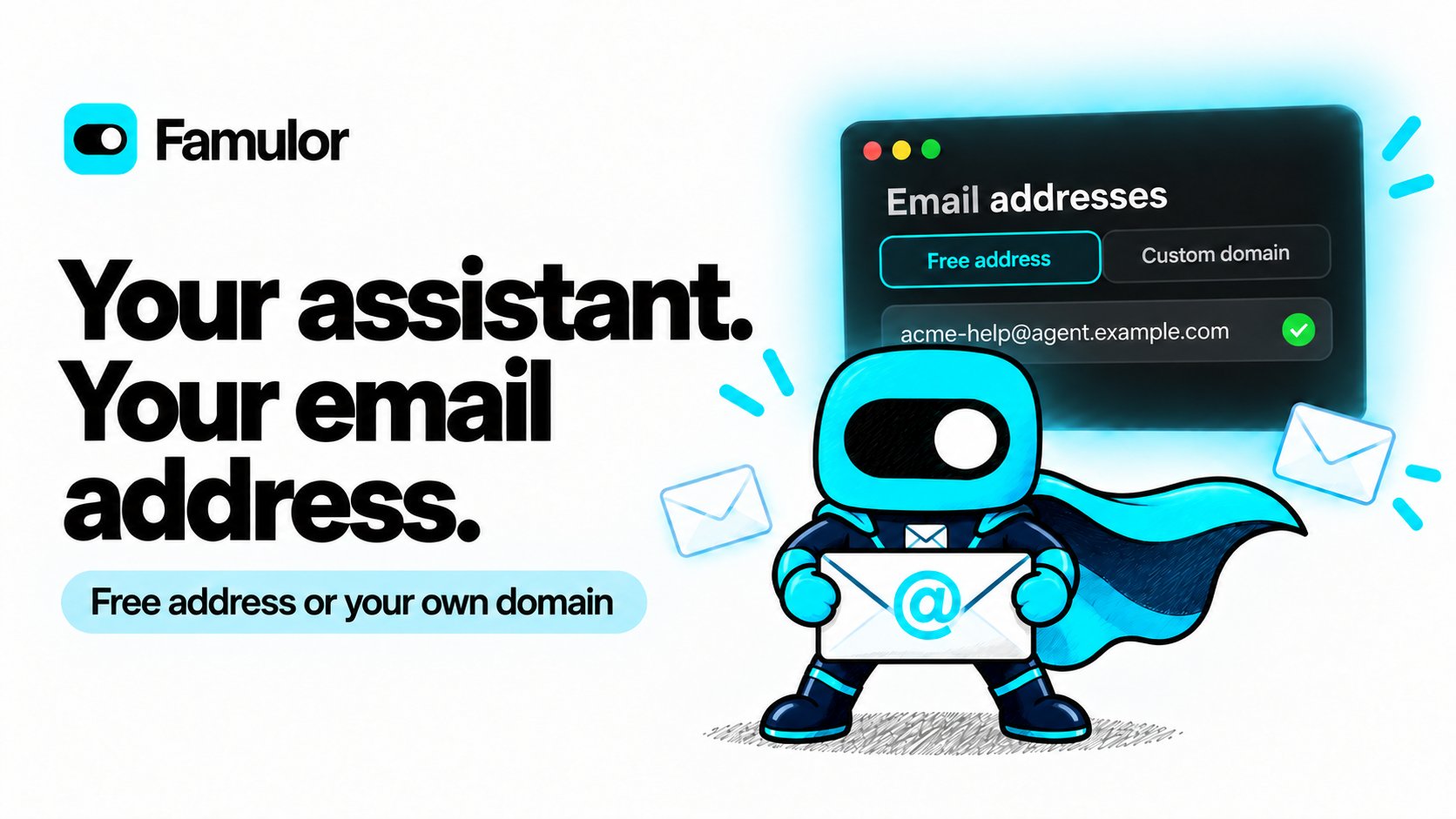
famulor get-email-channel-options pour consulter les domaines disponibles, les limites et le prix actuel de connexion.Configurer le canal e-mail · Consulter les conversations e-mail · Utiliser le SDKDeux nouveaux styles d’orbe pour le widget web
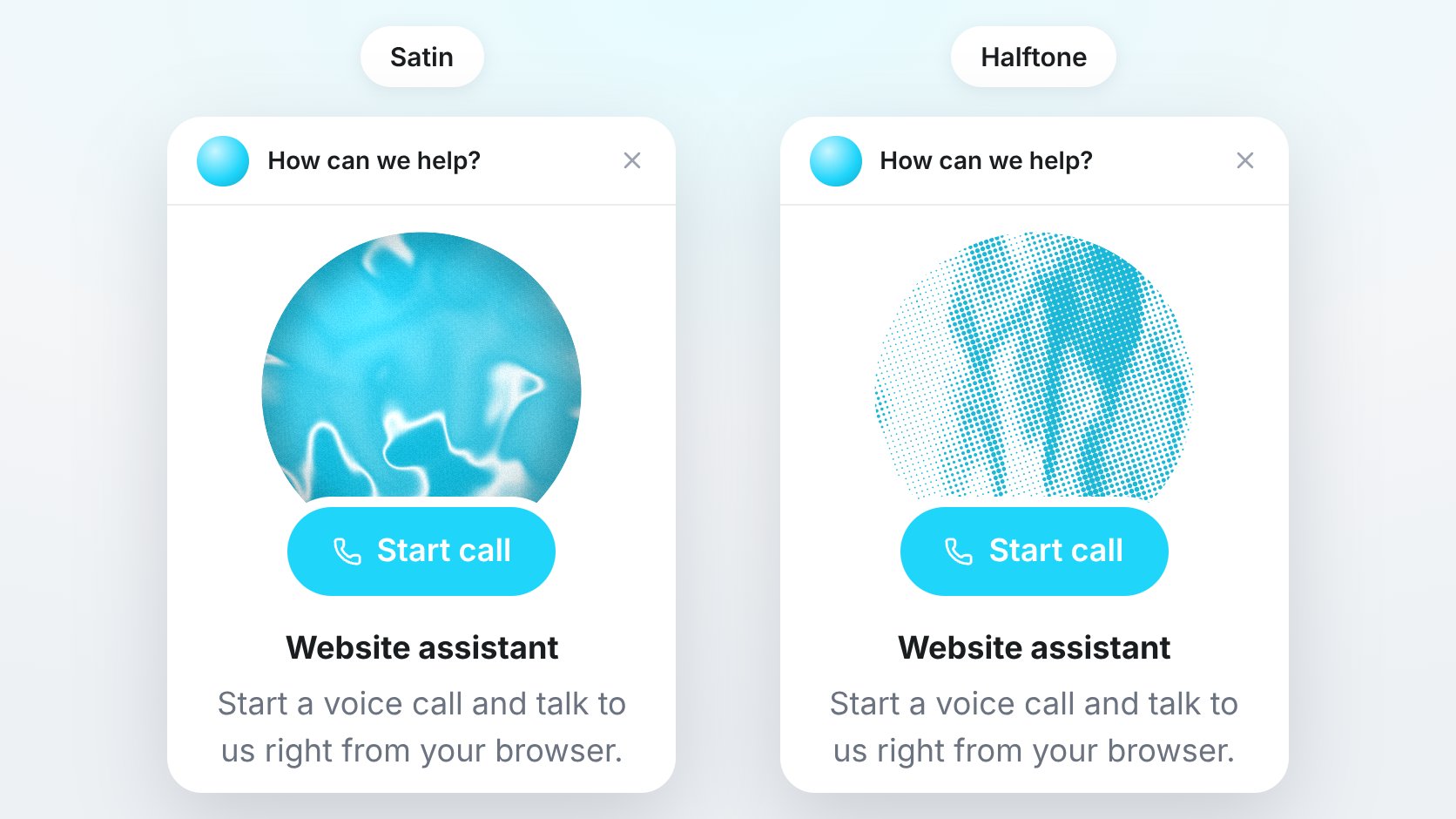
famulor update-widget-connector) et le SDK.Personnaliser le widget webDéveloppez avec le SDK officiel Famulor
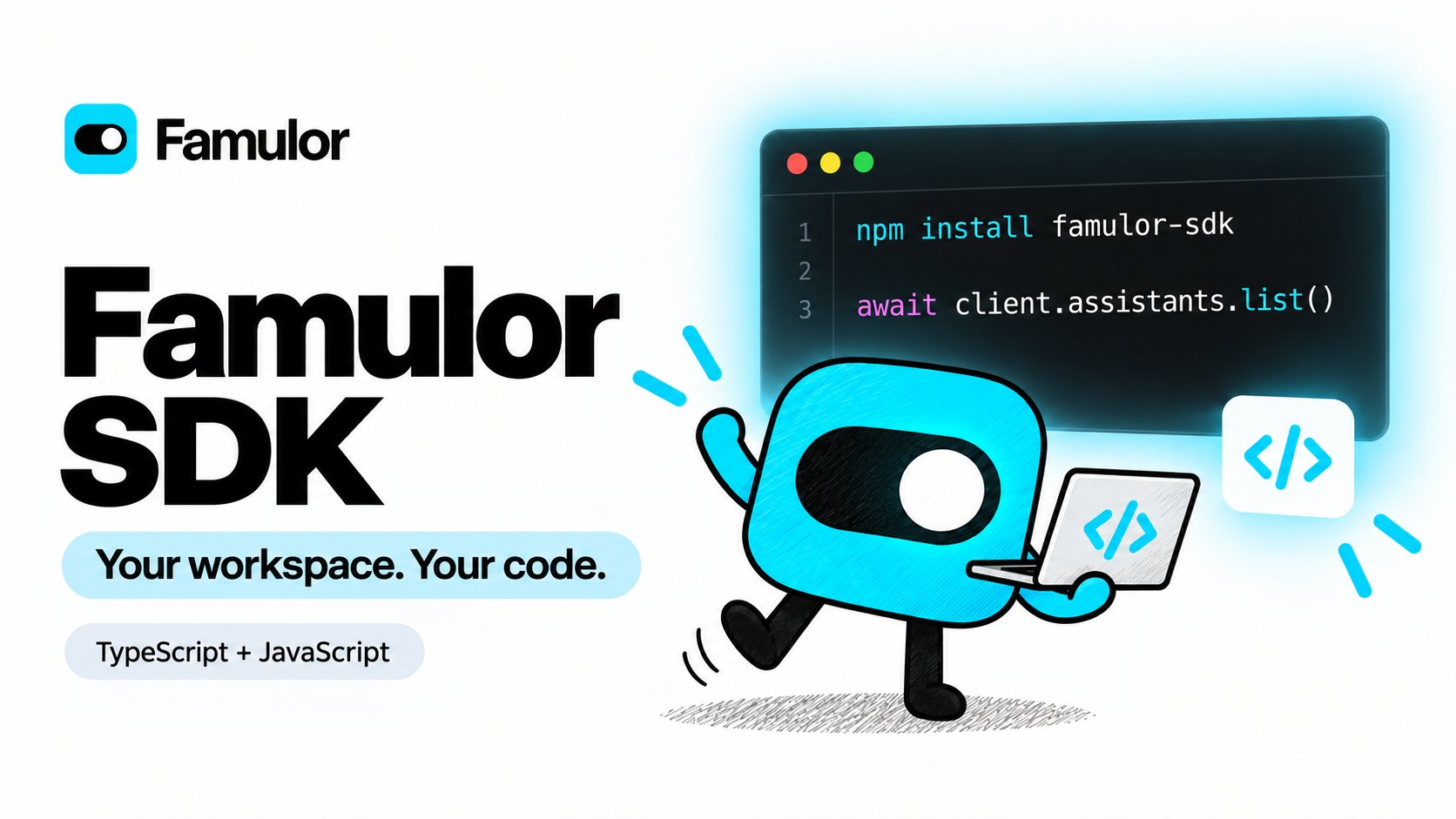
Enregistrez les vues d’historique de votre équipe
L’Historique propose désormais des filtres à sélection multiple et des vues nommées partagées dans l’espace de travail. Combinez type, statut, direction, assistant, campagne, tags, sentiment, résultat, durée et résultats QA disponibles. Les périodes suivent le fuseau horaire de votre espace. Enregistrez des combinaisons comme Appels manqués, dupliquez-les ou renommez-les, puis partagez les liens filtrés avec vos collègues. Les membres en lecture seule peuvent utiliser les vues sans les modifier.Les détails affichent désormais Utilisation et coût et Webhook et automatisation pour WhatsApp, les e-mails et les autres canaux de messagerie, ainsi que pour les conversations vocales et du widget. Retrouvez les crédits facturés et le dernier statut pertinent de livraison ou d’exécution au même endroit. La facturation de l’utilisation gère aussi mieux les nouvelles tentatives et préserve les débits déjà finalisés.Découvrir les filtres et les vuesFacturation SMS : les SMS reçus sur les numéros de la plateforme sont facturés en crédits lorsque le prix réseau final est disponible, même sans réponse de l’assistant ou si les réponses IA sont en pause. Utilisation distingue désormais l’envoi, la livraison et la réception pour consulter chaque composante. La réception n’ajoute aucun frais d’envoi ni de message de chat général. Pour les numéros BYOC, votre propre opérateur facture directement la livraison et la réception.Configurer les SMS et consulter les frais · Référence de facturation SMSSuivez chaque exécution d’automatisation
L’onglet Exécutions ajoute un historique avec recherche, pagination et filtres par statut. Ouvrez une exécution pour voir ses étapes, entrées et sorties, sa durée et ses crédits ; Afficher dans le builder vous mène au nœud en échec. Les exécutions actives se mettent à jour pendant la consultation.L’éditeur suit les modifications non enregistrées, accepte ⌘/Ctrl+S et vous demande s’il faut enregistrer avant d’exécuter une automatisation modifiée. Les filtres par tags, des indications plus claires sur les connexions, la sélection des nœuds au clavier et des mises en page améliorées sur téléphone et tablette simplifient les workflows complexes. Les totaux d’exécution et les informations sur la dernière exécution restent justes dans les espaces très actifs.Utiliser l’historique des exécutionsPréparez et testez vos assistants plus facilement
- Modèles multilingues : choisissez parmi 1 080 modèles Flow et prompt pour l’accueil, les demandes de rendez-vous, le support, les demandes commerciales et les rappels. La création sélectionne plus sûrement une voix compatible disponible et fournit une indication plus claire de l’utilisation de l’IA.
- Affectations aux bases de connaissances : le nouvel onglet Assistants affiche les assistants qui utilisent une base et permet de les affecter ou de les retirer. Chaque assistant utilise une seule base ; une nouvelle affectation remplace la précédente. Boîte de réception devient un onglet séparé. Les réglages Beta pour les lacunes de connaissances restent disponibles lorsque la Beta est activée.
- Simulations plus lisibles : un panneau plus large sépare Résultats, Transcription, Temps de réponse et Outils. Lancez Chat ou Voix depuis un seul menu, y compris au clavier. Le suivi reprend à la réouverture des exécutions actives ; les mesures tardives s’ajoutent sans nouvelle facturation de l’évaluation ; les séries incertaines s’arrêtent au lieu de lancer d’autres tests payants.
- Sons et choix des modèles : six ambiances et deux pistes d’attente enrichissent la bibliothèque, avec des changements immédiats du volume d’aperçu. Les menus des modèles affichent des logos reconnaissables. Avec AI Safety & Control, les assistants Pipeline éligibles peuvent choisir un modèle principal de reconnaissance vocale autorisé dans leur région IA. Le nouveau nom de l’option clarifie ses fonctions existantes de choix des modèles, de secours et de règles de conversation.
Des conversations vocales plus fiables
Les transferts directs rétablissent la tonalité pour l’appelant pendant la connexion du destinataire, et le démarrage attend moins longtemps la configuration. La reconnaissance vocale conserve plus sûrement le modèle choisi lors des passages entre assistants et récupère mieux lorsqu’un service de reconnaissance échoue. Les mises à jour d’outils interrompues se rétablissent plus sûrement, et les sessions vocales avec Extended Thinking traitent mieux les réponses des outils.Le consentement à l’enregistrement attend désormais une réponse positive complète : une réponse qui se poursuit ou pose une condition n’accorde pas prématurément l’autorisation. Un refus explicite reste immédiat. Les appels Loop dans le navigateur utilisent aussi la nouvelle sonnerie entrante.Configurer la qualité et le consentement · Transférer des appelsMilian conserve le contexte des longues conversations
Les longs chats Milian se rouvrent désormais sur les messages les plus récents et conservent le contexte antérieur utile. Les recherches en lecture seule évitent les étapes de planification inutiles, les entrées d’outils sont traitées plus sûrement et les réponses interrompues affichent des erreurs plus claires. Les missions expliquent mieux les problèmes de configuration et gardent leur horaire lorsqu’elles sont renommées. Les espaces clients des revendeurs peuvent aussi bénéficier des spécialistes selon leurs limites applicables.Travailler avec MilianPréparez les espaces clients en mode configuration
Les propriétaires Partner et Whitelabel éligibles peuvent configurer les nouveaux espaces clients qu’ils créent eux-mêmes avec un modèle fonctionnel de préparation. Le mode configuration exclut les prix du modèle, les minutes et crédits inclus, l’accès Whitelabel et les numéros gratuits. Le premier membre actif supplémentaire, le transfert de propriété ou le retrait du propriétaire initial met fin définitivement à ce mode ; l’espace utilise ensuite son propre forfait et ses options. Une invitation en attente ne suffit pas à y mettre fin, et la configuration enregistrée est conservée.Les tableaux de bord Whitelabel proposent aussi une navigation plus claire, des cartes d’indicateurs adaptatives et des chiffres plus précis sur l’activité et l’utilisation des espaces clients. Lorsqu’un historique de migration conservé empêche la suppression d’un espace, celle-ci s’arrête désormais avant de retirer des ressources.Comprendre le mode configuration · Gérer votre plateforme en marque blancheUn espace plus agréable et des connexions plus simples
- Les nouveaux états vides, de chargement et d’erreur avec mascotte indiquent l’action suivante et stabilisent la mise en page. Booking commence par une seule invitation à connecter une intégration et affiche la carte Calendriers dès qu’un calendrier est connecté.
- Le menu des espaces affiche les appartenances sans attendre les vérifications distinctes de création. Les badges et les libellés mobiles sont plus clairs ; les textes de la barre latérale, de MCP et de la synchronisation CRM tiennent mieux, et les champs de code à deux facteurs occupent toute la largeur disponible.
- La configuration MCP ajoute des téléchargements de connecteurs ChatGPT à votre marque et des retours d’autorisation plus fiables sur ordinateur. Les messages WhatsApp sans nom de contact sont traités correctement.
- Les invitations à donner un avis suivent désormais les actions réussies, respectent Pas maintenant et cessent pour une plateforme après l’ouverture de son lien d’avis.
Connectez vos numéros Zadarma à Famulor
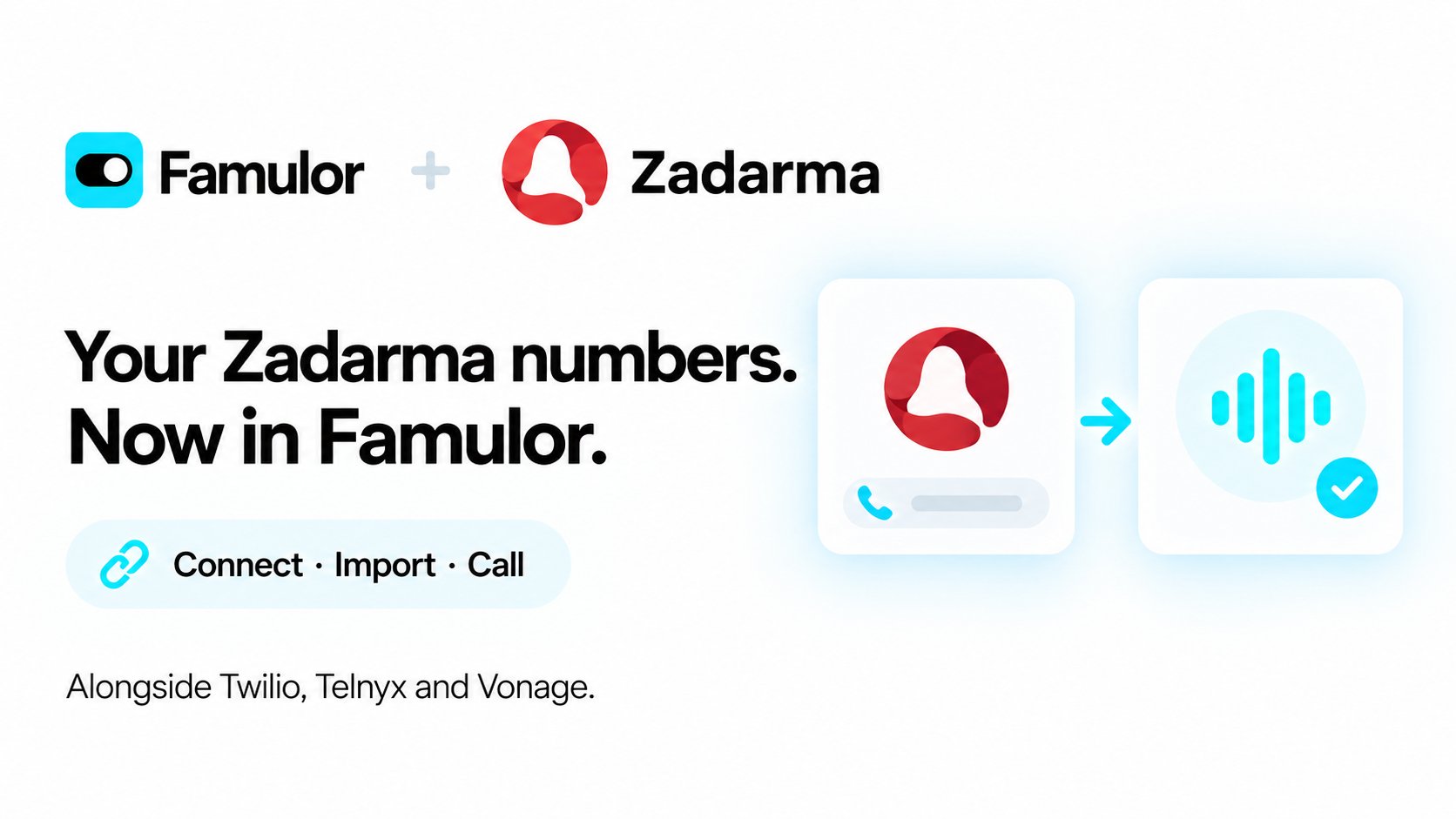
- Une sélection claire : Actualisez la liste et identifiez les numéros actifs, déjà importés ou routés ailleurs. Sur ordinateur, tous les opérateurs tiennent sur une seule ligne.
- Une connexion dédiée : Importez un numéro actif par connexion, avec son propre identifiant SIP et un numéro d’appelant sortant fixe. Créez une connexion supplémentaire pour chaque autre numéro.
- Configuration et restauration : Choisissez une région SIP, associez un assistant et utilisez Troubleshoot si nécessaire. La suppression restaure l’ancienne destination SIP directe tout en préservant les modifications de routage effectuées ensuite dans Zadarma.
Grüezi, Schweiz : votre assistant parle suisse allemand

- Des conversations en dialecte : Utilisez le suisse allemand comme langue principale ou secondaire, avec d’autres langues prises en charge, comme l’anglais. L’allemand standard et le suisse allemand ne peuvent pas être sélectionnés ensemble.
- Votre dialecte préféré : Ajoutez si nécessaire une préférence régionale, comme le dialecte bernois, aux instructions de votre assistant.
- Une voix adaptée : Avec Pipeline et Half-cascade, la prononciation dépend aussi de la voix choisie. Écoutez une conversation de test avant de publier.
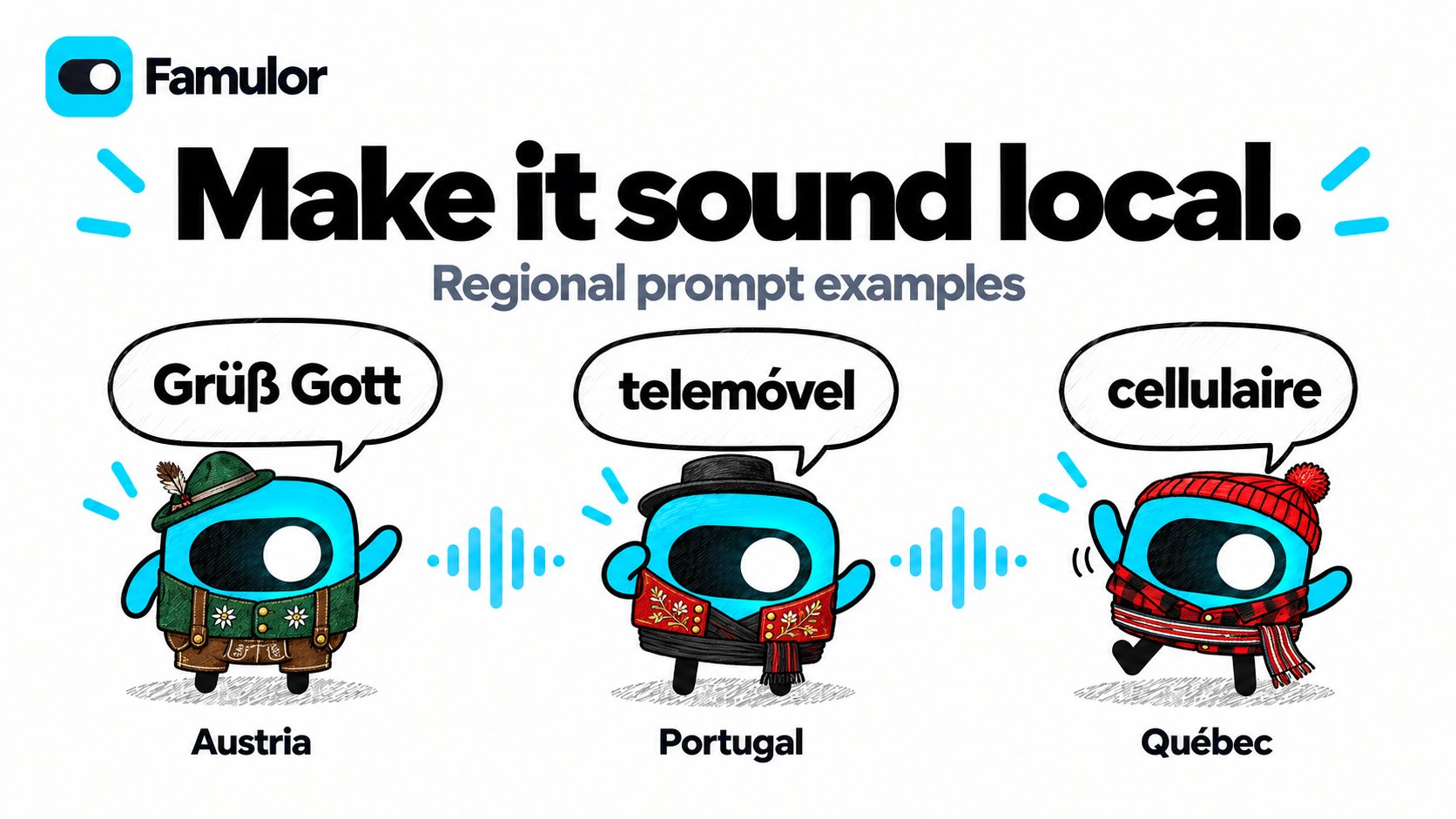
Des prompts régionaux pour des conversations familières
Transformez vos SMS en conversations
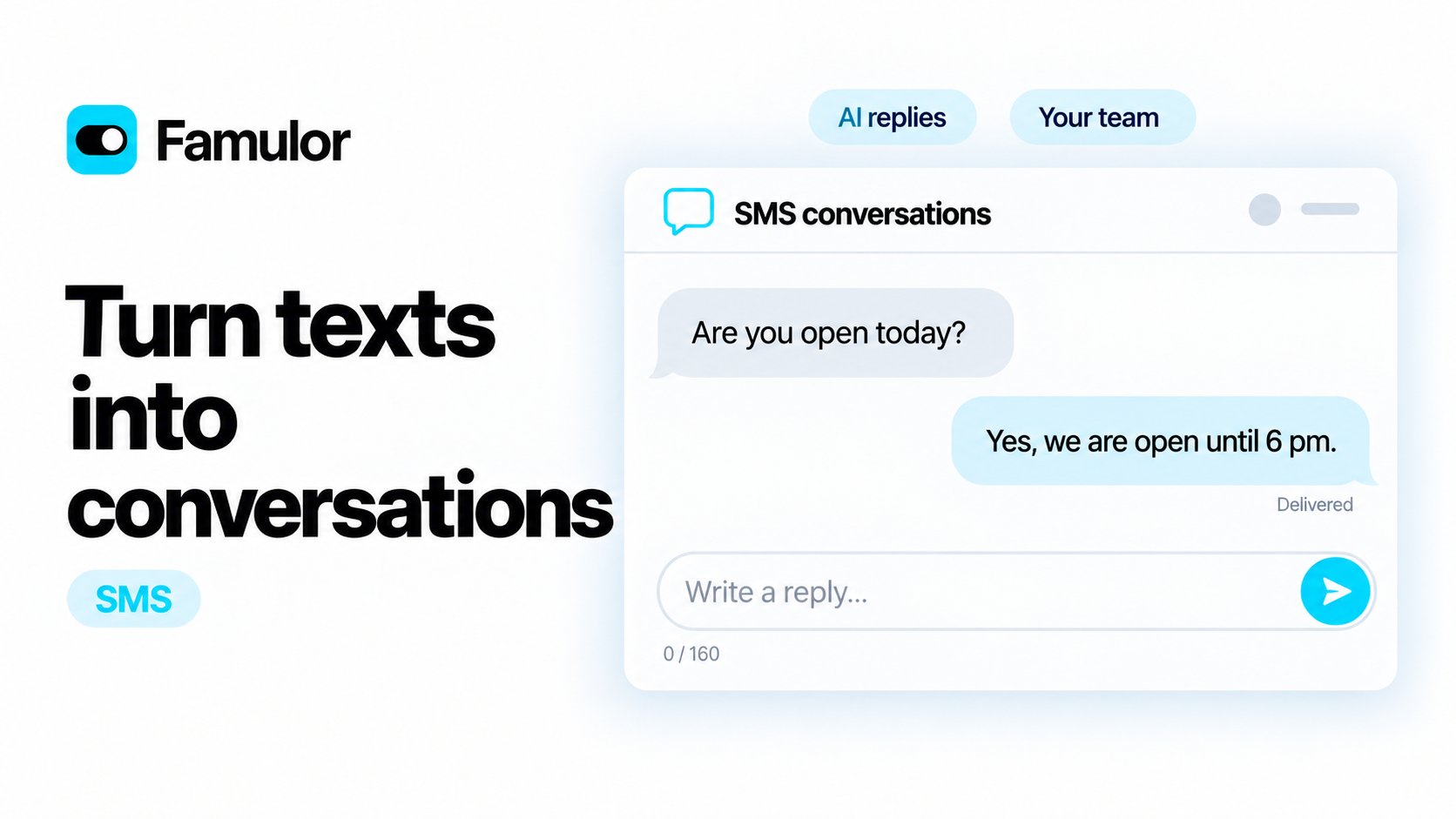
- Une vue commune : Retrouvez les messages entrants, les réponses de l’IA et les réponses manuelles dans Historique → SMS, avec le statut de livraison et les crédits facturés.
- Répondez vous-même : Écrivez directement dans la conversation, comme dans un chat. Une réponse manuelle met l’IA en pause pour cette conversation ; vous pouvez la reprendre ensuite. Les réponses SMS contiennent uniquement du texte, sans pièce jointe.
- Un SMS par réponse : Le compteur accepte jusqu’à 160 unités GSM-7 ou 70 unités Unicode. Certains caractères occupent plusieurs unités. Les réponses trop longues ne peuvent pas être envoyées ; la même limite s’applique à l’assistant.
- Une configuration simple : L’import Twilio propose la case facultative Activer les conversations SMS, désactivée par défaut. Les numéros éligibles affichent le même indicateur d’enregistrement que la page des numéros. Cliquez dessus pour ouvrir le formulaire de ce numéro.
Montrez votre écran pour une aide plus précise
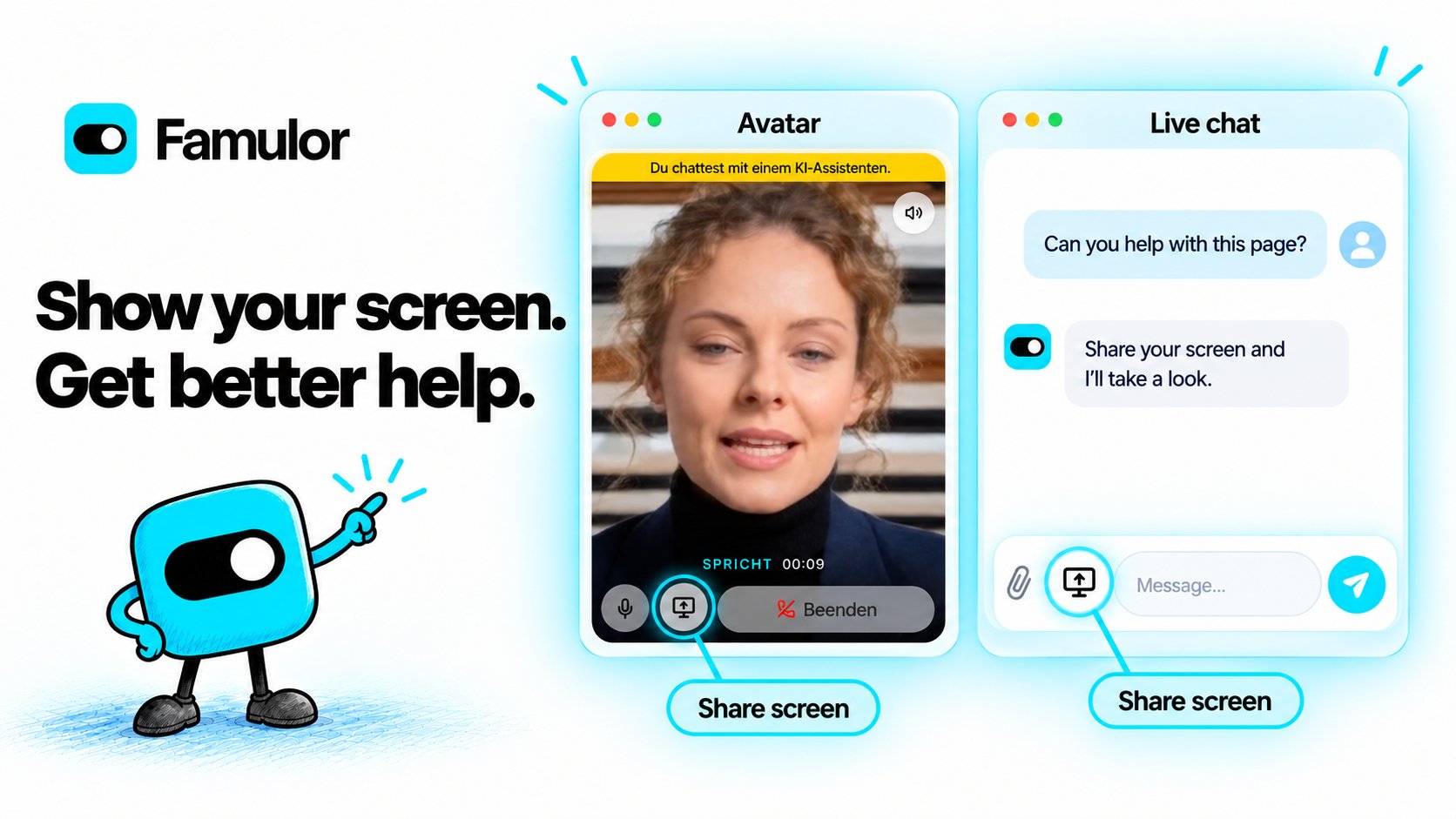
Partage d’écran dans les widgets web
Les visiteurs peuvent désormais montrer un écran, une fenêtre ou un onglet à votre assistant IA pendant un chat ou une conversation vocale. Activez Général → Partage d’écran dans l’éditeur du widget. Les visiteurs choisissent ensuite le contenu à partager dans leur navigateur grâce à l’icône d’écran près du microphone ou du trombone. La fonction est désactivée par défaut et nécessite une offre incluant les widgets web.Le partage nécessite une sélection explicite du visiteur et s’arrête avec la même icône. Fermer le widget, changer d’onglet du widget ou terminer la session arrête également le partage. Utilisez un navigateur de bureau compatible sur HTTPS ; l’icône est masquée sur téléphone. L’assistant peut expliquer le contenu visible, mais ne peut ni cliquer ni contrôler l’appareil. Le son du système et des onglets n’est pas partagé. Les captures sont traitées à la demande et ne sont pas enregistrées comme pièces jointes.Configurer le partage d’écran du widgetUne vue plus récente et des commandes Milian plus simples (Bêta)
Milian demande désormais une vue actuelle lorsqu’une question concerne l’écran partagé, pour tenir compte des changements sur l’écran ou la fenêtre sélectionnés. Le mode vocal utilise une ligne de saisie et une barre d’outils compactes avec des icônes pour le contexte de page, le partage d’écran et le microphone. L’icône en forme d’œil suspend ou reprend le contexte de page et s’estompe pendant le partage d’écran. Les nouveaux messages vocaux arrivent également sans apparition fugace de la barre de défilement. Activez les Fonctionnalités bêta de votre espace de travail pour utiliser le chat vocal de Milian.Découvrir le chat vocal et l’aide à l’écran de MilianExemples d’utilisation
- Assistance client : Les visiteurs montrent un message d’erreur ou l’étape qui les bloque. L’assistant peut expliquer le contenu visible et proposer la prochaine étape.
- Prise en main : Les nouveaux utilisateurs partagent une page de configuration pour demander où trouver un réglage ou comment terminer une étape, sans décrire tout l’écran.
- Conseil d’achat : Les clients montrent une fiche produit ou un tableau comparatif. L’assistant explique les options visibles et les complète avec les informations de votre base de connaissances.
- Aide à la réservation : Les visiteurs partagent une page de réservation pour comprendre les dates disponibles ou la prochaine étape à effectuer eux-mêmes.
- Aide dans votre espace de travail avec Milian (Bêta) : Partagez les paramètres de l’assistant, l’éditeur de flux ou le tableau de bord pour demander à Milian d’expliquer la configuration visible ou de vous aider à trouver les commandes utiles.
Famulor se lance sur Product Hunt

Un espace de travail plus agréable
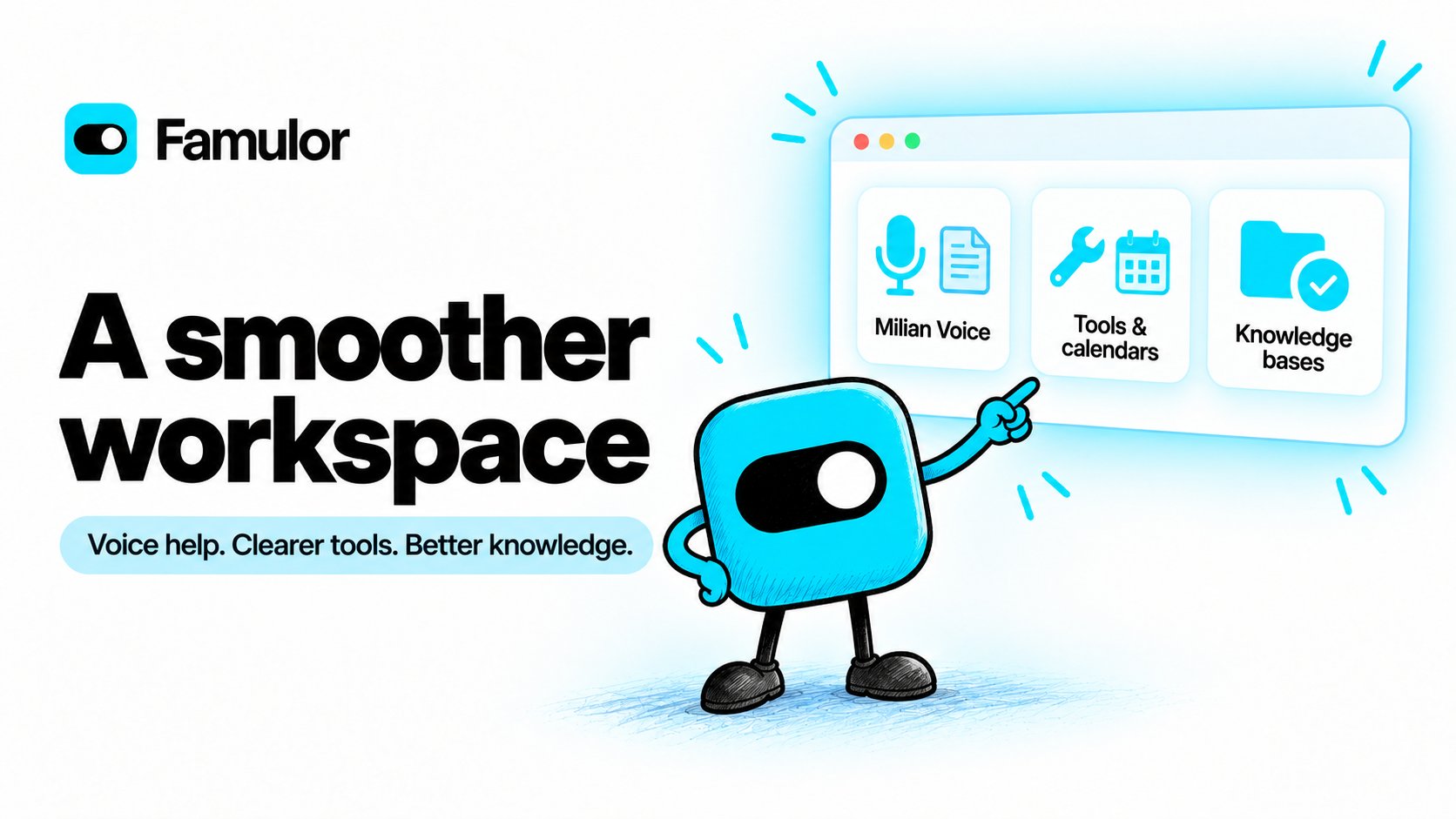
Milian comprend la page ouverte pendant le chat vocal (Bêta)
Lorsque vous démarrez un chat vocal, Milian reçoit désormais les textes et commandes visibles de la page actuelle. Le contexte suit la navigation dans votre espace de travail : vous pouvez demander de l’aide sur la page ouverte sans ouvrir de dialogue de partage d’écran. Les valeurs des formulaires, les textes modifiables, les images et les pages intégrées sont exclus. Vous pouvez suspendre et reprendre ce contexte à tout moment ; il est suspendu lorsque l’onglet est masqué et s’arrête à la fin du chat vocal. Activez les Fonctionnalités bêta dans votre espace de travail pour utiliser le chat vocal.Découvrir le chat vocal et le contexte de page avec MilianDes outils et calendriers plus clairs
Les paramètres de l’assistant présentent désormais les outils sous forme de lignes lisibles, avec descriptions, badges et canaux. Les actions de modification et de suppression sont plus faciles à trouver, les instructions des calendriers sont plus simples à configurer et la présentation s’adapte mieux aux téléphones. Les réglages du message de fin d’appel expliquent plus clairement les formulations monolingues et multilingues.Un changement de base de connaissances plus fiable
Lors du changement de base de connaissances, les documents et sources web ou cloud de la sélection précédente sont effacés de la liste. Les réponses tardives de l’ancienne base ne remplacent plus la liste actuelle, évitant les erreurs de suppression de sources cloud dues à des données périmées.21 nouveaux modèles disponibles
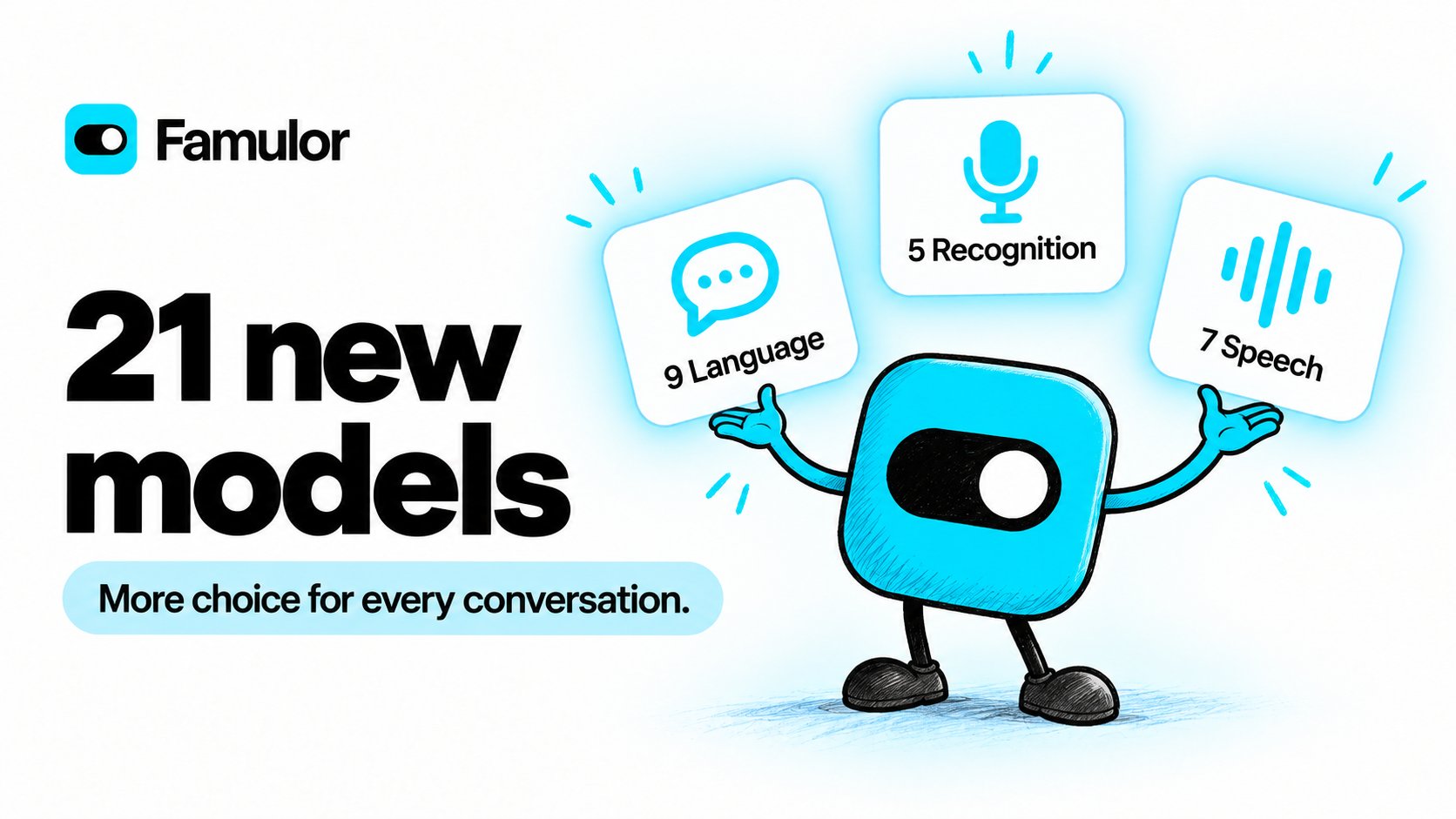
Modèles de langage (LLM)
Reconnaissance vocale (STT)
Synthèse vocale (TTS)
Modèles pris en charge

Modèles de langage (LLM) · 28
Modèles de langage (LLM) · 28
Reconnaissance vocale (STT) · 21
Reconnaissance vocale (STT) · 21
Synthèse vocale (TTS) · 28
Synthèse vocale (TTS) · 28
Voix en temps réel · 9
Voix en temps réel · 9
De meilleures réponses à partir de votre site web
Les imports de site web gardent désormais le contenu dont vos assistants ont besoin et laissent de côté ce qui gêne.- Plus de bannières de cookies ni de menus dans votre base de connaissances. Les bannières et fenêtres de consentement, la navigation et le pied de page sont retirés avant l’indexation ; les prix, horaires d’ouverture, allergènes et autres informations sont conservés.
- Chaque passage sait d’où il vient. Les pages sont découpées selon leurs titres, et chaque passage commence par le titre de la page et le nom de la section, par exemple
Pizza Hawaï › Ingrédients. Les assistants trouvent ainsi la liste d’ingrédients, les allergènes ou le temps de cuisson du bon produit plutôt que d’un produit similaire. - Moins de bruit. Les pages d’erreur, les pages sans contenu lisible et les pages au contenu identique sont ignorées et ne consomment aucun crédit. Une page d’erreur ne remplace jamais une page indexée auparavant.
La même structure pour les fichiers et les textes
Les PDF, fichiers Word, fichiers Markdown et texte, textes saisis et fichiers HTML sont désormais préparés comme les sites web :- Chaque passage commence par le nom du document : même un passage au milieu d’un catalogue indique de quel document il provient.
- Les titres Word et Markdown découpent un document en sections, par exemple
Carte › Pizza Hawaï › Ingrédients. - Les numéros de page des PDF disparaissent, et les en-têtes ou pieds de page répétés sur presque chaque page ne sont conservés qu’une fois.
- Les fichiers HTML perdent leurs bannières de cookies, comme les sites web.
Choisissez exactement les pages à importer
- Cochez des pages une par une dans l’aperçu des pages. Chaque case ajoute une entrée pour exactement cette page (se terminant par
$, par exemple/impressum$) ; un chemin sans$couvre toujours toutes les pages en dessous. - La limite de pages suit votre sélection. Maximum pages augmente automatiquement pour couvrir chaque chemin inclus et chaque page cochée, et vous pouvez saisir un nombre exact. La boîte de dialogue et les cartes Auto Refresh vous avertissent lorsqu’une source a plus de chemins inclus que sa limite de pages.
- Actualisez moins souvent quand le contenu change rarement. L’actualisation automatique des sites web et la synchronisation automatique des stockages cloud vont désormais de toutes les 6 heures à tous les 6 mois.
- Les pages de confidentialité, de cookies et d’accessibilité sont suggérées comme exclusions ; les mentions légales et les CGV ne le sont jamais.
Supprimer plusieurs documents à la fois
Survolez un document et cochez sa case, puis utilisez Select all ou Delete selected dans la barre au-dessus de la liste. La suppression retire aussi les passages indexés : les assistants n’utilisent plus ce contenu immédiatement.- API :
DELETE /knowledge-bases/{id}/documents/{docId}pour un document,POST /knowledge-bases/{id}/documents/deletepour 200 documents au maximum - MCP :
delete_documents - CLI :
famulor delete-knowledge-base-documentetfamulor delete-knowledge-base-documents
La CLI Famulor
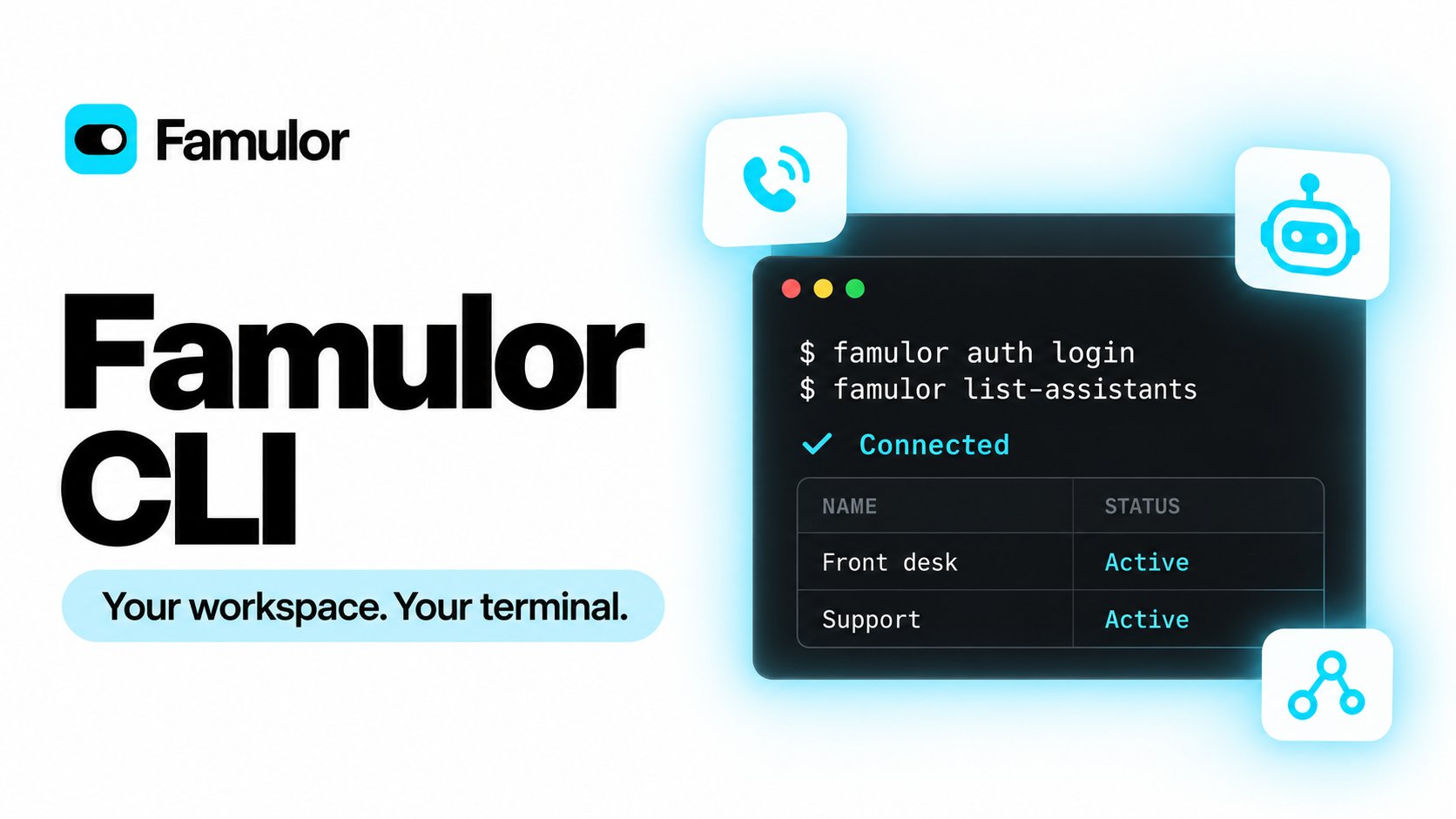
- Connectez-vous une seule fois avec une clé API créée sous Settings → API & MCP. La clé est stockée dans le trousseau de votre système, avec un profil par espace de travail et la prise en charge des domaines en marque blanche.
- Tableaux, JSON ou JSON Lines, avec
--allpour récupérer toutes les pages d’une liste. - Sûre pour les scripts et la CI : les suppressions et les actions irréversibles demandent une confirmation,
--dry-runaffiche une requête avant son envoi, les limites de requêtes déclenchent automatiquement de nouvelles tentatives, et, dans les scripts, un échec se termine par une ligne d’erreur JSON sur stderr. - Conçue pour les agents de code :
famulor commands <topic>trouve la bonne commande etfamulor <command> --help --output jsonla décrit, pour que Claude Code, Codex ou Cursor puissent utiliser Famulor directement.
Connectez-vous avec une clé d’accès
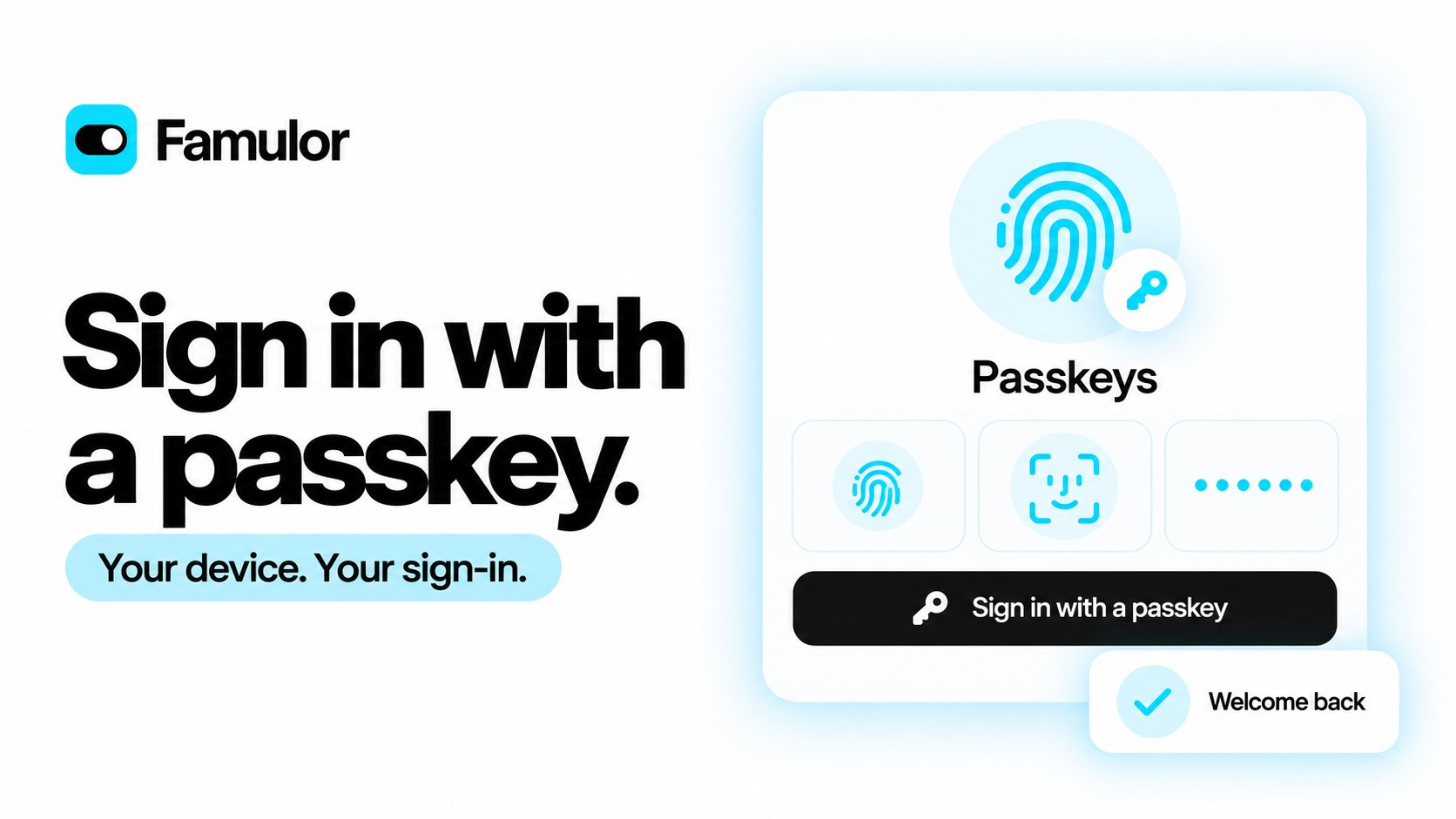
- Ajoutez plusieurs clés, consultez leur dernière utilisation et supprimez celles dont vous n’avez plus besoin.
- Vos autres méthodes de connexion restent disponibles. L’authentification à deux facteurs, si elle est activée, s’applique toujours après la connexion par clé d’accès.
- Disponible sur app.famulor.io avec les navigateurs et appareils compatibles. Les clés d’accès ne sont pas proposées sur les domaines en marque blanche.
Toute l’aide dans le menu Support
Ouvrez le menu de votre profil → Support pour accéder à la documentation, à la communauté, aux retours et à l’aide de Milian. Milian peut examiner le contexte de votre espace de travail pour vous aider à diagnostiquer un problème. Si votre espace dispose de Priority Support, vous pouvez transmettre un problème non résolu avec les informations déjà recueillies, sans tout expliquer à nouveau.Comprendre le supportUne inscription SMS aux États-Unis plus claire avant le paiement
Comparez l’inscription à faible volume et l’inscription standard, avec les frais de mise en service, les frais mensuels et les limites applicables, avant de choisir. Milian peut examiner vos informations et exemples de messages pour repérer les motifs de refus fréquents avant le paiement. La vérification distingue les corrections nécessaires des suggestions et vous renvoie aux champs concernés.Le suivi explique désormais les étapes de vérification et les délais estimés. Un indicateur d’entreprise vérifiée confirme l’identité de l’entreprise ; il ne signifie pas que la campagne de messages est approuvée. La validation des adresses, les nouvelles tentatives après des erreurs temporaires et la présentation du formulaire ont aussi été améliorées.Cette pré-vérification fournit des conseils ; l’approbation finale appartient aux organismes chargés de l’inscription.Guide d’inscription SMSUn historique plus cohérent et un Milian plus fluide
- Les e-mails et les messages utilisent la même vue détaillée à onglets que les appels. La fenêtre de réponse WhatsApp se met à jour à l’arrivée d’un nouveau message.
- Milian se présente après la configuration de l’espace de travail. Les transitions entre l’accueil, le chat et le panneau latéral sont plus fluides.
- Les tableaux disposent d’une pagination plus compacte, laissant davantage de place au contenu.
Des appels, réservations et applications connectées plus fiables
- Meilleure récupération lors des échanges sur le consentement à l’enregistrement et des messages d’accueil, états d’échec plus clairs au démarrage des appels et moins de lignes de transcription de l’appelant dupliquées ou mal placées.
- La configuration des assistants refuse les combinaisons de voix et de langue incompatibles.
- Désactiver les e-mails de réservation aux invités empêche également les invitations envoyées par le calendrier connecté.
- Les erreurs d’autorisation des automatisations précisent mieux la connexion utilisée et le compte qui a besoin d’un accès.
- Les applications connectées doivent redemander votre accord pour élargir leur accès. L’écran de consentement permet aussi de mieux reconnaître les noms d’applications non vérifiés et leur destination.
Comprenez chaque appel avec les nouvelles analyses
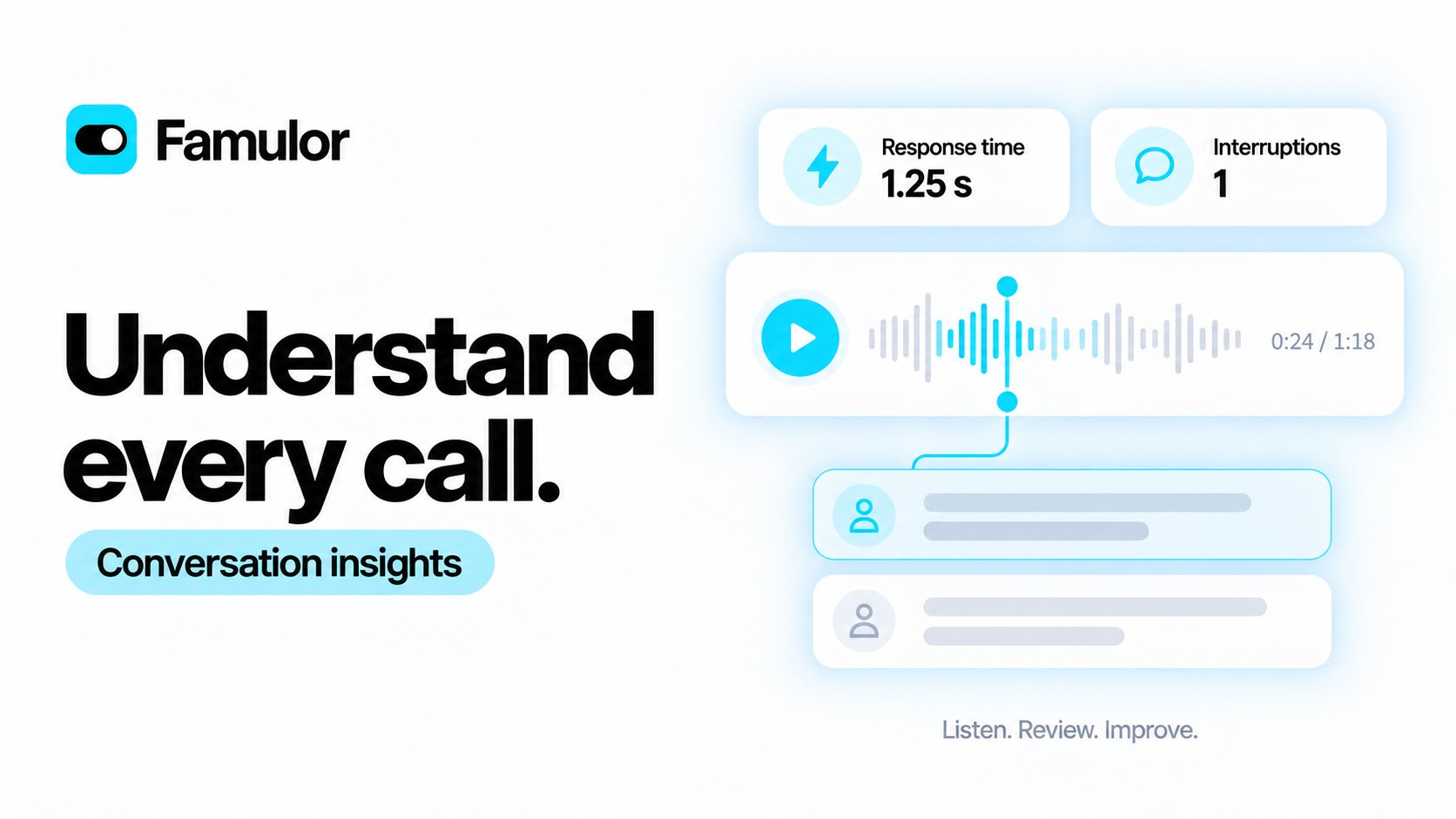
- Comprenez les délais. Consultez les mesures disponibles pour la reconnaissance vocale, l’attente après reconnaissance, la génération de réponse, la synthèse vocale et le délai de sortie audio.
- Repérez les passages à vérifier. Les marqueurs aident à retrouver les interruptions, les faibles scores de reconnaissance et les transcriptions finales tardives, lorsque ces événements ont été enregistrés.
- Naviguez plus facilement. Le lecteur compact regroupe téléchargement et vitesse de lecture. La transcription occupe toute la colonne droite ; les raccourcis de simulation et de FAQ rejoignent les autres actions en bas.
Cinq nouvelles langues pour vos assistants

ElevenLabs V4 est désormais pris en charge

Déplacer et annuler des rendez-vous Cal.com en conversation
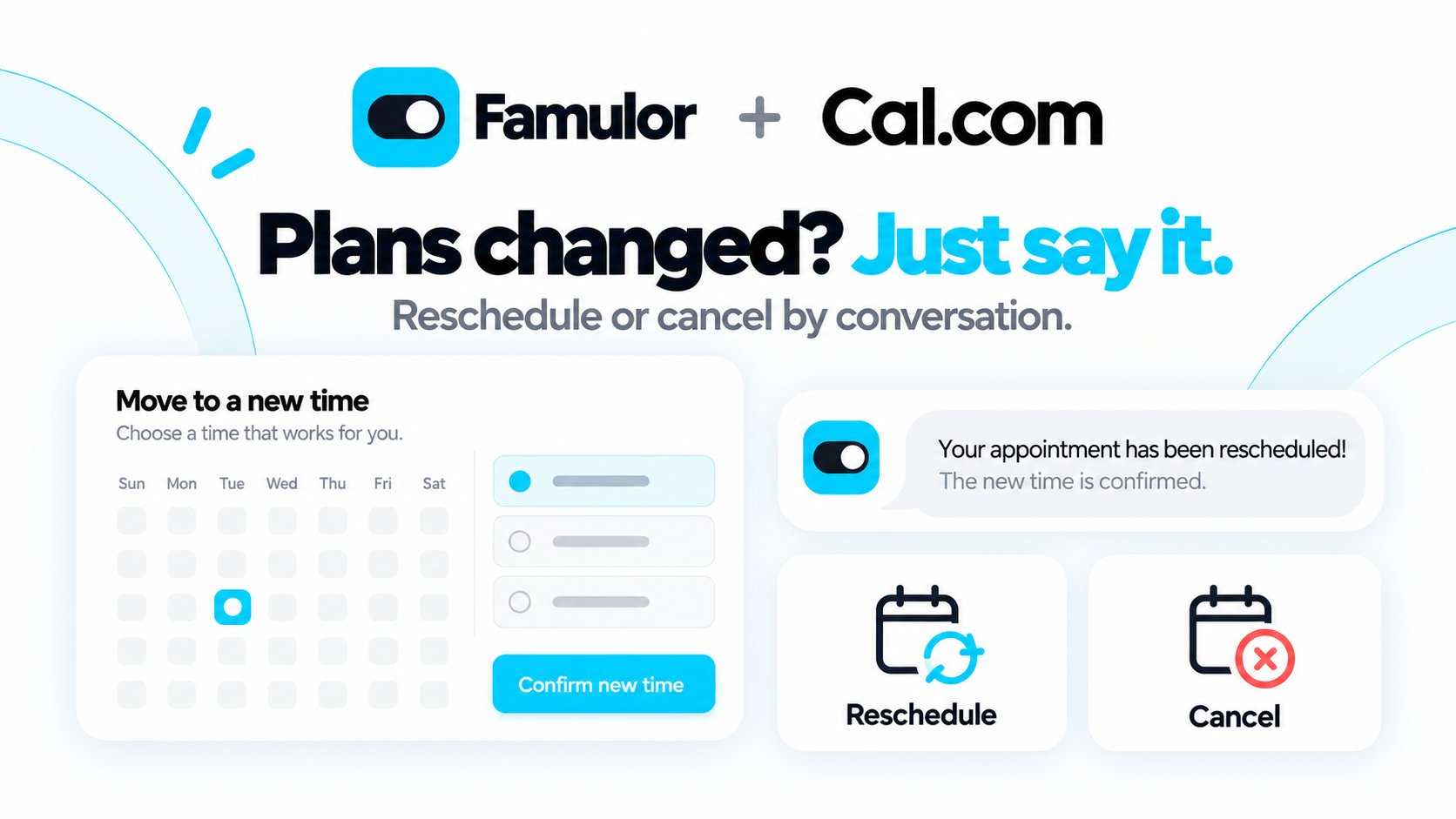
- Changer de programme naturellement. Les clients disent « Je souhaite déplacer mon rendez-vous » ou « Veuillez annuler mon rendez-vous ». Aucun identifiant de réservation ni lien d’annulation n’est nécessaire.
- Retrouver le bon rendez-vous. L’assistant utilise le numéro du client disponible ou demande l’adresse e-mail et le nom complet utilisés lors de la réservation. Il rappelle le rendez-vous et demande une confirmation avant toute modification.
- Garder le contrôle. Activez séparément Annuler et Reprogrammer sur la connexion Cal.com. L’assistant vérifie les créneaux disponibles avant un déplacement et confirme la réussite uniquement après acceptation par le calendrier.
Enregistrement plus fiable lors des transferts entre assistants
Les assistants traitent désormais plus fiablement les actions multiples demandées lors d’un transfert, ce qui réduit les interférences entre l’enregistrement d’une valeur et le transfert d’un appel. Les informations correctement enregistrées restent accessibles à l’assistant destinataire selon vos paramètres de conversation.Cette amélioration s’applique automatiquement aux assistants existants. Aucun réglage supplémentaire n’est nécessaire.Transferts entre assistantsRéservation meetergo native dans Famulor
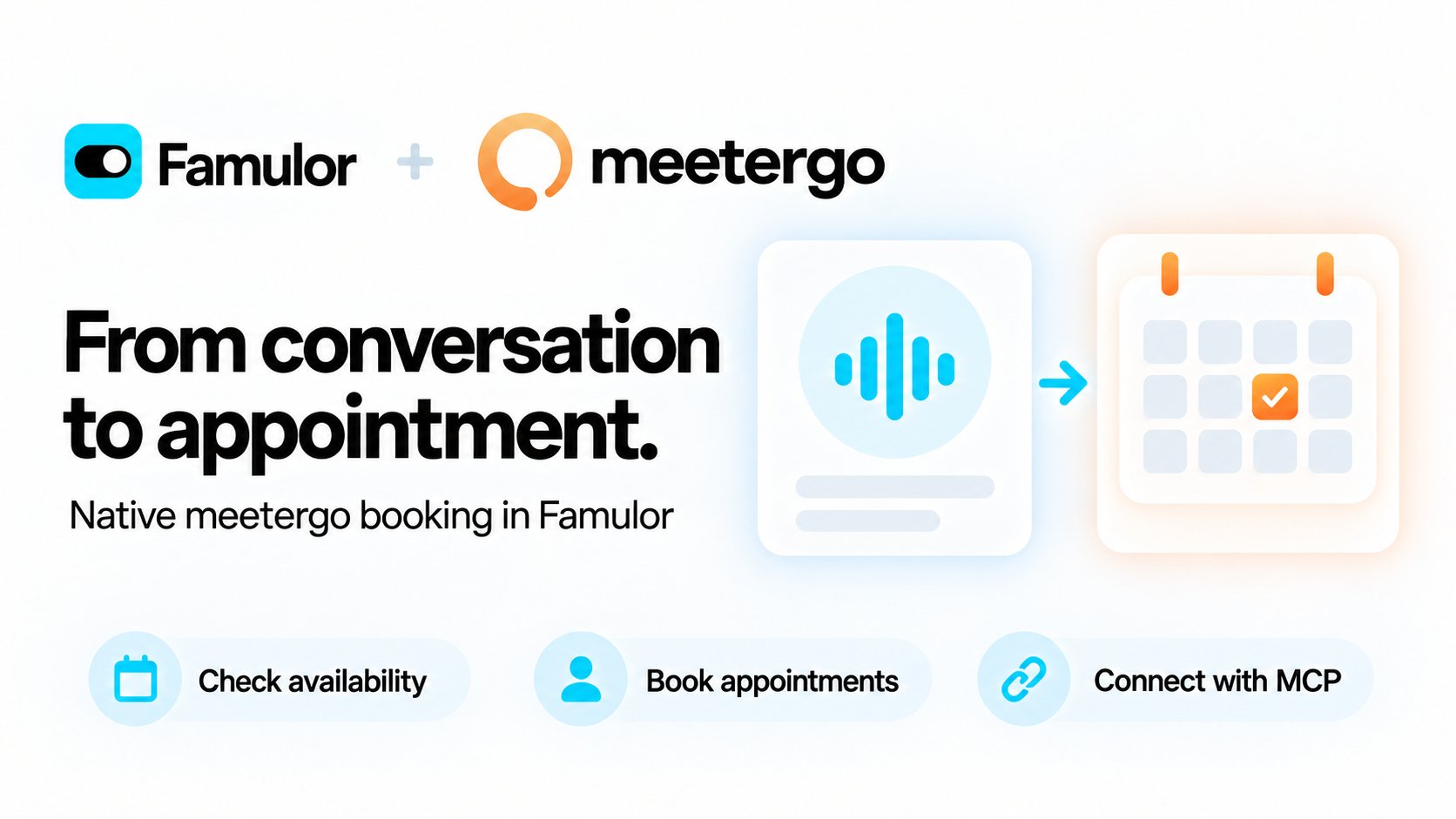
- Configurez votre calendrier. Ajoutez votre jeton personnel, chargez les types de rendez-vous, choisissez un fuseau horaire et attribuez la connexion enregistrée à un assistant. Vous pouvez autoriser les réservations séparément des consultations de disponibilités.
- Proposez des créneaux réservables. Les assistants utilisent les créneaux disponibles du type de rendez-vous et vérifient à nouveau l’horaire choisi avant de réserver. Une demande nécessitant une confirmation reste indiquée comme en attente.
- Ajoutez d’autres connexions. Dans l’App Store, Ajouter une connexion ouvre un nouveau formulaire ; Gérer les connexions affiche les intégrations de calendrier enregistrées.
- Connectez aussi MCP. L’application distincte meetergo MCP donne accès aux outils de planification meetergo, notamment au déplacement et à l’annulation de rendez-vous. Sélectionnez les outils nécessaires à votre assistant.
Les alertes d’automatisation parviennent à votre équipe
Les e-mails d’échec sont désormais envoyés par défaut aux propriétaires et administrateurs de l’espace concerné. Configurez explicitement une autre adresse dans les paramètres d’alerte des automatisations si nécessaire. Les copies automatiques au support de la plateforme ou du revendeur sont supprimées. Les destinataires personnalisés et les interrupteurs d’alerte existants conservent leur fonctionnement.Alertes d’automatisationLes informations suivent vos assistants
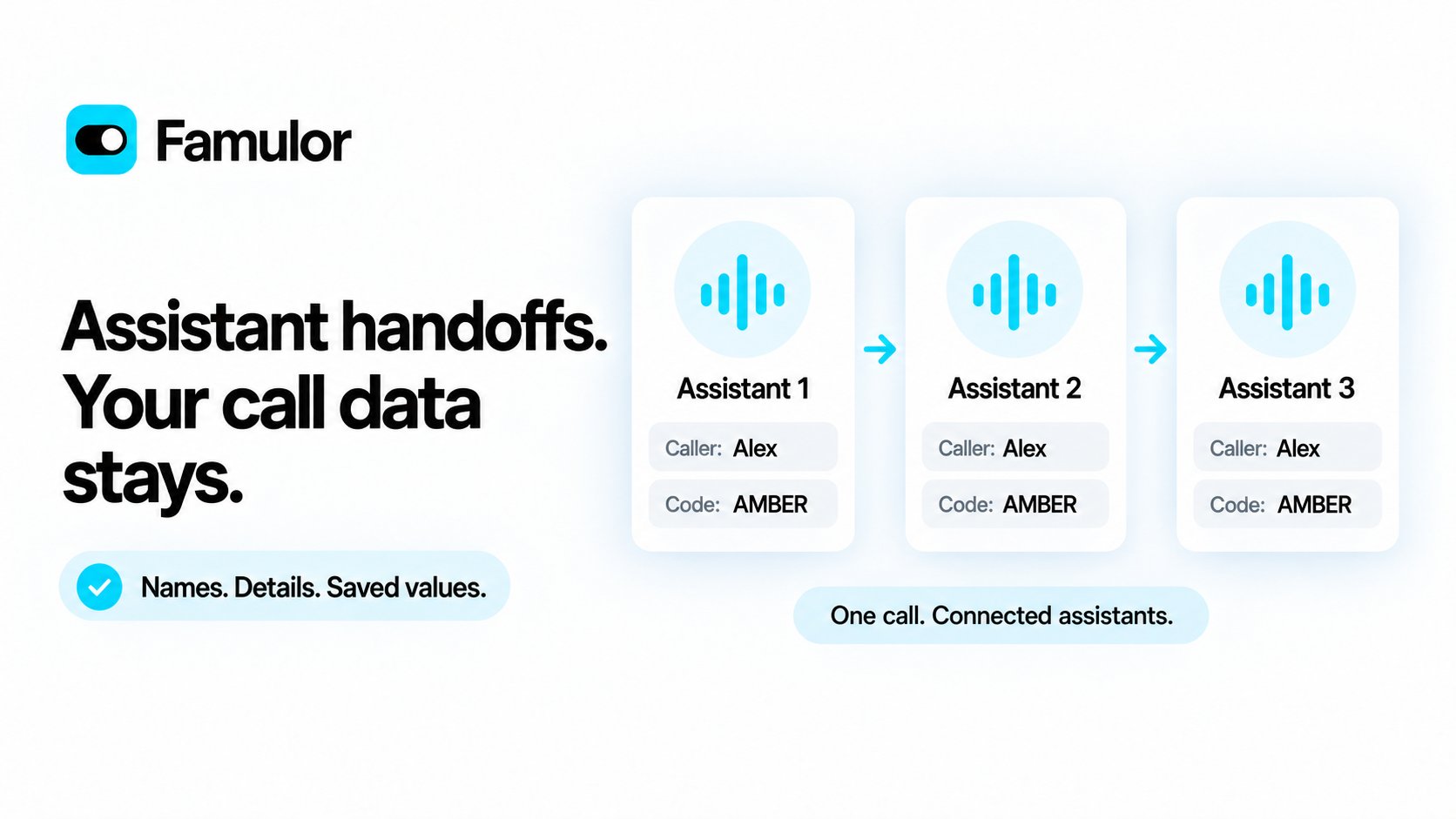
- Utiliser les valeurs actuelles. Les informations enregistrées par un outil de variables, recueillies dans un flux ou associées depuis une réponse API sont transmises.
- Conserver les modifications voulues. Une valeur effacée reste vide. Les valeurs par défaut du destinataire s’appliquent uniquement aux valeurs absentes.
- Choisir l’historique séparément. Les variables restent disponibles même sans transmettre les messages précédents. Chaque assistant conserve ses propres instructions et son identité.
Conserver la langue de la conversation dans les outils et la collecte
Correction d’un cas où la collecte de l’adresse e-mail passait à l’anglais pendant une conversation en espagnol. Les étapes de collecte automatique reçoivent désormais la langue actuelle pour leurs questions, clarifications et confirmations, tout en respectant les langues autorisées de l’assistant et les valeurs saisies.Pour les assistants multilingues, les messages d’au revoir et de progression des outils servent de consignes pour une réponse dans la langue actuelle autorisée de l’appelant. Les champs restent modifiables. Les assistants monolingues conservent le texte exact ; un message d’au revoir vide dans Agent Tools signifie toujours raccrocher sans rien dire.Relances automatiques pour les transferts accompagnés
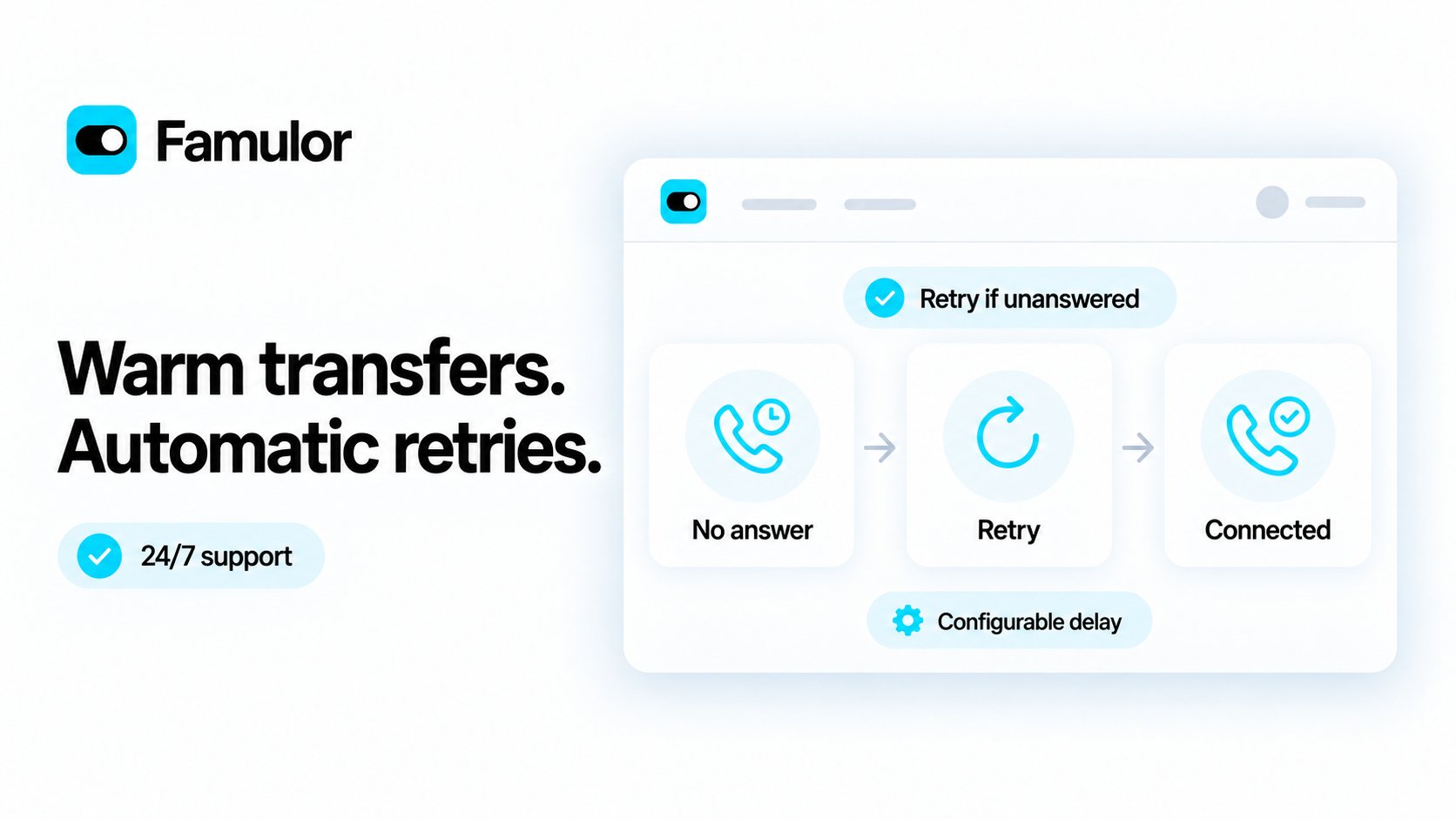
- Activation par outil. Cochez Réessayer en cas de non-réponse dans l’outil de transfert accompagné. Les outils existants conservent leur comportement tant que l’option n’est pas activée.
- Délai et limite au choix. Définissez une pause de 5 à 120 secondes entre les tentatives. La limite inclut le premier appel ; 0 relance tant que l’appelant reste connecté. Les limites de durée et de crédits continuent de s’appliquer.
- Maîtrisez la suite. Une connexion réussie, un refus explicite ou le départ de l’appelant arrête les relances. Le comportement de secours configuré s’applique lorsque la limite est atteinte ou qu’un échec ne permet pas de réessayer.
Déclencher des automatisations au démarrage du chat web
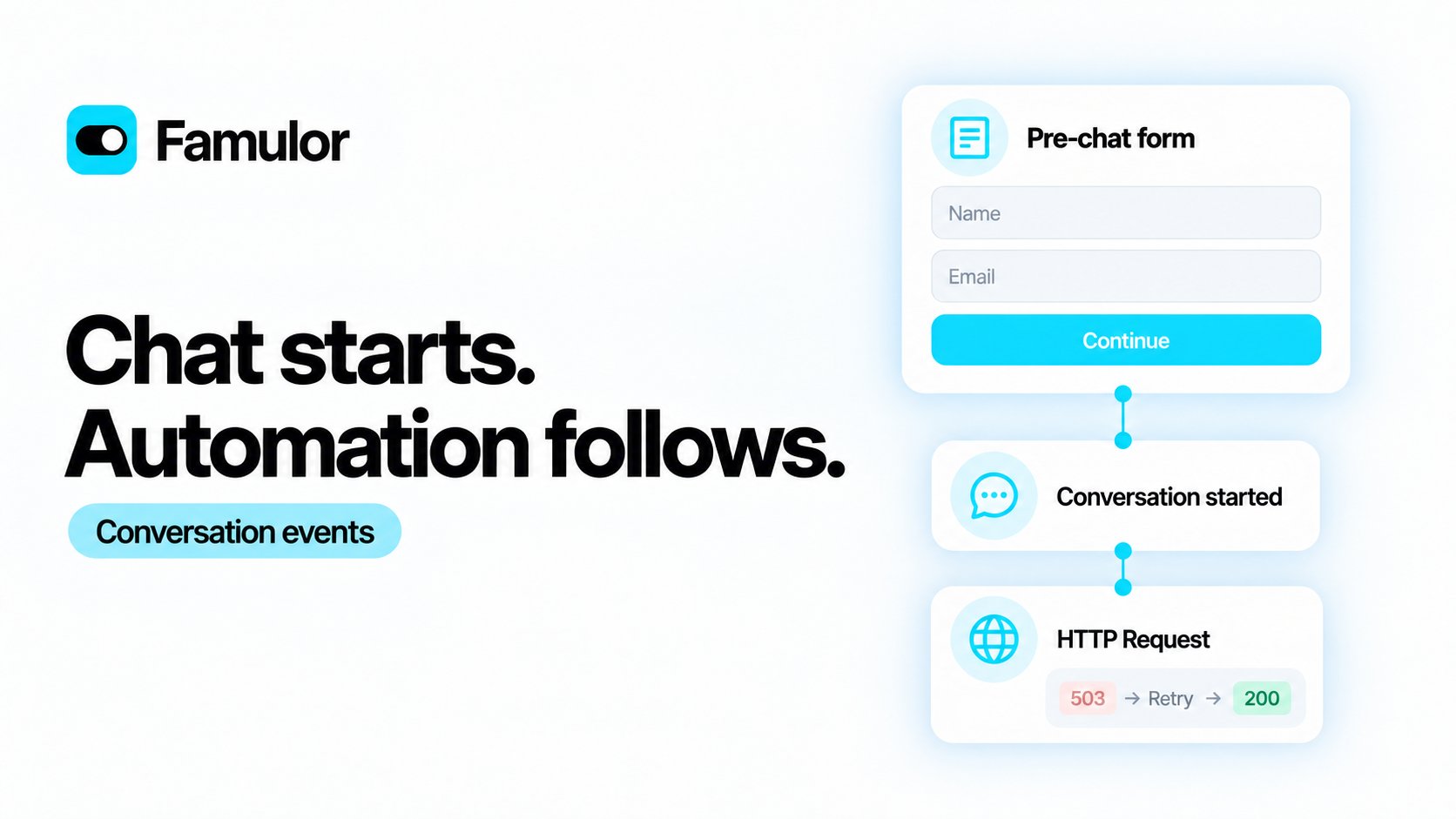
Livraison des webhooks plus fiable
Les actions HTTP Request réessaient jusqu’à deux fois les erreurs HTTP et de connexion temporaires dans le délai configuré, avec la même clé Idempotency-Key. Les actions déjà réussies ne sont pas répétées. Les webhooks de fin de conversation réessaient les erreurs de livraison temporaires. Les événements d’appel peuvent également être repris après une indisponibilité temporaire, y compris lorsqu’un appel se termine avant la réponse de l’assistant.Organisez vos flux en un clic
Utilisez Organiser le flux, à côté du zoom, pour espacer les nœuds et aligner les branches parallèles. Les connexions de retour passent autour du flux. Centrer le flux affiche le graphe entier. Les instructions, outils et connexions sont conservés ; enregistrez le brouillon lorsque la disposition vous convient.Milian peut également organiser le flux ouvert, y compris les modifications non enregistrées. Les flux enregistrés peuvent aussi être organisés via REST ou MCP.Flow BuilderClonage vocal à la demande
Créez une voix directement depuis la bibliothèque. Le bouton de création affiche la gratuité ou le prix en crédits. Les forfaits standard comprennent 0 / 1 / 3 / 5 créations gratuites réussies pour Prepaid / Plus / Pro / Agency, une seule fois par espace de travail. Les renouvellements et la suppression de voix ne réinitialisent pas ce quota.Les créations réussies supplémentaires consomment des crédits. Les voix enregistrées n’ont pas de limite de capacité liée au forfait ni de frais de stockage récurrents. Les anciens modules de clonage et d’emplacements supplémentaires ne sont plus proposés à l’achat. Les voix et justificatifs existants restent disponibles. Les revendeurs peuvent configurer la fonction et le quota gratuit dans leurs forfaits.Clonage vocalRetirer des conversations de l’historique
Les propriétaires et administrateurs peuvent sélectionner des conversations et choisir Supprimer. Dans les détails, Supprimer apparaît avec les autres actions, y compris dans le menu Actions des appels sur les petits écrans. La même action est disponible via REST et MCP. Les conversations retirées disparaissent de l’historique et des nouveaux exports ; la facturation et les statistiques historiques restent inchangées. Les paramètres de conservation existants continuent de s’appliquer.En savoir plus sur l’historiqueMilian AI : plus d’actions pour vos automatisations
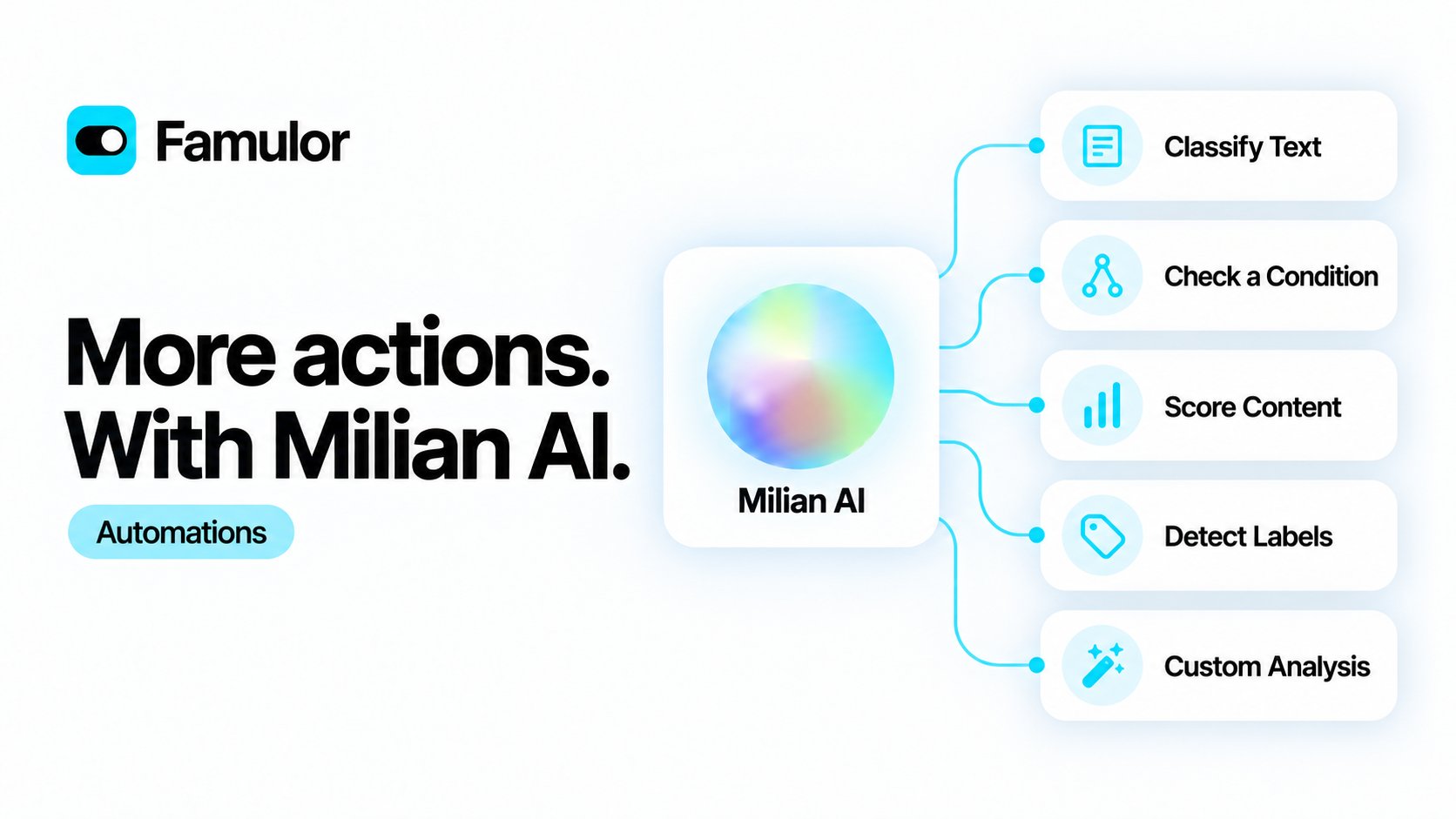
- Cinq nouvelles actions. Transformez transcriptions, messages et résultats précédents en catégories, décisions oui/non, scores ou étiquettes.
- Trois modèles modifiables. Commencez une analyse personnalisée avec Analyser un appel, Qualifier un prospect ou Prioriser un message, puis adaptez les questions.
- Une incertitude explicite. Une information insuffisante produit une réponse incertaine. Vérifiez le statut avec une Condition avant de continuer.
- Votre espace, votre workflow. Prévisualisez sans dépenser de crédits, lancez un test réel avec les crédits de l’espace de travail et utilisez la même configuration via REST ou MCP.
Jev rejoint Famulor pour mieux comprendre vos messages
Jev, le modèle de décision de TypeSafe AI, alimente désormais les libellés indicatifs des messages dans Famulor. Il apporte une évaluation ciblée des messages aux côtés de Milian, votre copilote pour les conversations et les tâches de votre espace de travail.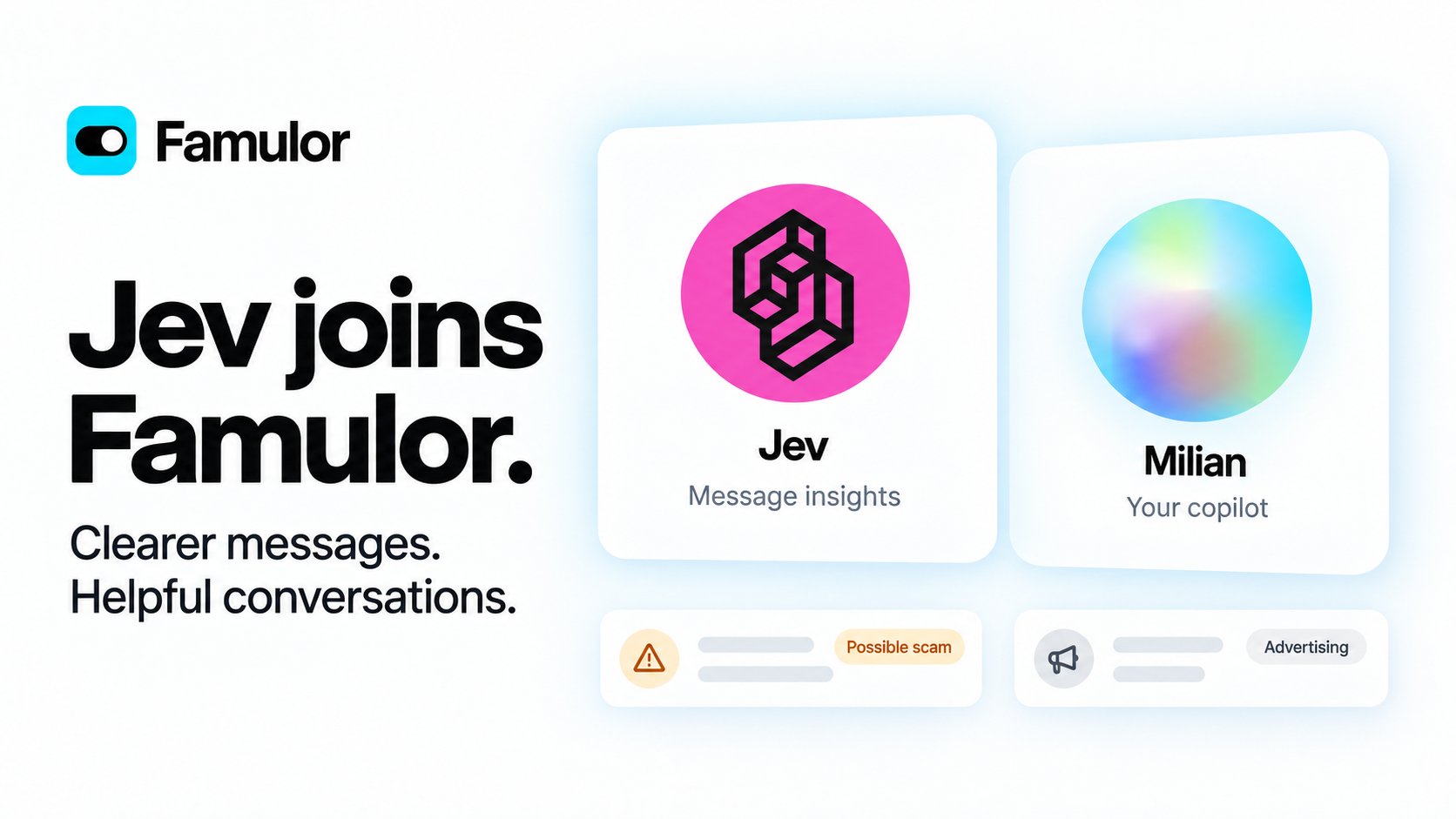
Jev pour l’évaluation des messages. Milian comme copilote. Réunis dans Famulor.
- Jev vous aide à repérer les messages à examiner. Les conversations entrantes peuvent recevoir le libellé Tentative de fraude possible, et les e-mails promotionnels le libellé Publicité.
- Milian vous aide à passer à l’étape suivante. Discutez de vos tâches, configurez des assistants et utilisez les outils disponibles dans votre espace de travail avec le copilote existant.
- Vous gardez le contrôle. Consultez les libellés dans l’historique et retirez une évaluation incorrecte. Un propriétaire ou un administrateur de l’espace peut désactiver les prochaines évaluations dans les paramètres de l’espace de travail.
Une vue calendrier pour vos rendez-vous
Booking propose désormais un calendrier mois, semaine et jour à côté de la liste habituelle.- Changez en un clic. Un sélecteur liste/calendrier bascule entre les deux vues, et votre choix est mémorisé sur cet appareil.
- Voyez ce qui est réservé et ce qui est libre. Le nombre de créneaux libres s’affiche pour le type d’événement choisi dans la liste Créneaux disponibles pour de la barre latérale — changez de type, masquez-les, ou ouvrez le jour pour réserver.
- Gérez depuis le calendrier. Ouvrez, replanifiez ou annulez un rendez-vous directement depuis n’importe quel jour, semaine ou mois.
- Votre fuseau horaire, y compris les jours de changement d’heure. Tout est affiché dans le fuseau horaire de votre espace de travail, avec des jours de 23 et 25 heures corrects.
Cliquer, glisser, c’est réservé
La vue calendrier reçoit une en-tête et une barre latérale façon Google Calendar, des mises à jour en direct, et la possibilité de réserver et déplacer vous-même des rendez-vous directement depuis la grille.- Une en-tête plus claire. Une seule ligne regroupe désormais un bouton Aujourd’hui, un menu déroulant de vue (Jour/Semaine/Mois avec des raccourcis clavier — désactivables au besoin) et le sélecteur liste/calendrier. Plus aucun bouton d’actualisation nulle part.
- Une barre latérale, comme chez Google. Une barre latérale rétractable ajoute un bouton Nouvelle réservation, un mini mois et une liste de types d’événements à sélection multiple — chaque type reçoit sa propre couleur, reprise sur chaque rendez-vous.
- Réserver en un clic. Cliquez sur un créneau libre en vue Semaine ou Jour, ou sur un jour libre en vue Mois, pour ouvrir immédiatement une bulle de création rapide. Renseignez les informations de l’invité, et c’est réservé — l’invité reçoit l’e-mail de confirmation habituel.
- Déplacer par glisser-déposer. Faites glisser un rendez-vous confirmé vers une nouvelle heure ou un nouveau jour ; confirmez l’e-mail de mise à jour, et il se déplace.
- Réservable à tout moment. Vous pouvez réserver ou déplacer un rendez-vous à n’importe quelle heure future, y compris en dehors des créneaux ouverts du type d’événement — le calendrier signale clairement une telle heure. Les invités sur votre page de réservation et vos assistants, eux, ne voient toujours que de vrais créneaux libres.
- Plus de bouton d’actualisation. Le calendrier et la liste des rendez-vous se mettent à jour d’eux-mêmes à mesure que des réservations sont créées, déplacées ou annulées, avec une brève mise en évidence de ce qui a changé.
- Milian peut réserver pour vous. Demandez à Milian de trouver un créneau libre, de réserver un rendez-vous pour un client, de retrouver les rendez-vous de quelqu’un, ou de replanifier et annuler — dans le chat, il résume toujours la situation et demande votre confirmation avant de toucher au calendrier d’un client ; une mission Milian planifiée peut réserver ou déplacer un rendez-vous de sa propre initiative, uniquement sur des créneaux libres, et n’annule jamais sans supervision.
- Parité API et MCP.
POST /api/v1/bookings,POST /api/v1/bookings/{id}/rescheduleet leurs équivalents MCP (create_booking,reschedule_booking, plus le nouvel outilget_booking_slots) prennent en charge la même dérogation viaallow_outside_availability.
Des résumés de conversation fidèles
History affiche un résumé uniquement lorsqu’il a été généré. Sinon, la cellule de la liste reste vide et la section de résumé est masquée dans les détails. Les objets des e-mails, les messages d’origine et les transcriptions restent accessibles sur tous les canaux.Des libellés plus clairs dans l’historique
Repérez plus facilement les messages suspects et les e-mails publicitaires, tout en gardant chaque conversation visible.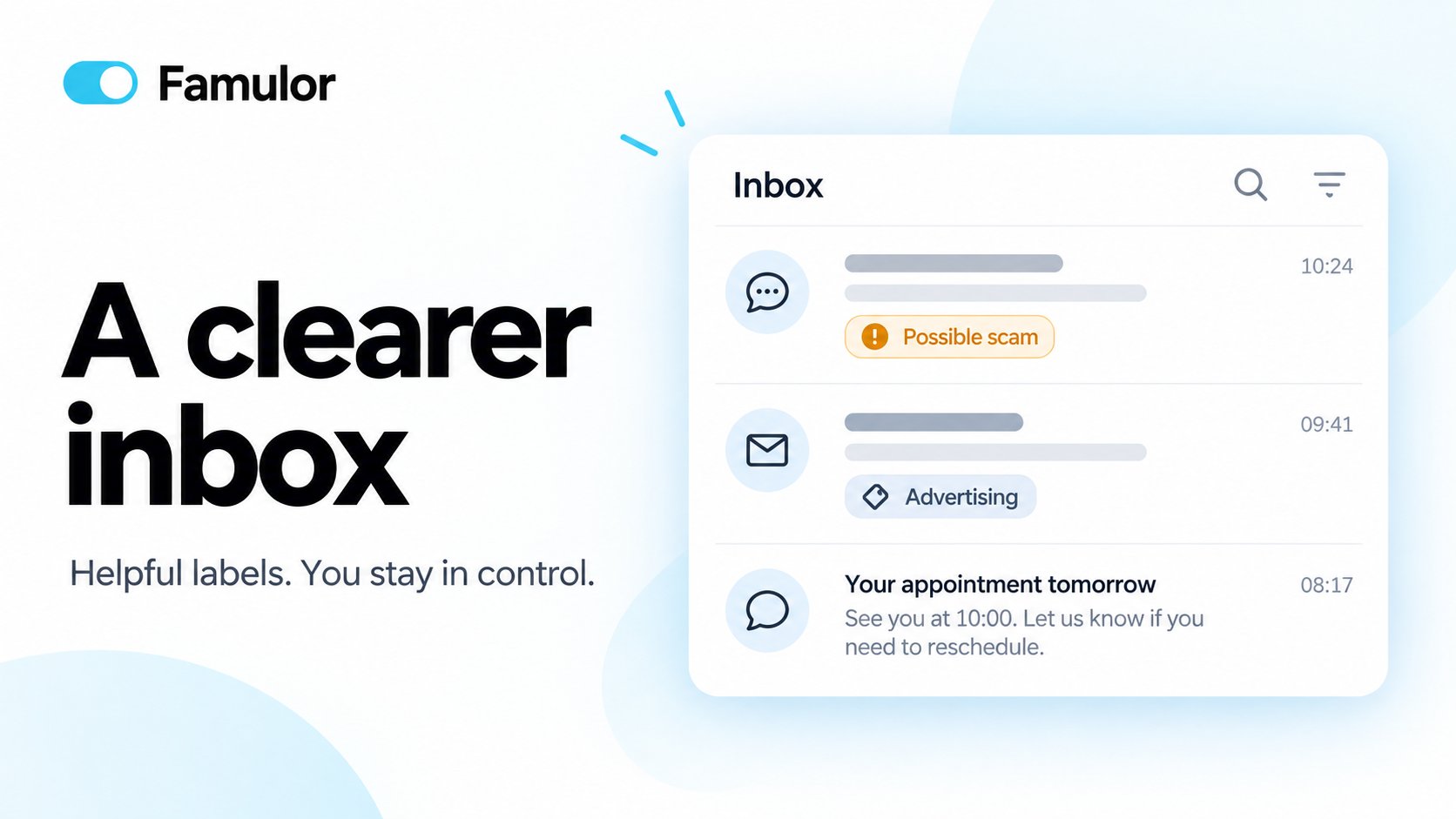
Une boîte de réception plus claire — vous gardez le contrôle
- Tentative de fraude possible. Une indication discrète signale les messages suspects, comme les faux avis de suspension de compte.
- Publicité. Les offres commerciales non sollicitées, offres SEO et récompenses payantes par e-mail peuvent recevoir un libellé distinct.
- Des détails simples, votre contrôle. Consultez le libellé et une courte note dans les détails de l’historique. Masquez un libellé incorrect. Les propriétaires et administrateurs peuvent désactiver les libellés dans les paramètres de l’espace.
L’enregistrement SMS, étape par étape
Préparez votre entreprise à envoyer des SMS depuis un numéro local américain acheté, actif et compatible SMS. Ouvrez Paramètres → Numéros → Enregistrement SMS (A2P) pour remplir votre demande avec un parcours guidé.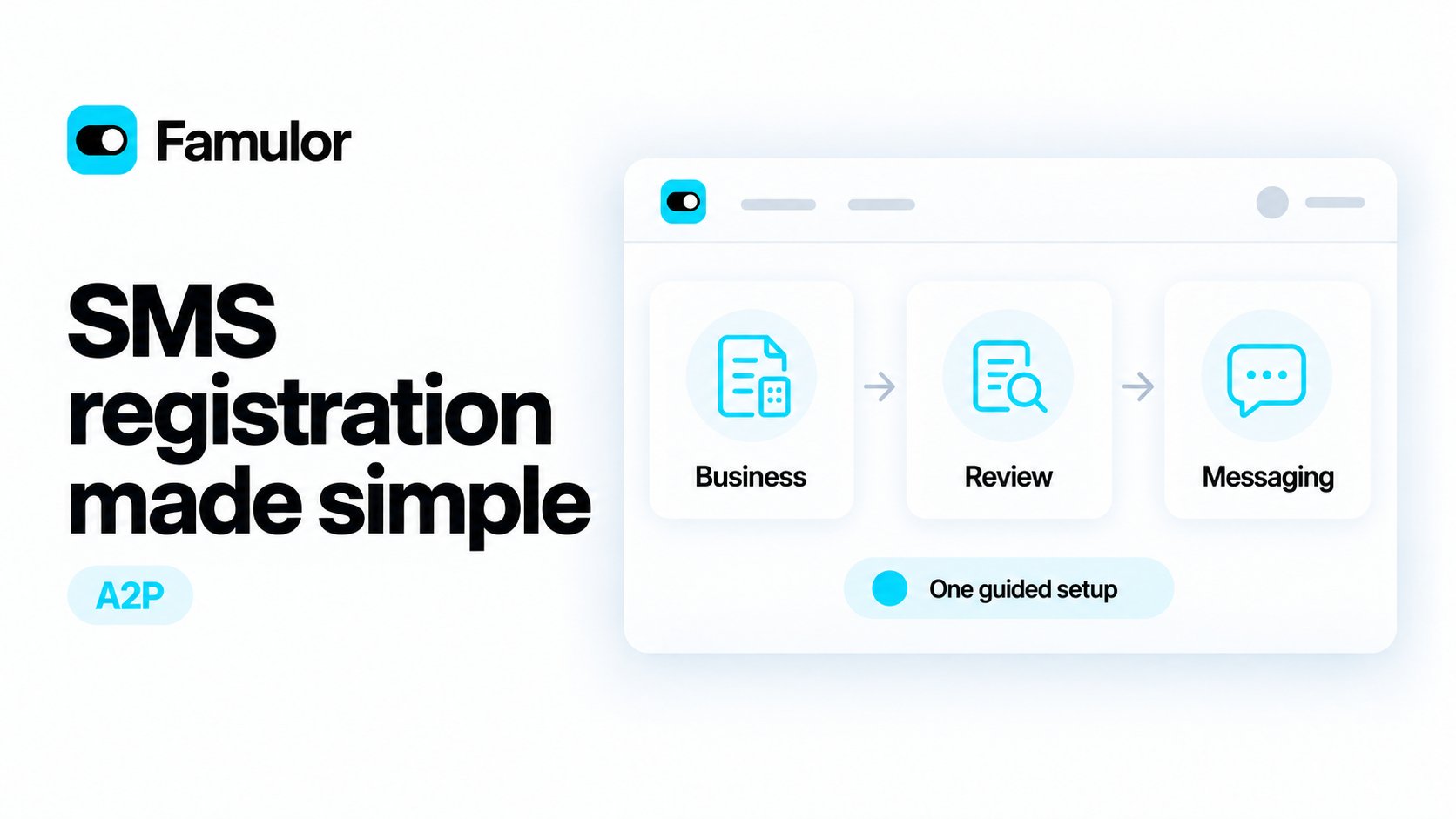
L’enregistrement SMS simplifié — des informations sur l’entreprise à l’examen et à l’envoi
- Préparez les informations nécessaires. Renseignez votre entreprise et vos coordonnées, décrivez l’usage prévu des SMS et ajoutez des exemples de messages, les liens vers vos politiques publiques et votre processus de consentement existant.
- Faites-vous accompagner par Milian. Demandez à Milian d’expliquer les champs requis, de vérifier les formats, de rédiger des exemples à partir de vos informations et de vous guider jusqu’à la soumission. Milian vous aide à vérifier le prix avant de confirmer le passage au paiement.
- Vérifiez le prix avant de payer. Consultez les frais d’enregistrement uniques et l’abonnement mensuel avant d’ouvrir la fenêtre de paiement. L’enregistrement est facturé séparément de la location du numéro et des SMS ; l’abonnement mensuel commence au paiement.
- Suivez votre demande. Consultez l’avancement de l’examen de l’entreprise, de la campagne et de l’activation des numéros, avec un avis si une correction est nécessaire. La demande est soumise après confirmation du paiement ; une approbation externe reste requise.
- Réutilisez un enregistrement approuvé. Associez d’autres numéros éligibles du même espace de travail si l’entreprise, l’usage des SMS et le processus de consentement correspondent, sans nouvel abonnement d’enregistrement.
- Gérez le renouvellement au même endroit. Arrêtez le renouvellement depuis Facturation de l’enregistrement SMS, même après avoir libéré tous les numéros associés. L’envoi de SMS depuis ces numéros cesse à la fin de la période d’enregistrement payée.
Parlez à Milian, où que vous travailliez (bêta)
Parlez directement à Milian dans votre conversation. Une voix masculine claire et un orbe coloré qui réagit à la parole accompagnent les échanges.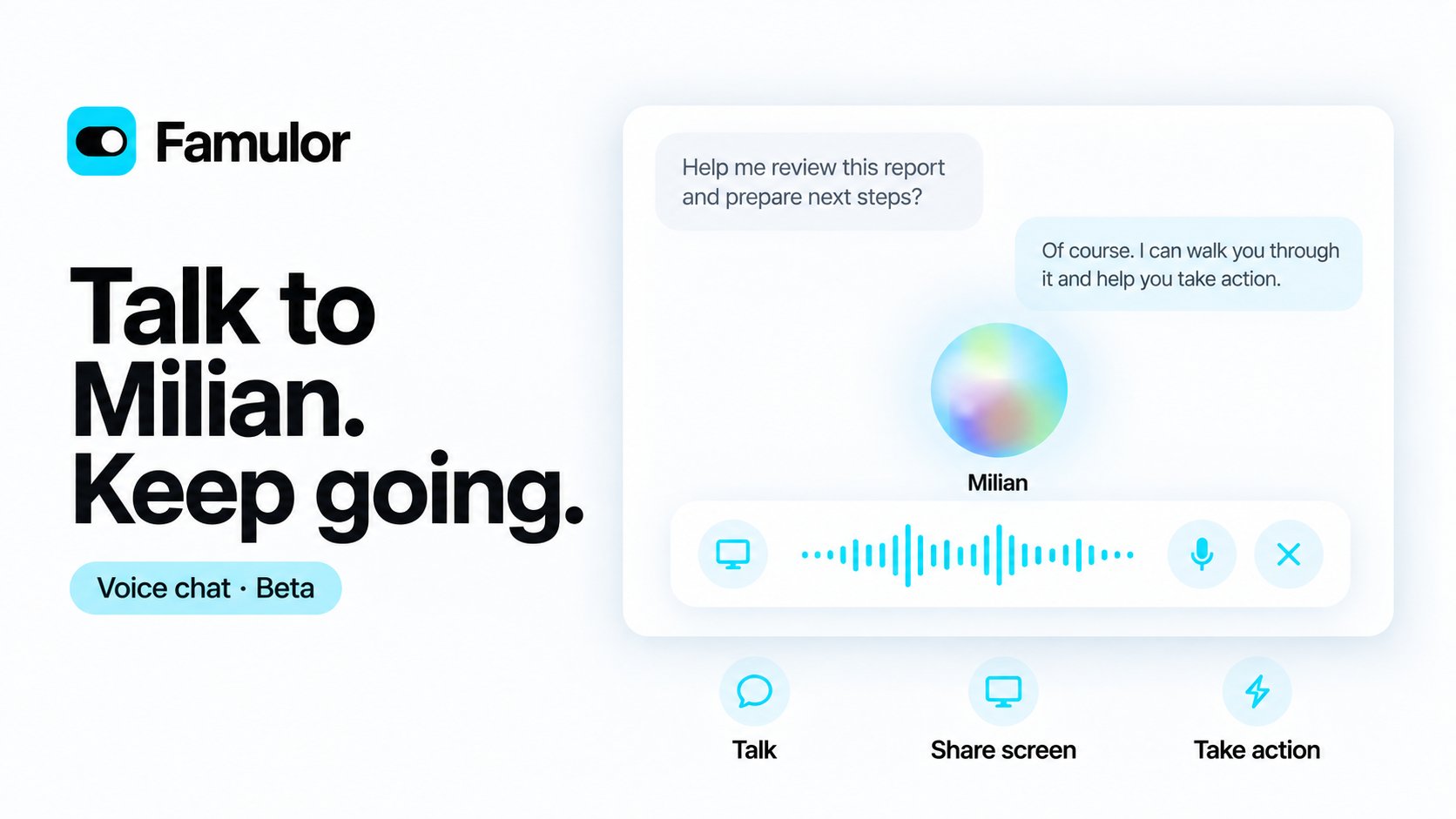
Parlez à Milian et continuez à travailler.
- Une voix adaptée à la conversation. Réponses courtes, une question à la fois et points d’avancement brefs facilitent le suivi des tâches longues. Vous pouvez demander à Milian d’adapter son rythme ou son ton.
- La voix dans votre zone de saisie. Passez du texte à la voix depuis le tableau de bord ou le panneau latéral. Coupez le micro, écrivez pendant la conversation ou terminez-la au même endroit.
- Continuez entre les pages. Le chat et la connexion vocale active vous suivent dans le panneau latéral lorsque vous ouvrez une autre page du même espace de travail. Un rechargement restaure le chat sélectionné ; la voix doit être relancée explicitement. Changer d’espace de travail termine la voix et charge la conversation propre à cet espace.
- L’aide à l’écran sur demande. Partagez un onglet ou une fenêtre pour que Milian analyse des captures périodiques et explique ce qui est visible. Vous contrôlez le début et la fin du partage.
- Les mêmes autorisations. Milian peut utiliser vos outils disponibles. La voix et l’analyse d’écran utilisent les crédits de l’espace de travail ; les limites du forfait s’appliquent.
Des rendez-vous à votre façon
Choisissez les informations demandées, le calendrier utilisé et la confirmation reçue par vos clients.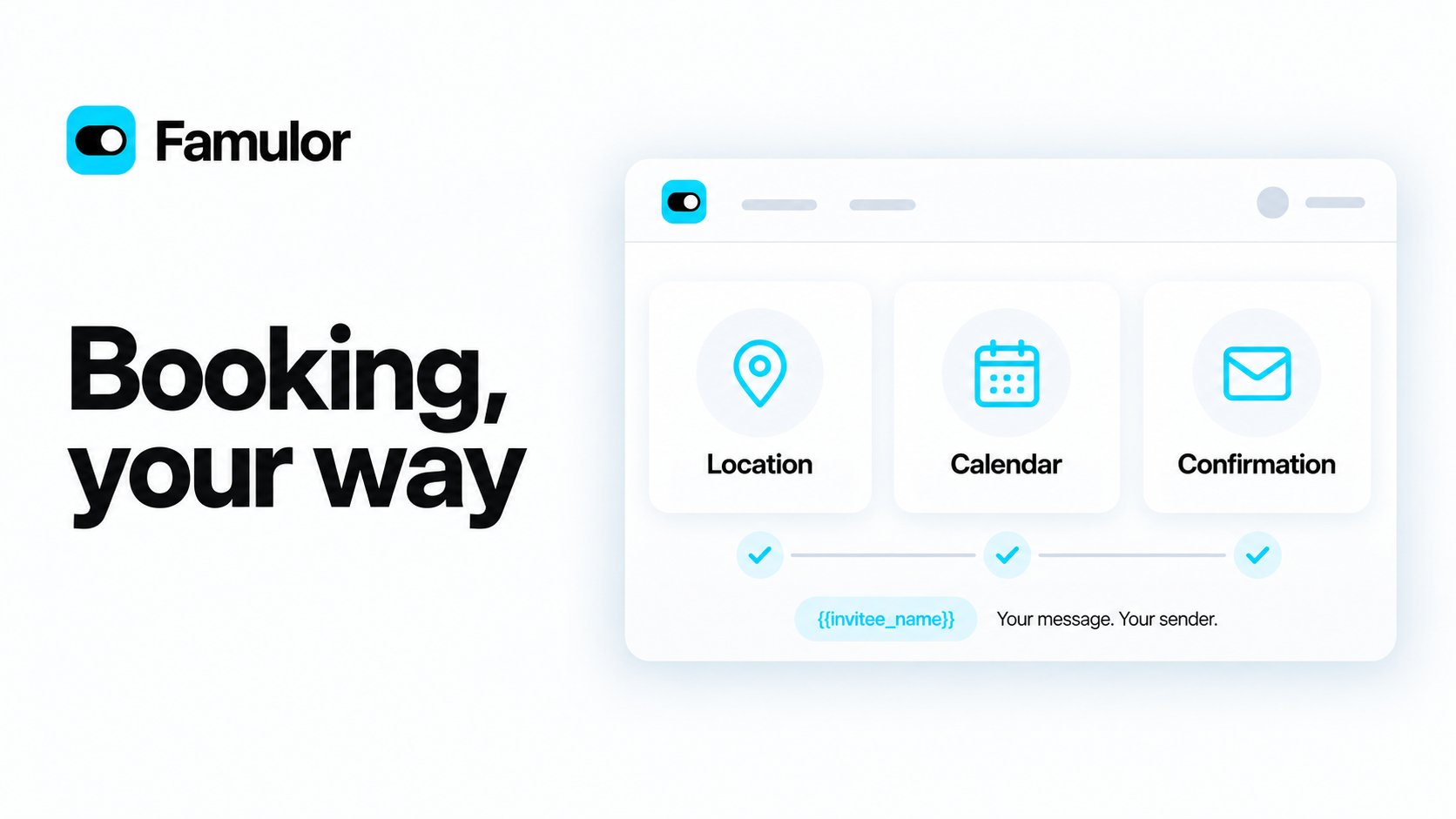
Des rendez-vous à votre façon
- Un éditeur plus clair. Le lieu précède les questions de réservation. La sélection du calendrier se trouve à côté, dans une fenêtre dédiée. Les champs et les espacements s’adaptent aux petits écrans.
- L’e-mail selon vos besoins. Rendez-le facultatif pour les rendez-vous téléphoniques, sur place ou autres. Google Meet et Microsoft Teams le demandent toujours pour envoyer l’invitation. L’assistant téléphonique respecte le même réglage.
- Votre message et votre expéditeur. Personnalisez l’objet et le message avec des variables de réservation. Un champ vide conserve son texte standard. Choisissez un expéditeur vérifié ou l’envoi automatique via le SMTP de l’espace de travail ou du revendeur.
- Une invitation clairement définie. Quand Google ou Outlook crée l’invitation du participant, la confirmation ne joint pas de deuxième invitation. Sans invitation du fournisseur, elle contient le fichier calendrier.
Des transferts accompagnés plus fiables : informer, puis connecter avec accord
Les transferts accompagnés respectent désormais votre introduction et distinguent l’accord pour écouter le briefing de l’accord pour prendre l’appel.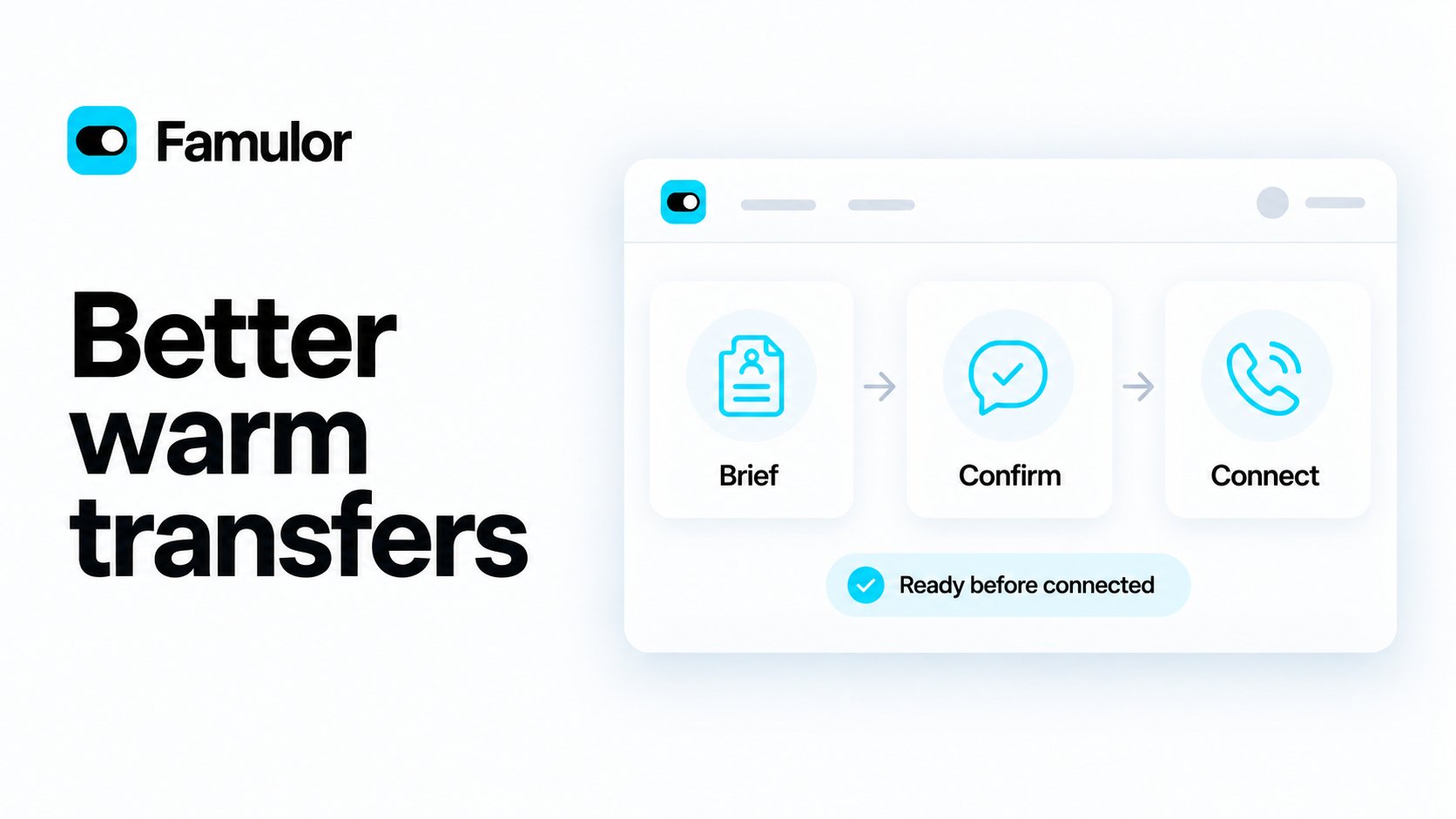
Informer le superviseur, obtenir son accord, puis connecter l'appelant
- Votre introduction, vos instructions. Le Briefing initial message définit la première phrase. S’il est vide, vos Summary instructions guident l’introduction. L’introduction générique n’est utilisée que si les deux sont vides.
- Un « oui » au briefing ne connecte pas l’appel. L’assistant doit finir de présenter le nom et la demande de l’appelant, demander l’autorisation de le mettre en relation, puis recevoir une nouvelle réponse affirmative. Une réponse anticipée ne permet pas de sauter le briefing.
- Attendre le destinataire. L’assistant attend que le destinataire décroche et parle en premier. Pour les transferts Loop, il attend également que le membre de l’équipe rejoigne l’appel avant de commencer la consultation.
- Votre message de connexion fonctionne aussi dans les Flows. L’appelant entend le Connected message configuré une fois le superviseur connecté. Votre préférence de partage des notes de consultation avec l’IA est conservée.
Des Missions Milian et des conversations plus fiables
- Les résultats des Missions sont correctement reconnus. Les exécutions terminées ne sont plus indiquées comme échouées parce que leur réponse finale a été ignorée. Les appels d’outils qui échouent affichent une erreur plutôt qu’un statut terminé, avec des explications plus claires lorsqu’une action est indisponible.
- Des rapports par e-mail avec l’autorisation de communiquer. Les Missions disposant de l’accès Communicate peuvent utiliser la messagerie de l’espace de travail pour leurs rapports. Un aperçu d’e-mail reste un aperçu et n’envoie aucun message.
- Les rapports quotidiens respectent le fuseau horaire de la Mission. Les demandes portant sur le jour civil précédent utilisent les bonnes limites de journée locale, y compris lors des changements d’heure.
- L’historique des conversations reste dans l’ordre. Votre demande apparaît avant les outils et la réponse de Milian. Les activités des outils suivent leur ordre de lancement et les réponses en double des anciens chats sont masquées.
- Restez dans la conversation sélectionnée. L’ouverture d’un éditeur d’assistant ou d’automatisation pendant une réponse ne change plus le chat lorsque Milian termine. Les conversations en arrière-plan ne redirigent plus la page visible.
- Une configuration des sous-agents plus claire. Avant de créer un workflow avec des sous-agents, Milian demande si les appelants doivent percevoir des services distincts ou un même agent chargé de différentes tâches. Ce choix guide les présentations et les passages de relais.
Envoyer des fichiers et des images dans le chat web
Les visiteurs peuvent désormais joindre des images et des documents à un message du widget de chat — avec le trombone, en glissant des fichiers sur le champ de saisie ou en collant une capture d’écran. Pendant le traitement, une vignette d’aperçu s’affiche comme dans les applications de chat modernes ; le message part dès que tous les fichiers sont prêts.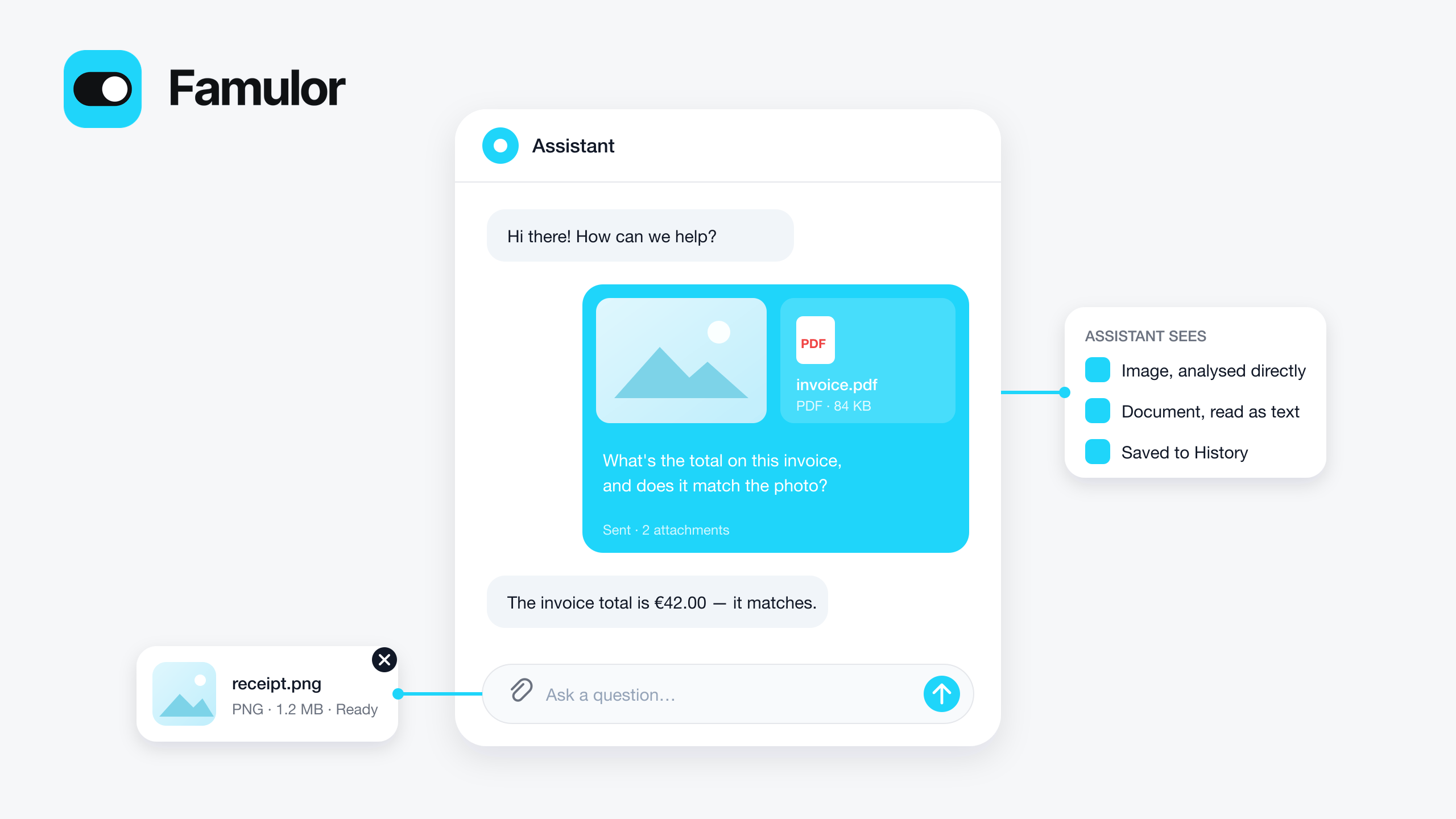
Joindre des images et des documents dans le chat du widget web
- Les images vont directement à l’assistant. Les modèles de chat acceptant les images voient l’image elle-même ; les autres reçoivent une courte description générée.
- Les documents sont lus comme du texte. PDF, DOCX, TXT, MD, CSV et JSON sont extraits à l’envoi et transmis à l’assistant avec le message (10 Mo max. chacun, 5 fichiers par message).
- Partout où le chat s’affiche. Les pièces jointes apparaissent dans la bulle du widget, dans l’aperçu du chat de l’assistant dans le tableau de bord et dans l’Historique sur la transcription du chat — images avec leur légende, fichiers via un lien temporaire.
- Des réponses lisibles. Les réponses de l’assistant dans le chat web s’affichent désormais avec une mise en forme légère (gras, listes, liens) au lieu de symboles Markdown bruts — dans le widget, l’aperçu du chat et l’Historique.
- Vos données, votre rétention. Les fichiers sont stockés dans l’espace média privé de votre espace de travail avec l’historique du chat et supprimés avec lui par la rétention des données.
chat_attachments_enabled et renvoient les pièces jointes dans les transcriptions de chat.Envois du widget webApplication mobile 1.3.7 : numérotation plus simple et clavier en appel
- Clavier et transfert, plus faciles à quitter. Pendant un appel, le clavier et le panneau de transfert affichent désormais un bouton « Masquer le clavier » ou « Fermer le transfert » à côté de Raccrocher, ainsi qu’un bouton de retour dans l’en-tête — vous pouvez ainsi revenir à tout moment à Muet, Haut-parleur, Mise en attente, Transfert et Enregistrement. Les chiffres envoyés depuis le clavier s’affichent désormais sur leur propre ligne et ne recouvrent plus le statut de l’appel.
- Enregistrement disponible sur les appels sortants. Les commandes d’enregistrement deviennent désormais disponibles de façon fiable sur les appels mobiles sortants — auparavant, certains appels sortants normaux pouvaient afficher l’enregistrement comme indisponible. Démarrer et arrêter fonctionnent comme avant, et chaque démarrage après un arrêt crée sa propre section enregistrée, affichée comme « Recording 1 », « Recording 2 », etc., avec sa durée, dans le détail de l’appel Loop.
- Un clavier de numérotation plus clair. Le drapeau du pays et l’indicatif apparaissent désormais sur la même ligne que le numéro. Collez un numéro dans n’importe quel format courant — espaces, tirets, parenthèses, un « 00 » en préfixe ou un lien « tel: » — il est nettoyé automatiquement ; le numéro se formate au fur et à mesure de la saisie, et le texte d’exemple n’est plus tronqué.
- Trouvez votre pays de numérotation plus vite. Le sélecteur de pays de numérotation par défaut affiche désormais les drapeaux et les noms complets des pays dans votre langue, et permet de rechercher par nom, code ou indicatif.
Démarrer et arrêter l’enregistrement pendant un appel
Vous pouvez désormais démarrer et arrêter l’enregistrement directement depuis le softphone web, l’extension Chrome et l’application mobile. Pendant tout appel Loop en cours, activez ou désactivez l’enregistrement quand vous en avez besoin.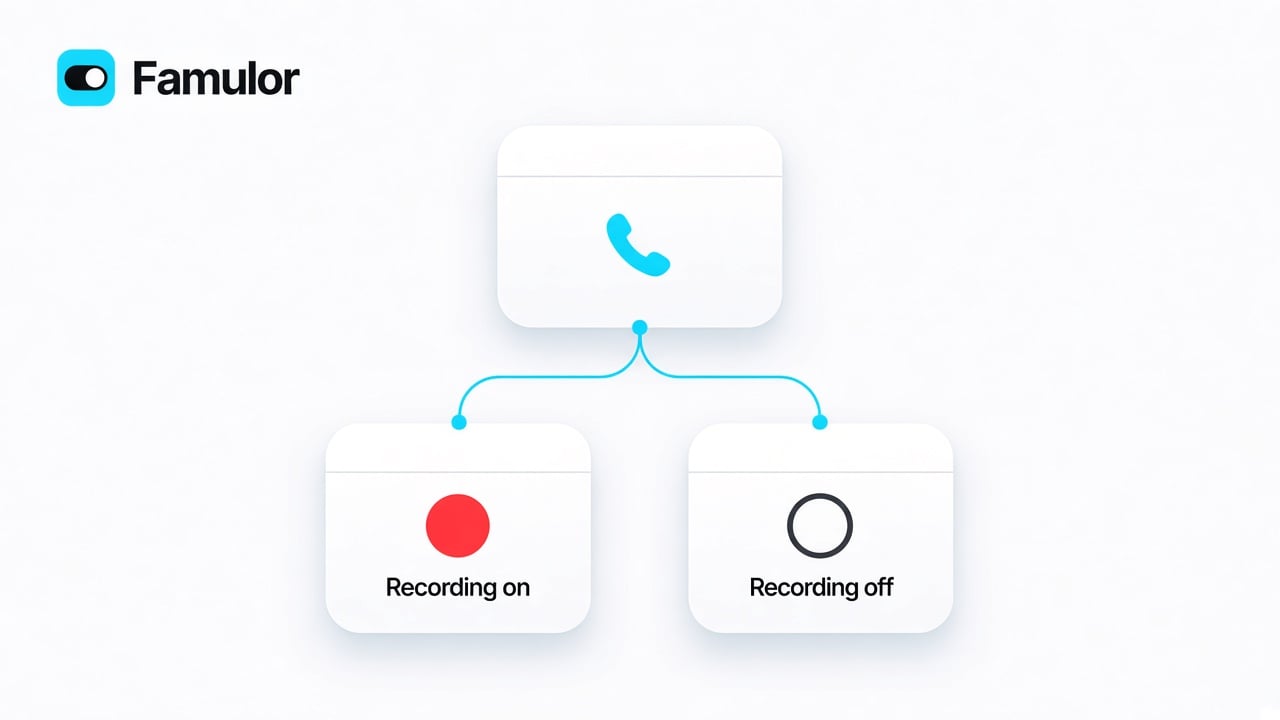
Démarrer ou arrêter l’enregistrement pendant un appel Loop en cours
Présentation de Gemini 3.8 Live
La voix Realtime inclut désormais Gemini 3.8 Live et Gemini 3.8 Live Extended Thinking. Les espaces avec le module Fallbacks & Guardrails peuvent les choisir dans l’éditeur d’assistant pour Realtime. Sans le module, Famulor conserve la sélection automatique recommandée.
Gemini 3.8 Live et 3.8 Live Extended Thinking, désormais en Realtime
- Gemini 3.8 Live. Une conversation voix-à-voix naturelle et à faible latence, pour le téléphone et la voix. Choisissez-le pour la nouvelle expérience Gemini Live.
- Extended Thinking. La même conversation Live, avec un raisonnement plus approfondi lorsque l’appel l’exige — utile pour les questions plus délicates, un peu plus lent.
- Gemini 3.1 Flash Live est prêt pour Realtime. Accueils, transferts et mises à jour d’instructions en cours d’appel fonctionnent maintenant avec ce modèle. Vous pouvez le sélectionner sans revenir au Pipeline.
- Choisissez le modèle si le Failover est dans votre forfait. Le catalogue — y compris Gemini 3.8 Live — apparaît avec Fallbacks & Guardrails. Vérifiez Settings → Plan. Sans le module, voix et langues restent à votre choix ; Famulor choisit le modèle de conversation.
- Realtime et Full Duplex plus fluides. Les outils se déclenchent plus fiablement, les derniers mots d’un tour se perdent moins souvent, et la reconnaissance vocale lâche moins souvent un passage silencieux.
Les appels démarrent plus vite et se terminent quand vous dites au revoir
Les assistants parlent plus tôt, les langues supplémentaires restent stables, et un au revoir prononcé coupe maintenant la ligne.- L’accueil se joue tout de suite. Les langues supplémentaires ne retardent plus la phrase d’ouverture. Accueil, consentement et adieu restent dans la langue principale ; les autres langues servent uniquement à changer en cours d’appel.
- Enregistrez l’adieu après un refus de consentement. Si vous rédigez ce que l’assistant dit lorsque l’appelant refuse le consentement, cette phrase peut être préparée en audio comme l’accueil. Laissez le champ vide pour la générer en direct. Le chat texte reste du texte.
- Beaucoup de langues supplémentaires ne coupent plus l’appel. Les assistants avec une longue liste de langues démarrent de façon fiable, y compris en Full Duplex.
- Un au revoir raccroche. Lorsque l’assistant prend congé sans utiliser Terminer l’appel, l’appel se termine quand même. Indiquez quand raccrocher dans la description de l’outil et, en option, l’Adieu dans les paramètres de l’assistant — c’est ce qu’entendent les appelants. Sans texte d’adieu, l’assistant raccroche sans rien dire.
- Plus d’appels simultanés peuvent démarrer. Lancer plusieurs appels à la fois ne réserve plus de crédits pour toute la durée maximale, seulement une courte fenêtre. La durée de conversation suit toujours vos limites existantes.
Calendriers, identifiants SIP et invitations d’équipe
- Modifiez les connexions CalDAV et ICS. Apple iCloud, Fastmail, Nextcloud et les flux d’occupation ICS ont le même contrôle de modification que Google et Outlook. Changez l’URL ou les identifiants sans supprimer la connexion ; un secret vide conserve la valeur enregistrée.
- Les calendriers iCloud se découvrent plus fiablement. La connexion à Apple iCloud suit les redirections du serveur et trouve les calendriers inscriptibles, y compris les abonnements utilisés uniquement pour bloquer les plages occupées.
- Les formulaires SIP conservent votre saisie. Passer sur le portail de votre opérateur puis revenir ne vide plus le dialogue Ajouter une intégration SIP. Un clic à l’extérieur ne le ferme plus non plus — utilisez Fermer ou Échap.
- Les invitations d’équipe définissent un mot de passe si besoin. Réajouter quelqu’un qui n’en a jamais choisi envoie un e-mail pour en créer un, au lieu d’un lien de connexion inutilisable.
Les missions restent dans leur planning
Un Exécuter maintenant en échec ou un court incident de plateforme ne compte plus pour la pause automatique. Les missions planifiées continuent, sauf si elles échouent selon leur propre planning.Gérer une missionUne vue plus claire de votre activité en marque blanche
Gérez les paiements clients, les virements et les soldes depuis votre console en marque blanche. Paiements et virements regroupe les vues financières et apparaît lorsque votre compte de paiement connecté est prêt.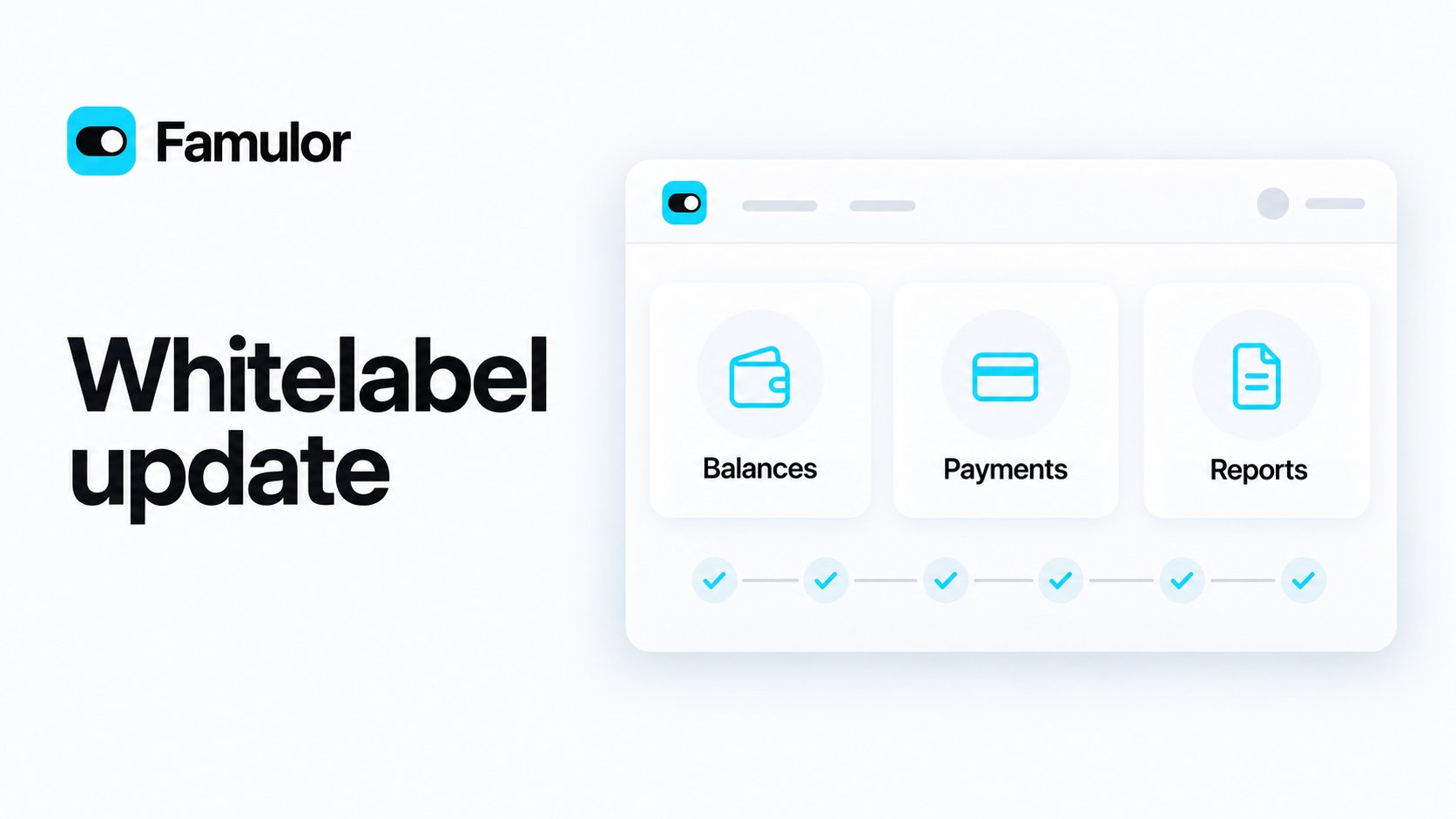
Votre marque, avec une vue plus claire des soldes, paiements et rapports
- Gardez vos finances en vue. Consultez les soldes dans le tableau de bord, vérifiez les paiements clients et l’historique des virements, puis ouvrez l’onglet Rapport de solde pour le rapprochement des soldes et les exports.
- Terminez la configuration de la facturation. Gérez les paramètres fiscaux et les immatriculations sous Checkout. Les notifications du compte signalent les exigences à remplir ; les comptes éligibles peuvent voir une offre de virements instantanés.
- Dépliez uniquement les détails utiles. L’utilisation des clients, l’activité récente et les marges des abonnements disposent chacune d’une section pleine largeur, fermée par défaut. Les noms des offres et leurs pourcentages apparaissent au survol du graphique des abonnements.
- Suivez six étapes de configuration. La checklist couvre l’apparence, le domaine, les paiements, les offres tarifaires, les e-mails et la protection contre les robots. Vous pouvez la masquer et la rouvrir à tout moment.
Interrogez Milian depuis votre client IA connecté
Utilisez Milian dans votre workflow MCP pour obtenir des réponses, analyser votre espace de travail et recevoir des recommandations. Sélectionnez le groupe d’outils facultatif Milian pour utiliser ask_milian avec les groupes de données à analyser. Cette fonction est également disponible via l’API REST publique.Milian consomme des crédits supplémentaires aux mêmes tarifs que le tableau de bord. Votre client doit expliquer ce coût et obtenir votre autorisation explicite avant chaque question, y compris les questions suivantes. Milian lit uniquement les données autorisées pour votre connexion et ne modifie pas les ressources. Chaque réponse indique les crédits réellement débités.Interroger Milian par MCP et APIVotre assistant sait désormais pourquoi un transfert a échoué
Lorsqu’un transfert à froid ou à chaud n’aboutit pas, le résultat d’outil de l’assistant contient désormais le code d’échec (no_answer, busy, declined, destination_forbidden, …) et indique si une nouvelle tentative est pertinente, au lieu d’un simple « le transfert a échoué ». Vos prompts peuvent proposer un rappel sur une ligne occupée mais cesser d’insister sur une destination injoignable. Les transferts à chaud échoués sont aussi enregistrés comme exécutions d’outil échouées dans le détail de l’appel — ils apparaissaient auparavant comme réussis même sans réponse.Réglages du transfert téléphoniqueRéécoutez vos appels Loop
Ouvrez Historique → Appels Loop dans l’application web, l’extension Chrome ou l’application mobile pour retrouver vos conversations et écouter les enregistrements disponibles. Les sections enregistrées sont regroupées dans le détail; les nouveaux transferts IA affichent l’enregistrement associé de l’assistant. Les conversations entre personnes ne sont pas transcrites automatiquement.Le téléphone web ouvre désormais les commandes de transfert dans une fenêtre dédiée avec l’action principale toujours visible. Choisissez un collègue, consultez-le en privé si nécessaire et terminez le transfert sans faire défiler l’appel en cours.Appels et enregistrements LoopSéparer l’identifiant SIP du numéro affiché
Connectez un opérateur qui exige votre identifiant SIP pour les appels sortants tout en transmettant séparément votre numéro public pour l’affichage. Dans les paramètres de l’opérateur de votre trunk BYO, choisissez Nom d’utilisateur SIP sous Identité SIP sortante, puis adaptez la Source de l’identification de l’appelant aux réglages de votre opérateur.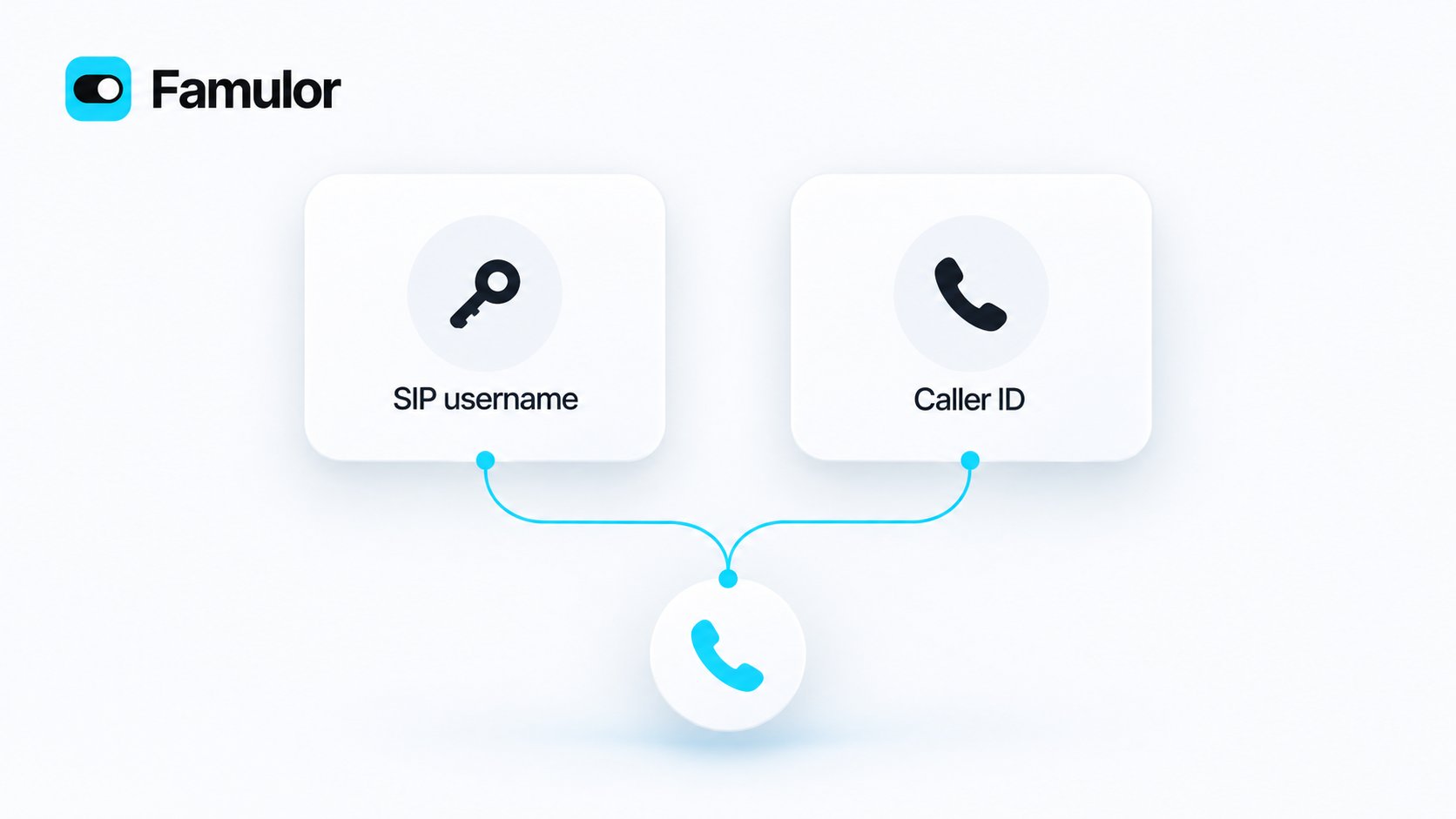
Configurer séparément l’identifiant SIP et le numéro public
Des saisies au clavier et des transferts plus fiables
Recueillez des codes au clavier téléphonique ou sous forme de chiffres prononcés. Les zéros initiaux sont conservés et les saisies incomplètes suivent le chemin de nouvelle tentative ou d’échec configuré. Choisissez une longueur exacte ou laissez l’appelant terminer avec une touche de validation.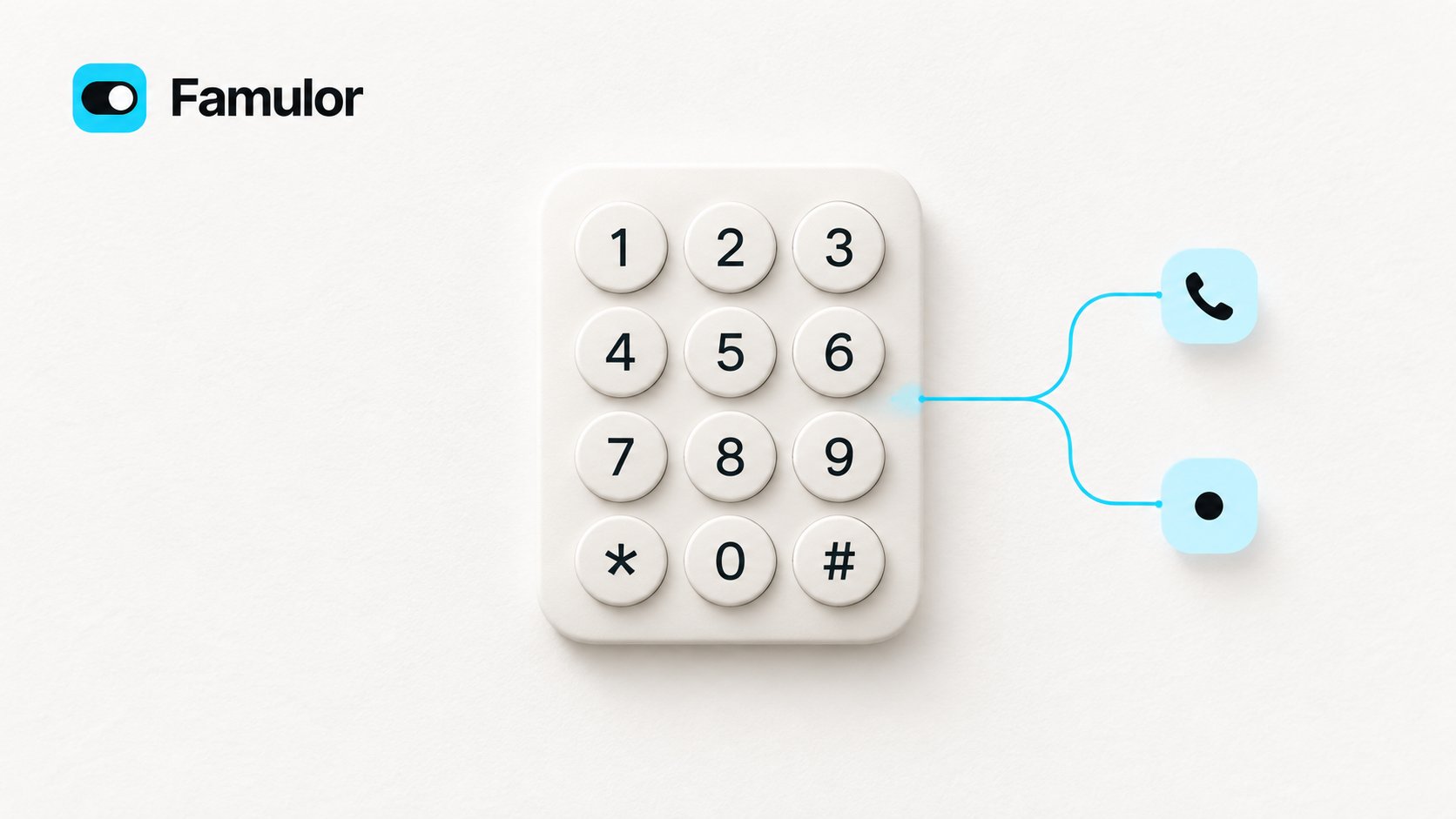
Saisie au clavier et transferts d’appel plus fluides
- Envoyez des tonalités depuis les outils et les flux. Attribuez plusieurs actions d’envoi au même assistant. Les appels téléphoniques prennent en charge les chiffres, l’étoile, le dièse et A–D. Les longues séquences se terminent avant que l’assistant raccroche.
- Accédez à un poste lors d’un transfert accompagné. Ajoutez jusqu’à 32 tonalités et pauses après le décrochage. Le destinataire reçoit la séquence avant le résumé de la conversation, tandis que l’appelant reste en attente.
- Gardez des étapes de collecte cohérentes. La collecte utilise la voix et le moteur de l’assistant actif. Les consignes du flux complètent les réglages de l’outil partagé, les limites de tentatives sont respectées et les étapes échouées ne réutilisent pas une ancienne valeur.
- Commencez par la salutation. La première étape de collecte attend la fin du message d’accueil. Le délai de saisie complet commence ensuite, et les réponses précoces mises en attente sont transmises à la collecte.
- Gérez les outils réutilisables via API et MCP. Les comptes de service de l’espace de travail disposant de la permission requise peuvent créer, modifier et archiver des outils.
- Terminez les conversations correctement. L’assistant attend la fin de son intervention et de sa formule de clôture avant de raccrocher.
Dans Loop, connaître le contexte avant de répondre
Lorsqu’un assistant IA transfère un client vers votre utilisateur Loop ou votre poste personnel, le Contexte du transfert indique le motif et le besoin du client avant de décrocher. Lisez ce résumé, puis choisissez Répondre ou Refuser : le client se répète moins et vous commencez la conversation avec les informations utiles.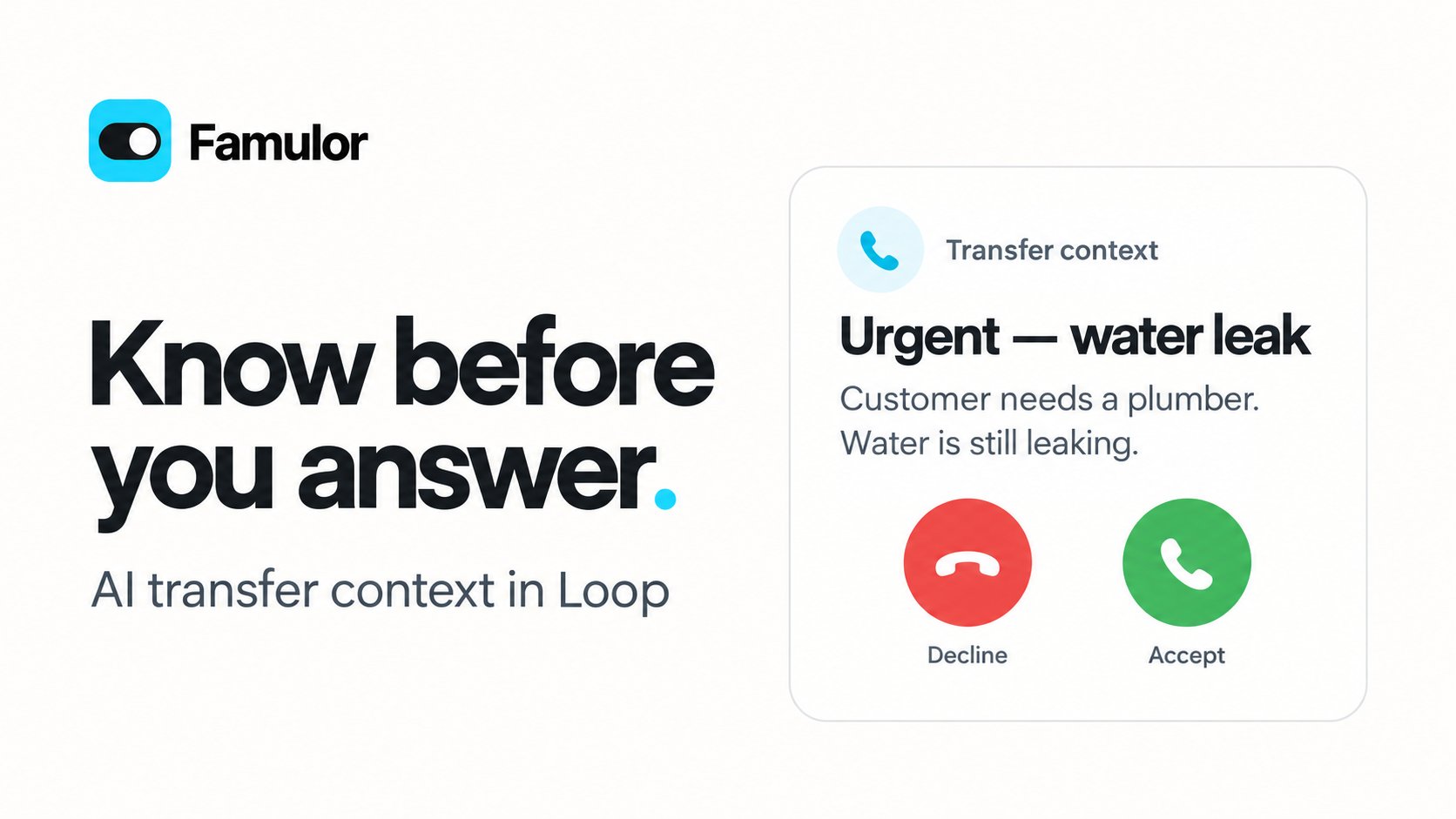
Les informations utiles avant de décrocher
Des espaces de travail plus accessibles dans Chrome
Chrome affiche désormais les logos et les mêmes espaces de travail disponibles que l’application web Famulor. Recherchez un espace, changez-en au clavier et profitez de la police Geist, de textes plus lisibles et d’une navigation fixe en mode clair ou sombre. Le changement d’espace est protégé pendant une sonnerie ou un appel. Ces améliorations font partie de l’extension Chrome 1.0.13 ; la version mobile 1.3.3 inclut l’aperçu du transfert.Écoutez vos annonces enregistrées
Préparez les salutations fixes, messages de consentement et formules de fin d’appel à partir des paramètres enregistrés. Écoutez ou arrêtez chaque fichier prêt directement dans son champ de texte. Une confirmation animée compacte vous permet de continuer à travailler pendant la préparation. Les fichiers compatibles sont réutilisés ; les messages dynamiques ou non pris en charge conservent leur fonctionnement habituel. Full Duplex garde sa voix native et regroupe séparément les options de secours Pipeline.Écoutez vos annonces enregistréesÉcouter et parler simultanément avec Full Duplex
Realtime → Full Duplex (Beta) permet à l’assistant d’écouter et de parler en même temps. Il peut entendre une précision pendant sa réponse et adapter la conversation. Cette option apparaît dans les espaces de travail éligibles ayant activé les fonctions bêta. Les assistants existants conservent leur moteur et leurs réglages.
Une conversation plus naturelle entre écoute et parole
Des coûts plus clairs pour les options vocales
L’icône monétaire à côté de Full Duplex indique les crédits supplémentaires par minute. Les mêmes tarifs effectifs pour Full Duplex et AI Avatar figurent dans les réglages concernés et dans Utilisation. Les détails des appels terminés utilisent la consommation enregistrée et le tarif sauvegardé au début de l’appel.Gérez vos assistants depuis tous vos outils
L’éditeur d’assistants, Milian, l’API REST et les outils MCP prennent en charge la même variante Realtime et les voix compatibles. Le guide des moteurs explique quand choisir Full Duplex, comment rédiger les consignes de conversation et quels réglages restent disponibles.Créez des modèles WhatsApp plus riches, directement dans le tableau de bord
Add template crée désormais un modèle personnalisé Utility ou Marketing complet, et pas seulement du texte de corps : choisissez un en-tête texte, image, vidéo, document ou localisation, un pied de page optionnel, et des boutons site web, téléphone, réponse rapide ou code à copier. Les en-têtes média n’ont besoin que d’un échantillon de révision — l’image, la vidéo ou le document réel est fourni au moment de l’envoi. Le même aperçu WhatsApp en direct apparaît aussi lors de la configuration d’une campagne, pour voir exactement ce que vos contacts recevront.Les modèles approuvés, rejetés et en pause peuvent désormais être modifiés directement, au lieu d’être recréés à chaque fois — la révision chez Meta reprend après une modification du contenu, et les modèles approuvés suivent les limites de fréquence de modification de Meta. Les modèles spécialisés importés depuis WhatsApp Manager (Authentication, Flows, catalogue, carrousel, etc.) restent visibles avec un aperçu en direct, mais demeurent en aperçu uniquement en attendant leur éditeur dédié.14 nouvelles voix Soniox
Le catalogue de voix s’enrichit de 14 nouvelles voix Soniox, prêtes à être assignées à tout assistant utilisant Soniox pour la synthèse vocale.Modifiez plus facilement les valeurs numériques des assistants
Vous pouvez désormais effacer entièrement le délai d’inactivité et saisir une nouvelle valeur, par exemple 30 secondes, sans que la valeur minimale réapparaisse pendant la saisie. La même correction s’applique au nombre de relances, au délai de transcription et au nombre maximal d’étapes d’outils. Les limites existantes restent en vigueur. Si vous quittez un champ vide, sa dernière valeur valide est rétablie.Documentation mise à jour
Le guide du canal WhatsApp et la référence API décrivent désormais le nouvel éditeur de modèles, les règles de modification et le flux de révision des en-têtes média.Gardez l’application WhatsApp Business pendant que l’assistant répond
Settings → Channels → WhatsApp → Add demande désormais comment connecter le numéro. WhatsApp Cloud est le parcours Cloud API actuel. Coexistence with WhatsApp Business app conserve l’application Business et WhatsApp Web sur le numéro pour que l’équipe et l’assistant travaillent en parallèle.Une réponse d’un collègue depuis l’application officielle met l’IA en pause pour cette conversation. Vous pouvez relancer l’IA depuis l’historique comme auparavant. Les expéditeurs Cloud existants restent en Cloud API — la coexistence concerne uniquement les nouvelles connexions. Les réponses envoyées depuis l’application Business apparaissent dans l’historique comme Team (WhatsApp Business app) ; l’historique partagé est importé sous forme de conversations clôturées, sans crédits. Les appels vocaux restent réservés au chemin Cloud — avec la coexistence, les appels restent dans l’application Business.Utilisez Famulor directement dans ChatGPT et Codex
Famulor est désormais disponible en tant que plugin officiel dans ChatGPT et Codex ! Vous pouvez maintenant accéder à votre écosystème d’IA vocale directement depuis vos environnements et flux de travail OpenAI préférés.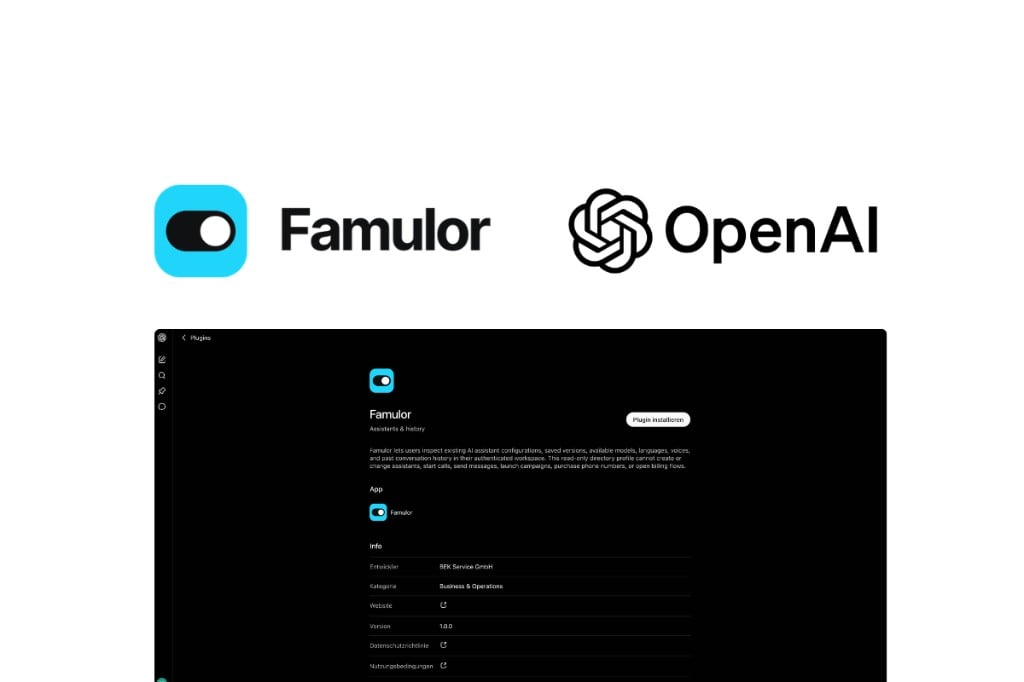
Plugin officiel Famulor dans ChatGPT et Codex
Parlez naturellement dans la langue de chacun
Translate est un nouveau moteur d’assistant pour les conversations en direct entre deux personnes qui parlent des langues différentes. Choisissez une langue et une voix compatible pour chacune, puis démarrez un salon privé. L’interlocuteur 1 est l’utilisateur de l’espace de travail ; l’interlocuteur 2 peut participer avec un lien privé ou une invitation par e-mail, sans créer de compte.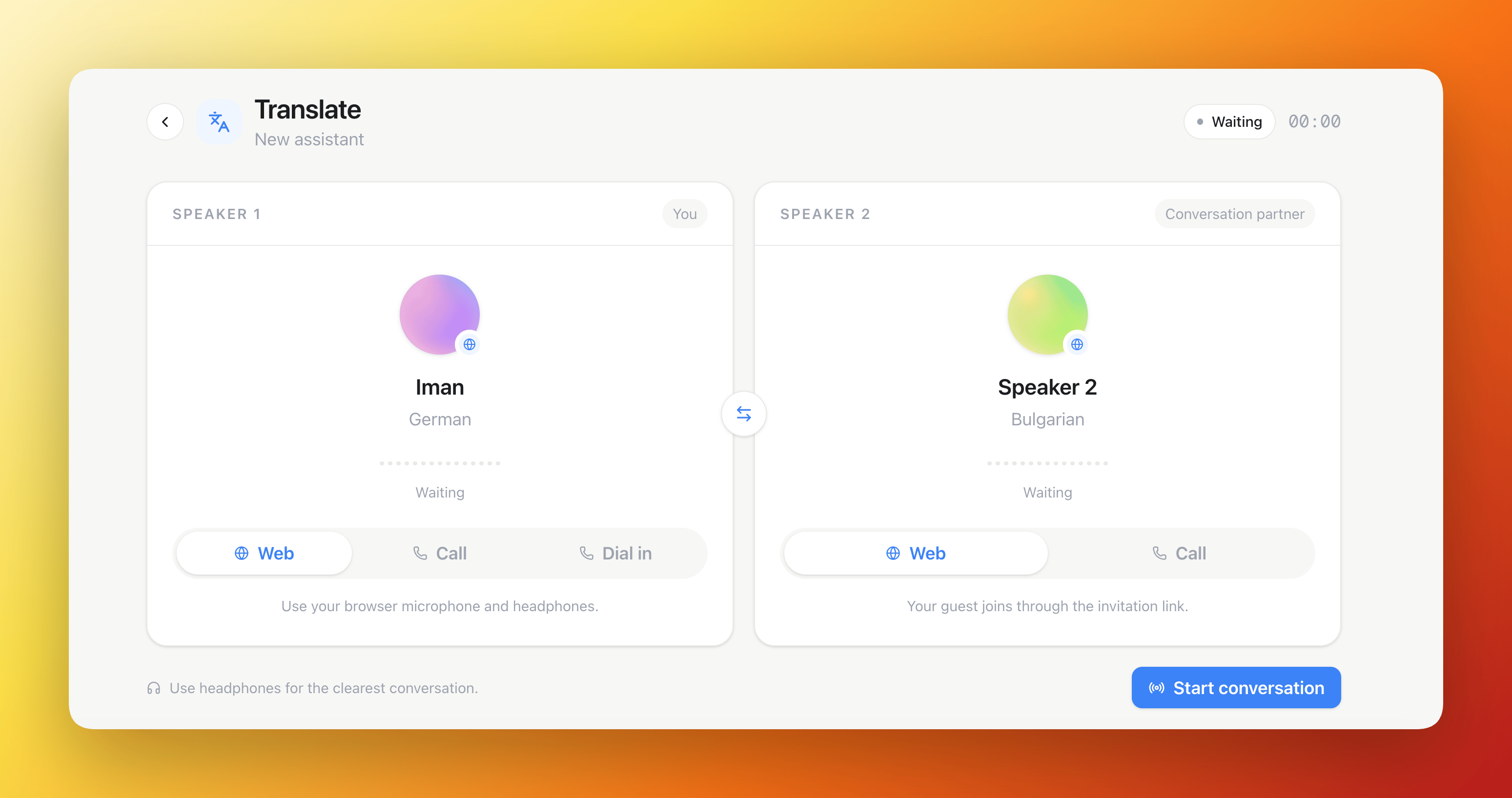
Un salon Translate préparé pour deux interlocuteurs
Comprenez où vont vos crédits
La page Usage repensée organise les appels, les messages, le traitement des connaissances et les workflows IA en sections claires, avec des icônes plus grandes. Comparez les tarifs fixes aux services facturés à l’usage, comprenez la consommation de tokens de Milian et consultez l’activité Loop et celle de votre équipe avec davantage d’espace.Consultez les tarifs avant d’appeler
Recherchez un pays et alternez entre appels entrants et sortants pour explorer les estimations de Loop ou des connexions téléphoniques de vos assistants. Des explications précisent le rôle de la durée de session IA, des transferts directs et avec consultation, des enregistrements et des autres services. Les estimations reflètent les prix de votre espace de travail et se chargent plus vite lorsque vous les consultez à nouveau. Les frais téléphoniques réels sont calculés après l’appel et peuvent varier selon le réseau et le routage.Composez le forfait qui vous convient
Le nouveau configurateur de forfait réunit les fonctions incluses, les options payantes et le récapitulatif de commande. Les contrôles de capacité montrent ce qui est déjà compris, les extras sélectionnés et le fonctionnement des tranches de prix. Comparez la facturation mensuelle et annuelle : lorsqu’une option à paliers n’a pas d’offre annuelle distincte, son prix annuel correspond à douze fois le prix mensuel, pour la même capacité.Les revendeurs en marque blanche peuvent réunir fonctions et capacités dans un seul prix de forfait récurrent, avec un aperçu immédiat des frais de plateforme et du montant estimé conservé. Les avantages inclus sont clairement indiqués, et les options sont plus faciles à parcourir par tarifs mensuels, annuels ou à paliers.Interrogez Milian sur votre forfait et vos coûts
Demandez ce que comprend votre forfait, quelles options sont disponibles ou combien pourrait coûter une connexion téléphonique. Milian peut utiliser les informations de facturation et estimations de votre espace pour expliquer vos choix, y compris la différence entre session IA et consommation téléphonique lors d’un transfert. Ouvrez les paramètres de votre forfait pour consulter les options disponibles et configurer votre achat.Parlez à vos clients dans plus de langues
Les assistants vocaux de Famulor proposent désormais un choix plus large, dont ces 60 langues. Sélectionnez une langue prise en charge et une voix compatible dans l’éditeur d’assistant. Les conversations multilingues sont disponibles lorsque la voix choisie les prend en charge.Découvrir les 60 langues
Découvrir les 60 langues
Transformez vos tableaux en réponses
Listes de prix, catalogues de produits, tableaux de prestations : votre base de connaissances peut désormais exploiter les fichiers CSV, TSV et Excel (XLSX), ainsi que Google Sheets via Drive. Les assistants peuvent retrouver des références produit exactes, rechercher des descriptions et utiliser des filtres, des comptages et des totaux. Les réponses conservent les références au fichier, à la feuille et à la ligne d’origine.Ces capacités fonctionnent dans les conversations vocales et par messagerie. Les requêtes sur les tableaux sont aussi accessibles via l’API publique et MCP. Les données reflètent le dernier import ; les formules ne sont pas recalculées. Si le traitement d’un document échoue, Réessayer actualise uniquement ce fichier, y compris depuis un lecteur cloud, tout en conservant la version précédente consultable si la nouvelle tentative échoue.Trouvez et améliorez plus vite la bonne réponse
L’espace FAQ (Beta) recherche désormais les questions, réponses et propositions de réponse dans toutes les entrées correspondantes, avec des filtres de statut et des pages de 25 résultats. Ouvrez les questions en attente depuis l’avis de révision, ajoutez une FAQ avec + et conservez vos brouillons non enregistrés lorsque vous changez de recherche, de filtre ou de page. Disponible lorsque les fonctionnalités bêta sont activées pour votre espace de travail.Une conversation plus fluide, dès le premier message
Votre assistant de site web affiche désormais une bulle de saisie à trois points, dans la couleur d’accent de votre widget, pendant qu’une réponse se prépare. Elle reste visible entre l’envoi du message et les premiers mots de l’assistant : vos visiteurs voient que la conversation avance. L’animation respecte aussi les préférences de réduction des mouvements.Donnez le bon rythme à votre chat
Vous souhaitez une courte pause avant l’affichage d’une réponse ? Dans l’éditeur du widget, choisissez un Délai de réponse fixe ou une nouvelle pause aléatoire pour chaque réponse, dans la plage de votre choix. Les durées sont réglables de 0 à 10 secondes. Laissez l’option désactivée pour afficher les réponses dès leur arrivée.Cette pause définit l’attente minimale avant d’afficher une réponse dans le chat. Si l’assistant a besoin de plus de temps, la bulle de saisie reste visible pendant qu’il prépare sa réponse. Le rythme des conversations vocales reste inchangé.Vérifiez vos visiteurs et reprenez le fil
Commencez vos conversations web avec des visiteurs vérifiés : ils reçoivent un code à usage unique (OTP) à six chiffres par e-mail ou SMS, le saisissent dans le widget, puis accèdent au chat ou à la conversation vocale. Ils peuvent mémoriser un navigateur personnel pendant sept jours pour revenir plus facilement.Avec une identité vérifiée, une autorisation distincte du visiteur et un forfait incluant la mémoire client, votre assistant peut reprendre le contexte utile d’échanges précédents. Activez séparément la mémoire Web Chat et Web Voice dans les paramètres de l’espace de travail et de l’assistant. La vérification des visiteurs et la mémoire web/SMS sont disponibles dans les espaces Famulor directs et les espaces propres aux revendeurs, à l’exclusion des espaces clients rattachés à un revendeur.La vérification par e-mail et SMS propose désormais des consignes plus courtes, une saisie du code à six chiffres plus claire et des options plus simples pour mémoriser un appareil personnel et autoriser l’enregistrement des détails de la conversation. Le contrôle de sécurité s’adapte à la langue, au thème clair ou sombre et à la largeur du widget. Il apparaît uniquement lorsqu’une interaction est nécessaire. L’entrée dans la conversation est ainsi plus lisible, surtout sur les petits écrans.Un démarrage plus fluide après l’accord d’enregistrement
Les messages d’accueil fixes peuvent désormais être préparés pendant la demande d’accord pour l’enregistrement, ce qui réduit l’attente après l’acceptation. Les réponses claires en français, anglais, allemand et espagnol sont reconnues plus directement, tandis que les réponses inachevées disposent de temps pour être complétées. Le comportement que vous avez choisi en cas de refus d’enregistrement est conservé.Gardez une vue à jour de votre activité
Les contacts, la mémoire client, les rappels, les campagnes, l’historique et Famulor Loop s’actualisent désormais plus régulièrement lorsque l’activité évolue et lorsque vous revenez dans l’onglet. Vos filtres, votre page et vos modifications non enregistrées restent en place.Des commandes de recherche compactes libèrent de la place dans l’application. Dans Audience → Mémoire, recherchez les noms, numéros, adresses e-mail et résumés partagés parmi les contacts correspondants, puis ouvrez un aperçu pour lire les détails. Les paramètres de l’assistant affichent désormais Enregistrer et l’état enregistré/non enregistré directement dans l’en-tête de la fenêtre.Des opérations quotidiennes plus fiables
- Campagnes : une nouvelle tentative d’appel ne reprend plus le résultat d’un ancien appel sans réponse. Si un contact appartient à une autre campagne, un message explique qu’il faut d’abord l’en retirer, une fois sa tentative active terminée.
- WhatsApp et Messenger : les demandes répétées de configuration WhatsApp réutilisent la connexion déjà établie, et une configuration en échec peut être relancée. Des indications plus claires accompagnent les connexions Facebook bloquées ou annulées.
- SMS : les vérifications de crédits coordonnent mieux les activités simultanées. Un envoi incertain ou une facturation en attente est signalé plus clairement avant que vous décidiez de renvoyer un message.
- Vérification de numéros : supprimez les demandes à l’état de brouillon ou en échec via l’API publique et MCP, et soumettez à nouveau les demandes rejetées admissibles avec des documents corrigés.
- Connexion à l’espace de travail : les comptes utilisant Famulor et le domaine d’un revendeur retrouvent plus sûrement l’espace distinct qui correspond à chaque domaine.
Milian configure désormais vos calendriers de réservation
Demandez à Milian de créer un type d’événement — nom, durée, disponibilités hebdomadaires, lieu, questions personnalisées — et il construit le tout en une seule fois, y compris en l’attribuant directement à un assistant. Collez un lien de réservation dans le chat : Milian le reconnaît et vous dit de quel type d’événement il s’agit et quel assistant l’utilise déjà. Besoin de changer le calendrier d’un assistant, ou d’en ajouter un second sans toucher au reste de sa configuration ? Milian s’en charge directement, sans passer par la page Réservation.Une page de réservation qui vous est familière
La page de réservation publique adopte une nouvelle disposition à trois colonnes : votre image de marque, la description, la durée et le lieu à gauche ; un calendrier mensuel au centre ; et les horaires du jour sélectionné à droite. Un bouton 12 h/24 h prend par défaut le format habituel du pays de votre visiteur, puis retient son choix.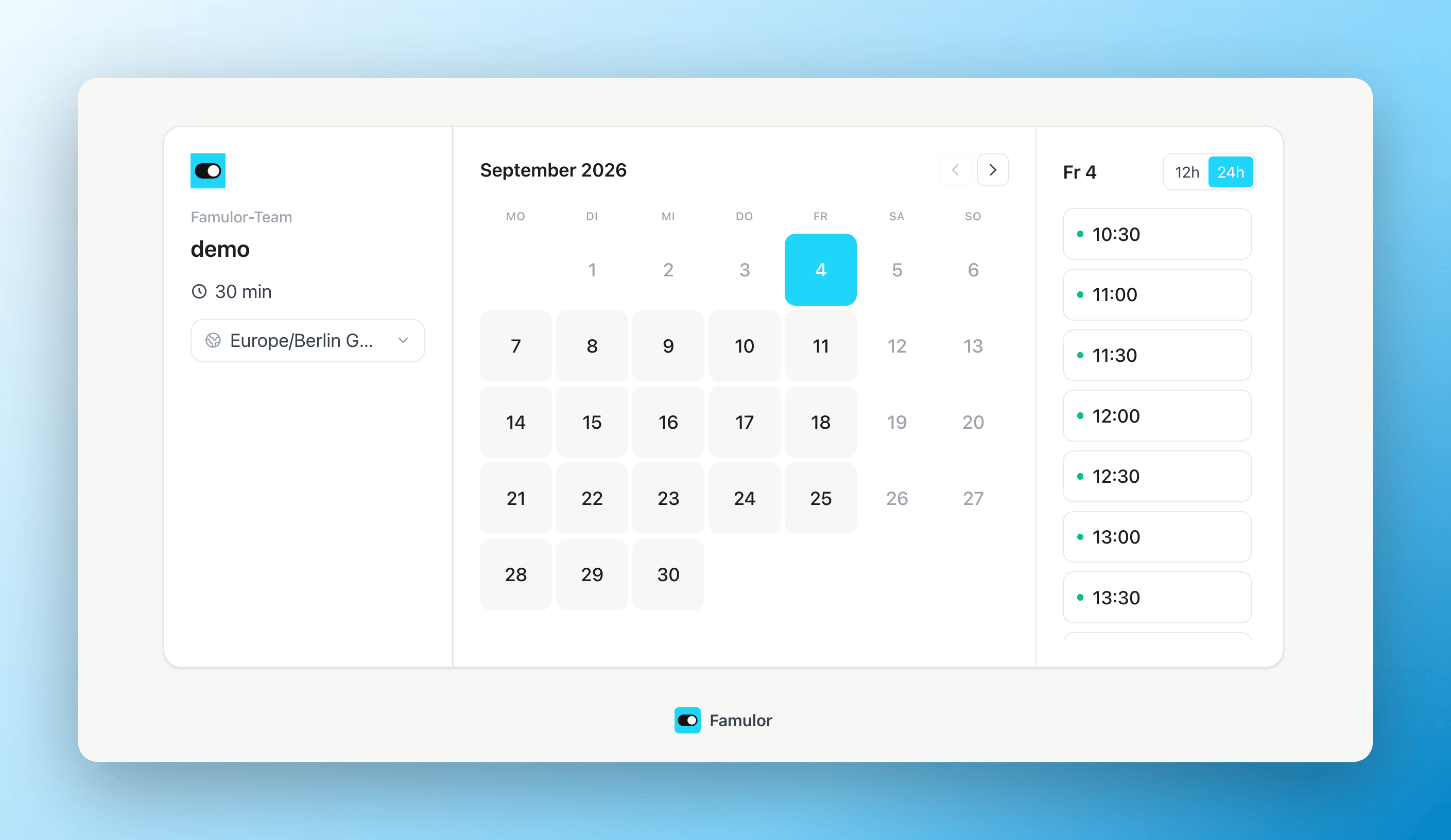
La nouvelle page de réservation publique à trois colonnes
Posez vos propres questions de réservation
Les types d’événements peuvent désormais demander plus qu’un nom et une adresse e-mail. Ajoutez des questions personnalisées à un type d’événement — texte court, texte long, e-mail, téléphone, adresse, URL, nombre, case à cocher unique, groupe de cases à cocher, groupe de boutons radio, liste déroulante, sélection multiple, ou plusieurs adresses e-mail — chacune avec son propre libellé et un interrupteur « obligatoire ». Basculez la question Téléphone intégrée sur Obligatoire lorsque chaque réservation doit inclure un numéro de rappel. Chaque question peut aussi être préremplie via un paramètre d’URL et, en option, verrouillée une fois préremplie — pratique pour les intégrations qui connaissent déjà la réponse.Les assistants savent ce qu’il leur faut pour réserver
Les assistants vocaux et Messenger indiquent désormais, avant même de proposer un horaire, exactement ce qu’il reste à recueillir — nom complet, e-mail, téléphone au bon format, et toute question personnalisée que vous avez ajoutée — et ne confirment jamais une réservation qui n’a pas réellement abouti.Le nom de votre espace de travail devient votre URL de réservation
Renommer votre espace de travail met désormais à jour votre URL de réservation publique en conséquence, avec une vérification qui vous empêche de choisir un nom déjà pris par quelqu’un d’autre. Les anciens liens de réservation continuent de fonctionner — ils redirigent automatiquement vers le nouveau.Milian a désormais une mémoire
Milian retient ce qui compte d’une conversation à l’autre — votre entreprise, vos préférences, vos règles internes — pour que vous n’ayez plus à tout répéter à chaque fois. La mémoire a deux niveaux : personnel (votre langue, votre rôle, votre façon de travailler) et les faits partagés de l’espace de travail (société, secteur, horaires, ton) connus du Milian de chaque membre.- Seulement l’essentiel — Milian conserve les faits stables que vous énoncez ou confirmez, jamais les détails ponctuels d’une tâche, les numéros de téléphone, les secrets ou les données d’appelants. Les faits expirent 180 jours après leur dernière confirmation.
- Rechercher et référencer les conversations — Milian peut retrouver des détails dans vos propres conversations passées quand vous dites « comme convenu hier ».
- Générer la mémoire à partir des conversations — après une conversation, Milian distille automatiquement les faits durables. Les deux interrupteurs et tout ce que Milian retient se trouvent dans Paramètres → Milian, où vous pouvez supprimer un fait ou tout effacer.
Des voix multilingues plus expressives
La bibliothèque de voix propose désormais davantage de voix multilingues capables de conserver leur identité lorsque la conversation change de langue. Choisissez une voix compatible avec les langues configurées pour votre assistant.- Balises audio pour le ton — les voix compatibles peuvent utiliser des balises comme
[whispering],[laughing]ou[excited]pour guider la façon de prononcer une réponse. - Traitement vocal régional — ces options de reconnaissance et de synthèse vocales suivent le réglage de région IA UE ou US de votre espace de travail.
- Écoutez les voix disponibles directement dans la bibliothèque avant d’en choisir une.
Forcer un appel d’outil — pour que l’IA ne saute jamais l’étape qui compte
Certaines étapes d’un flux ne devraient pas être facultatives. Un nouvel interrupteur Force tool call sur n’importe quel nœud d’outil dans le Flow Builder garantit que l’assistant appelle réellement cet outil — réserver le rendez-vous, vérifier une disponibilité, peu importe — au lieu de simplement parler par-dessus. Des garde-fous intégrés évitent qu’un appel ne reste bloqué : après quelques tentatives infructueuses, l’assistant poursuit normalement la conversation plutôt que de boucler indéfiniment.Vérifier avant d’enregistrer
Le Flow Builder détecte désormais les problèmes avant qu’ils n’atteignent un appelant réel. Si un nœud d’outil n’a pas d’outil assigné, ou si le message d’accueil est devenu trop long, l’enregistrement affiche un résumé clair Check before saving — corrigez, ou enregistrez quand même si vous savez ce que vous faites.Les échecs d’enregistrement sont aussi plus faciles à repérer : au lieu d’une petite ligne rouge facile à manquer, une fenêtre de dialogue indique désormais précisément ce qui a échoué.Les liens de démo publics peuvent désormais expirer
Vous partagez une démo en direct d’un assistant ? Définissez l’expiration du lien à 2 heures, 24 heures, 1 semaine ou 30 jours — idéal pour un salon professionnel, un rendez-vous commercial ou un essai limité dans le temps. Le panneau de démo affiche un compte à rebours en direct, et le survol révèle l’heure d’expiration exacte dans le fuseau horaire de votre espace de travail.Des détails d’appel plus clairs
Les pages de détail de l’historique des appels sont plus épurées : Usage & Cost et Webhook & Automation sont désormais repliés par défaut (votre préférence est mémorisée), et les libellés de latence et d’action ne se révèlent qu’au survol au lieu d’encombrer l’affichage — particulièrement agréable sur les petits écrans.Transformez les tâches récurrentes en Missions déclenchées par des événements
Les Milian Missions disposent désormais de Mission Studio : un seul endroit pour définir ce qui doit se passer, ce qui lance le travail, le contexte de l’espace de travail que Milian peut utiliser et les actions qu’il peut effectuer. Les Missions manuelles et planifiées existantes continuent de fonctionner, tandis que les Missions événementielles peuvent démarrer dès qu’un changement survient dans votre espace de travail.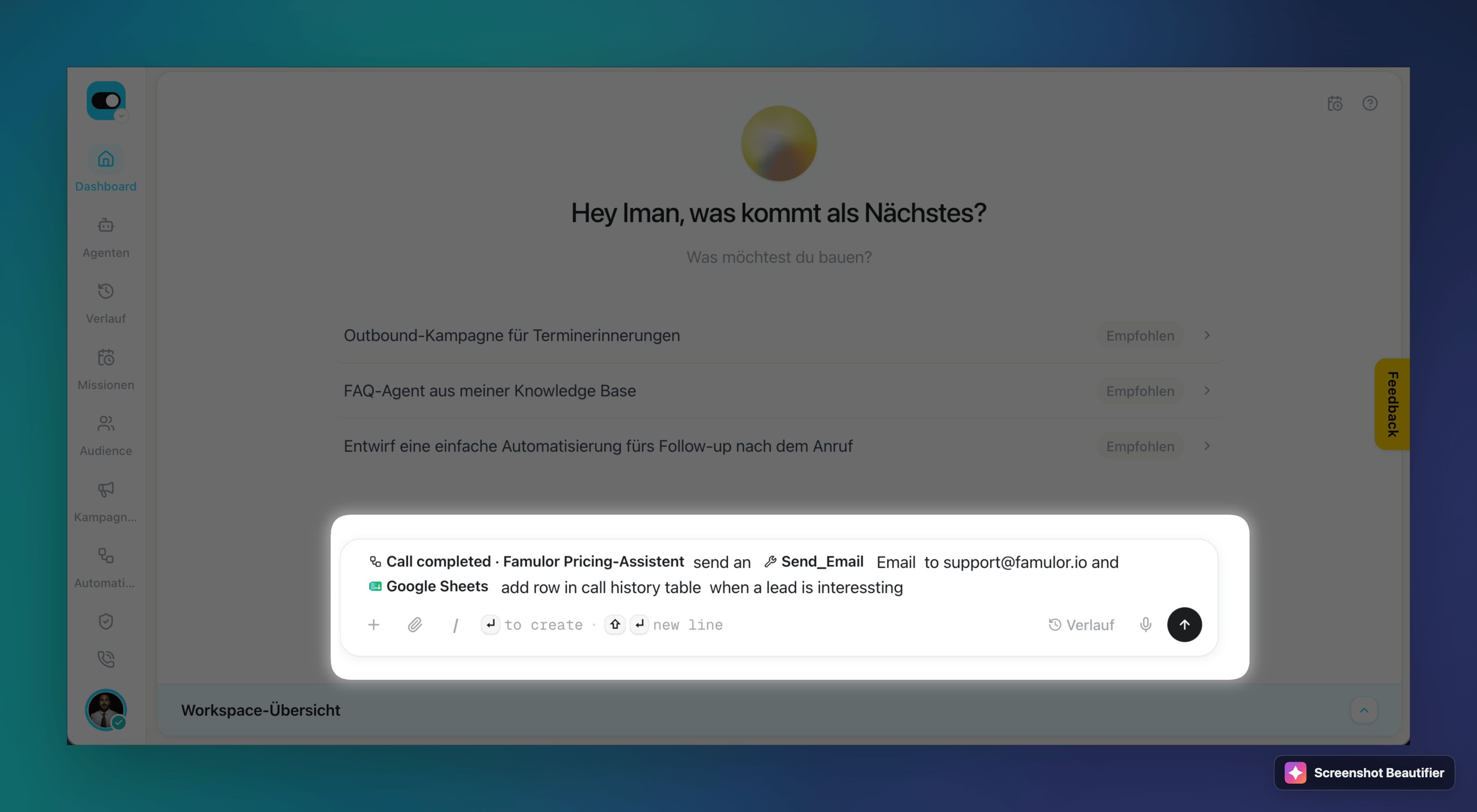
Ajoutez le contexte de l'espace de travail et des actions dans Milian pendant la description d'une Mission
- Ajoutez du contexte pendant la saisie — tapez
@pour insérer un assistant, une automatisation, une Mission, un appel, un contact, une campagne, une base de connaissances, un segment, une réservation, un numéro de téléphone, une connexion d’application enregistrée ou un Agent Tool actif. Chaque sélection devient une puce claire avec son icône ou son avatar. Tapez/pour ouvrir les actions et les compétences de Milian. - Démarrez à partir de l’événement utile — en plus des exécutions manuelles et planifiées, une Mission peut réagir aux appels terminés, aux conversations, aux messages et e-mails entrants, aux réservations, aux nouveaux prospects, aux webhooks entrants, aux événements CRM et aux événements d’une application connectée. Les déclencheurs événementiels sont disponibles lorsque Workspace Beta Features est activé ; les Missions manuelles et planifiées classiques restent disponibles sans cette option.
- Publiez avec des limites claires — vérifiez l’objectif, le déclencheur, les filtres, les ressources référencées, les connexions d’applications, les actions autorisées et les limites d’exécution avant l’activation. Une version publiée reste inchangée ; les modifications suivantes créent un nouveau brouillon sans modifier le travail déjà en cours.
- Comprenez chaque exécution — Mission Studio affiche la version active, la dernière et la prochaine exécution, le statut, les crédits utilisés, les éléments nécessitant votre attention et la transcription. Si une Mission est déjà en cours, les événements suivants attendent dans l’ordre au lieu d’être ignorés silencieusement.
Plus de choix pour une prononciation claire
De nouvelles voix aident les assistants à prononcer clairement les noms, les adresses et les nombres. Écoutez-les dans la bibliothèque pour choisir le ton qui convient à votre entreprise.Certaines voix prennent en charge une seule langue. Pour un assistant utilisant des langues supplémentaires, choisissez une voix multilingue compatible ; le sélecteur tient compte des langues configurées pour votre assistant.Les transferts assistés peuvent transmettre un message à l’appelant
Un transfert assisté ne laisse plus l’assistant sans information lorsque la mise en relation n’aboutit pas. Si le superviseur répond mais ne peut pas prendre l’appel, il peut dire, par exemple, « Demandez-lui de me rappeler dans une heure » puis raccrocher. L’assistant revient vers l’appelant, transmet brièvement le message utile dans sa langue et poursuit la conversation.
Lorsqu'un transfert assisté n'aboutit pas, l'assistant peut transmettre le message du superviseur à l'appelant
- Le résultat est toujours partagé — l’assistant reçoit le motif classifié : occupé, refusé, sans réponse ou temporairement indisponible. Il reçoit l’instruction explicite de ne jamais inventer ce que le superviseur n’a pas dit.
- Les notes de consultation restent votre choix — Partager la conversation du superviseur avec l’IA (notes de consultation) détermine si l’assistant voit la conversation côté superviseur lorsque celui-ci a effectivement parlé. La transcription est toujours enregistrée dans le dossier de l’appel, même lorsque le partage est désactivé. Si personne ne répond, il n’y a pas de notes de consultation, seulement le résultat.
- Tous les parcours de transfert assisté se comportent de la même façon — cela fonctionne dans les transferts assistés du Flow Builder, avec l’outil Warm transfer et dans Famulor Loop Recall. Les notes de consultation sont toujours activées pour Loop Recall, car il n’y a pas de formulaire de transfert distinct.
Créez des automatisations AI-native et lancez-les pendant une conversation
Créez des automatisations AI-native dans Famulor, reliez-les à un assistant et exécutez-les pendant que la conversation est encore en cours.L’assistant peut démarrer un workflow pendant un appel téléphonique, un chat web, une conversation de messagerie ou un échange e-mail. Vous définissez quand l’automatisation doit être utilisée et quelles informations l’assistant transmet au workflow.Capturez des leads, envoyez des demandes de rappel, créez des tâches et automatisez d’autres processus métier directement depuis la conversation.Des réponses vocales plus rapides
Les voix conversationnelles actualisées réduisent le délai avant que l’assistant commence à parler lors des appels téléphoniques et vocaux, tout en conservant leur expressivité. Le temps de réponse dépend toujours de la voix choisie et de la conversation.Découvrez les options disponibles dans Modèles et voix.Famulor Loop, maintenant dans votre navigateur
Famulor Loop dispose désormais d’un panneau latéral Chrome — votre softphone, l’historique des appels et le sélecteur d’espace de travail juste à côté de l’onglet sur lequel vous travaillez, avec en plus des notifications pour les appels entrants, manqués et échoués, ainsi que pour l’activité des agents. Associez-le à votre espace de travail avec un code PIN à 4 chiffres au lieu d’un mot de passe ; la page Loop détaille les étapes de configuration.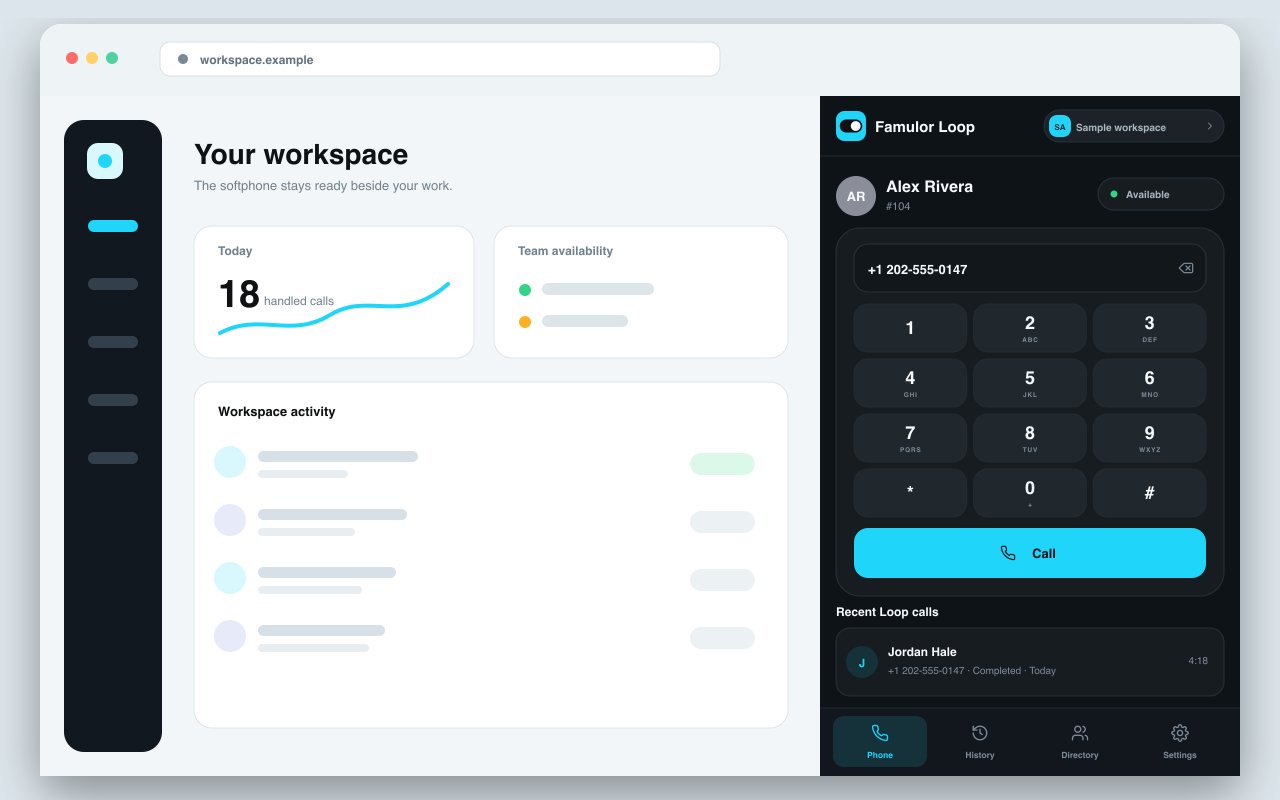
Le panneau latéral Famulor Loop, ancré à côté de votre onglet de navigateur
Milian propose de recharger votre crédit, directement dans le chat
Si votre crédit vient à manquer pendant une conversation avec Milian, une carte Add credits s’affiche désormais directement dans la conversation — plus besoin d’aller chercher vous-même Settings → Balance.Attribuer un outil à plusieurs assistants à la fois
Sélectionnez Assign sur n’importe quel outil dans Agent Tools pour voir et modifier les assistants qui l’utilisent — recherchez dans la liste, cochez ceux que vous voulez, puis enregistrez. Plus besoin d’ouvrir chaque assistant pour ajouter le même outil un par un.Les assistants peuvent appeler une automatisation en pleine conversation
Un assistant peut désormais déclencher une automatisation alors qu’il est encore en train de parler avec quelqu’un, et pas seulement une fois la conversation terminée. Décrivez en langage naturel le moment où elle doit se déclencher, basculez cette automatisation sur Live, et l’assistant décide sur l’instant de l’utiliser — en voix, chat web, messagerie et e-mail.Les assistants peuvent rechercher des informations à jour sur le web
Un nouveau connecteur de recherche Perplexity dans Agent Connectors permet à un assistant de récupérer des réponses à jour pendant un appel ou un chat, au-delà de ce qui figure déjà dans sa base de connaissances. Installez-le avec votre propre clé API Perplexity, choisissez le modèle proposé par votre compte, et définissez éventuellement un system prompt pour le ton, la langue et le format de réponse — puis attribuez l’outil à autant d’assistants que vous le souhaitez.Clés API limitées à un espace de travail
Émettez une clé Public API limitée à un seul espace de travail, avec ses propres permissions et sa propre expiration, au lieu de clés valables pour tout le compte uniquement.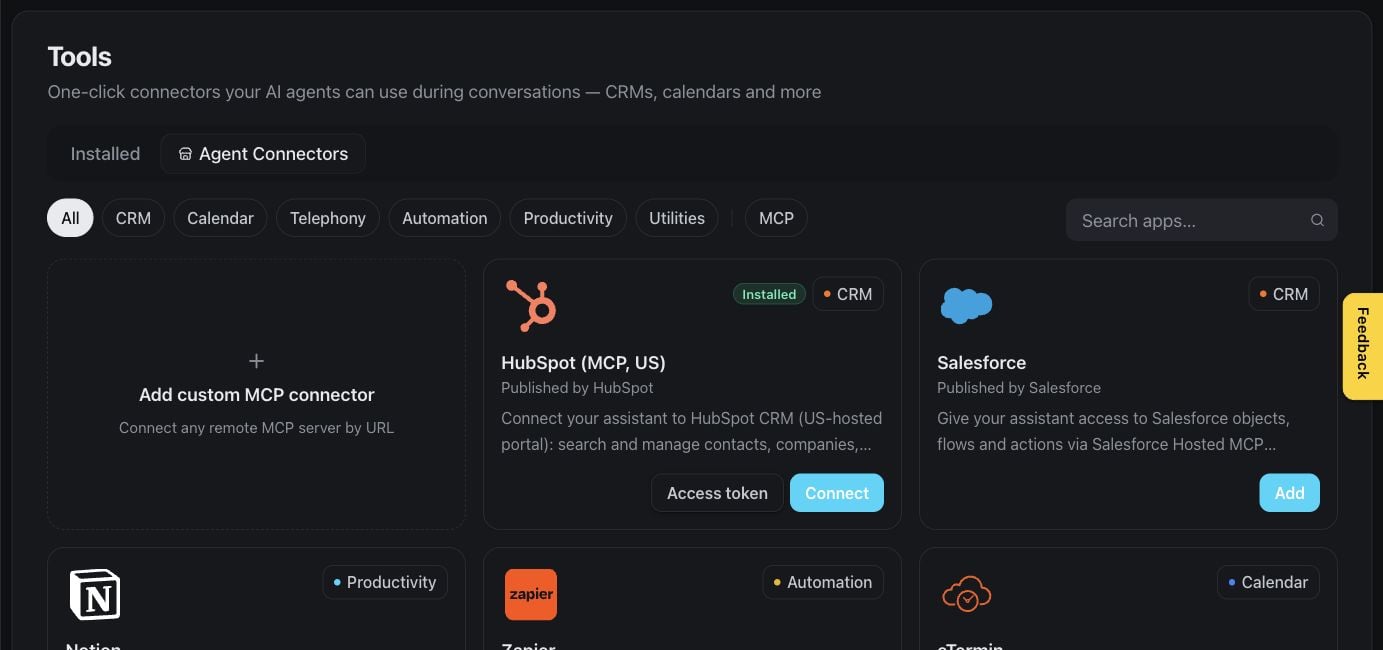
Agent Connectors — installez un connecteur de recherche comme le nouveau connecteur Perplexity
Partez d’un assistant prêt à l’emploi, pas d’une page blanche
La galerie de création d’assistant inclut désormais des plans de flux complets pour les cas d’usage courants, et pas seulement des modèles de prompt. Chacun indique ce qu’il est conçu pour faire, sur quelles surfaces il fonctionne, et ce qu’il reste éventuellement à finaliser avant sa mise en production. Voir Partir d’un modèle de cas d’usage.Apprenez à un assistant vos termes clés
Ajoutez jusqu’à 100 noms de produits, termes de marque et autre vocabulaire clé pour que la reconnaissance vocale les retranscrive correctement. Ouvrez Assistant settings → Voice → Speech recognition pour constituer le glossaire — c’est une fonctionnalité de forfait, et les réglages n’apparaissent que pour les modes moteur et les fournisseurs de reconnaissance vocale qui la prennent en charge. Une bascule optionnelle Detect key terms automatically (Beta) peut détecter d’autres termes pour l’appel en cours.Dix nouvelles boîtes de réception où votre assistant peut répondre (Beta)
Freshdesk, Gmail, Outlook, Zendesk, ServiceNow, Intercom, Zoho Mail, AgentMail, Instagram et Zulip rejoignent WhatsApp, Telegram, Slack et le reste de la messagerie — connectez-vous une seule fois au compte, et votre assistant lit et répond automatiquement. Gmail et Outlook peuvent surveiller la boîte de réception, la totalité de la boîte aux lettres, ou un simple libellé ou dossier, et soit envoyer les réponses immédiatement, soit laisser un brouillon à valider. Activez Beta Features sous Settings → Workspace pour les voir.Trois nouvelles façons de garder votre base de connaissances à jour (Beta)
Synchronisez désormais aussi une base de connaissances depuis Box, Dropbox ou SharePoint, en plus des sources Google Drive et OneDrive déjà existantes — tenue à jour automatiquement, de la même façon qu’une source de site web. La synchronisation de stockage cloud est en Beta et possède sa propre fonctionnalité de forfait.Les automatisations peuvent désormais réagir à chaque message, pas seulement au premier
Une automatisation déclenchée par un message entrant ne se déclenchait auparavant que sur le premier. Elle peut désormais se déclencher sur chaque message entrant, pour qu’un workflow puisse continuer à répondre tant que la conversation se poursuit.Milian devient AI-native
Milian, le copilote de l’espace de travail, peut désormais faire bien plus que répondre à des questions — il analyse vos assistants et vos appels, connecte des comptes et des sources de données, construit des automatisations de A à Z et les teste avant toute mise en production. Ce que vous deviez auparavant faire à la main, clic par clic, dans le tableau de bord, vous pouvez maintenant simplement le demander à Milian dans le chat.Missions — tâches récurrentes en arrière-plan
Milian Missions sont des tâches planifiées que Milian exécute pour vous, selon une planification récurrente ou à la demande, sans qu’un onglet de navigateur ait besoin de rester ouvert. Nouvelle entrée Missions dans la barre latérale.Notez les réponses de Milian
Survolez n’importe quelle réponse de Milian pour la noter avec un pouce levé ou baissé. Après une interaction utile, Milian peut aussi vous inviter à laisser un avis sur Famulor.Testez avec un véritable appel téléphonique, pas seulement du texte
Les tests de simulation peuvent désormais s’exécuter sous la forme d’un véritable appel vocal, pas seulement d’une conversation texte. Un appelant simulé — avec sa propre voix issue de la bibliothèque de voix — appelle votre assistant réel, sans aucune modification, pour que vous entendiez exactement ce qu’un vrai client vivrait avant de mettre en production un changement. Deux modes de test : Chat, rapide et basé sur le texte, ou Voice, en aller-retour audio complet. Chaque test évalue désormais aussi la latence de réponse tour par tour et si l’assistant a bien appelé les outils attendus.Workspace Audit Log — qui a changé quoi
Les comptes d’équipe peuvent désormais ouvrir Settings → Data → Audit Log pour un historique complet des modifications à l’échelle de l’espace de travail : qui a changé quoi, et quand, jusqu’au champ exact. Consultable par recherche, triable et paginé.Plusieurs espaces de travail par compte
Vous pouvez désormais créer plus d’un espace de travail sous un même compte — pratique pour garder des marques, des clients ou des services bien séparés sans jongler avec plusieurs connexions. La disponibilité dépend de votre forfait.GoHighLevel rejoint les fournisseurs de réservation de calendrier
Votre assistant peut vérifier les disponibilités et prendre, annuler ou reprogrammer des rendez-vous directement dans les calendriers GoHighLevel — la même expérience de réservation déjà disponible pour Cal.com, Calendly et les autres fournisseurs pris en charge.Les fins d’appel respectent désormais la langue de l’assistant
Lorsqu’un appel se termine, la phrase de clôture de l’assistant est désormais prononcée dans la langue configurée de l’assistant, au lieu de systématiquement basculer sur l’anglais par défaut.Des appels vocaux plus résilients
Les appels se rétablissent désormais plus proprement après un incident rare côté fournisseur vocal, au lieu de se terminer brutalement — la conversation continue pour l’appelant.Refer and Earn — soyez récompensé pour chaque espace de travail que vous apportez
Invitez d’autres entreprises sur Famulor : les deux parties sont récompensées dès que l’espace de travail parrainé effectue son premier paiement — jusqu’à 10 parrainages récompensés par espace de travail. Copiez votre lien de parrainage personnel depuis Settings → Workspace → Refer and earn ; les récompenses arrivent automatiquement, sans réclamation manuelle. Actuellement disponible sur les espaces de travail à la marque Famulor — voir Refer and Earn.Une façon plus rapide de créer et tester des assistants
- Squad view — visualisez sous forme de graphe toutes les routes de transfert entre assistants liés.
- Latency waterfall — une décomposition étape par étape du temps consommé lors d’un appel de test.
- Live tool progress — observez les appels d’outils s’exécuter en temps réel au lieu d’attendre le résultat.
- One-click simulate from a real call — transformez n’importe quel appel passé directement en test reproductible.