

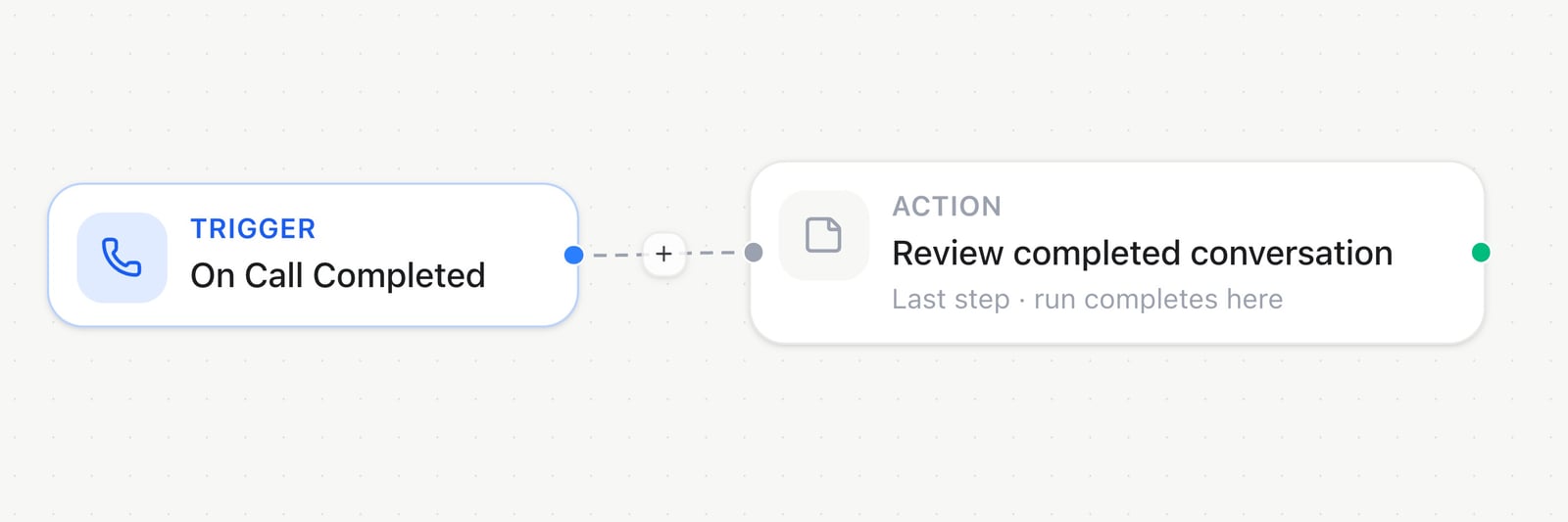
Éditeur d'automatisation — relier déclencheurs et actions
Automatisations et Agent Tools
Les automatisations et les Agent Tools sont deux façons pour un assistant d’agir sur des systèmes externes, mais à des moments différents. Une automatisation est une séquence d’étapes fixe que vous (ou Milian) concevez à l’avance — généralement déclenchée en arrière-plan par un événement comme On Call Completed, même si une automatisation Live peut aussi être rattachée à un assistant comme une action appelable pendant une conversation (voir Appeler une automatisation depuis une conversation ci-dessous). Dans tous les cas, elle exécute la séquence que vous avez construite, et non quelque chose décidé à la volée. Pour les outils que l’assistant choisit et exécute lui-même, en direct, au moment où il en a besoin — rechercher une information, créer un enregistrement — voir Agent Tools.Déclencheurs
- On Call Completed — après la fin d’un appel vocal (avec analyse). Nécessite un assistant spécifique.
- On Inbound Call — au démarrage d’un appel entrant.
- Inject input variables — fournit des variables d’assistant au démarrage d’un appel. Terminez par Return variables.
- Email received — lorsqu’un nouvel e-mail entrant arrive.
- Conversation started / ended — ouverture / fermeture d’un canal de messagerie.
- Message received — chaque message entrant sur un canal, pas seulement le premier.
- Contact created — un nouveau contact Audience apparaît. Choisissez les sources qui le déclenchent : Created manually (la seule activée par défaut), CSV / file import, API et CRM sync. Laisser l’import et CRM sync désactivés évite qu’un import en masse ne déclenche l’automatisation pour chaque ligne.
- Incoming Webhook — démarre depuis l’URL de webhook sécurisée affichée dans le déclencheur.
- Booking created / cancelled / rescheduled, Manual, Schedule (bientôt).
- App events — les apps connectées telles que Gmail ou GitHub fournissent leurs propres déclencheurs disponibles.
Actions (plugins)
Organisées selon Platform → type → action (Famulor, AI, Time, WhatsApp, Telegram, X, HTTP, Slack, …).- AI : Extract Fields, Custom Prompt
- Time : Delay For / Until, Get Current Date and Time, Convert Timezone, Format
- Logic : Condition, Filter, Switch, Random, Stop, Note, Set variable, Run Code, Loop on Items
- Contacts : Create/Update, Get by phone, List, Add tags/attributes
- Calls : Call Phone Number
- Messaging : SMS, e-mail d’espace de travail, Send Email (SMTP) via une connexion SMTP enregistrée, messages de canal sur des conversations ouvertes, et modèles WhatsApp approuvés vers des numéros E.164. Le générateur indique quelles actions utilisent des crédits de messagerie de l’espace de travail.
- Knowledge : Add / Delete / Get source
- HTTP / webhooks : HTTP Request, Slack / Discord / Teams Incoming Webhooks, Webhook respond (statut/corps HTTP synchrone pour les webhooks entrants)
- CRM / SMTP / MCP connections : identifiants réutilisables sous Automations → Connections. Test Connection vérifie un relais SMTP et envoie un message de test à l’adresse configurée. Les intégrations disponibles sont listées dans le sélecteur de connexion.
- Connected apps : choisissez App marketplace dans Connections pour connecter une app disponible. Ses outils et déclencheurs pris en charge apparaissent dans le générateur une fois la connexion établie.
- Airtable actions : List, Find record, Search records, Find or create, Get by id, Create / Create records (lot ≤ 10), Update, Delete.
- MCP : Call tool — connexion + sélection multiple d’outils (ou tous) + prompt d’agent avec variables flash ; l’agent choisit l’outil et renseigne les arguments
- Variables : Return variables (pour
call.variables)
Exemples d’automatisations
Un déclencheur et quelques actions suffisent généralement :Organiser les automatisations
Les automatisations prennent en charge des tags libres pour le filtrage et affichent l’assistant sélectionné lorsqu’un déclencheur est propre à un assistant. Créez-les ou mettez-les à jour via l’interface,POST/PATCH /api/v1/automations, ou MCP (create_automation / update_automation).
Exécutions et alertes d’échec
La page de liste comporte les onglets Automations et Runs. Utilisez Alert settings pour définir une boîte de réception d’espace de travail pour les exécutions en échec et activer/désactiver les alertes. L’onglet Runs liste toutes les exécutions de l’espace de travail. Filtrez par statut, recherchez par nom d’automatisation et ouvrez une exécution pour accéder directement à ses détails. Dans une automatisation, l’onglet Runs affiche son historique à côté de l’exécution sélectionnée :- Statut, durée et crédits, ainsi que l’origine de l’exécution et les données de déclenchement reçues.
- Chaque étape exécutée dans l’ordre, avec son entrée (la configuration de l’étape), sa sortie, son erreur et sa durée. Les étapes d’une Loop on Items apparaissent une fois par élément.
- Show in builder mène d’une étape en échec directement à cette étape sur le canevas.
- Une exécution en cours se met à jour en direct, et Run now ouvre aussitôt la nouvelle exécution. Une exécution utilise toujours la dernière version enregistrée de l’automatisation.
Lorsqu’aucune adresse personnalisée n’est définie, seuls les propriétaires et administrateurs de l’espace concerné reçoivent les alertes. Pour inclure une adresse de support, ajoutez-la explicitement dans les paramètres d’alerte. Vous pouvez activer ou désactiver les alertes d’échec pour chaque automatisation.
Appeler une automatisation depuis une conversation
Un assistant peut appeler une automatisation comme un outil pendant qu’une conversation est encore en cours, pas seulement une fois qu’elle est terminée. Sous Assistant → Settings → Automations → During conversation, créez une automatisation appelable par l’assistant et décrivez, en langage naturel, dans quel cas l’assistant doit l’utiliser — un champ de texte libre que l’assistant lit avant de décider de l’appeler. La liaison se fait automatiquement ; construisez les étapes de l’automatisation, associez sa réponse, puis basculez l’automatisation sur Live, car l’assistant n’appelle que les automatisations qui sont Live. Cela fonctionne de la même façon pour les conversations vocales, le chat web, la messagerie et l’e-mail, et un assistant peut avoir plusieurs automatisations appelables, chacune avec sa propre description. Créer ou dissocier une automatisation est une action réservée au propriétaire ou à un administrateur. C’est distinct de On Call Completed et des déclencheurs entrants ci-dessus, qui se déclenchent en dehors de la conversation plutôt que d’être appelés par l’assistant lui-même.Liaison du webhook d’assistant
Dans la carte Webhook de l’assistant, choisissez la livraison Automation et sélectionnez une automatisation On Call Completed, ou conservez une URL HTTPS personnalisée.Dépannage
Une étape WhatsApp échoue à l’envoi. WhatsApp Send Message ne fonctionne qu’à l’intérieur d’une conversation déjà ouverte (fenêtre de service de 24 heures de Meta). Pour joindre quelqu’un en dehors de cette fenêtre, utilisez plutôt Send WhatsApp Template, et vérifiez que ce modèle est déjà approuvé pour l’expéditeur sélectionné. Voir WhatsApp pour le détail de la fenêtre et des règles d’approbation. Une étape échoue avec un numéro invalide. Les actions attendent le format E.164 (+<indicatif pays><numéro>) — ajoutez un indicatif pays avant de transmettre un numéro au format national.
Une étape de connecteur échoue à chaque exécution. La connexion sous-jacente est probablement déconnectée, ou son jeton a expiré. Reconnectez-la sous Automations → Connections.