

Esta página trata sobre cómo conectar un cliente de IA (Claude, ChatGPT y otros) a Famulor. ¿Buscas conectar uno de tus asistentes hacia afuera, a un servidor MCP externo durante la llamada — tu propio CRM o tus herramientas internas? Consulta Herramientas y webhooks en su lugar.
Conectar clientes
- Claude
- ChatGPT
- Otros clientes
Conecta tu espacio de trabajo con el conector de Famulor en el directorio de Claude.
- Abre la página del directorio y elige Connect.
- Inicia sesión con tu cuenta de Famulor y aprueba el acceso solicitado.
- Inicia un chat y pregunta, por ejemplo: «Revisa mi asistente de soporte y resume sus últimas llamadas».
Acceso completo: añadir un conector personalizado
Acceso completo: añadir un conector personalizado
Para crear y modificar asistentes, iniciar campañas o usar un dominio de marca blanca, añade un conector personalizado con la URL que aparece en Configuración → API y MCP:
- Customize → Connectors → + Add → Add custom connector.
- Introduce
https://app.famulor.io/mcp. - Inicia sesión y aprueba los permisos solicitados.
- Las herramientas aprobadas aparecen en Claude.
Conectar desde dentro de Famulor
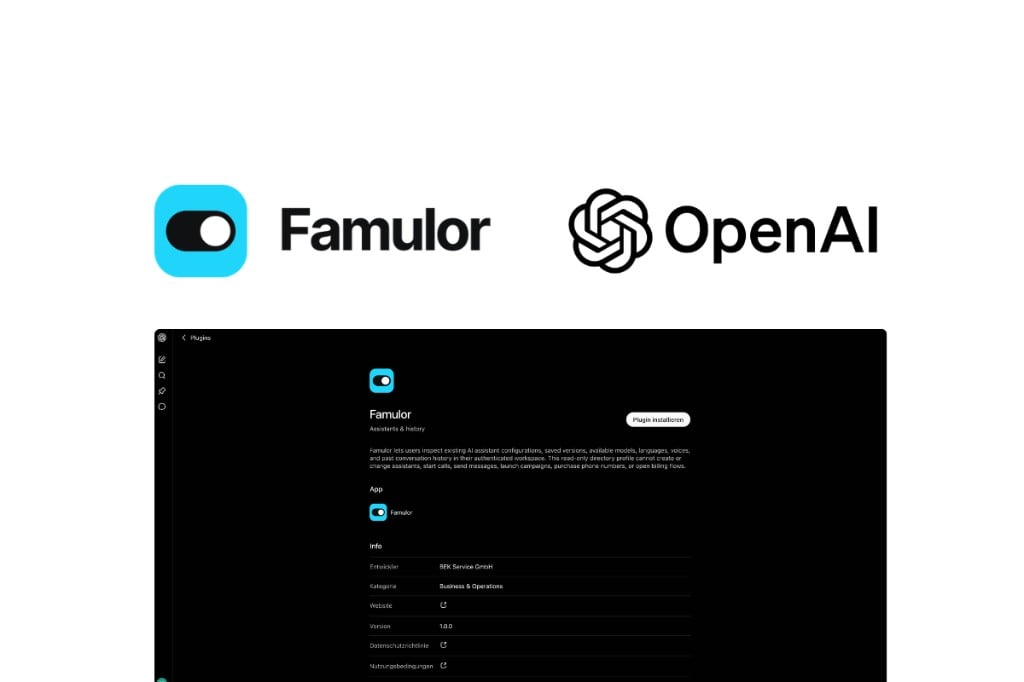
Abre Connect en la barra lateral o Settings → API & MCP. Ambos clientes ofrecen un conector personalizado. Claude y ChatGPT usan la URL MCP completa de forma predeterminada. Los espacios de la plataforma también pueden elegir el conector del marketplace, marcado como Limitado, para consultar asistentes e historial. Los clientes de marca blanca usan su propia conexión. Filtrar grupos es opcional; el consentimiento OAuth define los permisos aprobados. Claude también ofrece tareas iniciales. Elige un espacio en la página de autorización y revisa los grupos de herramientas antes de conectarlo. Solo se conecta ese espacio; tu membresía, rol y plan siguen vigentes. Puedes filtrar la URL MCP por grupo de herramientas.Autenticación y consentimiento
Los clientes compatibles inician el acceso OAuth automáticamente. La pantalla de consentimiento muestra los grupos de herramientas solicitados antes de compartir nada, y tu elección se recuerda para futuras conexiones. Las conexiones aprobadas se muestran en Settings → API & MCP, donde cada una se puede revocar en cualquier momento. Para una conexión manual o de servidor a servidor, envía en su lugar una clave de API del espacio de trabajo:
Para tu propia integración de servidor, abre Settings → API & MCP → Create a new API key, escribe un nombre reconocible y selecciona Create key.
Qué puede ver un cliente conectado
El plugin oficial de ChatGPT usa el perfil de directorio público de solo lectura. Sus permisos se limitan a la información de asistentes y al historial de conversaciones. Las conexiones personalizadas usan/mcp de forma predeterminada. Al dar un nuevo consentimiento se guardan todos los grupos seleccionados, incluida una selección explícita de todos ellos. El acceso sigue dependiendo de los permisos solicitados y aprobados, del rol en el espacio y del plan. Que una herramienta aparezca en el catálogo no autoriza por sí solo una acción.
En la pantalla de autorización, abre Permisos → Editar y elige Solo lectura, Lectura y escritura o Personalizado. Solo Personalizado muestra los grupos de herramientas y la opción Permitir cambios. Solo lectura excluye los permisos de escritura; los tokens existentes conservan sus permisos.
Las conexiones existentes conservan sus permisos. Para añadir accesos, revoca la conexión anterior en Settings → API & MCP, vuelve a conectarla y aprueba los grupos necesarios. Después actualiza las herramientas del cliente de IA o inicia un nuevo chat.
Los grupos siguen siendo un filtro opcional útil para tareas concretas o clientes con dificultades para cargar catálogos grandes. Los filtros de URL y encabezado no pueden ampliar los grupos autorizados explícitamente. Los conectores del marketplace siguen limitados a su perfil revisado.
Límites de tasa
Las solicitudes MCP tienen un límite de frecuencia para mantener la plataforma responsiva para todos los espacios de trabajo:
Un cliente que supere estos límites recibe una respuesta
429 y debe esperar y volver a intentarlo — consulta Errores.