

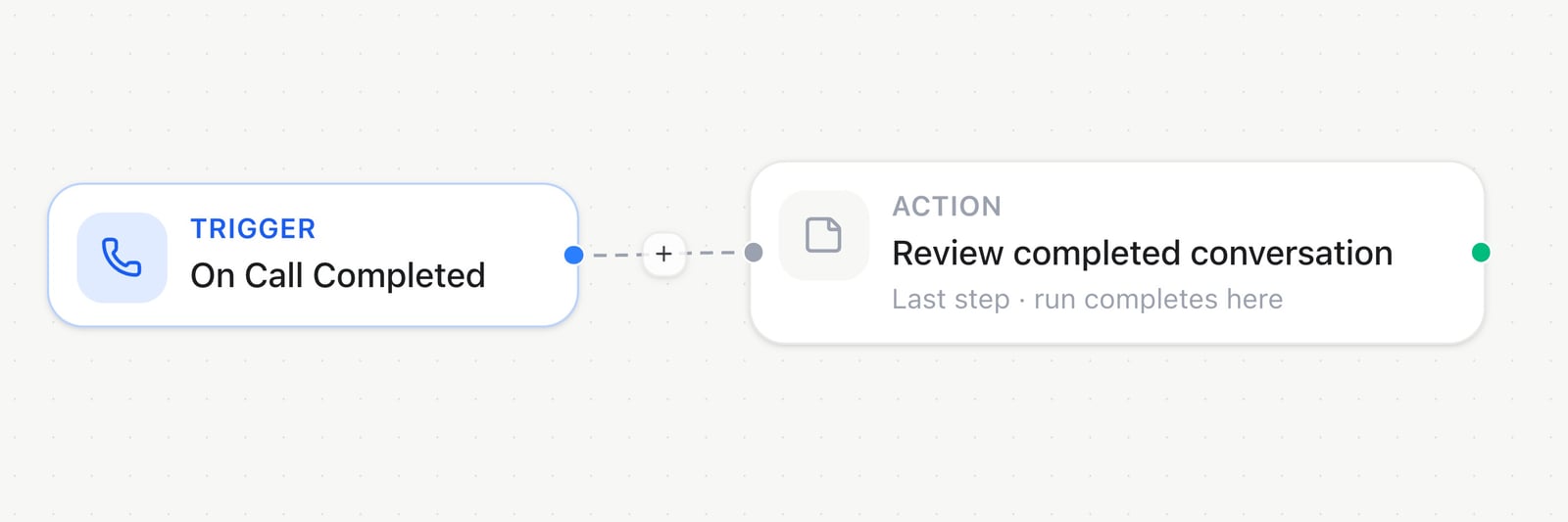
Editor de automatizaciones — conecta disparadores y acciones
Automatizaciones frente a Agent Tools
Las automatizaciones y las Agent Tools son dos formas de que un asistente actúe sobre sistemas externos, pero en momentos distintos. Una automatización es una secuencia fija de pasos que tú (o Milian) diseñas de antemano — normalmente iniciada por un activador en segundo plano como On Call Completed, aunque una automatización Live también puede vincularse a un asistente como una acción invocable durante una conversación (consulta Llamar a una automatización desde una conversación más abajo). En cualquier caso, ejecuta la secuencia que construiste, no algo decidido sobre la marcha. Para herramientas que el propio asistente elige y ejecuta por sí mismo, en vivo, en el momento en que las necesita — buscar algo, crear un registro — consulta Agent Tools.Activadores
- On Call Completed — después de que termina una llamada de voz (con análisis). Requiere un asistente específico.
- On Inbound Call — cuando empieza una llamada entrante.
- Inject input variables — proporciona variables del asistente cuando empieza una llamada. Termina con Return variables.
- Email received — cuando llega un nuevo correo entrante.
- Conversation started / ended — canal de mensajería abierto / cerrado.
- Message received — cada mensaje entrante en un canal, no solo el primero.
- Contact created — aparece un nuevo contacto de Audience. Elige qué orígenes lo activan: Created manually (el único activado por defecto), CSV / file import, API y CRM sync. Si dejas desactivados import y CRM sync, una importación masiva no dispara la automatización para cada fila.
- Incoming Webhook — se inicia desde la URL de webhook segura que se muestra en el activador.
- Booking created / cancelled / rescheduled, Manual, Schedule (próximamente).
- App events — las apps conectadas, como Gmail o GitHub, aportan sus propios activadores disponibles.
Acciones (plugins)
Organizadas como Platform → type → action (Famulor, AI, Time, WhatsApp, Telegram, X, HTTP, Slack, …).- AI: Extract Fields, Custom Prompt
- Time: Delay For / Until, Get Current Date and Time, Convert Timezone, Format
- Logic: Condition, Filter, Switch, Random, Stop, Note, Set variable, Run Code, Loop on Items
- Contacts: Create/Update, Get by phone, List, Add tags/attributes
- Calls: Call Phone Number
- Messaging: SMS, correo del espacio de trabajo, Send Email (SMTP) a través de una conexión SMTP guardada, mensajes de canal en conversaciones abiertas, y plantillas de WhatsApp aprobadas a números E.164. El generador muestra qué acciones usan créditos de mensajería del espacio de trabajo.
- Knowledge: Add / Delete / Get source
- HTTP / webhooks: HTTP Request, Incoming Webhooks de Slack / Discord / Teams, Webhook respond (sincroniza el estado/cuerpo HTTP de los webhooks entrantes)
- CRM / SMTP / MCP connections: credenciales reutilizables en Automations → Connections. Test Connection verifica un relay SMTP y envía un mensaje de prueba a la dirección configurada. Las integraciones disponibles aparecen en el selector de conexiones.
- Connected apps: elige App marketplace en Connections para conectar una app disponible. Sus herramientas y activadores compatibles aparecen en el generador después de conectarla.
- Airtable actions: List, Find record, Search records, Find or create, Get by id, Create / Create records (lote ≤10), Update, Delete.
- MCP: Call tool — conexión + selección múltiple de herramientas (o todas) + prompt del agente con variables flash; el agente elige la herramienta y completa los argumentos
- Variables: Return variables (para
call.variables)
Ejemplos de automatizaciones
Un activador y un par de acciones suelen ser suficientes:Organización de automatizaciones
Las automatizaciones admiten tags libres para filtrar y muestran el asistente seleccionado cuando un activador es específico de un asistente. Créalas o actualízalas desde la interfaz,POST/PATCH /api/v1/automations, o MCP (create_automation / update_automation).
Ejecuciones y alertas de fallos
La página de listado tiene las pestañas Automations y Runs. Usa Alert settings para definir una bandeja de entrada del espacio de trabajo para las ejecuciones fallidas y activar o desactivar las alertas. La pestaña Runs lista todas las ejecuciones del espacio de trabajo. Filtra por estado, busca por nombre de automatización y abre una ejecución para ir directamente a sus detalles. Dentro de una automatización, la pestaña Runs muestra su historial junto a la ejecución seleccionada:- Estado, duración y créditos, además de qué inició la ejecución y los datos del activador recibidos.
- Cada paso ejecutado en orden, con su entrada (la configuración del paso), salida, error y duración. Los pasos dentro de Loop on Items aparecen una vez por elemento.
- Show in builder lleva de un paso fallido directamente a ese paso en el lienzo.
- Una ejecución en curso se actualiza en directo y Run now abre la nueva ejecución al instante. Una ejecución siempre usa la última versión guardada de la automatización.
Si no hay un correo personalizado, las alertas se envían solo a los propietarios y administradores del espacio afectado. Para incluir un buzón de soporte, añádelo expresamente en los ajustes de alertas. Puedes activar o desactivar las alertas de fallos para cada automatización.
Llamar a una automatización desde una conversación
Un asistente puede llamar a una automatización como si fuera una herramienta mientras la conversación todavía está en curso, no solo cuando termina. En Assistant → Settings → Automations → During conversation, crea una automatización invocable por el asistente y describe, en lenguaje natural, cuándo debería usarla el asistente — un campo de texto libre que el asistente lee antes de decidir si la llama. El vínculo se conecta automáticamente; construye los pasos de la automatización, mapea su respuesta y luego cambia la automatización a Live, ya que el asistente solo llama a automatizaciones que están en Live. Esto funciona igual en conversaciones de voz, chat web, mensajería y correo, y un asistente puede tener más de una automatización invocable, cada una con su propia descripción. Crear o desvincular una es una acción de propietario o administrador. Es independiente de On Call Completed y de los activadores entrantes anteriores, que se disparan fuera de la conversación en lugar de ser llamados por el propio asistente.Enlace de webhook del asistente
En la tarjeta de Webhook del asistente, elige la entrega Automation y selecciona una automatización On Call Completed, o conserva una URL HTTPS personalizada.Solución de problemas
Un paso de WhatsApp no envía. WhatsApp Send Message solo funciona dentro de una conversación ya abierta (la ventana de servicio de 24 horas de Meta). Para llegar a alguien fuera de ella, usa en su lugar Send WhatsApp Template, y confirma que esa plantilla ya está aprobada para el remitente que elegiste. Consulta WhatsApp para conocer la ventana completa y las reglas de aprobación. Un paso falla con un número no válido. Las acciones esperan E.164 (+<código de país><número>) — añade un código de país antes de pasar un número en formato nacional.
Un paso de conector falla en cada ejecución. Lo más probable es que la conexión subyacente esté desconectada o que su token haya caducado. Vuelve a conectarla en Automations → Connections.