

Herramientas reutilizables del asistente
Crea las herramientas una vez en la página Tools, y luego asígnalas en Assistant → Settings → Tools o añádelas a un Flow. Actualizar una herramienta reutilizable actualiza todas sus asignaciones.Herramientas de API
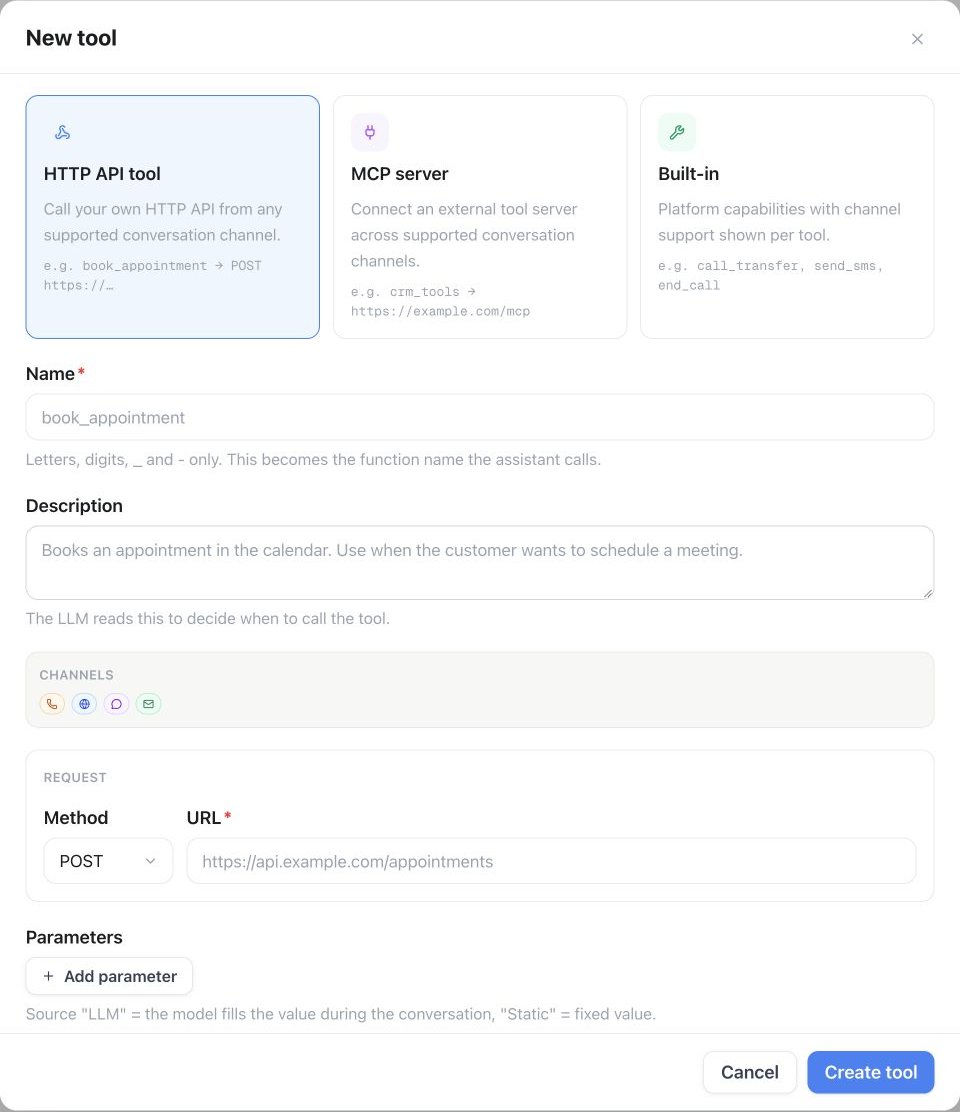
Agent Tools → Installed → API → Custom Agent Tool: elige HTTP API tool, dale un nombre, describe cuándo usarlo y define el método, la URL y los parámetros.
- el endpoint y la autenticación,
- los datos que el asistente debe recopilar,
- cualquier valor fijo,
- qué debe contener la respuesta, y
- si quien llama debe escuchar una breve frase de progreso.
Las solicitudes agotan el tiempo de espera a los 10 segundos de forma predeterminada (configurable hasta 120), y una respuesta de más de 2 MB se rechaza — mantén los endpoints rápidos y las respuestas pequeñas. Usa una clave de API con alcance limitado y el mínimo privilegio necesario en lugar de una credencial maestra, y mantén los datos identificativos del cliente fuera de cualquier mensaje de error que el asistente pueda leer en voz alta.
Crea una herramienta de API cuando la respuesta cambia con frecuencia y el endpoint responde rápido y de forma fiable. Si la información apenas cambia, una base de conocimientos o el prompt del sistema resulta más económico y no puede fallar a mitad de la llamada.
Ejemplos de configuración
Cada valor que recopila el asistente es un parámetro con nombre y una descripción que le indica qué pedir. Los parámetros viajan en la cadena de consulta en
GET y DELETE, y en el cuerpo JSON en POST, PUT y PATCH. Para colocar uno en la ruta en su lugar, escribe {{parameter_name}} en la URL del endpoint. Configura el origen de un parámetro como Static para un valor fijo que el asistente nunca tiene que preguntar, y guarda las credenciales en Headers.
Los valores estáticos, los valores de encabezado y la URL del endpoint también pueden contener marcadores {{...}}. Se rellenan al ejecutar la herramienta con las variables de la llamada: valores del sistema como {{caller_number}} o {{call_id}}, variables de lead y de API, y valores recopilados durante la conversación. Así, un campo estático del cuerpo caller_phone = {{caller_number}} envía el número del llamante sin que el asistente lo pregunte. En los valores estáticos y los encabezados, un marcador sin valor se convierte en una cadena vacía, también para parámetros numéricos y booleanos. Los marcadores desconocidos de la URL permanecen sin cambios; proporciona todos los valores usados en la URL. Los valores de los parámetros tienen prioridad sobre las variables de conversación en la URL.
Los marcadores funcionan en parámetros estáticos de texto, número y booleano. Los valores se convierten al tipo elegido después de la sustitución. En Solicitud de prueba → Variables de llamada, introduce valores de ejemplo; solo se usan en esa prueba y no hacen que el asistente los pregunte. Los canales de texto usan las variables de contacto y conversación disponibles cuando se ejecuta la herramienta. Usa Añadir variable para introducir un valor de prueba para un marcador de un encabezado guardado y enmascarado.
El asistente lee la respuesta y responde con sus propias palabras, así que devuelve campos cortos y con nombres claros (
ship_date, confirmed_time) en lugar de un objeto profundamente anidado que tenga que interpretar.
Agent Connector de Perplexity
Abre Tools → Agent Connectors, elige Perplexity AI y pega tu propia clave de API. Selecciona Load models para validar la clave y obtener los modelos actualmente disponibles para tu cuenta. El mismo selector de modelos está disponible después en Edit y recarga el catálogo usando la clave almacenada de forma segura. Puedes añadir un prompt del sistema opcional y ajustar la temperatura (0.2 por defecto), Top P (0.9), la penalización por presencia (0) y la penalización por frecuencia (1). El máximo de tokens está vacío de forma predeterminada y se omite de las solicitudes hasta que le asignes un valor. El prompt del sistema controla el tono, el idioma, el estilo y el formato de la respuesta; el asistente sigue aportando la solicitud de investigación completa en tiempo de ejecución. La clave guardada aparece enmascarada y la API de herramientas nunca la devuelve.
Servidores MCP externos
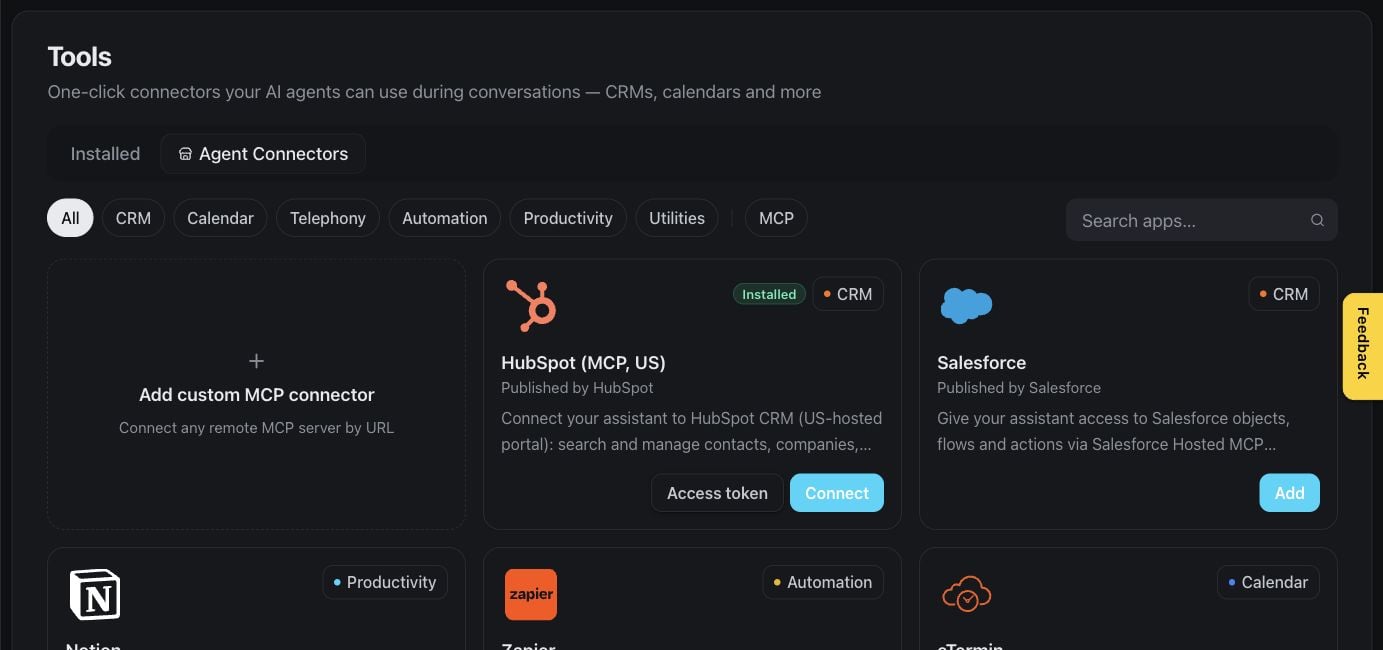
Tools → Agent Connectors → Add custom MCP connector es el punto de entrada para conectar tu propio servidor MCP.
/mcp se trata como Streamable HTTP y una que termina en /sse como SSE clásico; cualquier otra prueba primero Streamable HTTP y luego recurre a SSE. La autenticación puede ser none, un static header or bearer token, u OAuth — cuando el servidor admite OAuth, Famulor ejecuta el flujo de inicio de sesión y almacena el token resultante.
La lista Installed muestra el resultado de la última ejecución y marca las conexiones que necesitan atención. Si OAuth caduca, elige Reauthorize en la herramienta existente. El flujo de inicio de sesión repara esa herramienta en el sitio, por lo que se conservan las asignaciones, las herramientas permitidas, la configuración y el historial de ejecuciones.
Para cada herramienta seleccionada, Execution behavior te permite controlar la cancelación, las llamadas simultáneas y los avisos de progreso hablados. Cancelar no puede deshacer una acción que el servicio externo ya haya completado.
Las herramientas reutilizables y las conexiones MCP de los asistentes comparten el límite Tools & MCP del espacio. Una herramienta asignada a varios asistentes cuenta una sola vez. Los espacios de clientes de distribuidores incluyen cinco herramientas con un plan o acceso prepago; los complementos de pago Extra Tools amplían la capacidad. Connect AI (MCP) también debe estar activado en el plan asignado o en los valores predeterminados de prepago. Consulta tu capacidad en Settings → Plan.
Herramientas integradas
Las herramientas integradas cubren acciones habituales como transferencia de llamada, transferencia a otro asistente, SMS, correo electrónico, comprobación de horario comercial, devoluciones de llamada, entrada por teclado, recopilación de datos de tarjeta de pago, variables y finalización de llamada.Gestionar herramientas mediante la API
Usa la API pública para automatizar la gestión de herramientas:GET /api/v1/toolsyPOST /api/v1/toolsPOST /api/v1/tools/perplexity/modelspara listar los modelos disponibles con una clave de API proporcionada o con el ID de un conector existenteGET /api/v1/tools/{id},PATCH /api/v1/tools/{id}yDELETE /api/v1/tools/{id}POST /api/v1/tools/{id}/reauthorizepara recibir una URL de inicio de sesión de navegador de corta duración para una herramienta MCP OAuth existenteGET /api/v1/assistants/{id}/toolsyPUT /api/v1/assistants/{id}/toolsGET /api/v1/assistants/{id}/automations,POST /api/v1/assistants/{id}/automationsyDELETE /api/v1/assistants/{id}/automations/{automationId}
reauthorize_tool y list_perplexity_models. Las respuestas de lista de herramientas incluyen el estado de la conexión sin secretos y el resultado de la última ejecución. Los valores de autenticación secretos se enmascaran después de guardarse. Los nombres de los encabezados siguen visibles con el valor •••. Al actualizar una herramienta, la configuración que envías reemplaza la guardada: devuelve todos los encabezados y conserva ••• en los valores que no cambies. Los encabezados omitidos se eliminan.
Para una automatización que el asistente deba poder llamar durante una conversación, usa el endpoint de automatización de asistente o la herramienta MCP create_assistant_automation. Proporciona una descripción precisa de cuándo debe ejecutarse. La misma asignación está disponible en conversaciones de voz, chat web, mensajería y correo electrónico. La plataforma crea un flujo de trabajo en borrador y conecta de forma segura la herramienta necesaria sin devolver credenciales. Construye sus pasos, devuelve un resultado conciso adecuado para respuestas habladas o escritas, y pon la automatización en Live cuando esté lista; pausarla también desactiva la herramienta invocable en todas partes. Estas herramientas generadas se muestran como gestionadas por la automatización y solo se pueden editar o desconectar desde Assistant settings. Los reintentos conversacionales reutilizan la misma ejecución y respuesta, así que no repiten la facturación ni los efectos secundarios.
Recibir resultados de llamada mediante webhooks
Cuando una llamada termina, Famulor envía su resultado a la URL de webhook configurada en el asistente (Settings → Automations → Call completed). La URL no va firmada y pertenece a ese único asistente. Los ajustes de entrega por asistente — tiempo de espera, número de reintentos y un envío de prueba — se gestionan en Webhooks posteriores a la llamada.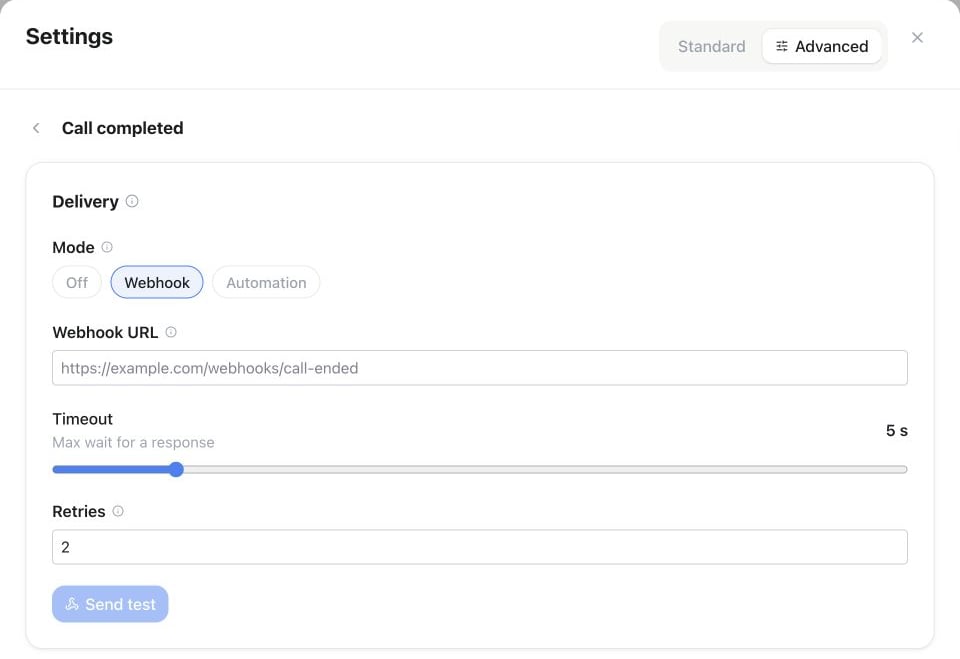
Settings del asistente → Automations → Call completed: elige Webhook, introduce Webhook URL y revisa Timeout y Retries antes de usar Send test.
conversation.ended con la transcripción del hilo y su análisis. Telegram, Slack y los demás conectores de mensajería tienen en su lugar su propia Conversation ended webhook URL, configurada por conector — consulta Canales de mensajería.
La firma funciona de otra forma para el webhook de variables entrante — la URL por asistente que Famulor llama al inicio de una llamada entrante para enriquecer variables. Esa solicitud lleva una firma HMAC-SHA256; consulta Variables personalizadas.
call.completed
El evento incluye datos de llamada orientados al cliente, como asistente, dirección, estado, duración, marcas de tiempo, transcripción, variables del Flow recopiladas, contexto de campaña y enlaces de grabación disponibles.
Si la llamada no puede completarse, el payload incluye un objeto failure independiente del proveedor con un código estable, un mensaje seguro para el cliente, una indicación de reintento y una acción sugerida. Construye tu lógica de recuperación a partir de este objeto en lugar de depender de detalles específicos de la infraestructura.
Consultar en lugar de recibir un webhook
Puedes obtener el mismo resultado de llamada conGET /api/v1/calls, GET /api/v1/calls/{id}, o las herramientas de historial de llamadas en MCP. Una llamada recién creada devuelve inicialmente su estado actual; consúltala hasta que alcance un estado final.