

Ve cuándo un cliente recibió un mensaje de error en lugar de una respuesta
Cuando tu asistente no puede generar una respuesta en WhatsApp u otro canal de mensajería, el cliente recibe «Lo siento, no he podido procesar su mensaje en este momento». Hasta ahora, ni el historial, ni la API, ni el webhook lo mostraban. Ahora ese mensaje muestra en el historial La respuesta falló. El cliente recibió un mensaje de error en su lugar. con el motivo, por ejemplo una variable de enlace comolead_id sin valor.Para tu propio seguimiento, el mensaje lleva un objeto reply_failure con code, retryable y, si falta un valor del enlace, la variable. Lo recibes en GET /api/v1/history/messaging/{id} y en la herramienta MCP get_messaging_history_item. El webhook conversation.ended añade reply_failure_count, para que una automatización marque las conversaciones afectadas sin buscar en la transcripción. Webhook al terminar la conversaciónLas respuestas con un enlace se envían aunque falte un valor del enlace
Tu asistente puede poner un valor, como un ID del CRM, en un enlace, por ejemplohttps://forms.example.com/oferta?lang=es&lead_id={{lead_id}}. Cuando faltaba ese valor, la respuesta se sustituía por «Lo siento, no he podido procesar su mensaje en este momento», y cada respuesta posterior de la conversación fallaba igual. Ahora la respuesta se envía sin ese parámetro del enlace, en WhatsApp, los demás canales de mensajería y el correo nativo. Para rellenar el valor, comparte el campo del contacto con el asistente como atributo personalizado; una variable manual con la misma clave solo usa su valor predeterminado. Variables en las respuestasLas devoluciones de llamada retoman la última conversación
Cuando tu asistente programa una devolución de llamada con Schedule callback, ahora guarda una nota breve: de qué trataba la llamada y qué queda pendiente. Al empezar la devolución, el asistente recibe esa nota, la hora de la primera llamada y la hora que confirmó quien llamó. Comprueba que habla con la persona correcta, retoma la consulta pendiente y pregunta si sigue vigente, en el idioma de la conversación. Si no hay nota, hace una pregunta breve sobre el motivo.Los nuevos asistentes incluyen Schedule callback si tu límite de herramientas lo permite. En una llamada desde el widget web, el asistente puede devolver la llamada al número del formulario del widget o de una variable de devolución de llamada. Antes confirma el número y la hora, y necesita un número internacional válido. Si una transferencia asistida a tu equipo no se completa y la conversación continúa, el asistente puede ofrecer una devolución de llamada y la programa en cuanto la persona acepta. Un buzón de voz que responde a la transferencia y una persona que cuelga durante el resumen ahora se registran por separado. Herramientas integradas- Atención al cliente. Tu compañera está en otra llamada, quien llama acepta una devolución a las 15:00 y la llamada empieza directamente con el pedido por el que preguntó.
Las llamadas salientes pueden esperar una línea libre
Cuando todas las líneas de tu espacio de trabajo están ocupadas, una llamada saliente iniciada por la API ya no tiene que fallar. Activawait_for_capacity con true en POST /api/v1/calls o usa famulor create-call --wait-for-capacity. Si hay una línea libre, recibes la llamada al momento con HTTP 201, como antes. Si no, recibes HTTP 202 con un scheduled_callback_id, y Famulor lo vuelve a intentar aproximadamente cada minuto durante 15 minutos como máximo. Consulta la solicitud con famulor list-scheduled-callbacks o cancélala con famulor cancel-scheduled-callback.Usa el número asignado al asistente y pasa los datos de la llamada en variables: phone_number_id y lead no se pueden combinar con la espera. El SDK admite la opción a partir de famulor-sdk 0.2.19. La herramienta MCP make_call devuelve queued: true con el mismo scheduled_callback_id. Zapier recibe la opción con la versión 1.8.0 del conector. Espera a que haya una línea libreAntes de desactivar un asistente, ves qué números siguen sonando
Cuando desactivas un asistente en el editor y todavía hay números que le envían llamadas entrantes, el diálogo ¿Desactivar el asistente? muestra primero esos números. Con Revisar los números les asignas otro asistente activo para que quien llame siga localizando a alguien. Si no se pueden comprobar los números, el diálogo te pide revisar su enrutamiento antes de continuar.Configura Famulor AI Agent para Shopify en una sola página
Abre Famulor AI Agent en Shopify Admin y sigue la configuración de arriba abajo: conectar tu cuenta, aprobar el uso en Shopify, crear un asistente, crear un widget de voz y seleccionar Añadir al tema junto a él. Una línea de pasos te muestra dónde estás, y la aplicación se actualiza sola cuando vuelves de la página de acceso o de Shopify. Ya no hace falta actualizar a mano.El asistente recibe las herramientas públicas de la tienda para productos, inventario y políticas en cuanto lo creas. Un widget de voz nuevo publica su nombre en el editor de temas y aparece enseguida en Widget. Con un widget flotante, Añadir al tema abre el editor de temas en la inserción de aplicación Widget flotante Famulor, que activas si está desactivada; con un widget en línea, añade el bloque a tu página de inicio.Cada tienda nueva recibe su propio espacio de Shopify, facturado a través de Shopify. Las tiendas ya vinculadas a un espacio de Famulor siguen funcionando.Configurar un nuevo espacio ShopifyElige tu widget de Shopify y aparece en tu tienda
En el editor del tema, selecciona tu widget en Widget y guarda. El widget ahora aparece en tu tienda aunque Origen del widget siga con su valor predeterminado, así que ya no tienes que copiar un ID de widget. Un ID escrito sigue teniendo prioridad sobre el widget elegido; elige Solo lista de widgets para usar siempre el elegido.Cuando un widget no puede aparecer, el editor del tema ahora te dice por qué y qué hacer. Una tienda que aún no ha aprobado el uso de Shopify ve «Aprueba el uso de Shopify en la aplicación Famulor para mostrar este widget.» Un widget flotante elegido en un bloque integrado, o al revés, recibe una pista para elegir el tipo correcto. Tus visitantes nunca ven estos mensajes.Un widget no apareceDescubre qué campaña trajo cada conversación del widget
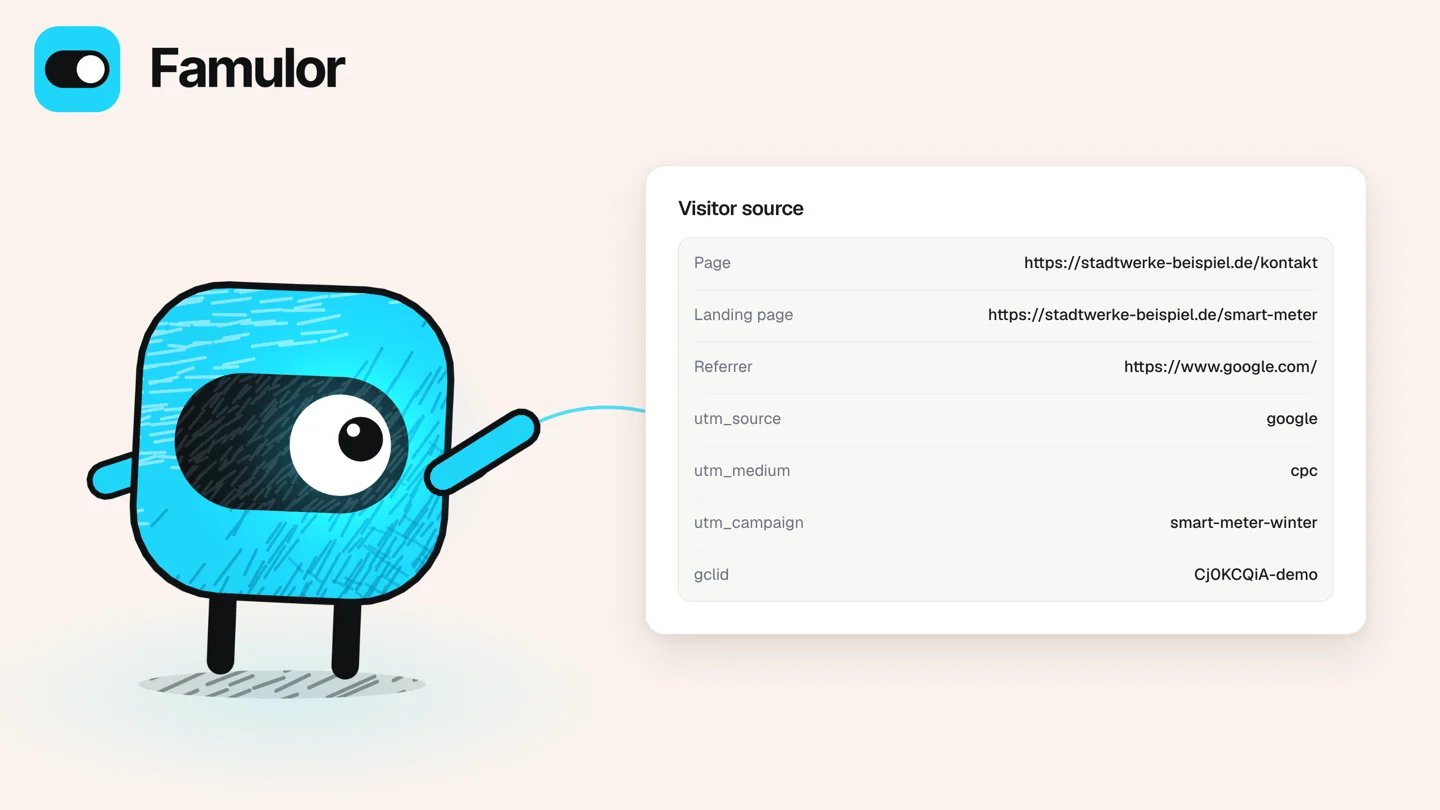
utm_source, utm_campaign y los demás) y los identificadores de clic de Google, Meta, Microsoft, TikTok y LinkedIn, además de la página, la página de entrada y la página de referencia. Solo se guardan el dominio y la ruta, nunca una dirección completa con su cadena de consulta, y los parámetros que no estén en esta lista se ignoran.Lo controlas con dos interruptores en General en tu widget, bajo Ajustes → Canales → Widget web. Registrar la procedencia está activado por defecto; si lo desactivas, no se guarda nada. Requerir el consentimiento también está activado por defecto: la procedencia de la página actual siempre se lee, y la primera página solo se recuerda entre páginas después de que tu sitio llame a AiWidget.setConsent(true), por ejemplo desde tu banner de cookies. Si desactivas Requerir el consentimiento, la primera página se recuerda enseguida, pero solo si tu sitio tiene su propia base legal para este almacenamiento. AiWidget.setConsent(false) sigue borrándola.Con AiWidget.setContext({ customer_id: "123", plan: "pro" }) también pasas tus propios valores. El asistente puede usarlos como variables, por ejemplo {{customer_id}}, y aparecen entre las variables de entrada en el historial. Las integraciones de widget existentes siguen funcionando sin cambios. Procedencia y contextoLas automatizaciones Conversation started y Call completed incluyen data.attribution y data.context, así que puedes derivar un lead según data.attribution.utm_campaign, por ejemplo. El objeto de llamada de la API REST y de MCP tiene metadata.attribution y metadata.context, y los campos de tema attribution_enabled y attribution_consent_required contienen los dos interruptores. Los webhooks de llamada terminada llevan la procedencia en attribution y tus valores de contexto en context.- Agencia. Ves qué campaña de Google Ads generó una reserva, con
gclidyutm_campaigndentro de la conversación. - Empresa de software. Pasas
customer_idyplandesde la aplicación con sesión iniciada, y el asistente sabe quién escribe sin preguntarlo. - Tienda online. Con Requerir el consentimiento activado y un banner de cookies se conserva la campaña de la página de entrada, aunque el visitante pase antes a la página de producto y luego inicie el chat.
Ve cuándo una variable no puede leer su campo de contacto
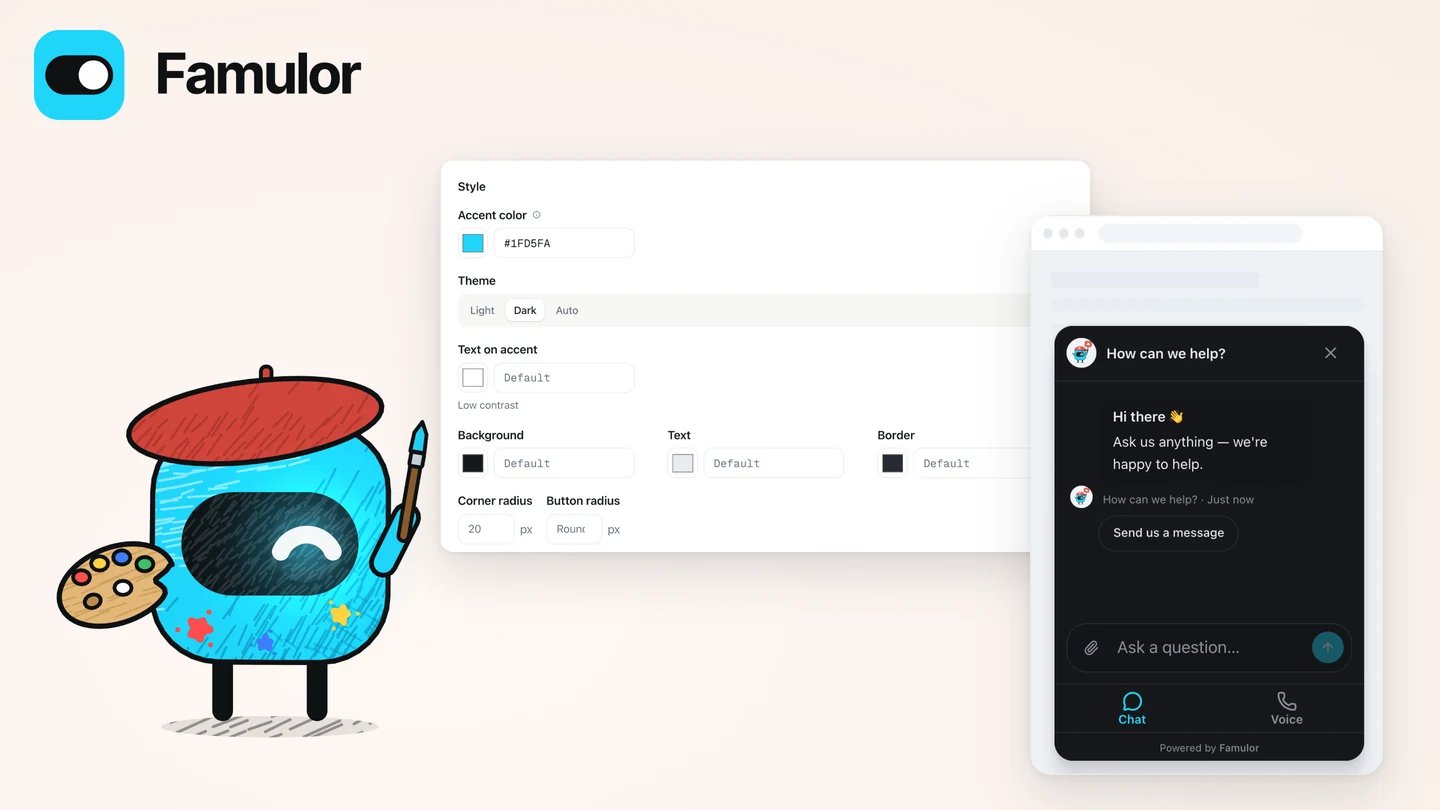
Una variable manual con la misma clave que un atributo personalizado que el asistente no puede leer solo usa su valor predeterminado. Un enlace de respuesta conlead_id={{lead_id}}, por ejemplo, nunca recibe entonces el identificador del CRM. El editor de variables ahora te lo indica después de editar la clave, y Revisar antes de guardar muestra el caso al guardar. Selecciona Usar el atributo para compartir el atributo personalizado con el asistente; la variable conserva su etiqueta, su descripción y su valor predeterminado. El endpoint de variables de la API REST y las herramientas MCP get_assistant_variables y set_assistant_variables informan del mismo caso en warnings. Variables manuales y atributos personalizadosModo oscuro y tus propios colores para el widget web
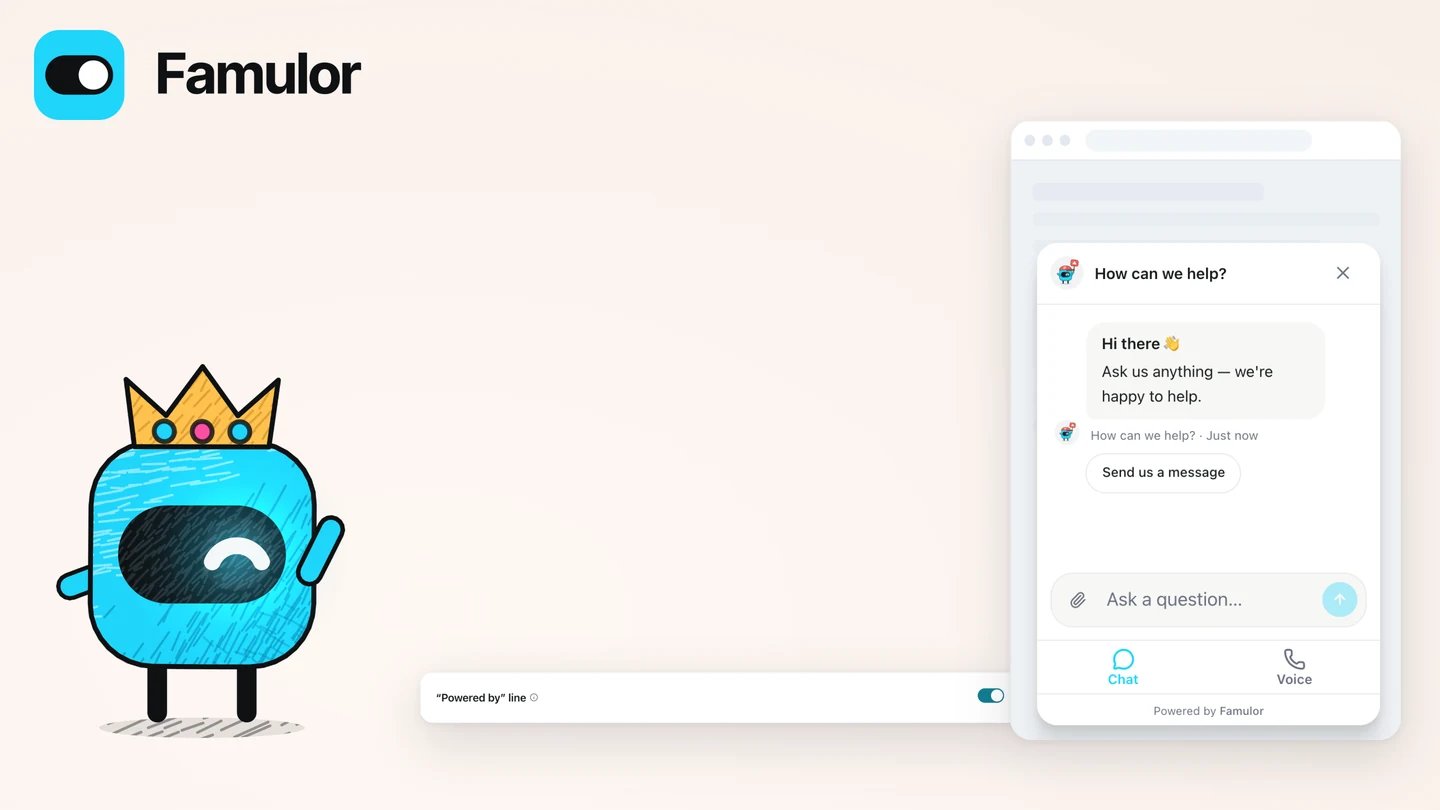
Una línea «Powered by» bajo cada widget, con tu marca
Los visitantes aceptan tus condiciones antes de hablar con tu asistente
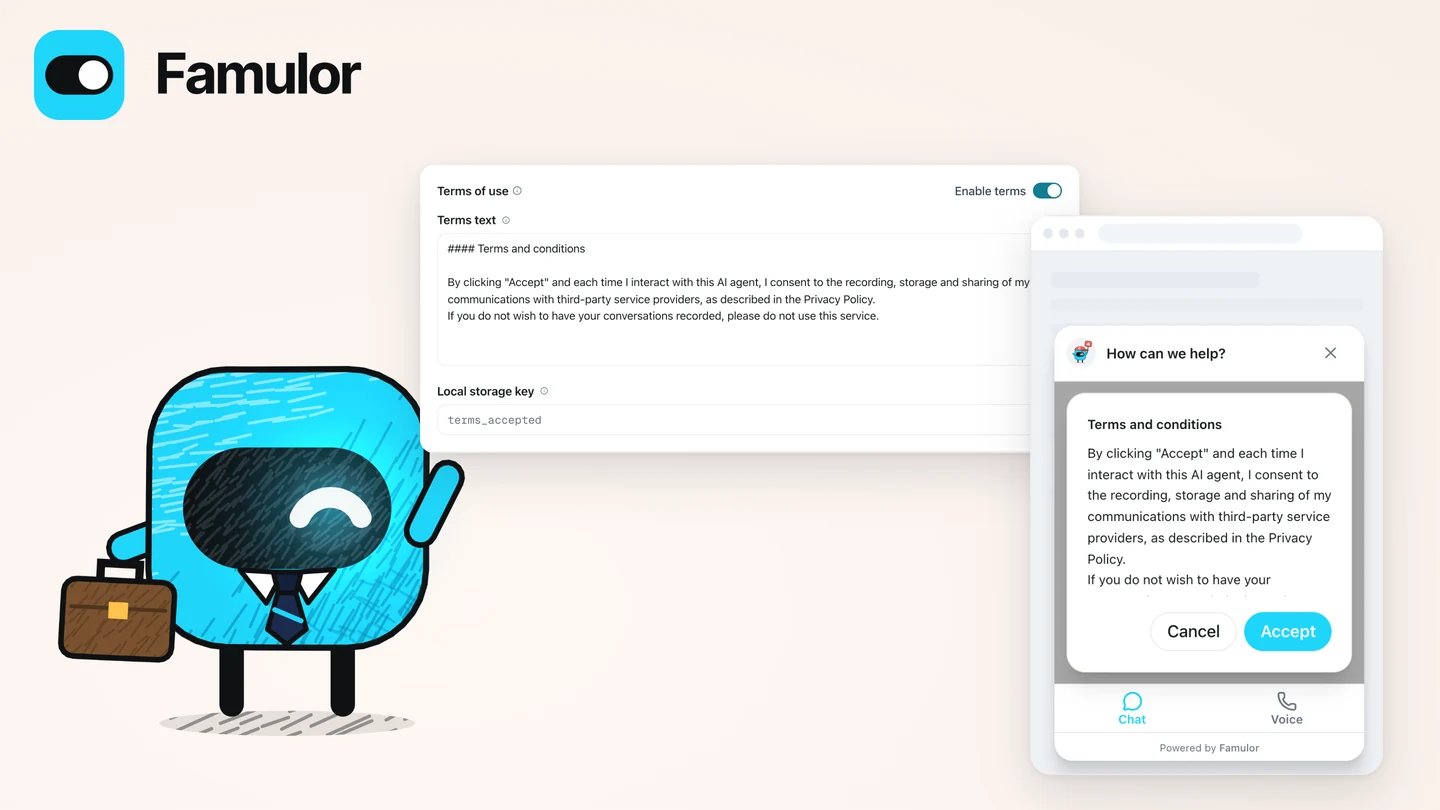
- Clínica. Los pacientes aceptan que se grabe la conversación antes de que responda el asistente.
Elige exactamente qué sitios web muestran tu widget
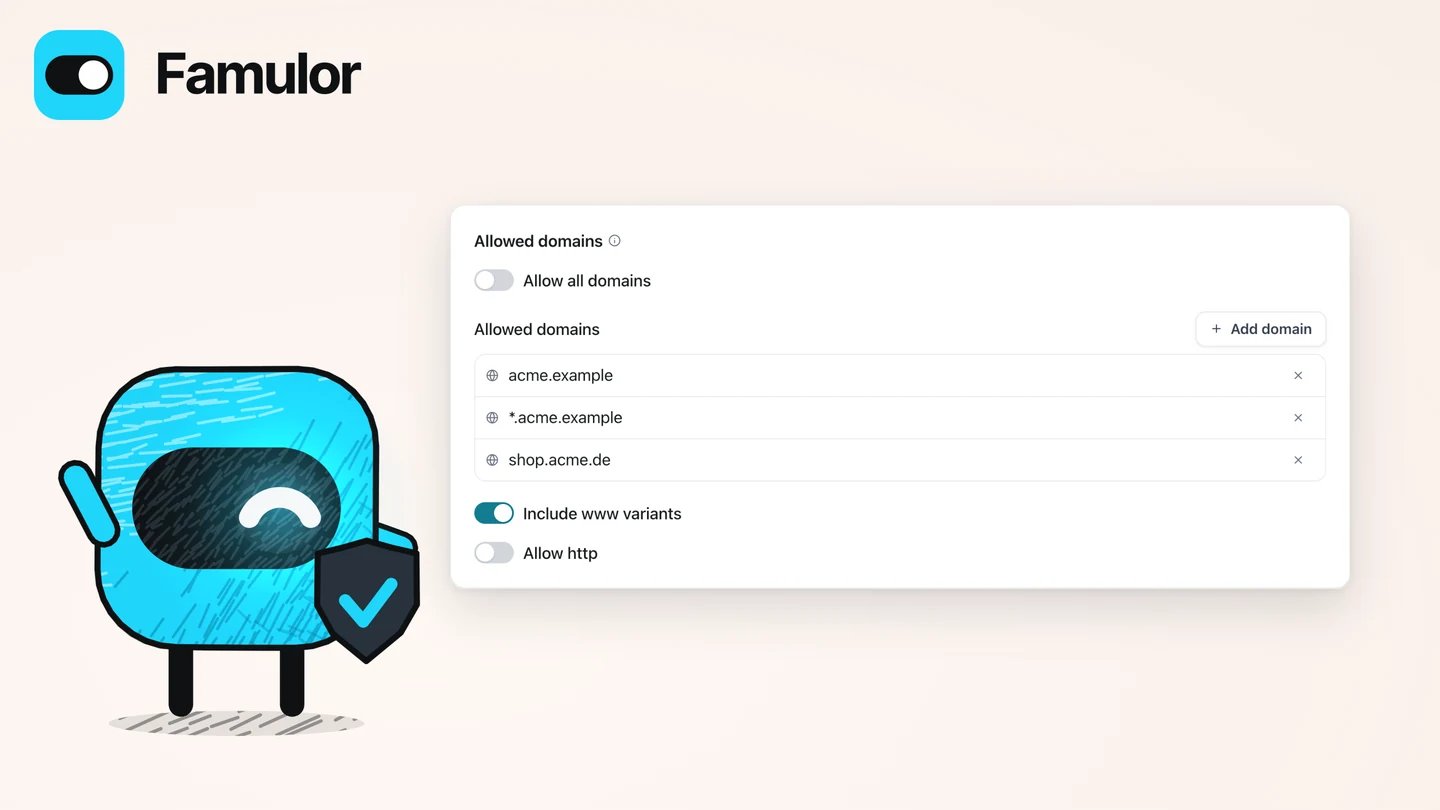
example.com también cubre www.example.com. Permitir HTTP deja que páginas sin HTTPS muestren el widget, por ejemplo un chat de texto en un sitio antiguo. localhost siempre funciona para pruebas, y tus widgets actuales siguen funcionando como antes. Configurar dominios permitidos- Tienda online. Añades
mitienda.esuna vez y el widget también funciona enwww.mitienda.es. - Agencia. Un widget para muchos sitios de clientes activa Permitir todos los dominios en lugar de mantener una lista.
allow_all_origins, origin_include_www y origin_allow_http.Tus propios textos del widget para cada idioma
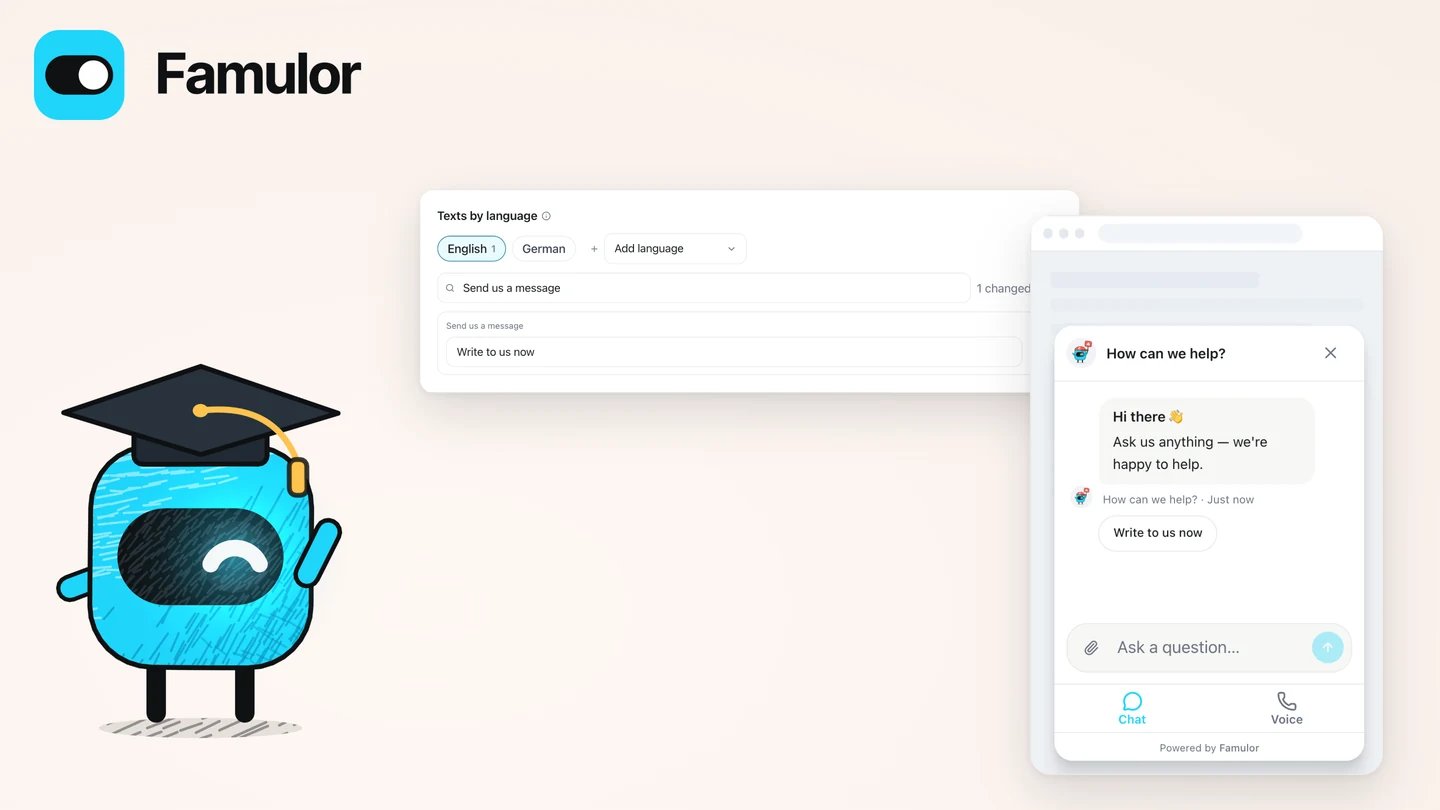
Muestra productos y ofertas como tarjetas en el chat del sitio
Tu asistente ya puede responder con hasta 10 tarjetas que se desplazan en horizontal bajo su mensaje en el widget del sitio y en el chat de prueba. Cada tarjeta muestra una imagen, un título, una línea breve como el precio, una frase y hasta dos botones: uno abre una página en una pestaña nueva y el otro envía una pregunta preparada. Activa Tarjetas en Ajustes → Conversación → Respuestas interactivas. Tarjetas en el widget- Tienda de moda. «¿Tenéis algo abrigado para el otoño?» recibe un jersey de lana, una camisa de lino y una chaqueta vaquera, cada uno con Ver y Comprar.
- Hotel. Tres tipos de habitación con foto, precio por noche y un botón Reservar que abre tu página de reservas.
cards en interactive_responses.Correcciones y mejoras
- Migración de datos: la importación desde Famulor 1.0 ya no omite una herramienta porque otra herramienta del espacio de trabajo ya tiene su nombre. La herramienta se importa como
Sync_CRM_2y se asigna a sus asistentes. Dos asistentes con el mismo nombre y calendarios de Cal.com distintos conservan cada uno su propio calendario (Famulor Cal.com · Support 2). Los asistentes con nombres largos también reciben su calendario de Cal.com, y volver a importar reutiliza lo que importó la ejecución anterior. Migrar desde Famulor 1.0 - Herramientas: los asistentes nuevos reciben la herramienta End call aunque otra herramienta del espacio de trabajo se llame
end_call. Se guarda comoend_call_2y sigue terminando la llamada.
Objetivos de respuesta, reglas de enrutamiento y horario comercial para el historial
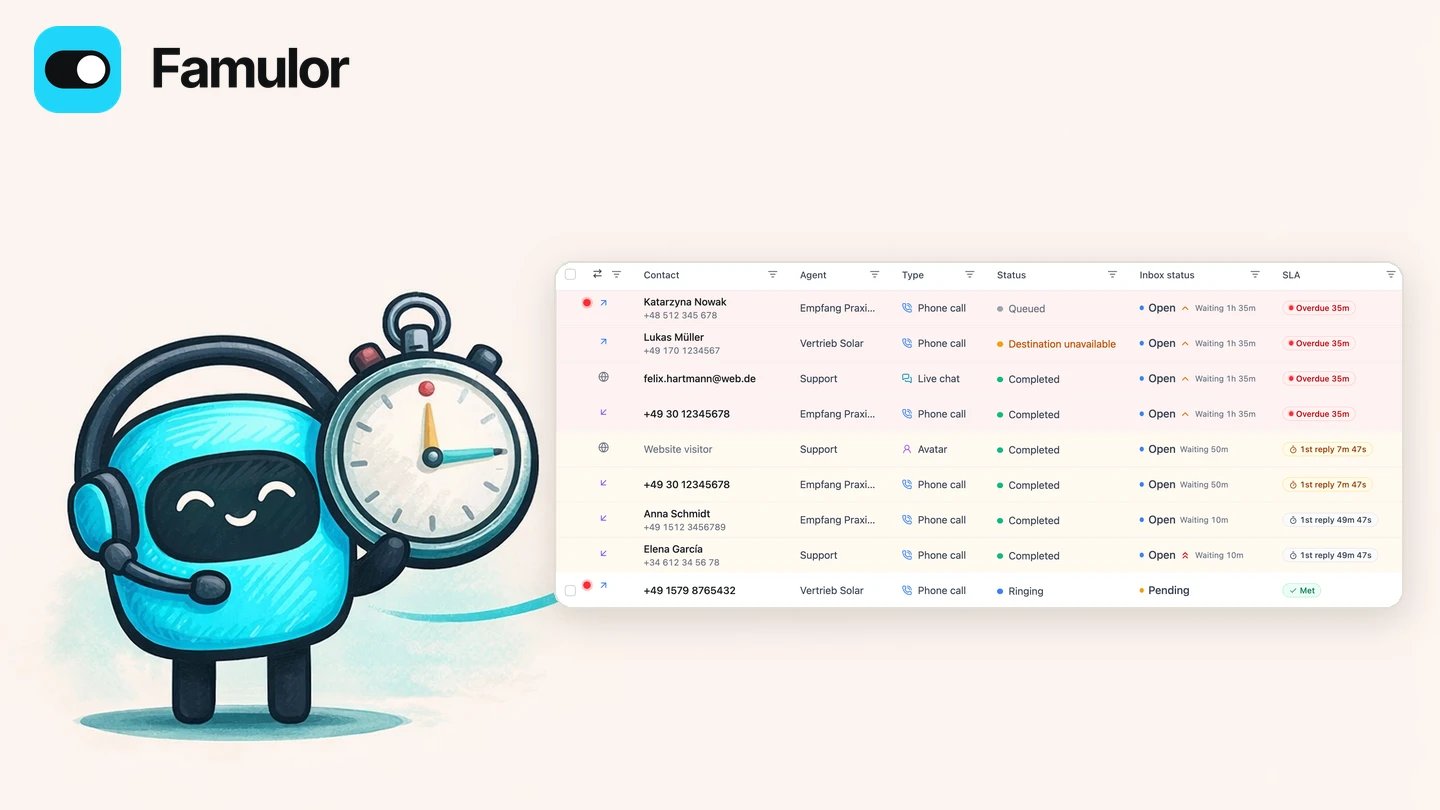
GET /api/v1/history acepta el filtro sla. Actualiza la CLI y el SDK a su última versión.- Soporte. Los correos urgentes tienen 15 minutos para la primera respuesta. Durante la última hora la etiqueta se vuelve ámbar y luego roja, y el banner lleva al equipo a la más antigua.
- Facturación. Cada pregunta sobre facturas va al grupo Facturación, sea cual sea el canal por el que llegó.
- Clínica dental. El reloj de un correo del viernes por la tarde vuelve a correr el lunes a las 8:00.
Las misiones preguntan antes de enviar
Una misión ahora puede detenerse antes de enviar un SMS, un mensaje de WhatsApp o un correo, hacer una llamada, o reservar o mover una cita de un cliente, y esperarte. Abre Misiones y mira en Esperando por ti: cada tarjeta muestra el destinatario y el texto real del mensaje. Elige Aprobar, o Denegar con una nota opcional. Pueden decidir los propietarios y administradores del espacio de trabajo, y también recibes un correo con la marca de tu espacio de trabajo. Si nadie decide en 24 horas, no se envía nada y la ejecución termina como Parcial. Preguntar antes de actuarLas misiones nuevas preguntan antes de mensajes, llamadas y reservas de clientes. Las misiones ya publicadas no cambian y siguen ejecutándose automáticamente hasta que las pongas en Preguntar primero en Acceso → Aprobación. Ahí también puedes poner Escribir, Comunicar y Llamar en Automático.- Restaurante. Una misión de lista de espera escribe a los clientes cuando queda libre una mesa. Lees cada texto en Esperando por ti y apruebas el lote antes de que salga nada.
- Consulta médica. Una misión de recordatorios hace sus llamadas solo después de que apruebes la lista del día.
routine_approvals:read y routine_approvals:write. Actualiza la CLI para usarlos.Anota cómo hace las cosas tu equipo, y Milian lo sigue
En Misiones → Playbooks puedes llevar ahora las instrucciones de tu equipo para el chat de Milian y las Missions. Escribe los pasos una vez, guárdalos como borrador y deja que un propietario o administrador del workspace active la versión que quieras: el chat de Milian y tus Missions la siguen a partir de ahí. Puedes tener 25 playbooks activos, restaurar cualquier versión anterior y archivar un playbook cuando quieras. Tres playbooks ya preparados te dan ventaja. Devolver las llamadas perdidas, Confirmar y recordar citas y Resumen semanal para la dirección llevan cada uno una plantilla de Mission asociada, que se abre justo después de instalar el playbook. En un chat de Milian, di «guarda esto como playbook» y Milian guarda un borrador para que lo revises. Un playbook nunca concede permisos: las herramientas, las apps y los presupuestos siguen viniendo de tu workspace y de la Mission. Los playbooks también están disponibles con la API y MCP; la CLI y el SDK de TypeScript llegan con su próxima versión, actualízalos entonces. Playbooks- Clínica dental. El equipo anota cómo se confirman las citas, y la Mission Recordatorio de cita sigue esos pasos cada tarde.
- Empresa de fontanería. Todos los que colgaron reciben en una hora una oferta de devolución de llamada, redactada como quiere la dirección.
Prueba una misión con casos de ejemplo antes de publicarla
Abre una misión en Milian Missions y selecciona la pestaña Pruebas para ejecutar casos de ejemplo con una versión. Nada llega a tus clientes: los mensajes, llamadas, reservas y cambios en el CRM se registran y se muestran como No enviado. El coste se muestra antes de empezar. Cada prueba termina como Aprobado, Falló o Necesita revisión, y las tarjetas de misión y la revisión de publicación muestran Aprobado, Falló o Sin probar para esa versión. Milian redacta pruebas a partir de tus respuestas en el chat, y puedes añadir una ejecución fallida como prueba. Las pruebas también están disponibles con la API, MCP y la CLI. Probar una misión antes de publicarla- Llamadas perdidas. Una clínica ejecuta una misión de seguimiento de llamadas perdidas con una llamada de ejemplo y ve el mensaje de devolución que se habría enviado, sin contactar a quien llamó.
Correcciones y mejoras
- Automatizaciones: en Connections → New connection puedes conectar una segunda cuenta de la misma app, por ejemplo una segunda cuenta de Gmail. Se guarda como Gmail 2 en lugar de fallar. Re-authorize en una conexión de app ahora renueva esa misma conexión, y las automatizaciones que la usan siguen funcionando. Por API o MCP, un segundo estudio de Magicline, una segunda empresa de SimplyBook u otra integración sin nombre se guarda como
magicline_2, etc., y añadir Microsoft Teams para otra organización con el nombre propuesto ya no termina en un error después del consentimiento del administrador. New connection
Clasificar una sola conversación con Milian
En el historial, abre una llamada, un correo o un chat y haz clic en Clasificar con Milian debajo de las categorías. Milian clasifica esa conversación al momento según tus reglas de Ajustes → Datos → Triaje: los cambios seguros se aplican y el resto aparece como sugerencia. También funciona con conversaciones de antes del triaje y mientras la clasificación automática está desactivada. Cada ejecución consume créditos como la clasificación automática y necesita un plan con Etiquetas de mensajes y triaje. El selector de Gravedad muestra ahora el impacto junto a cada nivel e incluye un campo de búsqueda. Clasificar una conversación ahoraClasifica las conversaciones del historial con estado, prioridad, responsable y categorías
GET /api/v1/history acepta los filtros nuevos.- Equipo de facturación. Un cliente escribe «Factura cobrada dos veces». Milian la archiva en Facturación, sube la prioridad a Alto y la asigna al grupo Contabilidad. Un compañero la asume y la pasa a Resuelto.
- Vista centrada. Un miembro que solo atiende soporte ve en el historial únicamente las conversaciones de soporte.
Enlaces de Google Meet para reservas en cualquier calendario
Los tipos de evento con la ubicación Google Meet ya no necesitan un calendario de Google. Elige cualquier calendario en Calendarios → Añadir al calendario, o ninguno, y elige una Cuenta de Google para Google Meet en Ubicación. Esa cuenta crea el enlace de Meet mediante una entrada privada en su propio calendario, que no invita a nadie y no bloquea ningún horario.El enlace aparece en el correo de confirmación y en el evento del calendario. Si un invitado reprograma la reserva, el enlace se mantiene; si se cancela una reserva, se elimina la entrada privada. Si Google no puede crear el enlace, la reserva sigue confirmada y muestra Error de sincronización en los detalles de la reserva. Los tipos de evento con un calendario de Google funcionan como antes.- Despacho de abogados. Las citas van al calendario de Outlook del despacho, y los clientes se unen por Google Meet.
- Coach. Una coach sin calendario conectado envía igualmente un enlace de Meet a cada cliente.
online_meeting_connection_id en la API pública, MCP, el SDK y la CLI. Reuniones de Google MeetElige qué ocurre cuando falla un paso de una automatización
Selecciona un paso de una automatización y pon Si falla en Detener la ejecución, Continuar o Ruta de error. Una ruta de error añade una conexión roja para los pasos que deben ejecutarse cuando este paso falla. Reintentar repite los errores temporales hasta tres veces. Cuando un paso falla- Ventas. La llamada a un nuevo lead falla porque el número está en tu lista de bloqueo. La ruta de error envía un correo a tu equipo y la ejecución termina igualmente como completada.
- Hostelería. Una llamada de recordatorio a un huésped coincide con una caída temporal. El paso reintenta dos veces y la llamada sale.
Bloquea un rango de números de teléfono con una sola regla
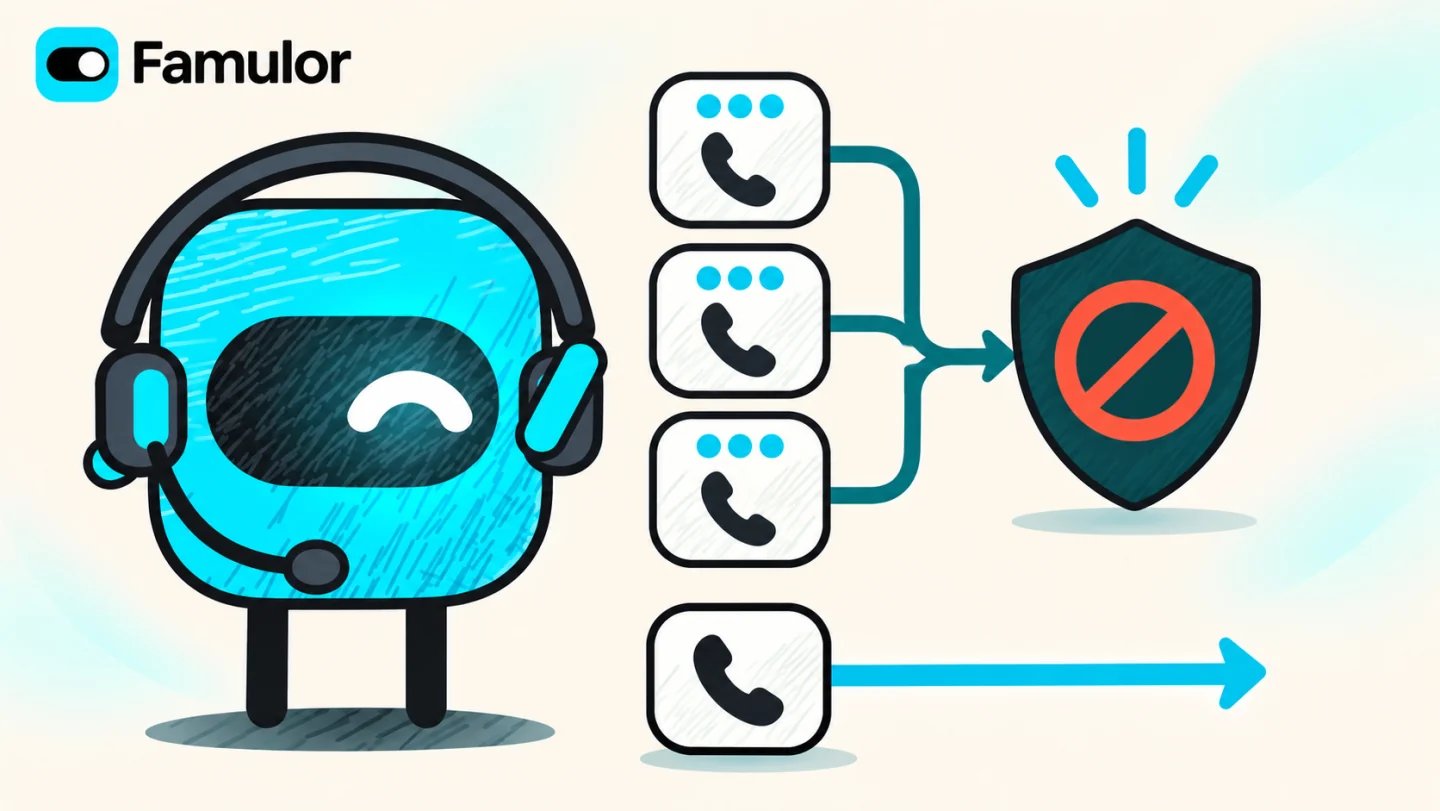
+4930123*. Usa una expresión regular para acotar el rango. En Dirección, elige si la regla se aplica a las llamadas entrantes, a las salientes o a ambas. Prefijos y expresiones regulares- Hostelería. Un hotel recibe llamadas de spam de números que comparten un prefijo. Bloquea ese rango con una regla para llamadas entrantes.
- Fitness. Una cadena de gimnasios usa una regla de salida para excluir los números de sus propios centros de una campaña para recuperar a antiguos socios.
Correcciones y mejoras
- Loop: las llamadas de Loop ya no terminan a los 15 minutos. Una llamada dura ahora mientras tus créditos la cubran, hasta 4 horas, y el historial muestra su duración completa. Duración de las llamadas
Aprueba las reservas antes de confirmarlas
Los tipos de evento ahora pueden requerir tu confirmación. Activa Requiere confirmación en Reglas de reserva y una reserva desde tu página de reservas, un asistente o la API se convierte en una solicitud. El invitado recibe un correo que indica que aún tienes que confirmarla. Tú recibes un correo con los enlaces Confirmar y Rechazar, además de un aviso en la app móvil, el navegador y la extensión de Chrome. La hora queda reservada para la solicitud.Cuando confirmas, el invitado recibe la confirmación habitual con la invitación de calendario y, si lo hay, el enlace de Teams o Google Meet. Cuando rechazas, recibe un correo breve, con tu motivo si lo indicas, y la hora vuelve a quedar libre. Las solicitudes pendientes están en Reserva → Sin confirmar. Los asistentes dicen a quien llama que la solicitud se ha enviado y que aún tienes que confirmarla.- Consultoría. Una primera llamada gratuita solo entra en el calendario cuando el equipo ha comprobado quién la reservó.
- Salón. Solo las reservas hechas con menos de 24 horas de antelación necesitan aprobación; las demás se confirman automáticamente.
booking.requested y booking.rejected. Requiere confirmaciónSolicita o envía apps para el Famulor Marketplace

- Gestión inmobiliaria. Un equipo solicita una conexión con su software de mantenimiento para que el asistente telefónico pueda consultar el estado de una reparación.
- Comercio electrónico. Un proveedor de software para tiendas envía un conector que permite a los asistentes consultar los pedidos de clientes.
Los enlaces de demo pública abren una nueva página de llamada con chat durante la llamada
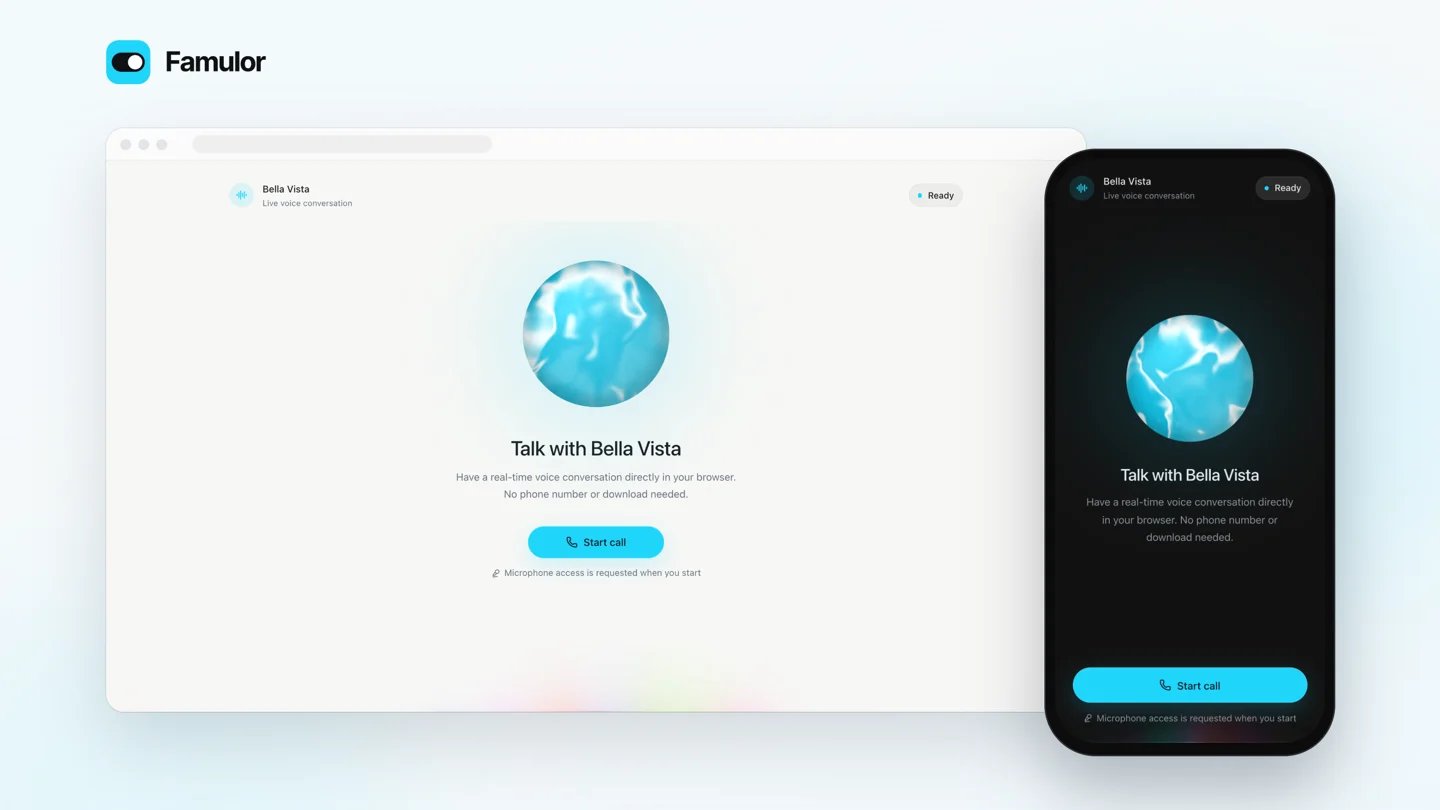
- Agencia. Una agencia envía a un cliente el enlace de demo de un nuevo asistente de recepción. El cliente lo abre en el móvil y toca Iniciar llamada en la parte inferior de la pantalla.
- Seguros. Mientras prueba la demo, una corredora escribe un número de póliza largo en el chat en lugar de leerlo en voz alta.
Enlaces de Microsoft Teams para reservas en cualquier calendario
Los tipos de evento con la ubicación Microsoft Teams ya no necesitan un calendario de Outlook. Elige cualquier calendario en Calendarios → Añadir al calendario, o ninguno, y una cuenta profesional o educativa de Microsoft 365 crea la reunión de Teams. En el editor del tipo de evento, selecciona Permitir Microsoft Teams una sola vez en Ubicación → Cuenta de Microsoft Teams.El enlace aparece en el correo de confirmación y en el evento del calendario. Si un invitado reprograma la reserva, el enlace se mantiene; si se cancela, se elimina la reunión. Si Microsoft no puede crear la reunión, la reserva sigue confirmada y muestra Error de sincronización en los detalles. Los tipos de evento con calendario de Outlook funcionan como antes.- Clínica dental. Las reservas van al Google Calendar de la clínica, y los pacientes reciben un enlace de Teams para las consultas por vídeo.
- Consultoría. Un equipo que usa CalDAV añade enlaces de Teams sin cambiar de calendario.
online_meeting_connection_id en la API pública, MCP, el SDK y la CLI. Reuniones de Microsoft TeamsLos márgenes solo se aplican alrededor de citas y eventos del calendario
Tus horarios de reserva vuelven a empezar a la hora de apertura. Con Buffer antes (minutos) y Buffer después (minutos) configurados en un tipo de evento, un día vacío con apertura a las 09:00 ofrece ahora las 09:00 como primer horario, y el último horario del día vuelve a ofrecerse. Los márgenes dejan tiempo libre alrededor de las citas reservadas y de los eventos de un calendario conectado. Las citas existentes no cambian.En Avanzado, ahora eliges Buffer antes (minutos) y Buffer después (minutos) de una lista, desde Sin buffer hasta 120 minutos. Incremento de espacio (minutos) también es una lista, desde Duración de la cita (predeterminado) y 5 minutos hasta 120 minutos. Un valor que ya guardaste sigue seleccionado.- Clínica de fisioterapia. Con 15 minutos antes y después, una mañana libre empieza a las 09:00 y las 09:30 en lugar de las 09:15. Tras la cita de las 10:00, el siguiente horario que se ofrece es las 11:00. Entre dos citas quedan libres al menos 15 minutos.
- Peluquería. Con 30 minutos de buffer después de una coloración de 14:00 a 15:00 y horarios cada 30 minutos, el siguiente horario que se ofrece es las 15:30.
«El asistente se mejora solo» ahora sugiere los cambios del prompt en lugar de hacerlos
La plantilla de misión El asistente se mejora solo ahora solo sugiere por defecto: mientras no elijas claramente el modo «Corregir», la misión no cambia nada y enumera sus sugerencias en el informe. En el modo «Corregir», solo añade las respuestas que faltan como entradas nuevas en la base de conocimiento y enumera cada una en el informe, así que puedes eliminar una que sea incorrecta. En ambos modos, nunca cambia el prompt ni los ajustes del asistente. Los cambios del prompt aparecen en el informe, con el fragmento que hay que reemplazar y la nueva redacción, y tú decides si los aplicas. Si configuraste esta misión antes del 22 de noviembre, pídele a Milian que la actualice desde la plantilla. Deja que tu asistente se mejore solo- Clínica dental. El informe de la mañana sugiere una respuesta más clara para las preguntas sobre citas de urgencia. El equipo lo lee y la añade al prompt por su cuenta.
Graba una vez un recorrido por un sitio web y tu asistente lo repite en cada llamada
- Agencia de viajes. El asistente busca vuelos solo de ida en un buscador de vuelos y le dice a quien llama la mejor conexión con hora, aerolínea y precio.
- Taller mecánico. El asistente introduce el número de pedido en el portal del taller y lee el estado de la reparación.
Configura misiones de Milian a partir de plantillas, incluido un asistente que se mejora solo
Si tu espacio de trabajo aún no tiene misiones, Misiones en la barra lateral ahora se abre con un campo de texto y una galería de plantillas. Más adelante encontrarás las mismas plantillas en Nueva misión → Desde una plantilla. Describe lo que Milian debe hacer por ti con regularidad o elige una plantilla en Automejora, Supervisión, Informes o Clientes. Milian solo pregunta lo que falta, como el asistente o adónde debe ir el informe, y muestra la tarjeta de confirmación: nada se ejecuta antes de que confirmes. La plantilla recomendada, El asistente se mejora solo, se ejecuta cada mañana a las 07:00. Lee las llamadas y chats de ayer con sus evaluaciones, añade las respuestas que faltan a la base de conocimiento, ajusta el prompt y te envía un informe. Tú decides si Milian corrige por sí mismo o solo sugiere, y los cambios del prompt se guardan como versión del asistente que puedes restaurar. Las plantillas marcadas como Beta se ejecutan tras cada llamada o con cada contacto nuevo y requieren Funciones beta en Ajustes → Espacio de trabajo. Las mismas plantillas están disponibles mediante la API, MCP, la CLI y el SDK. Empezar con una plantilla- Consulta médica. Cada mañana, el equipo ve qué preguntas de quienes llamaron no pudo responder el asistente ayer, y las respuestas que faltaban ya están en la base de conocimiento.
- Tienda online. Vigilar automatizaciones solo avisa cuando falla la automatización de confirmaciones de pedido, con el paso y la causa probable.
Muestra a tus clientes solo tus propias plantillas de prompt
Cuando tus clientes crean un asistente o eligen una plantilla de flujo, ahora solo ven las plantillas que creas en Whitelabel Admin → Prompt templates. El catálogo de la plataforma Famulor sigue disponible para tu propio equipo. Si no tienes plantillas activas, tus clientes no ven ninguna plantilla. Una plantilla sin idioma ahora aparece en todos los idiomas. Plantillas de prompt- Inmobiliaria. Un revendedor para agencias inmobiliarias ofrece a sus clientes solo su propia plantilla de solicitud de visita, redactada con el tono de su marca.
- Salud. Un proveedor de software para consultas muestra a sus clientes solo la plantilla de citas que revisó para consultorios médicos.
Ver las novedades como una historia al iniciar sesión
Al iniciar sesión, las novedades que aún no has visto ahora se reproducen como una historia breve: una diapositiva por novedad, con imagen, resumen y enlace a la guía. Toca el lado derecho para avanzar o el izquierdo para volver, y mantén pulsado para pausar. La historia se cierra sola después de la última diapositiva. Reacciona con un emoji o envíanos un mensaje desde cualquier diapositiva, y selecciona Ver todas las novedades para ver la lista completa. Si revendes Famulor con tu propia marca, tus clientes no ven estas historias.Consulta la entrega y la lectura de los mensajes de WhatsApp en el historial
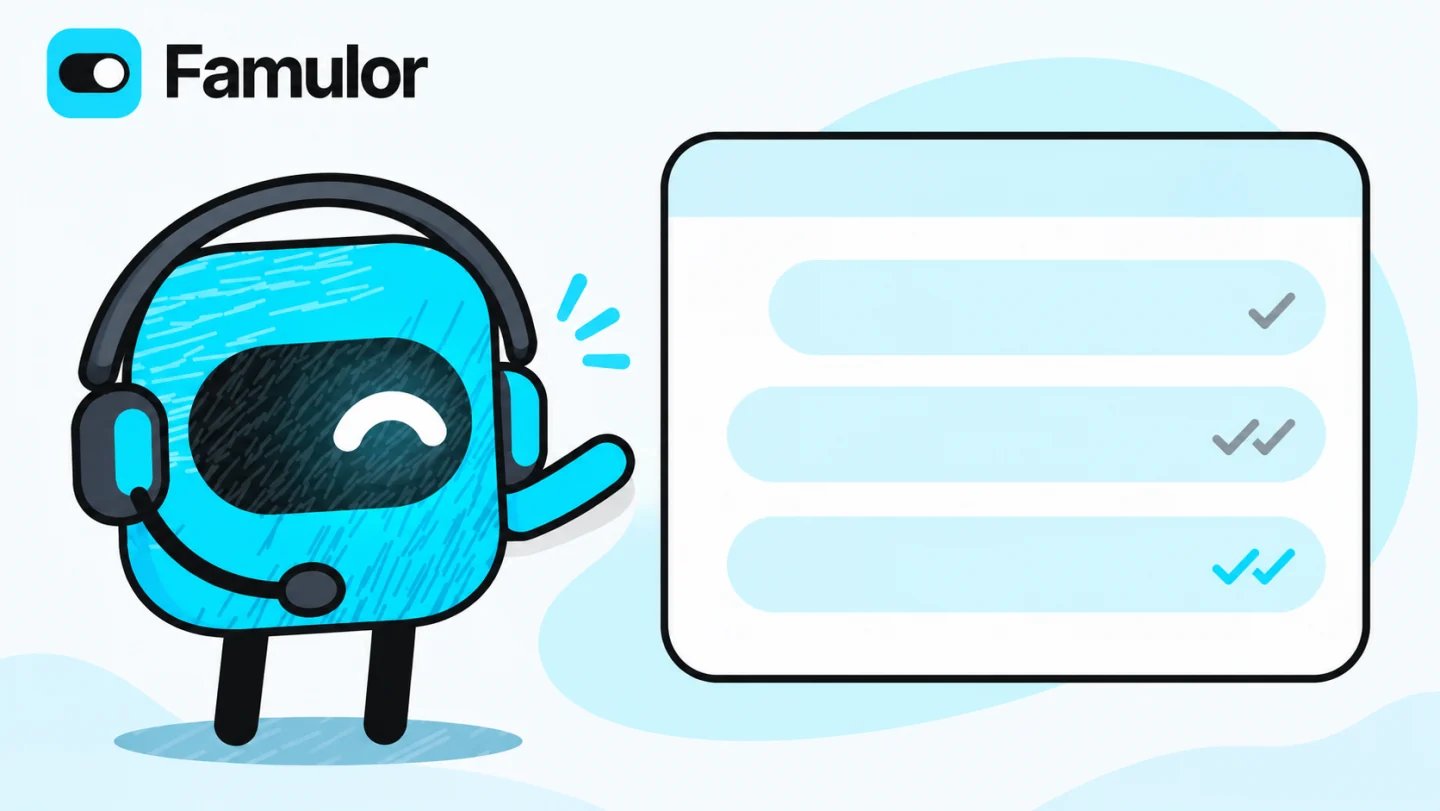
- Comercio. Una tienda comprueba si llegó el aviso de recogida antes de volver a contactar con el cliente.
- Taller mecánico. El equipo ve en la ejecución que un recordatorio falló y sabe con qué cliente contactar por otra vía.
Famulor AI detecta antes cuándo alguien ha terminado de hablar

Mueve las llamadas entrantes y salientes a otra región de voz de Twilio

- Hotelería. Un hotel cambia de región y sigue usando el mismo número de reservas para las llamadas de huéspedes y las devoluciones de llamada.
- Mantenimiento. Una empresa mueve su línea de coordinación a otra región y mantiene el asistente de guardia en el número que sus clientes ya conocen.
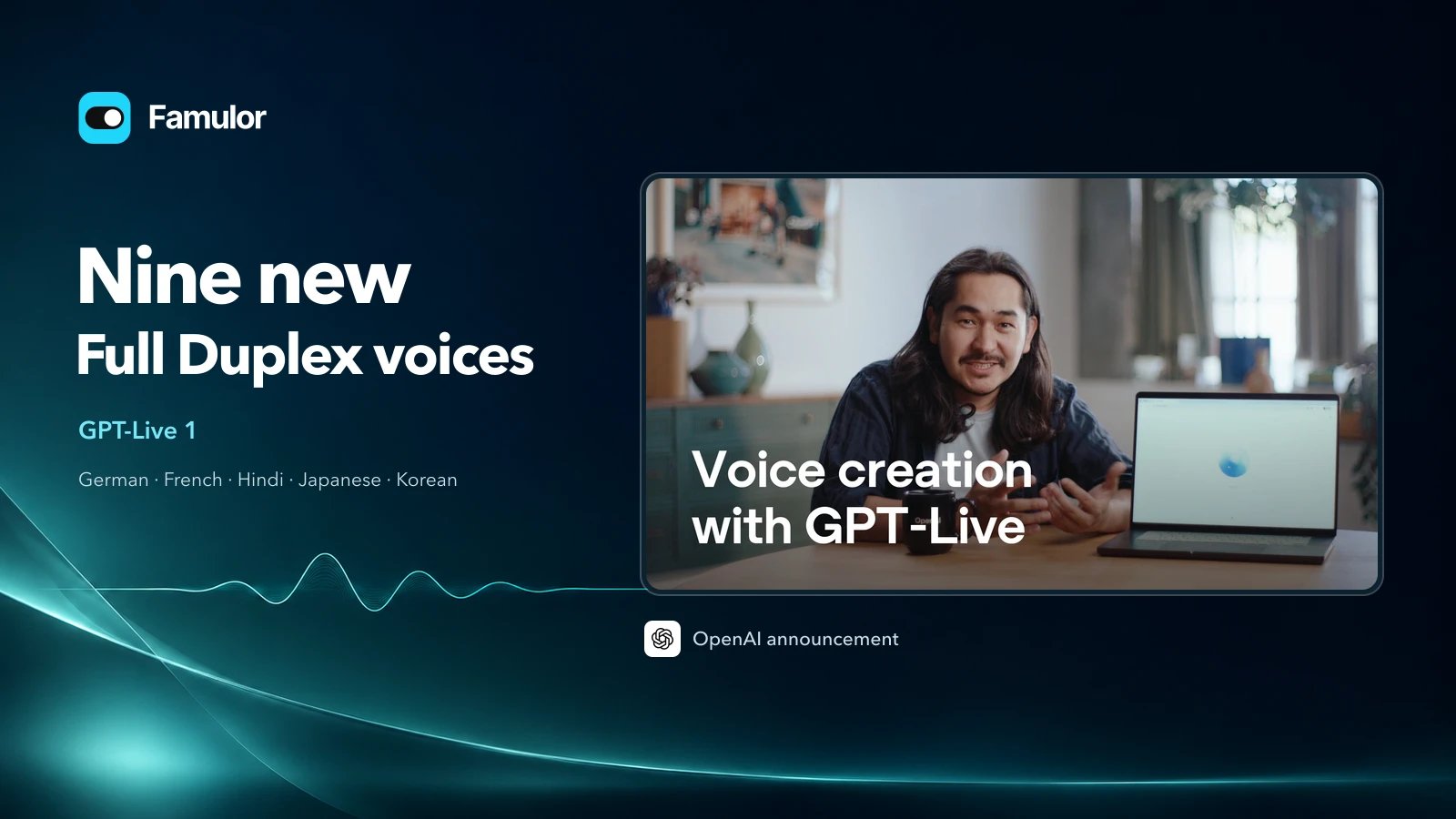
Escucha siete voces nuevas de GPT Live para llamadas Full Duplex
Con GPT Live 1 o 1.1, Full Duplex (Beta) ofrece Calandria, Compas, Destello, Halo, Hornero, Luciernaga y Pearl. Abre Voz → Cambiar voz para escuchar las muestras antes de elegir. Comparar voces Full Duplex- Comercio. Una tienda compara voces para su línea de devoluciones antes de elegir una que explique los reembolsos y los cambios.
- Formación. Una academia escucha varias voces y escoge una para responder llamadas sobre fechas de cursos e inscripciones.
Consulta cuándo se retirará un modelo de asistente
Cuando hay una retirada programada, el editor muestra la etiqueta En retirada y la fecha. Ese día, los asistentes afectados pasan al modelo de reemplazo configurado. Los propietarios del espacio reciben un correo. Los equipos con acceso a la selección de modelos pueden cambiar antes. Retirada de modelos- Gestión inmobiliaria. Un equipo usa la fecha para probar las solicitudes de mantenimiento antes de cambiar el modelo de su asistente de guardia.
- Logística. Un equipo comprueba cómo procesa los números de seguimiento el modelo de reemplazo antes de cambiar el modelo de su asistente de envíos.
Otras mejoras
- Cuando una llamada de GPT Live se transfiere a otro asistente, este puede responder antes.
- Los pasos de código de las automatizaciones arrancan con mayor fiabilidad y los mensajes de error son más fáciles de leer.
- En Límites del plan, el número de líneas simultáneas se actualiza mientras la página está abierta.
GPT Live 1.1 para llamadas Full Duplex

AssemblyAI STT 3.7 Realtime Agent para asistentes de voz
Filtra por estilo los avatares de IA para tu widget web

- Hotelería. Una cadena quiere mantener la misma imagen en los sitios de todos sus hoteles. Cada equipo filtra por el estilo de la marca cuando configura el widget para consultas de huéspedes.
- Formación. Una academia utiliza materiales ilustrados y quiere mantener ese estilo en sus páginas de inscripción. El equipo filtra por Ilustrado para elegir un avatar para el widget de consultas sobre inscripciones.
- Comercio electrónico. Una tienda da protagonismo a las fotos en su sitio. El equipo filtra por Realista para elegir un avatar que encaje con el widget de ayuda para devoluciones y cambios.
Cambiar la región de voz de un número de Twilio importado
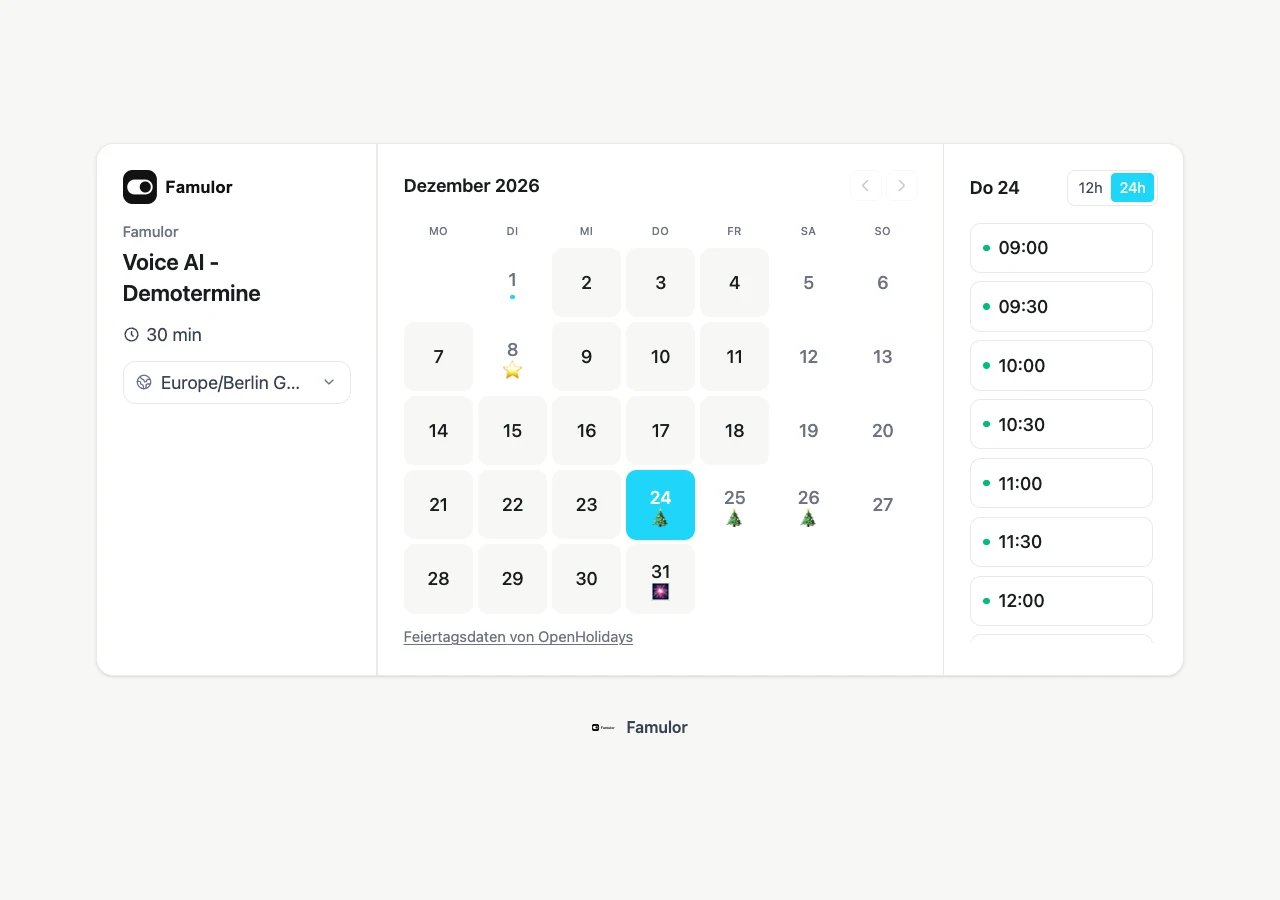
Con una conexión de Twilio guardada en la región de destino puedes cambiar la ruta de las llamadas salientes de un número existente. El número conserva su ID y sus asistentes. Puedes restaurar la ruta anterior desde el cuadro de diálogo de importación. Cambiar la región de un númeroBloquear reservas en días festivos

Auto-Topup se pausa en lugar de reintentar una tarjeta rechazada
Cuando tu tarjeta guardada se rechaza de forma definitiva o tres veces seguidas, Auto-Topup ahora se pausa en lugar de volver a cobrar la tarjeta cada seis horas. Ajustes → Saldo muestra En pausa: tarjeta rechazada, y el propietario del espacio de trabajo recibe un correo con la marca de tu espacio. Auto-Topup vuelve a funcionar tras una compra manual de créditos, al elegir otra tarjeta, cuando otra factura, por ejemplo la renovación de tu plan, se paga con tarjeta, o al volver a activarlo. Mientras una factura anterior, por ejemplo una renovación de plan, siga pendiente, Auto-Topup no crea ninguna factura nueva y espera a que se pague. Cuándo se pausa Auto-TopupVolver a conectar Instagram cuando caduque el inicio de sesión
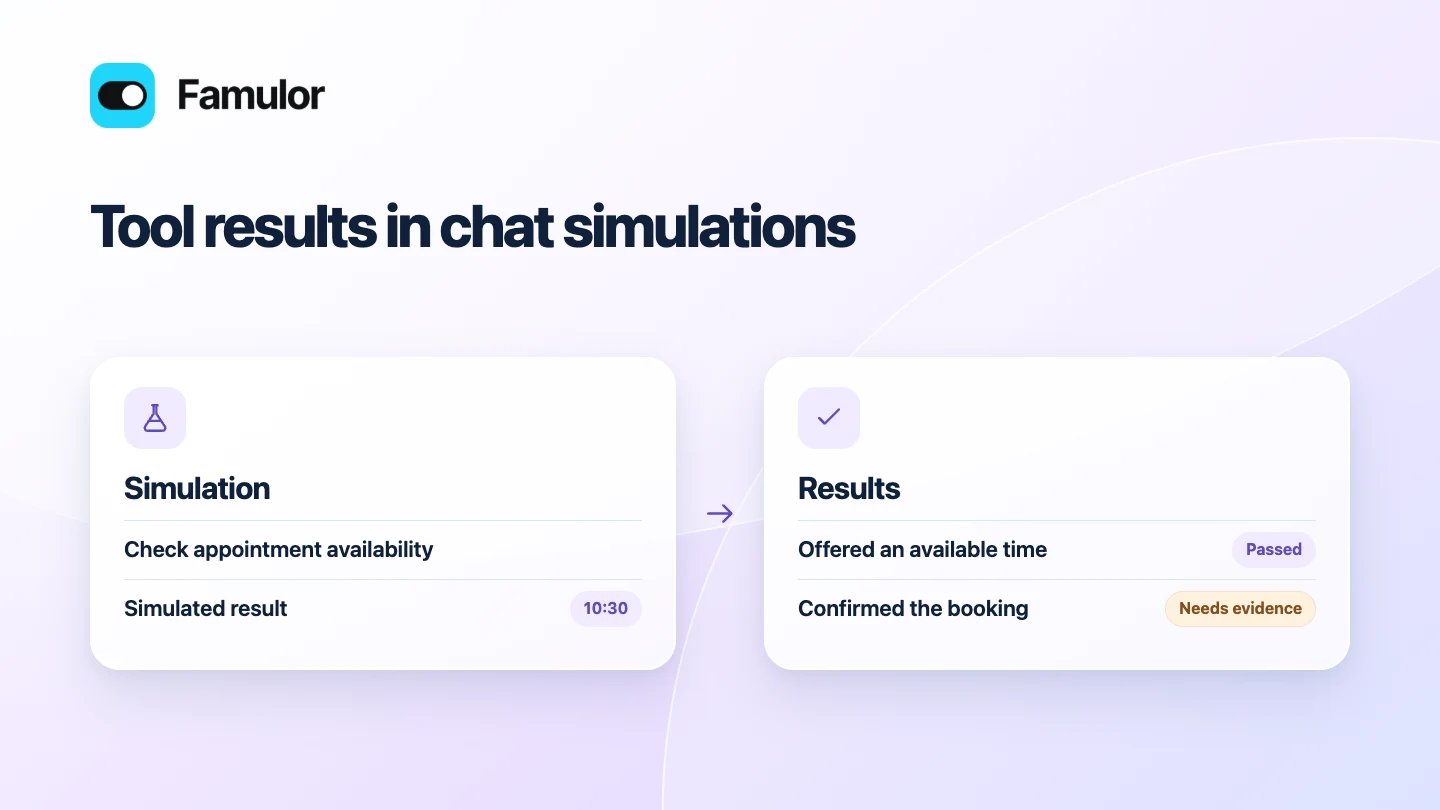
Revisar resultados de herramientas en pruebas de chat
Encontrar los acuerdos firmados en el centro legal
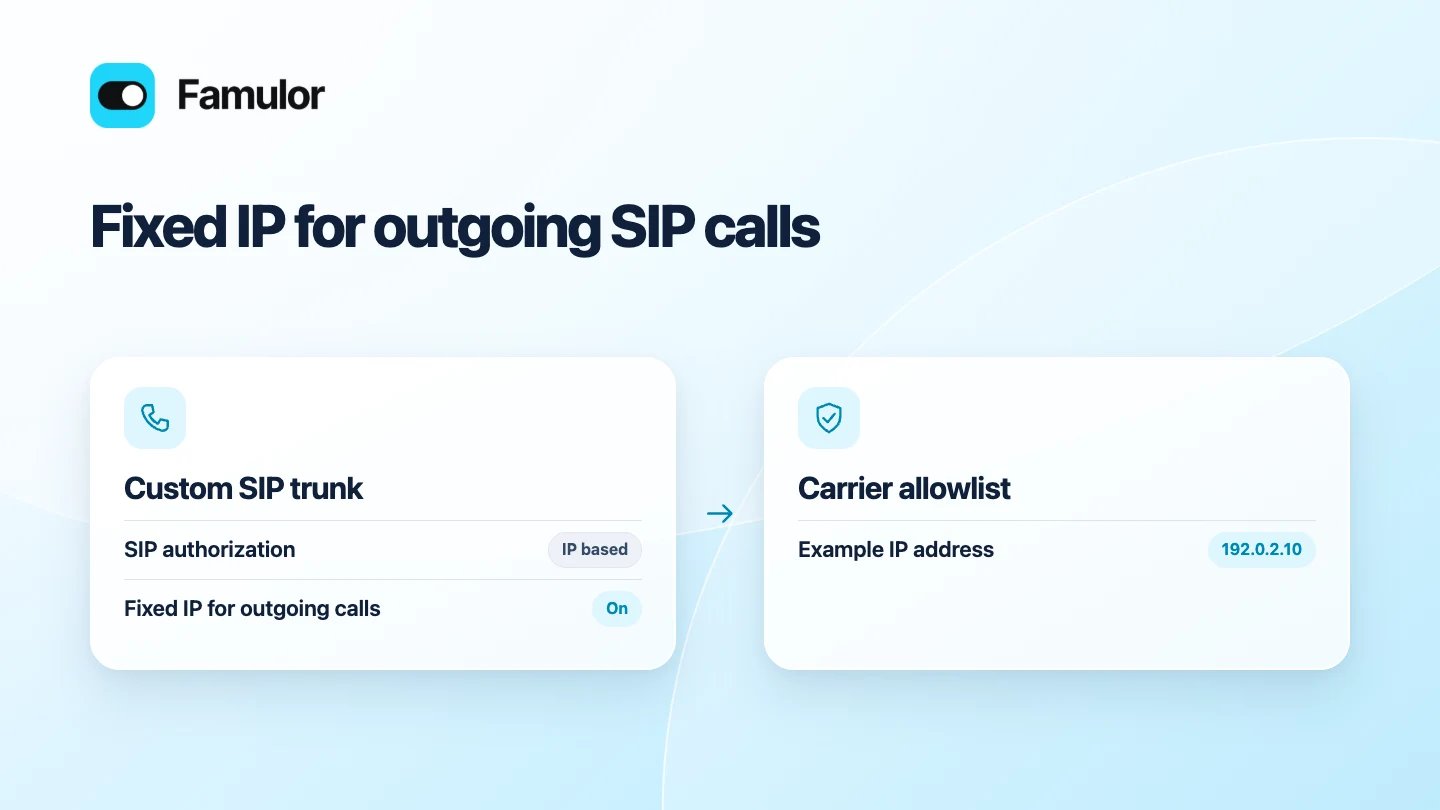
Usar una IP fija para llamadas SIP salientes
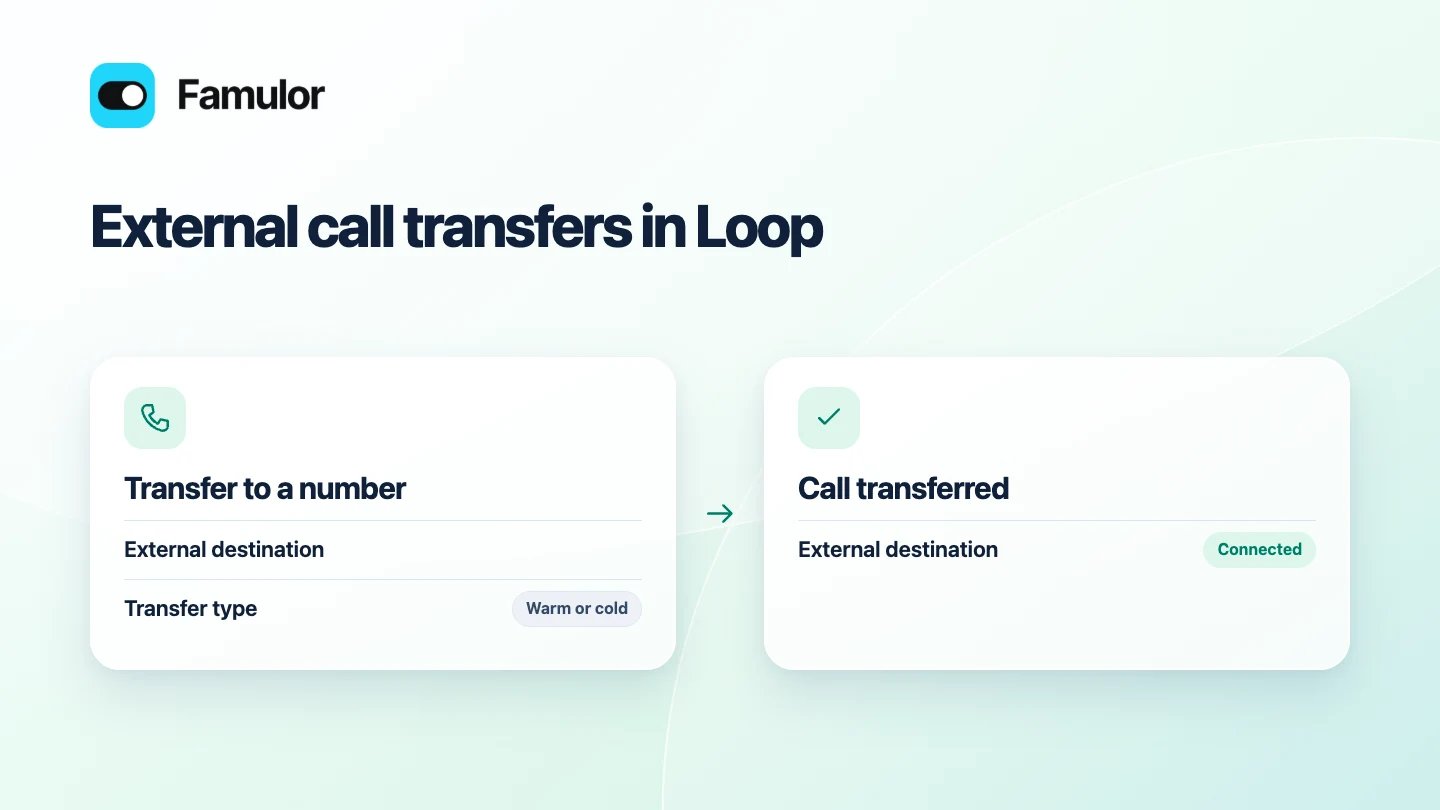
Transferir llamadas de Loop a números externos
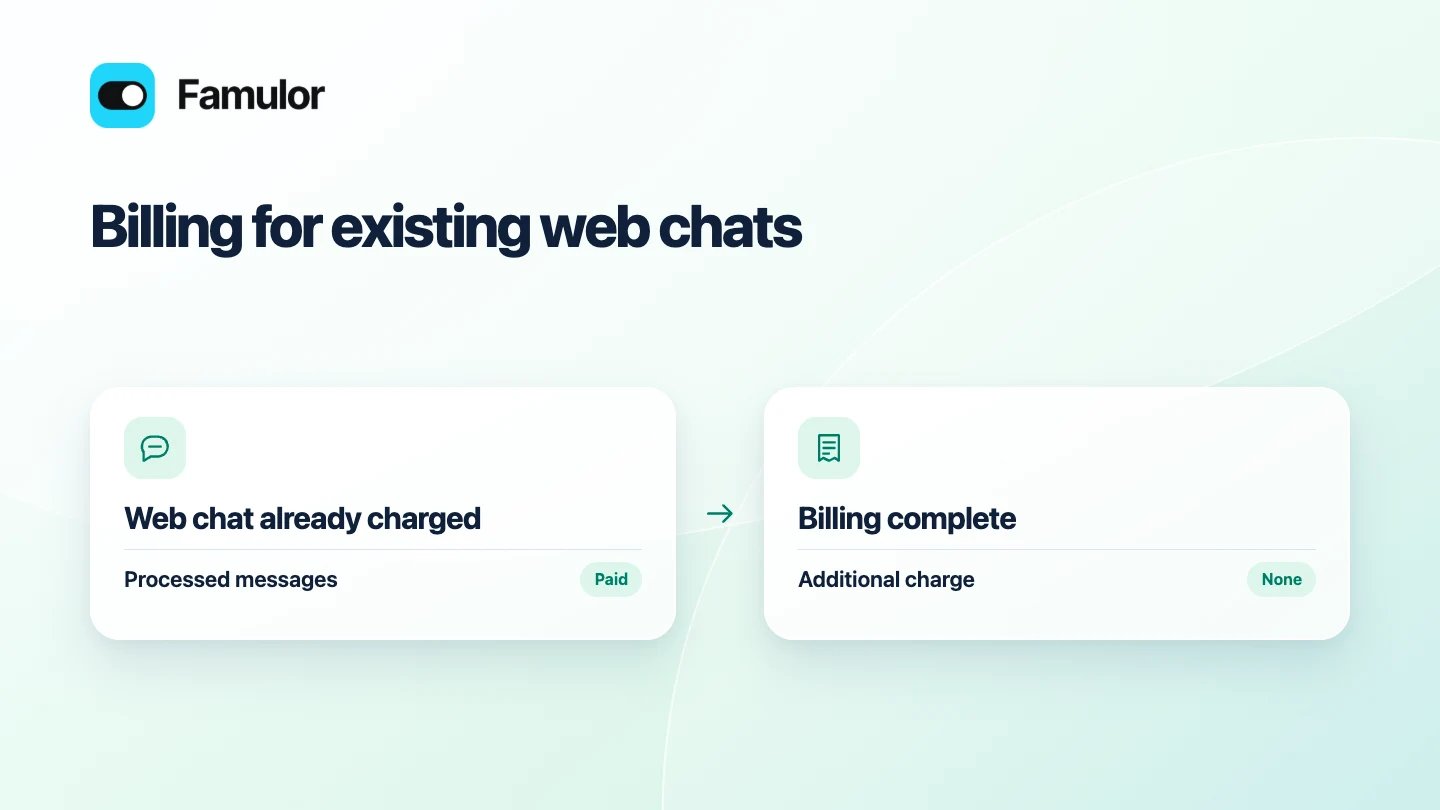
Finalizar la facturación de chats web ya cobrados
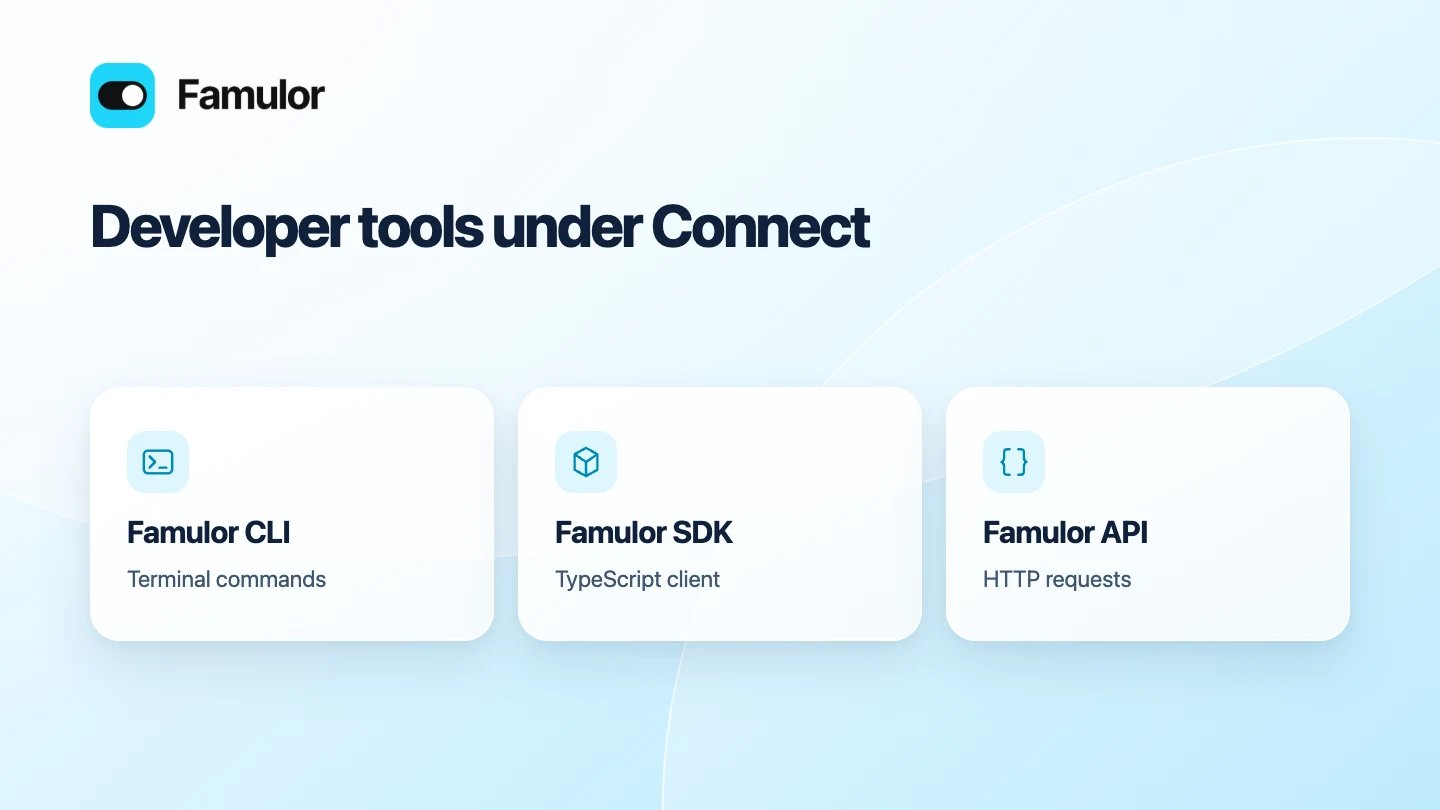
Encuentra la CLI, el SDK y la API en «Conectar»
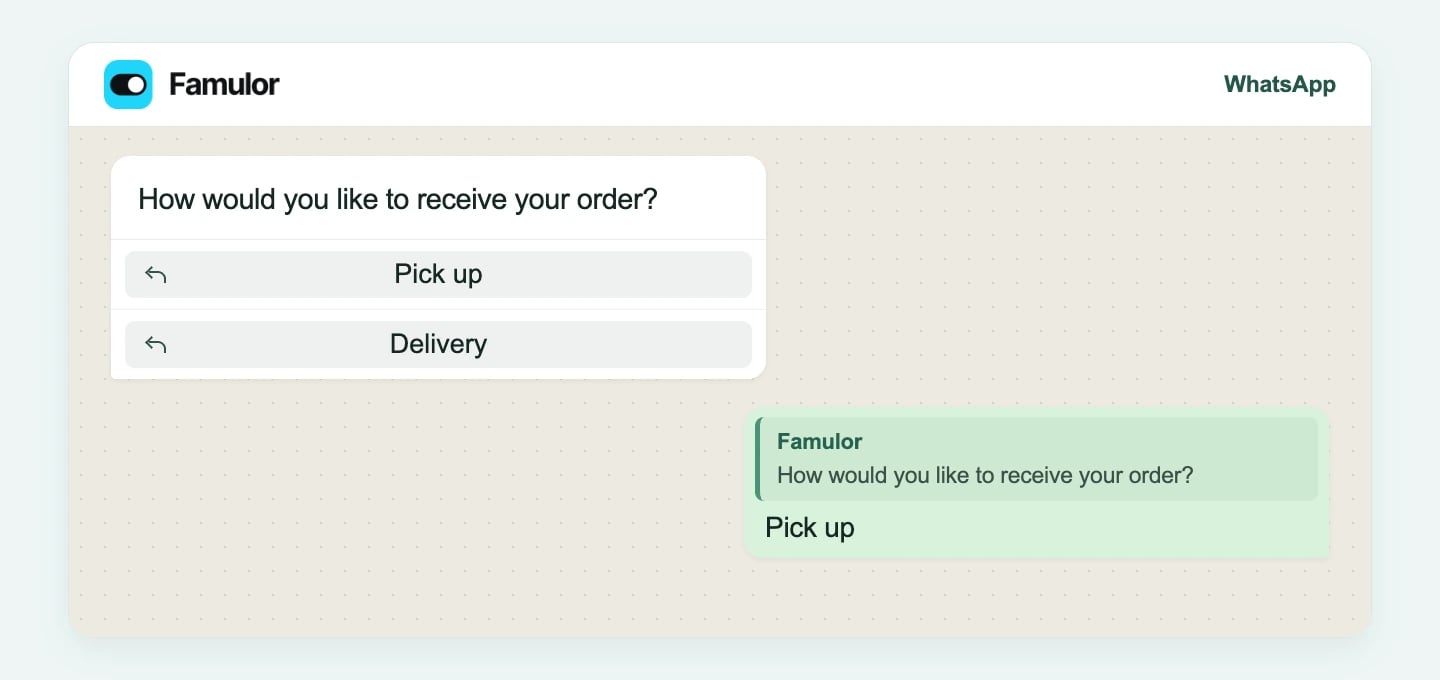
Ofrece respuestas rápidas en WhatsApp
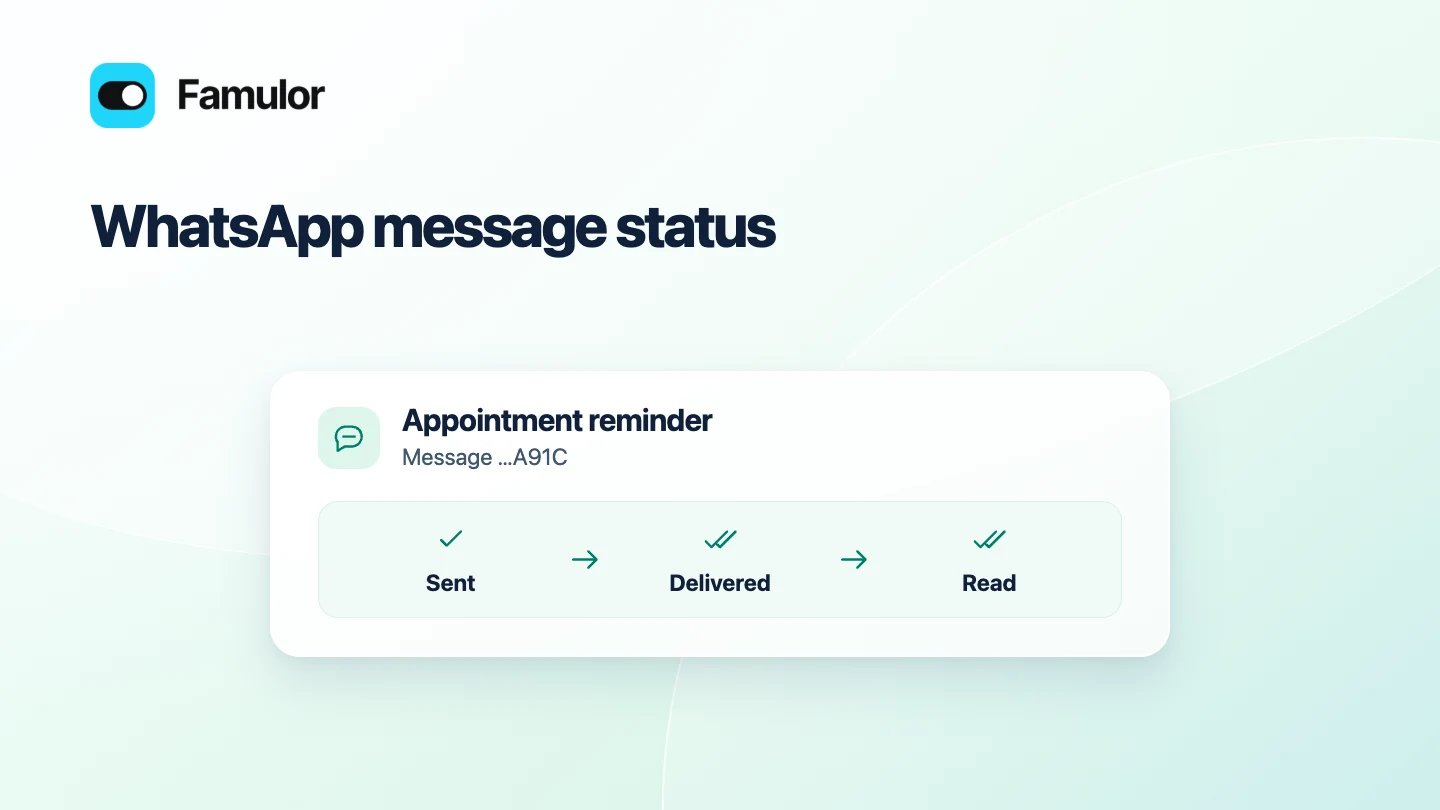
Recibe los estados de los mensajes de WhatsApp
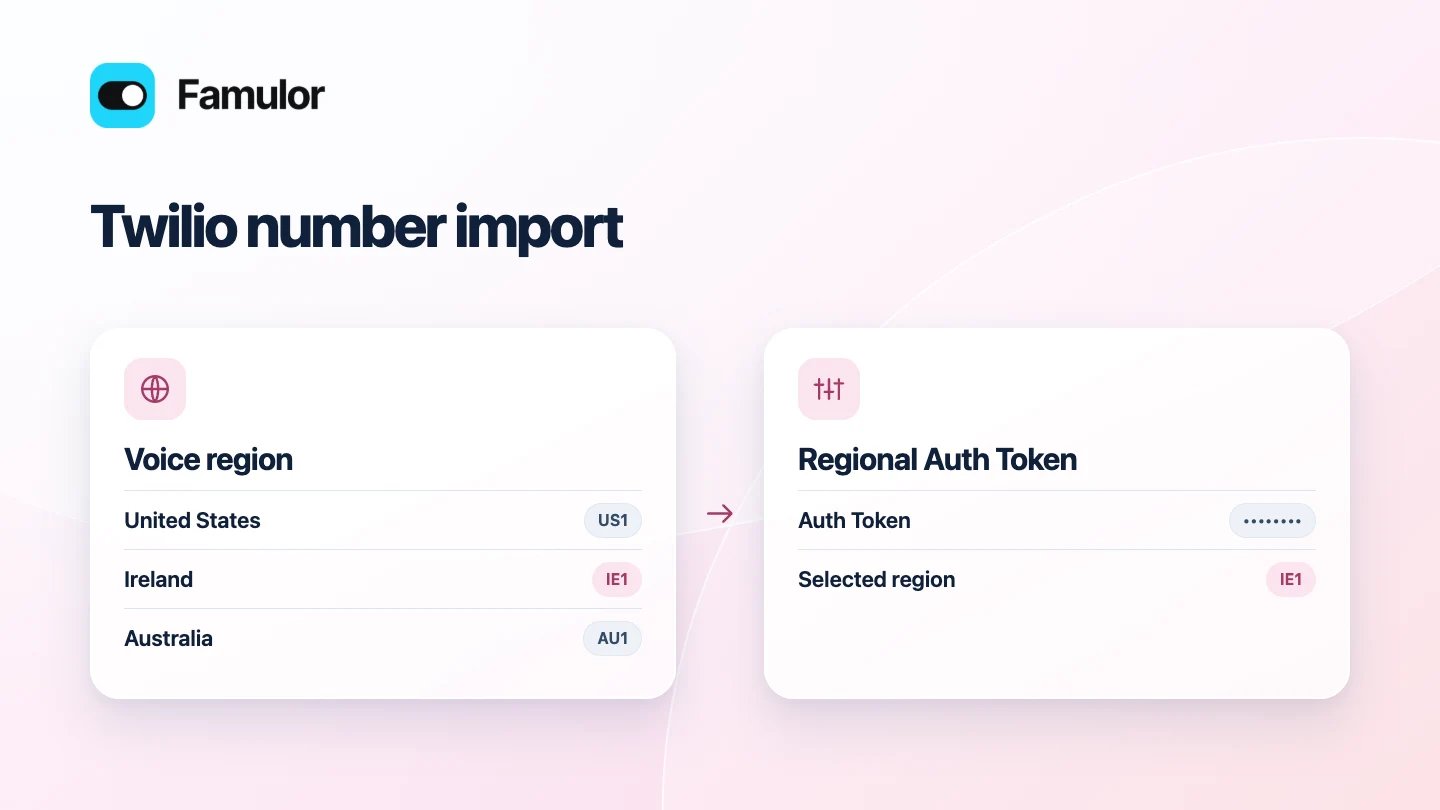
Importar números de Twilio por región de voz
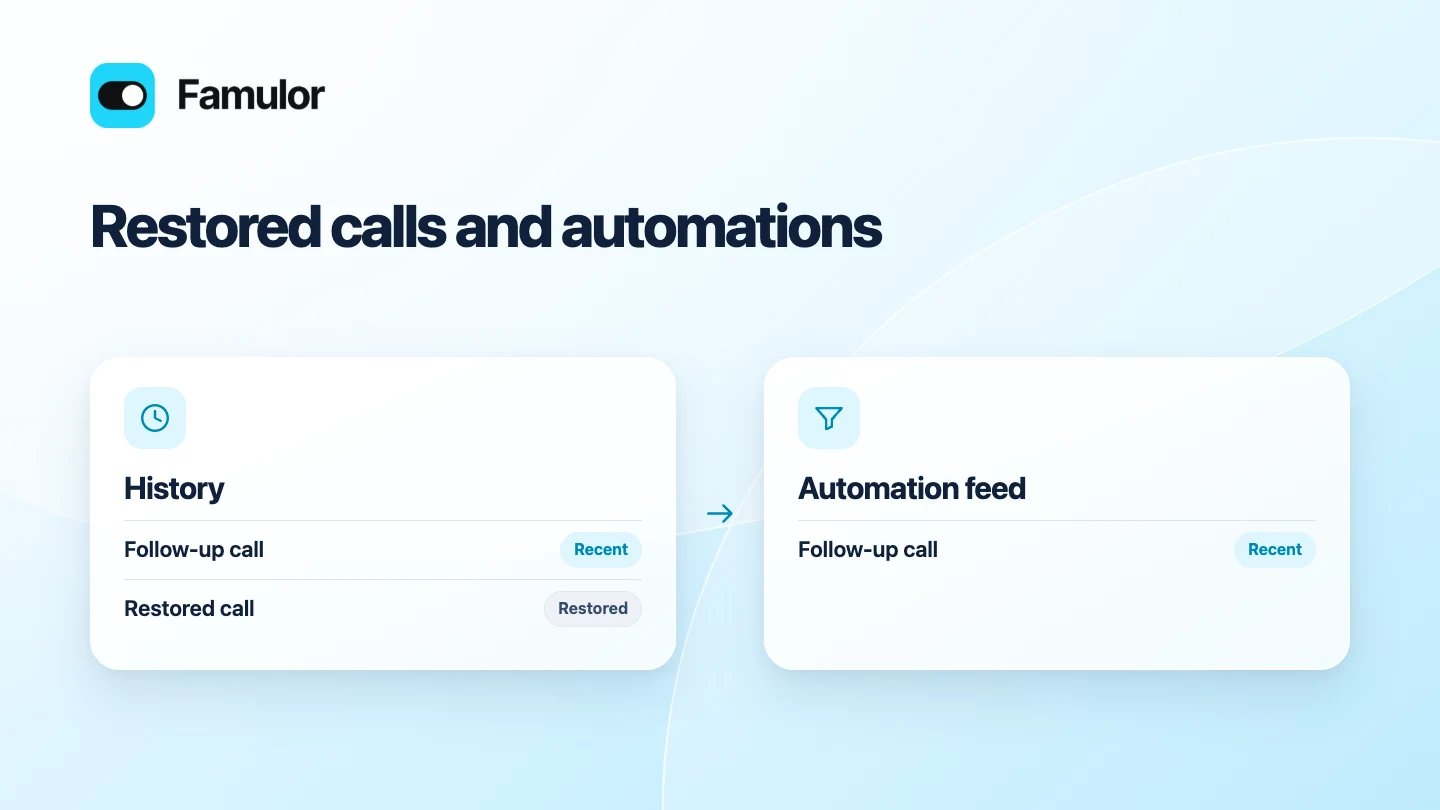
Excluir las llamadas restauradas de las listas de automatización
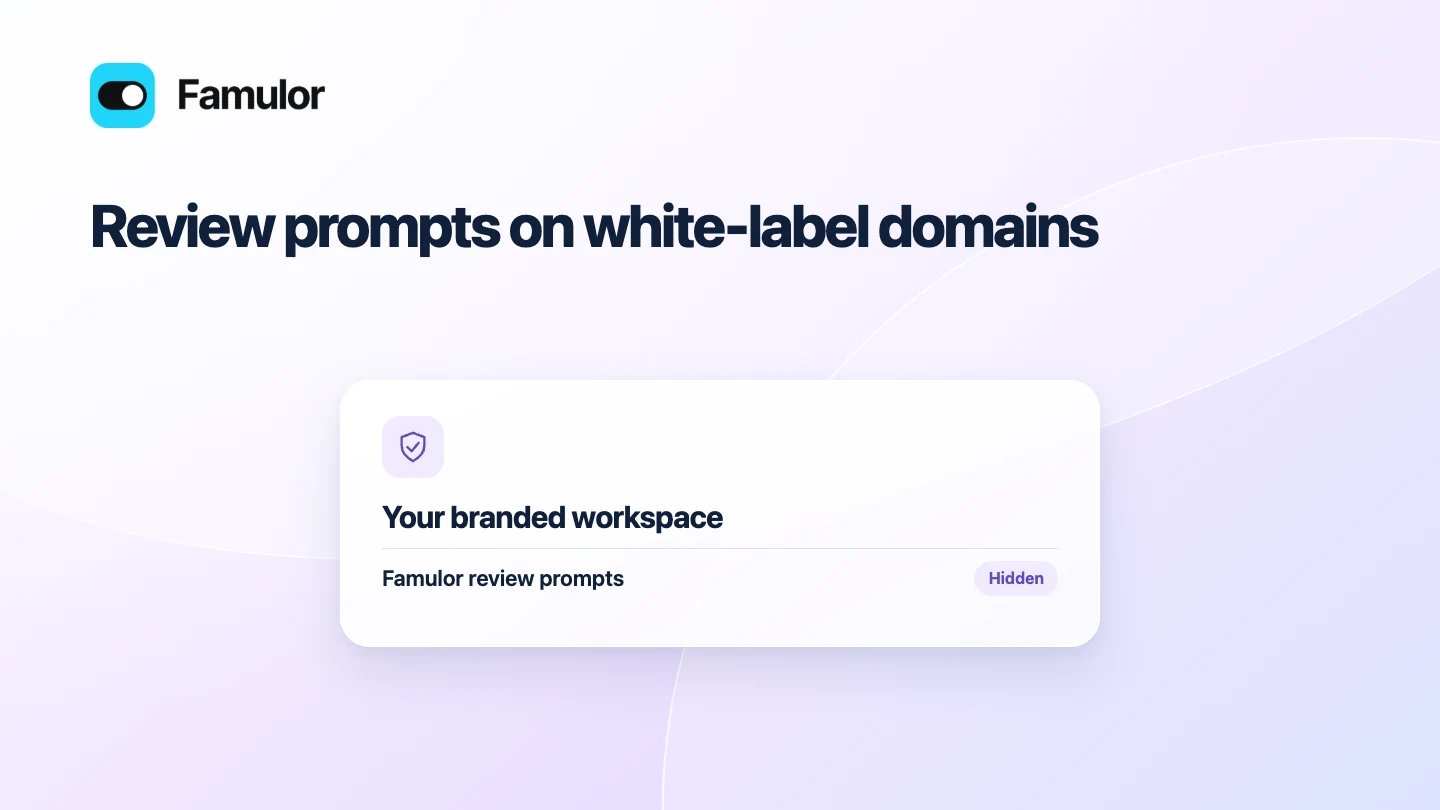
Ocultar las solicitudes de reseña en espacios de marca blanca
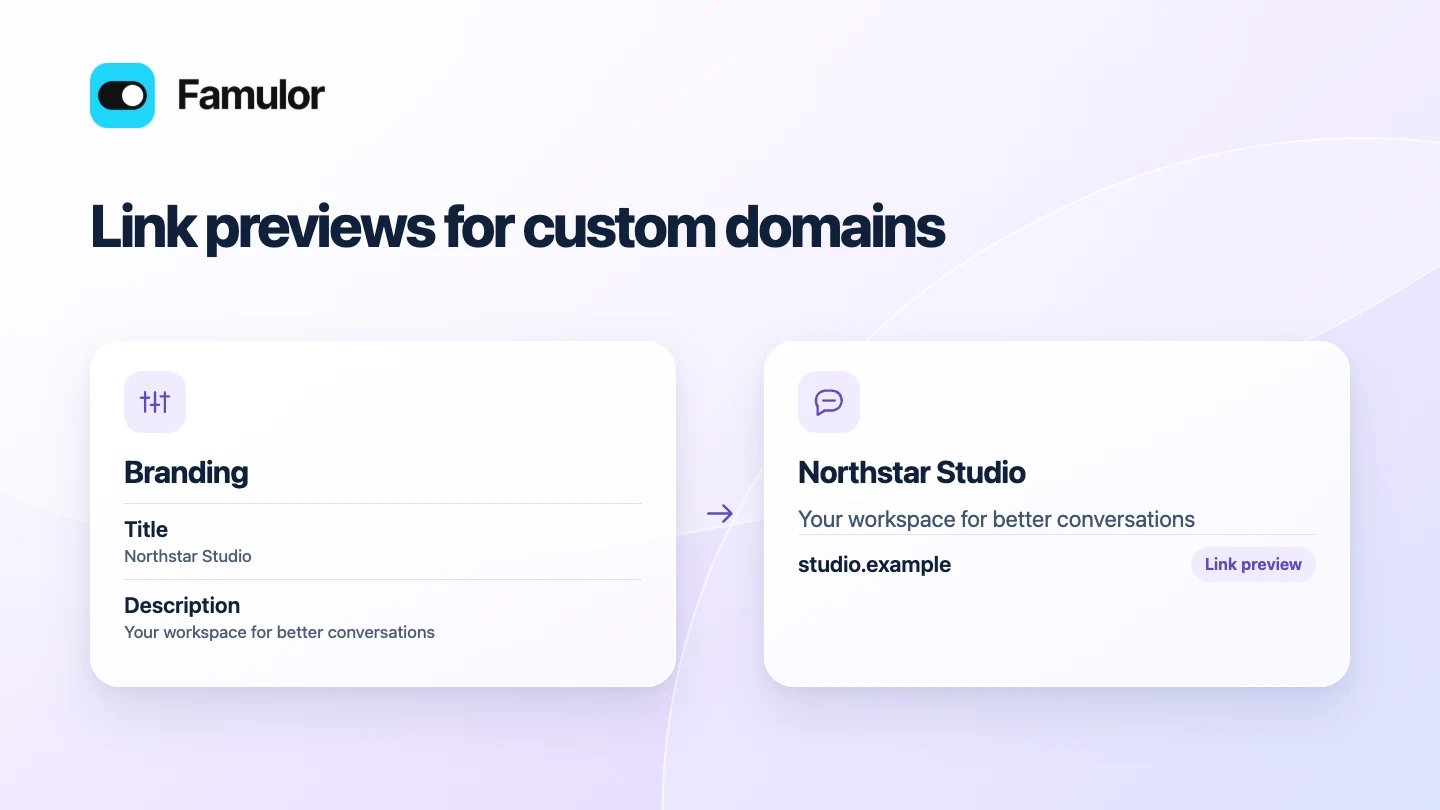
Elige la vista previa de enlaces de tu dominio personalizado
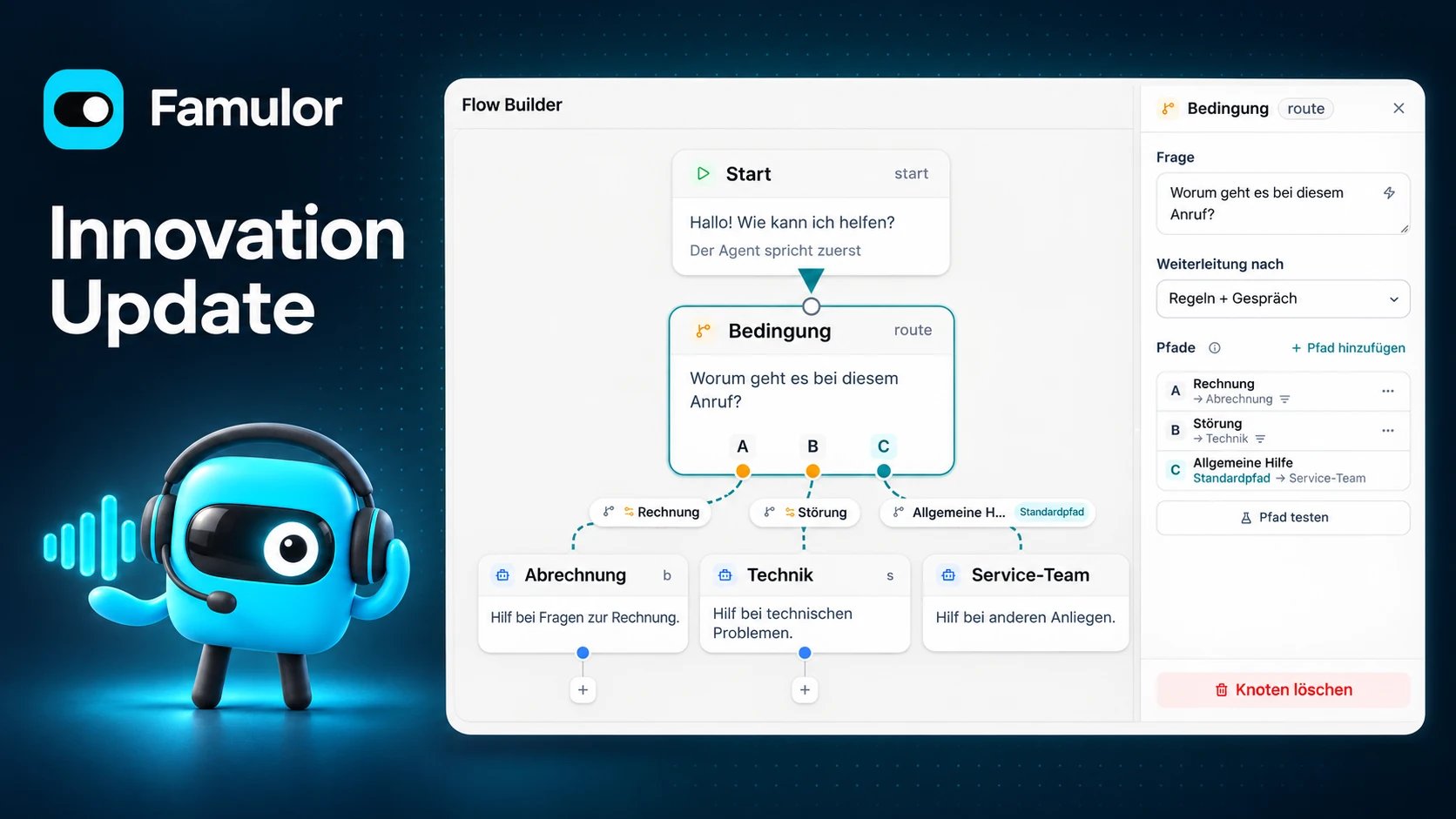
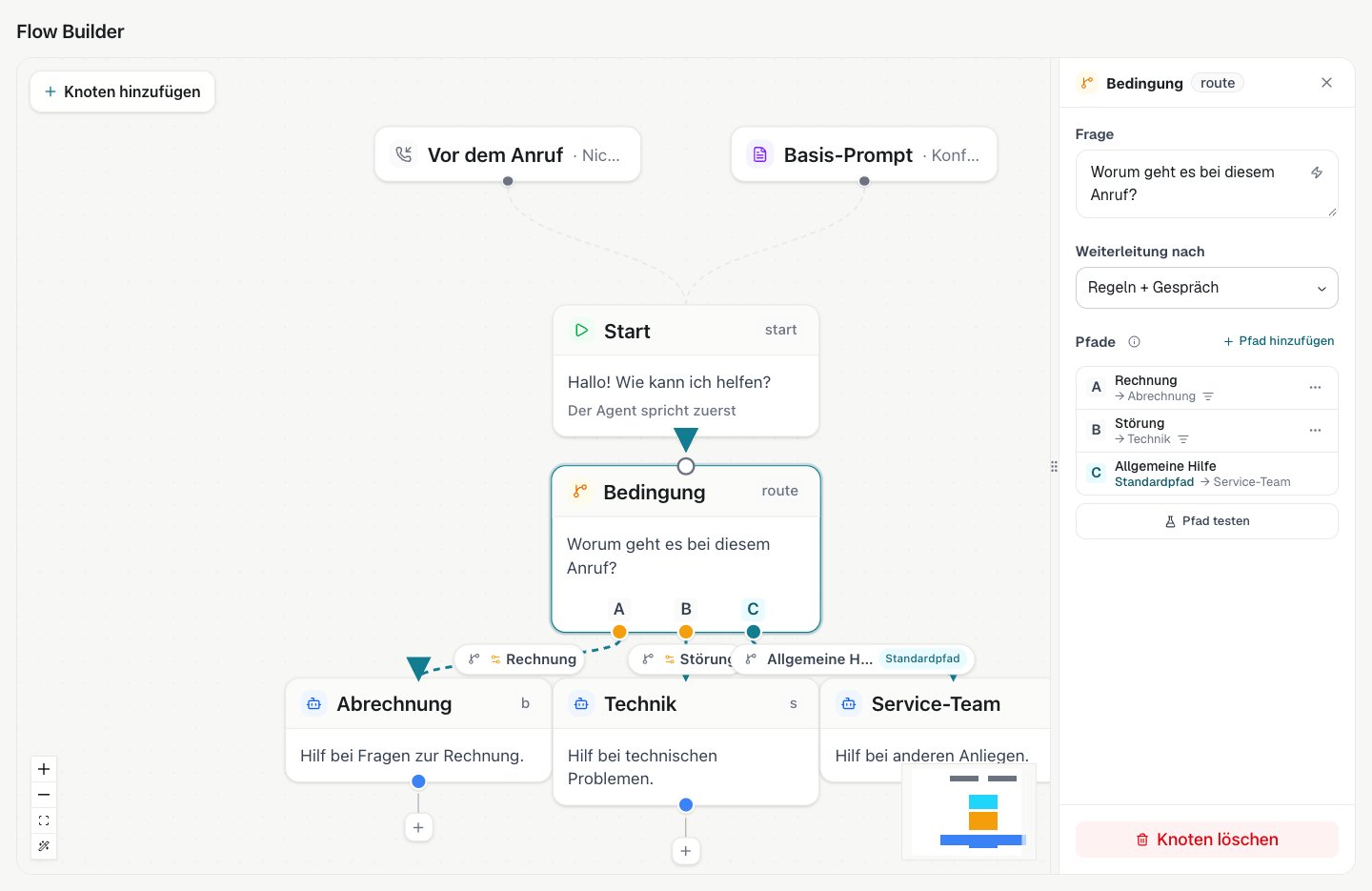
Dirige llamadas con condiciones en el Flow Builder
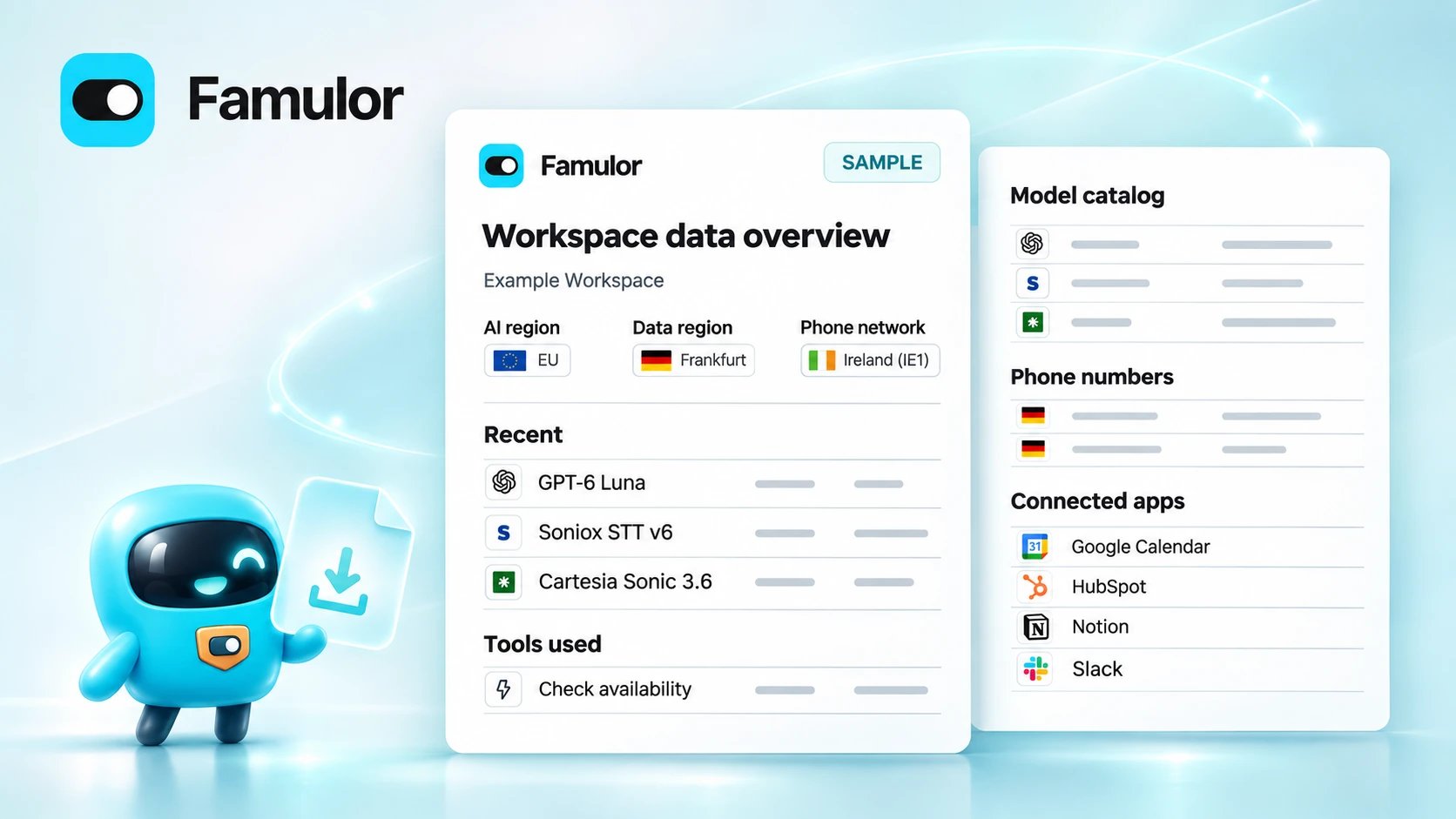
Transparencia del espacio de trabajo en el centro legal
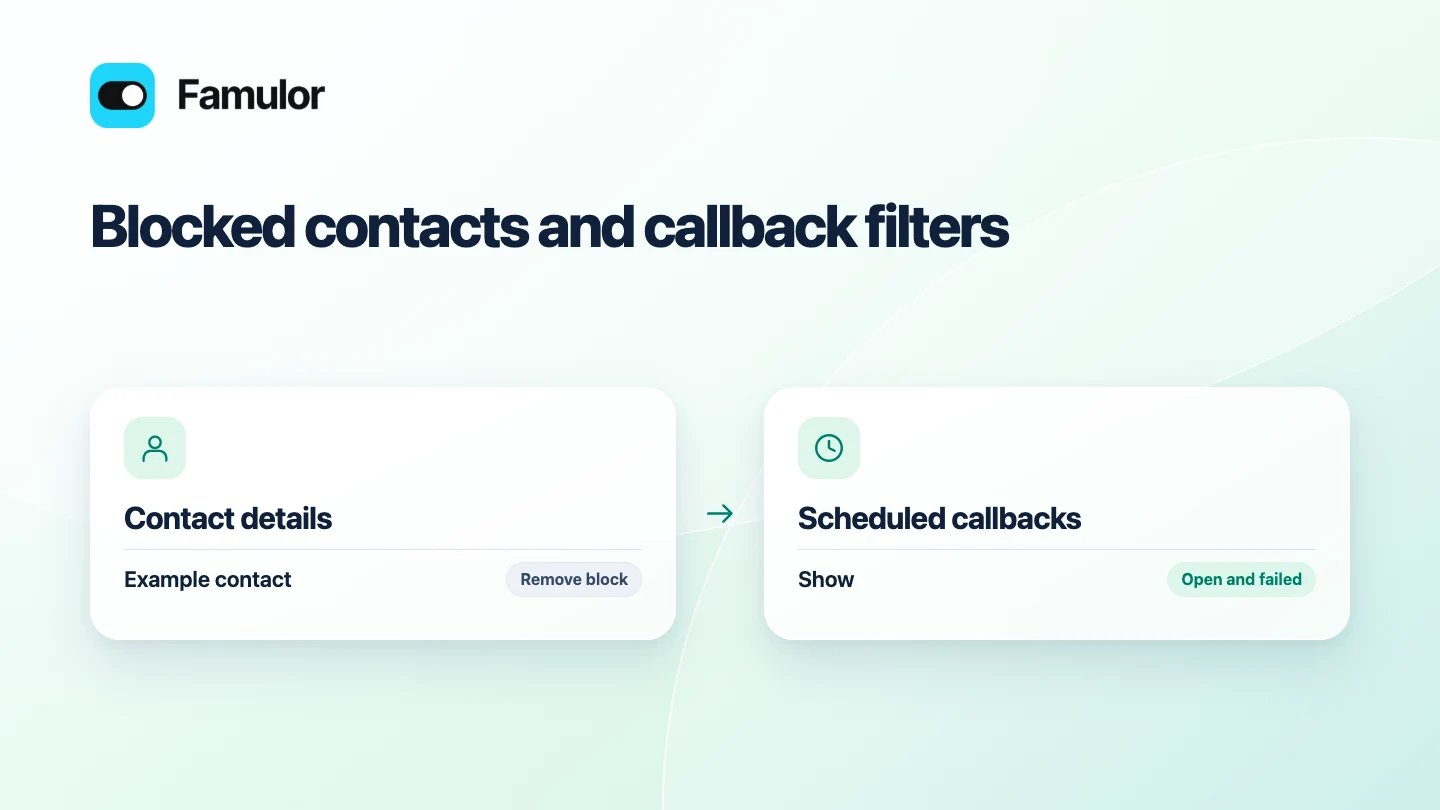
Encuentra los bloqueos y las devoluciones de llamada que requieren atención
Tu asistente reconoce a quien llama antes de saludar

Tu asistente responde a los huéspedes con Hostaway (beta)

Tu asistente conoce tu tienda WooCommerce (beta)

Tu asistente responde preguntas sobre tu tienda Shopware (beta)

Tu asistente reserva visitas en onOffice (beta)

connect_integration, la CLI de Famulor 0.1.18 (connect-integration) y el SDK de TypeScript 0.2.12 (connectIntegration).Tu asistente reserva citas en SimplyBook.me

Nueve voces nuevas en dúplex completo
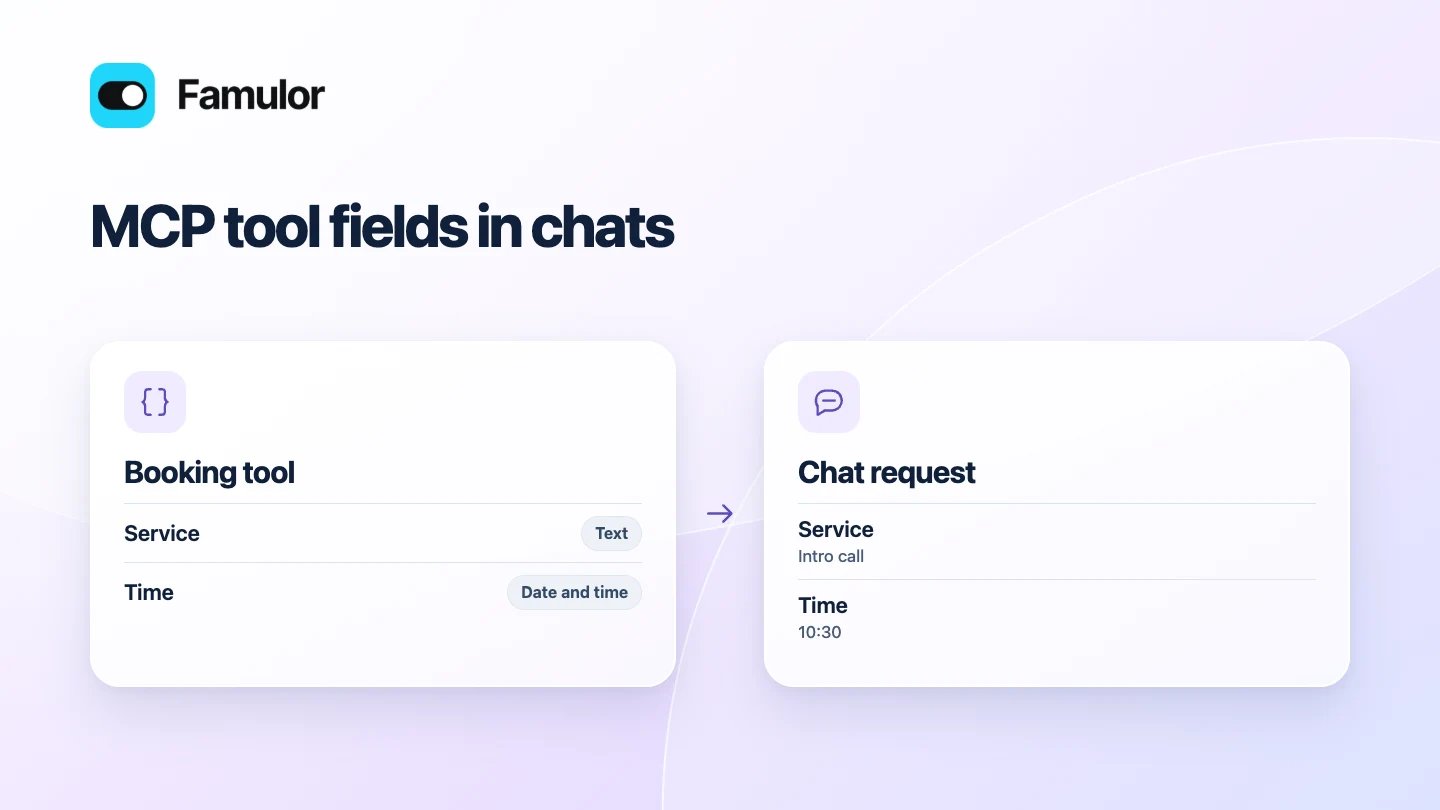
Tu asistente ve los campos de las herramientas MCP en los chats
Consulta el consentimiento en el historial de llamadas

GPT‑6.1 Sol

GPT‑6.1 Terra

Gemini 4 Hydrogen

Speechmatics Oak‑1

Rime Prism

Meta Muse

El historial explica por qué falló una llamada
Las llamadas fallidas muestran el motivo y, si está disponible, el código de conexión. El mismo motivo está disponible mediante REST, MCP y los webhooks de llamadas. Llamadas entrantes y salientesConfiguración y facturación de Shopify
Al conectar una tienda con la aplicación de Famulor para Shopify, su configuración y su uso incluido quedan en un espacio de trabajo propio. Allí puedes consultar la suscripción y el consumo de la tienda. Aplicación de Famulor para ShopifySigue tus solicitudes de soporte en un solo lugar

Recibe un correo si falla una recarga o se resuelve una solicitud de límite de llamadas
Si una recarga automática falla porque falta una tarjeta o no se completa el pago, el propietario del espacio recibe un solo correo por incidencia. El interruptor de recarga automática muestra tu ajuste guardado y guarda los cambios al momento.Si solicitas un límite diario más alto para las llamadas salientes, Famulor te envía la decisión por correo. Si se aprueba, el mensaje incluye el nuevo límite. Límites de llamadas salientesCorrecciones y mejoras
- Las páginas del panel se abren más rápido, incluidas las listas de llamadas y conversaciones de WhatsApp en el Historial.
- Los correos entrantes conservan las tildes y otros caracteres acentuados en el asunto y el mensaje.
- Puedes pausar y reanudar la pantalla compartida en el widget web.
- La comprobación de bajas tras una llamada omite los saludos del buzón de voz. Un saludo ya no puede provocar que se añada a alguien a la lista de bloqueo.
Deja de responder a llamadas y mensajes no deseados

direction al añadir o listar registros, y una llamada bloqueada termina con el código de error inbound_blocked.Bloquear llamadas y mensajesCampañas: lanzamiento desde un solo diálogo y arranque antes de que lleguen los contactos
Comenzar, arriba en una campaña, abre ahora Lanzar la campaña: elige Empezar ahora o Programar para más tarde, confirma y lanza. El resumen muestra solo los contactos, los números y la secuencia.Si Autocompletar cuando no queden leads está desactivado, una campaña puede empezar ahora sin contactos. Espera a los contactos que lleguen más tarde por la API, MCP o una automatización.Ejemplo: una inmobiliaria lanza el lunes su campaña «Nuevas consultas». El formulario de su web añade cada consulta mediante una automatización, y cada contacto nuevo recibe la llamada dentro del horario de llamadas, sin reiniciar la campaña.También es nuevo: las tarjetas de paso muestran el nombre del asistente que llama, los análisis vacíos muestran una vista previa en lugar de un cuadro vacío y la página de la campaña carga más rápido.Lanzar la campañaEmpieza una campaña con una plantilla
En la pestaña Secuencia, abre Plantillas para ver secuencias de llamadas, SMS y RCS, WhatsApp y correo electrónico. Revisa la vista previa, selecciona Usar plantilla y ajusta los pasos y los remitentes antes de guardar.También puedes listar las plantillas con la API, MCP, la CLI de Famulor 0.1.16 y el SDK de TypeScript 0.2.10. Empezar con una plantillaCorrecciones y mejoras
- Translate: la revisión de cumplimiento ya no bloquea los asistentes de Translate por falta de aviso de IA, porque solo transmiten lo que dicen los participantes.
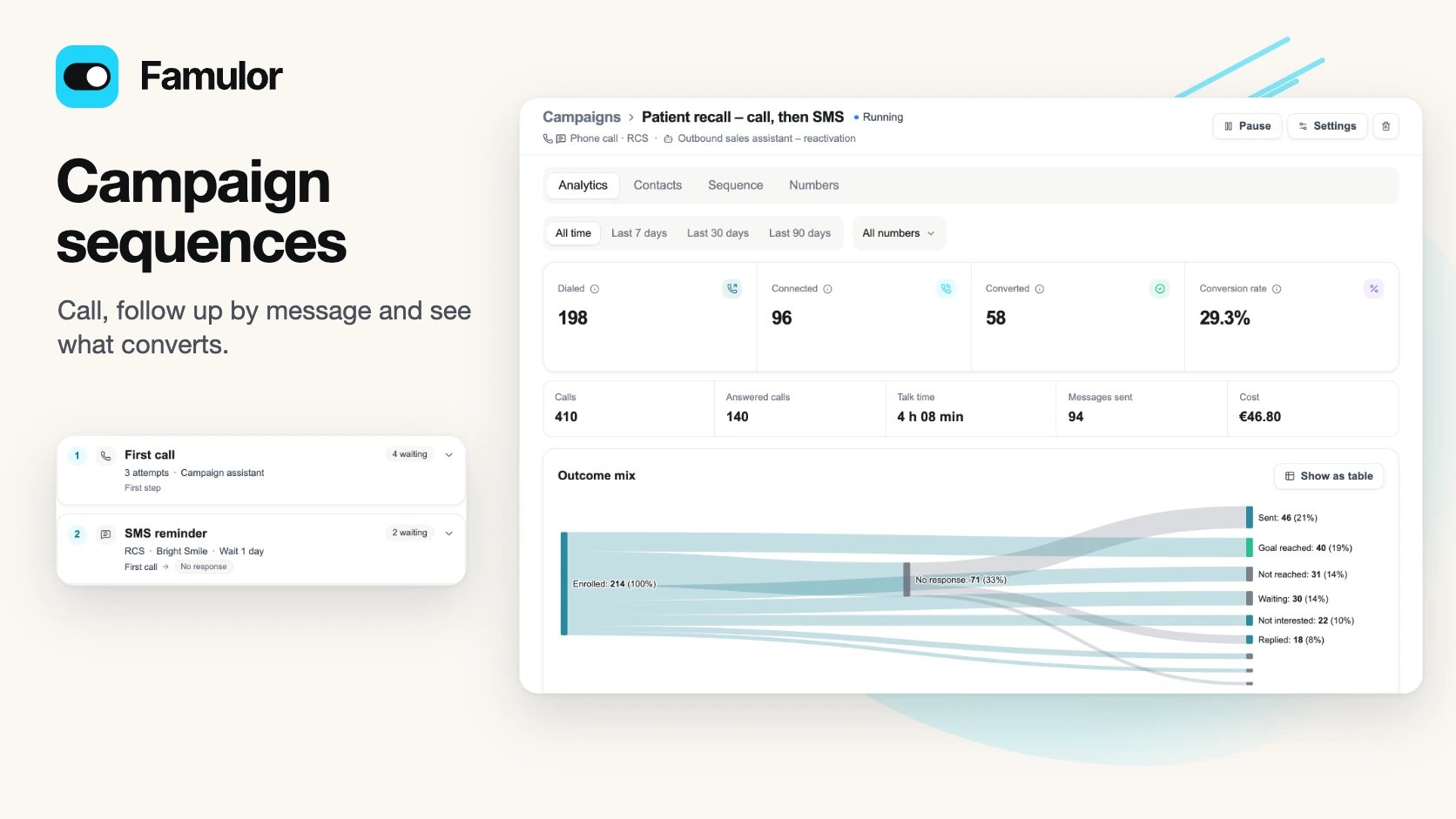
Secuencias de campaña: llamar, hacer seguimiento y ver qué convierte
Llamar a la hora adecuada, desde un número conocido
- Horario de llamadas en la hora local de cada contacto: la zona horaria se deduce del número de teléfono y se aplica a llamadas y mensajes. Un número de Nueva York recibe la llamada en horario laboral de Nueva York.
- Festivos: se omiten los festivos nacionales de 12 países, y puedes añadir tus propios días sin llamadas.
- Doble marcación: una llamada sin respuesta o con la línea ocupada se repite una vez al instante. Está desactivada por defecto.
- Grupo de números: la campaña llama desde varios números de tu espacio de trabajo. Local presence elige un número con el prefijo o el país del contacto, Round robin los alterna por turnos. Un contacto conserva el número desde el que se le llamó por primera vez.
Lanzar ahora o más tarde, con una confirmación de consentimiento
En Resumen, elige Empezar ahora o Programar para más tarde, marca la confirmación de cumplimiento y elige Lanzamiento. La campaña guarda quién confirmó y cuándo. Puedes pausar, reanudar, cancelar un lanzamiento programado y duplicar una campaña. Para cambiar la secuencia de una campaña en curso, ponla en pausa: los contactos conservan su paso y Reanudar vuelve a pedir la confirmación.Al crear una campaña de llamadas, un mensaje de la sección Seguimiento del diálogo de creación se convierte en un paso de mensaje tras Sin respuesta de cada paso de llamada.Lanzar la campaña · Después del lanzamientoVer qué ha conseguido una campaña
La pestaña Análisis muestra los contactos marcados, conectados y convertidos, la tasa de conversión, el tiempo de conversación, los mensajes enviados y el coste de las llamadas. Debajo, el reparto de resultados muestra adónde fueron los contactos en cada paso, y Actividad sigue la campaña día a día. Filtra por periodo o por número de llamada.Leer la analíticaPara desarrolladores
- API pública: nuevos
POST /campaigns/{id}/launch,/pause,/resume,/cancel-scheduley/duplicate, además deGET /campaigns/{id}/analytics. Para lanzar hace faltacompliance_attestation: true. Una campaña creada o actualizada consequencefunciona como secuencia; sin ese campo sigue siendo clásica. - MCP:
launch_campaign,pause_campaign,resume_campaign,cancel_campaign_schedule,duplicate_campaignyget_campaign_analytics. - SDK y CLI: actualiza a famulor-sdk 0.2.8 y a la CLI de famulor 0.1.13 para usar las nuevas operaciones.
Ver las preguntas que tu asistente no pudo responder (Beta)

Devolver la llamada, escribir o guardar a quien llama desde la app de Famulor
Actualiza a Famulor 1.7.0 desde el App Store o desde Google Play. Abre una llamada en Historial: debajo del nombre de quien llama, elige Devolver la llamada, Mensaje o Añadir a Audiencia. Toca o arrastra sobre la forma de onda de la grabación para saltar a un momento concreto.Ejemplo: un dentista ve que una paciente llamó durante la pausa del mediodía por un empaste roto. Desde el detalle de la llamada, le devuelve la llamada, la guarda como contacto y salta a la parte en la que describe el dolor.También en la app: edita tu nombre y tu foto de perfil en Más → Ajustes, desactiva las Notificaciones push en un dispositivo concreto y lee los estados y los números en el idioma de tu app. La versión 1.7.0 está preparada para iOS 27 y el iPhone Duo. Si la app se cerraba nada más abrirla en iOS 27, esta actualización lo soluciona.Mensaje abre la app de Mensajes de tu teléfono. Con las notificaciones push desactivadas, las llamadas de Loop ya no suenan en ese dispositivo.Correcciones y mejoras
- Generador de Flow: las conexiones se acoplan al lado que mira hacia el siguiente paso y puedes soltar una conexión en cualquier parte de un paso. Las líneas ya no dan la vuelta por el lienzo cuando los pasos están uno al lado del otro. Conectar y mover pasos
- Nombre de empresa RCS: el formulario tiene una sola barra Guardar. En el móvil, Revisar y contratar RCS ya no queda oculto detrás de ella.
Deja que tu asistente trabaje en tus apps durante una conversación (Beta)

Los flows y los datos de inicio ya funcionan en chat y correo electrónico
Un Flujo conversacional y los datos que carga tu webhook de inicio solo funcionaban en llamadas. En WhatsApp, Messenger, Instagram, otros canales de chat y correo electrónico, el mismo asistente ignoraba el flow y respondía libremente. Ahora el chat y el correo electrónico siguen el flow paso a paso, y el webhook o la automatización Entrante (inicio de la conversación) también se ejecuta cuando empieza un chat o un hilo de correo.Ejemplo: el flow de un concesionario de coches pide el nombre y la matrícula y después comprueba la cita de taller, mientras un webhook carga el número de cliente desde el CRM. En WhatsApp, el asistente sigue ahora los mismos pasos y conoce el número de cliente desde su primera respuesta.En el editor del asistente, elige Prompt único o Flujo conversacional con las pestañas encima del prompt del sistema. La nueva tarjeta Ciclo de vida muestra qué ocurre Antes de la conversación, Durante la conversación y Después de la conversación, y cada fila abre su ajuste.Los pasos que solo existen por teléfono, como las transferencias, se omiten en el chat. El webhook de inicio se ejecuta cuando el cliente escribe primero, no cuando inicias una conversación con una plantilla de WhatsApp.Flows en canales de chat · Variables en chat y correo electrónicoSMS y RCS: números y nombres de empresa en un solo lugar, prueba antes de la aprobación
Ajustes → Canales → SMS y RCS tiene ahora un selector SMS | RCS. SMS muestra tus números. RCS muestra una fila por nombre de empresa con su logotipo, países, asistente y estado. Añade uno nuevo con Añadir nombre de empresa.Mientras un nombre de empresa está en revisión, añade hasta cinco de tus propios números de móvil en Números de prueba, dentro de sus Ajustes, para probarlo antes de la aprobación. Cada número se registra como dispositivo de prueba y aceptas la invitación en ese teléfono. Famulor comprueba ahora la aprobación por sí mismo: la persona que envió la solicitud recibe un correo y una conexión que solo envía RCS se activa con la primera aprobación.Ejemplo: una peluquería contrata RCS para «Salon Lena». Durante la revisión, la dueña añade su propio móvil como número de prueba, escribe al nombre de empresa y ve cómo el asistente responde con el nombre y el logotipo del salón. El día de la aprobación recibe un correo y la conexión ya está activada.Ajustes de SMS y RCS · Probar antes de la aprobaciónLlama a números de teléfono desde sitios web con Famulor Loop para Chrome
Al hacer clic en un número de teléfono en tu CRM web o en un correo, se abría la aplicación de teléfono de tu ordenador. En Famulor Loop 1.0.24 para Chrome, abre Ajustes → Enlaces telefónicos en la extensión, selecciona Permitir en sitios web y confirma. A partir de entonces, un clic en un enlace telefónico abre el panel lateral de Loop con el número ya introducido. Comprueba el número y el espacio de trabajo y selecciona Llamar.Ejemplo: un comercial abre un lead en el CRM web, hace clic en el número del cliente y llama desde Loop, sin copiar el número.También es nuevo: la extensión sigue el idioma de visualización de Chrome, el panel ya no salta cuando cambias un ajuste, los colores y el contraste coinciden con la app de Famulor y los ajustes muestran la versión instalada. Solo funcionan los enlaces telefónicos en los que se puede hacer clic, no los números que aparecen como texto sin formato. Actualiza desde Chrome Web Store.Abrir enlaces telefónicos en LoopCorrecciones y mejoras
- Notificaciones: tus avisos personales están ahora en una sola página, Ajustes → Notificaciones: las notificaciones del navegador, el aviso de créditos bajos y enlaces a los demás ajustes de avisos. Notificaciones del navegador
- Saldo bajo: el correo de saldo bajo se envía ahora también cuando una conversación de chat, SMS, RCS o WhatsApp se detiene por falta de créditos, no solo una llamada. Recibes como máximo uno cada tres horas.
- Verificación de números: recibes un correo cuando se aprueba la verificación de un número, con Comprar un número, o cuando se rechaza, con los motivos y Corregir y reenviar. Verificar un número
- Idioma: el idioma que eliges en Ajustes → Preferencias → Idioma se aplica ahora en todos los navegadores en los que inicias sesión.
- Llamadas a EE. UU.: en Ajustes → Datos → Supresión → Comprobaciones DNC federales y estatales, guarda tu Org ID de la FTC y tu SAN. Con esta opción activada, las llamadas a números de EE. UU. esperan mientras la tarjeta muestre Verificación pendiente. Comprobaciones DNC federales y estatales
- Base de conocimientos: las pestañas FAQ y Bandeja de entrada muestran más a la vez, el menú Añadir fuente de datos se desplaza en pantallas pequeñas y eliminar una base de conocimientos pide confirmación.
- Zapier: nuevas plantillas crean tickets de Freshdesk a partir de conversaciones de WhatsApp y actividades de Pipedrive a partir de chats web finalizados. Plantillas Zap
- Gemini Live: cuando termina una herramienta, el asistente dice el mensaje de espera y el resultado sin largos silencios y sin cortarse a mitad de frase.
- Duración de la llamada: la duración máxima de la llamada ahora siempre termina la llamada, y las llamadas finalizadas conservan su estado y su duración en el historial.
- Simulaciones de voz: un llamante simulado al que se le pide que espere ahora se queda realmente en silencio en lugar de leer la instrucción en voz alta.
Inicia una traducción en directo desde el panel o la app

AssemblyAI TTS 1 ya está disponible en Famulor
Inicia llamadas con un clic desde un widget de voz
En un widget de solo voz, usa Apariencia → Diseño minimalista para mostrar un panel más pequeño con controles de llamada y subtítulos opcionales. En un widget flotante, activa General → Iniciar la llamada al abrir para que un clic en el botón del widget inicie la llamada. Las dos opciones están desactivadas de forma predeterminada. Los visitantes siguen completando los formularios obligatorios y la verificación, y deben dar permiso para usar el micrófono.Configurar un widget de solo vozEnvía mensajes RCS a más países y desde tus automatizaciones
Al configurar un remitente de empresa, selecciona los países compatibles donde están tus destinatarios. La verificación muestra los pasos que faltan. Una vez activo el remitente, selecciónalo en la acción Send SMS para enviar solo mensajes RCS. Puedes hacerlo aunque no haya un número SMS vinculado.Configurar un remitente de empresa · Acciones de automatizaciónElimina varios contactos o reservas a la vez
Los propietarios y administradores pueden seleccionar varios contactos en Audience o todos los que coincidan con los filtros. Los contactos con un intento de campaña en curso se conservan. En la lista de Reservas, selecciona citas pasadas o canceladas para eliminarlas juntas. Cancela primero cualquier reserva confirmada que aún no se haya celebrado. Las copias enviadas a calendarios externos permanecen allí.Gestionar contactos · Eliminar reservasConecta Pipedrive, Zapier y tus aplicaciones de IA
- Pipedrive: utiliza un token personal de API para sincronizar tu CRM y usarlo en automatizaciones. Los tokens de OAuth siguen siendo compatibles.
- Zapier: usa plantillas para crear tickets privados de Zendesk a partir de conversaciones por SMS, tareas de HubSpot a partir de correos y tareas de Todoist a partir de contactos nuevos.
- Famulor Skill: abre el menú de conexión de tu espacio de Famulor para descargar el skill y seguir las instrucciones de tu aplicación de IA.
Correcciones y mejoras
- Loop: con el reparto por turnos, la llamada pasa al siguiente miembro del equipo si el primero no contesta. La persona que llama sigue oyendo el tono mientras suena el grupo. Famulor Loop 1.0.21 muestra los nombres de tus compañeros en el historial de Loop en Chrome y en los avisos de llamada si activas los detalles de las notificaciones. Actualiza la extensión desde Chrome Web Store.
- Paneles y uso: fija un panel personalizado en Inicio para todo el espacio de trabajo. La página de uso web reúne las llamadas y los minutos de conversación, y desglosa los créditos consumidos por canal.
- Llamadas de prueba en la web: abre la transcripción durante la prueba para ver de inmediato lo que ya se ha dicho.
- Números de teléfono: Famulor comprueba antes del pago que el número de voz del catálogo se pueda activar para llamadas. El precio mensual vuelve a mostrarse en los números afectados.
Envía mensajes RCS con el nombre de tu empresa
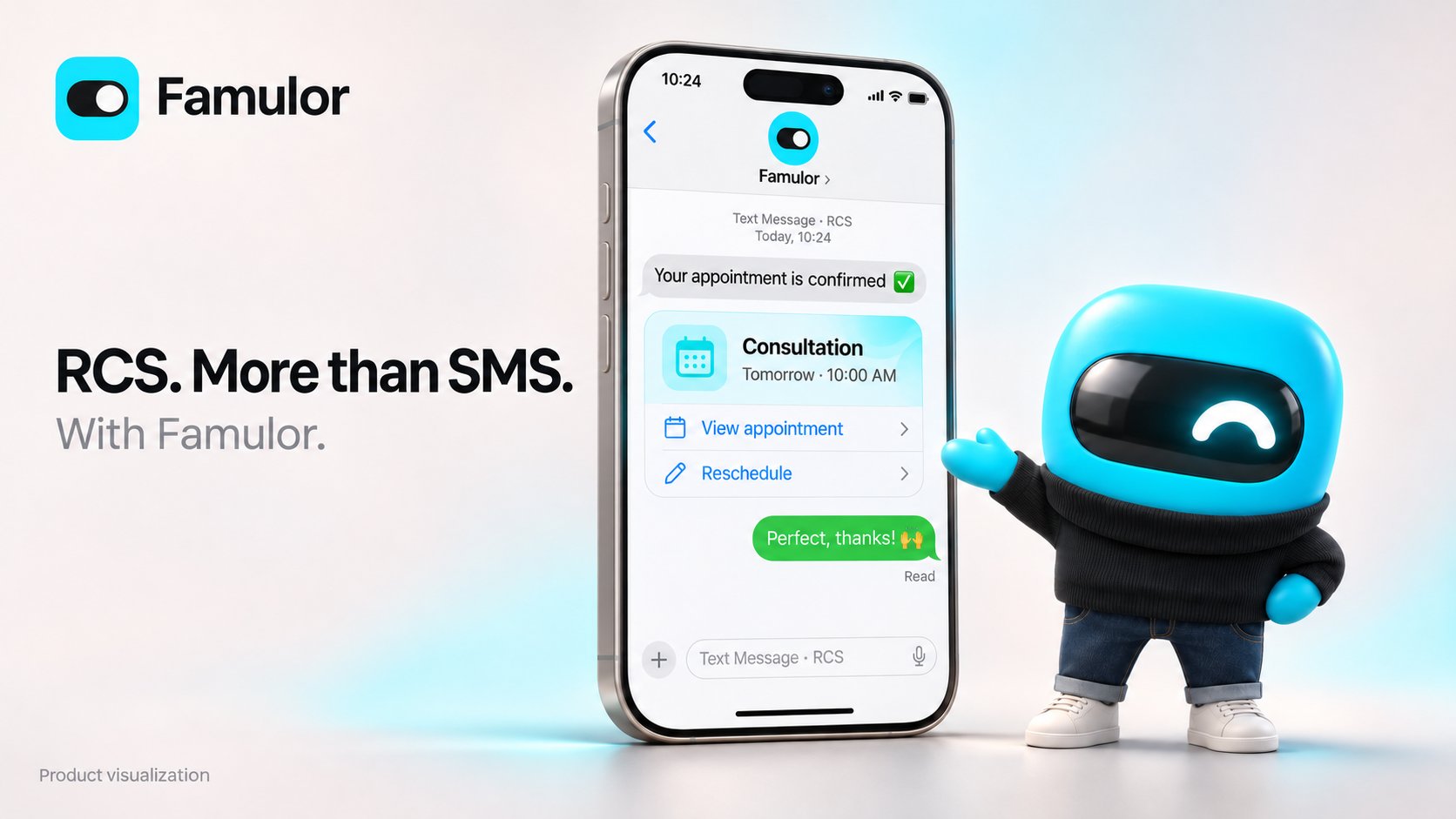
Ilustración de una confirmación de cita por RCS
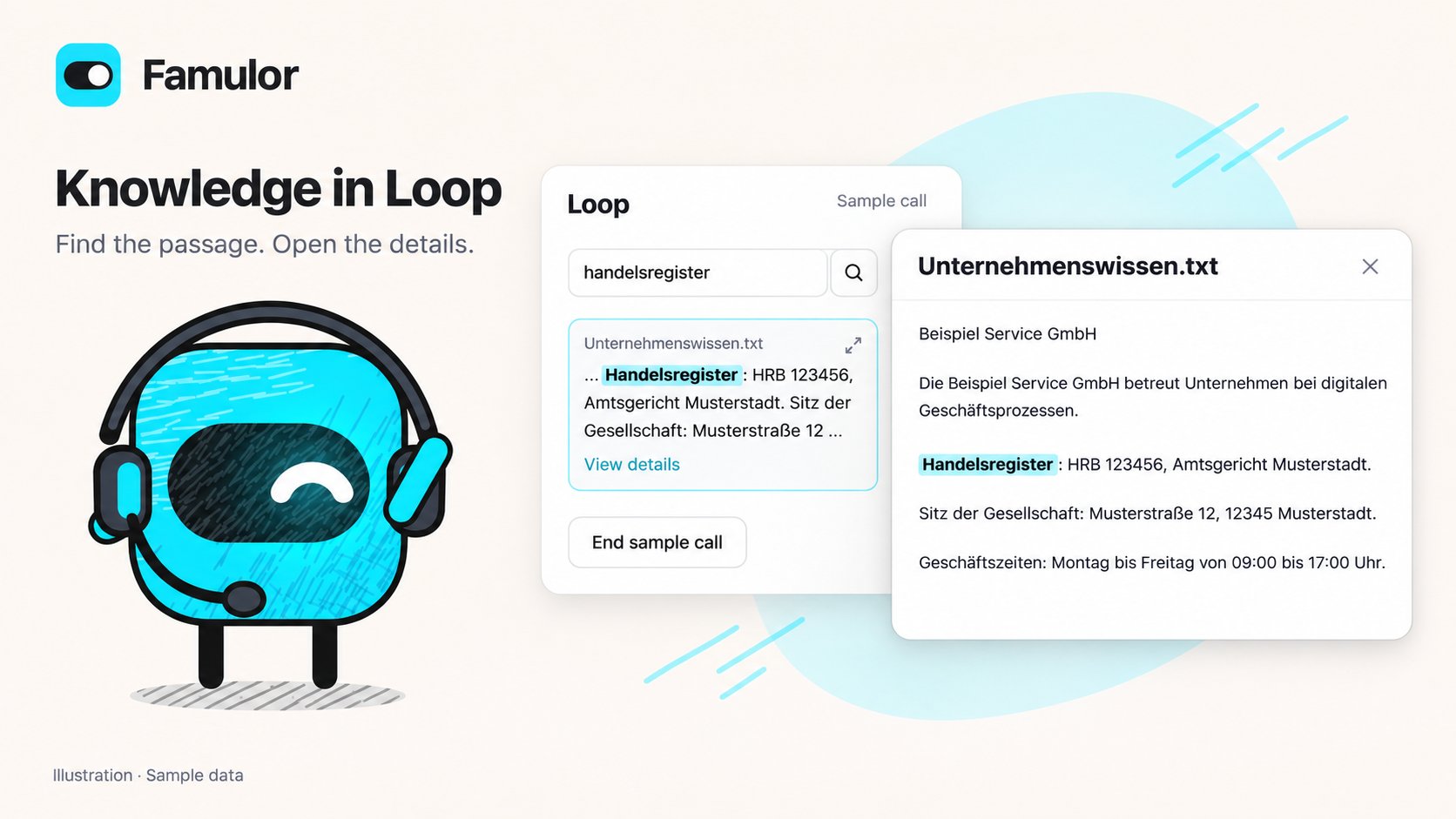
Encontrar respuestas durante una llamada Loop
Escribe una corrección y sigue hablando
Las llamadas de voz del navegador ahora siguen conectadas cuando envías un mensaje escrito con el micrófono silenciado. Vuelve a activar el micrófono para seguir hablando en la misma llamada.Probar un asistente por voz y textoSoniox STT V6 está disponible en Famulor
- Contexto para respuestas cortas: con V6, las respuestas del asistente reproducidas por completo se envían automáticamente al reconocimiento de voz como contexto de la conversación. Si el asistente ofrece dos nombres de productos, por ejemplo, la elección de quien llama puede reconocerse con esos nombres en contexto. La voz elegida sigue siendo la misma.
- Tu glosario sigue disponible: V6 tiene en cuenta los términos de reconocimiento guardados. La detección automática de términos sigue sin estar disponible para este modelo.
- Tú decides cuándo cambiar: con AI Safety & Control, selecciona V6 para un asistente Pipeline en Configuración del asistente → General → Avanzado → Modelo de reconocimiento de voz (STT). Las selecciones V5 existentes siguen usando V5.
Milian muestra el progreso de las campañas en tarjetas
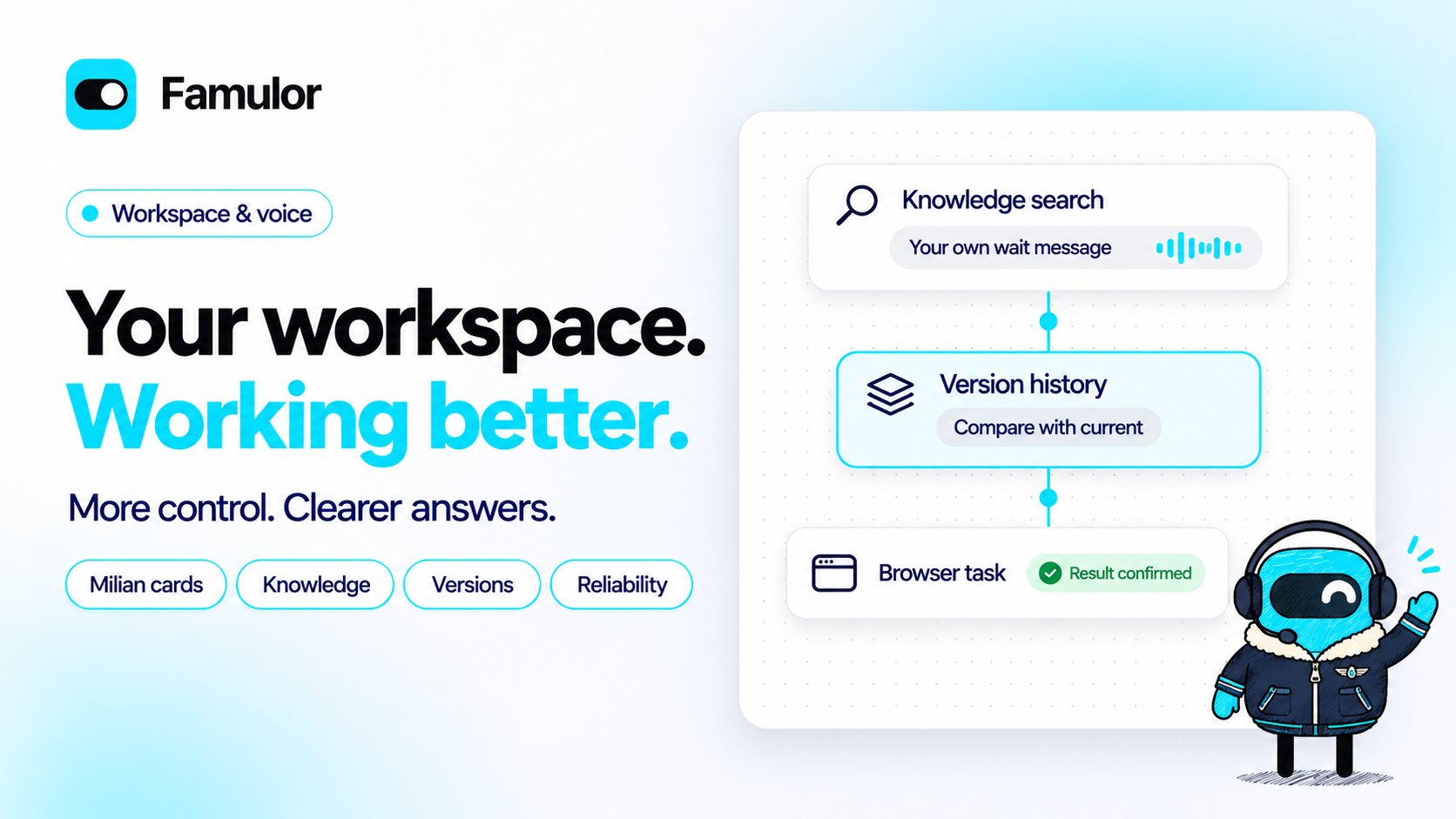
Tu propio mensaje durante una búsqueda de conocimiento
En Asistente → Configuración → Conocimiento, Aviso durante la búsqueda permite desactivar el mensaje de espera o escribir tu propio texto, de hasta 500 caracteres. Deja el campo vacío para usar el mensaje predeterminado en el idioma de la conversación.La búsqueda comienza de inmediato. El mensaje solo se reproduce tras 1,5 segundos de silencio y se omite si el resultado ya está listo o el asistente ya ha hablado. El chat de texto y Full Duplex omiten este aviso fijo. Full Duplex puede anunciar la búsqueda con sus propias palabras.Avisos de búsquedaCompara una versión del asistente antes de restaurarla
En el historial de versiones del asistente, elige Comparar con la versión actual en una versión guardada para ver las diferencias con los ajustes del editor. La comparación señala los elementos añadidos, eliminados y modificados, con los valores anteriores y actuales juntos. Compara los ajustes que se muestran, como el prompt y el saludo. Las conexiones muestran su estado y las listas su tamaño. Abrir una comparación no restaura la versión.Versiones de asistenteConsulta lo que incluye tu plan y lo que has usado
Configuración → Plan agrupa ahora los indicadores de capacidad del espacio de trabajo en Uso actual → Límites del plan. La capacidad adicional comprada ya está incluida. Las plazas de equipo adicionales cuentan tanto en el indicador como para el acceso de los miembros.- La comparación de planes separa la capacidad incluida de las compras opcionales. Extras muestra qué se incluye, qué se puede comprar por separado y para qué sirve cada opción, como las líneas simultáneas y las tareas adicionales de Milian Missions.
- Las ejecuciones gratuitas de automatizaciones y las creaciones de voz gratuitas tienen cuotas separadas. Las ejecuciones se restablecen cada mes, mientras que la cuota de creaciones de voz se aplica durante toda la vida del espacio de trabajo.
- Cómo se calculan los créditos explica las tarifas de uso actuales. Si no se pueden cargar los datos de uso, el resumen lo indica en lugar de mostrar cero.
El estado y la cancelación corresponden a la tarea de navegador correcta
Las consultas de progreso y las cancelaciones de una tarea de Browser Use ahora se refieren a la tarea original, aunque la conversación haya avanzado. El asistente distingue una tarea cancelada de una acción ya completada. Cancelar después no deshace una acción que ya ha terminado.Los resultados completados y sus referencias de confirmación también llegan a Gemini Live después de tareas largas en segundo plano. Así, el asistente puede comunicar el resultado real cuando esté disponible.Browser UseCorrecciones y mejoras
- Las importaciones CSV explican cuándo un número de teléfono se repite en el archivo o ya pertenece a un contacto. Si falla un lote posterior, el mensaje incluye el número de contactos ya importados, que siguen visibles.
- Los borradores de plantillas de WhatsApp avisan cuando el mismo remitente ya tiene un borrador con ese nombre e idioma. El borrador existente se conserva. Ábrelo para editarlo o elige otro nombre.
- La compra de números distingue los números solo para SMS de los que pueden recibir llamadas de voz. Si una oferta caduca o cambia de precio, se te pide que busques de nuevo y revises la oferta actualizada antes de pagar.
- Los enlaces de pago de marca blanca se pueden editar o desactivar mientras no se hayan utilizado. Editarlos crea un enlace de reemplazo y cierra el anterior. Los proveedores también pueden cancelar una suscripción activa de un cliente al final del período, dentro de su propio ámbito de facturación.
- Los errores de API y MCP ofrecen motivos estables e indicaciones para recuperarse. Las integraciones pueden distinguir la falta de acceso, las restricciones del plan y otros fallos.
Browser Use: quien llama oye un mensaje de espera y recibe el resultado
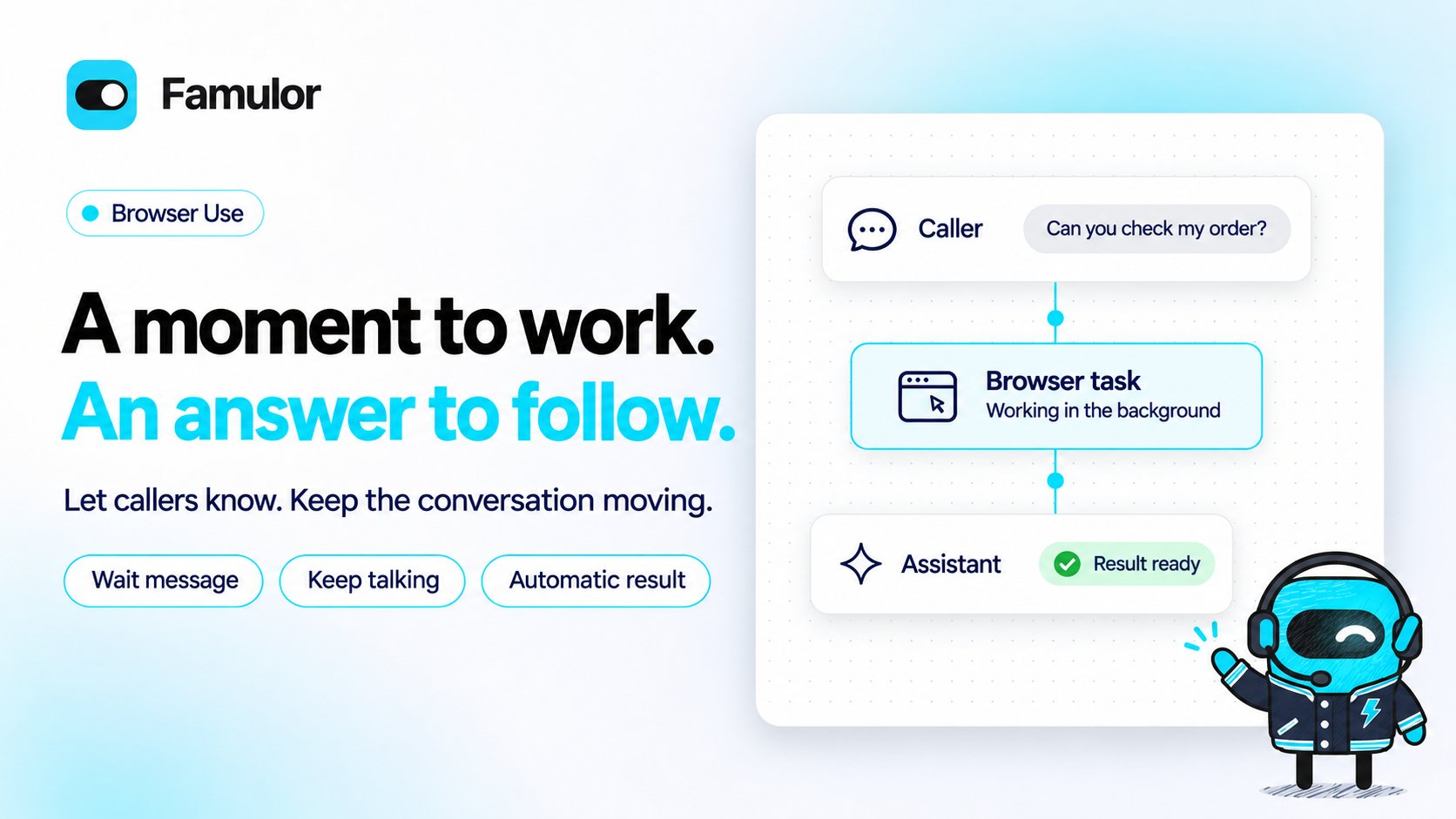
- Mensaje de espera: configúralo en tu herramienta Browser Use, en Mensaje de espera, por ejemplo «Un momento, compruebo su pedido en el portal del proveedor.» Si lo dejas vacío, el asistente dice una frase predeterminada en el idioma de la conversación. Si el asistente ya anunció la tarea, omite el mensaje de espera para que no se oiga nada dos veces.
- Resultado sin preguntar: el navegador sigue trabajando en segundo plano, quien llama puede seguir hablando y el asistente comunica el resultado por sí mismo. Antes, Gemini Live y Full Duplex se quedaban en silencio hasta que quien llamaba volvía a preguntar.
- API, MCP, CLI y SDK:
wait_messageen la configuraciónbrowser_use, hasta 500 caracteres, con{{variables}}.
Correcciones
- Los motores en tiempo real conservan los resultados de las herramientas cuando quien llama habla: con OpenAI Realtime y Half-Cascade, un «vale, espero» durante una herramienta lenta podía hacer que el asistente perdiera el resultado y repitiera que seguía comprobando. Ahora el resultado llega y se comunica.
- Gemini Live responde a los resultados de las herramientas: cuando Gemini no respondía a una herramienta terminada, o empezaba una respuesta que quedaba en silencio, el asistente comunica ahora el resultado tras unos segundos en lugar de esperar al aviso por silencio.
Browser Use puede iniciar sesión en sitios web
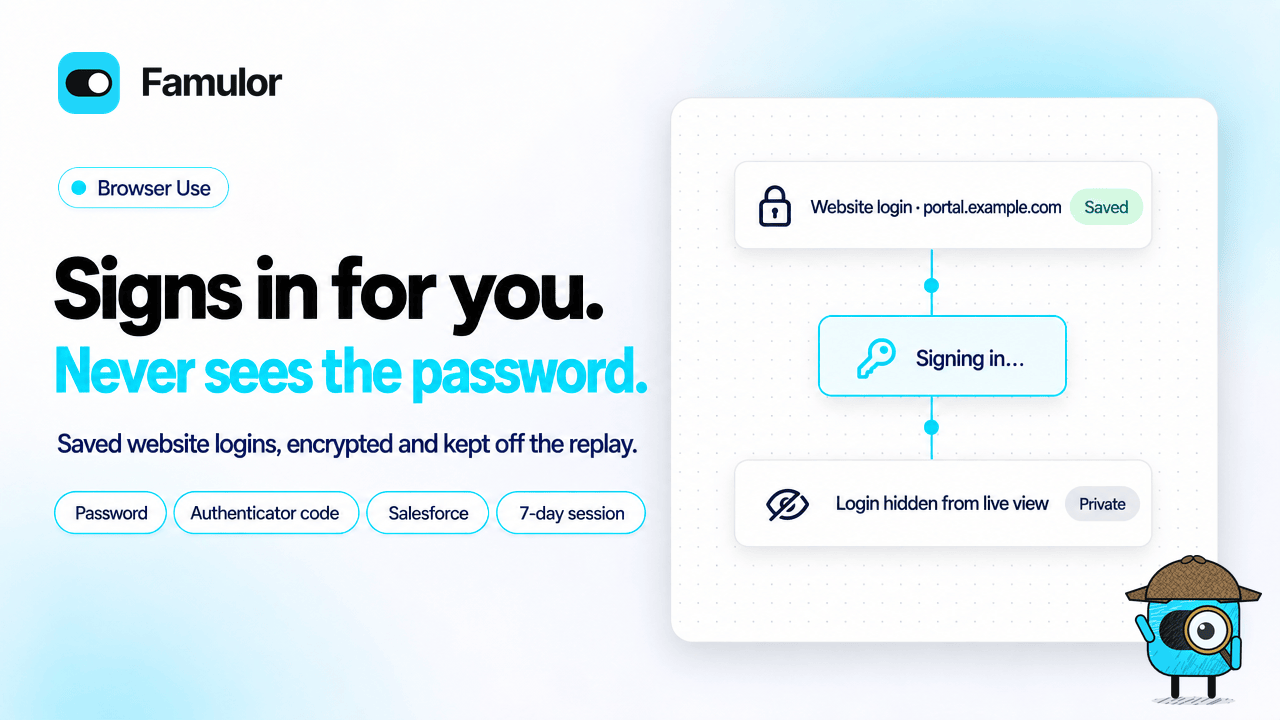
- Usuario y contraseña: introduce el Usuario o correo electrónico y la Contraseña. Si el sitio también pide un código de una app de autenticación, añade la Clave del autenticador (opcional), la clave de configuración que el sitio muestra junto a su código QR; Famulor genera él mismo los códigos de seis dígitos. Si el formulario de inicio de sesión está en su propia página, introdúcela como Página de inicio de sesión (opcional); la herramienta añade su host a Sitios permitidos.
- Conexión de Salesforce: elige una conexión de Salesforce de Automatizaciones → Conexiones. Famulor inicia sesión con un enlace de un solo uso, así que no se guarda ninguna contraseña en la herramienta. La herramienta añade por sí misma a Sitios permitidos las direcciones de Salesforce que hacen falta.
- La IA nunca ve tu acceso: el asistente nunca ve el usuario, la contraseña, la clave del autenticador ni el enlace de inicio de sesión, y nunca se los pide a quien llama. Las pantallas de inicio de sesión no se graban, no aparecen en la vista en directo y no forman parte del vídeo guardado.
- Con la sesión iniciada durante días: tras un inicio de sesión correcto, Famulor conserva la sesión del sitio cifrada hasta 7 días después de su último uso, así que las tareas siguientes suelen empezar con la sesión ya iniciada. Si una sesión con usuario y contraseña termina en mitad de una tarea y el sitio devuelve el navegador a su página de inicio de sesión, vuelve a iniciar sesión. Las sesiones de Salesforce se recuperan en la siguiente tarea.
- Los web components también funcionan: los botones y campos dentro de web components (shadow DOM), como en muchas páginas modernas de acceso y de fichas, ahora son visibles y se pueden pulsar en todas las herramientas Browser Use, con o sin inicio de sesión.
login en la configuración browser_use).Inicio de sesión en el sitio web con Browser UseResponde a las conversaciones desde la app de Famulor
Hasta ahora, la app móvil mostraba las conversaciones de WhatsApp, Telegram, SMS y correo electrónico en el Historial, pero no permitía responderlas. Ahora se abren como un chat y respondes desde el teléfono.- Un chat, no una transcripción: las conversaciones de mensajería y los hilos de correo se abren con el mensaje más reciente abajo y el cuadro de respuesta sobre la barra de pestañas. Las llamadas telefónicas, la voz web, el chat web y las llamadas de WhatsApp conservan su transcripción de solo lectura.
- Fotos y archivos: toca + para adjuntar una imagen de la Fototeca, Tomar foto o un Documento. Cada canal acepta los mismos adjuntos que la app web: hasta cinco archivos en el correo, un archivo en algunos canales, solo texto en los SMS y otros canales. Los adjuntos no deben superar los 3 MB en total, y las fotos se reducen para que quepan.
- Tú decides sobre la IA: enviar una respuesta pone la IA en pausa en esa conversación, igual que en la web. El menú ⋯ ofrece Detener la IA, Reanudar la IA, Detalles de la conversación y Finalizar conversación. Cuando no se puede responder, por ejemplo con la ventana de respuesta de 24 horas de WhatsApp cerrada o con un rol de solo lectura, la app explica el motivo en lugar de mostrar el cuadro de respuesta.
- iPhone bloqueado: una llamada entrante de Loop o una renovación de sesión con el iPhone bloqueado ya no deja la app atascada en su pantalla de inicio.
Sincronización CRM: detener una ejecución, y las importaciones grandes ya no se atascan
Una importación grande de CRM se ejecutaba hasta ahora en un único paso largo. Al llegar al límite de tiempo, volvía a empezar por la primera página mientras sus contadores seguían creciendo, y tras el último reintento la ejecución se quedaba en «en curso» y bloqueaba su sincronización para siempre.- Lotes que se reanudan: las importaciones grandes se ejecutan ahora por lotes y, tras una interrupción, continúan exactamente en la última página guardada. Los contadores de una ejecución siempre describen los registros procesados hasta ese momento.
- Detener la sincronización: mientras una ejecución está en cola o sincronizando, la tarjeta de sincronización en Audiencia → Sincronización CRM muestra Detener la sincronización. La ejecución termina después del lote que está procesando; los contactos ya importados se conservan, y la siguiente ejecución vuelve a empezar desde la misma fuente. Editar y eliminar se pueden hacer cuando la ejecución ha terminado o se ha detenido.
- Sin bloqueos permanentes: una ejecución que deja de responder se cierra automáticamente al cabo de unos 30 minutos, y Ejecutar ahora también la libera.
- La pausa funciona durante una ejecución, y una sincronización en pausa nunca vuelve a activarla una importación que sigue en marcha.
- El límite de contactos, como aviso: los registros que tu límite de contactos dejó fuera se explican con un aviso en la tarjeta, no con un error.
- ID de Close en el contacto: asigna los campos de solo lectura Close contact ID y Close lead ID a un atributo de Audiencia. Solo se importan y nunca se escriben de vuelta en Close.
POST /api/v1/crm-syncs/{id}/runs/{runId}/cancel) y el MCP (cancel_crm_sync_run). La sincronización CRM es una función beta.Detener una sincronización en cursoLos correos salen con la marca correcta
Los correos de Famulor siguen ahora una sola regla: llevan la marca del espacio de trabajo para el que se envían.- Espacios de trabajo de Famulor: los correos de registro y de inicio de sesión, los restablecimientos de contraseña y los códigos de verificación del widget muestran el nombre y el logo de Famulor en lugar de un nombre genérico.
- Socios de marca blanca: los correos del espacio de trabajo propio de un socio y de los espacios de sus clientes llevan el nombre, el logo y el remitente del socio, nunca los de Famulor. Cuando la dirección de correo de un asistente no tiene nombre visible, el nombre del remitente es la marca del espacio de trabajo. Los archivos de calendario de las reservas tampoco nombran ya a Famulor.
- Socios sin servidor de correo propio: las confirmaciones de reserva, los correos del asistente durante una llamada, los códigos del widget y las invitaciones de traducción ya no fallan. Salen desde una dirección neutra con el nombre del socio; si el socio tiene su propio servidor de correo, se sigue usando primero.
- Sin pie de cuenta para invitados: las personas sin cuenta, como los invitados que reservan una cita o introducen un código de verificación en un widget, ya no leen «Recibes este correo porque tienes una cuenta en …» ni ven la dirección de soporte de una plataforma que no conocen. Los correos a miembros del equipo y propietarios de espacios de trabajo mantienen su pie.
- La facturación sigue en quien factura: las solicitudes de pago que emite Famulor, también a un espacio de trabajo propio de un socio, siguen viniendo de Famulor.
Compra números, registro de SMS y complementos en tu moneda de facturación
Stripe vincula a un cliente a una sola moneda de facturación. Un espacio de trabajo que muestra los precios en CHF pero aún tenía un plan anterior en EUR no podía comprar un número de teléfono, registrar SMS, iniciar la prueba de un complemento ni añadir uno: el pago fallaba y solo aparecía un error genérico.- Tu moneda de facturación actual: los números nuevos, los registros de SMS, las pruebas de complementos, los planes y los complementos se cobran ahora en la moneda que tu facturación ya usa. La búsqueda de números y la vista previa del registro de SMS muestran esa moneda.
- Comprobado antes de pagar: la compra de un número de teléfono comprueba primero la facturación. Si una compra no puede seguir adelante, por ejemplo porque la facturación de un socio aún no está terminada, Famulor te explica ahora el motivo en lugar de mostrar un error genérico.
- Complementos desde la tarjeta del plan: en Ajustes → Plan, la tarjeta del plan tiene ahora Comprar complementos o Gestionar complementos, según tu plan, junto a Añadir créditos. Abre el mismo configurador que la tarjeta Complementos opcionales de más abajo, así que ya no hace falta desplazarse.
Magicline: horarios de prueba en la hora local del estudio
Cuando un asistente de voz reservaba una sesión de prueba de Magicline, los horarios que decía podían diferir del reloj del estudio: Magicline Connect los envía en UTC y el modelo de voz en tiempo real los tomaba por hora local. Así, a quien llamaba se le podía reservar una hora distinta de la anunciada, por ejemplo una hora más tarde.- La hora del estudio, en todas partes: cada horario disponible y cada confirmación de reserva lleva ahora el día de la semana, la fecha y la hora locales del estudio, y el asistente dice solo esa hora.
- Confirmar el estudio una sola vez: con varios estudios, el asistente confirma la ubicación una vez y la mantiene hasta que quien llama nombre otro estudio, en lugar de volver a preguntar antes de cada consulta.
- Reserva más clara: Buscar estudios devuelve hasta 25 resultados, una reserva informa de todos los datos que faltan a la vez, y el asistente comprueba que un estudio ofrece sesiones de prueba en línea antes de recoger datos personales. Si quien llama rechaza un dato que el estudio exige, le ofrece los datos de contacto del estudio. Las clases y sesiones de clases no se pueden reservar con este conector.
Tu voz sigue siendo tu voz cuando un modelo de voz falla
Si el modelo de voz actual del proveedor de tu voz no está disponible durante una llamada, la llamada prueba ahora primero la misma voz en un modelo anterior del mismo proveedor, si el proveedor lo tiene y habla el idioma de la llamada. Solo después pasa a voces de otros proveedores.- Para cada espacio de trabajo: funciona con o sin el complemento AI Safety & Control. Famulor elige el modelo anterior, así que no hay nada que configurar.
- Lo que sigue igual: las llamadas con Emociones dinámicas conservan por ahora su comportamiento actual y omiten este paso. Las voces de otros proveedores siguen formando parte de las Cadenas de respaldo.
Correcciones y mejoras
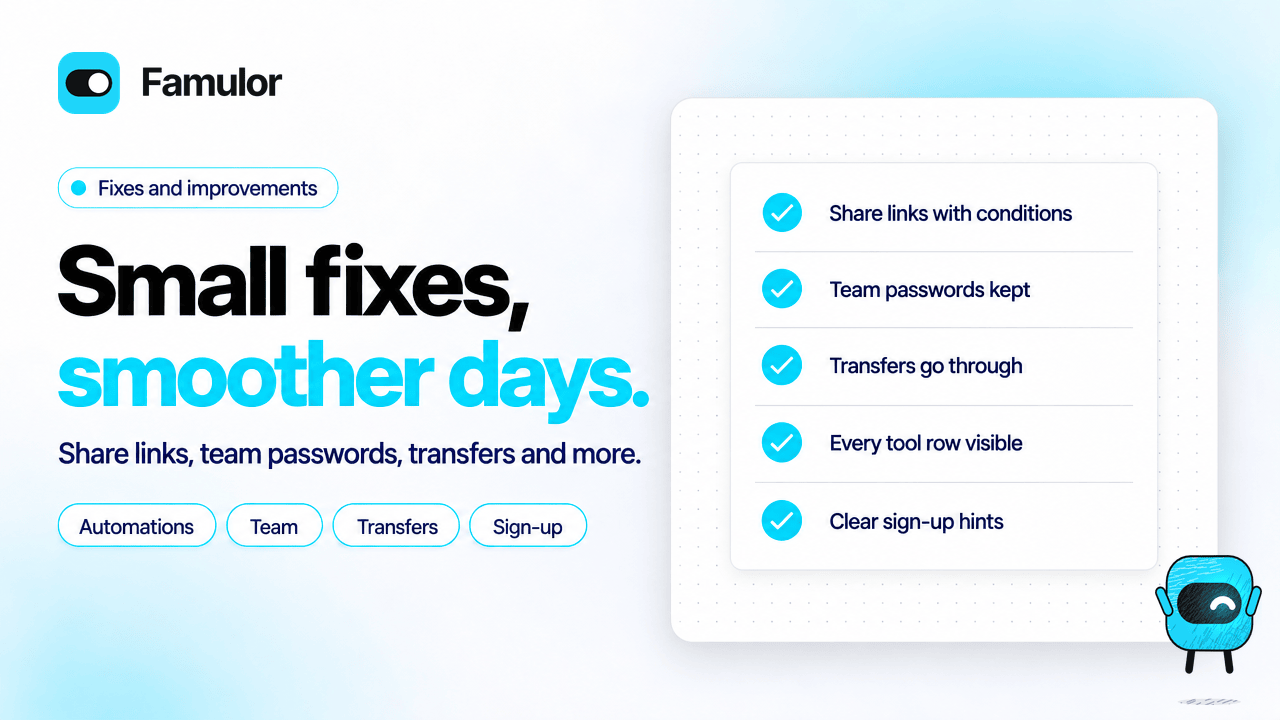
Los enlaces para compartir automatizaciones con pasos de condición vuelven a funcionar
Una automatización con un paso Condición o de bucle no se podía compartir ni importar: la página para compartir respondía «Este enlace ya no funciona». Los enlaces para compartir y las importaciones funcionan de nuevo con estos pasos, y las condiciones escritas con una ruta, un operador y un valor se ejecutan y viajan con la copia.Se conserva la contraseña que fijas a un miembro del equipo
En Ajustes → Equipo → Invitar miembro, Crear con contraseña perdía la contraseña cuando volvías a añadir a una persona cuya invitación habías quitado, y aun así indicaba que el miembro se había creado: después fallaba el inicio de sesión. Ahora la contraseña se conserva mientras la invitación no se haya usado nunca. Si el correo ya pertenece a una cuenta con su propia contraseña, Famulor lo indica y te remite a Invitar por correo: la persona se une al espacio de trabajo y sigue iniciando sesión con su contraseña actual.Las transferencias continúan cuando quien llama habla por encima del asistente
Cuando el asistente había decidido transferir una llamada y quien llamaba hablaba por encima de «Te voy a transferir», la marcación podía cancelarse antes de empezar. Una transferencia que el asistente ha decidido sigue ahora adelante, tanto en las herramientas de transferencia fría o asistida como en los pasos de transferencia de los flujos.Translate: entrada por teléfono y selección de voz
Un invitado que había entrado por teléfono en una sala de Translate no podía unirse a una sala posterior con el mismo teléfono, porque la llamada terminada seguía reteniendo el número: la segunda llamada se cortaba. El número se libera ahora en cuanto termina la llamada. El selector de voz de Translate muestra solo las voces con las que Translate puede hablar. Algunas voces de la biblioteca no se ofrecen para Translate, y guardar una por la API devuelve un mensaje claro. Las voces de Fish Audio, que estaban ocultas, vuelven a aparecer. Los demás tipos de asistente siguen viendo la biblioteca de voces completa.Elegir voces para TranslateLas listas de herramientas y calendarios muestran cada fila
En los ajustes de un asistente, cada herramienta y cada calendario asignado es ahora una fila completa, y toda la tarjeta se desplaza como una sola página, en lugar de una pequeña caja con scroll que hacía pensar que faltaban herramientas. Las sugerencias en línea solo aparecen mientras el asistente tiene como máximo dos herramientas o calendarios; Agregar herramienta y Agregar calendario en la cabecera de la tarjeta siguen abriendo el selector completo. En ventanas bajas, el estado vacío sigue visible.Tus propios avatares, elegidos como en la biblioteca
En Mis avatares, haz clic en un avatar para seleccionarlo, con una marca de verificación, y confirma con Usar avatar en el pie, igual que en la biblioteca de avatares. El icono de la papelera está sobre la imagen, y los avatares que aún se están creando o han fallado no se pueden seleccionar. Los avatares del sitio web funcionan además con un modelo de rostro más reciente; tus avatares existentes siguen funcionando y no hace falta subir ninguna foto de nuevo.Crea tu Famulor AI AvatarUn formulario de registro que dice qué falta
En el móvil, tocar Crear una cuenta con el nombre, el correo o la contraseña vacíos parecía no hacer nada, porque los navegadores móviles muestran su aviso solo un momento o no lo muestran. Cada campo que falta recibe ahora un mensaje justo debajo, que desaparece al escribir. Un correo vacío o mal formado pide tu correo electrónico de trabajo; se siguen aceptando todos los dominios de correo.Milian muestra quién está hablando
Al dictar a Milian o hablar en el chat de voz, unas ondas de audio en directo muestran ahora quién se oye: tu voz en gris neutro, la de Milian en color, una línea plana cuando tu micrófono está silenciado. Los errores de micrófono, como acceso denegado, micrófono no encontrado o imposible de iniciar, se explican en tu idioma en lugar de con texto del navegador en inglés. Si tu sistema pide reducir el movimiento, las ondas se actualizan de forma más pausada.Botones de respuesta clicables en el chat en vivo
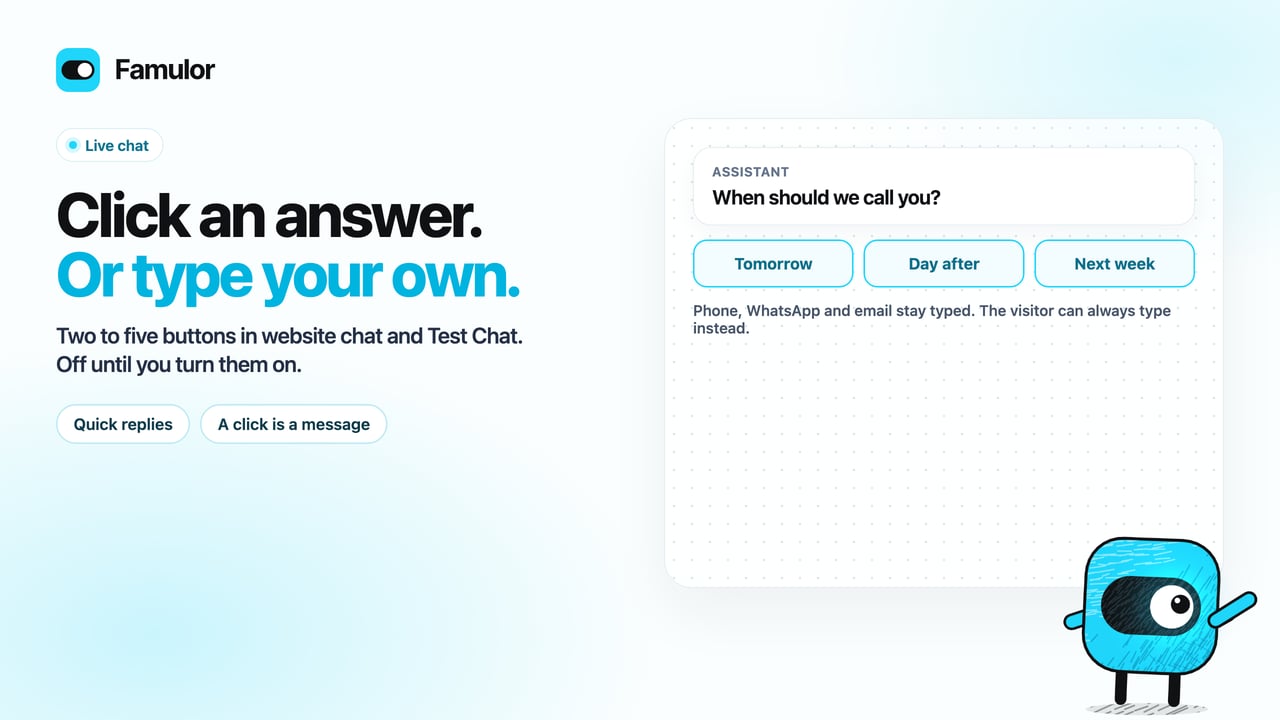
- Desactivado hasta que lo actives: en Ajustes → Conversación → Chat en vivo → Respuestas interactivas, activa Respuestas rápidas. El campo Cuándo ofrecerlas (opcional) le indica al asistente cuándo ayudan los botones.
- Un clic es un mensaje normal: el visitante siempre puede escribir en su lugar.
- En el historial: la conversación muestra la llamada a la herramienta como Mostrar respuestas rápidas, y un clic aparece como mensaje del visitante.
Horario de transferencias propio para cada transferencia
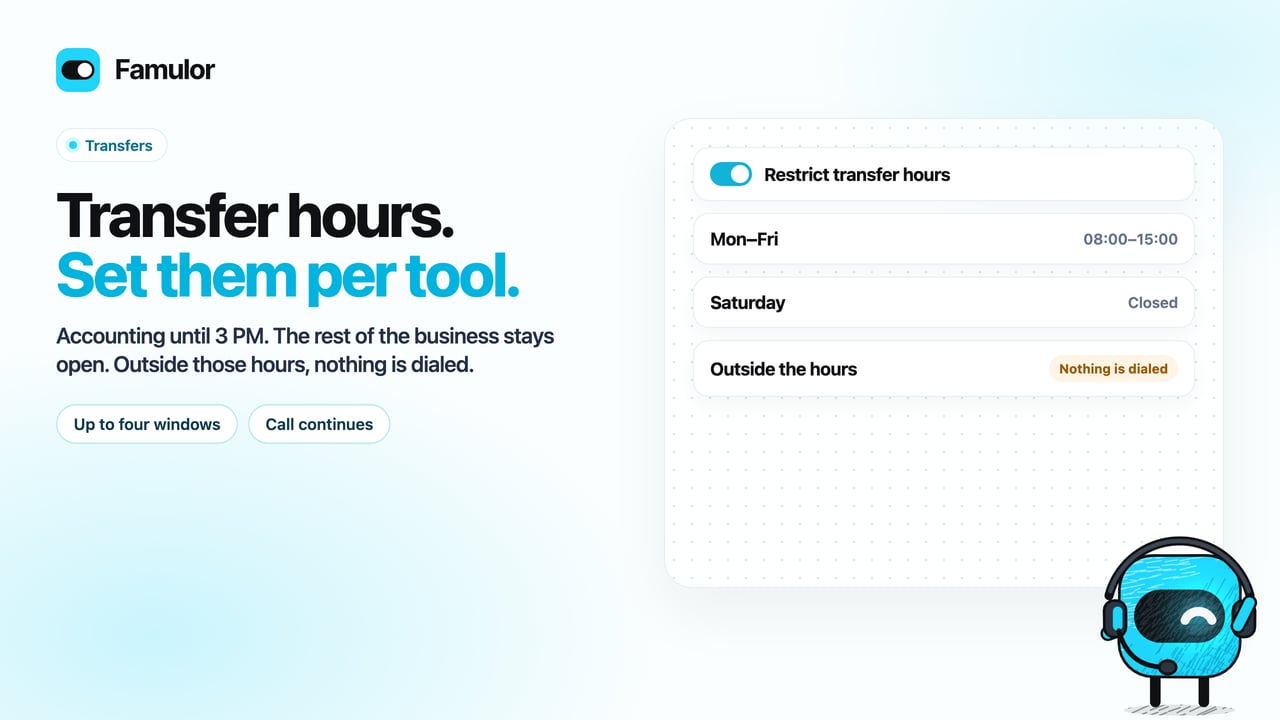
- Por herramienta: activa Limitar el horario de transferencias en una herramienta de transferencia fría o asistida y añade hasta cuatro franjas por día de la semana. También funcionan los servicios nocturnos como 18:00–08:00, y cada herramienta puede usar su propia zona horaria.
- Sin callejones sin salida: fuera del horario no se marca ningún número. El asistente sabe cuándo será posible la próxima transferencia y tiene la instrucción de indicárselo a quien llama y de ofrecer tomar un mensaje o acordar una devolución de llamada; la conversación continúa. En los flujos, una transferencia rechazada nunca termina la llamada.
- Nada cambia hasta que lo actives: las herramientas de transferencia existentes siguen transfiriendo a cualquier hora.
PATCH /api/v1/tools/{id}), MCP (update_tool) y la línea de comandos (famulor update-tool).Horario de transferenciasElige cuánto piensa Milian
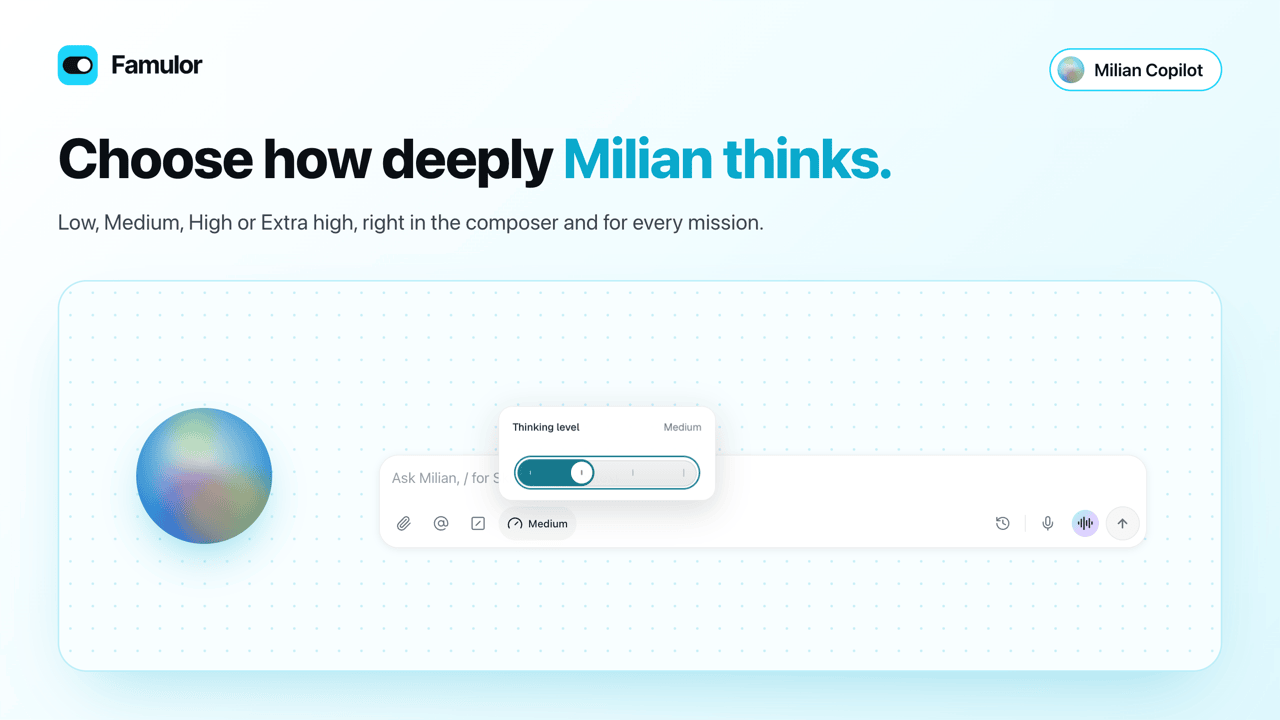
- En el compositor: el botón con forma de indicador del compositor de Milian abre Nivel de razonamiento. Arrastra el control o usa las flechas del teclado. Medio es el valor predeterminado, y Milian recuerda tu elección en este navegador. Funciona en el panel y en el panel lateral.
- Para misiones: en Estudio de misiones, la pestaña Acceso tiene bajo Límites un selector Nivel de razonamiento. Cada ejecución de esa misión lo usa. Predeterminado sigue el ajuste de la plataforma.
- Créditos: los niveles más altos piensan más tiempo y pueden consumir más créditos. Pagas el uso real, como antes.
effort (low, medium, high o xhigh). Las misiones aceptan el mismo campo en el spec de su versión.Preguntar a Milian a través de la APICarpetas, plantillas y enlaces para compartir automatizaciones
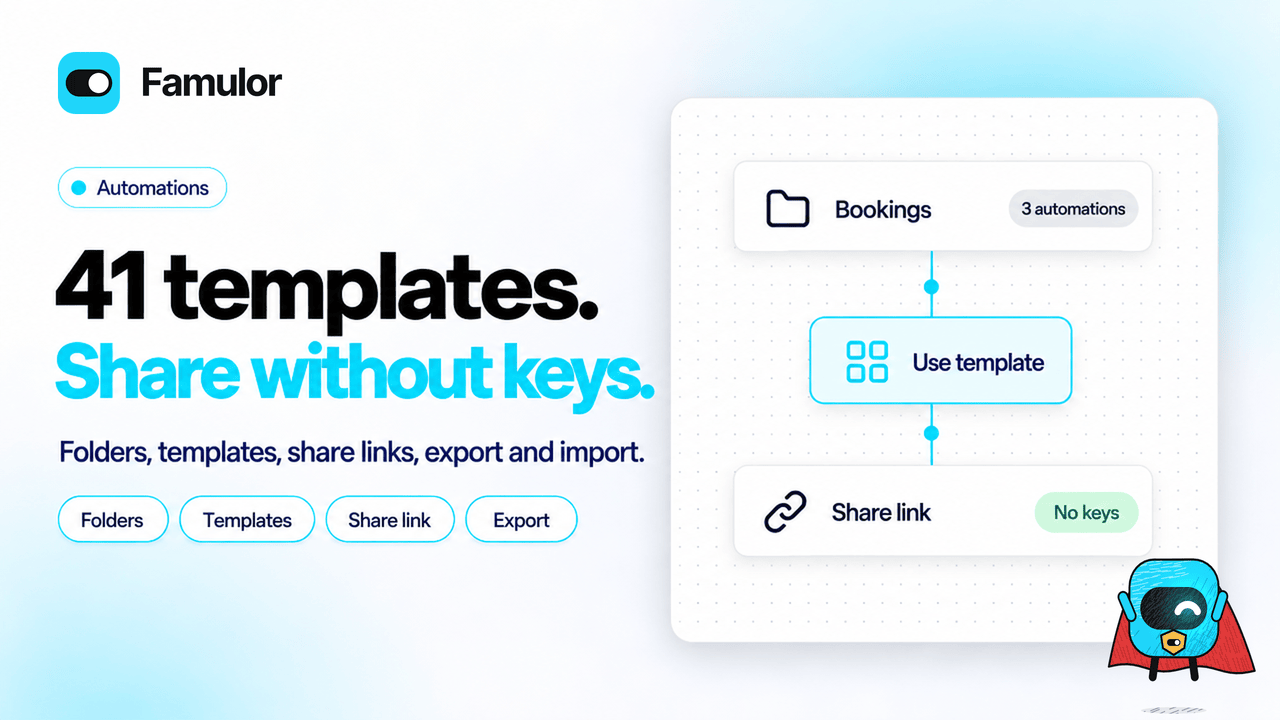
- Carpetas: elige Nuevo → Nueva carpeta y mueve automatizaciones con Mover a carpeta… en el menú ⋯, por ejemplo una carpeta por cliente o sede. Al eliminar una carpeta, sus automatizaciones nunca se eliminan.
- 41 plantillas: Nuevo → Empezar desde la plantilla abre automatizaciones listas para llamadas, reservas, leads, mensajería, CRM y alertas del equipo. Usar plantilla crea un borrador y marca cada paso que aún necesita tu cuenta, tu número, tu asistente o un destinatario.
- Compartir sin claves: Compartir… en el menú ⋯ crea un enlace. Quien lo abre ve los pasos y puede añadir una copia a su propio espacio de trabajo. Las conexiones, claves de API, contraseñas, números de teléfono y asistentes nunca van incluidos. El texto que escribiste en los pasos, como prompts o direcciones de correo, se mantiene, así que revísalo antes de compartir. Actualizar enlace muestra tu última versión con el mismo enlace, y Dejar de compartir lo desactiva al instante.
- Exportar e importar: Exportar descarga un archivo
.famulor-automation.json, e Importar junto a Nuevo lo convierte en un borrador, en este u otro espacio de trabajo. - Activar o pausar desde la lista: cada fila tiene un interruptor En vivo / En pausa. Una automatización solo pasa a en vivo cuando sus campos obligatorios están completos y los marcadores como
YOUR_API_KEYestán reemplazados. - Nueva conexión donde la necesitas: la pestaña Conexiones tiene su propio botón Nueva conexión.
invitee_name, invitee_email, invitee_phone, start_at y end_at, para que una automatización de reservas salude al invitado por su nombre sin buscar en datos anidados.Las carpetas, plantillas, enlaces para compartir, la exportación y la importación también funcionan a través de la API, el MCP, la línea de comandos (famulor 0.1.12), el SDK 0.2.7, el nodo de n8n 2.4.0 y el Skill de Famulor 2.4.0. Actualiza tu nodo de n8n y el Skill para obtener las nuevas acciones.Resumen de automatizacionesLas automatizaciones en espera ya no frenan nuevos eventos
Una automatización que espera en un paso de retraso, por ejemplo 30 minutos antes de un recordatorio, ya no bloquea los siguientes eventos. Hasta ahora, bastaban tres ejecuciones en espera para que se rechazara la siguiente reserva o llamada.- Esperar no es trabajar: cada automatización puede seguir teniendo hasta tres ejecuciones trabajando a la vez, y hasta 200 más en espera.
- En pausa sigue en pausa: si pausas, archivas o eliminas una automatización mientras hay ejecuciones en espera, se detienen al despertar y no envían nada. El historial de ejecuciones las muestra como canceladas.
Transcripciones en el orden en que se dijo todo
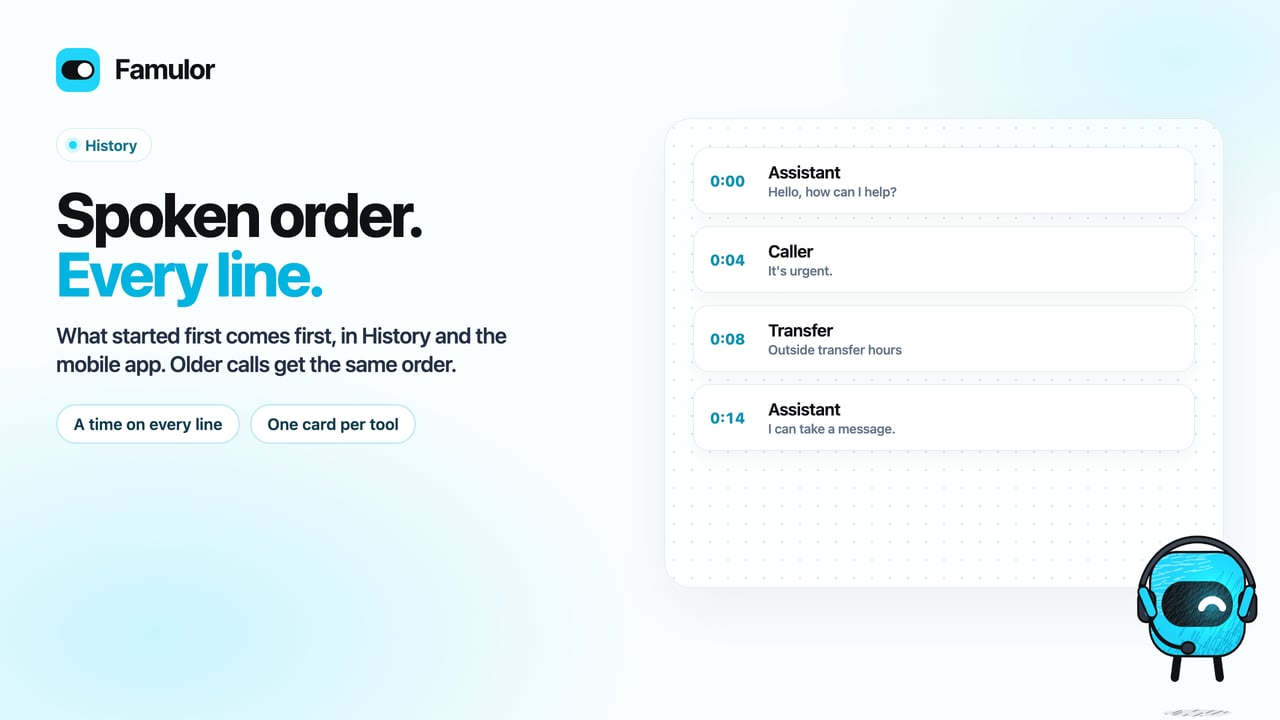
- Un solo orden, en todas partes: cada línea, llamada a herramienta y resultado de herramienta aparece en el momento en que empezó. Si quien llama habla mientras el asistente está hablando, va primero lo que empezó antes. Los chats escritos mantienen el orden en que se enviaron los mensajes.
- También las llamadas antiguas: las llamadas anteriores a este cambio reciben el mismo orden en cuanto las abres o las consultas. Su contenido no cambia; solo se corrige el orden.
- La misma lista en todas partes: el Historial, la aplicación móvil, la API, MCP, los webhooks y las automatizaciones muestran ahora una llamada de la misma forma.
- Una tarjeta por herramienta en el Historial: una herramienta que informa de su progreso mientras se ejecuta aparece ahora como una sola tarjeta con sus pasos, en lugar de varias tarjetas. Las horas del Historial muestran ahora cuándo empezó cada línea o paso, así que algunas pueden diferir ligeramente de antes.
- Para desarrolladores: las transcripciones de llamadas de la API y de los webhooks llevan
order_version: 2,timeline_seqes la posición de un elemento ystarted_atsu hora de inicio. Los Zaps guardados y los workflows de n8n siguen funcionando sin cambios.
Cuadros de puntuación de QA: se acabó el 0 % para las llamadas en silencio, y el evaluador ve lo que hizo el asistente
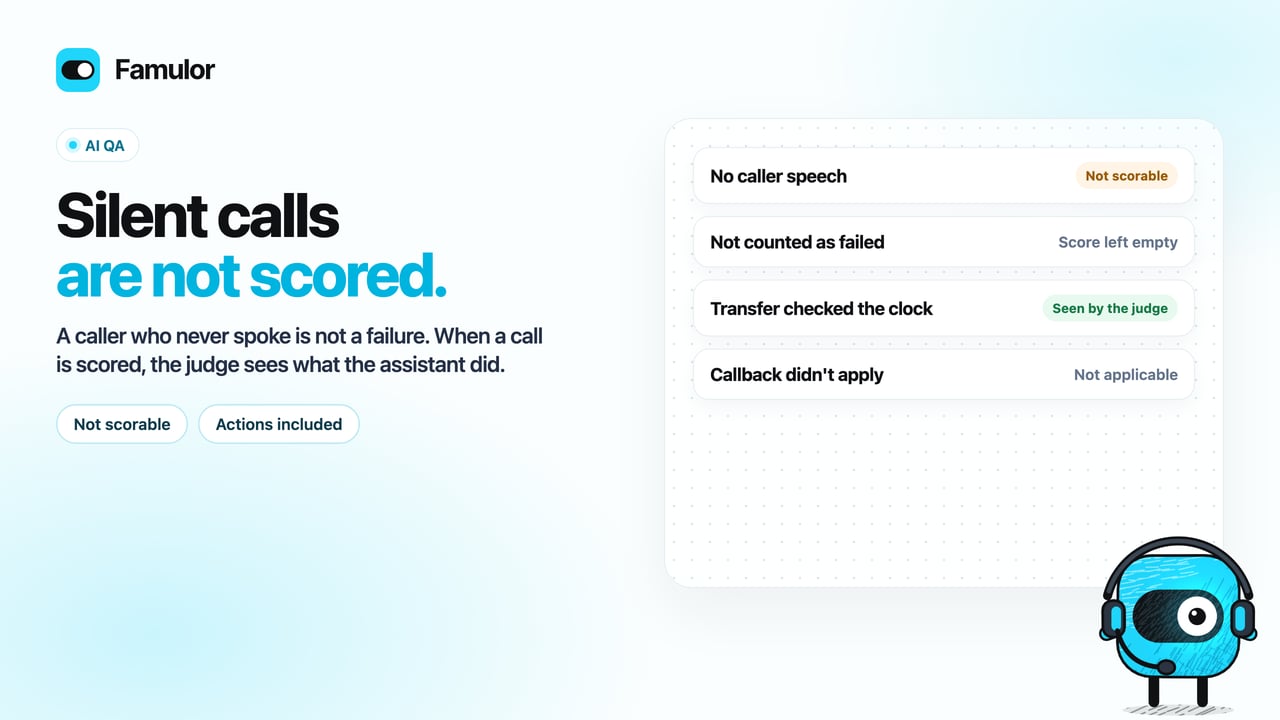
- No evaluable en lugar de 0 %: las llamadas en las que quien llamó no dijo nada, que nunca se conectaron o cuya voz no se pudo transcribir ahora muestran No evaluable con el motivo. No cuentan como aprobadas ni como no aprobadas y ya no bajan los promedios de QA, las tasas de aprobación ni el promedio de QA de llamadas en Audience.
- El evaluador ve las acciones: las llamadas a herramientas y sus resultados, los traspasos, las transferencias y cómo terminó la llamada forman parte ahora de lo que lee el evaluador, en llamadas telefónicas, llamadas web, llamadas de WhatsApp y el chat web. Quien llama nunca oye estas líneas.
- Criterios que no aplican: el evaluador puede marcar un criterio como No aplica, por ejemplo un criterio de devolución de llamada en una llamada que se transfirió enseguida. Entonces queda fuera de la puntuación global en lugar de contar como 0.
- Las caídas quedan a la vista: si el evaluador de QA falla, la llamada muestra Evaluador de QA no disponible en lugar de un 0 % silencioso.
- Encuentra estas llamadas: ya no aparecen en Resultado de QA → Falló. Filtra History por Resultado de QA → No evaluable, o usa
GET /api/v1/history?qa=not_scorable, la herramienta MCPlist_historyofamulor list-history --qa not_scorable.
qa_scorecard incluye ahora status y reason, y score y passed son null cuando una llamada no se puntuó. Si una automatización se ramifica según passed, trata null como «sin resultado».En las cohortes de AI Quality Assurance, las llamadas sin voz de quien llama aparecen como Quien llamó no habló: no se evalúan, no se cobran y no cuentan en los totales ni en los promedios.Cuadros de puntuación de AI QA · AI Quality AssuranceTambién mejorado hoy
Las listas largas de herramientas y calendarios siguen legibles
En los ajustes de un asistente, cada herramienta y cada calendario asignado tiene ahora su propia fila completa, y Disponibles en tu espacio de trabajo y Calendarios disponibles se quedan abajo mientras la lista de arriba se desplaza. Calendario y Notificaciones tienen sus propias entradas de menú, y las etiquetas reciben un color suave propio, el mismo en la lista de asistentes, en el filtro de etiquetas y en las automatizaciones.Lecciones de la Academy en cualquier pantalla
Las lecciones se adaptan ahora a móviles, tabletas, portátiles y monitores grandes, en inglés, alemán, francés y español. Las palabras ya no se parten letra a letra, y los interruptores y botones mantienen su tamaño.Más espacio para las instrucciones de las misiones
En Mission Studio, el campo Instrucciones de la pestaña Resumen ocupa ahora toda la altura del panel, así que las instrucciones largas se leen sin desplazarse dentro del campo.Reservas de Cal.com en el idioma de quien llama, en el lugar que elija
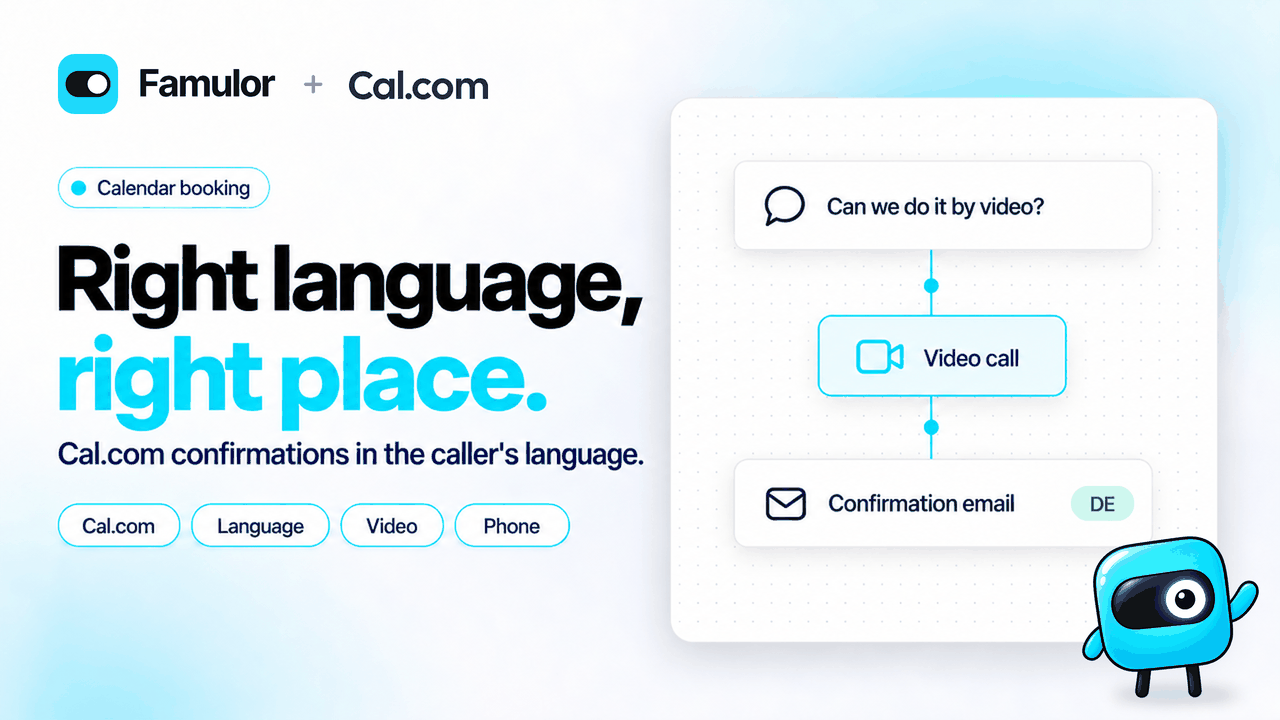
- El idioma correcto: el correo sigue el idioma que habla el asistente en la llamada o el chat; si no, su idioma principal. No hay nada que configurar.
- El lugar correcto: si tu tipo de evento ofrece varias ubicaciones, por ejemplo Google Meet y una llamada telefónica, el asistente reserva la que pide la persona. Sin preferencia, se usa como antes la ubicación predeterminada de Cal.com.
- Preguntar primero, si quieres: en la integración de Cal.com, activa Ask callers which location they prefer en Meeting location. Si el tipo de evento ofrece al menos dos ubicaciones, el asistente pregunta entonces por la ubicación antes de reservar, salvo que la persona ya la haya dicho; sin preferencia, reserva la predeterminada.
- Siempre actualizado: las ubicaciones vienen directamente de tu tipo de evento de Cal.com. Cámbialas en Cal.com y la siguiente conversación las usa, sin editar la integración.
Las transferencias anunciadas se hacen, y solo una vez
Cuando un asistente le dice a quien llama que le va a pasar la llamada, la transferencia ahora sí se produce, y solo una vez. Hasta ahora, un asistente podía anunciar una transferencia sin iniciarla, o iniciarla una segunda vez cuando la persona ya estaba conectada.- Anunciado es iniciado: si el asistente dice «Le paso ahora con un compañero» pero no inicia la transferencia, Famulor la inicia de inmediato. Los SMS, correos y cuelgues anunciados funcionan igual. Una comprobación previa, como la hora frente a tu horario de atención, ya no lo impide.
- Una oferta sigue siendo una oferta: «Si quiere, puedo pasarle con un compañero» deja la decisión a quien llama y no inicia nada.
- Silencio tras la transferencia: cuando una transferencia se completa, el asistente no dice nada más y nunca transfiere una segunda vez, en cualquier vía de transferencia, incluidas las alternativas y los nodos de transferencia de los flujos.
También mejorado hoy
Planes y listas en el móvil
En el móvil, Settings → Plan muestra ahora una tarjeta por plan con su precio y su botón, y debajo las funciones para comparar. Las acciones de página que bajan bajo el título se quedan a la derecha, las filas de las listas muestran nombres y números completos, los iconos (i) son más fáciles de tocar, y el botón Monitoreo en vivo de una llamada en curso vuelve a caber.Nueva guía: OpenScape Business (Mitel)
Envía las llamadas de una OpenScape Business X1, X3, X5, X8 o S a tu asistente. La guía recorre los ajustes de la centralita y explica por qué necesita una IP pública fija: sin registro, no envía contraseña.Plataformas PBX y de centro de contactoTu asistente, en más lugares
- Conecta un lugar: abre Settings → Channels, elige el canal y sigue su guía. El canal está disponible cuando tu plan lo incluye.
- Sigue en el hilo: si alguien menciona al asistente en Slack, Teams, Discord, Google Chat, Linear, Notion, Twitch, Mattermost, Webex o Lark, las respuestas posteriores en ese mismo hilo siguen llegando al asistente.
- Responde desde History: Instagram y Messenger se quedan dentro de la ventana de 24 horas. En Mattermost, Webex, Linq y Notion puedes devolver un archivo en el hilo, hasta 3 MB.
Duplica una automatización en lugar de reconstruirla
- Se copia todo: la copia se llama «Nombre (Copy)» y conserva cada paso, disparador, ajuste, etiqueta y la notificación de errores.
- Empieza como borrador: la copia queda desactivada hasta que la actives, así una automatización activa nunca se ejecuta dos veces.
- Sus propias conexiones: los webhooks entrantes reciben un secreto nuevo, y la copia obtiene su propia suscripción a eventos de la app cuando la activas. Si un asistente debe iniciar la copia, conéctala tú. Si el original se ejecuta tras las llamadas de un asistente, deja la copia como borrador hasta decidir cuál sigue conectada.
POST /api/v1/automations/{id}/duplicate), MCP (duplicate_automation), la línea de comandos (famulor duplicate-automation) y el SDK 0.2.6.Resumen de automatizacionesNuevas tarifas en créditos para mensajes y correos
Desde el 24 de octubre, los mensajes de WhatsApp y canales de mensajería, los correos del espacio de trabajo y el chat web usan nuevas tarifas base en créditos. Las llamadas, los SMS y el resto de tarifas no cambian.Las tarifas de tu espacio de trabajo siempre aparecen en Usage → Cómo se calculan los créditos y en Settings → Balance → How billing works. Ambos muestran ahora cada tarifa de voz, avatares, WhatsApp, canales de mensajería, chat web, correo y SMS, y nombran los canales que cubre cada una. En Usage, Créditos por canal desglosa ahora cada categoría por canal.Cómo se factura el usoTambién mejorado hoy
Nombres de bot que coinciden con tu dominio
Los partners con dominio propio ya no ven «famulor-bot» como nombre de bot de ejemplo al conectar Slack, Linear, Mattermost, Webex, Lark, LINE o Zernio. El ejemplo usa ahora el nombre de tu dominio, por ejemplo «tumarca-bot». Las conexiones guardadas no cambian.Tus servidores MCP, en cada llamada
/mcp se quedaban fuera al empezar una llamada, y la llamada seguía sin ellos. Ahora se conectan en llamadas telefónicas, llamadas web, chat web y llamadas de WhatsApp.- Errores de token claros: cuando un servidor rechaza tu token, Cargar herramientas dice ahora Token rejected or expired y qué hacer a continuación. Antes parecía que el servidor no estaba disponible.
- Tokens de corta duración: algunos proveedores, como Salesforce, emiten tokens de acceso que caducan en pocas horas. Si las herramientas dejan de cargarse, pega un token nuevo.
Más opciones para HighLevel y Close
Las agencias encuentran ahora tres conectores más en el marketplace de apps, en Automations → Connections: HighLevel Location con más de 550 acciones, HighLevel MCP y Close MCP. Se suman a las integraciones nativas de HighLevel y Close, que no cambian.Para partners: planes administrados y facturación de reventa
- Planes administrados que se renuevan o terminan con claridad: Recargar automáticamente y renovar viene preseleccionado y recomendado cuando la recarga automática con tarjeta guardada está activa. Si una renovación sigue sin fondos tres días después de que termine el periodo financiado, el plan administrado termina: los créditos financiados no usados vuelven a tu saldo y el cliente pasa a tu plan gratuito. El diálogo muestra Renovación pendiente o Finaliza con la fecha y los créditos que faltan.
- Cambios de plan con la comisión correcta: las mejoras y los complementos añadidos a mitad de periodo en suscripciones revendidas cobran ahora por adelantado la comisión completa de la plataforma. Un cambio que no se puede cobrar correctamente se rechaza antes de facturar nada. Antes, un cambio pagado podía dejar el espacio de trabajo del cliente con pago vencido.
- Créditos cubiertos: una transferencia de créditos ya no puede mover créditos reservados por llamadas en curso.
- Números más claros: el límite del plan para números propios se llama ahora Números propios verificados (identificador de llamada). Los números de teléfono gratuitos incluidos en el plan no están disponibles para clientes de marca blanca. Los números de teléfono y los registros de SMS no forman parte de un plan administrado.
- Editor de planes más ligero: las explicaciones están en tooltips (i), cada problema de precio aparece bajo su campo y una barra reparte el precio del plan entre comisión de la plataforma, reserva de pago y tu parte.
- Tu marca durante las caídas: si tu dominio propio no puede cargar su marca, los visitantes ven una página de mantenimiento neutra en lugar de la marca Famulor.
También mejorado hoy
Exclusión de privacidad de EE. UU. en Preferencias
Para visitantes de estados de EE. UU. con leyes de privacidad, el enlace Do Not Sell or Share ya no tapa contenido en las páginas con sesión iniciada. Ahora es un botón en Settings → Preferences, junto a la configuración de cookies. El inicio de sesión, las reservas y otras páginas públicas mantienen el enlace.Pasa un chat o un correo al asistente adecuado
- Mismo hilo, su propia configuración: el asistente que toma el relevo contesta en la misma respuesta, con sus propias instrucciones, conocimiento y herramientas, y sigue respondiendo los siguientes mensajes del cliente. El asistente predeterminado del canal no cambia.
- Tú decides qué sabe: elige el mismo contexto que en las llamadas: todo el historial, un resumen más los últimos mensajes (recomendado), solo los últimos mensajes, un resumen o un inicio limpio. Un mensaje antes del traspaso y el saludo del asistente de destino son opcionales.
- Traspasos seguros: las acciones que inició el primer asistente terminan antes del traspaso. La toma de control humana, las comprobaciones de destinatario y la protección contra correos y SMS duplicados siguen activas.
Magicline Connect: reserva sesiones de prueba en la conversación
- Encuentra tus estudios: abre Agent Tools → Marketplace → Magicline Connect API, introduce la URL de tu Connect API y pulsa Cargar estudios. Busca por nombre o ciudad y elige un estudio o Todos los estudios de esta cuenta. Los ID de estudio se rellenan solos.
- Reserva solo tras un sí: el asistente confirma el estudio, lee los campos obligatorios y los horarios libres, recoge los datos y pide al visitante que confirme antes de reservar. Solo dice «reservado» cuando Magicline lo confirma. Las solicitudes repetidas o simultáneas no crean reservas dobles.
- Preferencia de entrenador: elige Regla del estudio, Con entrenador o Sin entrenador, si tu estudio lo permite. No se puede elegir un entrenador concreto.
- También en automatizaciones: conecta Magicline Connect API en Automations → Connections y usa sus acciones de campos obligatorios, horarios libres y reserva.
También nuevo hoy
Inicia sesión con Google, Apple, GitHub o LinkedIn
Abre Settings → Preferences → Sign-in methods y conecta una cuenta de Google, Apple, GitHub o LinkedIn para iniciar sesión con un clic. Tu correo y tu contraseña siguen funcionando, y el último método de inicio de sesión no se puede desconectar. Disponible en la app web de Famulor, no en dominios de marca blanca.Métodos de inicio de sesiónGrok Voice 3.0: una nueva voz para tus asistentes
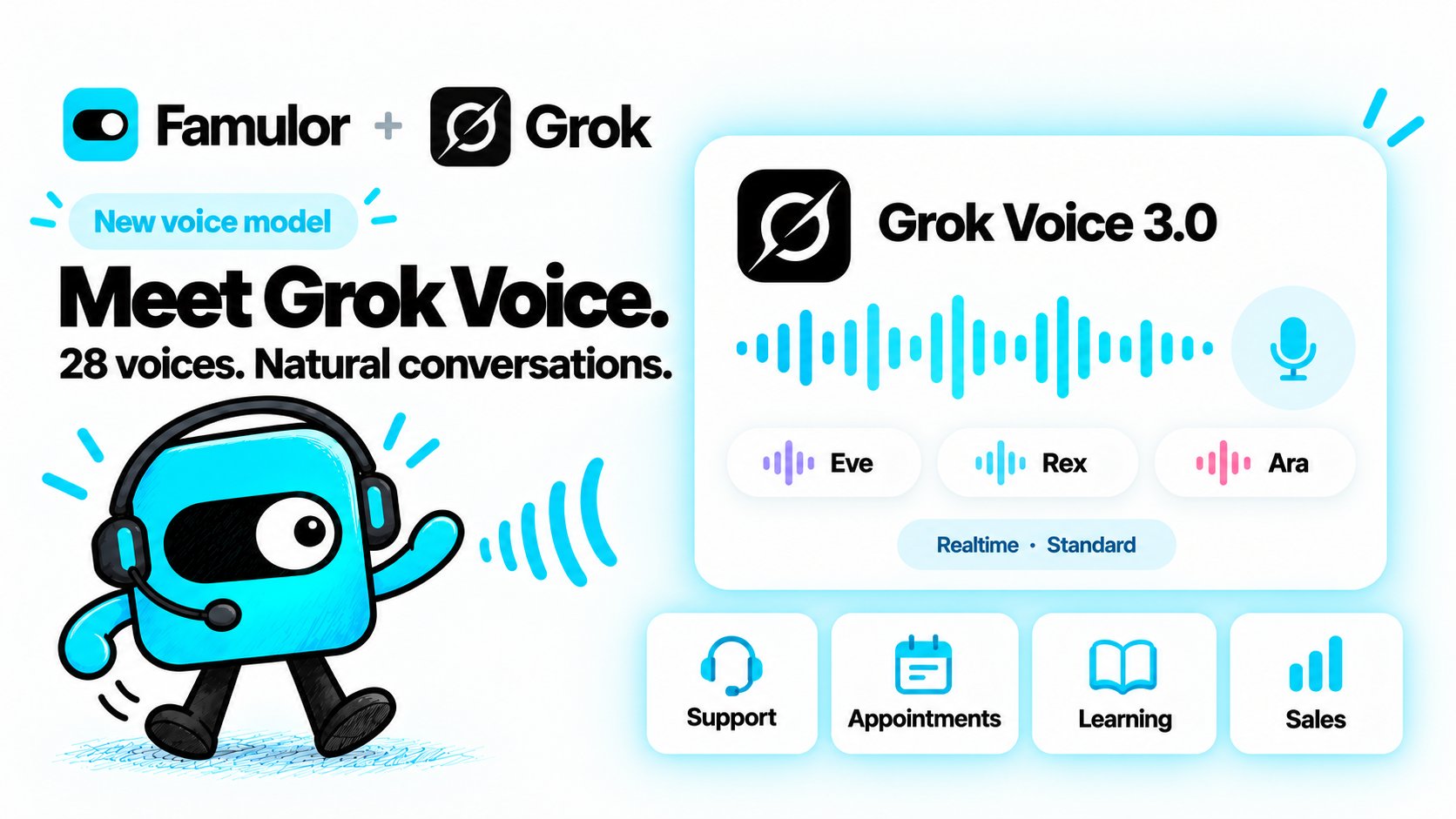
- Elige tu voz: abre Assistant settings → General → Realtime → Standard, selecciona Grok Voice 3.0 y una voz compatible. Eve es el punto de partida recomendado; Rex y Ara son otras opciones. Escucha una muestra antes de guardar.
- Conecta el siguiente paso: utiliza las herramientas asignadas al asistente para consultar información o continuar un flujo durante la conversación. Se mantienen los mismos permisos y ajustes de herramientas.
- Ponlo en práctica: prueba consultas de clientes, recogida de solicitudes de citas, práctica de idiomas o primeras conversaciones comerciales. Haz pruebas con tus propias instrucciones, herramientas y personas que llamen.
Webhooks firmados para tus propias apps
Envía eventos de llamadas, conversaciones y reservas directamente a tu propio receptor HTTPS. Un propietario o administrador del espacio de trabajo registra el receptor y elige sus eventos:call.completed, conversation.ended, booking.created, booking.cancelled y booking.rescheduled.- Entregas firmadas: cada evento va firmado con HMAC-SHA256 en el encabezado
X-Famulor-Signature. Tu secreto de firma se queda en tu receptor y no se vuelve a mostrar. - Donde construyas: crea, lista y elimina suscripciones con la API, MCP, la línea de comandos y el SDK.
- n8n se configura solo: con
n8n-nodes-famulor2.3.0 o posterior, un nuevo Famulor Trigger registra su suscripción cuando activas el workflow y la elimina cuando lo desactivas. Los workflows existentes mantienen su configuración manual. Actualiza el paquete en n8n para usarlo. - Plantillas de Zapier: la página de Zapier muestra ahora plantillas de Zap listas para empezar.
También nuevo hoy
Prueba Famulor en directo
La galería de demos en directo permite a cualquiera hablar con agentes de Famulor en el navegador, desde la recepción de un hotel y el soporte de pedidos hasta la cualificación de leads y la preselección de candidatos. Compara motores, de Pipeline a Realtime y Full Duplex. Las demos empiezan en el idioma de la página. Compártela con tu equipo o tus clientes antes de construir.Transcripciones que aparecen mientras se habla
Las transcripciones en directo del widget web, las llamadas de prueba y los chats de prueba muestran ahora cada palabra con un suave fundido, al ritmo de la voz. Si tienes activada la reducción de movimiento, el texto aparece directamente.Magicline: tu estudio, dentro de la conversación
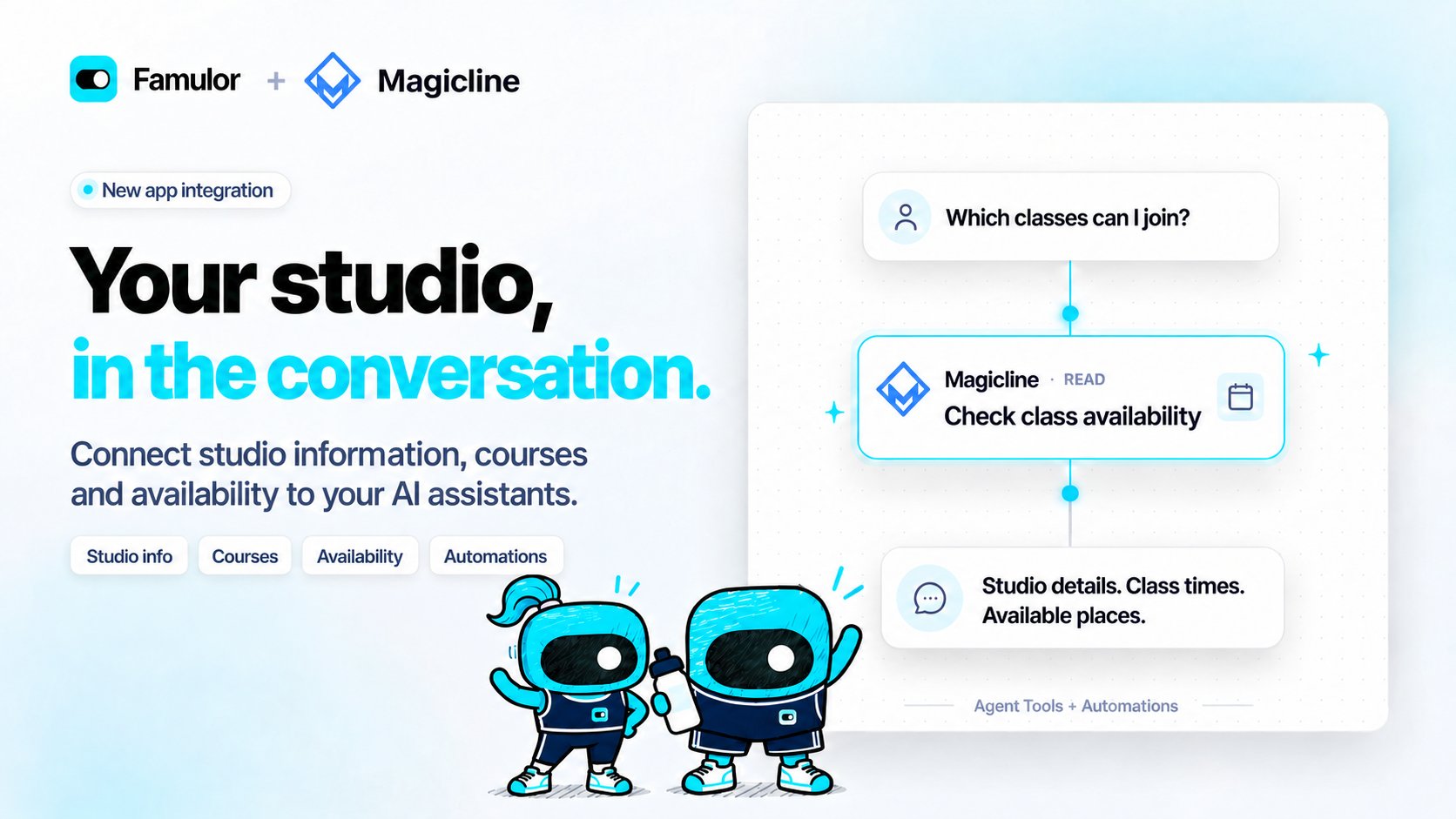
- Responder con los datos del estudio correcto: seis funciones de lectura cubren los datos del estudio, el listado y la descripción de clases, los horarios, las fechas y la disponibilidad de una sesión.
- Atender varias ubicaciones: conecta cada estudio por separado. Los nombres de herramientas específicos permiten que un mismo asistente elija la conexión adecuada después de confirmar la ubicación.
- Conectar el siguiente paso: en Automatizaciones → Conexiones, conecta Magicline o importa una conexión de Agent Tools. Añade una acción Magicline a un flujo con otras aplicaciones conectadas. Las consultas sencillas del asistente no necesitan una automatización.
Simulaciones con las herramientas asignadas
Las simulaciones de chat ahora descubren las funciones asignadas y sus campos de entrada. Las acciones externas devuelven respuestas claramente simuladas: los pasos siguientes pueden reutilizar identificadores coherentes sin crear reservas ni registros reales en el CRM. La búsqueda de conocimiento y la consulta de la hora siguen siendo reales. El mismo motor ejecuta los casos individuales y Ejecutar todos.Probar el asistenteSaluda a los visitantes antes de que hagan clic
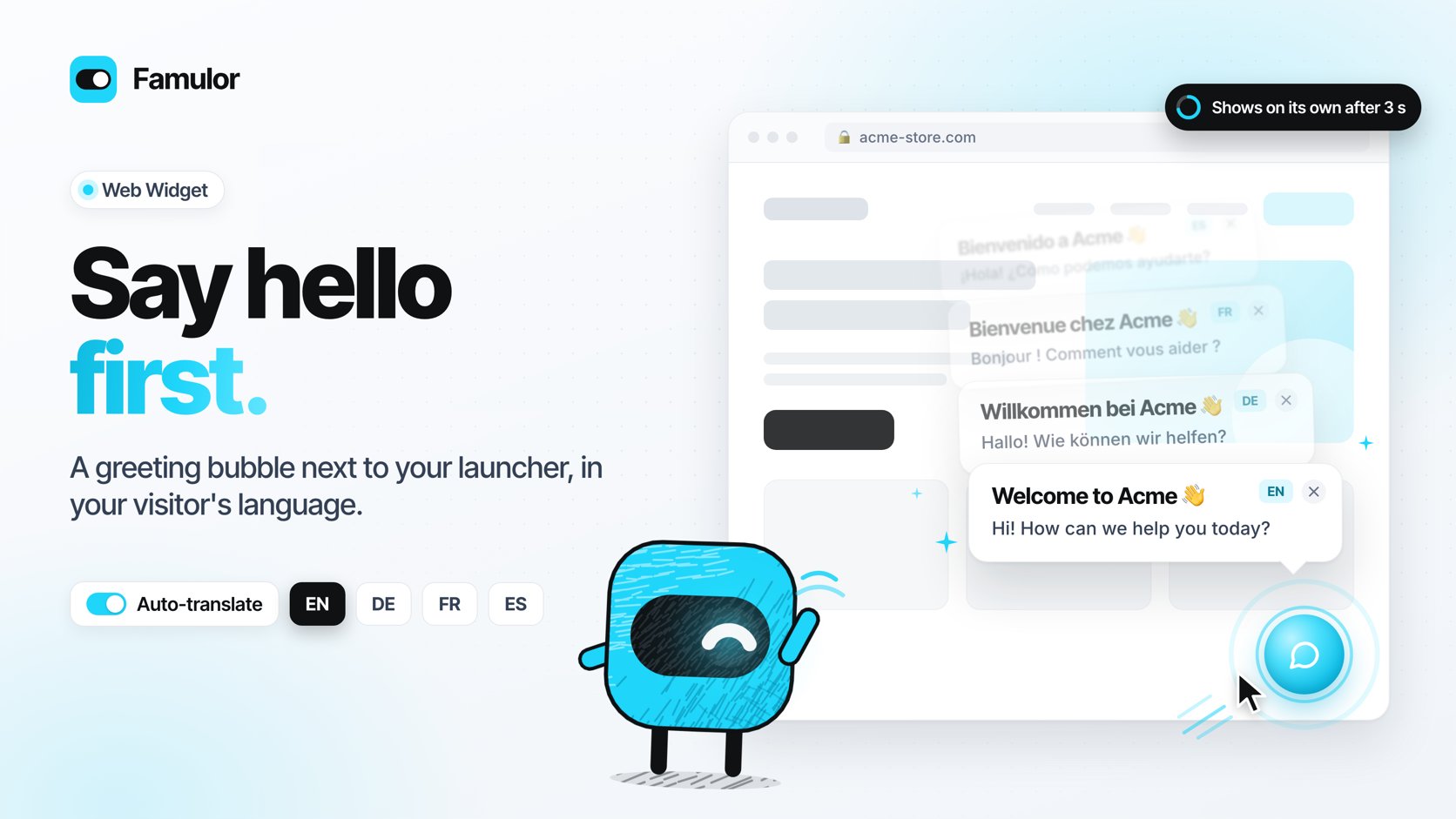
- Que aparezca sola: en Also show automatically, elige Desktop, Mobile o ambos, e indica cuántos segundos (0–60) después de cargar aparece la burbuja. Se muestra como máximo una vez por pestaña, espera mientras la pestaña está en segundo plano y deja de aparecer en cuanto el visitante ha abierto el widget.
- Escribe una vez, saluda en todos los idiomas: en Messages → Chat, escribe tu Greeting message, elige el idioma en el que lo escribiste y deja Auto-translate activado. Al guardar, el titular y el saludo se traducen a los idiomas de tu asistente, hasta 40. Los visitantes los ven en el idioma de su navegador o en el idioma principal del asistente.
- Todo bajo control: el editor muestra qué idiomas están traducidos, y Retry translation completa los que falten. Los widgets nuevos empiezan con Auto-translate activado. Los widgets existentes mantienen su saludo tal cual hasta que lo actives.
Nueva integración: Personio
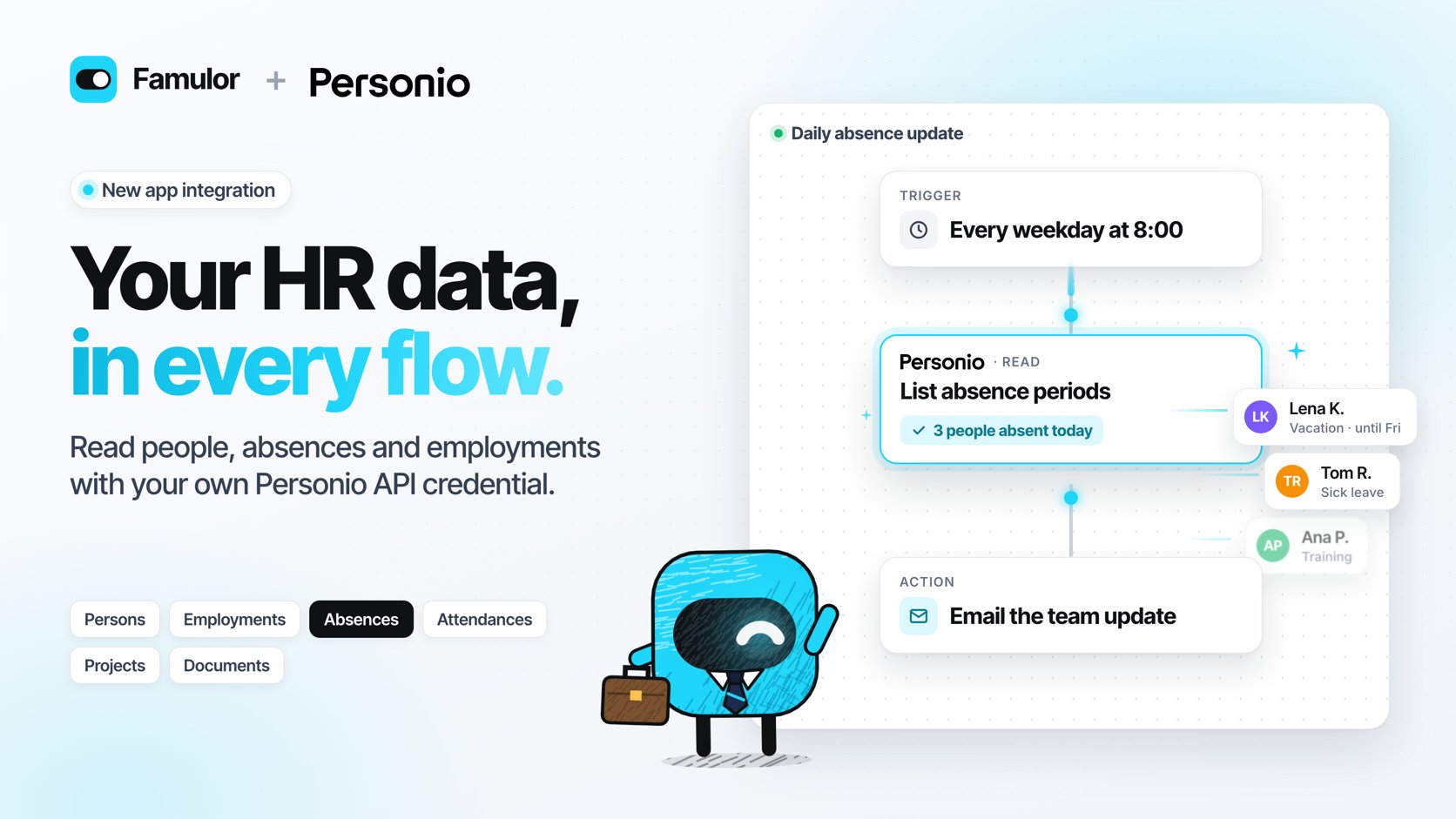
- Diez acciones de lectura: listar personas, contratos, periodos y tipos de ausencia, asistencias, proyectos, documentos y categorías de documentos, atributos y fichas de empleados.
- Reemplaza las credenciales cuando quieras: edita la conexión y pega un par nuevo. Las anteriores se eliminan en el mismo paso.
- Milian conoce el camino: pide a Milian que conecte Personio y te lleva al formulario, porque las credenciales nunca van por el chat.
Correos y SMS que llegan a la persona correcta, una sola vez
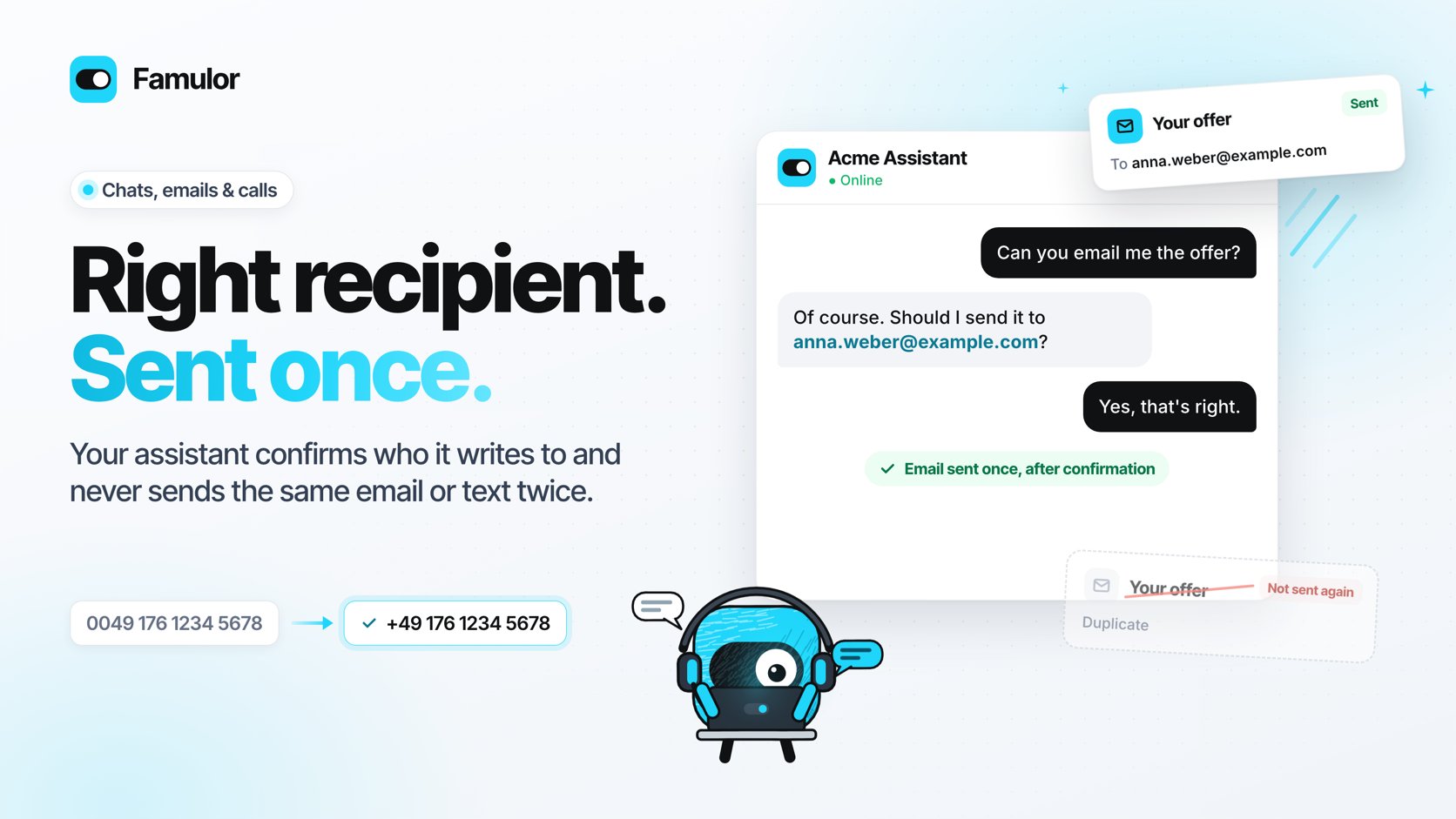
- Destinatarios de correo confirmados: con Pregunta en la llamada como destinatario, el asistente pide la dirección o lee en voz alta la que conoce, y solo envía después de que el cliente la confirme. En los chats, la dirección debe venir del cliente, nunca de una página web ni del resultado de una herramienta.
- SMS al número correcto: en los chats de SMS y WhatsApp, los SMS van siempre al número del chat. En otros chats, el asistente solo escribe a un número que el cliente haya indicado.
- Sin duplicados: si una respuesta de chat o de correo se vuelve a generar, un correo o SMS ya enviado no sale por segunda vez. Si el cliente lo vuelve a pedir, se envía de nuevo.
- Números tal como se escriben: los SMS y las devoluciones de llamada aceptan números como +49 176 …, 0049 … o números de WhatsApp sin el signo más. Si falta el prefijo del país, el asistente lo pide en lugar de adivinarlo.
- Correos sin huecos: los marcadores de las firmas de correo personalizadas, como el nombre del asistente, se rellenan. Si falta un valor obligatorio, el correo no se envía.
- Llamadas que siguen su curso: las llamadas ya no se quedan en silencio cuando el modelo de IA envía una solicitud de herramienta mal formada, por ejemplo al pedir una dirección de correo. Confirmar una dirección de correo, un nombre o un número de teléfono recogido ahora también funciona al primer «sí» con Realtime, Half-Cascade y Full Duplex.
También mejorado hoy
Devoluciones de llamada y disponibilidad en el día local del cliente
Las devoluciones de llamada programadas desde un chat o un correo usan ahora la zona horaria de tu asistente, así que una llamada prometida para las 14:30 llega a las 14:30. Si dejas vacío Máximo de días de antelación, ya no hay límite, igual que en las llamadas. Las consultas de disponibilidad de Calendly y eTermin en chats y correos cubren exactamente el día que pidió el cliente.Configurar devoluciones de llamadaRespuestas que no se cortan
Las respuestas de chat, las respuestas por correo y Milian siguen funcionando cuando el modelo de IA envía una solicitud de herramienta incompleta. Un servidor MCP conectado que no responde se detiene tras el tiempo de espera de la herramienta, para que la respuesta pueda continuar. En los buzones de Zoho Mail, el asistente ahora también puede buscar los últimos correos con el mismo cliente sin palabras clave.Herramientas que tu plan aún no incluye
La App Store de Herramientas de agente muestra ahora herramientas como Browser Use y Recall Request aunque tu plan no las incluya. Llevan una insignia Actualizar; abre una para ver qué planes la desbloquean.Explorar las herramientas de agenteDiálogos de herramientas más claros
Cada diálogo para añadir, conectar y editar en Herramientas de agente sigue ahora el mismo diseño: logotipo de la app, nombre y una línea de descripción arriba, con la ayuda más larga tras el icono (i). En Browser Use, los sitios web permitidos son ahora etiquetas que puedes añadir y quitar, y al escribir la página de inicio se sugiere su sitio web con y sin «www».Configurar Browser UseMilian sugiere Browser Use cuando encaja
Describe la tarea, por ejemplo consultar precios de habitaciones en una web de reservas durante las llamadas, y Milian sugiere Browser Use cuando ninguna integración de app, herramienta de API o MCP ni fuente de conocimiento encaja mejor. Si pides Browser Use directamente, Milian lo configura por ti.Trabajar con MilianUna lista de dispositivos más ordenada
En Ajustes → Preferencias → Dónde has iniciado sesión, las sesiones se agrupan ahora por dispositivo, con tu sesión actual primero. Cierra la sesión de un dispositivo entero de una vez, o elige Cerrar las demás sesiones para mantener la sesión solo donde estás.Revisar tus dispositivosClaves API sin desplazamiento lateral
Ajustes → Claves API cabe ahora en la pantalla. Los nombres de clave largos se acortan, Revocar y Eliminar quedan siempre al final de la fila, y las claves revocadas se marcan bajo su nombre.Más datos en el webhook de registro
Para los socios de marca blanca, el webhook de registro envía ahora también el idioma del registro, el nombre y los apellidos, y el país desde el que se registró el cliente, cuando se conocen.Configurar el webhook de registroUn App Catalog más claro
El App Catalog muestra ahora solo las apps que puedes conectar desde tu espacio de trabajo. Las apps que Famulor conecta de forma nativa, como HighLevel, ya no aparecen por segunda vez.Explorar el App CatalogDale un navegador a tu asistente
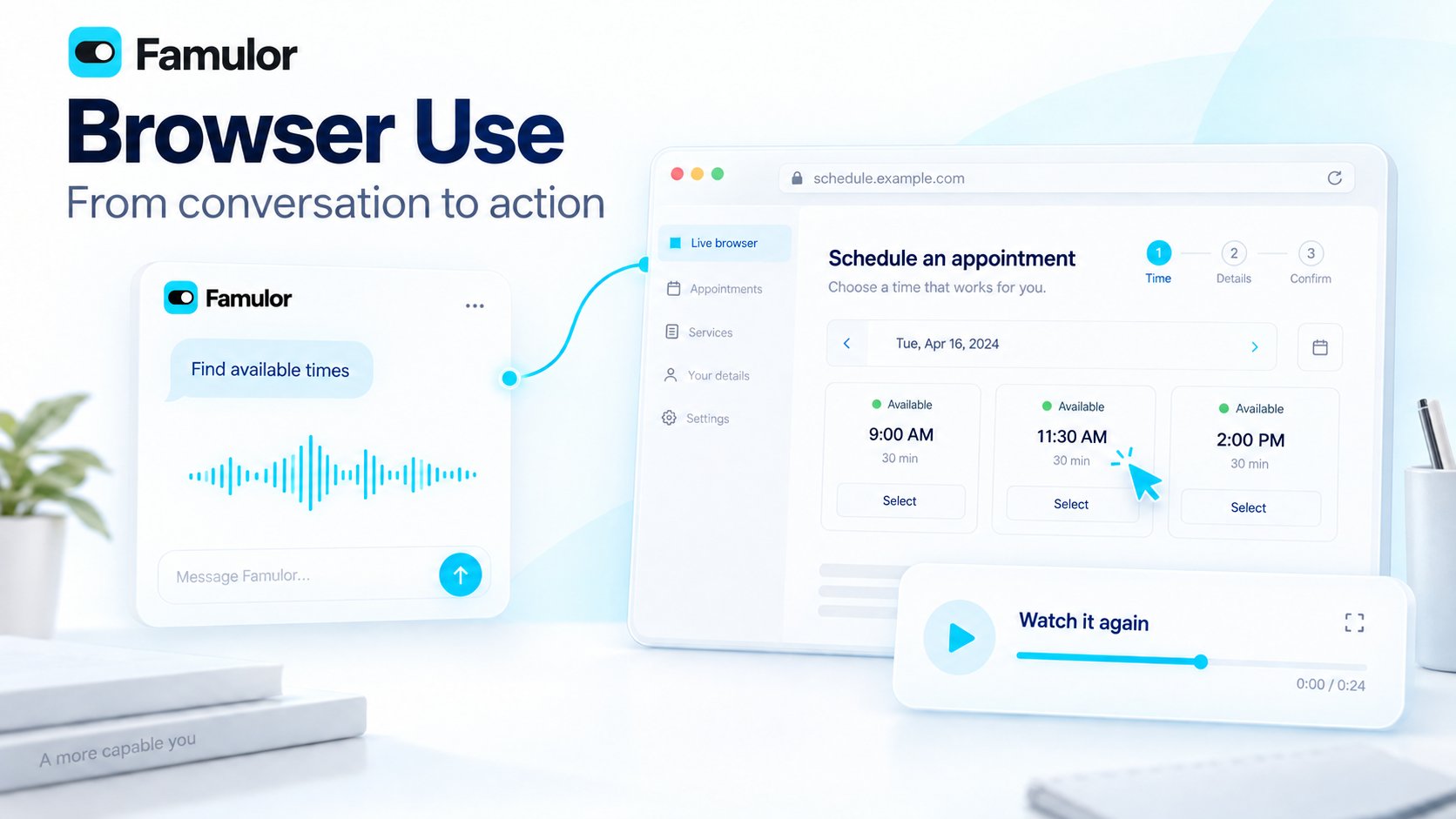
- Empieza con consultas prácticas: compara tarifas visibles en Google Flights, hoteles, citas, existencias o envíos. La guía incluye páginas iniciales, información requerida e instrucciones de ejemplo. Prueba el recorrido elegido antes de usarlo con clientes.
- Configura la tarea una sola vez: guarda las Instrucciones del navegador y la Información requerida en la herramienta y asígnala a un asistente. El asistente solicita los datos que faltan antes de abrir el navegador; no hace falta repetir los pasos en sus instrucciones principales.
- Sigue la tarea en directo: abre Ver navegador en una llamada o un chat de prueba. El panel lateral se abre automáticamente cuando el asistente inicia una tarea en el navegador. Las demos públicas habilitadas ofrecen la misma vista.
- Reproduce lo ocurrido: si hay una grabación del navegador, su icono en el historial abre un reproductor de vídeo. Las grabaciones son privadas del espacio de trabajo y respetan su plazo de conservación, hasta siete días.
- Controla el acceso y el consumo: Browser Use está disponible para espacios de trabajo de Famulor con planes que habiliten la función, también en el espacio propio de un revendedor de marca blanca. Las tareas utilizan créditos independientes y aparecen como Browser Use en el historial de consumo. Los espacios de los clientes de revendedores aún no están incluidos.
Tu propio Famulor AI Avatar
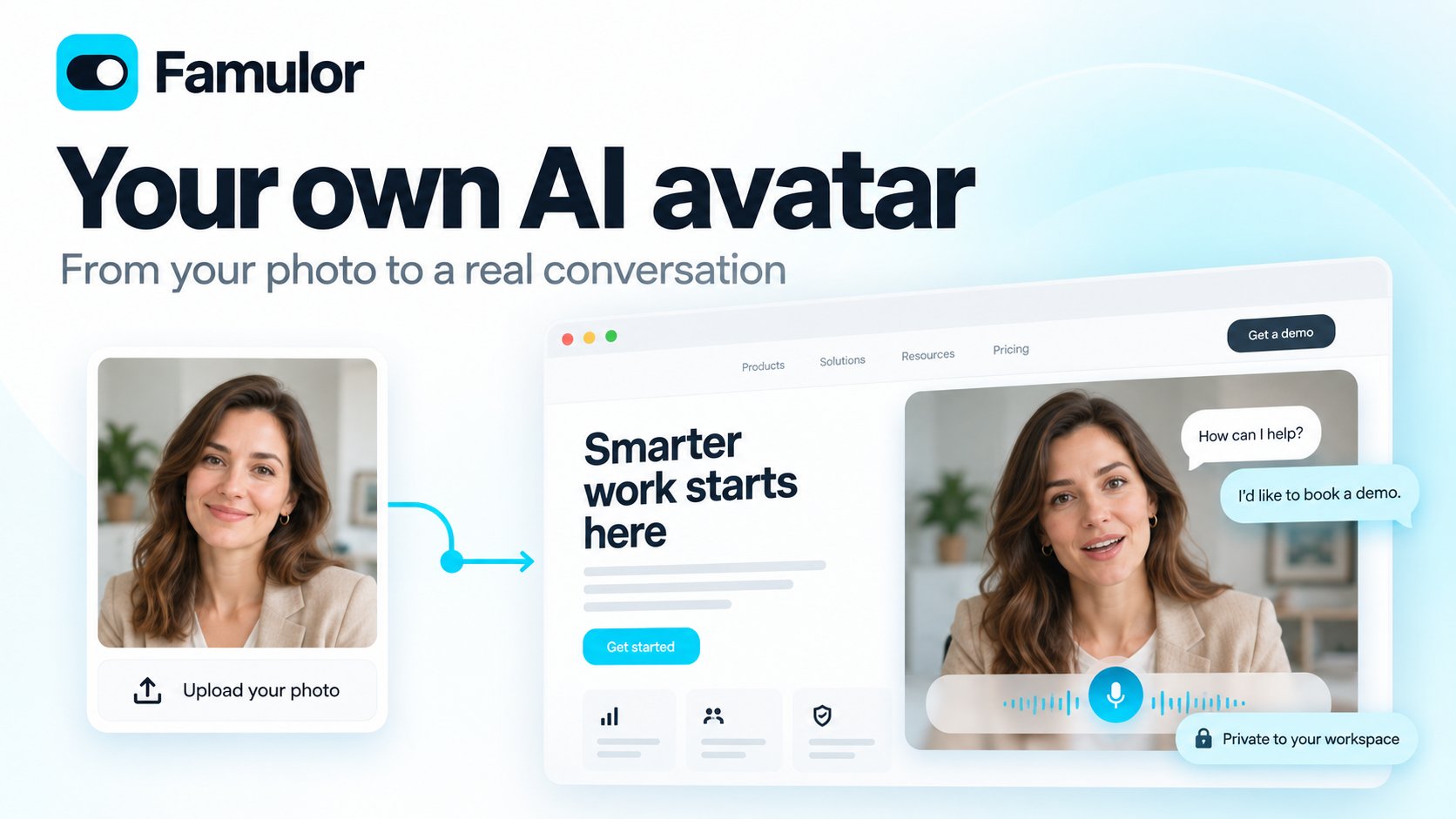
- Privado para tu espacio de trabajo: tu equipo puede utilizar tus avatares. Otros espacios no pueden verlos ni seleccionarlos.
- Un único pago por creación: el precio predeterminado es de 10.000 créditos, con el precio aplicable visible antes de confirmar. Los créditos se cobran una sola vez tras completar la creación. No hay cargos periódicos de almacenamiento; las conversaciones en directo se facturan por separado.
- Si falta saldo: una regla de recarga automática guardada y activada puede financiar la creación. Si no, elige Añadir créditos, actualiza el saldo y vuelve a intentarlo. La clonación de voz ofrece el mismo proceso.
- Una biblioteca más sencilla: búsqueda, filtro de estilo y botón de búsqueda comparten una fila en escritorio. Se elimina el texto explicativo innecesario y el diseño se adapta al móvil.
Otras mejoras de hoy
Seleccionar widgets de Shopify por su nombre
Cuando un propietario o administrador del espacio activa la selección por nombre, puedes elegir tus widgets flotantes o integrados existentes por su nombre en el editor de temas de Shopify. Los identificadores de widget anteriores siguen funcionando. La configuración explica mejor el acceso al sitio y la ubicación, y los widgets se recuperan con mayor fiabilidad al cambiar o sustituir secciones del tema.Configurar widgets de ShopifyPaneles para los resultados de tus conversaciones
Utiliza los campos de análisis posterior a la llamada de tus asistentes en métricas, gráficos, agrupaciones y filtros. Las tablas de llamadas admiten hasta seis columnas de análisis adicionales, como datos de devolución de llamada o categorías de solicitud. Los tooltips permanecen legibles por encima de los totales, las etiquetas tienen más espacio y Milian puede continuar en la barra lateral cuando no se pueda crear una vista previa del panel.Explorar las estadísticas del panelMás espacio para editar y correos más legibles
Amplía los campos de plantilla en un editor con vistas de Variables, Expresión y Resultado. Los cuerpos de correo también tienen una vista previa. Los pasos compatibles permiten elegir Auto, Texto, HTML o Ambos. Auto conserva párrafos, listas y enlaces legibles. Milian ofrece instrucciones más claras para informes estructurados por correo y enlaces de conversación que se pueden abrir.Crear pasos de automatizaciónControles más claros para Translate
Selecciona la voz de cada interlocutor con el control de voz compartido. Los anfitriones pueden Cerrar sala antes de empezar o Finalizar conversación durante la llamada, siempre con confirmación. Los controles móviles son más compactos. Las salas inactivas se cierran automáticamente según los límites de espera y conexión documentados.Usar TranslatePerfiles de Community y soporte más fluidos
El inicio de sesión en Community propone un nombre público editable, conserva el nombre elegido y transfiere con mayor fiabilidad las fotos de perfil admitidas. Los miembros cuentan con Famulor Docs, el asistente centrado en la documentación. Algunas consultas generales de soporte pueden publicarse como debates anonimizados, con un enlace al debate. Los datos privados de la cuenta permanecen en soporte y los reintentos evitan publicaciones duplicadas.Visitar Famulor CommunityDiez modelos más para tus asistentes
- GPT-6 Sol: un modelo de lenguaje para Pipeline, disponible en espacios de trabajo Global y EU.
- DeepSeek V4 Pro, Kimi K2.6 y GPT-OSS 120B: modelos de lenguaje para Pipeline, disponibles únicamente en espacios de trabajo Global.
- Grok 4.3, Grok 4.5 y Grok 4.6: modelos de lenguaje para Pipeline, disponibles en espacios de trabajo Global y US.
- GPT-Live Transcribe e Inworld STT 1: reconocimiento de voz para Pipeline, disponible únicamente en espacios de trabajo Global. Inworld STT 1 reconoce solo inglés.
- Gradium TTS Beta: síntesis de voz para Pipeline y Half-Cascade, disponible en espacios de trabajo Global y EU. Admite inglés, francés, alemán, español y portugués.
Llamadas que empiezan antes y despedidas más fiables con GPT Live
Hemos reducido las esperas evitables antes del primer saludo. Full Duplex también gestiona los saludos y las solicitudes de finalizar la llamada con mayor fiabilidad, incluidas las despedidas en alemán. Los saludos y las despedidas generados utilizan la voz de conversación seleccionada.Descubrir Full DuplexMejores llamadas, reconocimiento más preciso y transferencias más fluidas
Un glosario de reconocimiento para tus nombres y términos especializados
Indica al asistente cómo se escriben los nombres de clientes, productos y términos de tu sector antes de empezar la conversación. Abre Ajustes del asistente → Voz → Reconocimiento de voz → Glosario de reconocimiento, escribe un término en Términos que reconocer, pulsa Intro y guarda el asistente.Añade hasta 100 términos de hasta 100 caracteres cada uno, según el modelo de reconocimiento. El editor muestra los límites del modelo y cualquier aviso de consumo adicional. Algunos modelos admiten menos términos, términos más cortos o un vocabulario total limitado. La función requiere un modelo compatible y un plan que incluya el glosario de reconocimiento de voz. Al cambiar de modelo, la lista permanece guardada aunque el nuevo modelo no pueda utilizarla.El glosario orienta la transcripción. Usa el diccionario de pronunciación por separado para cambiar cómo dice una palabra el asistente. Añadir términos no activa la detección automática de términos (Beta), que sigue siendo opcional en los modelos compatibles.Configura tu glosario de reconocimientoElige qué escucha tu compañero antes de una transferencia
Las herramientas de transferencia asistida permiten elegir si se debe preguntar primero si el destinatario puede atender la llamada, mencionar el nombre del interlocutor cuando se conoce y resumir su solicitud. Desactiva la primera opción para pasar directamente al resumen y a la pregunta sobre la conexión. Conectar la llamada sigue requiriendo la aprobación del destinatario. Las herramientas existentes conservan su comportamiento hasta que cambies estos ajustes.Configura la presentación antes de transferirUn contexto más fiable para el consentimiento, la voz y las grabaciones
- Las conversaciones de consentimiento conservan el contexto: las aclaraciones, las preguntas repetidas y las respuestas del interlocutor pasan a la conversación principal. Los permisos para grabar y recordar al interlocutor siguen siendo independientes.
- La voz procesa mejor el texto recibido por fragmentos: las sustituciones de pronunciación funcionan entre fragmentos, y las respuestas sin contenido pronunciable evitan generar voz innecesariamente.
- El estado de grabación incorpora los resultados tardíos: una grabación que termina correctamente tras un retraso puede aparecer como lista en el Historial. Desactivar Grabar llamadas también desactiva el audio de diagnóstico; las transcripciones y los registros técnicos pueden seguir conservándose.
Conoce la nueva comunidad de Famulor

Tu espacio de trabajo, un poco más cómodo

Ordena automatizaciones y flujos de asistentes
Usa Ordenar junto a los controles de zoom del constructor de automatizaciones para distribuir los pasos de izquierda a derecha, separar las ramas y seguir mejor las conexiones. La acción para ordenar del Flow Builder también alinea con más claridad las ramas de los asistentes. Los pasos, ajustes y conexiones se conservan; elige Guardar para mantener la distribución.Pide a Milian que ordene la automatización que estás editando, incluidos los pasos sin guardar. También puedes ordenar automatizaciones guardadas mediante la API pública, MCP (tidy_automation_graph), la CLI (famulor tidy-automation-graph <id>) y la operación tidyAutomationGraph del SDK de TypeScript.Ordenar una automatización · Organizar un flujo de asistenteMás espacio para los resultados de las conversaciones
En Historial, cada campo de análisis muestra ahora su etiqueta encima del valor, alineado a la izquierda y a todo el ancho. Los resúmenes largos, campos extraídos, listas y resultados estructurados tienen más espacio y se ajustan mejor en el móvil. Las tarjetas de resumen y análisis usan un espaciado uniforme en llamadas, chat web, mensajería y correo, también en el historial de revendedores y los detalles de conversaciones de Shopify.Revisar los detalles de las conversacionesFinancia planes de clientes desde tu espacio de marca blanca
En Usuarios, abre los detalles de un cliente y elige Gestionar plan junto a Transferir créditos para asignar uno de tus planes a un cliente sin un plan actual. Elige financiación mensual o anual desde tu saldo de revendedor y revisa los servicios incluidos, los créditos necesarios y el saldo restante antes de confirmar. Acuerda el pago del cliente por separado.La financiación anual reserva por adelantado doce asignaciones mensuales de créditos y las entrega mes a mes. Elige qué hacer si faltan fondos para la renovación; la recarga automática requiere consentimiento y una tarjeta guardada. Al finalizar un plan gestionado, se devuelven los créditos sin usar que correspondan y las reservas no distribuidas. La financiación ya destinada a servicios incluidos no se reembolsa.El editor de planes organiza ahora Precios, Complementos incluidos, Límites, Funciones y Marketing en pestañas. La capacidad de pago muestra su coste de servicio mensual o anual, y la vista previa mantiene los costes calculados cuando es necesario corregir un precio.Configurar planes de clientes gestionadosTareas largas más fluidas con Milian
Milian mantiene ahora un contexto de trabajo compacto durante las tareas largas y conserva tus últimas instrucciones, las acciones completadas y los resultados de verificación. Tras condensar el contexto anterior, puede continuar con la misma tarea. Detener también alcanza la ejecución en segundo plano y los pasos de especialistas; una acción que ya esté en curso puede terminar. Los límites de créditos y tareas siguen vigentes.Trabajar con MilianHola, Mumbai: la infraestructura de Famulor se amplía en Asia

Bienvenidos a Famulor: síntesis de voz Gemini 3.8
- Empieza con Flash-Lite: Gemini 3.8 Flash-Lite TTS es el modelo predeterminado para las voces de Google.
- Escucha antes de elegir: Previsualiza las voces Gemini prediseñadas en la biblioteca de voces.
- Adapta la expresión a la conversación: Activa Dynamic emotions para las emociones y los efectos vocales compatibles. El resultado audible depende del modelo, la voz y el texto.
Más voces para elegir: Deepgram, Rime y Gradium
- Deepgram Aura-2: siete idiomas, incluidos español, alemán, inglés y francés.
- Rime Coda: ocho idiomas con muestras de voz públicas.
- Gradium TTS: 71 voces Flagship en español, inglés, francés, alemán y portugués.
Bienvenidos a Famulor: DeepSeek V4.1 Flash y nuevos modelos Grok

xai/grok-4.20-0309-non-reasoning en el selector de modelos de tu asistente.Selecciona la región en Ajustes → Workspace → Región de inferencia de IA y después el modelo en los ajustes de tu asistente. Estos cinco modelos no están disponibles para workspaces EU; Famulor no ofrece actualmente un endpoint UE para ellos.Comparar las regiones de los modelos · Descubrir AI Safety & Control · Consultar el Trust CenterFamulor ya está disponible en Zapier
- Informar al equipo: Usa Call Completed para compartir resultados de llamadas en Slack, guardarlos en Google Sheets o crear una tarea de seguimiento en tu CRM.
- Importar contactos: Envía nuevos contactos del CRM o filas de hojas de cálculo a Create Contact, o añade leads a una campaña seleccionada sin iniciarla.
- Organizar citas: Busca horarios disponibles, crea reservas y reprograma o cancela citas desde tus workflows existentes.
- Conectar el siguiente paso: Las búsquedas de asistentes, contactos, llamadas, campañas, números y bases de conocimiento encuentran los registros necesarios.
Aprende, crea y certifícate con Famulor Academy

- Empieza por las bases: Fundamentos de agentes de voz con IA te guía desde los prompts, el saludo, la voz, el conocimiento y las herramientas hasta probar y publicar un agente. Gran tour por Famulor te ayuda a orientarte entre números, campañas, supervisión y uso.
- Conecta tus sistemas: Flujos agénticos e integraciones abarca tus propias herramientas API, flujos de conversación, automatizaciones y WhatsApp.
- Crea de forma responsable: Los cursos especializados cubren privacidad y consentimiento, normas globales de IA y seguridad Agent Shield, incluida la inyección de prompt y la prevención del fraude.
- Gestiona tu empresa: Aprende telefonía Loop, enrutamiento y traspasos entre la IA y las personas, y después pasa a Operaciones de IA empresarial con espacios de trabajo, roles, escalado y auditoría.
get_academy_progress), la CLI (famulor get-academy-progress) y el SDK (client.api.getAcademyProgress()) con una clave API personal o un token OAuth. Las lecciones y los exámenes se completan en la app.Descubre la Academy · Abre Famulor AcademyAñade archivos de conocimiento directamente en el asistente
En pantallas grandes, los Ajustes de un asistente tienen ahora un menú a la izquierda. Agrupa las secciones y sigue visible mientras abres una vista de detalle, para que siempre sepas dónde estás. También muestra cuántos documentos y herramientas tiene el asistente y añade un punto donde algo requiere atención, por ejemplo un archivo que no se pudo indexar o una herramienta que el flow no puede alcanzar. En el móvil y en ventanas pequeñas lo sustituye un selector de secciones con los mismos grupos. En la vista Estándar, cada sección nombra ahora los ajustes que solo muestra la vista avanzada; Conversación agrupa los ajustes de llamada en Llamadas y Guardrails tiene su propia entrada en Privacidad.Conocimiento es ahora una sección propia. Elige la base de conocimientos con la que responde el asistente, consulta sus archivos y su estado y añade archivos nuevos ahí mismo: se guardan en la base de conocimientos del asistente o, si aún no tiene ninguna, en una nueva con su nombre. Los archivos se guardan al instante. Si otros asistentes usan la misma base de conocimientos, la sección te lo indica antes de que cambie algo para ellos. Para añadir archivos necesitas el rol de propietario o administrador.Añadir archivos desde el asistenteDescubre las horas activas de cada canal
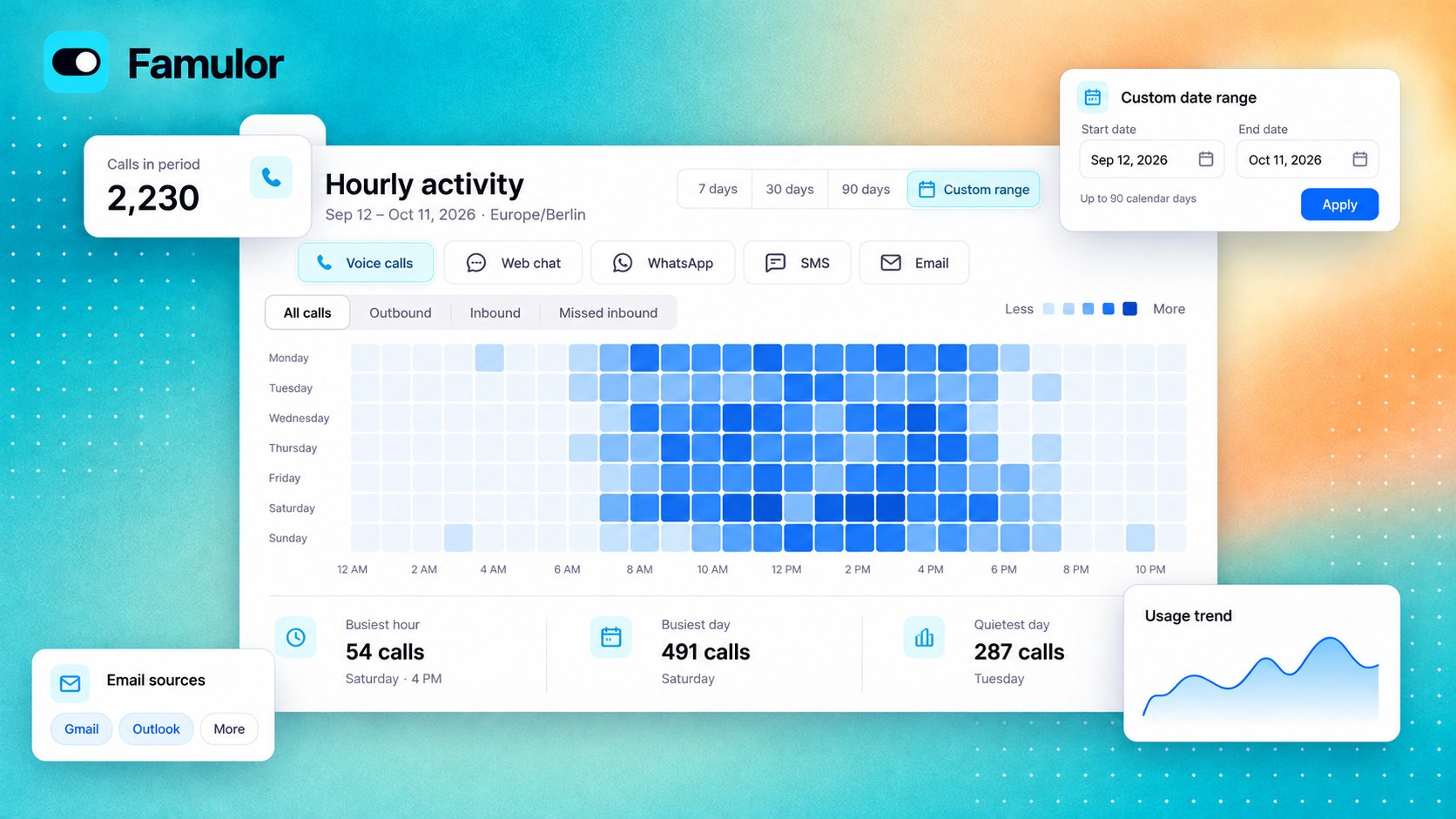
Una dirección de correo para tu asistente de IA
famulor get-email-channel-options para consultar los dominios disponibles, los límites y el precio actual de conexión.Configurar el canal de correo · Consultar conversaciones de correo · Usar el SDKDos nuevos estilos de orbe para el widget web
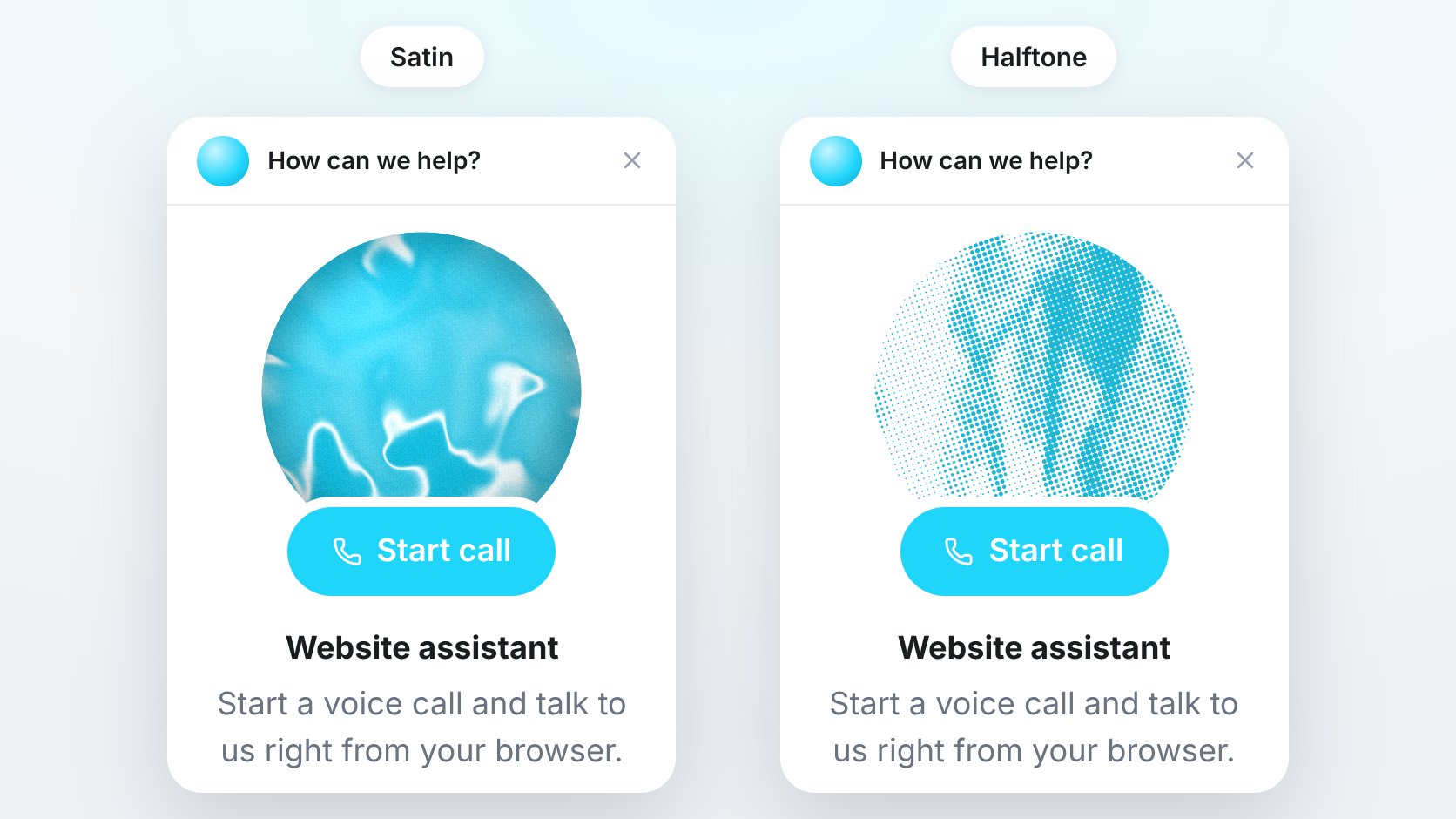
famulor update-widget-connector) y el SDK.Personalizar el widget webDesarrolla con el SDK oficial de Famulor
Guarda las vistas del historial que utiliza tu equipo
El Historial incorpora filtros con selección múltiple y vistas con nombre compartidas en el espacio de trabajo. Combina tipo, estado, dirección, asistente, campaña, etiquetas, sentimiento, resultado, duración y resultados QA disponibles. Los periodos siguen la zona horaria de tu espacio. Guarda combinaciones como Llamadas perdidas, duplícalas o cámbiales el nombre y comparte enlaces filtrados con tu equipo. Los miembros con acceso de lectura pueden usar las vistas sin modificarlas.Los detalles muestran ahora Uso y coste y Webhook y automatización para WhatsApp, correo y otros canales de mensajería, además de las conversaciones de voz y del widget. Consulta los créditos cobrados y el último estado relevante de entrega o ejecución en el mismo lugar. La liquidación del uso también gestiona mejor los reintentos y conserva los cargos ya completados.Explorar filtros y vistas del historialFacturación SMS: los SMS recibidos en números de la plataforma se cobran en créditos cuando el precio final de la red está disponible, incluso sin respuesta del asistente o con las respuestas de IA en pausa. Uso separa ahora envío, entrega y recepción para consultar cada componente. La recepción no añade una tarifa de envío ni una tarifa general de mensajes de chat. Para números BYOC, tu propio operador factura directamente la entrega y recepción.Configurar SMS y consultar cargos · Referencia de facturación SMSSigue cada ejecución de automatización
La pestaña Ejecuciones añade un historial con búsqueda, paginación y filtros por estado. Abre una ejecución para ver sus pasos, entradas y salidas, duración y créditos; Mostrar en el editor te lleva al nodo que ha fallado. Las ejecuciones activas se actualizan mientras las consultas.El editor detecta cambios sin guardar, admite ⌘/Ctrl+S y pregunta si quieres guardar antes de ejecutar una automatización modificada. Los filtros por etiquetas, las indicaciones más claras sobre conexiones, la selección de nodos con el teclado y las mejoras para móviles y tabletas facilitan los flujos complejos. Los totales y los datos de la última ejecución permanecen correctos en espacios con mucha actividad.Usar el historial de ejecucionesPrepara y prueba tus asistentes más fácilmente
- Plantillas multilingües: elige entre 1.080 plantillas de Flow y prompt para recepción, solicitudes de citas, soporte, consultas comerciales y devoluciones de llamada. La creación selecciona con más fiabilidad una voz compatible disponible e incluye una indicación más clara del uso de IA.
- Asignaciones de bases de conocimiento: la nueva pestaña Asistentes muestra qué asistentes utilizan una base y permite asignarlos o retirarlos. Cada asistente utiliza una sola base; una nueva asignación sustituye a la anterior. Bandeja de entrada es ahora una pestaña independiente. Los controles Beta para lagunas de conocimiento siguen disponibles cuando la Beta está activada.
- Simulaciones más claras: un panel más amplio separa Resultados, Transcripción, Tiempos de respuesta y Herramientas. Inicia Chat o Voz desde un único menú, también con el teclado. El seguimiento de ejecuciones activas se reanuda al abrirlas; las mediciones tardías se incorporan sin otro cargo de evaluación; las series inciertas se detienen en lugar de iniciar más pruebas de pago.
- Sonidos y modelos: seis ambientes y dos pistas de espera amplían la biblioteca, con cambios inmediatos en el volumen de la vista previa. Los menús de modelos muestran logotipos reconocibles. Con AI Safety & Control, los asistentes Pipeline elegibles pueden elegir un modelo principal de reconocimiento de voz permitido en la región de IA de su espacio. El nuevo nombre del complemento aclara sus funciones existentes de selección de modelos, alternativas y reglas de conversación.
Conversaciones de voz más fiables
Las transferencias directas recuperan el tono para quien llama mientras conecta el destinatario, y el inicio de la llamada espera menos por la configuración. El reconocimiento de voz conserva mejor el modelo seleccionado al pasar entre asistentes y se recupera con más fiabilidad cuando falla un servicio de reconocimiento. Las actualizaciones de herramientas interrumpidas se recuperan de forma más segura, y las sesiones de voz con Extended Thinking procesan mejor las respuestas de las herramientas.El consentimiento para grabar espera ahora una respuesta positiva completa: una respuesta que continúa o incluye una condición no concede permiso antes de tiempo. Una negativa explícita sigue siendo inmediata. Las llamadas Loop en el navegador también utilizan el nuevo tono de llamada entrante.Configurar calidad y consentimiento · Transferir llamadasMilian conserva el contexto de las conversaciones largas
Los chats largos de Milian se abren ahora en los mensajes más recientes y conservan el contexto anterior útil. Las consultas de lectura evitan pasos de planificación innecesarios, las entradas de herramientas se procesan con más fiabilidad y las respuestas interrumpidas muestran errores más claros. Las misiones explican mejor los problemas de configuración y mantienen su horario al cambiar de nombre. Los espacios de clientes de revendedores también pueden utilizar especialistas según sus límites aplicables.Trabajar con MilianPrepara espacios de clientes en modo de configuración
Los propietarios Partner y Whitelabel elegibles pueden configurar los nuevos espacios de clientes que crean personalmente con una plantilla funcional de preparación. El modo de configuración excluye los precios de la plantilla, minutos y créditos incluidos, acceso Whitelabel y números gratuitos. El primer miembro activo adicional, el traspaso de propiedad o la retirada del propietario original termina este modo de forma permanente; después se aplica el plan y los complementos propios del espacio. Una invitación pendiente no lo termina, y la configuración guardada se conserva.Los paneles Whitelabel también ofrecen navegación más clara, tarjetas de indicadores adaptables y cifras más precisas sobre actividad y uso de los espacios de clientes. Cuando un historial de migración conservado impide eliminar un espacio, la eliminación se detiene antes de retirar sus recursos.Entender el modo de configuración · Gestionar tu plataforma de marca blancaUn espacio más cómodo y conexiones más sencillas
- Los nuevos estados vacíos, de carga y de error con mascota indican el siguiente paso y estabilizan el diseño. Booking comienza con una sola invitación a conectar una integración y muestra la tarjeta Calendarios cuando hay un calendario conectado.
- El menú de espacios muestra las pertenencias sin esperar comprobaciones independientes de creación. Las insignias y los textos móviles son más claros; las etiquetas de la barra lateral, MCP y la sincronización CRM encajan mejor, y los campos de códigos de dos factores ocupan toda la anchura disponible.
- La configuración MCP añade descargas de conectores ChatGPT con tu marca y retornos de autorización más fiables en escritorio. Los mensajes de WhatsApp sin nombre de contacto se procesan correctamente.
- Las invitaciones a dejar una reseña siguen las acciones exitosas, respetan Ahora no y dejan de pedirla para una plataforma cuando has abierto su enlace de reseñas.
Conecta tus números Zadarma con Famulor
- Selección clara de números: Actualiza la lista y comprueba qué números están activos, ya importados o enrutados a otro destino. En el escritorio, todos los operadores caben en una sola fila.
- Una conexión dedicada: Importa un número activo por conexión, con su propio acceso SIP y un identificador de llamada saliente fijo. Crea otra conexión para cada número adicional.
- Configuración y recuperación: Elige una región SIP, asigna un asistente y utiliza Troubleshoot cuando sea necesario. Al eliminar un número, se restaura su anterior destino SIP directo y se conservan los cambios de enrutamiento posteriores realizados en Zadarma.
Grüezi, Schweiz: tu asistente habla alemán suizo

- Conversaciones en dialecto: Utiliza el alemán suizo como idioma principal o secundario junto con otros idiomas compatibles, como el inglés. El alemán estándar y el alemán suizo no pueden seleccionarse juntos.
- Tu dialecto preferido: Añade a las instrucciones del asistente una preferencia regional, como el dialecto de Berna, cuando lo necesites.
- La voz adecuada: En Pipeline y Half-cascade, la pronunciación también depende de la voz elegida. Escucha una conversación de prueba antes de publicar.
Prompts regionales para conversaciones más cercanas
Convierte tus SMS en conversaciones
- Una vista compartida: Consulta mensajes entrantes, respuestas de IA y respuestas manuales en Historial → SMS, con el estado de entrega y los créditos cobrados.
- Responde tú mismo: Escribe directamente en la conversación, como en un chat. Una respuesta manual pausa la IA para esa conversación; puedes reanudarla después. Las respuestas SMS son solo de texto, sin archivos adjuntos.
- Un SMS por respuesta: El contador admite hasta 160 unidades GSM-7 o 70 unidades Unicode. Algunos caracteres ocupan varias unidades. Las respuestas demasiado largas no se pueden enviar; el asistente respeta el mismo límite.
- Configuración sencilla: La importación de Twilio incluye la casilla opcional Activar conversaciones SMS, desactivada por defecto. Los números compatibles muestran el mismo indicador de registro que la página de números. Haz clic para abrir el formulario de ese número.
Muestra tu pantalla y recibe mejor ayuda
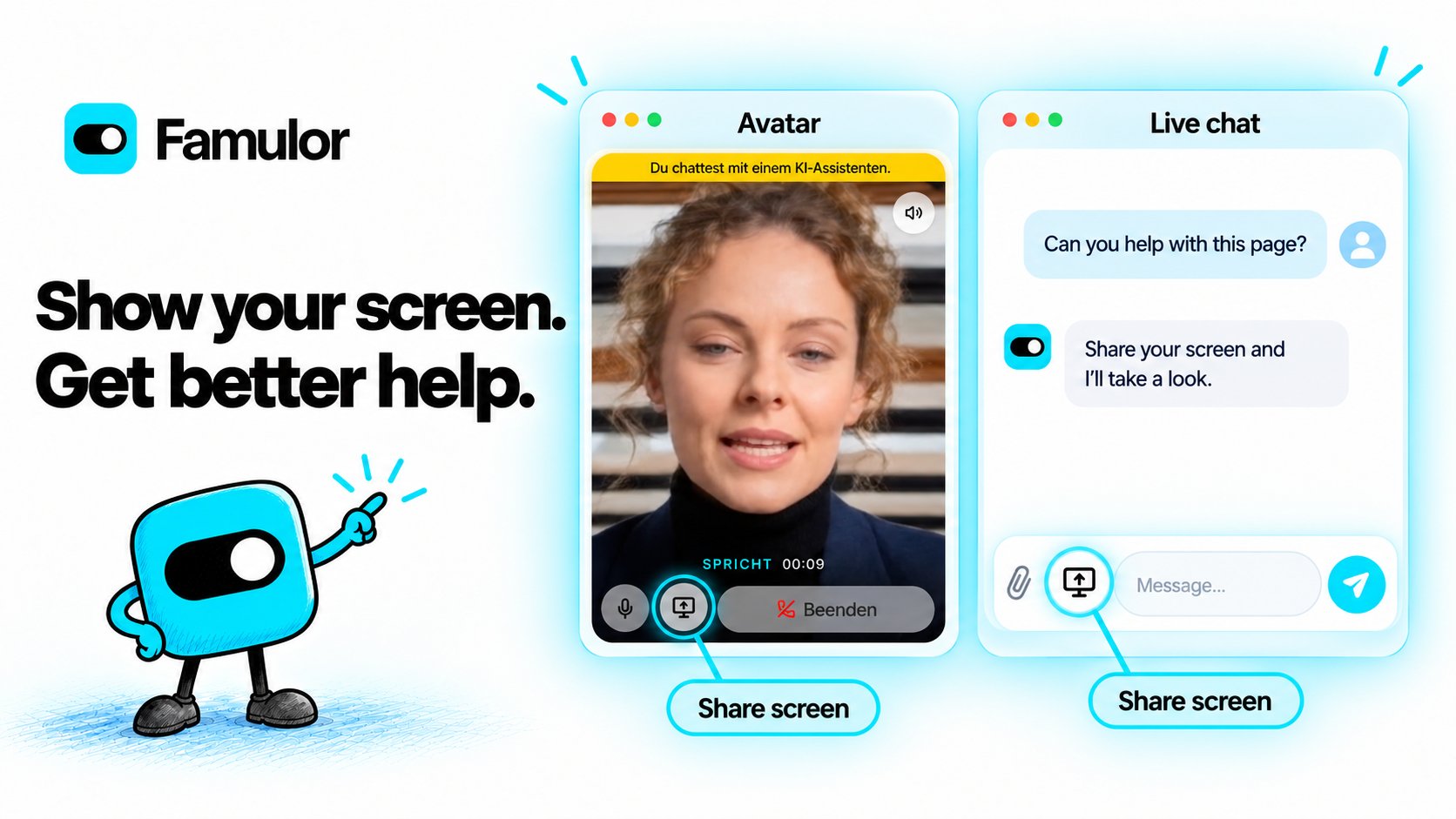
Compartir pantalla en widgets web
Los visitantes pueden mostrar ahora una pantalla, ventana o pestaña a tu asistente de IA durante un chat o una conversación de voz. Activa General → Compartir pantalla en el editor del widget. Los visitantes eligen qué compartir en el navegador mediante el icono de pantalla junto al micrófono o al clip. La función está desactivada por defecto y requiere un plan con widgets web.El visitante debe seleccionar explícitamente qué compartir y puede detenerlo con el mismo icono. Cerrar el widget, cambiar de pestaña del widget o terminar la sesión también detiene la función. Usa un navegador de escritorio compatible en HTTPS; el icono no aparece en teléfonos. El asistente puede explicar el contenido visible, pero no puede hacer clic ni controlar el dispositivo. No se comparte el audio del sistema ni de las pestañas. Las capturas se procesan cuando se necesitan y no se guardan como archivos adjuntos.Configurar la pantalla compartida del widgetAyuda con vistas actuales y controles de Milian más sencillos (Beta)
Milian solicita ahora una vista actual cuando una pregunta necesita el contexto de la pantalla compartida, para seguir los cambios en la pantalla o ventana seleccionada. El modo de voz utiliza una fila de entrada y una barra compactas con iconos para el contexto de página, la pantalla compartida y el micrófono. El icono del ojo pausa o reanuda el contexto de página y se atenúa mientras compartes pantalla. Los nuevos mensajes de voz también llegan sin que la barra de desplazamiento aparezca brevemente. Activa las Funciones beta de tu espacio de trabajo para usar el chat de voz de Milian.Más sobre el chat de voz y la ayuda de pantalla de MilianCasos de uso
- Atención al cliente: Los visitantes muestran un mensaje de error o el paso en el que se han quedado atascados. El asistente puede explicar lo que ve y sugerir el siguiente paso.
- Primeros pasos: Los nuevos usuarios comparten una página de configuración y preguntan dónde encontrar un ajuste o cómo completar un paso, sin describir toda la pantalla.
- Asesoramiento de compra: Los clientes muestran una página de producto o una tabla comparativa. El asistente explica las opciones visibles y las complementa con información de tu base de conocimientos.
- Ayuda con reservas: Los visitantes comparten una página de reservas para entender las fechas disponibles o el siguiente paso que deben realizar ellos mismos.
- Ayuda en el espacio de trabajo con Milian (Beta): Comparte los ajustes del asistente, el editor de flujos o el panel y pide a Milian que explique la configuración visible o te ayude a encontrar los controles pertinentes.
Famulor se lanza en Product Hunt

Un espacio de trabajo más cómodo
Milian entiende la página abierta durante el chat de voz (Beta)
Al iniciar un chat de voz, Milian recibe ahora los textos y controles visibles de la página actual. El contexto sigue la navegación dentro de tu espacio de trabajo, para que puedas pedir ayuda sobre la página abierta sin abrir un diálogo para compartir pantalla. Se excluyen los valores de formularios, los textos editables, las imágenes y las páginas incrustadas. Puedes pausar y reanudar el contexto en cualquier momento; se pausa cuando la pestaña está oculta y termina al finalizar el chat de voz. Activa las Funciones beta en tu espacio de trabajo para usar el chat de voz.Más sobre el chat de voz y el contexto de página con MilianHerramientas y calendarios más claros
Los ajustes del asistente muestran ahora las herramientas en filas legibles con descripciones, etiquetas y canales. Las acciones para editar y eliminar son más fáciles de encontrar, las instrucciones de los calendarios son más sencillas de configurar y el diseño se adapta mejor a los teléfonos. Los ajustes de despedida explican con más claridad las opciones de texto en uno o varios idiomas.Cambio de base de conocimientos más fiable
Al cambiar de base de conocimientos, se vacían las listas de documentos, fuentes web y fuentes de unidades en la nube de la selección anterior. Las respuestas tardías de la base anterior ya no sustituyen la lista actual, evitando errores al eliminar fuentes en la nube causados por datos obsoletos.21 nuevos modelos disponibles
Modelos de lenguaje (LLM)
Reconocimiento de voz (STT)
Síntesis de voz (TTS)
Modelos compatibles

Modelos de lenguaje (LLM) · 28
Modelos de lenguaje (LLM) · 28
Reconocimiento de voz (STT) · 21
Reconocimiento de voz (STT) · 21
Síntesis de voz (TTS) · 28
Síntesis de voz (TTS) · 28
Voz en tiempo real · 9
Voz en tiempo real · 9
Mejores respuestas a partir de tu sitio web
Las importaciones de sitios web ahora conservan el contenido que tus asistentes necesitan y dejan fuera lo que estorba.- Sin banners de cookies ni menús en tu base de conocimientos. Los banners y diálogos de consentimiento, la navegación y el pie de página se eliminan antes de indexar; los precios, horarios, alérgenos y demás datos se mantienen.
- Cada fragmento sabe a qué pertenece. Las páginas se dividen según sus encabezados y cada fragmento empieza con el título de la página y el nombre de la sección, por ejemplo
Pizza Hawái › Ingredientes. Así los asistentes encuentran la lista de ingredientes, los alérgenos o el tiempo de horneado del producto correcto y no de uno parecido. - Menos ruido. Las páginas de error, las páginas sin contenido legible y las páginas con contenido idéntico se omiten y no consumen créditos. Una página de error nunca sustituye a una página indexada antes.
La misma estructura para archivos y textos
Los PDF, archivos de Word, archivos Markdown y de texto, textos escritos y archivos HTML ahora se preparan igual que los sitios web:- Cada fragmento empieza con el nombre del documento, así que incluso un fragmento de la mitad de un catálogo indica de qué documento proviene.
- Los encabezados de Word y Markdown dividen un documento en secciones, por ejemplo
Carta › Pizza Hawái › Ingredientes. - Los números de página de los PDF desaparecen y los encabezados o pies de página que se repiten en casi todas las páginas se conservan solo una vez.
- Los archivos HTML pierden sus banners de cookies, igual que los sitios web.
Elige exactamente qué páginas importar
- Marca páginas sueltas en la vista previa de páginas. Cada casilla añade una entrada para exactamente esa página (termina en
$, por ejemplo/impressum$); una ruta sin$sigue cubriendo todas las páginas que hay debajo. - El límite de páginas sigue tu selección. Maximum pages sube automáticamente para que quepan todas las rutas incluidas y todas las páginas marcadas, y también puedes escribir un número exacto. El diálogo y las tarjetas de Auto Refresh te avisan cuando una fuente tiene más rutas incluidas que su límite de páginas.
- Actualiza con menos frecuencia cuando el contenido cambia poco. La actualización automática de sitios web y la sincronización automática de unidades en la nube van ahora desde cada 6 horas hasta cada 6 meses.
- Las páginas de privacidad, cookies y accesibilidad se sugieren como exclusiones; el aviso legal y las condiciones nunca.
Eliminar varios documentos a la vez
Pasa el cursor sobre un documento y marca su casilla; después usa Select all o Delete selected en la barra sobre la lista. Al eliminar también se quitan los fragmentos indexados, así que los asistentes dejan de usar ese contenido de inmediato.- API:
DELETE /knowledge-bases/{id}/documents/{docId}para un documento,POST /knowledge-bases/{id}/documents/deletepara hasta 200 - MCP:
delete_documents - CLI:
famulor delete-knowledge-base-documentyfamulor delete-knowledge-base-documents
La Famulor CLI
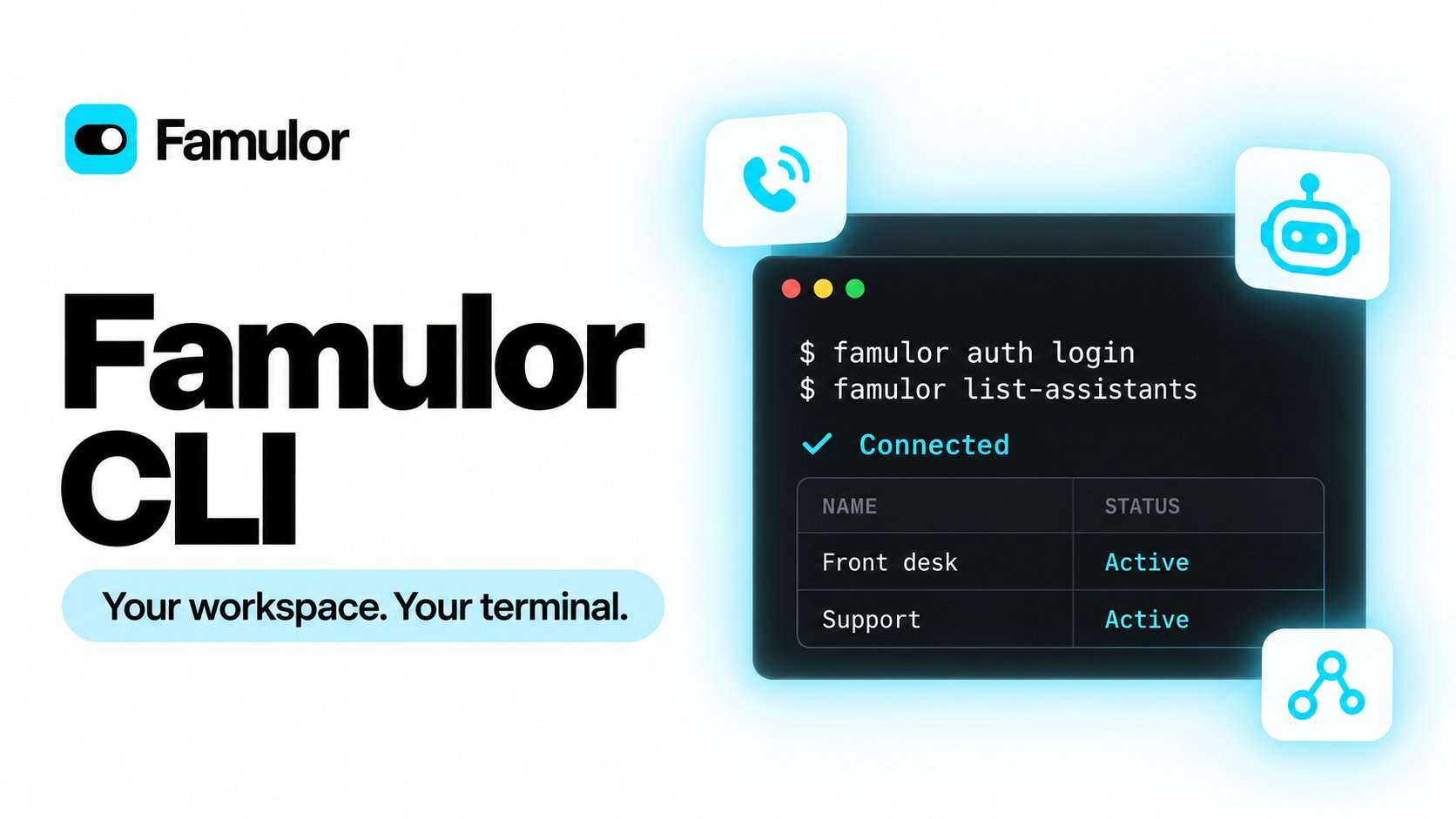
- Inicia sesión una vez con una clave de API de Settings → API & MCP. La clave se guarda en el llavero de tu sistema, con un perfil por espacio de trabajo y compatibilidad con dominios de marca blanca.
- Tablas, JSON o JSON Lines, con
--allpara obtener todas las páginas de una lista. - Segura para scripts y CI: las eliminaciones y las acciones irreversibles requieren confirmación,
--dry-runmuestra una solicitud antes de enviarla, los límites de solicitudes se reintentan automáticamente y, en scripts, un fallo termina con una línea de error en JSON en stderr. - Pensada para agentes de código:
famulor commands <topic>encuentra el comando adecuado yfamulor <command> --help --output jsonlo describe, para que Claude Code, Codex o Cursor puedan usar Famulor directamente.
Inicia sesión con una llave de acceso
- Añade varias llaves, consulta cuándo se usaron por última vez y elimina las que ya no necesites.
- Tus otros métodos de inicio de sesión siguen disponibles. Si tienes activada la autenticación de dos factores, también se aplica después de acceder con una llave.
- Disponible en app.famulor.io con navegadores y dispositivos compatibles. Las llaves de acceso no se ofrecen en dominios de marca blanca.
Toda la ayuda en el menú Soporte
Abre el menú de tu perfil → Soporte para acceder a la documentación, la comunidad, los comentarios y la ayuda de Milian. Milian puede revisar el contexto de tu espacio de trabajo y ayudarte a diagnosticar un problema. Si tu espacio dispone de Priority Support, puedes escalar un problema sin resolver con la información recopilada, sin tener que explicarlo todo de nuevo.Cómo funciona el soporteRegistro de SMS en Estados Unidos más claro antes de pagar
Compara el registro de bajo volumen y el estándar, con sus costes de alta, cuotas mensuales y límites aplicables, antes de elegir. Milian puede revisar tus datos y ejemplos de mensajes para detectar motivos habituales de rechazo antes del pago. La revisión distingue las correcciones necesarias de las sugerencias y te lleva a los campos correspondientes.El seguimiento explica ahora las etapas de revisión y los plazos estimados. Un indicador de empresa verificada confirma la identidad de la empresa; no significa que la campaña de mensajes esté aprobada. También se han mejorado la validación de direcciones, los reintentos ante errores temporales y el diseño del formulario.La revisión previa ofrece orientación; la aprobación final corresponde a las entidades que revisan el registro.Guía de registro de SMSUn historial más uniforme y un Milian más fluido
- Los correos y los mensajes usan la misma vista de detalles con pestañas que las llamadas. La ventana de respuesta de WhatsApp se actualiza cuando llega un nuevo mensaje.
- Milian se presenta al terminar la configuración del espacio de trabajo, con transiciones más fluidas entre la bienvenida, el chat y el panel lateral.
- Las tablas tienen una paginación más compacta para dejar más espacio al contenido.
Llamadas, reservas y aplicaciones conectadas más fiables
- Mejor recuperación durante las conversaciones sobre el consentimiento de grabación y los saludos, estados más claros cuando falla el inicio de una llamada y menos líneas del interlocutor duplicadas o mal situadas en la transcripción.
- La configuración de asistentes rechaza las combinaciones de voz e idioma incompatibles.
- Desactivar los correos de reserva para invitados también evita las invitaciones enviadas por el calendario conectado.
- Los errores de permisos de las automatizaciones explican mejor qué conexión se utiliza y qué cuenta necesita acceso.
- Las aplicaciones conectadas deben volver a pedir aprobación para ampliar su acceso. La pantalla de consentimiento también permite reconocer mejor los nombres de aplicaciones no verificados y su destino.
Comprende cada llamada con las nuevas estadísticas
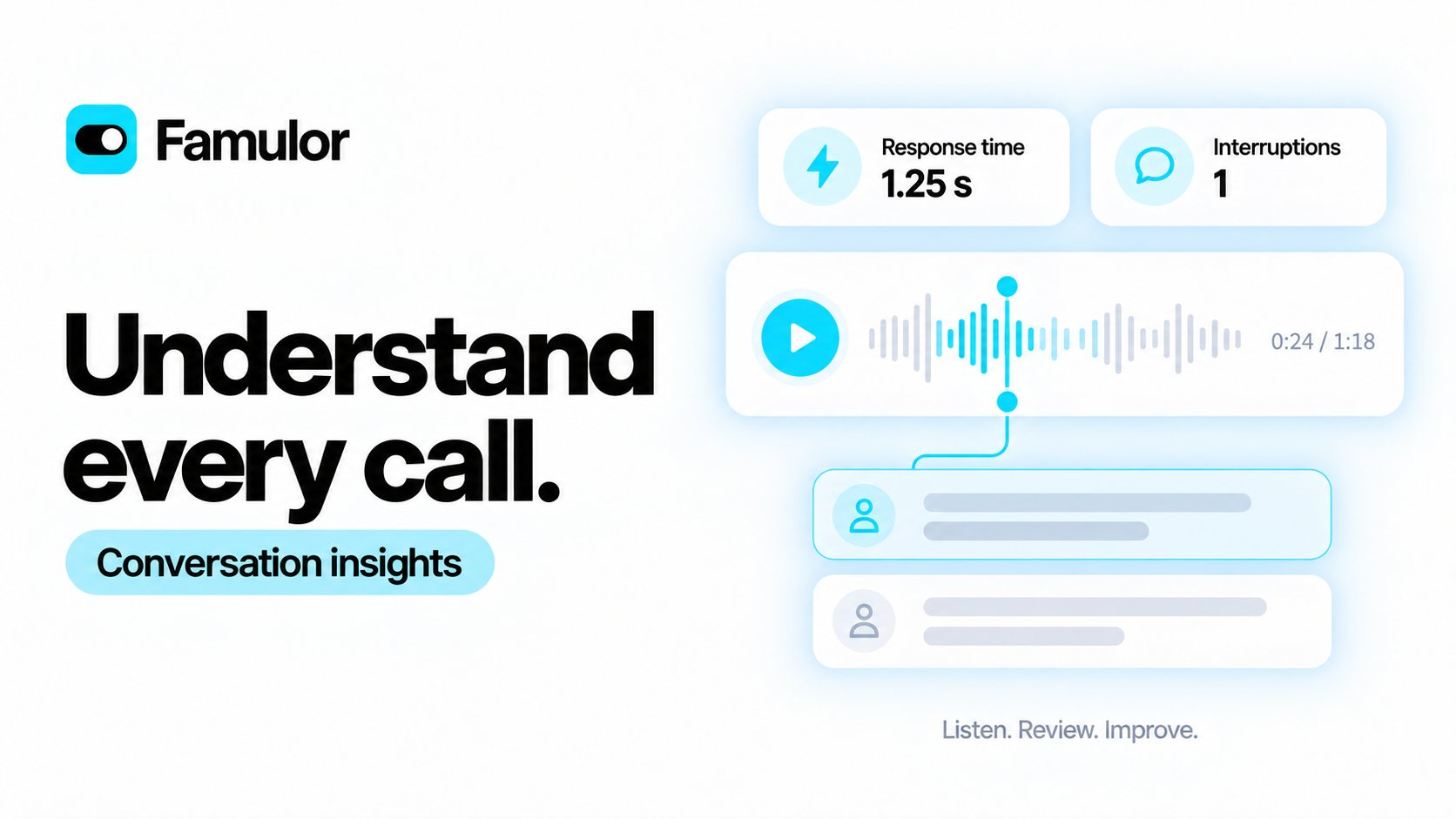
- Comprende los tiempos. Consulta las mediciones disponibles de reconocimiento de voz, espera tras el reconocimiento, generación de respuesta, síntesis de voz y retraso de salida de audio.
- Encuentra los momentos que conviene revisar. Los marcadores permiten localizar interrupciones, puntuaciones de reconocimiento bajas y transcripciones finales tardías, cuando esos eventos se hayan registrado.
- Revisa con menos desplazamiento. El reproductor compacto reúne descarga y velocidad de reproducción. La transcripción ocupa toda la columna derecha; los accesos a simulaciones y preguntas frecuentes se unen a las demás acciones de la parte inferior.
Cinco nuevos idiomas para tus asistentes
ElevenLabs V4 ya está disponible

Reprograma y cancela citas de Cal.com durante la conversación
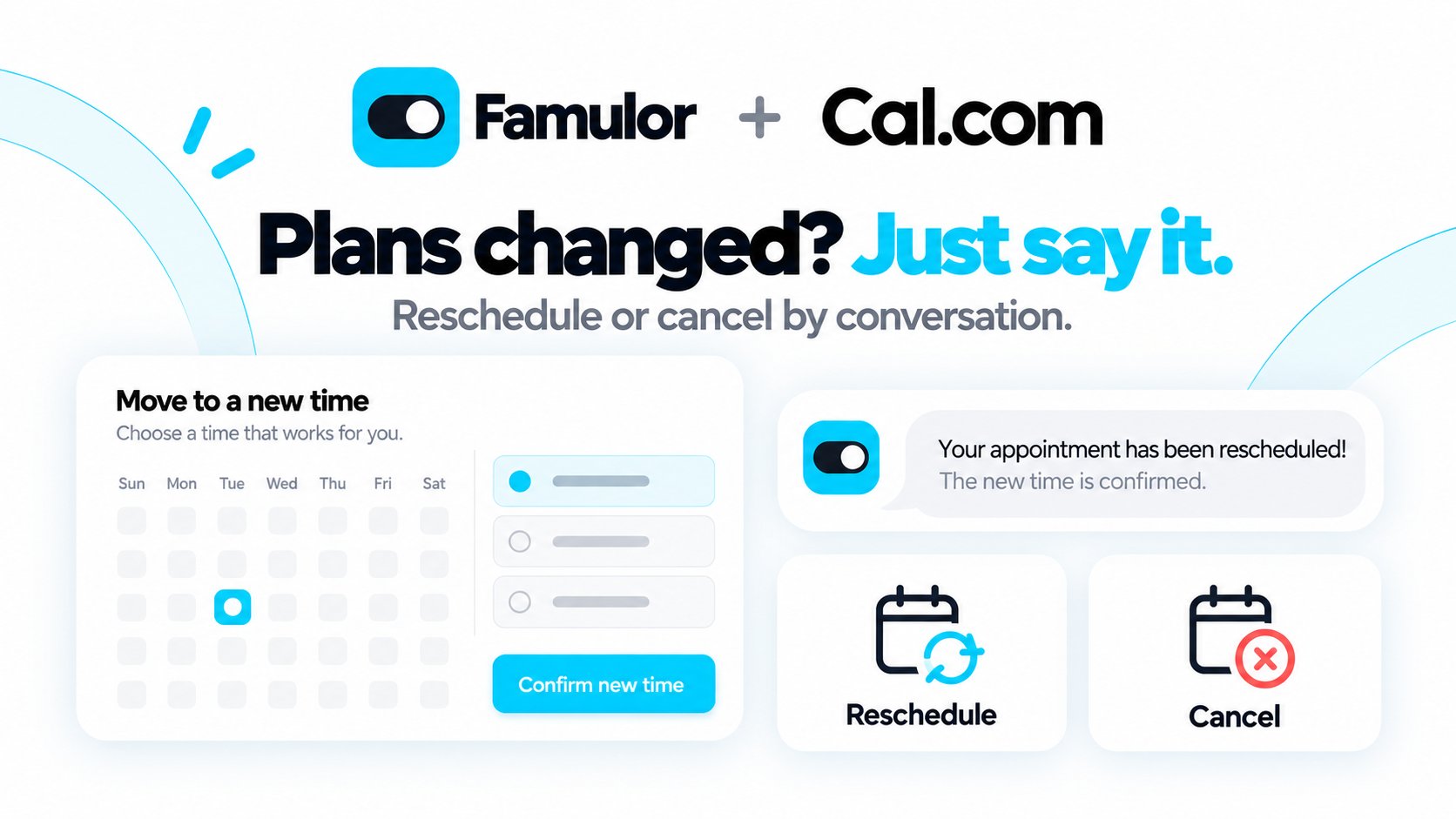
- Cambia de planes con naturalidad. Los clientes pueden decir «Quiero cambiar mi cita» o «Por favor, cancela mi cita». No necesitan un identificador de reserva ni un enlace de cancelación.
- Encuentra la cita correcta. El asistente utiliza el número del cliente disponible o solicita el correo electrónico y el nombre completo usados al reservar. Repite la cita y pide confirmación antes de cambiarla.
- Controla los permisos. Activa Cancelar y Reprogramar por separado en la conexión de Cal.com. El asistente comprueba los horarios disponibles antes de mover una cita y solo confirma el resultado cuando el calendario acepta el cambio.
Guardado más fiable al transferir entre asistentes
Los asistentes procesan con mayor fiabilidad las acciones múltiples solicitadas durante una transferencia, reduciendo las interferencias entre guardar un valor y transferir una llamada. La información guardada correctamente sigue disponible para el asistente receptor según la configuración de la conversación.La mejora se aplica automáticamente a los asistentes existentes. No es necesario cambiar ningún ajuste.Transferencias entre asistentesReservas nativas de meetergo en Famulor
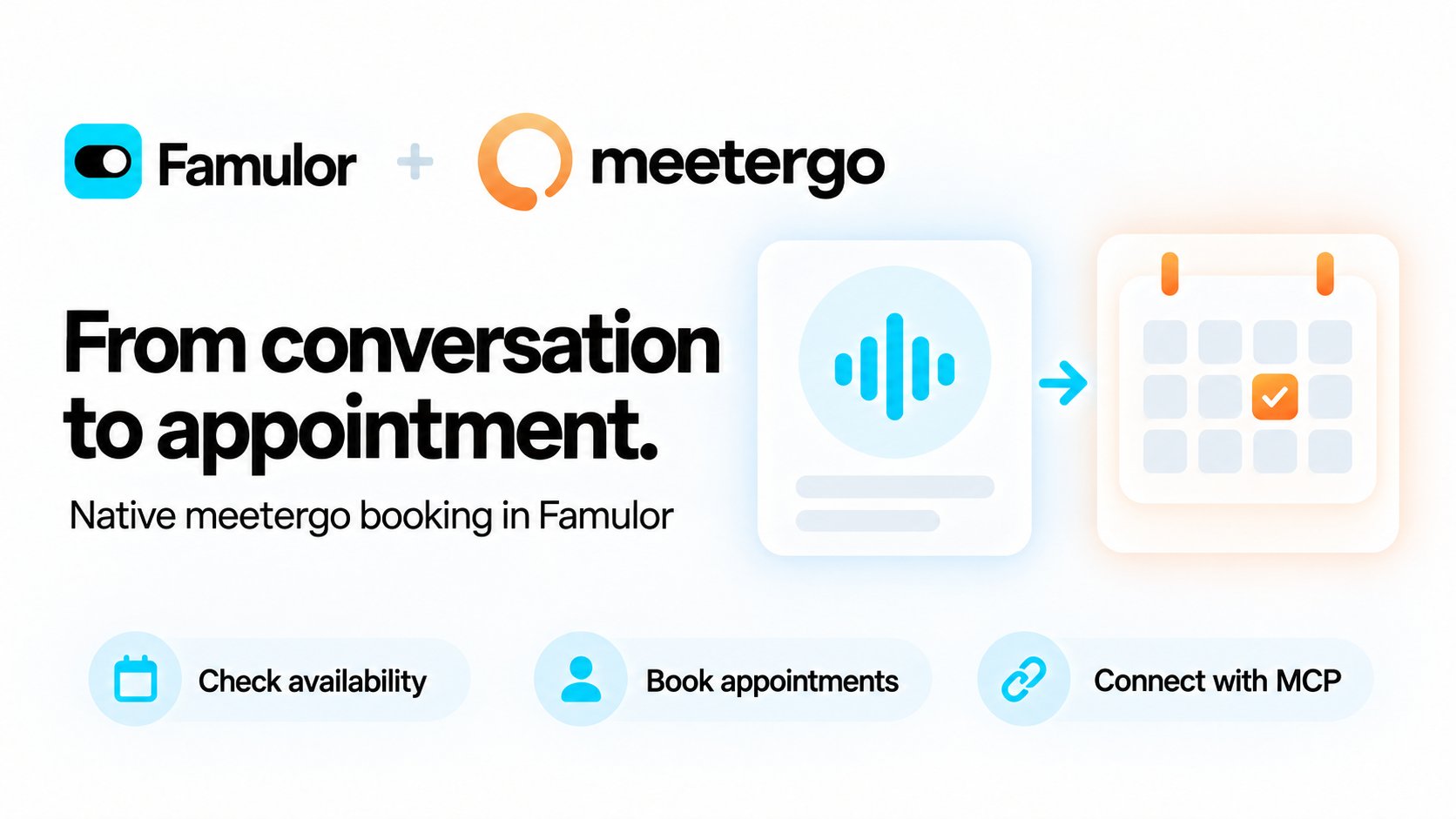
- Configura tu calendario. Añade tu token personal, carga los tipos de reunión, elige una zona horaria y asigna la conexión guardada a un asistente. Puedes permitir reservas por separado de las consultas de disponibilidad.
- Ofrece horarios reservables. Los asistentes utilizan los horarios disponibles del tipo de reunión y comprueban de nuevo la hora elegida antes de reservar. Una solicitud que necesita confirmación se indica como pendiente.
- Añade más conexiones. En la App Store, Agregar conexión abre un formulario nuevo; Gestionar conexiones muestra las integraciones de calendario guardadas.
- Conecta también MCP. La aplicación independiente meetergo MCP permite acceder a herramientas de programación de meetergo, incluidas la reprogramación y la cancelación. Selecciona las herramientas que necesita tu asistente.
Las alertas de automatización llegan a tu equipo
Los correos sobre ejecuciones fallidas se envían por defecto a los propietarios y administradores del espacio afectado. Para avisar a otro buzón, configúralo expresamente en los ajustes de alertas de las automatizaciones. Se eliminan las copias automáticas al soporte de la plataforma o del revendedor. Los destinatarios personalizados y los interruptores de alertas existentes mantienen su comportamiento.Alertas de automatizaciónLos datos acompañan a tus asistentes
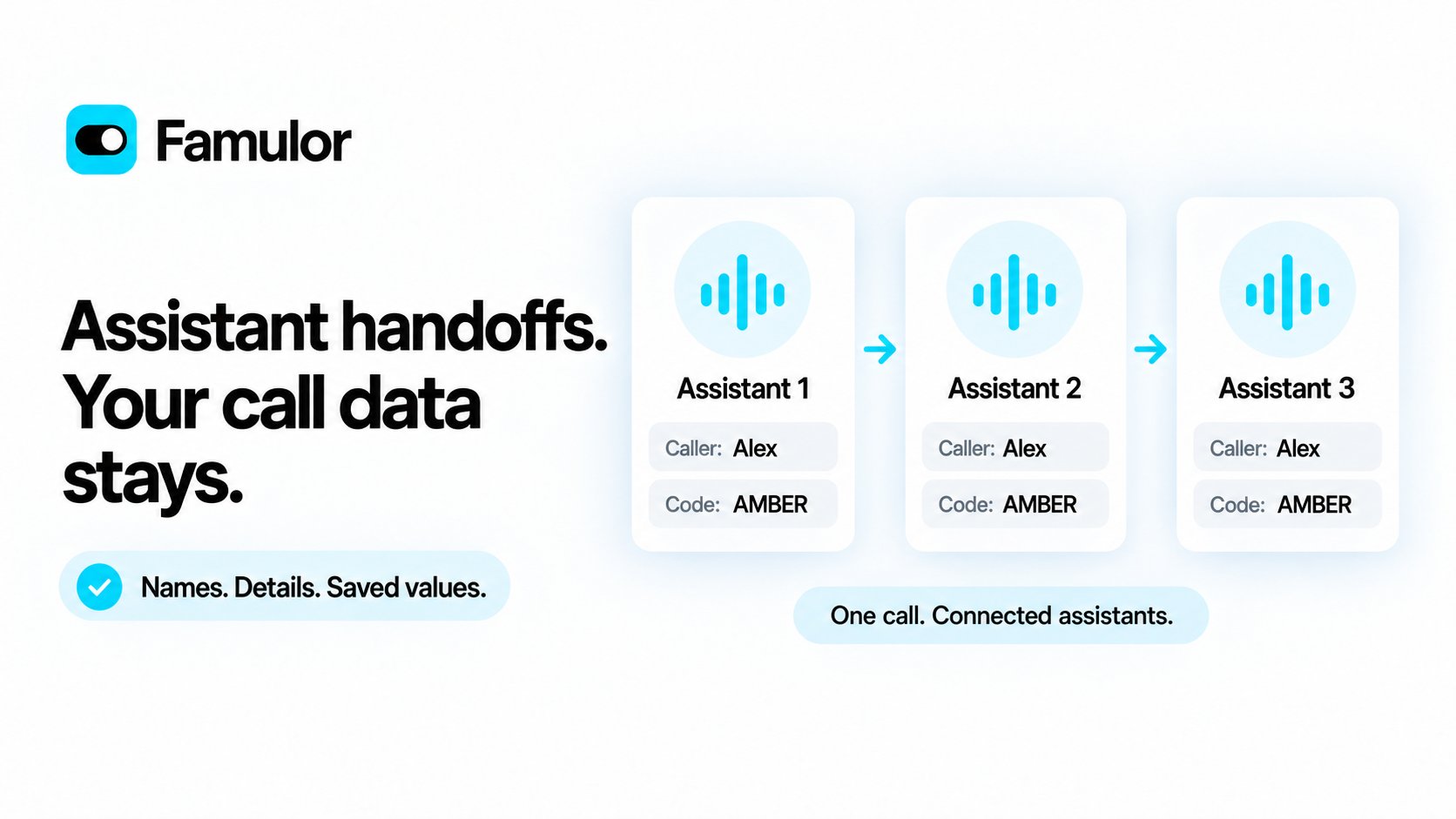
- Continuar con los valores actuales. Se transmiten los datos guardados con una herramienta de variables, recogidos en un flujo o asignados desde una respuesta de API.
- Conservar los cambios intencionados. Un valor borrado permanece vacío. Los valores predeterminados del receptor solo se aplican cuando falta un valor.
- Elegir el historial por separado. Las variables siguen disponibles aunque no se compartan mensajes anteriores. Cada asistente conserva sus propias instrucciones e identidad.
Mantener el idioma en las herramientas y la recopilación de datos
Se corrigió un caso en el que la captura del correo electrónico cambiaba al inglés durante una conversación en español. Los pasos de recopilación automática reciben ahora el idioma actual para sus preguntas, aclaraciones y confirmaciones, respetando los idiomas permitidos del asistente y los valores recogidos.En los asistentes multilingües, las despedidas y los mensajes de progreso guardados sirven de guía para responder en el idioma actual permitido de quien llama. Los campos siguen siendo editables. Los asistentes de un solo idioma conservan el texto exacto; una despedida vacía en Agent Tools sigue significando colgar en silencio.Reintentos automáticos en transferencias asistidas
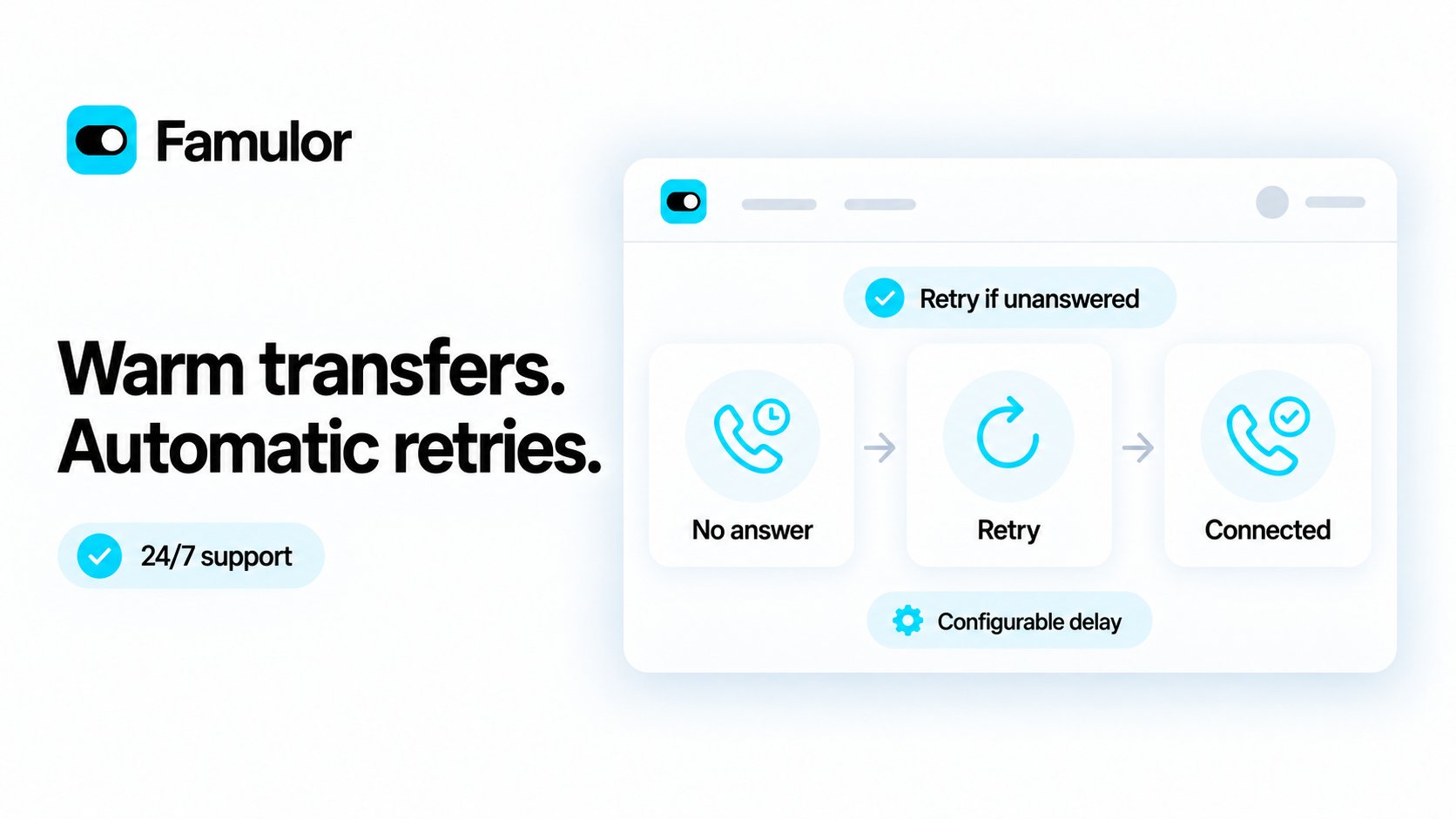
- Actívalo por herramienta. Marca Reintentar si no responde en la herramienta de transferencia asistida. Las herramientas existentes conservan su comportamiento hasta que actives la opción.
- Elige la espera y el límite. Configura una pausa de 5 a 120 segundos entre intentos. El límite incluye la primera llamada; 0 sigue reintentando mientras la persona permanezca conectada. Siguen vigentes los límites de duración y créditos.
- Controla el resultado. La conexión correcta, el rechazo explícito o la desconexión de la persona que llama detienen los reintentos. La alternativa configurada se aplica cuando se alcanza el límite o se produce un error que no permite reintentar.
Inicia automatizaciones al comenzar un chat web
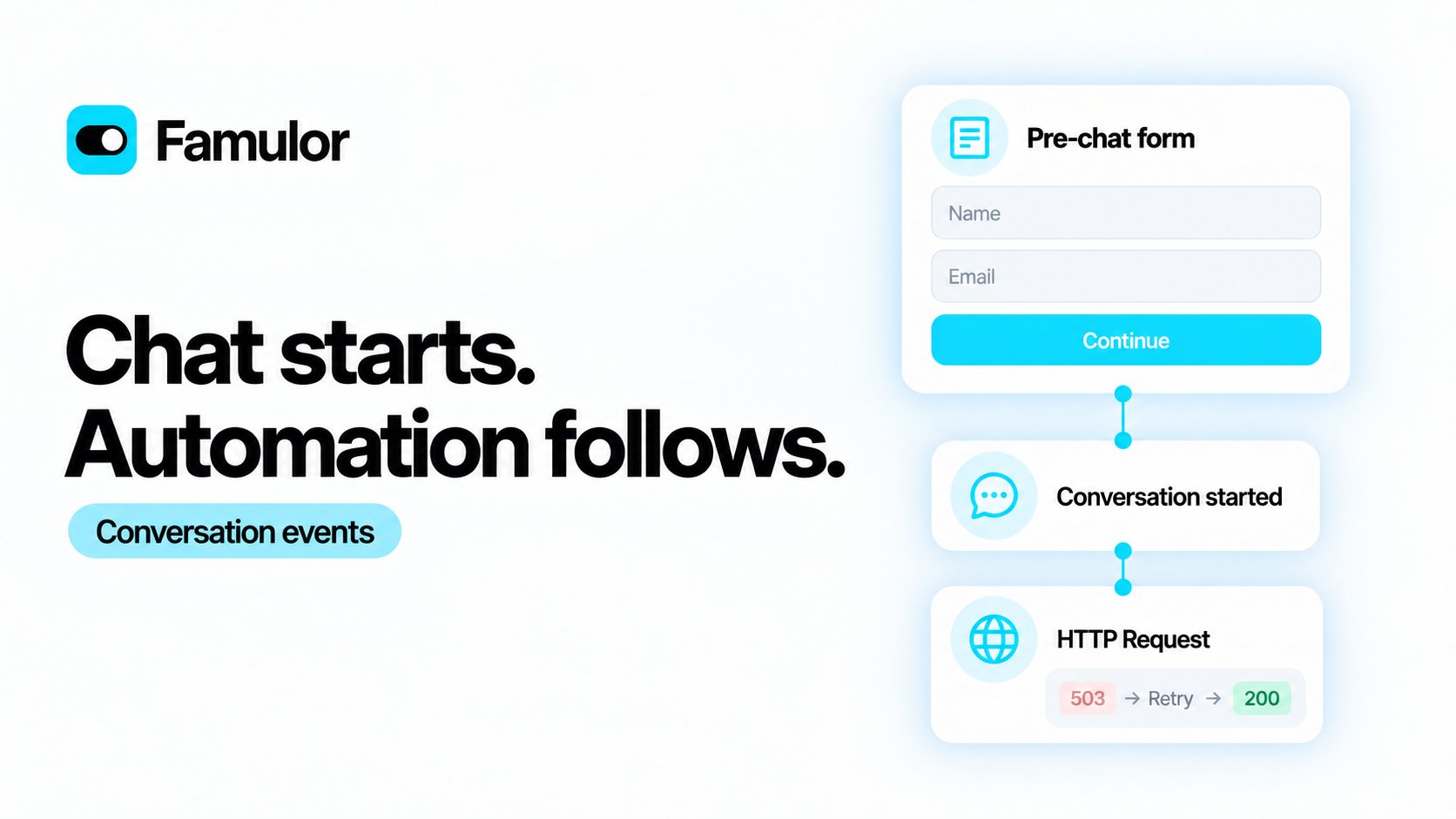
Entrega de webhooks más fiable
Las acciones HTTP Request reintentan hasta dos veces los errores HTTP y de conexión temporales dentro del tiempo configurado, con la misma clave Idempotency-Key. No se repiten las acciones que ya terminaron correctamente. Los webhooks de fin de conversación reintentan los errores temporales de entrega. Los eventos de llamada también pueden recuperarse tras una interrupción temporal, incluso cuando la llamada termina antes de que responda el asistente.Ordena tus flujos con un clic
Usa Ordenar flujo, junto al zoom, para separar los nodos y alinear las ramas paralelas. Las conexiones de retorno rodean el flujo. Centrar flujo muestra el grafo completo. Las instrucciones, herramientas y conexiones se conservan; guarda el borrador cuando te guste la disposición.Milian también puede ordenar el flujo abierto, incluidos los cambios sin guardar. Puedes organizar los flujos guardados mediante REST o MCP.Flow BuilderClonación de voz bajo demanda
Crea una voz directamente desde la biblioteca. El botón de creación indica si es gratis o cuántos créditos cuesta. Los planes estándar incluyen 0 / 1 / 3 / 5 creaciones gratuitas completadas para Prepaid / Plus / Pro / Agency, una sola vez por workspace. Las renovaciones y la eliminación de voces no restablecen este cupo.Las creaciones adicionales completadas consumen créditos. Las voces guardadas no tienen un límite de capacidad por plan ni una cuota de almacenamiento recurrente. Los antiguos complementos de clonación y espacios adicionales ya no se ofrecen para nuevas compras. Las voces y comprobantes existentes se conservan. Los revendedores pueden configurar la función y el cupo gratuito en sus planes.Clonación de vozQuitar conversaciones del historial
Los propietarios y administradores pueden seleccionar conversaciones y elegir Eliminar. En los detalles, Eliminar aparece junto a las demás acciones, también dentro del menú Acciones de las llamadas en pantallas pequeñas. La misma acción está disponible mediante REST y MCP. Las conversaciones eliminadas dejan de aparecer en el historial y en las nuevas exportaciones; la facturación y las estadísticas históricas no cambian. Se siguen aplicando los ajustes de conservación existentes.Más sobre el historialMilian AI: más acciones para tus automatizaciones
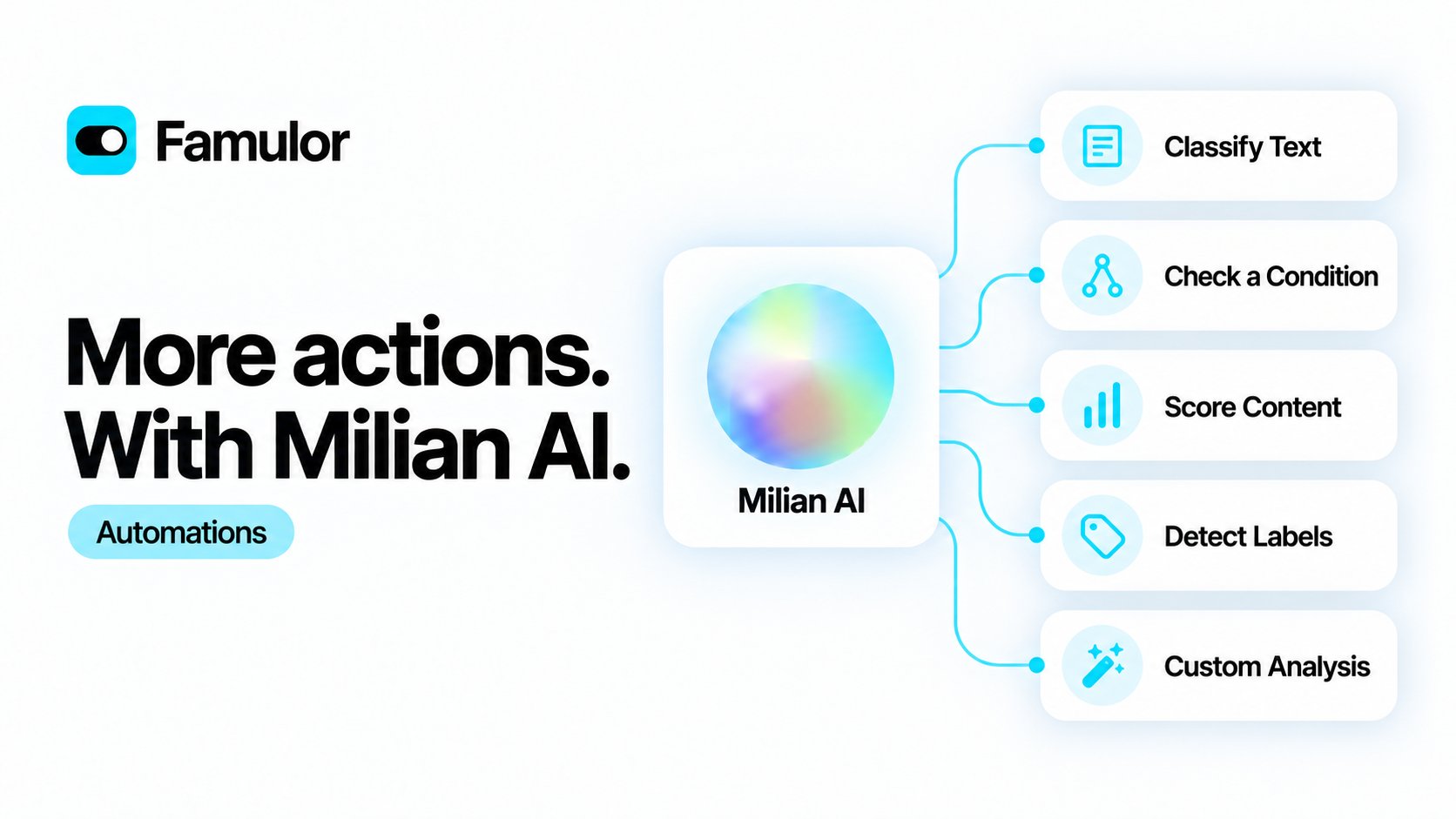
- Cinco acciones nuevas. Convierte transcripciones, mensajes y resultados anteriores en categorías, decisiones sí/no, puntuaciones o etiquetas.
- Tres plantillas editables. Empieza el análisis personalizado con Analizar una llamada, Calificar un lead o Priorizar un mensaje y adapta las preguntas.
- Incertidumbre explícita. La información insuficiente produce una respuesta incierta. Comprueba el estado con una Condition antes de continuar.
- Tu espacio, tu flujo. Previsualiza sin consumir créditos, ejecuta una prueba real con créditos del espacio de trabajo y utiliza la misma configuración mediante REST o MCP.
Jev se incorpora a Famulor para entender mejor tus mensajes
Jev, el modelo de decisión de TypeSafe AI, ahora realiza las evaluaciones que sustentan las etiquetas orientativas de mensajes de Famulor. Complementa a Milian, tu copiloto para conversaciones y tareas del espacio de trabajo, con evaluaciones específicas de los mensajes entrantes.
Jev para evaluar mensajes. Milian como tu copiloto. Juntos en Famulor.
- Jev te ayuda a identificar mensajes que requieren atención. Las conversaciones entrantes pueden recibir la etiqueta Posible intento de fraude, y los correos promocionales la etiqueta Publicidad.
- Milian te ayuda con el siguiente paso. Habla de tus tareas, configura asistentes y utiliza las herramientas disponibles en tu espacio de trabajo a través del copiloto existente.
- Tú mantienes el control. Revisa las etiquetas en el historial y descarta evaluaciones incorrectas. Un propietario o administrador puede desactivar las futuras evaluaciones en los ajustes del espacio de trabajo.
Una vista de calendario para tus citas
Booking ofrece ahora un calendario de mes, semana y día junto a la lista de siempre.- Cambia con un clic. Un interruptor de lista/calendario alterna entre ambas vistas, y tu elección se recuerda en ese dispositivo.
- Ve qué está reservado y qué está libre. El número de horarios libres se muestra para el tipo de evento que elijas en la lista Horarios disponibles para de la barra lateral: cambia de tipo, ocúltalos, o abre el día para reservar uno.
- Gestiona desde el calendario. Abre, reprograma o cancela una cita directamente desde cualquier día, semana o mes.
- Tu zona horaria, también en los días de cambio de hora. Todo se muestra en la zona horaria de tu espacio de trabajo, con días de 23 y 25 horas correctos.
Clic, arrastrar y reservado
La vista de calendario recibe una cabecera y una barra lateral al estilo de Google Calendar, actualizaciones en vivo y la posibilidad de reservar y mover citas tú mismo directamente desde la cuadrícula.- Una cabecera más clara. Una sola fila reúne ahora un botón Hoy, un menú desplegable de vista (Día/Semana/Mes con atajos de teclado, desactivables si molestan) y el selector de lista/calendario. Ya no hay ningún botón de actualizar.
- Una barra lateral, como la de Google. Una barra lateral plegable añade un botón Nueva reserva, un mini mes y una lista de tipos de evento con selección múltiple; cada tipo recibe su propio color, que se traslada a cada cita.
- Reservar con un clic. Haz clic en un horario libre en Semana o Día, o en un día libre en Mes, para abrir ahí mismo una ventana de creación rápida. Rellena los datos del invitado y queda reservada; el invitado recibe el correo de confirmación habitual.
- Mover arrastrando. Arrastra una cita confirmada a una nueva hora o día; confirma el correo de actualización, y se mueve.
- Reservable en cualquier momento. Puedes reservar o mover una cita a cualquier hora futura, incluso fuera de los horarios abiertos del tipo de evento; el calendario marca claramente esa hora. Los invitados en tu página de reserva y tus asistentes, en cambio, siempre ven solo horarios realmente libres.
- Sin botón de actualizar. El calendario y la lista de citas se actualizan solos a medida que se crean, mueven o cancelan reservas, con un breve resaltado de lo que cambió.
- Milian puede reservar por ti. Pídele a Milian que busque un horario libre, reserve una cita para un cliente, consulte las citas de alguien, o reprograme y cancele: en el chat siempre resume la situación y pide tu confirmación antes de tocar el calendario de un cliente; una misión de Milian programada puede reservar o mover una cita por su cuenta, solo en horarios libres, y nunca cancela sin supervisión.
- Paridad de API y MCP.
POST /api/v1/bookings,POST /api/v1/bookings/{id}/rescheduley sus equivalentes de MCP (create_booking,reschedule_booking, más la nuevaget_booking_slots) admiten la misma excepción medianteallow_outside_availability.
Resúmenes de conversación fieles
History muestra un resumen solo cuando se ha generado. Si falta, la celda de la lista queda vacía y la sección de resumen se oculta en los detalles. Los asuntos de correo, los mensajes originales y las transcripciones siguen disponibles en todos los canales.Etiquetas más claras en el historial
Identifica mensajes sospechosos y correos publicitarios con más facilidad, manteniendo visibles todas las conversaciones.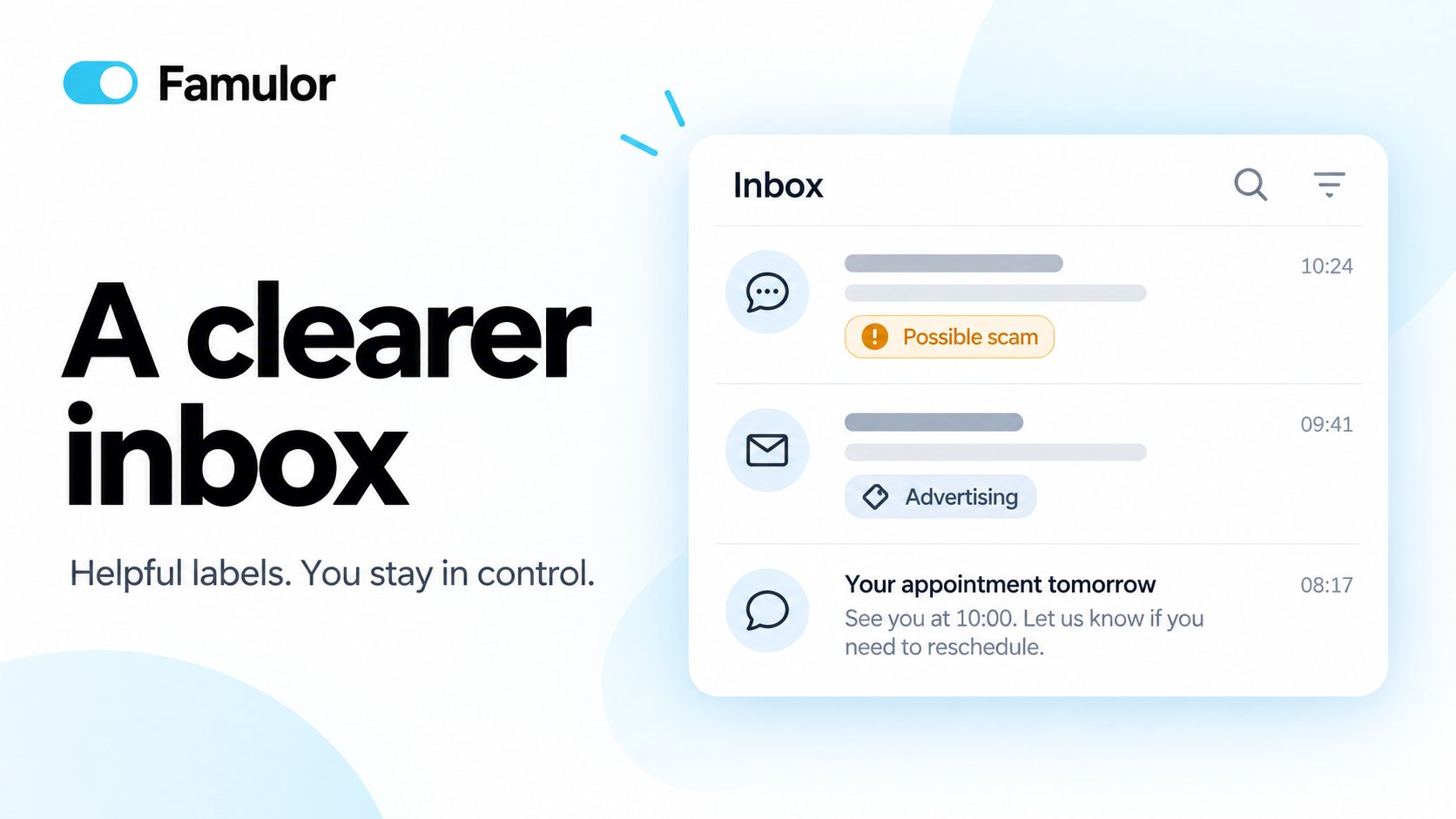
Una bandeja de entrada más clara — tú mantienes el control
- Posible intento de fraude. Una indicación discreta señala mensajes sospechosos, como avisos falsos de suspensión de cuenta.
- Publicidad. Las ofertas comerciales no solicitadas, ofertas SEO y premios de pago por correo pueden recibir una etiqueta propia.
- Detalles breves, todo el control. Consulta la etiqueta y una breve nota en los detalles del historial. Oculta etiquetas incorrectas. Los propietarios y administradores pueden desactivar las etiquetas en la configuración del espacio.
Registro SMS, paso a paso
Prepara tu empresa para enviar SMS desde un número local estadounidense comprado, activo y compatible con SMS. Abre Ajustes → Números → Registro SMS (A2P) para completar la solicitud con un proceso guiado.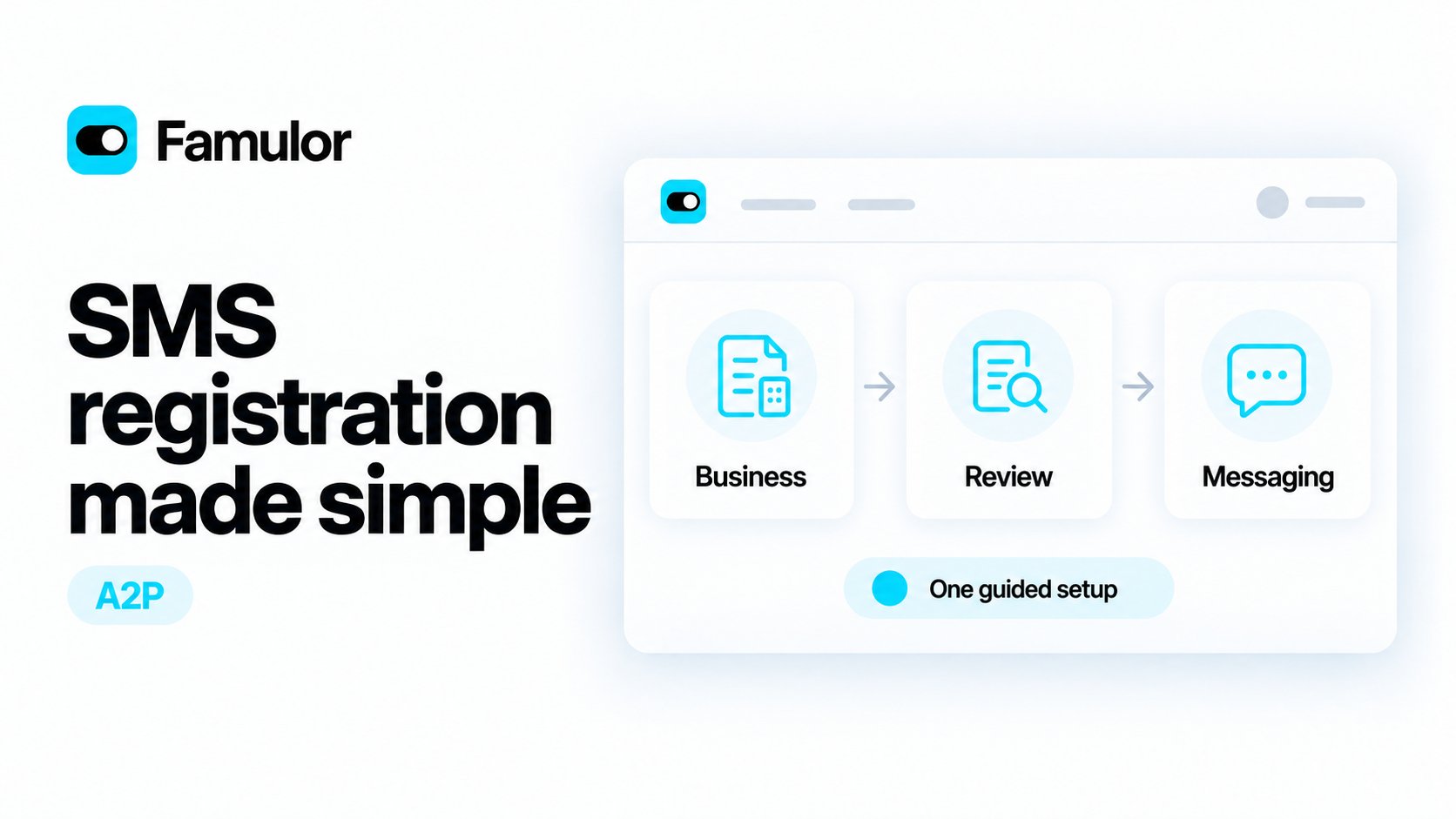
Registro SMS simplificado — de los datos de la empresa a la revisión y al envío
- Prepara los datos necesarios. Añade los datos de tu empresa y de contacto, describe el uso previsto de los SMS e incluye mensajes de ejemplo, enlaces a tus políticas públicas y tu proceso de consentimiento existente.
- Recibe ayuda de Milian. Pide a Milian que explique los campos obligatorios, revise los formatos, redacte ejemplos a partir de tus datos y te guíe hasta la presentación de la solicitud. Milian te ayuda a revisar el precio antes de que confirmes el acceso al pago.
- Revisa el precio antes de pagar. Consulta la tarifa única de registro y la suscripción mensual antes de abrir el diálogo de pago. El registro se factura por separado del alquiler del número y del consumo de SMS; la suscripción mensual comienza con el pago.
- Sigue tu solicitud. Consulta el progreso de la revisión de la empresa, de la campaña y de la activación de los números, con avisos cuando se necesite una corrección. La solicitud se presenta tras confirmar el pago; sigue siendo necesaria la aprobación externa.
- Reutiliza un registro aprobado. Asocia otros números aptos del mismo espacio de trabajo si coinciden la empresa, el uso de los SMS y el proceso de consentimiento, sin otra suscripción de registro.
- Gestiona la renovación en un solo lugar. Cancela la renovación desde Facturación del registro SMS, incluso después de liberar todos los números asociados. El envío de SMS desde esos números termina al finalizar el periodo de registro pagado.
Habla con Milian donde estés trabajando (beta)
Habla directamente con Milian en tu conversación. Una voz masculina clara y una esfera de colores que reacciona al habla acompañan el diálogo.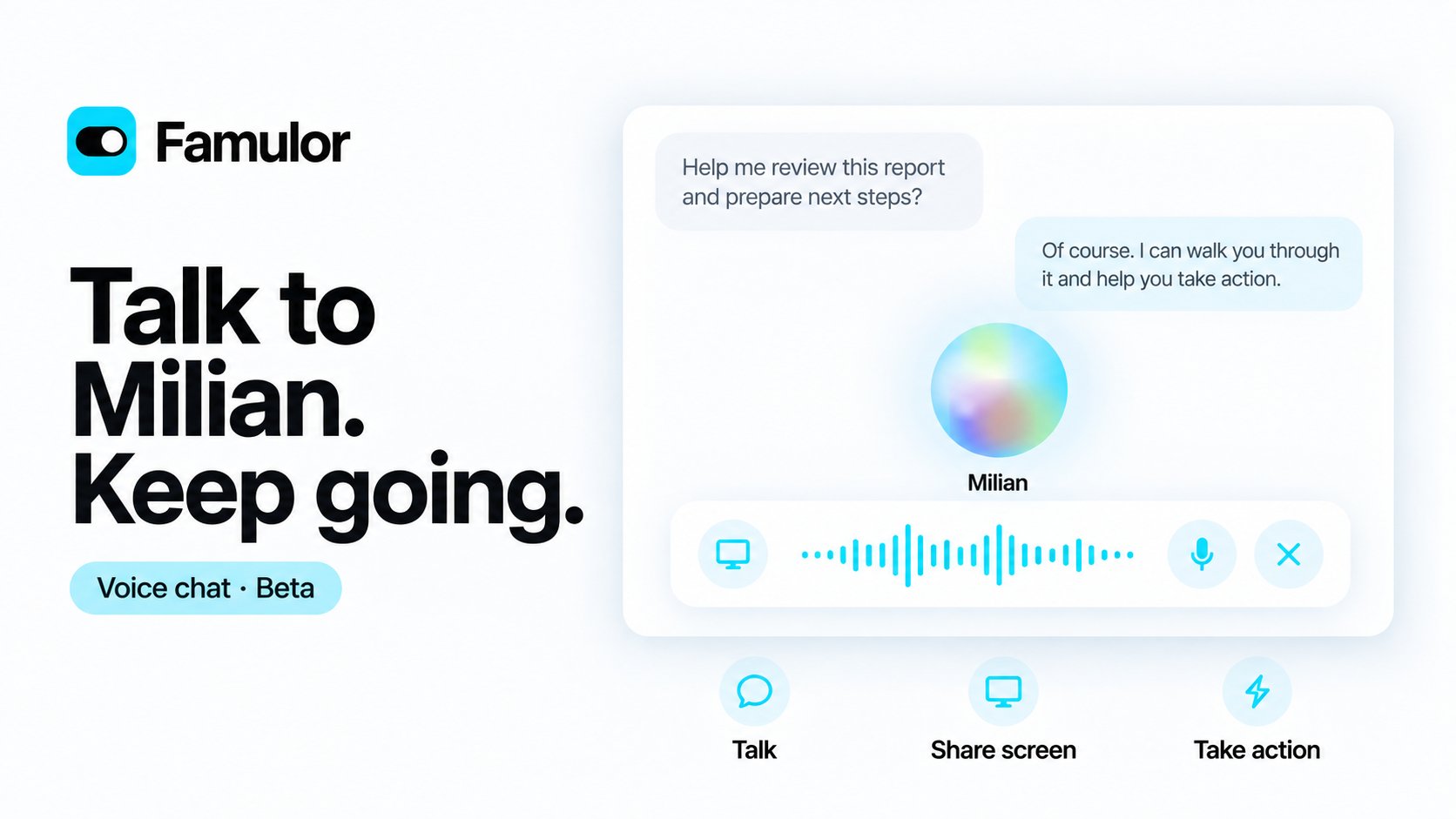
Habla con Milian y sigue trabajando.
- Una voz más conversacional. Respuestas breves, una pregunta a la vez y avisos cortos facilitan seguir las tareas largas. Puedes pedir a Milian que ajuste el ritmo o el tono.
- Voz donde escribes. Cambia el campo de texto al modo de voz desde el panel principal o lateral. Silencia el micrófono, escribe mientras hablas o termina la conversación desde los mismos controles.
- Continúa entre páginas. El chat y la conexión de voz activa te siguen al panel lateral cuando abres otra página del mismo espacio de trabajo. Al recargar se restaura el chat seleccionado; debes reiniciar la voz explícitamente. Cambiar de espacio termina la voz y carga la conversación propia del otro espacio.
- Ayuda en pantalla cuando quieras. Comparte una pestaña o ventana para que Milian analice capturas periódicas y explique lo que aparece. Tú controlas cuándo comienza y termina el uso compartido.
- Las mismas autorizaciones. Milian puede usar tus herramientas disponibles. La voz y el análisis de pantalla consumen créditos del espacio de trabajo; se siguen aplicando los límites del plan.
Reservas a tu manera
Elige los datos que solicitas, el calendario que utilizas y la confirmación que reciben tus clientes.
Reservas a tu manera
- Un editor más claro. La ubicación aparece antes de las preguntas. La selección del calendario se abre al lado en un diálogo propio. Los campos y espacios se adaptan a pantallas pequeñas.
- Correo solo cuando hace falta. Hazlo opcional para citas telefónicas, presenciales u otras. Google Meet y Microsoft Teams siguen necesitándolo para enviar la invitación. El asistente telefónico respeta el mismo ajuste.
- Tu mensaje y remitente. Personaliza el asunto y el mensaje con variables de reserva. Los campos vacíos mantienen su texto estándar. Elige un remitente verificado o el envío automático mediante el SMTP del espacio de trabajo o del distribuidor.
- Invitaciones sin duplicados. Cuando Google u Outlook crea la invitación del asistente, la confirmación no adjunta otra invitación. Si el proveedor no crea la invitación, se incluye el archivo de calendario.
Transferencias asistidas más fiables: informar y conectar con permiso
Las transferencias asistidas ahora respetan tu introducción y distinguen entre aceptar escuchar el resumen y aceptar la conexión con quien llama.
Informar al supervisor, obtener su aprobación y conectar la llamada
- Tu introducción, tus instrucciones. El Briefing initial message define la primera frase. Si está vacío, tus Summary instructions guían la introducción. La introducción genérica solo se utiliza cuando ambos están vacíos.
- Un «sí» al resumen todavía no conecta la llamada. El asistente debe terminar de comunicar el nombre y el motivo de la llamada, pedir permiso para conectar y recibir una nueva respuesta afirmativa. Una respuesta anticipada no permite saltarse el resumen.
- Esperar a quien recibe la llamada. El asistente espera a que el destinatario responda y hable primero. En las transferencias de Loop, también espera a que el miembro del equipo se una a la llamada antes de iniciar la consulta.
- Tu mensaje de conexión también funciona en los Flows. Quien llama escucha el Connected message configurado una vez que el supervisor está conectado. Se mantiene tu preferencia para compartir las notas de consulta con la IA.
Missions de Milian y conversaciones más fiables
- Los resultados de las Missions se reconocen correctamente. Las ejecuciones completadas ya no aparecen como fallidas porque se haya omitido su respuesta final. Las llamadas a herramientas que fallan muestran un error en lugar de un estado completado, con explicaciones más claras cuando una acción no está disponible.
- Informes por correo con permiso de comunicación. Las Missions con acceso Communicate pueden utilizar el correo del espacio de trabajo para sus informes. La vista previa de un correo sigue siendo una vista previa y no envía ningún mensaje.
- Los informes diarios respetan la zona horaria de la Mission. Las solicitudes sobre el día natural anterior utilizan los límites correctos del día local, incluidos los cambios de horario.
- El historial de conversaciones mantiene el orden. Tu solicitud aparece antes de las herramientas y la respuesta de Milian. Las actividades de las herramientas siguen su orden de inicio y se ocultan las respuestas duplicadas de chats antiguos.
- Permanece en la conversación seleccionada. Abrir un editor de asistentes o automatizaciones durante una respuesta ya no cambia el chat cuando Milian termina. Las conversaciones en segundo plano ya no redirigen la página visible.
- Una configuración de subagentes más clara. Antes de crear un flujo con subagentes, Milian pregunta si las personas que llaman deben percibir departamentos separados o un mismo agente con distintas tareas. Esta elección guía las presentaciones y los traspasos.
Enviar archivos e imágenes en el chat web
Los visitantes ya pueden adjuntar imágenes y documentos a un mensaje del chat del widget web: con el clip, arrastrando archivos al campo de texto o pegando una captura de pantalla. Mientras se procesan, una vista previa muestra la subida como en las apps de chat modernas; el mensaje se envía cuando todos los archivos están listos.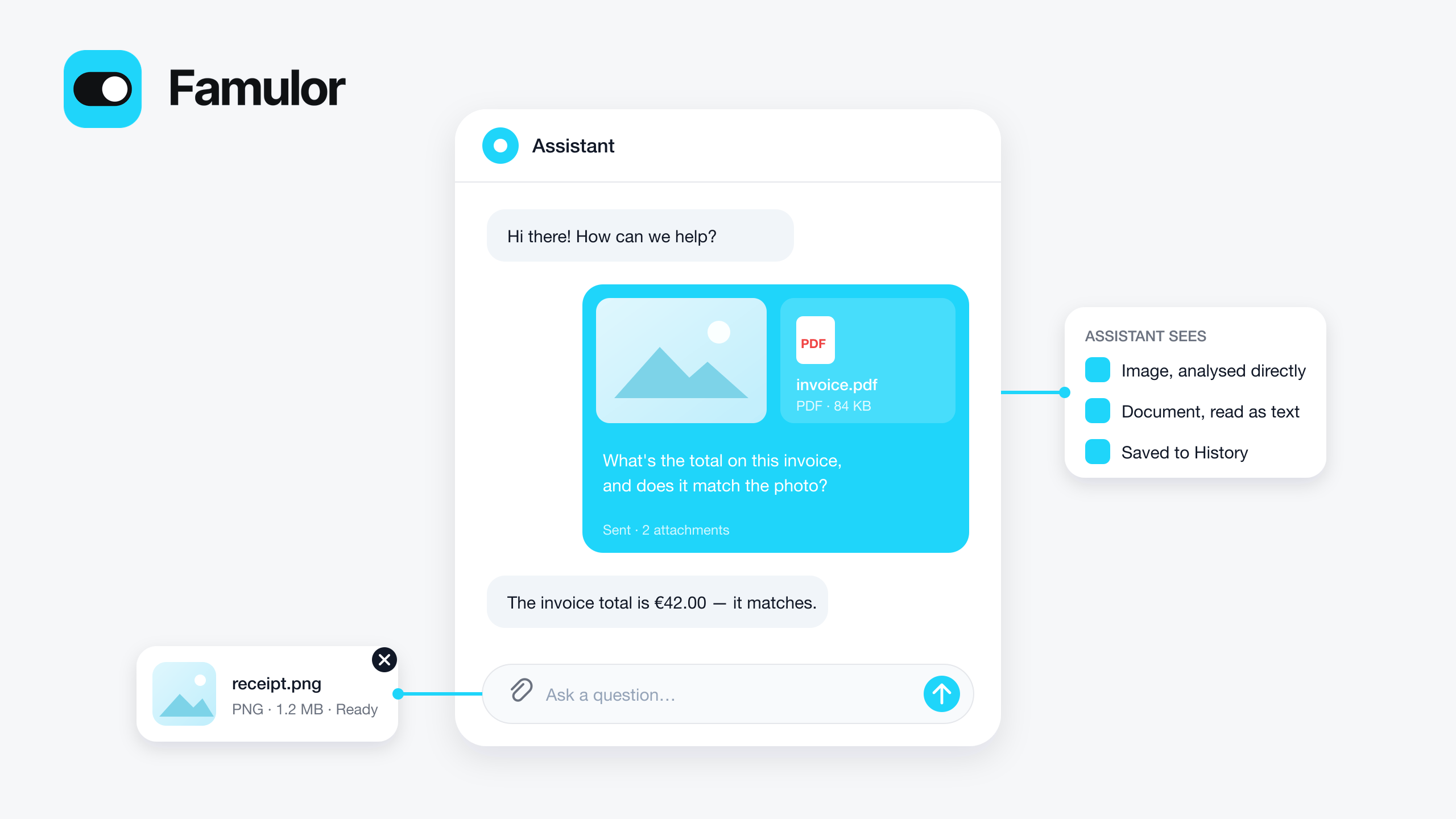
Adjunta imágenes y documentos en el chat del widget web
- Las imágenes van directamente al asistente. Los modelos de chat que admiten imágenes ven la imagen en sí; los demás reciben una breve descripción generada.
- Los documentos se leen como texto. PDF, DOCX, TXT, MD, CSV y JSON se extraen al subirlos y se entregan al asistente con el mensaje (hasta 10 MB cada uno, 5 archivos por mensaje).
- En todos los lugares donde se ve el chat. Los adjuntos aparecen en la burbuja del widget, en la vista previa del chat del asistente en el panel y en el Historial, en la transcripción del chat: imágenes con su descripción y archivos mediante un enlace temporal.
- Respuestas que se leen como chat. Las respuestas del asistente en el chat web se muestran ahora con formato ligero (negrita, listas, enlaces) en lugar de símbolos Markdown sin procesar: en el widget, la vista previa del chat y el Historial.
- Tus datos, tu retención. Los archivos se guardan en el almacenamiento privado de medios de tu espacio de trabajo junto al historial del chat y se eliminan con él según la retención de datos.
chat_attachments_enabled y devuelven los adjuntos en las transcripciones de chat.Subidas del widget webApp móvil 1.3.7: marcado más sencillo y teclado durante la llamada
- Teclado y transferencia, más fáciles de cerrar. Durante una llamada, el teclado y el panel de transferencia ahora tienen un botón claro «Ocultar teclado» o «Cerrar transferencia» junto a Finalizar, además de un control para volver atrás en la cabecera — así puedes regresar en cualquier momento a Silencio, Altavoz, Espera, Transferencia y Grabación. Los dígitos que envías desde el teclado ahora aparecen en su propia línea y ya no se superponen con el estado de la llamada.
- Grabación disponible en llamadas salientes. Los controles de grabación ahora están disponibles de forma fiable en las llamadas móviles salientes — antes, algunas llamadas salientes normales podían mostrar la grabación como no disponible. Iniciar y detener funcionan como antes, y cada inicio después de una detención crea su propia sección grabada, mostrada como «Recording 1», «Recording 2», etc., con su duración, en el detalle de la llamada Loop.
- Un marcador más claro. La bandera del país y el prefijo ahora aparecen en la misma fila que el número. Pega un número en cualquier formato habitual — espacios, guiones, paréntesis, un «00» inicial o un enlace «tel:» — y se limpia automáticamente; el número se formatea mientras escribes, y el texto de ejemplo ya no aparece cortado.
- Encuentra tu país de marcado más rápido. El selector de país de marcado predeterminado muestra banderas y nombres completos de países en tu idioma, y te permite buscar por nombre, código o prefijo.
Iniciar y detener la grabación durante una llamada
Ahora puede iniciar y detener grabaciones de llamadas directamente desde el softphone web, la extensión de Chrome y la app móvil. Durante cualquier llamada Loop activa, active o desactive la grabación cuando lo necesite.
Inicie o detenga la grabación durante una llamada Loop en curso
Presentamos Gemini 3.8 Live
La voz Realtime incluye ahora Gemini 3.8 Live y Gemini 3.8 Live Extended Thinking. Los espacios con el complemento Fallbacks & Guardrails pueden elegirlos en el editor del asistente para Realtime. Sin el complemento, Famulor mantiene la selección automática recomendada.
Gemini 3.8 Live y 3.8 Live Extended Thinking, ahora en Realtime
- Gemini 3.8 Live. Conversación de voz a voz natural y con baja latencia, para teléfono y voz. Elígelo para la nueva experiencia Gemini Live.
- Extended Thinking. La misma conversación Live, con más razonamiento cuando la llamada lo necesita — útil para preguntas más difíciles, un poco más lento.
- Gemini 3.1 Flash Live está listo para Realtime. Saludos, transferencias y actualizaciones de instrucciones a mitad de llamada ya funcionan con este modelo. Puedes seleccionarlo sin volver a Pipeline.
- Elige el modelo si el Failover está en tu plan. El catálogo — incluido Gemini 3.8 Live — aparece con Fallbacks & Guardrails. Comprueba Settings → Plan. Sin el complemento, voces e idiomas siguen siendo tu elección; Famulor elige el modelo de conversación.
- Realtime y Full Duplex más fluidos. Las herramientas se disparan con más fiabilidad, las últimas palabras de un turno se pierden menos y el reconocimiento de voz suelta menos un tramo de silencio.
Las llamadas empiezan antes y cuelgan cuando dices adiós
Los asistentes hablan antes, los idiomas extra se mantienen estables y un adiós hablado ahora cierra la línea.- El saludo se reproduce al instante. Los idiomas extra ya no retrasan la frase de apertura. Saludo, consentimiento y despedida siguen en el idioma principal; los demás idiomas solo sirven para cambiar durante la llamada.
- Guarda la despedida si se rechaza el consentimiento. Si escribes lo que dice el asistente cuando quien llama rechaza el consentimiento, esa frase se puede preparar como audio, igual que el saludo. Si dejas el campo vacío, se genera en directo. El chat de texto sigue siendo texto.
- Muchos idiomas extra ya no cortan la llamada. Los asistentes con una lista larga de idiomas arrancan de forma fiable, también en Full Duplex.
- Un adiós cuelga. Si el asistente se despide sin usar Terminar la llamada, la llamada termina igual. Indica cuándo colgar en la descripción de la herramienta y, si quieres, la Despedida en los ajustes del asistente — eso es lo que oyen quienes llaman. Sin texto de despedida, cuelga en silencio.
- Pueden empezar más llamadas a la vez. Iniciar varias llamadas ya no reserva créditos para toda la duración máxima, solo para una ventana corta. El tiempo de conversación sigue tus límites actuales.
Calendarios, credenciales SIP e invitaciones de equipo
- Edita conexiones CalDAV e ICS. Apple iCloud, Fastmail, Nextcloud y las fuentes de ocupado ICS tienen el mismo control de edición que Google y Outlook. Cambia la URL o las credenciales sin borrar la conexión; un secreto vacío conserva el valor guardado.
- Los calendarios de iCloud se descubren con más fiabilidad. Al conectar Apple iCloud se siguen las redirecciones del servidor y se encuentran calendarios escribibles, incluidos los de suscripción que solo bloquean horas ocupadas.
- Los formularios SIP conservan lo que escribiste. Ir al portal de tu operador y volver ya no vacía el diálogo Añadir integración SIP. Un clic fuera tampoco lo cierra: usa Cerrar o Escape.
- Las invitaciones de equipo piden contraseña cuando hace falta. Volver a añadir a alguien que nunca eligió una envía un correo para crearla, no un enlace de inicio de sesión que no puede funcionar.
Las misiones siguen su programación
Un Ejecutar ahora fallido o un incidente breve de la plataforma ya no cuenta para la pausa automática. Las misiones programadas siguen, salvo que fallen en su propia programación.Gestionar una misiónUna visión más clara de tu negocio de marca blanca
Gestiona los pagos de clientes, las transferencias a tu cuenta bancaria y los saldos desde tu consola de marca blanca. Pagos y transferencias reúne las vistas financieras y aparece cuando tu cuenta de pagos conectada está lista.
Tu marca, con una visión más clara de saldos, pagos e informes
- Mantén tus finanzas a la vista. Consulta los saldos en el panel, revisa los pagos de clientes y el historial de transferencias y abre la pestaña Informe de saldo para conciliar saldos y exportar datos.
- Completa la configuración de facturación. Gestiona los ajustes fiscales y los registros en Checkout. Los avisos de la cuenta indican los requisitos pendientes; las cuentas aptas pueden ver una oferta de transferencias instantáneas.
- Despliega solo los detalles que necesitas. El uso de los clientes, la actividad reciente y los márgenes de las suscripciones tienen secciones independientes de ancho completo, cerradas por defecto. Los nombres de los planes y sus porcentajes aparecen al pasar el cursor sobre el gráfico de suscripciones.
- Sigue seis pasos de configuración. La lista incluye apariencia, dominio, pagos, planes de precios, correo electrónico y protección contra bots. Puedes ocultarla y volver a abrirla en cualquier momento.
Consulta a Milian desde tu cliente de IA conectado
Usa Milian en tu flujo MCP para obtener respuestas, analizar tu espacio de trabajo y recibir recomendaciones. Selecciona el grupo opcional Milian para usar ask_milian junto con los grupos de datos que quieres analizar. La función también está disponible mediante la API REST pública.Milian consume créditos adicionales a las mismas tarifas que el panel. Tu cliente debe explicar este coste y obtener tu autorización explícita antes de cada pregunta, incluidas las preguntas adicionales. Milian solo lee los datos permitidos por tu conexión y no modifica recursos. Cada respuesta muestra los créditos realmente cobrados.Consultar a Milian mediante MCP y APITu asistente ya sabe por qué falló una transferencia
Cuando una transferencia fría o asistida no se completa, el resultado de la herramienta del asistente incluye ahora el código de fallo (no_answer, busy, declined, destination_forbidden, …) y si conviene reintentar, en lugar de un genérico «la transferencia falló». Tus prompts pueden ofrecer una devolución de llamada si la línea está ocupada, pero dejar de insistir con un destino inalcanzable. Las transferencias asistidas fallidas también se registran como ejecuciones de herramienta fallidas en el detalle de la llamada; antes aparecían como correctas aunque nadie respondiera.Ajustes de la transferencia telefónicaVuelve a escuchar tus llamadas Loop
Abre Historial → Llamadas Loop en la aplicación web, la extensión de Chrome o la aplicación móvil para encontrar tus conversaciones y escuchar grabaciones disponibles. Los fragmentos grabados se agrupan en el detalle; los nuevos traspasos de IA muestran la grabación vinculada del asistente. Las conversaciones entre personas no se transcriben automáticamente.El teléfono web abre ahora el traspaso en un diálogo con la acción principal siempre visible. Elige un compañero, consulta en privado si hace falta y completa el traspaso sin desplazarte más allá de la llamada activa.Llamadas y grabaciones LoopConfigura por separado el usuario SIP y el número mostrado
Conecta un operador que exija tu usuario SIP para las llamadas salientes y envía tu número público por separado como identificador de llamada. En la configuración del operador de tu troncal BYO, elige Usuario SIP en Identidad SIP saliente y ajusta el Origen del identificador de llamada a la configuración de tu operador.
El usuario SIP y el número público, configurados por separado
Entradas por teclado y transferencias más fiables
Recoge códigos mediante el teclado del teléfono o con dígitos hablados. Se conservan los ceros iniciales y las entradas incompletas siguen la ruta de reintento o error configurada. Elige una longitud exacta o permite que la persona termine con una tecla de confirmación.
Entradas por teclado y transferencias de llamadas más fluidas
- Envía tonos desde herramientas y flujos. Asigna varias acciones de envío al mismo asistente. Las llamadas telefónicas admiten dígitos, asterisco, almohadilla y A–D. Las secuencias largas terminan antes de que el asistente cuelgue.
- Accede a una extensión durante una transferencia asistida. Añade hasta 32 tonos y pausas después de que se responda. El destinatario recibe la secuencia antes del resumen de la conversación, mientras la persona que llama permanece en espera.
- Mantén la coherencia entre los pasos de recogida. La recogida utiliza la voz y el motor del asistente activo. Las instrucciones del flujo complementan la configuración de la herramienta compartida, se respetan los límites de intentos y los pasos fallidos no reutilizan valores anteriores.
- Empieza con el saludo. El primer paso de recogida espera a que termine el saludo. Después comienza el plazo completo de entrada, y las respuestas tempranas guardadas llegan al paso de recogida.
- Gestiona herramientas reutilizables mediante API y MCP. Las cuentas de servicio del espacio de trabajo con el permiso necesario pueden crear, modificar y archivar herramientas.
- Finaliza las conversaciones correctamente. El asistente espera a que terminen su intervención anterior y la despedida antes de colgar.
En Loop, conoce el contexto antes de contestar
Cuando un asistente de IA transfiere un cliente a tu usuario de Loop o a tu extensión personal, Contexto de la transferencia muestra el motivo y lo que necesita antes de descolgar. Lee el resumen y elige Responder o Rechazar: el cliente tiene que repetir menos y tú empiezas la conversación con la información necesaria.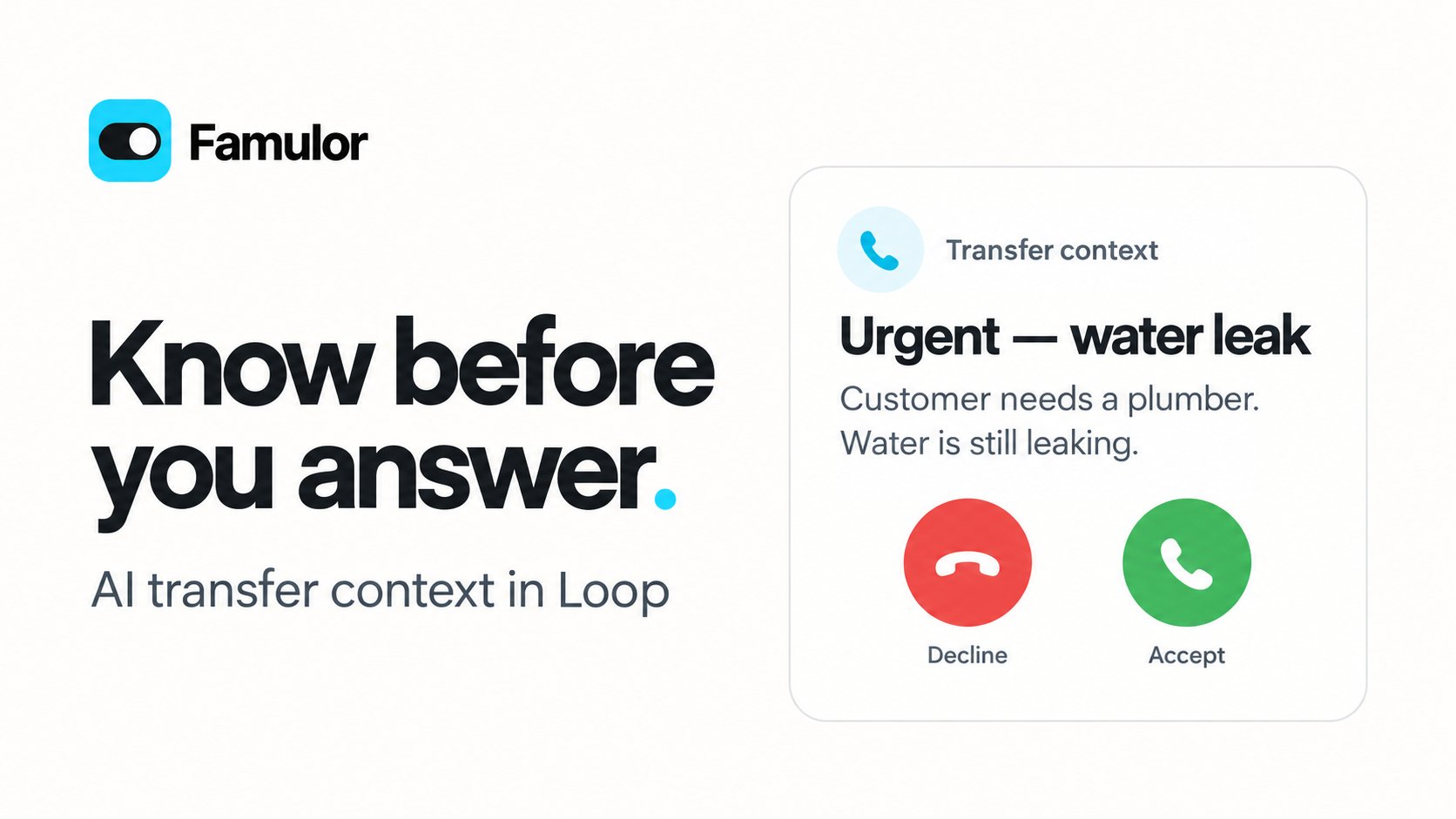
La información que necesitas antes de descolgar
Espacios de trabajo más accesibles en Chrome
Chrome muestra ahora los logotipos y los mismos espacios de trabajo disponibles que la aplicación web de Famulor. Busca un espacio, cambia con el teclado y disfruta de la tipografía Geist, textos más legibles y navegación fija en modo claro y oscuro. El cambio de espacio está protegido mientras suena o está activa una llamada. Estas mejoras están incluidas en la extensión de Chrome 1.0.13; la versión móvil 1.3.3 incluye la vista previa del traspaso.Escucha tus anuncios guardados
Prepara saludos fijos, mensajes de consentimiento y despedidas con la configuración guardada del asistente. Reproduce o detén cada grabación lista directamente en su campo de texto. Una confirmación animada y compacta te permite seguir editando mientras continúa la preparación. Se reutiliza el audio compatible; los mensajes dinámicos o no compatibles mantienen su comportamiento habitual. Full Duplex conserva su voz nativa y agrupa por separado los controles de respaldo de Pipeline.Escucha tus anuncios guardadosEscucha y habla al mismo tiempo con Full Duplex
Realtime → Full Duplex (Beta) permite escuchar y hablar simultáneamente. El asistente puede oír una aclaración mientras responde y adaptar la conversación. La opción aparece en espacios de trabajo aptos con las funciones beta activadas. Los asistentes existentes conservan su motor y sus ajustes.
Una conversación más natural entre escuchar y hablar
Costes más claros para los extras de voz
El icono monetario junto a Full Duplex muestra los créditos adicionales por minuto. Las mismas tarifas efectivas de Full Duplex y AI Avatar aparecen en los ajustes correspondientes y en Uso. Los detalles de llamadas finalizadas utilizan el consumo registrado y el precio guardado al comenzar la llamada.Gestiona asistentes desde todas tus herramientas
El editor de asistentes, Milian, la API REST y las herramientas MCP admiten la misma variante Realtime y las voces compatibles. La guía de motores explica cuándo usar Full Duplex, cómo redactar las instrucciones de conversación y qué ajustes siguen disponibles.Crea plantillas de WhatsApp más completas, directamente en tu panel
Add template ahora crea una plantilla propia Utility o Marketing completa, no solo texto de cuerpo: elige un encabezado de texto, imagen, video, documento o ubicación, un pie de página opcional, y botones de sitio web, teléfono, respuesta rápida o código para copiar. Los encabezados con medios solo necesitan una muestra de revisión — la imagen, el video o el documento real se aportan al enviar de verdad. La misma vista previa en vivo de WhatsApp también aparece al configurar una campaña, para ver exactamente lo que recibirán tus contactos.Las plantillas aprobadas, rechazadas y en pausa ahora se pueden editar directamente, en lugar de tener que recrearlas — la revisión de Meta vuelve a ejecutarse tras un cambio de contenido, y las plantillas aprobadas siguen los límites de frecuencia de edición de Meta. Las plantillas especializadas importadas desde WhatsApp Manager (Authentication, Flows, catálogo, carrusel y similares) siguen siendo visibles con vista previa en vivo, pero de momento solo se pueden previsualizar hasta que llegue su propio editor.14 voces nuevas de Soniox
El catálogo de voces suma 14 voces nuevas de Soniox, listas para asignar a cualquier asistente que use Soniox para texto a voz.Edita más fácilmente los valores numéricos de tus asistentes
Ahora puedes borrar por completo el tiempo de inactividad e introducir un nuevo valor, como 30 segundos, sin que el valor mínimo reaparezca mientras escribes. La misma corrección se aplica a las rondas de seguimiento, al tiempo de espera de transcripción y al número máximo de pasos de herramientas. Los límites existentes se mantienen. Si sales de un campo vacío, se recupera su último valor válido.Documentación actualizada
La guía del canal de WhatsApp y la referencia de la API ahora describen el nuevo editor de plantillas, las reglas de edición y el flujo de revisión de encabezados con medios.Conserva la app WhatsApp Business mientras el asistente responde
Settings → Channels → WhatsApp → Add ahora pregunta cómo conectar. WhatsApp Cloud es la ruta Cloud API actual. Coexistence with WhatsApp Business app deja la app Business y WhatsApp Web en el número para que el equipo y el asistente trabajen en paralelo.Una respuesta de un compañero desde la app oficial pausa la IA en esa conversación. Puedes reanudarla desde History como hasta ahora. Las respuestas desde la app Business aparecen en el historial como Team (WhatsApp Business app); el historial compartido se importa como conversaciones cerradas sin créditos. Las llamadas de voz siguen siendo solo Cloud: con Coexistencia las llamadas se quedan en la app Business. Los remitentes Cloud existentes siguen en Cloud API: la coexistencia es solo para conexiones nuevas.Usa Famulor directamente en ChatGPT y Codex
¡Famulor ya está disponible como plugin oficial en ChatGPT y Codex! Ahora puedes conectar e inspeccionar tu ecosistema de IA de voz directamente desde tus entornos de trabajo y chats de OpenAI.
Plugin oficial de Famulor en ChatGPT y Codex
Habla con cada persona en su propio idioma
Translate es un nuevo motor de asistente para conversaciones en directo entre dos personas que hablan idiomas diferentes. Elige un idioma y una voz compatible para cada una y, después, inicia una sala privada. El Interlocutor 1 es el usuario del espacio de trabajo; el Interlocutor 2 puede participar mediante un enlace privado o una invitación por correo electrónico sin crear una cuenta.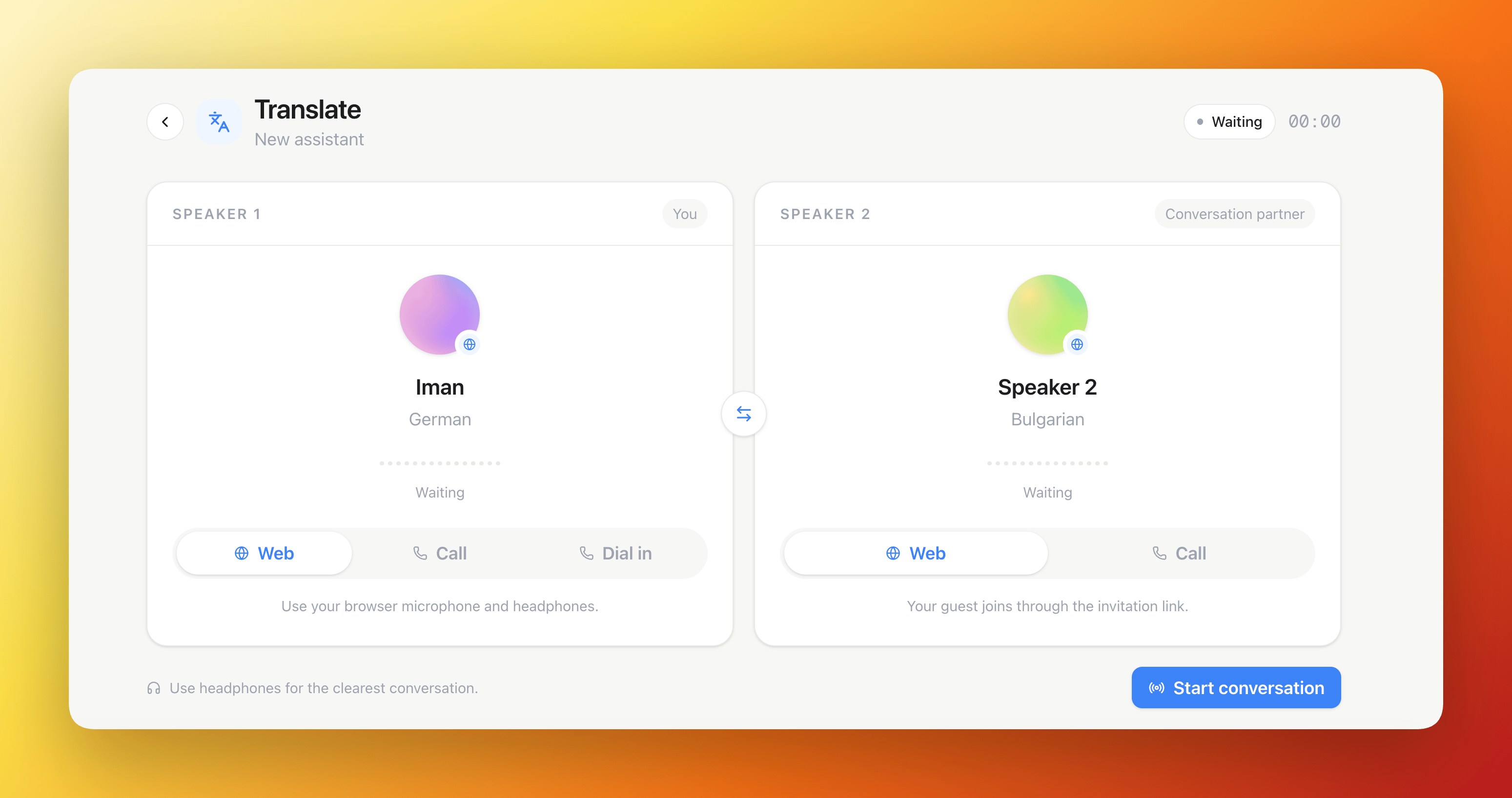
Una sala Translate preparada para dos interlocutores
Entiende en qué se gastan tus créditos
La renovada página Usage organiza las llamadas, los mensajes, el procesamiento de conocimientos y los flujos de IA en secciones claras, con iconos más grandes. Compara tarifas fijas con servicios por uso, entiende el consumo de tokens de Milian y revisa la actividad de Loop y de tu equipo con más espacio para los detalles.Consulta las tarifas antes de llamar
Busca un país y cambia entre llamadas entrantes y salientes para explorar las estimaciones de Loop o de las conexiones telefónicas de tus asistentes. Las explicaciones aclaran cómo influyen la duración de la sesión de IA, las transferencias directas y con consulta, las grabaciones y otros servicios. Las estimaciones reflejan los precios de tu espacio de trabajo y cargan más rápido al volver a consultarlas. Los cargos telefónicos reales se calculan después de la llamada y pueden variar según la red y la conexión.Configura el plan que necesitas
El nuevo configurador de planes reúne las funciones incluidas, los extras de pago y el resumen del pedido. Los controles de capacidad muestran lo que ya cubre tu plan, los extras elegidos y cómo funciona cada tramo de precios. Compara la facturación mensual y anual: si un complemento por tramos no tiene una oferta anual propia, el precio anual es doce veces el mensual para la misma capacidad.Los revendedores de marca blanca pueden reunir funciones y capacidades en un único precio de plan recurrente, con una vista inmediata de la comisión de plataforma y del importe estimado que conservan. Las prestaciones incluidas están claramente marcadas y los complementos se exploran con más facilidad por tarifas mensuales, anuales o por tramos.Pregunta a Milian por tu plan y tus costes
Pregunta qué incluye tu plan, qué complementos hay disponibles o cuánto podría costar una conexión telefónica. Milian puede utilizar la información de facturación y las estimaciones de tu espacio para explicar las opciones, incluida la diferencia entre la sesión de IA y el consumo telefónico de una transferencia. Abre los ajustes de tu plan para consultar los complementos disponibles y configurar tu compra.Habla con tus clientes en más idiomas
Los asistentes de voz de Famulor ofrecen ahora una selección más amplia, incluidos estos 60 idiomas. Elige un idioma admitido y una voz compatible en el editor del asistente. Las conversaciones multilingües están disponibles cuando la voz elegida las admite.Descubre los 60 idiomas
Descubre los 60 idiomas
Convierte tus hojas de cálculo en respuestas
Listas de precios, catálogos de productos, tablas de servicios: tu base de conocimientos ahora puede trabajar con archivos CSV, TSV y Excel (XLSX), y con Google Sheets conectado a través de Drive. Los asistentes pueden encontrar referencias exactas de productos, buscar descripciones y utilizar filtros, recuentos y totales. Las respuestas conservan las referencias al archivo, la hoja y la fila de origen.Estas funciones están disponibles en conversaciones de voz y mensajería, y las consultas de tablas también se pueden realizar mediante la API pública y MCP. Los datos reflejan la última importación; las fórmulas no se recalculan. Si un documento no se procesa, Reintentar actualiza solo ese archivo, también desde una unidad en la nube, y conserva la versión anterior disponible para búsquedas si el nuevo intento falla.Encuentra y mejora antes la respuesta adecuada
El área FAQ (Beta) ahora busca preguntas, respuestas y propuestas de respuesta entre todas las entradas coincidentes, con filtros de estado y páginas de 25 resultados. Abre las preguntas pendientes desde el aviso de revisión, añade una FAQ con + y conserva tus borradores sin guardar al cambiar de búsqueda, filtros o página. Disponible cuando las funciones beta están activadas en tu espacio de trabajo.Una conversación más fluida, desde el primer mensaje
Tu asistente web ahora muestra una burbuja de escritura con tres puntos, en el color de acento de tu widget, mientras prepara una respuesta. Permanece visible desde el envío del mensaje hasta las primeras palabras del asistente, para que tus visitantes vean que la conversación avanza. La animación también respeta las preferencias de movimiento reducido.Dale a tu chat el ritmo que buscas
¿Quieres una breve pausa antes de que aparezca una respuesta? En el editor del widget, elige un Retraso de respuesta fijo o una nueva pausa aleatoria para cada respuesta dentro del intervalo que prefieras. Los tiempos se pueden ajustar entre 0 y 10 segundos. Deja la opción desactivada para mostrar las respuestas en cuanto lleguen.La pausa establece la espera mínima antes de mostrar una respuesta en el chat. Si el asistente necesita más tiempo, la burbuja de escritura permanece visible mientras prepara la respuesta. Las conversaciones de voz mantienen su ritmo habitual.Verifica a tus visitantes y retoma la conversación
Inicia las conversaciones de tu web con visitantes verificados: reciben un código de un solo uso (OTP) de seis dígitos por correo electrónico o SMS, lo introducen en el widget y acceden al chat o a la conversación de voz. Pueden recordar un navegador personal durante siete días para volver con más facilidad.Con una identidad verificada, un permiso independiente del visitante y un plan que incluya memoria del cliente, tu asistente puede retomar el contexto útil de conversaciones anteriores. Activa la memoria de Web Chat y Web Voice por separado en los ajustes del espacio de trabajo y del asistente. La verificación de visitantes y la memoria web/SMS están disponibles en los espacios directos de Famulor y los espacios propios de los revendedores; se excluyen los espacios de sus clientes.La verificación por correo electrónico y SMS ahora ofrece instrucciones más breves, una entrada más clara para el código de seis dígitos y opciones más sencillas para recordar un dispositivo personal y permitir que se guarden detalles de la conversación. La comprobación de seguridad se adapta al idioma, al tema claro u oscuro y al ancho del widget. Solo aparece cuando hace falta interactuar. Así, el inicio de la conversación resulta más claro, especialmente en pantallas pequeñas.Un inicio más fluido tras aceptar la grabación
Los saludos fijos ahora pueden prepararse mientras se solicita permiso para grabar, lo que reduce la espera después de la aceptación. Las respuestas claras en español, inglés, alemán y francés se reconocen de forma más directa, mientras que las respuestas incompletas tienen tiempo para terminar. Se mantiene el comportamiento que hayas elegido cuando se rechaza la grabación.Mantén tu espacio de trabajo al día
Los contactos, la memoria del cliente, las devoluciones de llamada, las campañas, el historial y Famulor Loop ahora se actualizan de forma más consistente cuando cambia la actividad y cuando vuelves a la pestaña. Tus filtros, la página actual y los cambios sin guardar se mantienen.Los controles de búsqueda compactos dejan más espacio para trabajar en la aplicación. En Audiencia → Memoria, busca nombres, teléfonos, correos y resúmenes compartidos entre los contactos coincidentes, y abre una vista previa para leer los detalles. Los ajustes del asistente ahora muestran Guardar y el estado guardado/sin guardar directamente en la cabecera del diálogo.Más fiabilidad en el trabajo diario
- Campañas: un nuevo intento de llamada ya no hereda el resultado de una llamada anterior sin respuesta. Si un contacto pertenece a otra campaña, un mensaje explica que primero debes retirarlo de ella, una vez terminado su intento activo.
- WhatsApp y Messenger: las solicitudes repetidas de configuración de WhatsApp reutilizan la conexión ya completada, y una configuración fallida se puede reintentar. Los accesos a Facebook bloqueados o cancelados muestran indicaciones más claras.
- SMS: las comprobaciones de créditos coordinan mejor las actividades simultáneas. Los envíos inciertos o la facturación pendiente se indican con más claridad antes de que decidas enviar de nuevo.
- Verificación de números: elimina solicitudes en borrador o fallidas mediante la API pública y MCP, y vuelve a presentar las solicitudes rechazadas que lo permitan con los documentos corregidos.
- Acceso al espacio de trabajo: las cuentas que utilizan Famulor y el dominio de un revendedor llegan con más fiabilidad al espacio independiente que corresponde.
Milian ya puede configurar tus calendarios de reserva
Pídele a Milian que cree un tipo de evento — nombre, duración, disponibilidad semanal, ubicación, preguntas personalizadas — y lo construye todo de una vez, incluida la asignación directa a un asistente. Pega un enlace de reserva en el chat y Milian lo reconoce: te dice de qué tipo de evento se trata y qué asistente ya lo usa. ¿Necesitas cambiar el calendario de un asistente, o añadir uno segundo sin tocar el resto de su configuración? Milian también se encarga de eso directamente, sin pasar por la página de Reservas.Una página de reserva que ya conoces
La página pública de reserva tiene un nuevo diseño de tres columnas: tu marca, descripción, duración y ubicación a la izquierda; un calendario mensual en el centro; y los horarios del día seleccionado a la derecha. Un interruptor de 12/24 horas toma por defecto el formato habitual del país de quien visita la página, y a partir de ahí recuerda su elección.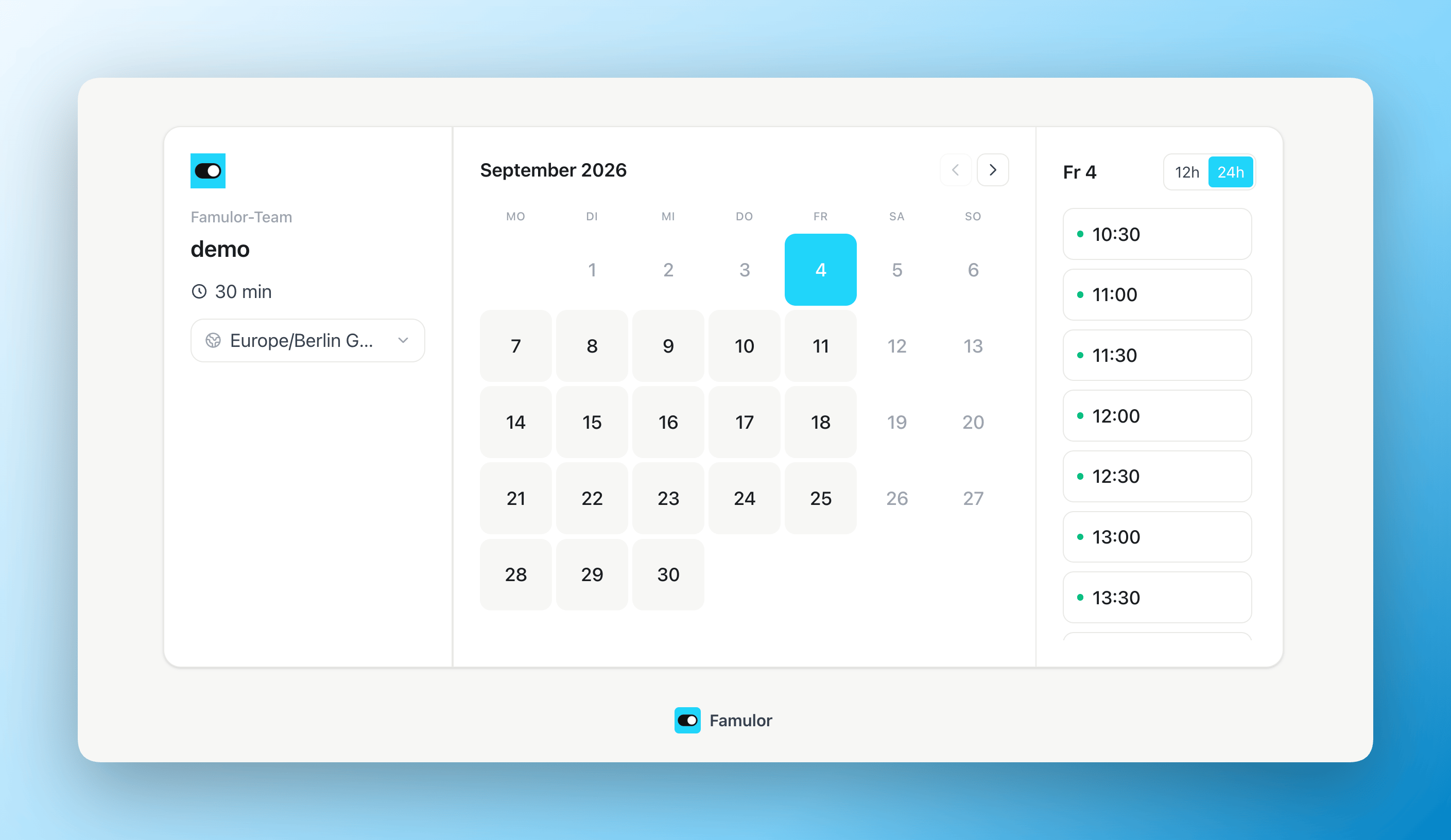
La nueva página pública de reserva de tres columnas
Haz tus propias preguntas de reserva
Los tipos de evento ahora pueden pedir más que un nombre y un correo electrónico. Añade preguntas personalizadas a cualquier tipo de evento — texto corto, texto largo, correo electrónico, teléfono, dirección, URL, número, una casilla única, grupo de casillas, grupo de opciones, lista desplegable, selección múltiple, o varias direcciones de correo — cada una con su propia etiqueta y un interruptor de obligatoriedad. Activa Obligatorio en la pregunta integrada de Teléfono cuando cada reserva necesite un número de devolución de llamada. Cada pregunta también puede precargarse mediante un parámetro de URL y, opcionalmente, bloquearse en cuanto está precargada — útil para integraciones que ya conocen la respuesta.Los asistentes saben qué necesitan para reservar
Los asistentes de voz y de Messenger ahora indican de antemano, antes incluso de ofrecer una hora, exactamente qué falta por recoger — nombre completo, correo, teléfono en el formato correcto y cualquier pregunta personalizada que hayas añadido —, y nunca confirman una reserva que no se haya completado de verdad.El nombre de tu espacio de trabajo es tu URL de reserva
Cambiar el nombre de tu espacio de trabajo ahora actualiza también tu URL pública de reserva, con una comprobación que impide elegir un nombre que ya use otra persona. Los enlaces de reserva antiguos siguen funcionando — redirigen automáticamente al nuevo.Milian ahora tiene memoria
Milian recuerda lo que importa entre chats — tu negocio, tus preferencias, tus reglas internas — para que no tengas que repetirte en cada conversación. La memoria tiene dos niveles: personal (tu idioma, tu rol, cómo te gusta trabajar) y datos compartidos del espacio de trabajo (empresa, sector, horarios, tono) que conoce el Milian de cada miembro del equipo.- Solo lo importante — Milian conserva datos estables que indicas o confirmas; nunca detalles puntuales de una tarea, números de teléfono, secretos ni datos de llamantes. Los datos caducan 180 días después de la última confirmación.
- Buscar y consultar chats — Milian puede recuperar detalles de tus propios chats anteriores cuando dices «como hablamos ayer».
- Generar memoria a partir de los chats — tras una conversación, Milian destila automáticamente los datos duraderos. Ambos interruptores y todo lo que Milian recuerda están en Ajustes → Milian, donde puedes eliminar un dato o borrarlo todo.
Voces multilingües más expresivas
La biblioteca de voces incluye ahora más voces multilingües capaces de mantener su identidad cuando la conversación cambia de idioma. Elige una voz compatible con los idiomas configurados para tu asistente.- Etiquetas de audio para la interpretación — las voces compatibles pueden usar etiquetas como
[whispering],[laughing]o[excited]para orientar cómo se pronuncia una respuesta. - Procesamiento de voz regional — estas opciones de reconocimiento y generación de voz siguen el ajuste de región de IA de la UE o de EE. UU. de tu espacio de trabajo.
- Escucha las voces disponibles directamente en la biblioteca antes de elegir una.
Forzar una llamada a herramienta — para que la IA nunca se salte el paso importante
Algunos pasos de un flujo no deberían ser opcionales. Un nuevo interruptor Force tool call en cualquier nodo de herramienta del Flow Builder garantiza que el asistente realmente llame a esa herramienta — reservar la cita, comprobar disponibilidad, lo que sea — en lugar de simplemente seguir hablando. Unas salvaguardas integradas evitan que una llamada se quede atascada: tras unos intentos fallidos, el asistente continúa la conversación con normalidad en lugar de repetir el intento indefinidamente.Revisa antes de guardar
Flow Builder ahora detecta problemas antes de que lleguen a un interlocutor real. Si a un nodo de herramienta le falta la herramienta asignada, o el saludo se ha vuelto demasiado largo, al guardar aparece un resumen claro Check before saving — corrígelo, o guarda de todas formas si sabes lo que haces.Los fallos al guardar también son más fáciles de detectar: en lugar de una pequeña línea roja fácil de pasar por alto, ahora un diálogo indica exactamente qué salió mal.Los enlaces de demo pública ahora pueden caducar
¿Compartes una demo en vivo de un asistente? Configura que el enlace caduque en 2 horas, 24 horas, 1 semana o 30 días — ideal para una feria, una llamada de ventas o una prueba con tiempo limitado. El panel de demo muestra una cuenta regresiva en vivo, y al pasar el cursor se revela la hora exacta de caducidad en la zona horaria de tu workspace.Detalles de llamada más claros
Las páginas de detalle del Historial de llamadas quedaron más ordenadas: Usage & Cost y Webhook & Automation ahora se muestran contraídas por defecto (se recuerda tu preferencia), y las etiquetas de latencia y de acciones solo se revelan al pasar el cursor en lugar de saturar la vista — especialmente útil en pantallas más pequeñas.Convierte el trabajo recurrente en Missions activadas por eventos
Milian Missions ahora incluye Mission Studio: un único lugar para definir qué debe ocurrir, qué inicia el trabajo, qué contexto del espacio de trabajo puede usar Milian y qué acciones puede realizar. Las Missions manuales y programadas existentes siguen funcionando, mientras que las Missions basadas en eventos pueden comenzar en cuanto cambia algo en tu espacio de trabajo.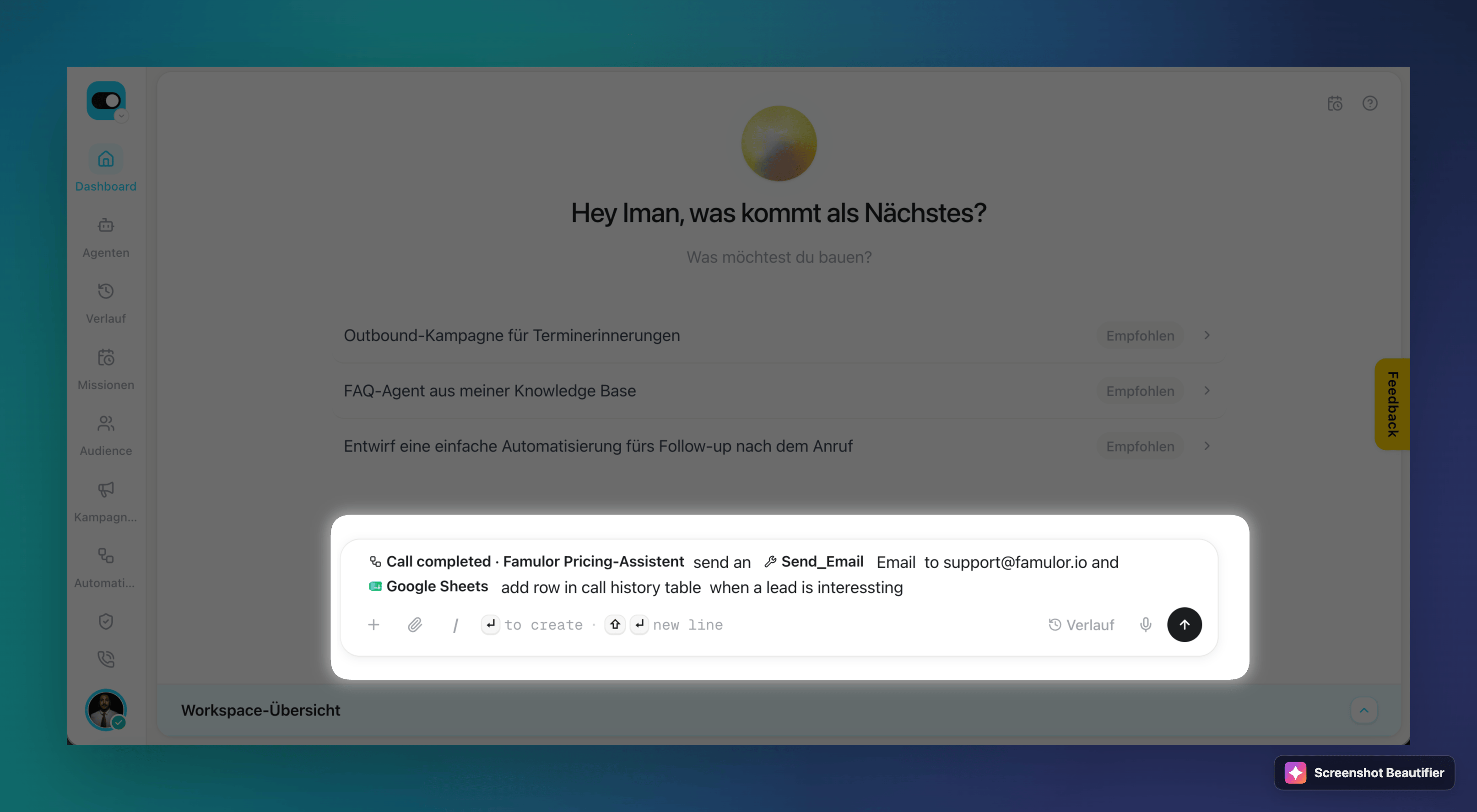
Añade contexto del espacio de trabajo y acciones en Milian mientras describes una Mission
- Añade contexto mientras escribes — escribe
@para insertar un asistente, una automatización, una Mission, una llamada, un contacto, una campaña, una base de conocimientos, un segmento, una reserva, un número de teléfono, una conexión de aplicación guardada o una Agent Tool activa. Cada selección se convierte en una etiqueta clara con su icono o avatar. Escribe/para abrir las acciones y habilidades de Milian. - Empieza con el evento que importa — además de las ejecuciones manuales y programadas, una Mission puede reaccionar a llamadas finalizadas, conversaciones, mensajes y correos entrantes, reservas, nuevos leads, webhooks entrantes, eventos del CRM y eventos de una aplicación conectada. Los activadores por eventos están disponibles cuando Workspace Beta Features está habilitado; las Missions manuales y programadas clásicas siguen disponibles sin esta opción.
- Publica con límites claros — revisa el objetivo, el activador, los filtros, los recursos referenciados, las conexiones de aplicaciones, las acciones permitidas y los límites de ejecución antes de activar. Una versión publicada permanece sin cambios; las modificaciones posteriores crean un nuevo borrador y no alteran el trabajo que ya está en curso.
- Comprende cada ejecución — Mission Studio muestra la versión activa, la última y la siguiente ejecución, el estado, el uso de créditos, los elementos que requieren atención y la transcripción. Si una Mission ya está en curso, los eventos siguientes esperan en orden en lugar de descartarse silenciosamente.
Más opciones para una pronunciación clara
Las nuevas voces ayudan a los asistentes a pronunciar con claridad nombres, direcciones y números. Escúchalas en la biblioteca para elegir el estilo que encaja con tu empresa.Algunas voces admiten un solo idioma. Para un asistente con idiomas adicionales, elige una voz multilingüe compatible; el selector tiene en cuenta la configuración de idiomas de tu asistente.Las transferencias asistidas pueden devolver un mensaje a quien llama
Una transferencia asistida ya no deja al asistente sin contexto cuando la conexión no se completa. Si el supervisor responde pero no puede atender la llamada, puede decir, por ejemplo, «Pídele que me llame de nuevo dentro de una hora» y colgar. El asistente vuelve con quien llama, transmite brevemente el mensaje relevante en su idioma y continúa la conversación.
Cuando una transferencia asistida no se completa, el asistente puede devolver el mensaje del supervisor a quien llama
- El resultado se comparte siempre — el asistente recibe el motivo clasificado: ocupado, rechazado, sin respuesta o temporalmente no disponible. Se le indica expresamente que nunca invente algo que el supervisor no haya dicho.
- Las notas de consulta son decisión tuya — Compartir la conversación del supervisor con la IA (notas de consulta) controla si el asistente ve la conversación del lado del supervisor cuando este realmente ha hablado. La transcripción siempre se guarda en el registro de la llamada, incluso cuando se desactiva compartirla. Si nadie responde, no hay notas de consulta, solo el resultado.
- Todas las rutas de transferencia asistida se comportan igual — funciona en las transferencias asistidas del Flow Builder, en la herramienta Warm transfer y en Famulor Loop Recall. Las notas de consulta están siempre activas en Loop Recall porque allí no hay un formulario de transferencia independiente.
Crea automatizaciones AI-native y ejecútalas durante una conversación
Crea automatizaciones AI-native en Famulor, conéctalas a un asistente y ejecútalas mientras la conversación sigue en curso.El asistente puede iniciar un flujo de trabajo durante una llamada telefónica, un chat web, una conversación de mensajería o un intercambio por correo. Tú defines cuándo debe usarse la automatización y qué información pasa el asistente al flujo.Captura leads, envía solicitudes de devolución de llamada, crea tareas y automatiza otros procesos de negocio directamente desde la conversación.Respuestas de voz más rápidas
Las voces de conversación actualizadas reducen la espera hasta que el asistente empieza a hablar en llamadas telefónicas y de voz, manteniendo su expresividad. El tiempo de respuesta sigue dependiendo de la voz seleccionada y de la conversación.Descubre las opciones disponibles en Modelos y voces.Famulor Loop, ahora en tu navegador
Famulor Loop ahora tiene un panel lateral de Chrome — tu softphone, historial de llamadas y selector de espacio de trabajo junto a la pestaña en la que estés trabajando, además de notificaciones de llamadas entrantes, perdidas y fallidas, y de la actividad de los agentes. Vincúlalo a tu espacio de trabajo con un PIN de 4 dígitos en lugar de una contraseña; la página de Loop explica los pasos de configuración.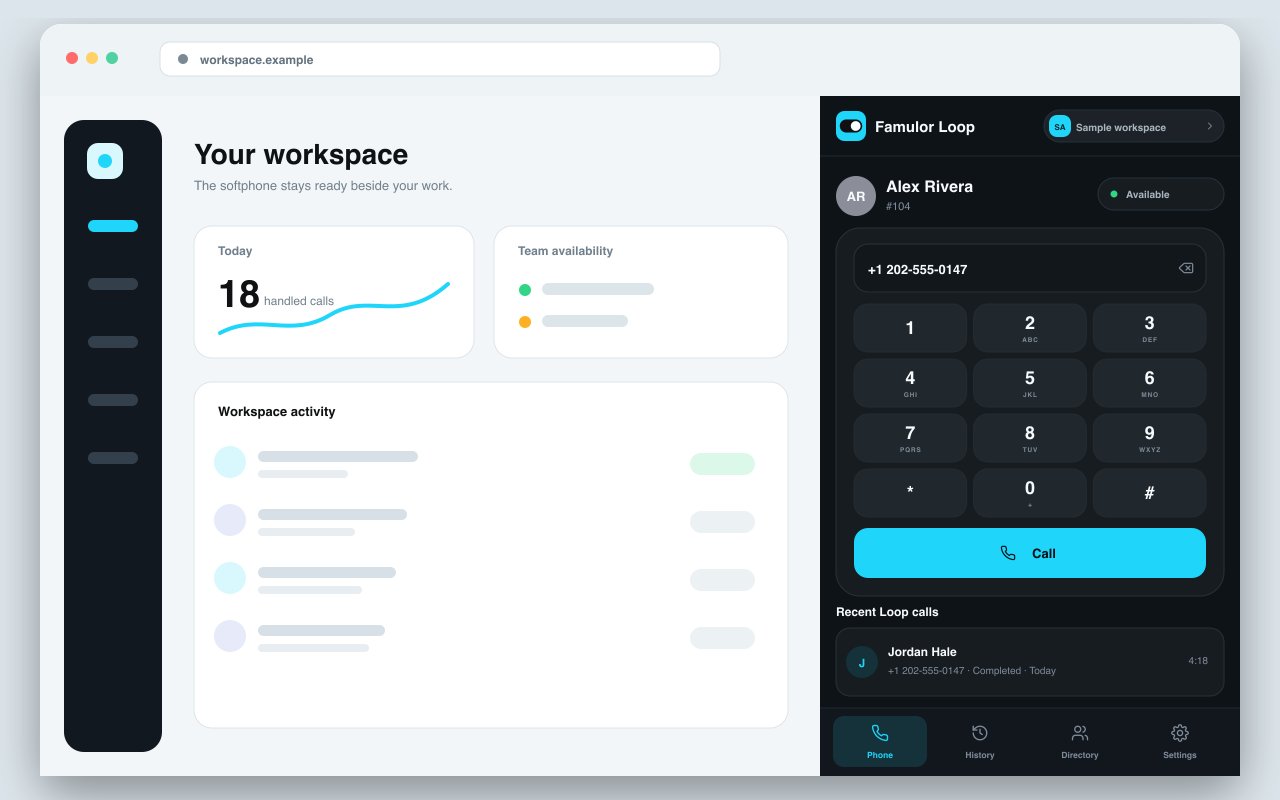
El panel lateral de Famulor Loop, anclado junto a tu pestaña del navegador
Milian se ofrece a recargar tu crédito, directamente en el chat
Si te quedas con poco crédito mientras chateas con Milian, ahora te muestra una tarjeta Add credits justo ahí, en la conversación — sin que tengas que ir a buscar tú mismo Settings → Balance.Asigna una herramienta a varios asistentes a la vez
Selecciona Assign en cualquier herramienta de Agent Tools para ver y cambiar qué asistentes la usan — busca en la lista, marca los que quieras, guarda. Se acabó abrir cada asistente para añadir la misma herramienta una por una.Los asistentes pueden llamar a una automatización a mitad de conversación
Un asistente ya puede activar una automatización mientras todavía está hablando con alguien, no solo después de que la conversación termine. Describe en lenguaje natural cuándo debe ejecutarse, cambia esa automatización a Live, y el asistente decide en el momento si usarla — en voz, chat web, mensajería y email.Los asistentes pueden consultar información actualizada en la web
Un nuevo conector de investigación Perplexity en Agent Connectors permite a un asistente obtener respuestas actualizadas durante una llamada o un chat, más allá de lo que ya tiene en su base de conocimientos. Instálalo con tu propia clave de API de Perplexity, elige el modelo que ofrece tu cuenta, y opcionalmente define un prompt de sistema para el tono, el idioma y el formato de la respuesta — luego asigna la herramienta a tantos asistentes como quieras.Claves de API por espacio de trabajo
Emite una clave de API pública limitada a un solo espacio de trabajo, con sus propios permisos y fecha de caducidad, en lugar de solo claves para toda la cuenta.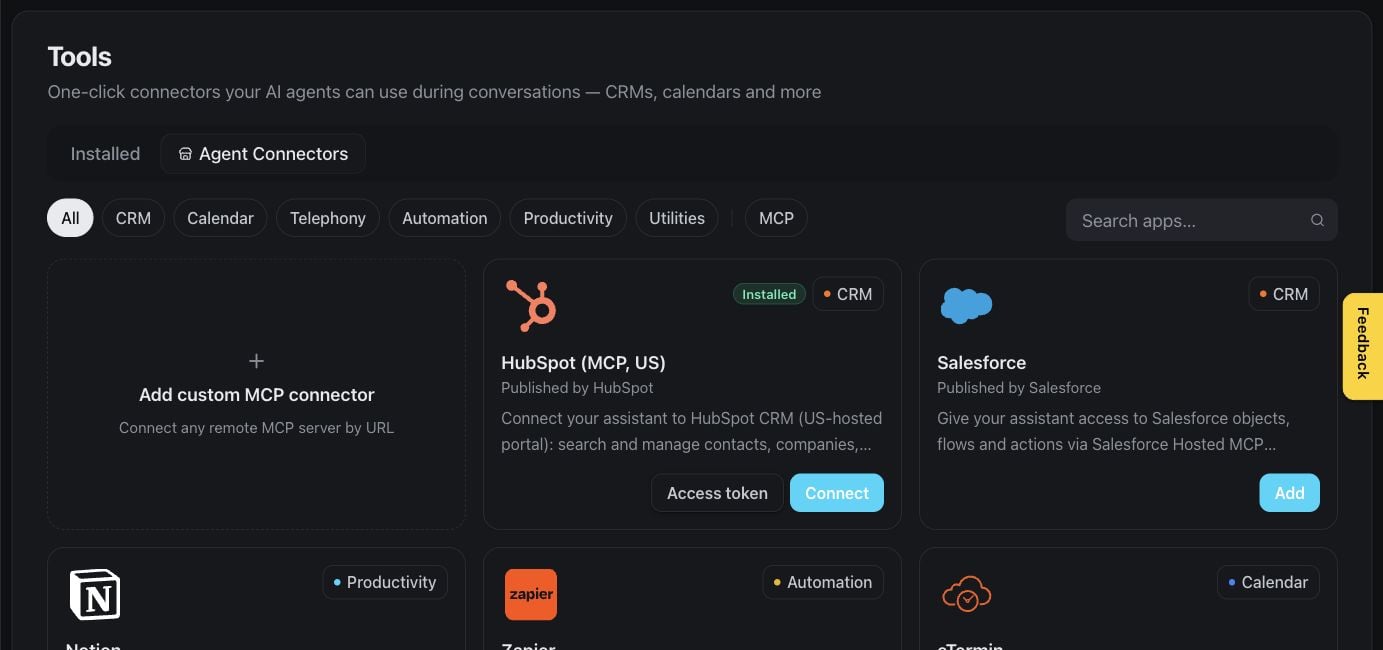
Agent Connectors — instala un conector de investigación como el nuevo conector de Perplexity
Empieza desde un asistente ya preparado, no desde una página en blanco
La galería Create assistant ahora incluye planos de Flow completos para casos de uso habituales, no solo plantillas de prompt. Cada uno muestra qué está pensado para hacer, en qué superficies funciona, y qué te queda por terminar antes de publicarlo. Consulta Empezar con una plantilla de caso de uso.Enseña a un asistente tus términos clave
Añade hasta 100 nombres de producto, términos de marca y otro vocabulario clave para que el reconocimiento de voz los transcriba correctamente. Abre Assistant settings → Voice → Speech recognition para construir el glosario — es una función de plan, y los ajustes solo aparecen para los modos de motor y los proveedores de reconocimiento de voz que lo admiten. Un interruptor opcional Detect key terms automatically (Beta) puede detectar más términos para la llamada en curso.Diez bandejas de entrada nuevas en las que tu asistente puede responder (Beta)
Freshdesk, Gmail, Outlook, Zendesk, ServiceNow, Intercom, Zoho Mail, AgentMail, Instagram y Zulip se suman a WhatsApp, Telegram, Slack y el resto de la mensajería — inicia sesión en la cuenta una vez y tu asistente lee y responde automáticamente. Gmail y Outlook pueden vigilar la bandeja de entrada, todo el buzón, o una sola etiqueta o carpeta, y enviar las respuestas directamente o dejar un borrador para que lo revises. Activa Beta Features en Settings → Workspace para verlas.Tres formas más de mantener tu base de conocimientos al día (Beta)
Ahora también puedes sincronizar una base de conocimientos desde Box, Dropbox o SharePoint, junto a las fuentes ya existentes de Google Drive y OneDrive — se mantiene al día automáticamente, igual que una fuente de sitio web. La sincronización con unidades en la nube es Beta y tiene su propia función de plan.Las automatizaciones ya pueden reaccionar a cada mensaje, no solo al primero
Antes, una automatización activada por un mensaje entrante solo se disparaba con el primero. Ahora puede activarse en cada mensaje entrante, así un flujo de trabajo puede seguir respondiendo mientras la conversación continúa.Milian ya es nativo en IA
Milian, el copiloto del espacio de trabajo, ahora puede hacer más que responder preguntas: analiza tus asistentes y llamadas, conecta cuentas y fuentes de datos, construye automatizaciones desde cero y las prueba antes de que nada se publique. La mayor parte de lo que antes hacías a golpe de clic en el panel, ahora puedes simplemente pedírselo a Milian por chat.Missions — tareas recurrentes en segundo plano
Milian Missions son tareas programadas que Milian ejecuta por ti según un horario recurrente o bajo demanda, sin necesidad de mantener abierta una pestaña del navegador. Nueva entrada Missions en la barra lateral.Puntúa las respuestas de Milian
Pasa el cursor por encima de una respuesta de Milian para puntuarla con un pulgar hacia arriba o hacia abajo. Enapp.famulor.io, Milian también puede pedirles a los clientes directos de Famulor que dejen una reseña pública después de una conversación útil.Prueba con una llamada telefónica real, no solo texto
Las pruebas de simulación ahora pueden ejecutarse como una llamada de voz real, no solo como una conversación de texto. Una persona que llama simulada —con su propia voz de la biblioteca de voces— llama a tu asistente en vivo y sin modificar, así escuchas exactamente lo que viviría un cliente real antes de publicar un cambio. Dos modos de prueba: Chat, rápido y basado en texto, o Voice, con ida y vuelta de audio completo. Cada prueba ahora también puntúa la latencia de respuesta turno a turno y si el asistente llamó a las herramientas que debía.Workspace Audit Log — ve quién cambió qué
Las cuentas de equipo ya pueden abrir Settings → Data → Audit Log para ver un historial completo de los cambios en todo el espacio de trabajo: quién cambió qué, y cuándo, hasta el campo exacto. Con búsqueda, ordenable y paginado.Varios espacios de trabajo por cuenta
Ahora puedes crear más de un espacio de trabajo bajo una misma cuenta — útil para mantener marcas, clientes o departamentos separados con claridad, sin tener que hacer malabares con inicios de sesión. La disponibilidad depende de tu plan.GoHighLevel se une a los proveedores de reserva de calendario
Tu asistente puede consultar disponibilidad y reservar, cancelar o reprogramar citas directamente en calendarios de GoHighLevel — la misma experiencia de reserva ya disponible para Cal.com, Calendly y otros proveedores compatibles.Los cierres de llamada ahora coinciden con el idioma del asistente
Cuando una llamada termina, la frase de cierre del asistente ahora se pronuncia en el idioma configurado del propio asistente, en lugar de recurrir siempre al inglés por defecto.Llamadas de voz más resilientes
Las llamadas ahora se recuperan con más elegancia de un fallo puntual y poco frecuente del proveedor de voz, en lugar de terminar de forma abrupta, manteniendo la conversación para quien llama.Refer and Earn — recibe una recompensa por cada espacio de trabajo que traigas
Invita a otras empresas a Famulor y ambas partes reciben una recompensa en cuanto el espacio de trabajo que has referido realiza su primer pago — hasta 10 referidos recompensados por espacio de trabajo. Copia tu enlace de referido personal desde Settings → Workspace → Refer and earn; las recompensas llegan automáticamente, sin reclamación manual. Disponible actualmente en espacios de trabajo de marca Famulor — consulta Refer and Earn.Una forma más rápida de construir y probar asistentes
- Squad view — ve cada ruta de traspaso entre asistentes vinculados por transferencia como un grafo visual.
- Latency waterfall — un desglose paso a paso de en qué se va el tiempo en una llamada de prueba.
- Live tool progress — observa las llamadas a herramientas ejecutarse en tiempo real en lugar de esperar el resultado.
- One-click simulate from a real call — convierte cualquier llamada pasada directamente en una prueba repetible.