

Tabs der Automations-Liste
Die Listenseite/automations hat drei Tabs:
Auslöser
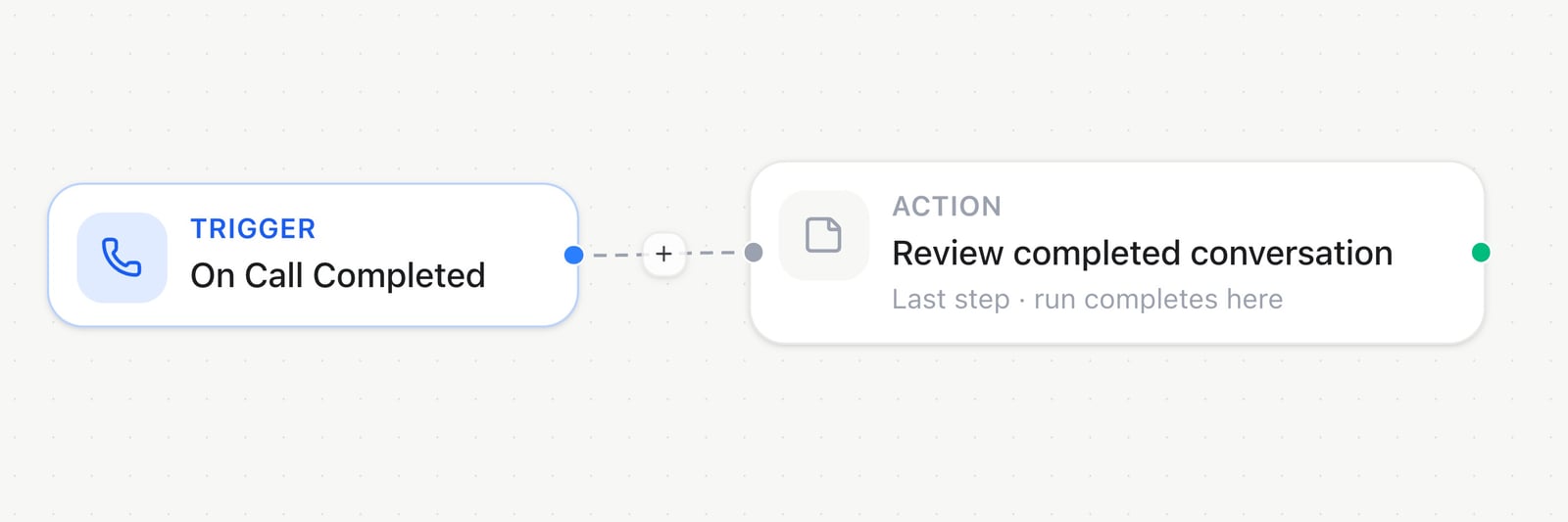
Im Automation Builder startet On Call Completed dieses Beispiel; über das + an der Verbindung fügst du einen weiteren Schritt hinzu.
Ein generischer oder ein CRM-Webhook-Auslöser bekommt eine eigene eingehende URL und ein eigenes Secret, direkt in den Auslöser-Einstellungen angezeigt, sobald die Automatisierung gespeichert ist. HighLevel und verbundene Apps liefern Ereignisse stattdessen über einen gemeinsamen, vorautorisierten Endpunkt – einmal für den Workspace eingerichtet, nicht pro Automatisierung:
Schritte
Logic & flow control
Diese sprechen mit nichts außerhalb der Automatisierung – sie bestimmen, welchen Pfad ein Lauf nimmt, oder pausieren ihn.
Öffne im Builder Add Node → Famulor, um eine Logik-Aktion wie Condition, Loop on Items, Filter oder Set variable auszuwählen.
Loop on Items verarbeitet höchstens 100 Elemente pro Schleife, und Schleifen können bis zu 5 Ebenen tief verschachtelt werden.
Ending a run
Ein Lauf endet außerdem sauber, sobald ein Schritt keine ausgehende Verbindung hat. Diese drei beenden ihn explizit, und zwei davon liefern eine konkrete Antwort zurück.
Ruft ein Assistent diese Automatisierung mitten im Gespräch auf, muss jeder Pfad bei Respond to webhook enden, ohne vorherigen Delay- oder Loop-Schritt.
Time
AI
Im Katalog unter Milian AI gruppiert. Diese Aktionen verbrauchen Workspace-Credits entsprechend der Token-Nutzung zu den Tarifen deines Workspace. Der abgebuchte Betrag erscheint am Lauf und im Test-Panel des Schritts.
Add Node → Milian AI zeigt die Analyse-Aktionen, darunter Classify Text, Custom Prompt und Extract Fields. Wähle eine Aktion, um ihre Eingaben zu konfigurieren.
Milian AI
Füge unter Automations → Milian AI einen Schritt hinzu, um Text zu klassifizieren, eine Bedingung zu prüfen, Inhalte zu bewerten, mehrere Labels zu erkennen oder eine benutzerdefinierte Analyse zu erstellen. Benutzerdefinierter Prompt und Felder extrahieren bleiben verfügbar.
Classify Text → Configure: Lege Input Data, Answer key, Question und Categories fest. Die gezeigten Werte sind bearbeitbare Beispiele.
- Fünf neue Aktionen. Verwandle Transkripte, Nachrichten und Ergebnisse vorheriger Schritte in Kategorien, Ja/Nein-Entscheidungen, Bewertungen oder Labels.
- Drei editierbare Vorlagen. Starte die benutzerdefinierte Analyse mit Anruf auswerten, Lead qualifizieren oder Nachricht priorisieren und passe die Fragen an.
- Klare Unsicherheit. Bei unzureichenden Informationen bleibt die Antwort unklar. Prüfe den Ergebnisstatus mit einer Bedingung, bevor die Automation fortfährt.
- Dein Workspace, dein Ablauf. Sieh dir Eingaben ohne Credit-Verbrauch an, führe einen Live-Test mit Workspace-Credits aus und verwende dieselbe Konfiguration über REST oder MCP.
Messaging
Senden in einer bereits offenen Konversation, oder eine neue WhatsApp-Konversation mit einer genehmigten Vorlage starten.Contacts, calls & compliance
Suppression-Aktionen sind idempotent – dieselbe Identität erneut hinzuzufügen oder zu entfernen lässt einen Lauf nie fehlschlagen.
Call Phone Number akzeptiert zusätzlich optionale Variablen als flaches JSON-Objekt, etwa
{ "auftrag": "{{data.task}}" }. Werte dürfen Text (bis 2000 Zeichen), Zahlen oder boolesche Werte sein. Ein vollständiges Mapping aus einem vorherigen Schritt ist ebenfalls möglich, etwa {{data.inputs}}. Das sind Eingaben für diesen Call; Assistent und Kontakt werden nicht geändert. Ungültige oder nach dem Auflösen zu lange Werte lassen den Schritt vor dem Wählen fehlschlagen. Prüfe die erwarteten Eingaben und das tatsächliche Call-Ergebnis getrennt; ein erstellter Call belegt noch keinen erfolgreichen Auftrag.
Knowledge
HTTP & webhooks
Keiner dieser Schritte braucht eine gespeicherte Verbindung – URL einfügen, fertig.
HTTP-Request-Aktionen wiederholen vorübergehende HTTP- und Verbindungsfehler bis zu zweimal innerhalb des eingestellten Timeouts, mit demselben Idempotency-Key. Vorübergehende Fehler sind HTTP 408, 425, 429, 5xx und Netzwerkfehler. Permanente Fehler stoppen sofort. Der Timeout gilt für die gesamte Aktion; nach Ablauf enden die Wiederholungen. Der Empfänger muss Idempotency-Key beachten, um doppelte Auswirkungen nach einer verlorenen Antwort zu vermeiden.
External connections
CRM-, MCP- und Connected-App-Schritte lesen oder schreiben alle über gespeicherte Zugangsdaten in ein externes System – lege welche unter Automations → Connections an, bevor du sie nutzt. Jeder erscheint im Katalog als Provider · Action (zum Beispiel Airtable · Create record). CRM providers. Die Einrichtung des wiederkehrenden Sync und den HighLevel-Autorisierungsablauf findest du unter CRM sync – diese Action-Knoten schreiben jeweils einen Datensatz auf einmal, unabhängig von einem Sync-Zeitplan.
Beispiel: Nutze nach On Call Completed eine HubSpot-Update-Action, um
{{data.analysis.success}} am zugeordneten Kontakt zu protokollieren, oder verzweige davor erst mit Condition.
Vendor & Generic MCP. Statt fester Felder übergeben diese einen Prompt und den Kontext des Laufs an einen Agenten, der selbst das passende Tool und die Argumente wählt – nützlich, wenn sich der genaue Aufruf von Lauf zu Lauf unterscheidet. Beide werden über Workspace-AI-Credits für das Reasoning des Agenten abgerechnet.
Connected Apps. Über die Plattformen oben hinaus führt der Katalog auch jede App, die dein Workspace per OAuth verbunden hat. Verbinde eine unter Connections → App marketplace und wähle sie danach wie jede integrierte Plattform als Auslöser oder Aktion. Die vollständige Liste und wie das Verbinden funktioniert, findest du im App Catalog. Apps mit vielen Aktionen laden beim Scrollen weitere nach; über Search actions… oberhalb der Liste findest du jede Aktion per Name oder Stichwort, etwa send message.
Wie Daten zwischen Schritten fließen
Jedes mit ⚡ markierte Feld akzeptiert{{ }}-Templates, die aus den aktuellen Daten des Laufs gezogen werden.
- Extract Fields liefert seine Werte doppelt zurück – verschachtelt unter
fields({{steps.step1.fields.email}}) und flach direkt am Schritt selbst ({{steps.step1.email}}) – nutze, was sich klarer liest. - Set variable schreibt in den Lauf selbst statt in die eigene Ausgabe eines Schritts – referenziere den gewählten Pfad danach genauso, z. B.
{{vars.summary}}. - Condition, Switch und Loop on Items entscheiden außerdem, welcher verbundene Pfad als Nächstes läuft – zieh eigene Verbindungen aus ihren
true/false-, Per-Case- oder Loop/Done-Anschlüssen.

Classify Text → Test fordert zunächst Beispieldaten am Trigger an. Prüfe die Eingaben vor der Ausführung; ein Live-Test verbraucht Workspace-Credits.
Status
Eine Automatisierung, die fünf Läufe in Folge fehlschlägt, wird automatisch pausiert, damit ein defekter Graph nicht weiterfeuert. Sieh im Runs-Tab nach dem Fehler, behebe ihn und schalte dann zurück auf Live.
Automatisierungen mit Milian bauen
Öffne eine Automatisierung und bitte Milian, den KI-Copiloten, sie in normaler Sprache zu bauen oder zu ändern – einen Auslöser und Schritte hinzufügen, die true/false-Zweige einer Condition verdrahten, umbenennen oder neu taggen, auf Live schalten oder einen fehlgeschlagenen Lauf debuggen – dieselben Dinge, die du auch von Hand tun würdest. Probier „füge nach dem Auslöser einen E-Mail-Schritt hinzu“, „füge eine Condition-Verzweigung hinzu und verdrahte true/false“ oder „debugge den letzten fehlgeschlagenen Lauf“. Wendet Milian eine Änderung direkt an, erscheint Milian saved changes; aktualisiert er die Canvas, ohne zu speichern, erscheint Milian updated the canvas — click Save to persist, und die Änderung bleibt ein Entwurf, bis du auf Save klickst.Nächste Schritte
Automations-Übersicht
Konzepte, Abrechnung und durchgerechnete Beispiel-Automatisierungen
App Catalog
Apps für Auslöser und Aktionen durchstöbern und verbinden
CRM sync
Audience und ein verbundenes CRM nach Zeitplan abgeglichen halten