

Ob fehlende Datensätze angelegt werden können, hängt vom Objekttyp ab: unterstützt für HubSpot-Kontakte, Salesforce-Kontakte/-Leads, Pipedrive-Personen, Close-Kontakte und -Leads sowie Attio-/Twenty-Personen; HighLevel und Keap unterstützen es für alle ihre Objekttypen.
{{firstName}} {{lastName}} lassen sich importieren, aber nicht für den
Export umkehren.
Unterstützte CRMs
CRM Sync hat für jeden dieser Anbieter einen nativen Adapter, sodass alle drei Richtungen aus der Tabelle oben verfügbar sind, sobald du dafür eine API-Verbindung hinzufügst:- HubSpot
- HighLevel
- Salesforce
- Pipedrive
- Close.io
- Zoho CRM
- Attio
- Keap
- Twenty Cloud und selbst gehostetes Twenty
https://api.twenty.com. Bei einer selbst gehosteten
Instanz gibst du eine öffentliche HTTPS-URL ein, die die Plattform über das
Internet erreichen kann.
Ein CRM, das nicht auf dieser Liste steht, hat keinen nativen Audience-Sync,
lässt sich aber trotzdem über Automatisierungen erreichen – ruf seine API mit
einer HTTP-Request-Aktion auf, verbinde es als benutzerdefinierten
MCP-Endpunkt, oder suche danach unter App marketplace. Das vollständige
Verzeichnis der eingebauten und verbundenen Apps findest du im App
Catalog.
HighLevel verbinden
Öffne Automations → Connections → App marketplace → HighLevel und wähle Authorize HighLevel. Wähle das gewünschte Unterkonto aus und bestätige die angeforderten Berechtigungen. Dieselbe Verbindung lässt sich für CRM Sync und für HighLevel-Automatisierungsaktionen nutzen, einschließlich der unterstützten Kalender- und Terminaktionen.Sync anlegen
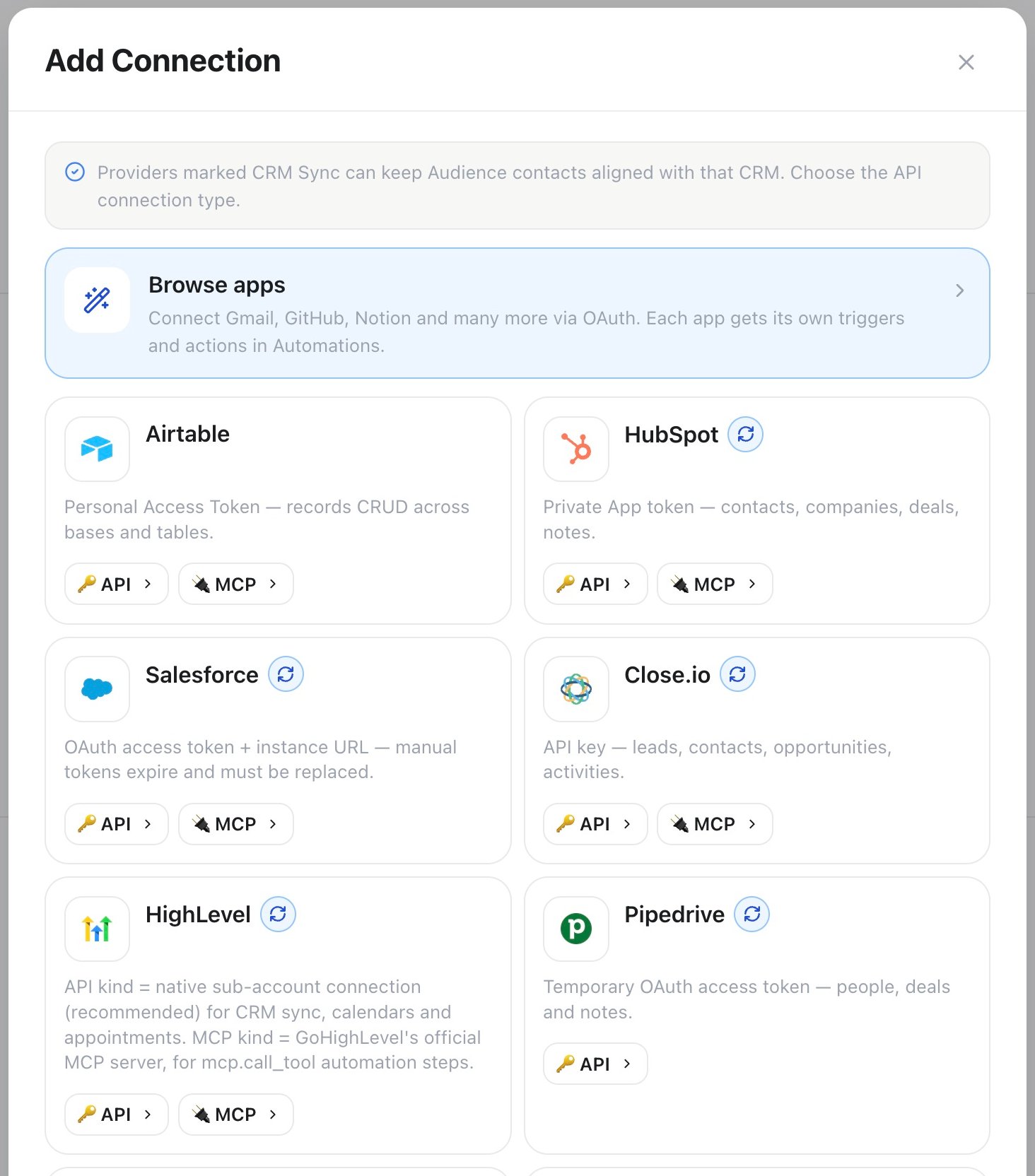
Automations → Connections → App marketplace: Wähle API bei einem CRM mit Sync-Symbol, bevor du den Sync in Audience anlegst.
- Öffne Automations → Connections und füge eine API-Verbindung für das CRM hinzu. Kompatible Verbindungen tragen unter App marketplace den Tag CRM Sync.
- Öffne Audience → CRM Sync.
- Wähle die Verbindung sowie das CRM-Objekt beziehungsweise die Quelle aus.
- Ordne CRM-Felder Name, Telefon, E-Mail, Tags, einem eigenen Audience-Attribut oder einer unterstützten Kanalidentität zu. Zugeordnete E-Mail-Werte legen automatisch auch das E-Mail-Kanalprofil des Kontakts an. Weise mehrere Quellfelder demselben Ziel zu, um die Werte zu kombinieren.
- Sieh dir nach der Zuordnung bis zu drei schreibgeschützte CRM-Beispiele an.
- Wähle das Intervall und starte den Sync.
Salutation + First name + Last name den Wert name ergeben, Calling code + Phone number den
Wert phone. Mindestens phone oder email ist erforderlich, damit sich
der erste CRM-Datensatz sicher einem Audience-Kontakt zuordnen lässt.
Wähle für nationale Telefonnummern ein Default phone country, zum
Beispiel Deutschland. Vorschau und echter Lauf verwenden denselben
länderabhängigen Parser und speichern das Ergebnis im E.164-Format
(+49152…). Internationale Nummern, die bereits mit + oder 00 beginnen,
ignorieren diesen Fallback. Stellt das CRM ein separates ISO-Land (DE) oder
eine Ländervorwahl (+49) bereit, ordne dieses Feld in derselben
phone-Kombination vor dem Nummernfeld an. Ungültige Telefon- und
E-Mail-Kombinationen werden bereits in der schreibgeschützten Vorschau
markiert, bevor irgendetwas gespeichert wird.
API und MCP behalten die einfache Mapping-Struktur bei. Eine einzelne Quelle
bleibt ein reiner Feldschlüssel. Kombinationen verwenden sichere
{{field}}-Tokens mit optionalem festem Text; es wird kein Code ausgeführt:
tags zu, um normalisierte,
kleingeschriebene Tags in den Kontakt zu übernehmen. Bestehende manuelle Tags
bleiben erhalten, und importierte Tags erscheinen sofort im
Audience-Tag-Filter.
Der erste Lauf importiert die ausgewählte Quelle. Spätere Läufe überspringen
unveränderte Datensätze und setzen nach vorübergehenden Unterbrechungen
sicher fort.
Sync bearbeiten
Nutze die Stift-Aktion auf einer Sync-Karte, um Name, Objekt, Quelle, Intervall, Land für Telefonnummern oder Feldzuordnung zu ändern; danach erscheint dieselbe Vorschau der zugeordneten Daten wie beim Anlegen. Save only behält den bestehenden Zeitplan bei. Save & sync speichert dieselben Änderungen und startet sofort einen manuellen Lauf. Wird Objekt, Quelle oder Zuordnung geändert, wendet der nächste Lauf die neue Zuordnung auch auf bestehende CRM-Datensätze an.Identität und Konfliktverhalten
Die stabile CRM-Datensatz-ID hält jeden importierten Datensatz mit dem richtigen Audience-Kontakt verknüpft. E-Mail und Telefon dienen nur dazu, eine sichere erste Zuordnung zu finden. Mehrdeutige Treffer werden als Konflikt gemeldet, statt fremde Personen zusammenzuführen. CRM Sync löscht nie einen Audience-Kontakt. Datensätze, die in der ausgewählten CRM-Quelle nicht mehr vorhanden sind, können für diesen Sync als inaktiv markiert werden. Lokale Compliance-Daten – einschließlich Sperrliste und Einwilligungsentscheidungen – werden durch CRM-Daten niemals gelöscht.Ergebnisse zurückschreiben
Verwende die CRM-Action-Knoten in einer Automatisierung nach einem Anruf- oder Qualifizierungsschritt. Jedes unterstützte CRM bringt – soweit die Anbieter-API es zulässt – Actions zum Suchen/Abrufen, Erstellen und Aktualisieren von Datensätzen mit. Nutze Template-Werte wie{{data.call_id}} und {{data.from_number}} aus dem Auslöser oder die
Ausgabe eines vorherigen Schritts ({{steps.step1.output}}).
Eine Automatisierung mit dem Auslöser On Call Completed kann zum
Beispiel die Analyse des Anrufs auslesen –
{{data.analysis.sentiment}}, {{data.analysis.success}},
{{data.analysis.success_reason}} sowie jedes vom Assistenten extrahierte
eigene Feld ({{data.analysis.data.<field_name>}}) – und dann mit einer
CRM-Update-Action das Ergebnis am verknüpften Datensatz protokollieren, oder
mit Condition anhand von {{data.analysis.success}} verzweigen, um nur
qualifizierte Anrufe in eine Folgesequenz zu leiten.
CRM-Webhook-Auslöserknoten können eine Automatisierung anhand von
Anbieterereignissen starten. Wähle Verbindung und Ereignis in den
Auslösereinstellungen. Wird eine Webhook-URL oder ein Secret benötigt, werden
beide direkt im Auslöser angezeigt.
Fehlerbehebung
Die HighLevel-Verbindung schlägt fehl, oder es erscheint kein Unterkonto
Die HighLevel-Verbindung schlägt fehl, oder es erscheint kein Unterkonto
Starte den Ablauf erneut über Automations → Connections → App marketplace → HighLevel → Authorize HighLevel und bestätige jede angeforderte Berechtigung. Stockt die Anmeldung oder landet sie im falschen Konto, liegt meist eine veraltete Browser-Sitzung vor – melde dich bei HighLevel ab oder nutze ein frisches privates Fenster und autorisiere erneut.
Es ist das falsche HighLevel-Unterkonto verbunden
Es ist das falsche HighLevel-Unterkonto verbunden
Authorize HighLevel verbindet jeweils ein Unterkonto. Verbinde erneut und wähle das richtige aus; ein Workspace kann mehr als eine HighLevel-Verbindung enthalten, wenn du mehrere Unterkonten verwaltest.
Datensätze werden mit leerem Telefon- oder E-Mail-Feld importiert
Datensätze werden mit leerem Telefon- oder E-Mail-Feld importiert
Mindestens
phone oder email muss in einem gültigen Format zugeordnet sein – prüfe die schreibgeschützte Vorschau vor dem Speichern, und ergänze ein Default phone country, falls das CRM Nummern im nationalen Format speichert.Die Feldzuordnung passt nach einer CRM-Änderung nicht mehr
Die Feldzuordnung passt nach einer CRM-Änderung nicht mehr
Ein umbenanntes oder umstrukturiertes CRM-Feld ordnet sich nicht von selbst neu zu. Öffne die Stift-Aktion des Syncs, erstelle die Zuordnung neu, und rechne damit, dass der nächste Lauf sie auch auf bestehende Datensätze anwendet.
Public API und MCP
Dieselben Operationen stehen zur Verfügung über:GET|POST /api/v1/crm-syncsPOST /api/v1/crm-syncs/discoverGET|PATCH|DELETE /api/v1/crm-syncs/{id}GET|POST /api/v1/crm-syncs/{id}/runs- MCP-Tools zum Auflisten, Anlegen, Ändern, Löschen und Starten von CRM-Syncs
automations:read oder
automations:write. Secrets und Anbieter-Tokens werden nie zurückgegeben.