

Das ist etwas anderes als die Verbindung Shopify (Storefront MCP), die nur den öffentlichen Katalog, Warenkörbe und Richtlinien eines Stores liest und keine App braucht. Nutze diese Anleitung, wenn eine Automatisierung Store-Daten über die Admin-API lesen oder ändern soll.
Bevor du startest
- Du bist Inhaber oder Mitarbeiter mit App-Entwicklungsrechten des Shopify-Stores.
- Dein Famulor-Workspace hat die Automation-Plattform im Plan.
- Halte den permanenten Store-Namen bereit – das
acmeinacme.myshopify.com(Shopify-Admin → Einstellungen → Domains). Deine eigene Domain funktioniert nicht.
Schritt 1 – Dev Dashboard öffnen
Tippe im Shopify-Admin App development in die Suchleiste und öffne den Einstellungs-Eintrag, oder gehe zu Einstellungen → Apps und Vertriebskanäle → Apps entwickeln.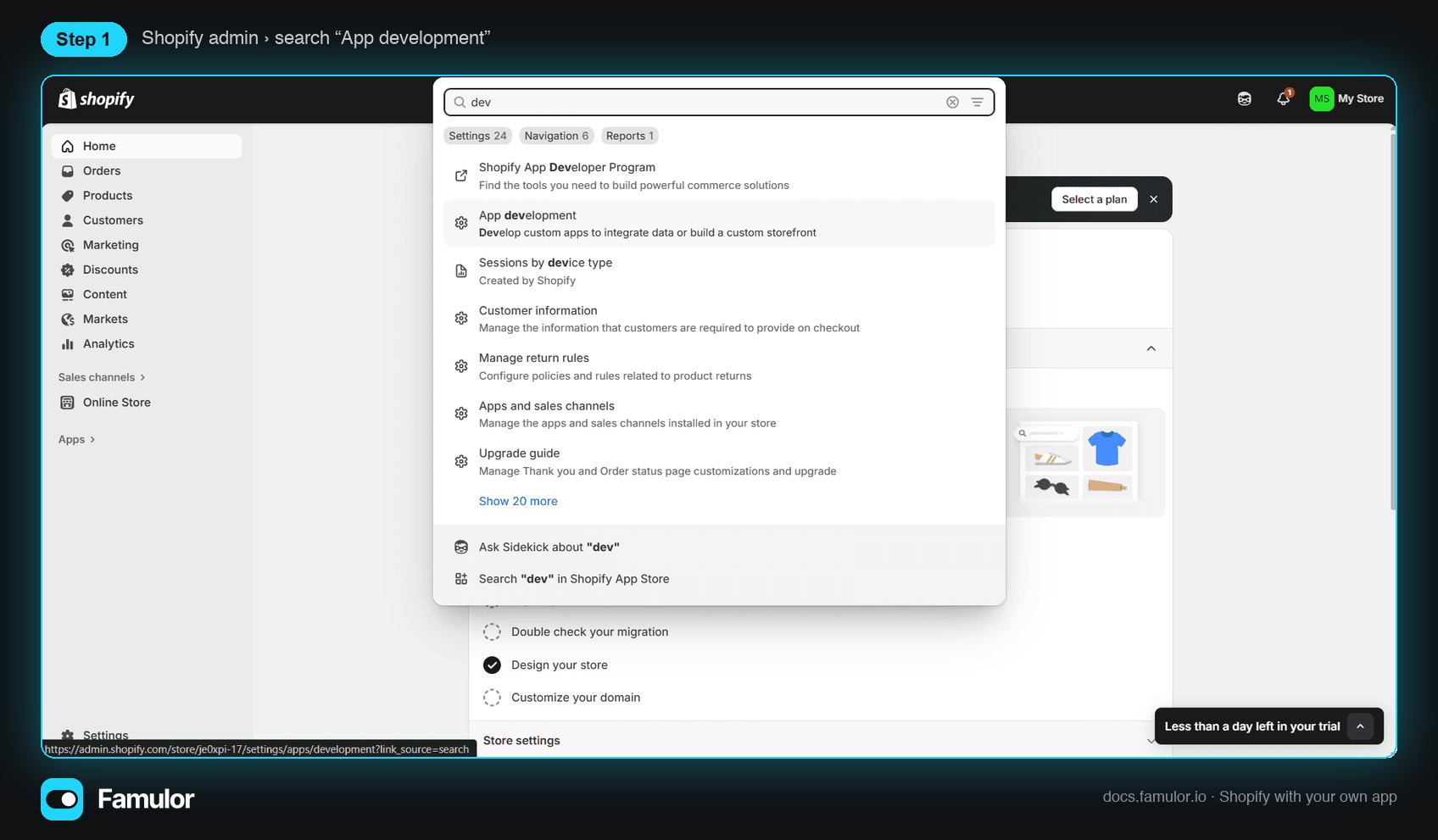
Shopify-Admin: nach „App development“ suchen
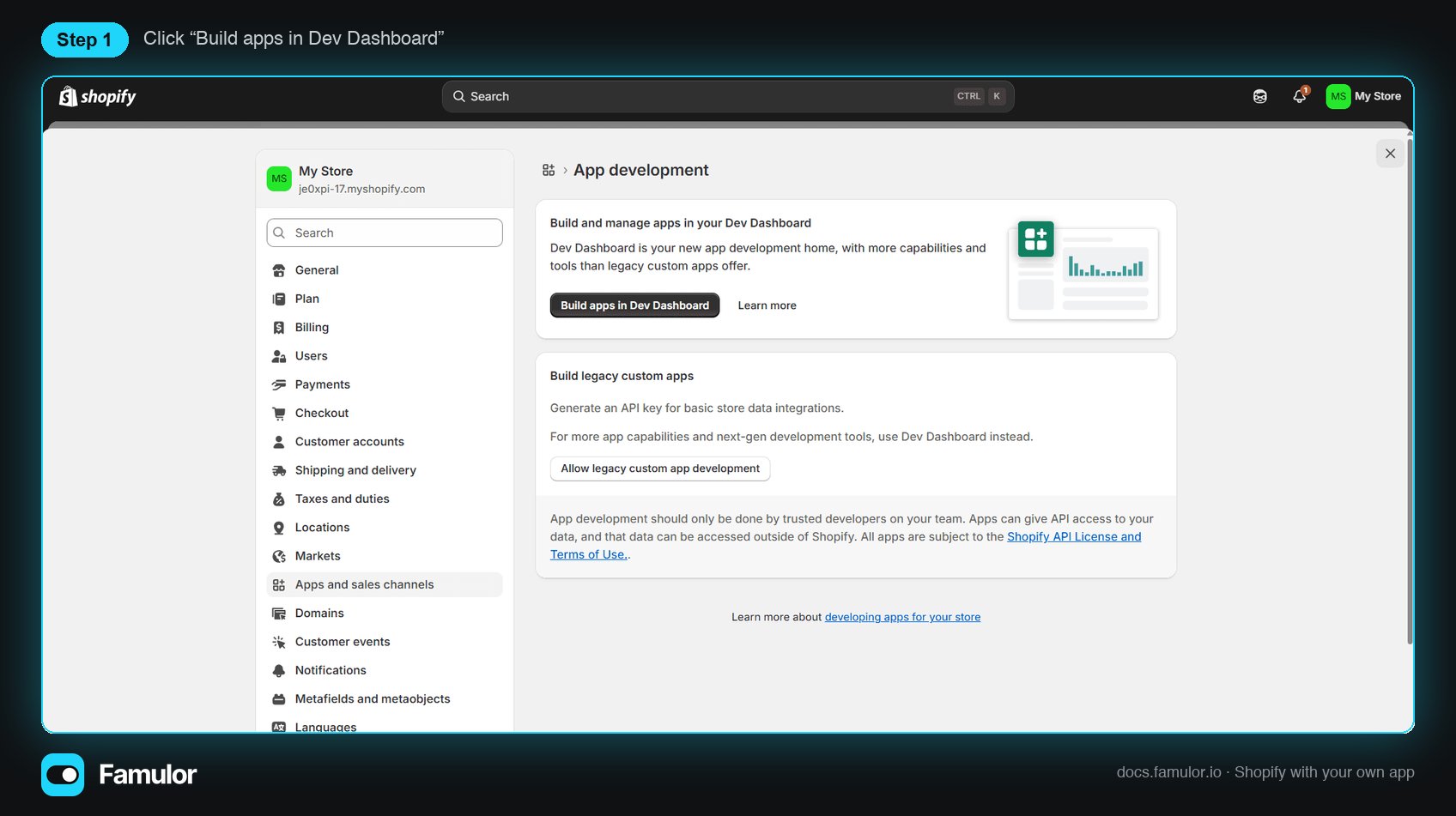
Dev Dashboard aus App development öffnen
Schritt 2 – App anlegen
Klicke im Dev Dashboard oben rechts auf Create app.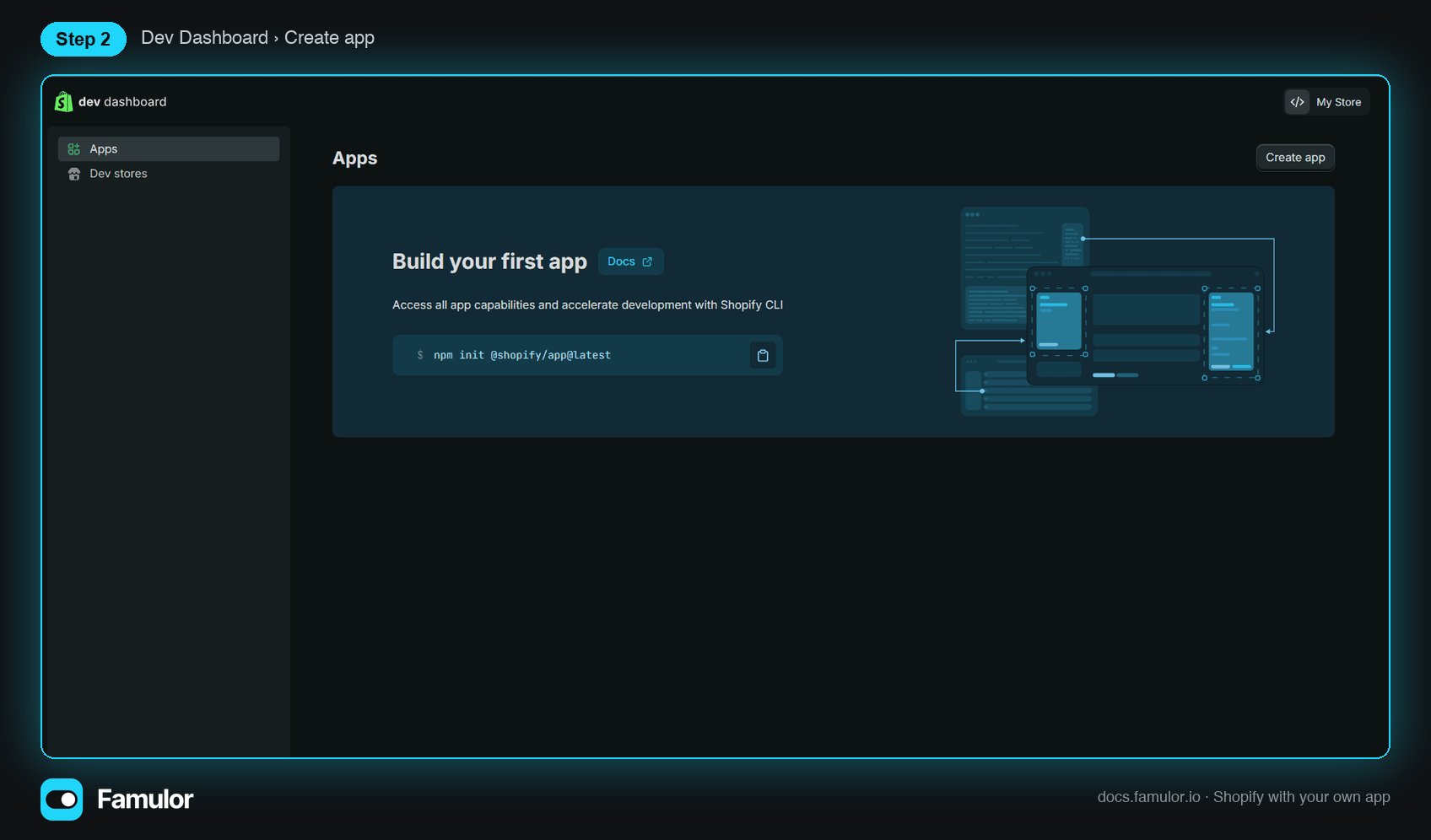
Dev Dashboard → Create app
famulor-voice), und klicke Create. Shopify CLI brauchst du nicht.
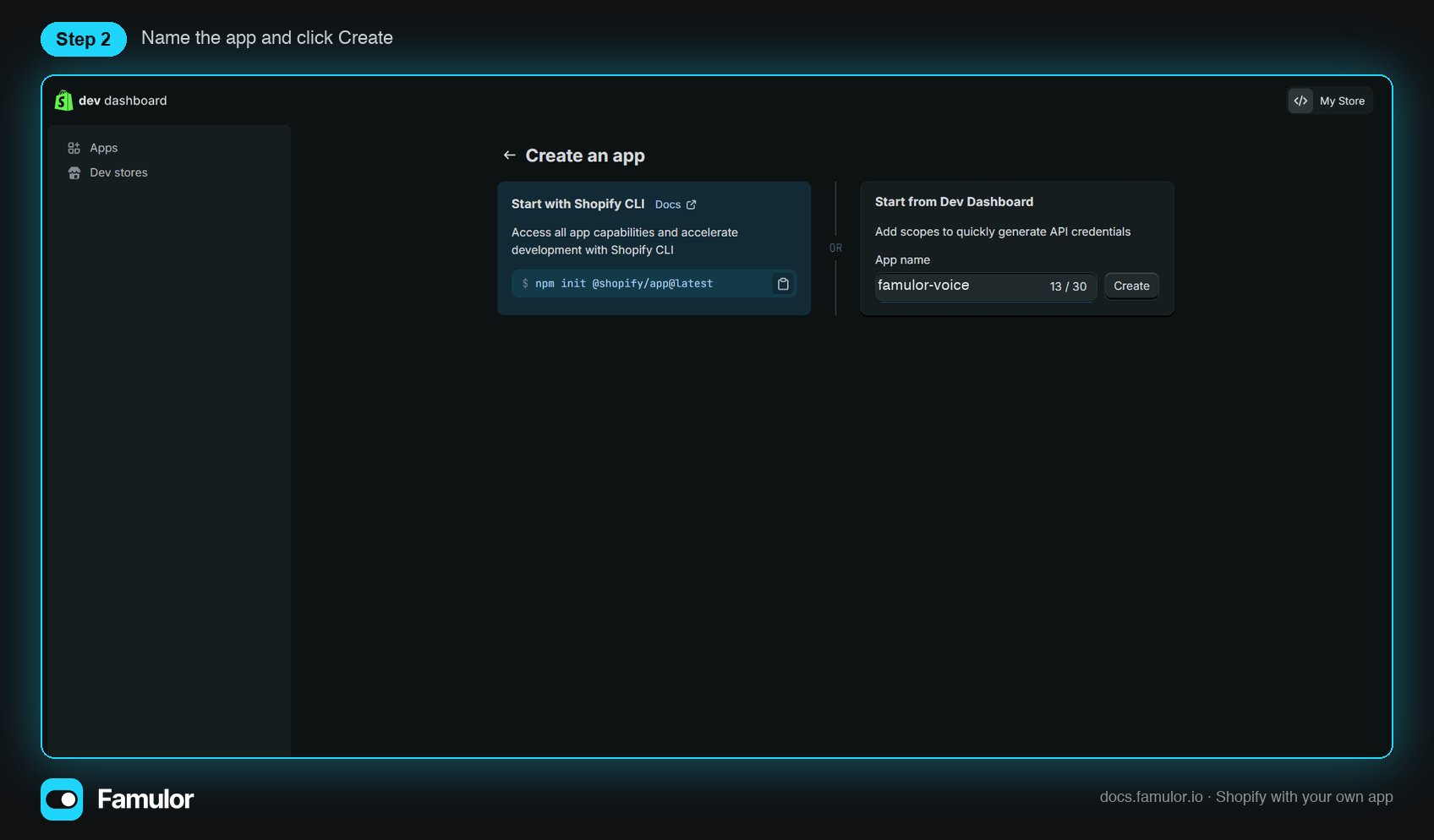
App benennen und Create klicken
Schritt 3 – Version mit den nötigen Scopes konfigurieren
Öffne Versions und klicke Create a version. Lass App URL auf einem Platzhalter wiehttps://example.com – dieser Connector nutzt keine eingebettete App – und lass die Redirect-URLs leer. Dieser Verbindungstyp nutzt sie nicht.
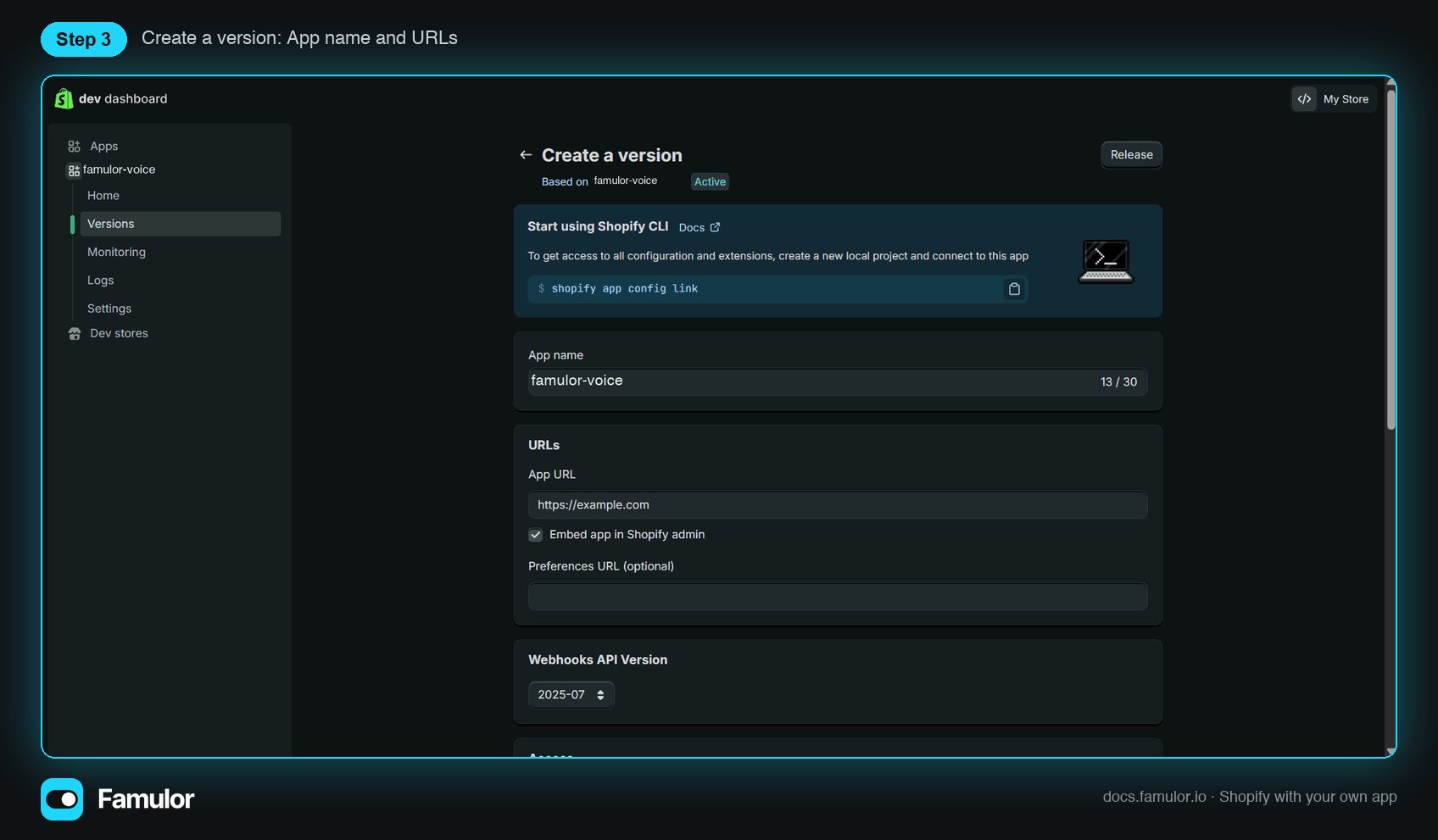
Version anlegen: Name und URLs
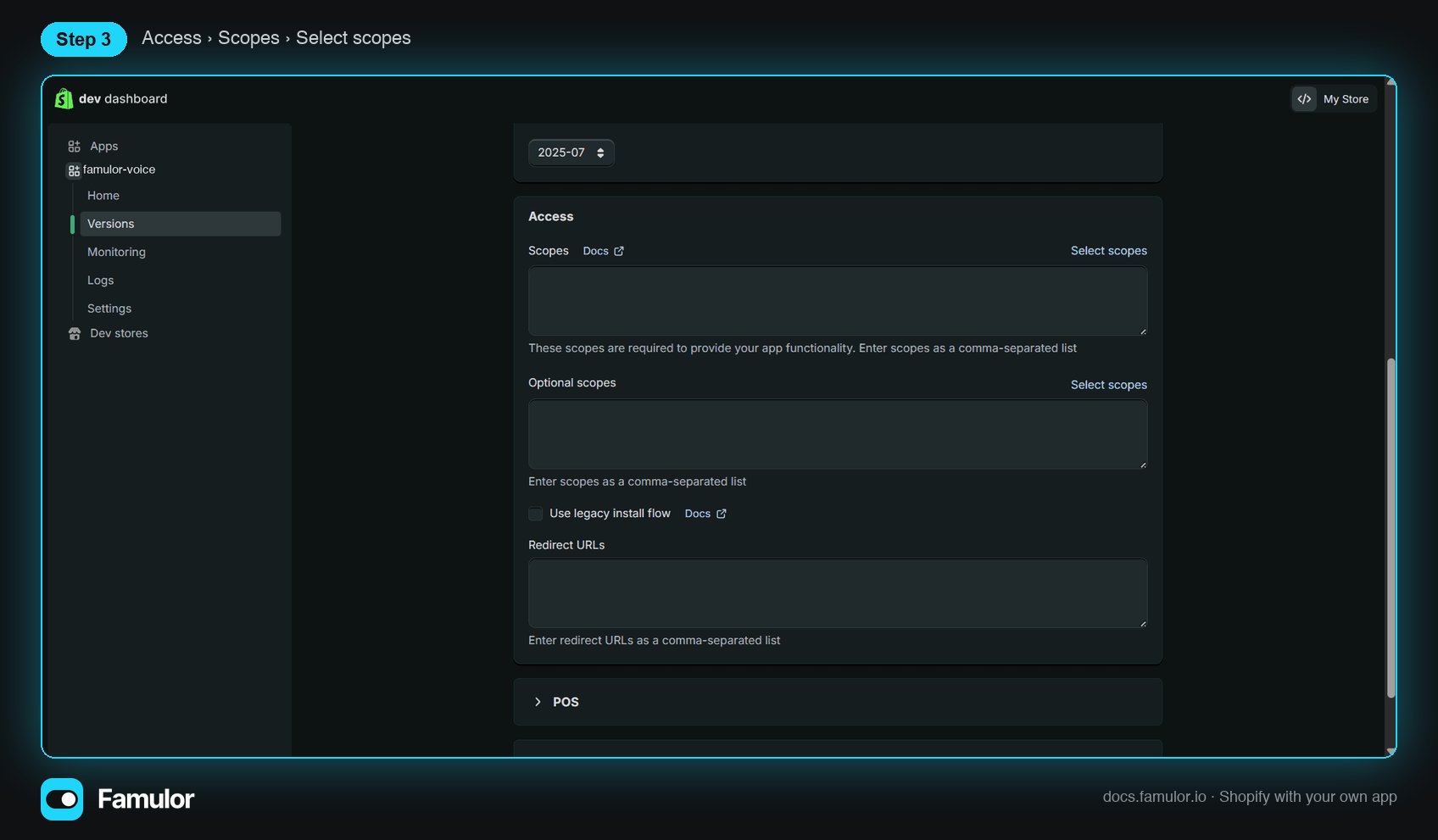
Access → Scopes → Select scopes
Nur
read_*-Scopes für die genutzten Bereiche reichen ebenfalls. Scheitert eine Automatisierung später an einer Berechtigung, ergänze den Scope hier, veröffentliche eine neue Version und verbinde in Famulor neu.
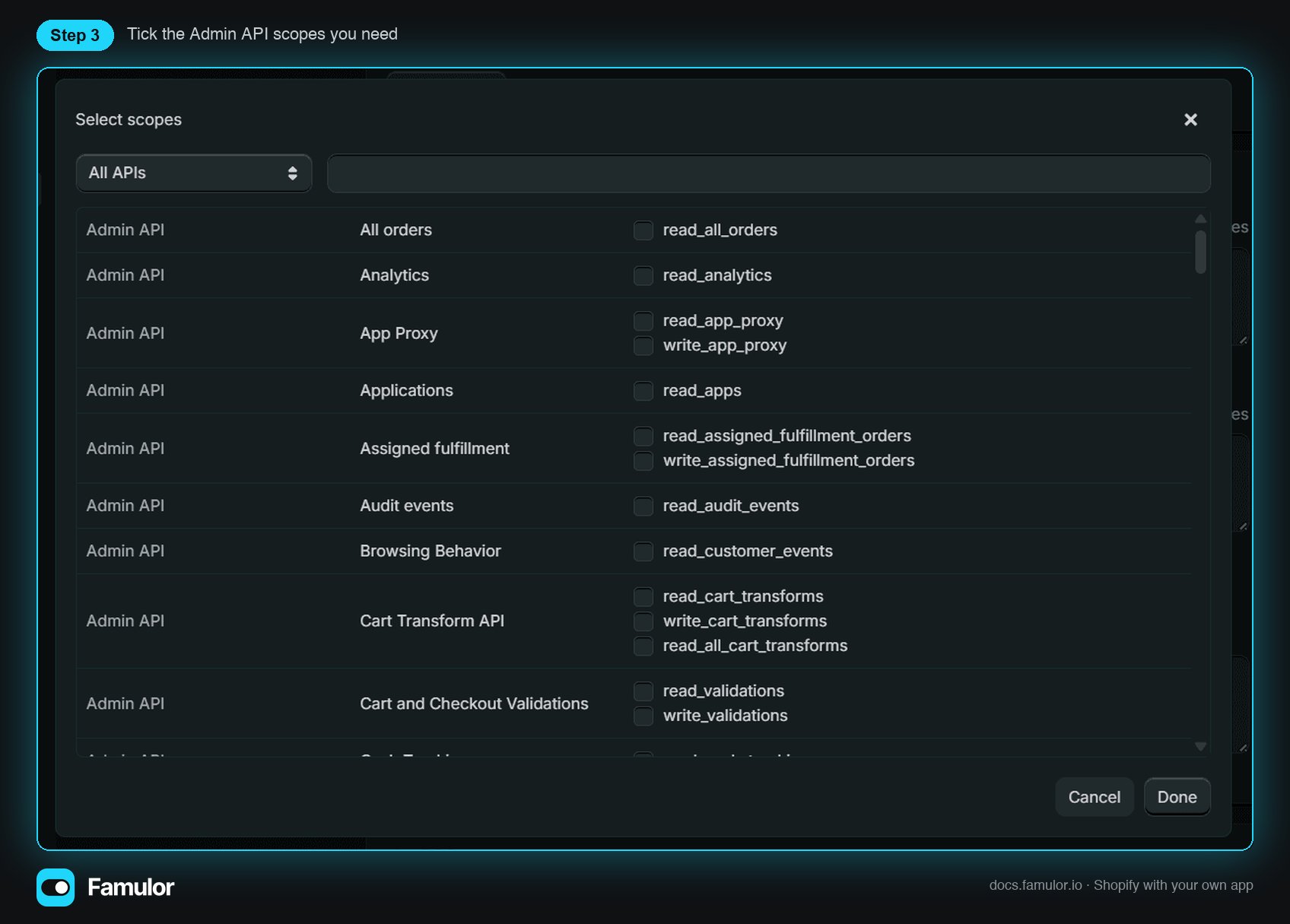
Admin-API-Scopes auswählen
v1) – dann Release bestätigen.
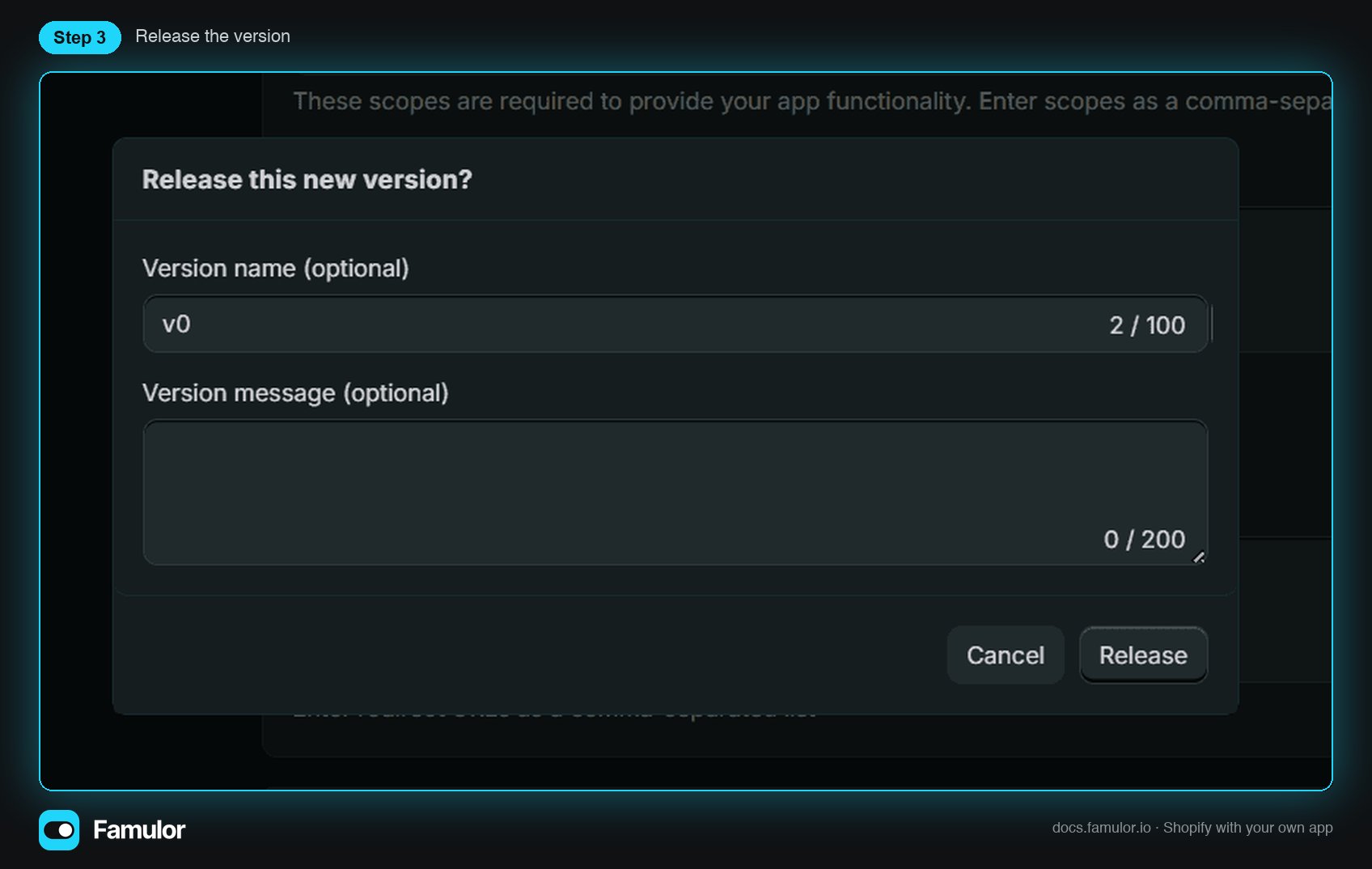
Version veröffentlichen
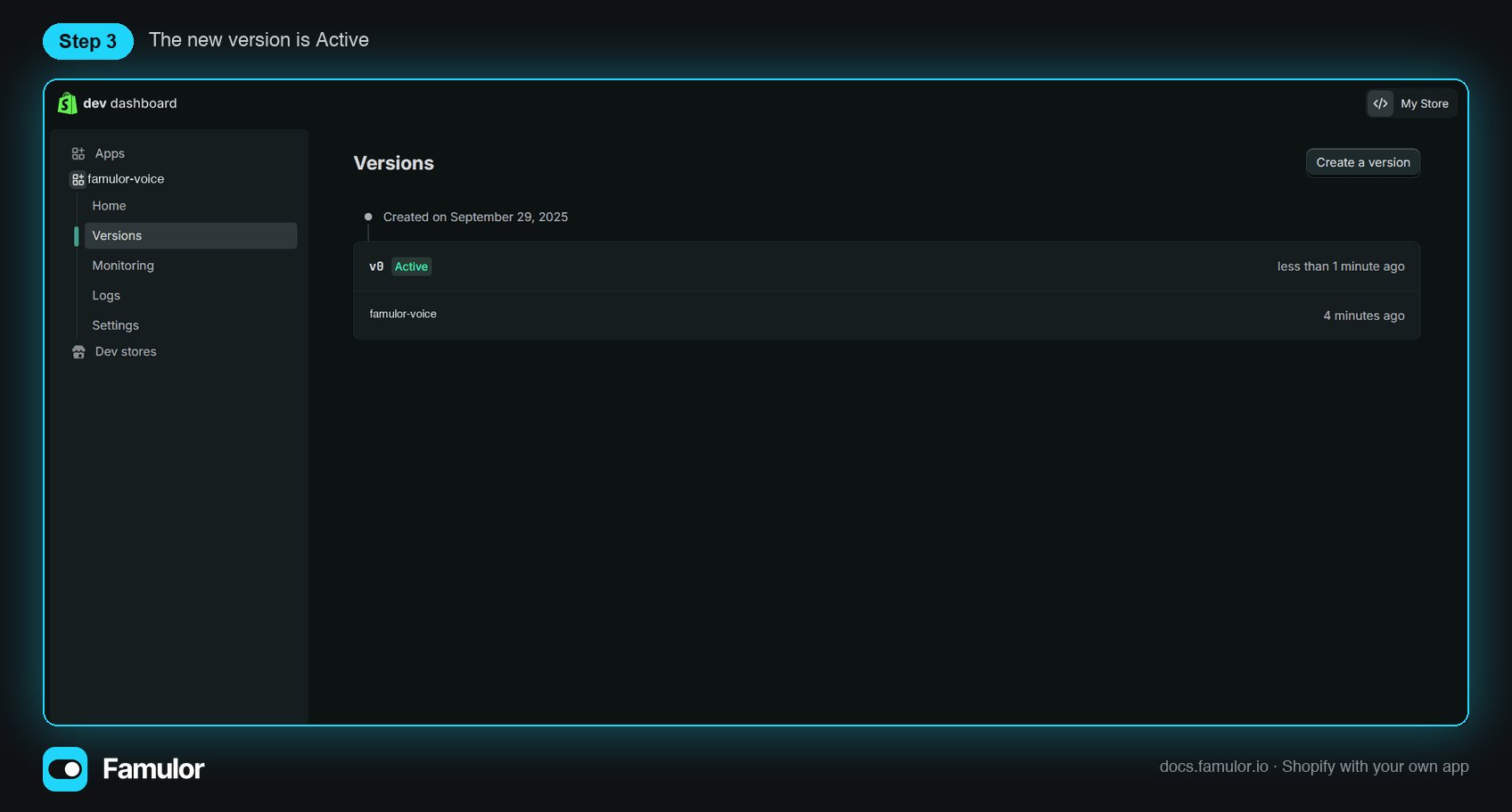
Die Version ist aktiv
Schritt 4 – Distribution festlegen und App auf dem Store installieren
Famulor tauscht die App-Credentials mit Shopifys Client-Credentials-Grant gegen ein Admin-API-Token. Das erlaubt Shopify erst, wenn die App auf dem Store installiert ist, und App und Store müssen zur selben Shopify-Organisation gehören – was der Fall ist, wenn du die App aus deinem eigenen Store heraus anlegst.- Öffne im linken Menü der App Distribution (bei manchen Konten unter Home → Distribution).
- Wähle Custom distribution und bestätige. Custom Distribution ist die richtige Wahl für eine App, die nur dein(e) eigene(r) Store(s) nutzen; sie braucht keinen App-Store-Review.
- Trage die
.myshopify.com-Domain deines Stores ein, klicke Generate link und öffne den Installationslink. - Prüfe im Shopify-Admin die angeforderten Scopes und klicke Installieren.
Schritt 5 – Client-ID und Secret kopieren
In den Settings der App findest du Credentials. Kopiere die Client ID, blende das Secret ein und kopiere es.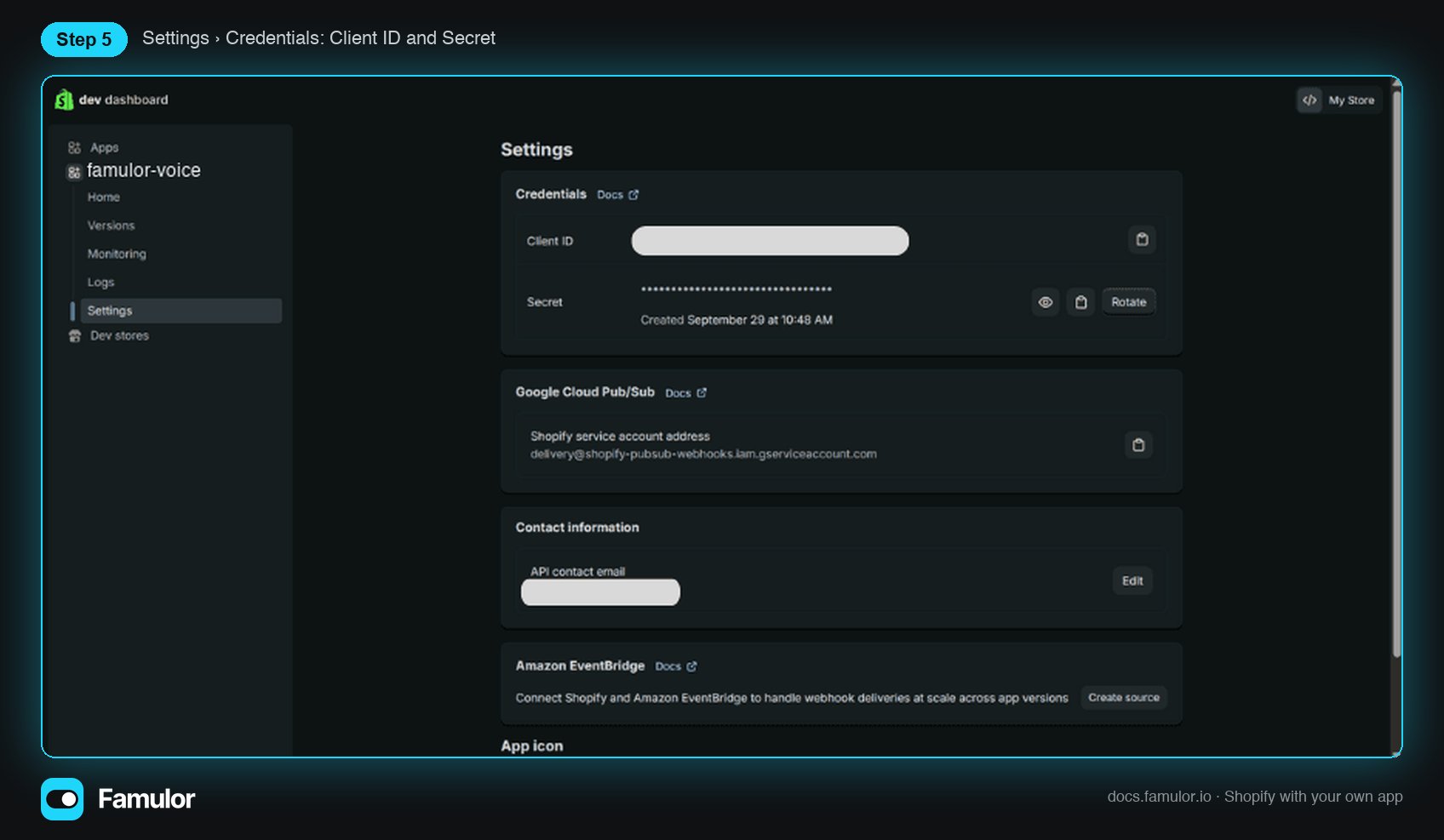
Settings → Credentials: Client ID und Secret
Schritt 6 – In Famulor verbinden
- Öffne in Famulor Automations → Connections und klicke Add connection.
- Wähle New connection, suche Shopify und wähle es aus.
- Trage den Store-Namen ein (
acmeoderacme.myshopify.com– Famulor kürzt ihn), die Client ID und das Client secret. - Klicke Connect Shopify.
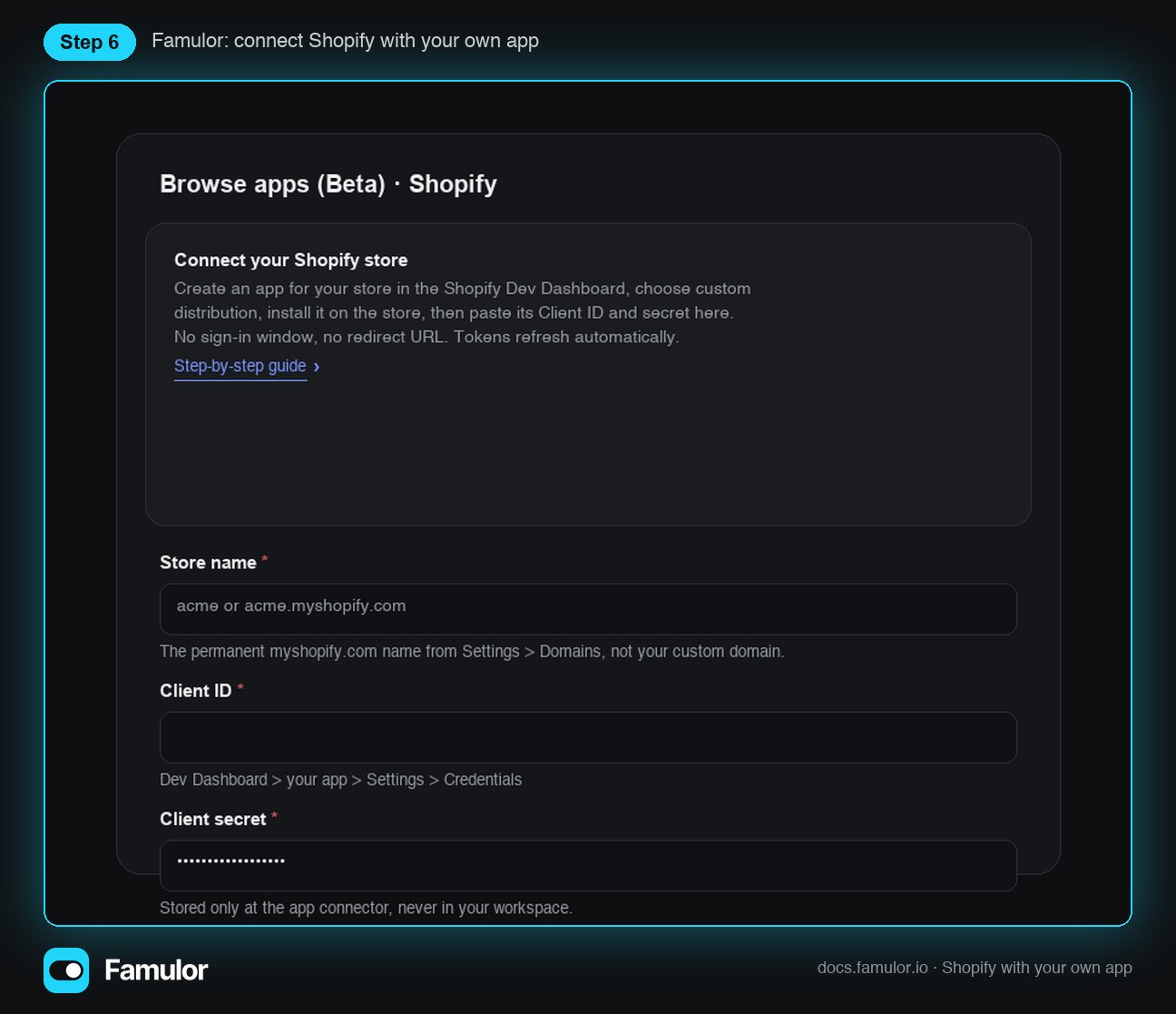
Famulor: Shopify mit eigener App verbinden
Fehlerbehebung
Neu verbinden und entfernen
- Credentials ersetzen: Öffne die Verbindung unter Automations → Connections und wähle Edit. Trage neue Client-ID und Secret ein; Famulor ersetzt die hinterlegten App-Credentials in einem Schritt.
- Entfernen: Beim Löschen der Verbindung werden auch die App-Credentials aus dem App-Connector entfernt. Automatisierungen, die die Verbindung genutzt haben, zeigen Connect needed, bis du Shopify erneut verbindest.
- Um den Zugriff auf Shopify-Seite zu widerrufen, deinstalliere die App von deinem Store oder rotiere das Secret im Dev Dashboard.
Verwandt
- App Catalog – die nutzbaren Shopify-Auslöser und -Aktionen
- Referenz der Automatisierungs-Knoten
- Automatisierungen im Überblick