

Pestañas de la lista de automatizaciones
La página de listado/automations tiene tres pestañas:
Activadores
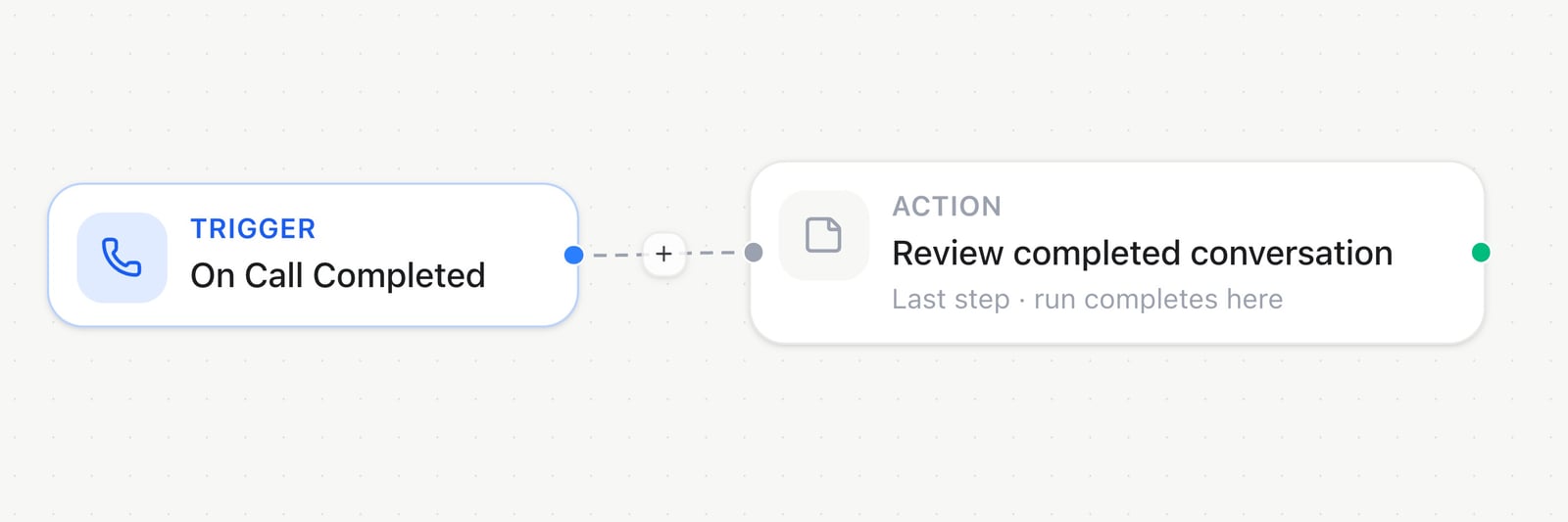
En el editor de automatizaciones, On Call Completed inicia este ejemplo; usa el + de la conexión para añadir otro paso.
Un activador de webhook genérico o de CRM obtiene su propia URL entrante y su secreto, que se muestran directamente en los ajustes del activador en cuanto se guarda la automatización. HighLevel y las apps conectadas, en cambio, entregan eventos a través de un endpoint compartido y preautenticado — configurado una sola vez para todo el espacio de trabajo, no por automatización:
Pasos
Lógica y control de flujo
Estos no hablan con nada fuera de la automatización — determinan qué camino sigue una ejecución, o la pausan.
En el Builder, abre Add Node → Famulor para elegir una acción lógica como Condition, Loop on Items, Filter o Set variable.
Loop on Items procesa como máximo 100 elementos por bucle, y los bucles se pueden anidar hasta 5 niveles de profundidad.
Terminar una ejecución
Una ejecución también termina de forma limpia cuando un paso no tiene ninguna conexión de salida. Estos tres pasos la terminan explícitamente, y dos de ellos devuelven una respuesta concreta.
Cuando un asistente llama a esta automatización a mitad de conversación, todos los caminos deben terminar en Respond to webhook, sin ningún paso Delay ni Loop antes.
Tiempo
IA
Agrupados bajo Milian AI en el catálogo. Estas acciones utilizan créditos según el consumo de tokens, a las tarifas de tu espacio de trabajo. El importe descontado aparece en la ejecución y en el panel Test del paso.
Add Node → Milian AI muestra las acciones de análisis, como Classify Text, Custom Prompt y Extract Fields. Selecciona una acción para configurar sus entradas.
Milian AI
Añade un paso en Automations → Milian AI para clasificar texto, comprobar una condición, puntuar contenido, detectar varias etiquetas o crear un análisis personalizado. Custom Prompt y Extract Fields siguen disponibles.
Classify Text → Configure: define Input Data, Answer key, Question y Categories. Los valores mostrados son ejemplos editables.
- Cinco acciones nuevas. Convierte transcripciones, mensajes y resultados anteriores en categorías, decisiones sí/no, puntuaciones o etiquetas.
- Tres plantillas editables. Empieza el análisis personalizado con Analizar una llamada, Calificar un lead o Priorizar un mensaje y adapta las preguntas.
- Incertidumbre explícita. La información insuficiente produce una respuesta incierta. Comprueba el estado con una Condition antes de continuar.
- Tu espacio, tu flujo. Previsualiza sin consumir créditos, ejecuta una prueba real con créditos del espacio de trabajo y utiliza la misma configuración mediante REST o MCP.
Mensajería
Envía en una conversación ya abierta, o inicia una conversación nueva de WhatsApp con una plantilla aprobada.Contactos, llamadas y cumplimiento
Las acciones de supresión son idempotentes — volver a añadir o volver a quitar la misma identidad nunca hace fallar una ejecución.
Call Phone Number también acepta Variables opcionales como objeto JSON plano, por ejemplo
{ "auftrag": "{{data.task}}" }. Los valores pueden ser texto (hasta 2000 caracteres), números o booleanos. También puedes usar un objeto completo de un paso anterior, como {{data.inputs}}. Son entradas para esta llamada y no modifican el asistente ni el contacto. Los valores resueltos inválidos o demasiado largos hacen fallar el paso antes de marcar. Comprueba por separado las entradas esperadas y el resultado real; crear una llamada no demuestra que la tarea haya terminado correctamente.
Base de conocimientos
HTTP y webhooks
Ninguno de estos necesita una conexión guardada — pega una URL y listo.
Las acciones HTTP Request reintentan hasta dos veces los errores HTTP y de conexión temporales dentro del tiempo configurado, con la misma clave Idempotency-Key. Los errores temporales incluyen HTTP 408, 425, 429, 5xx y errores de red. Los errores permanentes detienen la acción inmediatamente. El tiempo límite cubre toda la acción. El receptor debe respetar Idempotency-Key para evitar efectos duplicados si se pierde la respuesta.
Conexiones externas
Los pasos de CRM, MCP y de apps conectadas leen o escriben en un sistema externo a través de una credencial guardada — añade una en Automations → Connections antes de usar cualquiera de ellos. Cada uno aparece en el catálogo como Provider · Action (por ejemplo Airtable · Create record). CRM providers. Consulta Sincronización de CRM para la configuración de la sincronización recurrente y el flujo de autorización de HighLevel — estos nodos de acción escriben un registro cada vez, independientemente de cualquier programación de sincronización.
Ejemplo: después de On Call Completed, usa una actualización de HubSpot para registrar
{{data.analysis.success}} en el contacto encontrado, o ramifica antes con Condition.
MCP de proveedores y genérico. En lugar de campos fijos, estos pasos entregan un prompt y el contexto de la ejecución a un agente que elige por sí mismo la herramienta y los argumentos correctos — útil cuando la llamada exacta varía de una ejecución a otra. Ambos cobran créditos de IA del espacio de trabajo por el razonamiento del agente.
Apps conectadas. Además de las plataformas anteriores, el catálogo también incluye cada app que tu espacio de trabajo haya conectado mediante OAuth. Conecta una en Connections → App marketplace, y luego elígela como activador o acción igual que cualquier plataforma nativa. Consulta el App Catalog para ver la lista completa y cómo funciona la conexión. Las apps con muchas acciones cargan más a medida que te desplazas; escribe un nombre o una palabra clave en Search actions… encima de la lista para encontrar cualquier acción, por ejemplo send message.
Cómo fluyen los datos entre pasos
Cada campo marcado con un ⚡ acepta plantillas{{ }} extraídas de los datos actuales de la ejecución.
- Extract Fields devuelve sus valores dos veces — anidados bajo
fields({{steps.step1.fields.email}}) y aplanados directamente sobre el propio paso ({{steps.step1.email}}) — usa el que se lea con más claridad. - Set variable escribe en la propia ejecución en lugar de en la salida propia de un paso — referencia después la ruta que elegiste de la misma forma, p. ej.
{{vars.summary}}. - Condition, Switch y Loop on Items también deciden qué camino conectado se ejecuta a continuación — arrastra conexiones distintas desde sus conectores
true/false, por caso, o Loop/Done.

Classify Text → Test pide cargar datos de ejemplo en el activador. Revisa la entrada antes de ejecutar la acción; una prueba real consume créditos.
Estados
Una automatización que falla cinco ejecuciones seguidas se pausa automáticamente, para que un grafo roto no siga disparándose. Revisa la pestaña Runs para ver el error, corrígelo y vuelve a ponerla en Live.
Construir automatizaciones con Milian
Abre una automatización y pídele a Milian, el copiloto de IA, que la construya o la modifique en lenguaje natural — añadir un activador y pasos, conectar las ramas true/false de una condición, renombrarla o volver a etiquetarla, cambiarla a Live, o depurar una ejecución fallida — lo mismo que harías a mano. Prueba con «añade un paso de correo después del activador», «añade una rama de condición y conecta true/false», o «depura la última ejecución fallida». Cuando Milian aplica un cambio directamente se muestra Milian saved changes; cuando actualiza el lienzo sin guardar se muestra Milian updated the canvas — click Save to persist, y el cambio queda como borrador hasta que hagas clic en Save.Próximos pasos
Automatizaciones
Conceptos, facturación y ejemplos resueltos de automatizaciones
App Catalog
Explora y conecta apps para activadores y acciones
Sincronización de CRM
Mantén Audience y un CRM conectado alineados con una programación