

Crear los registros que faltan depende del tipo de objeto: compatible con contactos de HubSpot, contactos/leads de Salesforce, personas de Pipedrive, contactos y leads de Close.io, y personas de Attio/Twenty; HighLevel y Keap lo admiten en todos sus tipos de objeto.
{{firstName}} {{lastName}} se pueden importar, pero no se pueden invertir para exportar.
CRM compatibles
CRM Sync tiene un adaptador nativo para cada uno de estos proveedores, así que las tres direcciones de la tabla anterior están disponibles en cuanto añades una conexión de API para él:- HubSpot
- HighLevel
- Salesforce
- Pipedrive
- Close.io
- Zoho CRM
- Attio
- Keap
- Twenty Cloud y Twenty autoalojado
https://api.twenty.com. Para una instancia autoalojada, introduce una URL HTTPS pública a la que la plataforma pueda acceder por internet.
Un CRM que no esté en esta lista no tiene sincronización nativa con Audience, pero las automatizaciones igualmente pueden acceder a él — llama a su API con una acción de solicitud HTTP, conéctalo como endpoint MCP personalizado, o búscalo en App marketplace. Consulta el App Catalog para ver el directorio completo de apps nativas y conectadas.
Conectar HighLevel
Abre Automations → Connections → App marketplace → HighLevel y elige Authorize HighLevel. Selecciona la subcuenta que quieras usar y aprueba los permisos solicitados. La misma conexión puede usarse tanto en CRM Sync como en las acciones de automatización de HighLevel, incluidas las acciones de calendario y citas compatibles.Crear una sincronización
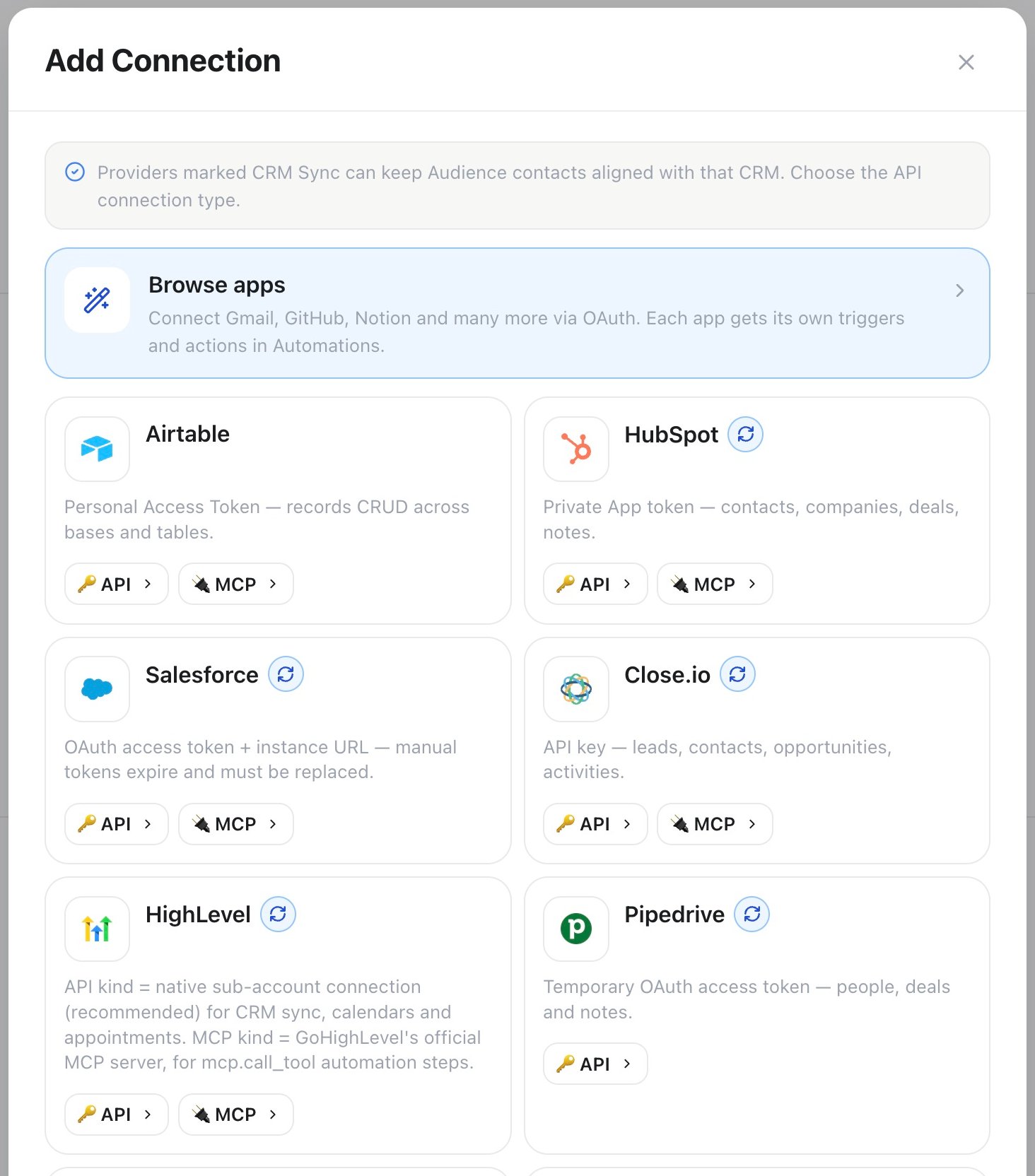
Automations → Connections → App marketplace: elige API para un CRM con el icono de sincronización antes de crear su sincronización en Audience.
- Abre Automations → Connections y añade una conexión de API para el CRM. Las conexiones compatibles llevan la etiqueta CRM Sync en App marketplace.
- Abre Audience → CRM Sync.
- Selecciona la conexión y el objeto o la fuente del CRM.
- Asigna campos del CRM a Name, Phone, Email, Tags, un atributo personalizado de Audience, o una identidad de canal compatible. Los valores de correo asignados también crean automáticamente el perfil de canal de correo del contacto. Asigna más de un campo de origen al mismo destino para combinar los valores.
- Revisa hasta tres muestras de CRM de solo lectura después de la asignación.
- Elige el intervalo e inicia la sincronización.
Salutation + First name + Last name puede construir name; Calling code + Phone number puede construir
phone. Se requiere al menos phone o email para que el primer registro del
CRM pueda emparejarse con un contacto de Audience de forma segura.
Para números de teléfono nacionales, elige un Default phone country, como
Alemania. La vista previa y la ejecución real usan el mismo analizador consciente
del país y guardan el resultado en formato E.164 (+49152…). Los números
internacionales que ya empiezan por + o 00 ignoran este valor de respaldo. Si
el CRM expone un campo de país ISO independiente (DE) o de código de llamada
(+49), asígnalo antes del campo de número de teléfono dentro de la misma
composición de phone. Las combinaciones de teléfono y correo no válidas se
marcan en la vista previa de solo lectura antes de que se guarde nada.
La API y MCP mantienen la misma forma de asignación simple. Una única fuente
sigue siendo una clave de campo sencilla. Los valores combinados usan tokens
seguros {{field}} con texto literal opcional; no se evalúa ningún código:
tags para fusionar etiquetas
normalizadas y en minúsculas en el contacto. Las etiquetas manuales existentes
permanecen intactas, y las etiquetas importadas aparecen de inmediato en el
filtro de etiquetas de Audience.
La primera ejecución importa la fuente seleccionada. Las ejecuciones posteriores omiten los registros sin cambios y se reanudan de forma segura después de interrupciones temporales.
Editar una sincronización
Usa la acción de lápiz en una tarjeta de sincronización para actualizar su nombre, objeto, fuente, intervalo, país del teléfono, o asignación de campos, y luego revisa la misma vista previa de datos asignados que se usa al crear una sincronización. Save only conserva la programación existente. Save & sync guarda los mismos cambios e inicia de inmediato una ejecución manual. Cambiar el objeto, la fuente o la asignación hace que la siguiente ejecución vuelva a aplicar la nueva asignación a los registros de CRM existentes.Identidad y comportamiento ante conflictos
El ID estable del registro de CRM mantiene cada registro importado vinculado al contacto correcto de Audience. El correo y el teléfono se usan solo para encontrar una coincidencia inicial segura. Las coincidencias ambiguas se reportan como conflictos en lugar de fusionar a personas sin relación. CRM Sync nunca elimina un contacto de Audience. Los registros que ya no están presentes en la fuente de CRM seleccionada se pueden marcar como inactivos para esa sincronización. Los datos de cumplimiento locales, incluidas la lista de bloqueo y las decisiones de consentimiento, nunca se borran con datos del CRM.Escribir los resultados de vuelta
Usa los nodos de acción de CRM en una automatización después de una llamada o un paso de calificación. Cada CRM compatible incluye acciones de búsqueda/obtención, creación y actualización de registros allí donde la API del proveedor lo permite. Usa valores de plantilla como{{data.call_id}} y
{{data.from_number}} del activador, o la salida de un paso anterior
({{steps.step1.output}}).
Por ejemplo, una automatización con el activador On Call Completed puede
leer el análisis de la llamada —
{{data.analysis.sentiment}}, {{data.analysis.success}},
{{data.analysis.success_reason}}, y cualquier campo personalizado que extraiga
el asistente ({{data.analysis.data.<field_name>}}) — y luego usar una acción de
actualización de CRM para registrar el resultado en el registro vinculado, o
ramificar con Condition sobre {{data.analysis.success}} para dirigir solo
las llamadas calificadas hacia una secuencia de seguimiento.
Los nodos de activador de webhook de CRM pueden iniciar una automatización a
partir de eventos del proveedor. Elige la conexión y el evento en los ajustes
del activador. Si se requiere una URL de webhook o un secreto, ambos se
muestran directamente en el activador.
Solución de problemas
La conexión con HighLevel falla, o no aparece ninguna subcuenta
La conexión con HighLevel falla, o no aparece ninguna subcuenta
Vuelve a iniciar el flujo desde Automations → Connections → App marketplace → HighLevel → Authorize HighLevel y aprueba todos los permisos solicitados. Si el inicio de sesión se queda parado o termina en la cuenta equivocada, la causa habitual es una sesión de navegador desactualizada — cierra sesión en HighLevel o usa una ventana privada nueva, y vuelve a autorizar.
Está conectada la subcuenta de HighLevel equivocada
Está conectada la subcuenta de HighLevel equivocada
Authorize HighLevel conecta una subcuenta cada vez. Vuelve a conectar y elige la correcta; un espacio de trabajo puede tener más de una conexión de HighLevel si gestionas varias subcuentas.
Los registros se importan con el teléfono o el correo vacíos
Los registros se importan con el teléfono o el correo vacíos
Al menos
phone o email debe estar asignado en un formato válido — revisa la vista previa de solo lectura antes de guardar, y añade un Default phone country si el CRM guarda los números en formato nacional.La asignación de campos deja de coincidir después de un cambio en el CRM
La asignación de campos deja de coincidir después de un cambio en el CRM
Un campo del CRM renombrado o reestructurado no se vuelve a asignar solo. Abre la acción de lápiz de la sincronización, rehaz la asignación, y ten en cuenta que la siguiente ejecución la volverá a aplicar a los registros existentes.
API pública y MCP
Las mismas operaciones están disponibles a través de:GET|POST /api/v1/crm-syncsPOST /api/v1/crm-syncs/discoverGET|PATCH|DELETE /api/v1/crm-syncs/{id}GET|POST /api/v1/crm-syncs/{id}/runs- Herramientas MCP para listar, crear, actualizar, eliminar y ejecutar sincronizaciones de CRM
automations:read o automations:write correspondiente. Los secretos y los tokens de proveedor nunca se devuelven.