

Was die Analyse liefert
Für jeden analysierten Anruf kann das Ergebnis enthalten:- Sentiment –
positive,neutralodernegative(Gesamtstimmung des Anrufers). - Success –
true/false(odernull, wenn die Erfolgsbewertung deaktiviert ist), plus eine kurze Begründung, die das Urteil erklärt. - Data – eine Zuordnung der von dir definierten strukturierten Felder, mit dem Feldnamen als Schlüssel.
- Analysis time – wann das Ergebnis erstellt wurde.
GET /api/v1/calls?sentiment=&success= findest du passende Anrufe schnell.
Die Analyse läuft nach dem Anruf und hat nie Einfluss auf das laufende Gespräch. Ist sie nicht verfügbar, bleiben Anruf und Transkript unverändert und es wird kein Ergebnis angezeigt.
Analyse konfigurieren
Öffne Assistenten-Settings → Advanced → Analysis & QA und aktiviere die Teile, die du brauchst. Die Stimmungsanalyse ist standardmäßig aktiv. Entferne die Felder, um die Extraktion abzuschalten; deaktiviere zusätzlich Stimmung und Erfolg, um die Analyse ganz auszuschalten.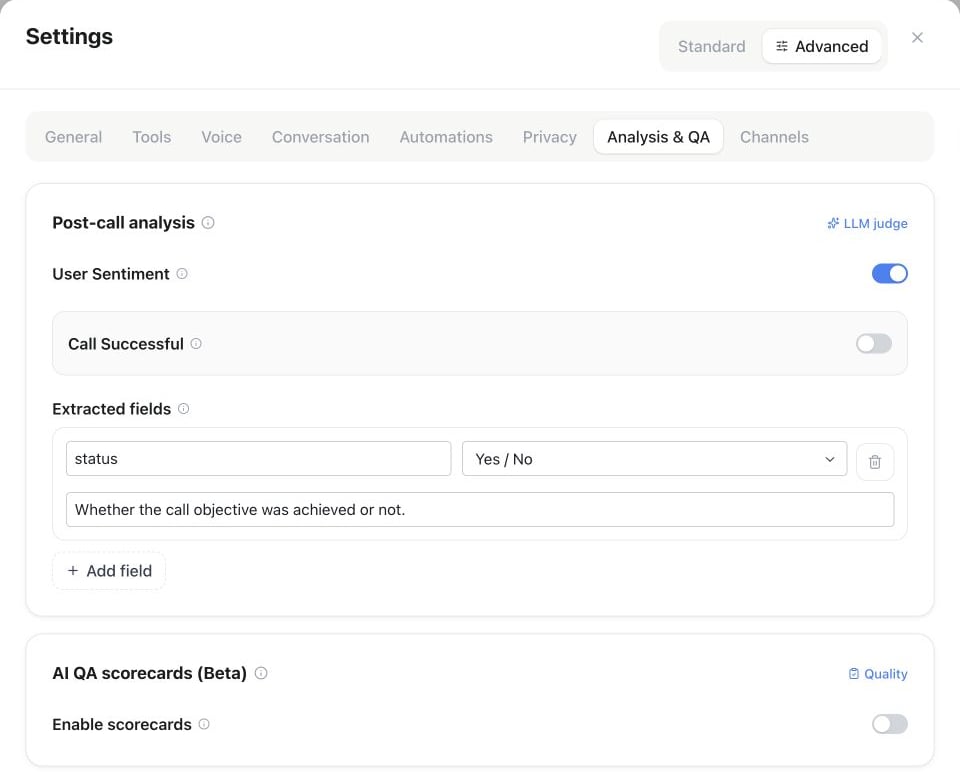
Assistenten-Settings → Advanced → Analysis & QA: Konfiguriere User Sentiment, Call Successful und Extracted fields. AI QA scorecards erscheinen separat bei aktivierten Beta features.
1
Sentiment
Standardmäßig aktiviert. Schalte es aus, wenn du keine Stimmung pro Anruf brauchst.
2
Erfolgskriterium
Aktiviere Success und beschreibe in einfachen Worten, wie ein erfolgreicher Anruf aussieht – zum Beispiel „Der Anrufer hat einen Termin gebucht” oder „Der Anrufer hat seine Lieferadresse bestätigt.” Das Ergebnis enthält einen booleschen Wert plus eine Begründung.
3
Strukturierte Felder
Füge bis zu 30 Felder mit eindeutigem Namen, Typ und Beschreibung (bis zu 500 Zeichen) hinzu. Die KI versucht jedes Feld zu füllen; fehlende Einzelwerte bleiben leer und werden nicht erfunden.
Typen für strukturierte Extraktion
- Text, Nummer, Ja / Nein liefern Text, eine Zahl oder einen Wahrheitswert.
- Auswahl (Enum) verwendet deine erlaubten Werte. Mehrere Werte erlauben liefert alle Treffer als Array; ausgeschaltet wird ein Wert geliefert. Unter Wenn kein Wert passt wählst du einen erlaubten Ersatzwert. Ohne Ersatzwert bleibt eine erfolglose Einfachauswahl leer; eine Mehrfachauswahl liefert ein leeres Array.
- Objekt definiert bis zu 20 feste Felder. Jeder Schlüssel ist enthalten; fehlende Angaben bleiben leer. Unterfelder unterstützen Text, Nummer, Ja / Nein und Auswahl; Text kann zusätzlich erlaubte Werte festlegen.
- Liste definiert dieselben festen Felder für jeden Eintrag. Die KI liefert je gefundenem Eintrag ein Objekt, höchstens 100 Einträge, oder ein leeres Array.
- JSON überlässt der KI die Struktur. Verwende Objekt oder Liste, wenn dein Webhook feste Schlüssel benötigt. Freies JSON ist auf 16.000 Zeichen und 8 Verschachtelungsebenen begrenzt.
Beispielkonfiguration
calls.analysis sieht so aus:
Analyseergebnisse nutzen
- History-Filter – filtere die Anrufliste nach Sentiment und Erfolg, um zum Beispiel alle negativen Anrufe zu finden, die nicht erfolgreich waren.
- Öffentliche API – jeder Anruf in
GET /api/v1/callsundGET /api/v1/calls/{id}enthältanalysis,sentimentundsuccess. Filtere die Liste mit?sentiment=negativeund?success=false. - MCP – dieselben Anruffelder stehen über die MCP-Tools
list_calls/get_callzur Verfügung.
Das erneute Ausführen der Analyse für einen vergangenen Anruf – History → Re-evaluate – überschreibt gespeicherte Stimmung, Erfolg und extrahierte Felder mit einem neuen Ergebnis. Es kostet zusätzliche Credits zum Workspace-Satz History re-evaluate; aktuelle Sätze findest du auf der Nutzungsseite.
AI-QA-Scorecards
AI QA scorecards (Beta) bewerten jeden abgeschlossenen Anruf anhand deiner eigenen Qualitäts-Checkliste – ein separates, ergänzendes Ergebnis zur Sentiment-/Erfolgs-/Felder-Analyse oben. Konfiguriere sie im selben Tab Analysis & QA wie die Analyse nach dem Anruf.1
Scorecards aktivieren
Standardmäßig deaktiviert. Die Karte wird erst angezeigt, sobald Beta features für den Workspace unter Settings → Workspace aktiviert ist, und das Aktivieren erfordert einen Plan, der AI-QA-Scorecards enthält.
2
Bestehensschwelle festlegen
Eine Gesamtpunktzahl von 0–100; ein Anruf besteht, sobald er diesen Wert erreicht oder überschreitet.
3
Bis zu 20 Kriterien hinzufügen
Jedes Kriterium hat einen Namen, eine Gewichtung (wie stark es in die Gesamtpunktzahl einfließt) und eine Quelle:
- LLM judge – die KI liest das Transkript und bewertet das Kriterium anhand einer von dir verfassten Freitext-Beschreibung. Kostet eine zusätzliche Auswertung pro Kriterium.
- Reuse success – verwendet das Erfolgs-Flag der Analyse dieses Anrufs weiter (ja = 1, nein = 0), ohne zusätzliche Kosten.
- Reuse sentiment – verwendet das Sentiment der Analyse dieses Anrufs weiter (positive = 1, neutral = 0.5, negative = 0), ohne zusätzliche Kosten.
PATCH /api/v1/assistants/{id} oder das MCP-Tool update_assistant.
Das unterscheidet sich vom kohortenbasierten Tool AI Quality Assurance, das ein von dir gewähltes QA-Paket auf Abruf gegen einen Stapel vergangener Anrufe laufen lässt. Scorecards laufen automatisch, pro Anruf, sobald dieser endet.
Konfiguration über die API
MitPATCH /api/v1/assistants/{id} oder dem MCP-Tool update_assistant kannst du dieselben Analyseoptionen programmatisch ändern. Eine leere Konfiguration behält die standardmäßige Stimmungsanalyse bei. Das Request-Schema findest du in der API-Referenz.
Echten Anruf in einen Simulationstest verwandeln
Wähle bei einem beendeten Anruf in History die Option Create Simulation Test. Famulor bereitet Persona, Script und Erfolgskriterien aus Transkript und Analyse vor und öffnet anschließend das Simulations-Panel des Assistenten zur Prüfung. Dieselbe Aktion gibt es als:POST /api/v1/assistants/{id}/tests/from-callmit{ "call_id": "…" }(assistants:write; Simulationen müssen im Plan enthalten sein)- MCP-Tool
create_assistant_test_from_call