

Bevorzugtes Onboarding (nur Plattform-Domain, z. B. app.famulor.io):
WhatsApp Embedded Signup (Connect
with Meta). Auf Whitelabel-Custom-Domains nutzen Workspaces ausschließlich
das manuelle Einfügen von Zugangsdaten.
Marketplace-Nummern (Settings → Numbers) sind PSTN/SIP für
Telefon-Voice. Dieselbe E.164-Nummer wird erst dann WhatsApp-fähig, wenn
Meta sie verifiziert hat (OTP). Deine SIP-Trunk-Einstellungen sind
unabhängig von der WhatsApp Cloud API. Die SMS-Helfer der Plattform sind
ausschließlich für SMS/MMS – nicht für WhatsApp.
Voraussetzungen
Dein Plan enthält WhatsApp Text und/oder WhatsApp Voice.Antwort- und Gesprächseinstellungen
Cloud-API- und Coexistence-Absender bieten KI-Auto-Antworten, Nachrichtenreaktionen ignorieren und Gespräche ungelesen lassen. Reaktionen werden standardmäßig ignoriert. Schalte dies aus, um neue Emoji-Reaktionen als Kundennachrichten zu speichern und bei aktivierter KI beantworten zu lassen. Das Entfernen einer Reaktion löst keine Antwort aus. Ungelesene Gespräche unterdrücken auch die Tippanzeige. Unter Edit → General → Timing stellst du Antwortverzögerung und Inaktivitätszeit ein, unter Edit → Advanced → Conversation ended eine optionale Webhook-URL. Die Inaktivität zählt ab der letzten Kundennachricht. Der Webhook enthält Transkript und extrahierte Variablen. Erneutes Auslösen erlauben sendet diesen Absender-Webhook erneut, wenn derselbe Kunde ein beendetes Gespräch fortsetzt und wieder inaktiv wird. Workspace-Webhooks und Automatisierungen behalten ihre eigenen Ereignisabonnements.Produkt-UI
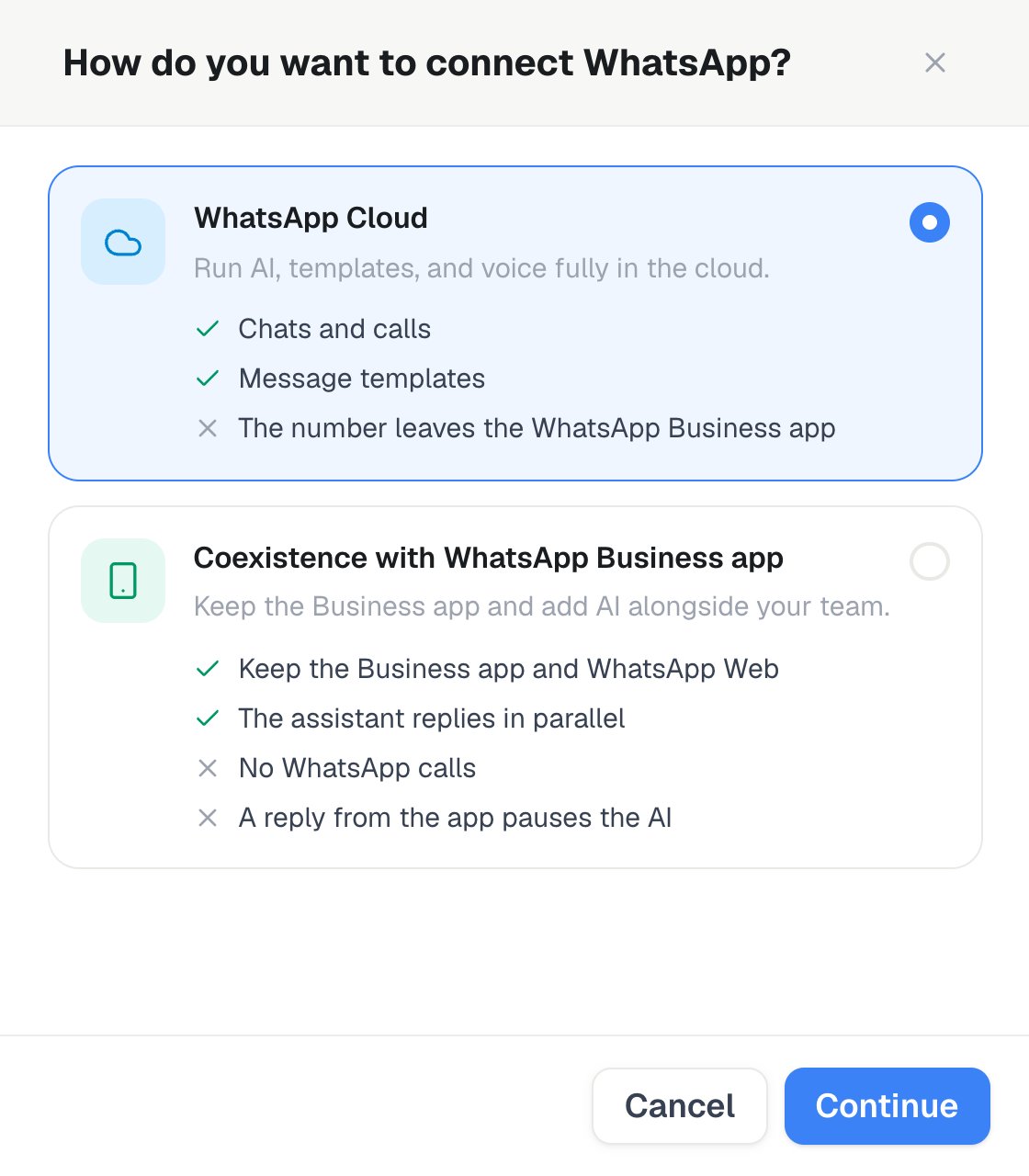
Settings → Channels → WhatsApp → Add number: Wähle WhatsApp Cloud oder Coexistence with WhatsApp Business app und dann Continue.
- Add number öffnet die Wahl: Wähle WhatsApp Cloud (nur Cloud API — die Nummer verlässt in der Regel die WhatsApp Business App) oder Koexistenz mit der WhatsApp Business App (App und WhatsApp Web bleiben auf der Nummer; der Assistent antwortet parallel; eine Antwort aus der App pausiert die KI) und dann Continue. Setup guide neben der Liste führt durch die Schritte.
- Connect with Meta (Embedded Signup) – Assistent auswählen, optionale Marketplace-Nummer (nur Cloud), OTP-Helfer für Marketplace-SMS
- Oder Zugangsdaten manuell auf dem Cloud-Pfad einfügen (Token, App Secret, Verify Token, Phone Number ID, WABA-ID). Koexistenz erfordert Connect with Meta.
- Toggles: Text chat, Inbound calls und Outbound calls (Anrufe nur auf dem Cloud-Pfad — bei Koexistenz bleiben Anrufe in der WhatsApp Business App)
- Edit bei einem Sender: Oben stehen Status, Quality, Limit und Calls. General enthält die Chat- und Outbound-Voice-Assistenten, AI Auto-Responses, Inbound calls, Outbound calls, Ignore message reactions, Keep conversations unread und das Timing. Profile enthält das Business-Profil (About, Description, Business Address, Business Category, Logo, Banner, Websites und Kontakt-E-Mails/-Telefonnummern); bei Cloud-Sendern überträgt Publish to WhatsApp es zu Meta – das Logo wird dein WhatsApp-Profilbild. Advanced enthält die Webhooks für Gesprächsende und Lesebestätigungen, die Cloud-API-Zugangsdaten und die Konto-IDs. Refresh from Meta, Enable / fix calling und Re-subscribe webhooks liegen im ⋯-Menü. Ungespeicherte Änderungen zeigen eine Leiste mit Save und Discard.
- Wähle Templates neben einem Sender, um dessen eigene Template-Seite
zu öffnen. Sync with Meta folgt jeder Ergebnisseite, importiert im
WhatsApp Manager erstellte Vorlagen und aktualisiert den
Genehmigungsstatus. Mit Add template erstellst du einen eigenen
Entwurf mit Text-, Bild-, Video-, PDF-Dokument- oder Standort-Header,
optionaler Fußzeile, Schnellantworten sowie Website-, Telefon- und
Code-kopieren-Buttons oder durchsuchst die offizielle Vorlagenbibliothek
nach Sprache. Dieselbe Live-WhatsApp-Vorschau erscheint auch beim
Einrichten einer Kampagne. Medien-Header benötigen eine JPEG-/PNG-, MP4-
oder PDF-Prüfdatei mit maximal 3 MB. Vorlagen, die beim Versand Medien,
Standorte, dynamische URLs oder Kopiercodes benötigen, bleiben sichtbar,
sind aber noch nicht für Tests oder Kampagnen verfügbar. Variablen müssen fortlaufend nummeriert sein
(
{{1}},{{2}},{{3}}) und einer Systemvariable, einem Lead-Attribut, einer Assistentenvariable oder einem eigenen Schlüssel zugeordnet werden. URL- und Telefonnummer-Buttons müssen konfiguriert sein, bevor eine Vorlage aus der Bibliothek hinzugefügt wird. - Einen Test-WhatsApp-Anruf über das ⋯-Menü des Senders durchführen (Test call)
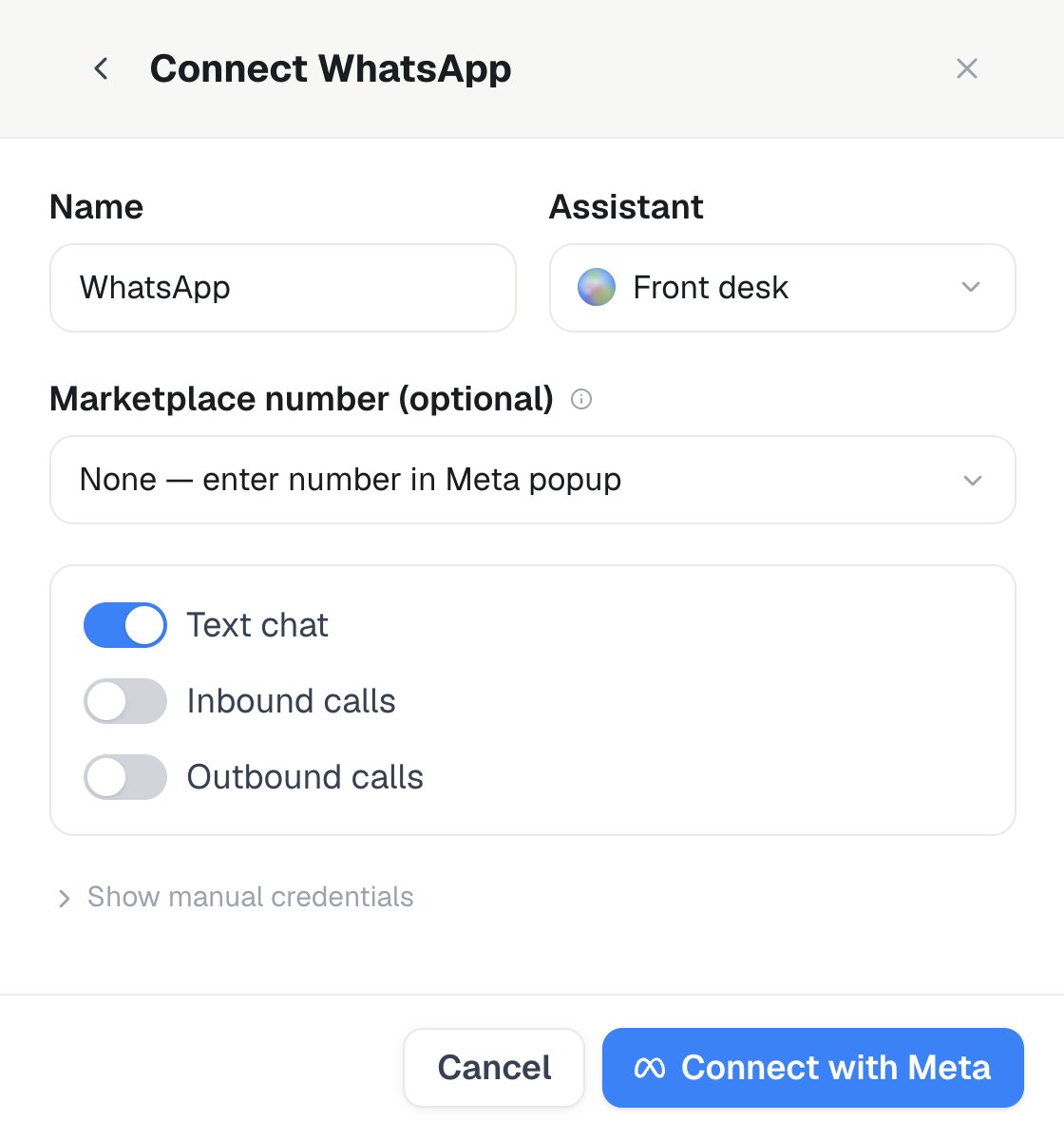
Wähle im Cloud-Pfad Assistant und optional Marketplace number aus, lege Text- oder Sprachfunktionen fest und verwende Connect with Meta.
Das 24-Stunden-Fenster und Vorlagen
Meta erlaubt Freitext-Antworten nur innerhalb eines 24-hour service window, das sich jedes Mal öffnet, wenn dir ein Kunde schreibt:- Innerhalb des Fensters – dein Assistent kann jede Nachricht senden, keine Vorlage nötig.
- Außerhalb des Fensters – du musst eine genehmigte Vorlage senden. Das gilt für den Start einer neuen Konversation, die Reaktivierung eines Kunden nach 24 Stunden Inaktivität sowie jede von dir initiierte Benachrichtigungs- oder Marketing-Nachricht.
Add template erstellt Utility- und Marketing-Vorlagen, und die
offizielle Bibliothek, die es durchsucht, ist Utility. Authentication-
Vorlagen werden im WhatsApp Manager erstellt und von Sync with Meta wie
jede andere Vorlage übernommen.
Eine call-permission request ist keine eigene Kategorie – sie ist eine
übergeordnete
CALL_PERMISSION_REQUEST-Komponente, die einer Utility- oder
Marketing-Vorlage hinzugefügt wird, um einen Kunden um die Erlaubnis zu
bitten, ihn über WhatsApp Voice anzurufen. Meta liefert den maßgeblichen
Prüfstatus asynchron zurück.
Meta lehnt Vorlagen ab, die Kategorien vermischen – zum Beispiel werbliche
Sprache innerhalb einer Utility-Vorlage. Weitere häufige Ablehnungsgründe:
vage Beispielwerte für
{{1}}/{{2}}-Variablen (nutze realistische
Beispiele, nicht „test“), aggressive oder dringlich klingende Sprache,
URL-Shortener statt der eigenen Domain sowie eingeschränkte Inhalte
(Alkohol, Glücksspiel, Erwachseneninhalte, politische oder anderweitig
verbotene Kategorien).Nachrichtenqualität und Sendelimits
Meta steuert über zwei getrennte Größen, wie viel ein Sender senden darf. Quality rating – High, Medium oder Low, je nachdem, wie Menschen auf deine Nachrichten reagieren: Blockierungen, Spam-Meldungen und ob sie antworten. Sie sinkt nach einer Serie von Blockierungen oder Meldungen und erholt sich, wenn du relevante, angeforderte Inhalte sendest. Messaging limit – wie viele Kunden du innerhalb von 24 gleitenden Stunden neu kontaktieren darfst. Ein neuer Sender startet auf der niedrigsten Stufe (typischerweise 250 Kunden), und Meta hebt sie Schritt für Schritt an – 1.000, dann 10.000, dann 100.000, dann unbegrenzt –, sobald du mehr bei gesunder Quality Rating sendest. Eine dauerhaft niedrige (Low) Bewertung kann die Stufe einfrieren oder wieder herabsetzen. Antworten innerhalb eines offenen 24-Stunden-Fensters zählen nicht auf das Limit. Beide Werte kommen direkt von Meta und werden pro Sender in der Liste und oben unter Edit als Quality und Limit angezeigt – baue dir also erst eine Historie qualitativ guter Konversationen auf, bevor du das Volumen hochskalierst.Kampagnen
Wähle WhatsApp im Kampagnen-Wizard, um pro Lead einmal die genehmigte Text-Vorlage eines aktiven Senders zu senden. Gespeicherte Vorlagen-Bindings sind vorausgefüllt und lassen sich pro Kampagne überschreiben. Mappings können kanonische Kontaktfelder, schreibgeschützte Kanal-/Systemvariablen, Lead-Attribute, Assistentenvariablen oder einen eigenen Lead-Schlüssel nutzen. WhatsApp Call (Beta) erfordert Beta Features, WhatsApp-Voice-Zugang, einen outbound-fähigen Sender sowie eine für diesen Sender ausgewählte, genehmigte Call-Permission-Vorlage. Von Unternehmen initiierte Anrufe hängen zudem von der Verfügbarkeit bei Meta, der Region und der ausdrücklichen Erlaubnis des Kunden ab. Berechtigungsanfragen und ihr sichtbarer Status Awaiting permission werden automatisch verwaltet. Eine erteilte Erlaubnis setzt den Lead nur fort, solange seine Kampagne läuft. Voice-Kampagnen können eine genehmigte WhatsApp-Vorlage, SMS oder E-Mail als ihr einziges Follow-up nach den Wiederholungsversuchen nutzen. Erfolgreiche Anrufe, gesperrte Kontakte und manuell pausierte Kampagnen erzeugen dieses Follow-up nie. Vorlagen-Versand nutzt dieselben Messaging-Credits wie WhatsApp innerhalb einer Session.Read-Receipts-Webhook
Unter Edit → Advanced kannst du einen HTTPS-Endpunkt konfigurieren, der Zustell- und Lesestatus-Callbacks empfängt. Jeder Callback wird mit HMAC-SHA256 über den exakten rohen Request-Body signiert. Die Signatur wird alsX-Signature-256: sha256=<hex digest> gesendet.
Ein Signing Secret wird erzeugt, sobald du die Webhook-URL zum ersten Mal
speicherst. Bestehende Secrets lassen sich nicht erneut abrufen. Nutze
Rotate signing secret in den Sender-Einstellungen, POST /api/v1/whatsapp/connectors/{id}/profile mit
action=rotate_read_receipts_webhook_secret, oder das MCP-Tool
rotate_whatsapp_read_receipts_webhook_secret. Das neue signing_secret
wird genau einmal angezeigt oder zurückgegeben, und das vorherige Secret
funktioniert sofort nicht mehr. Sichere den neuen Wert, bevor du die
Antwort verlässt, und aktualisiere deinen Empfänger, bevor du eine
Testanfrage sendest.
Verlauf
Jede WhatsApp-Konversation landet neben deinen anderen Kanälen in Verlauf:- Textkonversationen erscheinen als Kanal WhatsApp.
- Voice-Anrufe erscheinen als Kanal WhatsApp voice.
Abrechnung
- Text: wird pro Nachricht abgerechnet, zum Messaging (sent)- / Messaging (received)-Tarif deines Workspace – demselben Tarif, den auch andere Messaging-Kanäle nutzen. Aktuelle Tarife findest du auf der Usage-Seite.
- Voice: bestehende Reservierung/Abrechnung von Sprachminuten-Credits (wie bei Telefon-/SIP-Anrufen)
- Meta-Konversationspreise: Zahlungsmethode des Kunden im WhatsApp Manager (Tech Provider)
Fehlerbehebung
Das Status-Pill eines Senders zeigt PENDING, CONNECTED oder ERROR.Sender bleibt PENDING
Sender bleibt PENDING
Stelle sicher, dass du das gesamte Meta-Signup-Popup durchlaufen und während der Einrichtung einen WhatsApp-Business-Account neu erstellt (nicht wiederverwendet) hast, und aktualisiere nach ein paar Minuten. Ist er nach mehr als 30 Minuten immer noch PENDING: Support mit der Sender-ID kontaktieren.
Sender zeigt ERROR
Sender zeigt ERROR
Zeige in der Liste auf den Status Error des Senders, um den letzten Fehler zu lesen. Probleme mit Zugangsdaten behebst du, indem du den Connect-Flow erneut durchläufst; eine Policy- oder Qualitätssperre muss adressiert (meist spamartiges Sendeverhalten) und über Meta angefochten werden.
Vorlage abgelehnt oder deaktiviert
Vorlage abgelehnt oder deaktiviert
Die obigen Ablehnungsgründe sind die üblichen Ursachen; eine deaktivierte Vorlage ist normalerweise Qualitäts-Feedback. Erstelle eine verbesserte Version und grenze ein, an wen du sie sendest.
Vorlage lange PENDING
Vorlage lange PENDING
Marketing-Vorlagen können am längsten dauern; erstelle eine alternative Vorlage, wenn du früher senden musst.
Nachrichten werden nicht zugestellt
Nachrichten werden nicht zugestellt
Sende an Nummern im E.164-Format, bestätige, dass der Empfänger WhatsApp hat, prüfe, dass der Sender CONNECTED ist, und stelle sicher, dass du dein Messaging Limit nicht erreicht hast.
Freitext-Nachricht abgelehnt
Freitext-Nachricht abgelehnt
Du bist außerhalb des 24-Stunden-Fensters des Kunden; sende stattdessen eine genehmigte Vorlage.
KI antwortet nicht
KI antwortet nicht
Stelle sicher, dass dem Sender ein Assistent zugewiesen und AI Auto-Responses aktiviert ist, und prüfe dann in History den Fehlerstatus der Konversation.
Quality Rating gesunken oder Limit erreicht
Quality Rating gesunken oder Limit erreicht
Prüfe, was du unmittelbar vor dem Abfall gesendet hast, schärfe das Targeting und reduziere das Volumen; sowohl die Bewertung als auch die Stufe erholen sich, wenn du hochwertigere, relevantere Nachrichten sendest.
Meta-Popup erscheint nicht oder schließt sich ohne Abschluss
Meta-Popup erscheint nicht oder schließt sich ohne Abschluss
Erlaube Popups für die Seite, lösche Cookies/Cache, oder versuche es in einem anderen Browser; starte den Connect-Flow danach von vorn.
Public API
- Messaging Connectors:
GET/POST /api/v1/messaging-connectorsmitplatform=whatsapp - Vorlagen:
GET/POST /api/v1/whatsapp/templates; nutzesource=library,language,limitund den zurückgegebenenpaging.after-Cursor, um die offizielle Bibliothek zu durchsuchen.parameter_bindingsordnet Positionen wie1oderheader.1Variablenschlüsseln zu. Übergiblibrary_template_namepluslibrary_button_values, wenn eine Vorlage URL- oder Telefonnummer-Buttons hat.action=updatebearbeitet Entwürfe lokal; Komponenten- oder Kategorieänderungen an einer bearbeitbaren Anbieter-Vorlage werden an Meta gesendet, reine Mapping-Änderungen bleiben lokal. Review-Dateien für Medien-Header lädst du überPOST /api/v1/whatsapp/templates/mediaoder das MCP-Toolupload_whatsapp_template_review_samplehoch. API- und MCP-Clients können dieselbe Call-Permission-Vorlage erstellen, indem sie eineBODY- undCALL_PERMISSION_REQUEST-Komponente übergeben. - Outbound Voice:
POST /api/v1/calls/whatsapp-outbound - History-KI-Fortsetzung:
POST /api/v1/history/actionsmitaction=resume_ai,kind=messagingund der Conversation-ID - Calling-Verwaltung:
GET /api/v1/whatsapp/callingliest die Anruf-Bereitschaft (Meta-Anrufeinstellungen, Webhook-Abonnement, Quality Rating) für die Business-Nummer eines Connectors;POST /api/v1/whatsapp/callingführtenable_calling,resubscribeoderensure_voiceaus. - Sender-Assets:
POST/DELETE /api/v1/whatsapp/connectors/{id}/assetslädt ein Business-Profil-Logo/-Banner hoch oder entfernt es (URL oder Base64). - Sender-Profil und Read Receipts:
GET/PATCH/POST /api/v1/whatsapp/connectors/{id}/profileverwaltet das Sender-Profil, testet den signierten Callback und rotiert dessen Signing Secret. - Messenger Connect lässt sich auch vollständig über die API steuern:
POST /api/v1/messenger/facebook-login/pageslistet die Facebook-Pages auf, die ein User Access Token verwalten kann, vorPOST /api/v1/messenger/facebook-login. - MCP: WhatsApp-Template-Tools +
start_whatsapp_outbound_call+get_whatsapp_calling_status+manage_whatsapp_calling+rotate_whatsapp_read_receipts_webhook_secret+upload_whatsapp_sender_asset/delete_whatsapp_sender_asset+list_messenger_facebook_pages