

Qué produce el análisis
Para cada llamada analizada, el resultado puede incluir:- Sentiment —
positive,neutralonegative(sentimiento general de quien llama). - Success —
true/false(onullcuando la evaluación de éxito está desactivada), más una breve razón que explica el veredicto. - Data — un mapa de los campos estructurados que definiste, indexado por nombre de campo.
- Analysis time — cuándo se produjo el resultado.
GET /api/v1/calls?sentiment=&success=, para encontrar rápidamente las llamadas correspondientes.
El análisis se ejecuta después de la llamada y nunca afecta a la conversación en curso. Si no está disponible, la llamada y su transcripción permanecen sin cambios y no se muestra ningún resultado.
Configurar el análisis
Abre Settings del asistente → Advanced → Analysis & QA y activa las partes que necesites. El análisis de sentimiento está activado por defecto. Elimina los campos para desactivar la extracción; desactiva también Sentiment y Success para detener todo el análisis.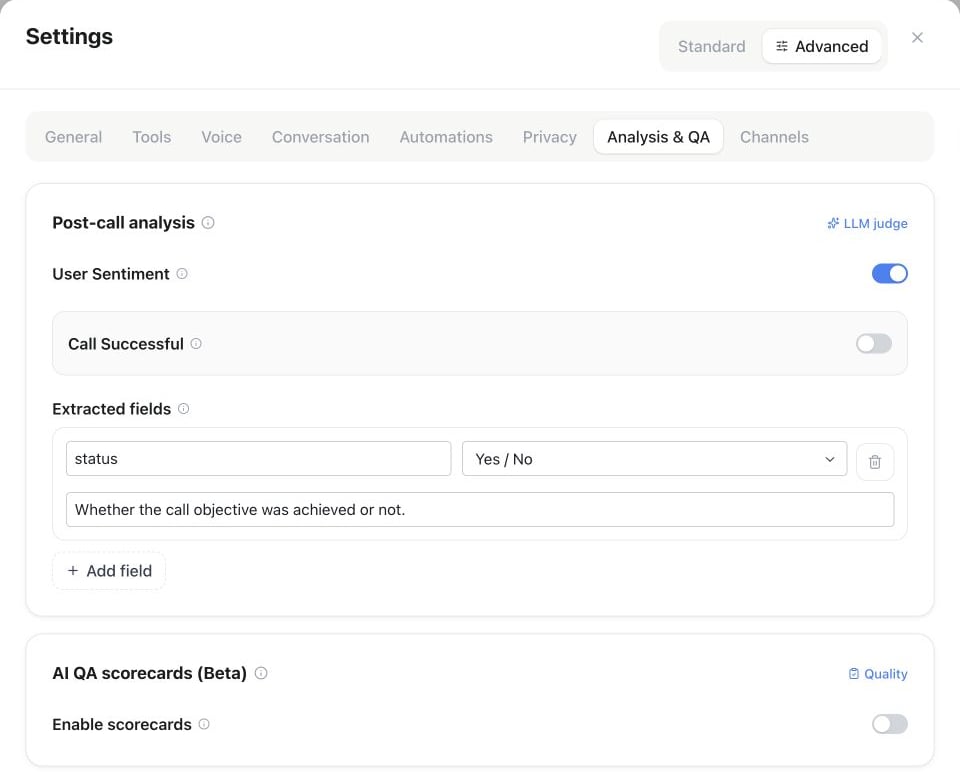
Settings del asistente → Advanced → Analysis & QA: configura User Sentiment, Call Successful y Extracted fields. AI QA scorecards aparece por separado cuando Beta features está activado.
1
Sentimiento
Activado de forma predeterminada. Desactívalo si no necesitas el sentimiento por llamada.
2
Criterio de éxito
Activa Success y describe, en lenguaje sencillo, cómo es una llamada exitosa — por ejemplo, «La persona que llama reservó una cita» o «La persona que llama confirmó su dirección de entrega». El resultado contiene un valor booleano más una razón.
3
Campos estructurados
Añade hasta 30 campos con un nombre único, un tipo y una descripción (máximo 500 caracteres). La IA intenta rellenar cada campo; los valores escalares ausentes quedan vacíos y no se inventan.
Tipos de extracción estructurada
- Texto, Número, Sí / No devuelven texto, un número o un booleano.
- Selección (enum) usa los valores permitidos. Permitir varios valores devuelve todas las coincidencias como array; desactivado devuelve un valor. En Si no coincide ningún valor, elige un valor permitido de reserva. Sin reserva, una selección simple queda vacía y una selección múltiple devuelve un array vacío.
- Objeto define hasta 20 campos fijos. Todas las claves están presentes; los valores desconocidos quedan vacíos. Los subcampos admiten Texto, Número, Sí / No y Selección, con valores permitidos opcionales para Texto.
- Lista define los mismos campos para cada elemento. La IA devuelve un objeto por entrada encontrada, hasta 100 elementos, o un array vacío.
- JSON deja que la IA decida la estructura. Usa Objeto o Lista si tu webhook necesita claves fijas. El JSON libre está limitado a 16 000 caracteres y 8 niveles de anidación.
Ejemplo de configuración
calls.analysis resultante se ve así:
Usar los resultados del análisis
- History filters — filtra la lista de llamadas por sentimiento y éxito para encontrar, por ejemplo, todas las llamadas negativas que no tuvieron éxito.
- API pública — toda llamada en
GET /api/v1/callsyGET /api/v1/calls/{id}incluyeanalysis,sentimentysuccess. Filtra la lista con?sentiment=negativey?success=false. - MCP — los mismos campos de la llamada se exponen mediante las herramientas
list_calls/get_callde MCP.
Volver a ejecutar el análisis de una llamada pasada — History → Re-evaluate — sobrescribe el sentimiento, el éxito y los campos extraídos guardados con un resultado nuevo. Consume créditos adicionales al ritmo History re-evaluate del espacio de trabajo; las tarifas actuales están en la página de uso.
Cuadros de puntuación de AI QA
Los AI QA scorecards (Beta) puntúan cada llamada terminada según tu propia lista de comprobación de calidad — un resultado independiente y complementario al análisis de sentimiento/éxito/campos anterior. Se configuran en la misma pestaña Analysis & QA que el análisis posterior a la llamada.1
Activar los cuadros de puntuación
Desactivados de forma predeterminada. La tarjeta solo aparece una vez que las Beta features están activadas para el espacio de trabajo en Settings → Workspace, y activarla requiere un plan que incluya los cuadros de puntuación de AI QA.
2
Definir un umbral de aprobación
Una puntuación global de 0 a 100; una llamada aprueba en cuanto alcanza o supera este valor.
3
Añadir hasta 20 criterios
Cada criterio tiene un nombre, un peso (cuánto cuenta en la puntuación global) y una fuente:
- LLM judge — la IA revisora lee la transcripción y puntúa el criterio a partir de una descripción en texto libre que tú escribes. Cuesta una evaluación adicional por criterio.
- Reuse success — reutiliza el indicador de éxito del análisis de esta llamada (sí = 1, no = 0), sin coste adicional.
- Reuse sentiment — reutiliza el sentimiento del análisis de esta llamada (positivo = 1, neutro = 0,5, negativo = 0), sin coste adicional.
PATCH /api/v1/assistants/{id} o la herramienta MCP update_assistant.
Esto es distinto de la herramienta AI Quality Assurance a nivel de cohorte, que ejecuta un paquete de control de calidad que tú eliges contra un lote de llamadas pasadas, bajo demanda. Los cuadros de puntuación se ejecutan automáticamente, por llamada, en cuanto esta termina.
Configurar mediante la API
UsaPATCH /api/v1/assistants/{id} o la herramienta MCP update_assistant para actualizar mediante programación las mismas opciones de análisis. Una configuración vacía conserva el análisis de sentimiento predeterminado. Consulta la referencia de la API para conocer el esquema de la solicitud.
Convertir una llamada real en una prueba de simulación
En una llamada terminada, dentro de History, usa Create Simulation Test. Famulor prepara una persona, un guion y criterios de éxito a partir de la transcripción y el análisis, y luego abre el panel de Simulations del asistente para su revisión. La misma acción está disponible como:POST /api/v1/assistants/{id}/tests/from-callcon{ "call_id": "…" }(assistants:write; Simulations debe estar incluido en el plan)- la herramienta MCP
create_assistant_test_from_call