

Übertragbare Ressourcen
Wähle einen Quell-Workspace und einen Ziel-Workspace. Beide können Kunden-Workspaces oder dein eigener Reseller-Workspace sein. Danach wählst du die Ressourcen:- Assistenten
- Telefonnummern
- Tools
- Web-Widgets
- Eigene Dashboards
- Automationen
- Kampagnen
- Prompt-Vorlagen
Wissensdatenbanken bleiben im Quell-Workspace. Erstelle sie im Ziel erneut und verbinde die Assistenten nach der Migration damit. Gespeicherte Ansagen werden für den Ziel-Workspace neu vorbereitet.
Zielzugang und Tool-Namen
Die Vorschau prüft Kapazitäten, erlaubte Assistenten-Modi, MCP-Zugang und Tool-Namen im Ziel. Kunden-Workspaces mit Plan- oder Prepaid-Zugang enthalten fünf Tools; zusätzliche Tools benötigen kostenpflichtige Zusatzkapazität. Connect AI (MCP) kann in Kundenplänen, auch kostenlosen Plänen, oder in Prepaid-Vorgaben aktiviert werden. Diese Berechtigung ist unabhängig von Tool-Anzahl und REST-API-Zugang. Wiederverwendbare Tools und MCP-Verbindungen von Assistenten teilen sich das Tool-Kontingent. Ein Tool, das mehreren Assistenten zugewiesen ist, zählt einmal. Ist ein Tool-Name im Ziel bereits vorhanden, zeigt die Vorschau den neuen Namen. Die Funktionen beider Tools bleiben erhalten. Warte vor der Übertragung eines Assistenten auf das Ende seiner laufenden Anrufe. Öffne Whitelabel Admin → Data Migration → Migrate. Beginne mit From (source workspace) und To (destination workspace). Die Aufnahme zeigt den Anfangszustand vor der Auswahl; es wurde keine Migration ausgeführt.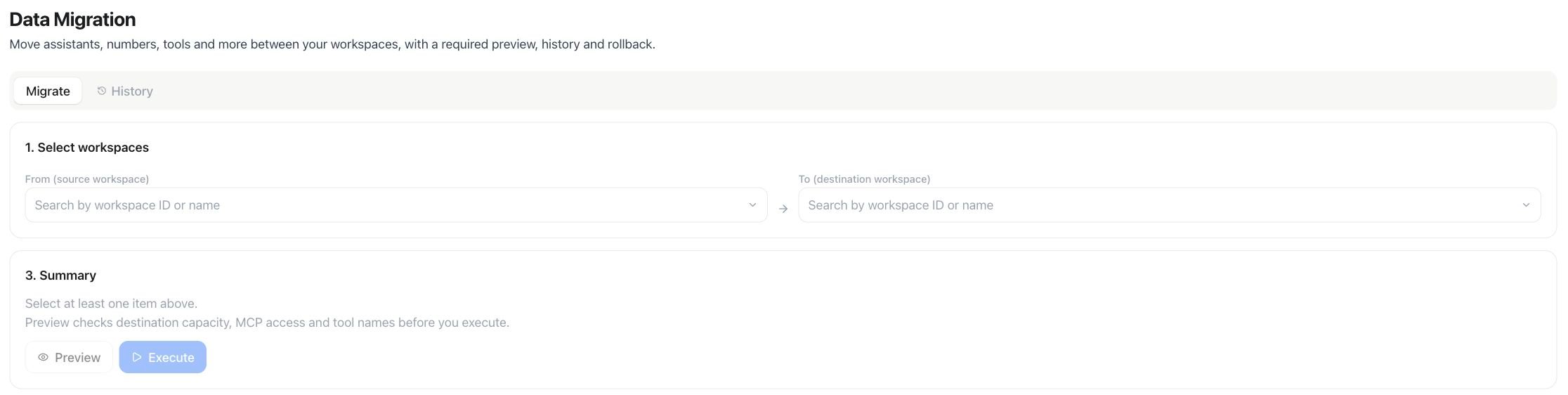
Data Migration — Quelle und Ziel vor der Transfer-Vorschau auswählen
Migration durchführen
1
Quelle und Ziel wählen
Suche unter 1. Select workspaces in From (source workspace) und To (destination workspace) nach den Workspace-Namen. Beide müssen zu deiner Reseller-Plattform gehören.
2
Ressourcen auswählen
Nach Auswahl der Quelle werden alle geeigneten Ressourcen dieses Workspaces geladen, unabhängig vom jeweiligen Eigentümer. Markiere die zu übertragenden Einträge.
3
Eigentümer im Ziel wählen
Wähle unter New owner in destination workspace das Mitglied, dem die übertragenen Ressourcen gehören sollen.
4
Vorschau prüfen und ausführen
Klicke auf Preview, prüfe umbenannte Tools und behebe alle gemeldeten Hindernisse. Wähle danach Execute. Änderungen an Workspaces, Eigentümer, Auswahl oder Abhängigkeitsoptionen erfordern eine neue Vorschau.