

Die Einstellungen sind in fünf Gruppen organisiert: General, Workspace, Legal, Communications und Advanced. Diese Anleitung führt durch alle Bereiche.
Allgemein
Branding
Lege den App name fest, den deine Kunden im Produkt sehen. Ein leeres Feld übernimmt den Plattformnamen. Ergänze Support email und deine Markenfarben: Primärfarbe, Akzentfarbe, neutrales Grau und die Kopffarbe für Transaktions-E-Mails. Die Farben gelten für deine White-Label-Verwaltung und die Kundenoberfläche. Öffne Whitelabel Admin → Settings → Branding. Trage App name und Support email ein, wähle die Markenfarben und klicke auf Save.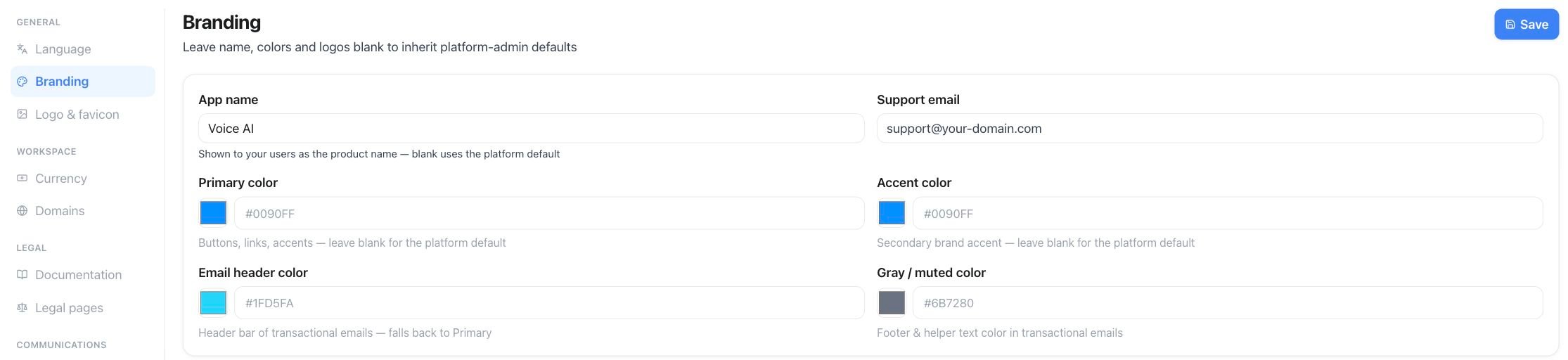
Branding — App-Name, Support-Adresse und Farbwahl
Logo und Favicon
Öffne Settings → Logo & favicon. Über Upload logo, Upload dark logo und Upload favicon hinterlegst du die Dateien für die jeweiligen Darstellungen. Uploads und Löschungen werden sofort angewendet. Entferne eine Datei, um wieder das entsprechende Plattformlogo zu verwenden.
Logo & favicon — separate Uploads für helles Logo, dunkles Logo und Favicon
Workspace
Währung
Wähle die Anzeigewährung, die Kunden im Checkout und im Produkt sehen. Preise werden intern weiterhin in EUR gespeichert. Für die Anzeige rechnet Famulor sie mit einem von der Plattform verwalteten Wechselkurs um.Domains
Verbinde die eigene Domain, über die Kunden die App, Anmeldung, öffentliche API (/api/v1) und MCP verwenden.
Öffne Whitelabel Admin → Settings → Domains, trage den Hostnamen unter Custom domain ein und wähle Add domain. Die Aufnahme zeigt das Formular vor dem Hinzufügen einer Domain; die DNS-Einträge folgen im nächsten Schritt.

Domains — Hostname hinzufügen, danach DNS-Einträge veröffentlichen und prüfen
1
Hostname hinzufügen
Trage den vollständigen Hostnamen ein, zum Beispiel
app.deine-marke.de.2
DNS-Einträge veröffentlichen
Veröffentliche zuerst den angezeigten TXT-Eintrag als Eigentumsnachweis und anschließend den empfohlenen A- oder CNAME-Eintrag für das Routing.
3
Verifizieren
Warte auf die DNS-Verteilung und wähle Check DNS. Die Domain wird aktiv, sobald Eigentumsnachweis, Routing und Zertifikatsprüfung erfolgreich sind.
GET, POST und DELETE /api/v1/custom-domain, POST /api/v1/custom-domain/verify sowie die zugehörigen MCP-Tools verfügbar. Das White-Label-Programm erklärt, welche Funktionen nach der Verifizierung verfügbar sind. Bot-Schutz benötigt beispielsweise eine verifizierte eigene Domain.
Rechtliches
Dokumentationslink
Die optionale Docs URL erscheint als Info-Symbol neben Create key unter Settings → API & MCP. Damit verweist du Kunden auf deine eigene API-Dokumentation anstelle der Famulor-Dokumentation.Rechtliche Seiten
Privacy Policy URL und Terms of Service URL werden auf den Anmelde- und Registrierungsseiten verlinkt. Leere Felder übernehmen die Plattformvorgaben.Kommunikation
Eigener SMTP-Server
Versende Transaktions-E-Mails über deinen eigenen E-Mail-Anbieter. Konfiguriere Host, Port, Benutzername, Passwort, Verschlüsselung (zum Beispiel TLS), From name und From address. Prüfe die Verbindung mit Send test email. Nach dem Speichern wird das Passwort nicht erneut angezeigt; sichtbar ist nur, ob eines hinterlegt wurde. Öffne Whitelabel Admin → Settings → SMTP und hinterlege Mailserver und Absender. Speichere die Konfiguration und prüfe die Zustellung mit Send test email.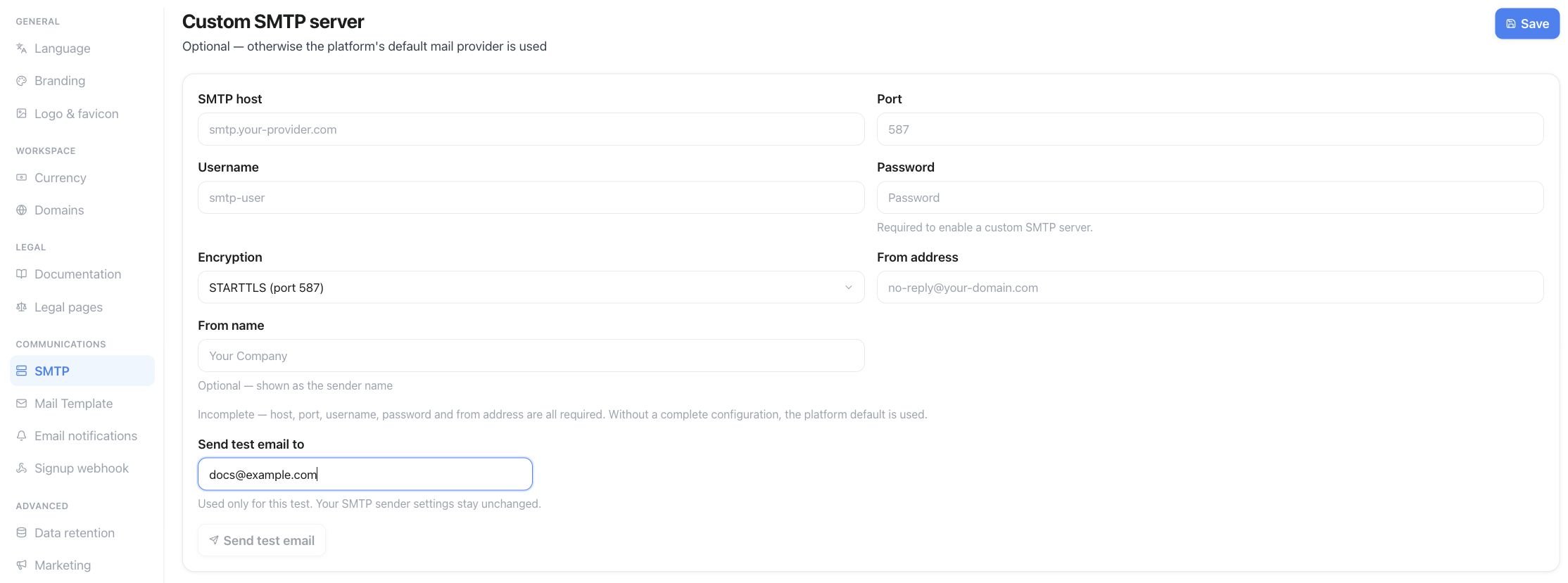
SMTP — noch nicht konfigurierte Server- und Absenderfelder
E-Mail-Vorlage
Diese Vorlage steuert die Willkommens-E-Mail unmittelbar nach der Registrierung. Leere Felder verwenden die Standardtexte. Als Kontaktadresse dient standardmäßig die Support-Adresse aus Branding.E-Mail-Benachrichtigungen
Öffne Settings → Email notifications, schalte die gewünschten Benachrichtigungen ein oder aus und wähle Save. Standardmäßig sind sie aktiviert. Die folgenden Namen entsprechen den Schaltern in der englischen Oberfläche: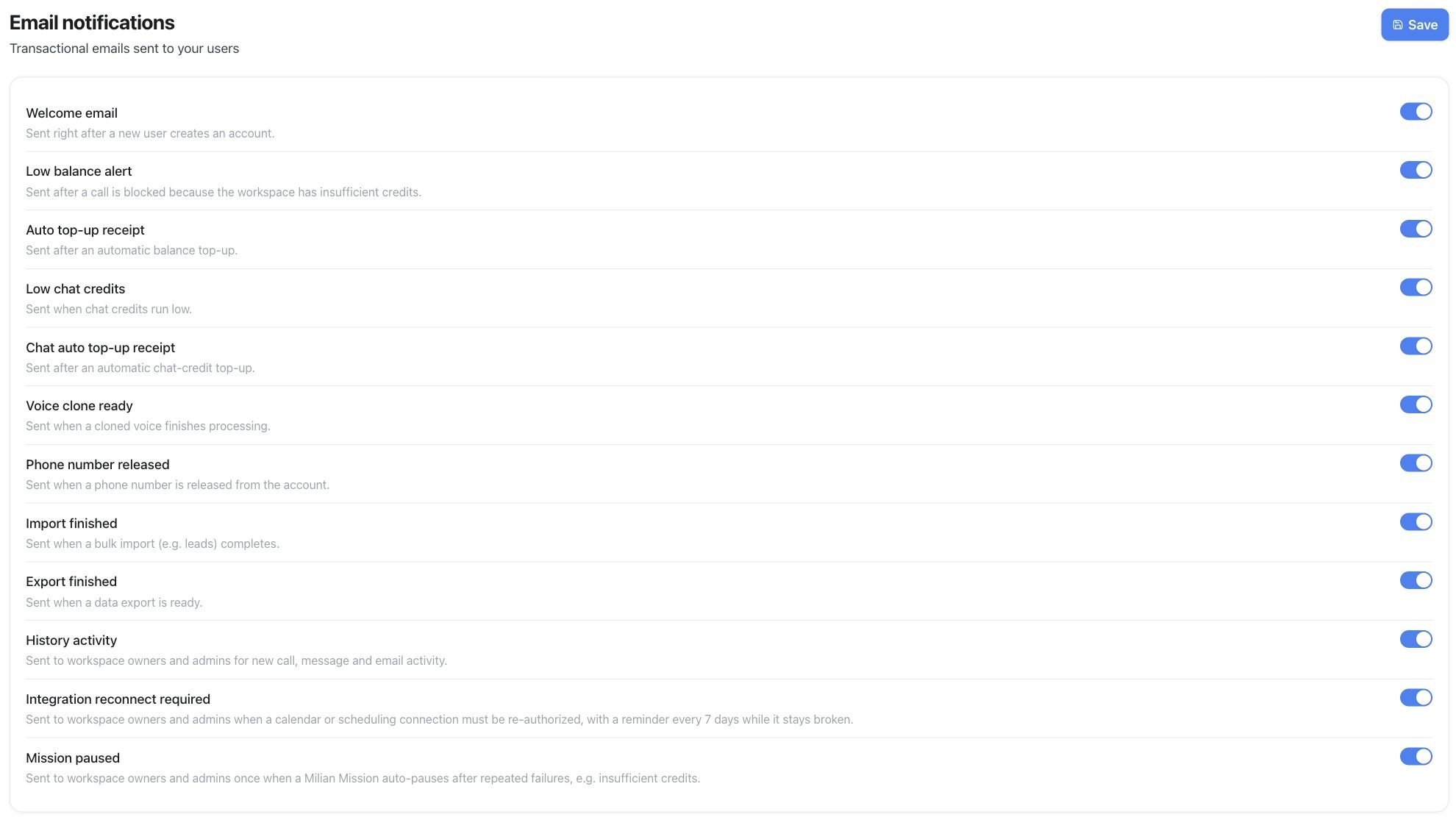
Email notifications — Schalter für Kundenkonto- und Aktivitäts-E-Mails
Zahlungsaufforderungen bei gesperrten Konten werden unabhängig von diesen Schaltern versendet. Sie sichern die Abrechnung ab und sind keine Marketing-Benachrichtigungen.
Registrierungs-Webhook
Der HTTP-Callback wird bei jeder Registrierung auf deiner Domain ausgelöst. Damit kannst du neue Kunden mit deinem CRM oder Onboarding-System synchronisieren.Erweitert
Aufbewahrungsgrenzen
Lege den minimalen und maximalen Zeitraum fest, den Kunden unter Settings → Data Retention wählen dürfen: 1–24 Monate oder sofortige Löschung. Diese Grenzen sind unabhängig von der Standardaufbewahrung eines Plans. Du kannst sie pro Datenkanal festlegen: Anrufe, Leads, E-Mail, SMS, WhatsApp und weitere verbundene Messaging-Kanäle. Öffne Whitelabel Admin → Settings → Data retention. Lege Minimum und Maximum je Kanal fest und wähle Save.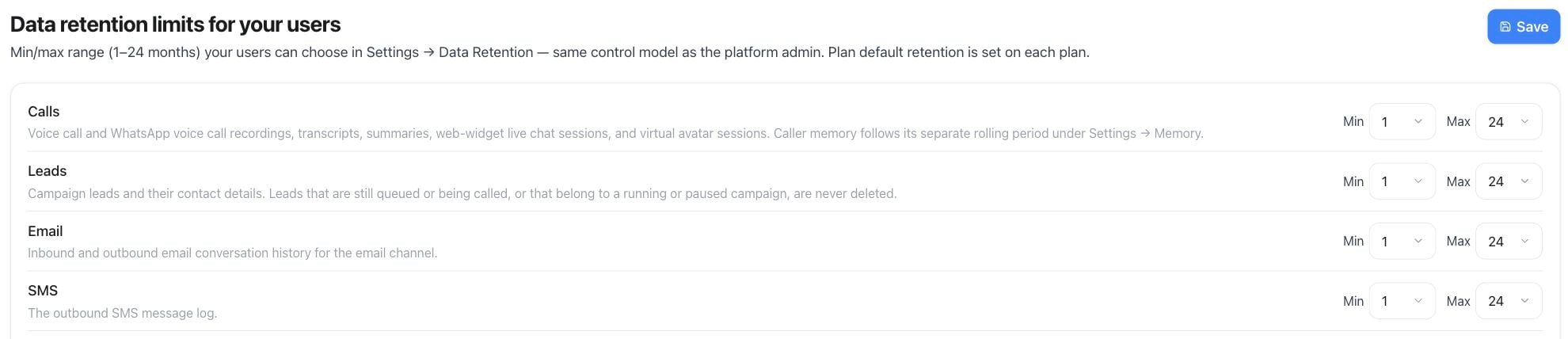
Data retention — minimale und maximale Aufbewahrung für die Kundenauswahl
Marketing-Integrationen
Richte GA4, Meta Pixel, Google Ads und Microsoft UET für deine verifizierte eigene Domain ein. Die vollständige Ereignisliste und Einrichtung findest du unter Marketing-Integrationen.Eigene Skripte
Hier hinterlegst du HTML oder<script> für White-Label-Seiten: ein Feld für alle Seiten und eines nur für Anmeldung und Registrierung. Nutze diese Felder für Tags, die keine eigene Einstellung haben. Der Inhalt wird ungeprüft in den Browsern deiner Kunden ausgeführt.
Bot-Schutz
Optional schützt eine Cloudflare-Turnstile-Abfrage das Registrierungsformular. Voraussetzung ist eine verifizierte eigene Domain.API und MCP
Die meisten Einstellungen bearbeitest du ausschließlich unter Whitelabel Admin → Settings: Branding, Logos, Rechtstexte, SMTP, E-Mail-Vorlage, Benachrichtigungen, Registrierungs-Webhook und eigene Skripte. Marketing-Integrationen lassen sich überGET / PUT /api/v1/settings/marketing sowie die MCP-Tools get_marketing_integrations und update_marketing_integrations lesen und ändern; siehe Marketing-Integrationen. Für eigene Domains gibt es ebenfalls eine API, beschrieben im White-Label-Programm.
Das White-Label-Programm erklärt die Trennung der Kunden-Workspaces. Die White-Label-Plattform zeigt, wo die Einstellungen in deinem Reseller-Dashboard erscheinen.