

Recursos que puedes mover
Elige un espacio de origen y un espacio de destino. Pueden ser espacios de clientes o tu propio espacio de revendedor. Después selecciona los recursos:- Asistentes
- Números de teléfono
- Herramientas
- Widgets web
- Paneles personalizados
- Automatizaciones
- Campañas
- Plantillas de prompts
Las bases de conocimiento permanecen en el espacio de origen. Créalas de nuevo en el destino y vuelve a conectarlas a los asistentes tras la migración. Los anuncios guardados se preparan de nuevo para el espacio de destino.
Acceso del destino y nombres de herramientas
La vista previa comprueba capacidad, modos de asistente permitidos, acceso MCP y nombres de herramientas en el destino. Cada espacio de cliente con plan o acceso prepago incluye cinco herramientas; las adicionales requieren complementos de capacidad de pago. Connect AI (MCP) puede habilitarse en planes de clientes, incluidos los gratuitos, o en los valores prepago. Este permiso es independiente del número de herramientas y del acceso REST. Las herramientas reutilizables y las conexiones MCP de asistentes comparten la capacidad del espacio. Una herramienta asignada a varios asistentes cuenta una sola vez. Si un nombre ya existe en el destino, la vista previa muestra el nuevo nombre. Se conserva el comportamiento de ambas herramientas. Espera a que terminen las llamadas activas antes de transferir un asistente. Abre Whitelabel Admin → Data Migration → Migrate. Empieza con From (source workspace) y To (destination workspace). La captura muestra el estado inicial sin selección; no se ha ejecutado ninguna migración.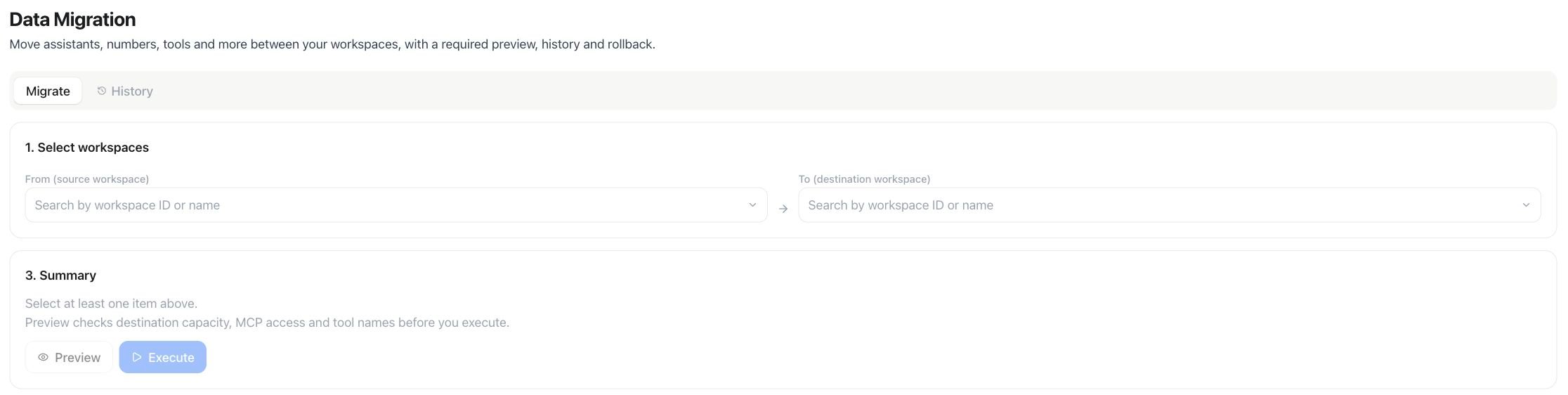
Data Migration — elige origen y destino antes de revisar la transferencia
Ejecutar una migración
1
Elegir origen y destino
En 1. Select workspaces, busca los nombres en From (source workspace) y To (destination workspace). Ambos espacios deben pertenecer a tu plataforma de revendedor.
2
Seleccionar recursos
Al elegir el origen se cargan todos sus recursos aptos, sin filtrar por propietario. Marca los que quieras mover.
3
Elegir propietario en el destino
Usa New owner in destination workspace para seleccionar al miembro que será propietario de los recursos transferidos.
4
Revisar y ejecutar
Selecciona Preview, revisa las herramientas renombradas y resuelve todos los bloqueos. Después selecciona Execute. Cualquier cambio en espacios, propietario, selección o dependencias requiere una nueva vista previa.