

Los ajustes se organizan en cinco grupos: General, Workspace, Legal, Communications y Advanced. Esta guía recorre todos ellos.
General
Marca
Define App name, el nombre que ven tus clientes en el producto. Un campo vacío usa el nombre de la plataforma. Añade Support email y los colores de marca: principal, acento, gris neutro y cabecera de los correos transaccionales. Estos colores se aplican a tu administración de marca blanca y a la aplicación del cliente. Abre Whitelabel Admin → Settings → Branding. Rellena App name y Support email, elige los colores y pulsa Save.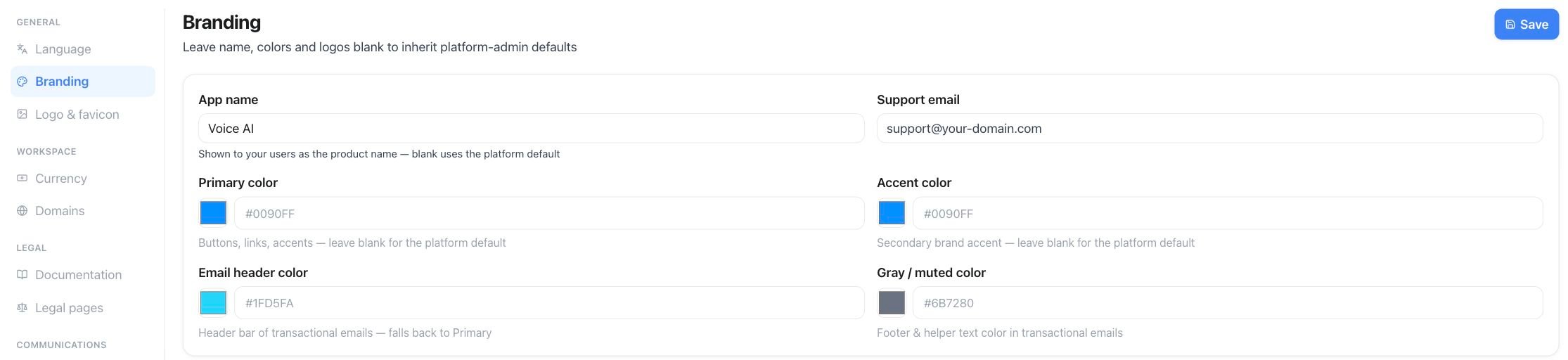
Branding — nombre de la aplicación, correo de soporte y colores
Logotipo y favicon
Abre Settings → Logo & favicon. Usa Upload logo, Upload dark logo y Upload favicon para cada contexto visual. Las cargas y eliminaciones se aplican inmediatamente. Elimina una imagen para volver al logotipo correspondiente de la plataforma.
Logo & favicon — cargas independientes para logotipo claro, oscuro y favicon
Espacio de trabajo
Moneda
Elige la moneda de visualización del proceso de pago y del producto. Los precios se almacenan internamente en EUR. Famulor los convierte solo para mostrarlos, con un tipo de cambio gestionado por la plataforma.Dominios
Conecta el dominio personalizado que usarán tus clientes para la aplicación, el inicio de sesión, la API pública (/api/v1) y MCP.
Abre Whitelabel Admin → Settings → Domains, introduce el nombre de host en Custom domain y selecciona Add domain. La captura muestra el formulario antes de añadir un dominio; los registros DNS aparecen en el siguiente paso.

Domains — añade el nombre de host antes de publicar y verificar el DNS
1
Añadir el nombre de host
Introduce el nombre de host completo, por ejemplo
app.tu-marca.es.2
Publicar los registros DNS
Publica el registro TXT de propiedad indicado y después el registro A o CNAME recomendado para el enrutamiento.
3
Verificar
Espera a la propagación del DNS y selecciona Check DNS. El dominio se activa cuando se superan las comprobaciones de propiedad, enrutamiento y certificado.
GET, POST y DELETE /api/v1/custom-domain, POST /api/v1/custom-domain/verify y las herramientas MCP correspondientes. El programa de marca blanca explica qué funciones se habilitan tras la verificación. La protección contra bots, por ejemplo, requiere un dominio personalizado verificado.
Información legal
Enlace a la documentación
La Docs URL opcional aparece como un icono de información junto a Create key en Settings → API & MCP. Dirige a tus clientes a tu propia documentación de API en lugar de la de Famulor.Páginas legales
Privacy Policy URL y Terms of Service URL aparecen en las páginas de acceso y registro. Deja un campo vacío para usar el valor predeterminado de la plataforma.Comunicaciones
Servidor SMTP propio
Envía correos transaccionales a través de tu proveedor. Configura servidor, puerto, usuario, contraseña, cifrado (por ejemplo, TLS), From name y From address. Comprueba la conexión con Send test email. La contraseña no vuelve a mostrarse después de guardarla; solo se indica si existe una configurada. Abre Whitelabel Admin → Settings → SMTP para introducir servidor y remitente. Guarda la configuración y comprueba el envío con Send test email.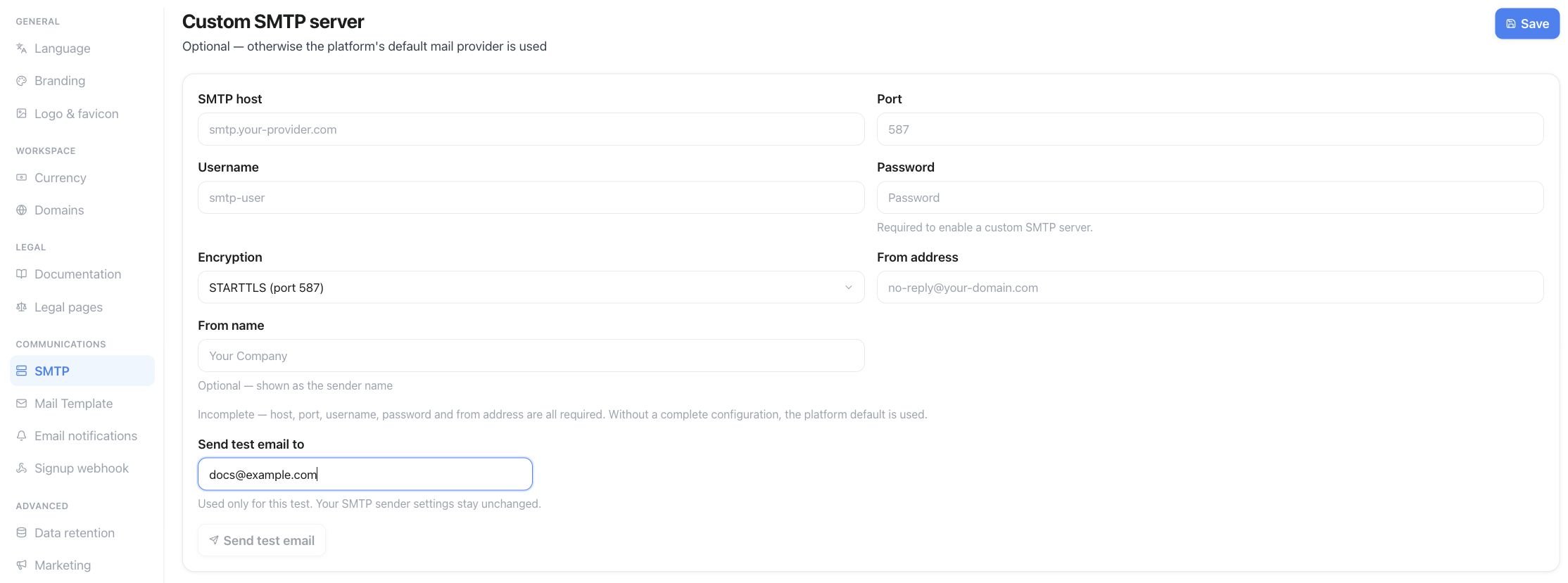
SMTP — campos de servidor y remitente sin configurar
Plantilla de correo
Esta plantilla define el mensaje de bienvenida enviado al crear una cuenta. Los campos vacíos usan los textos predeterminados. La dirección de contacto utiliza por defecto el correo de soporte definido en Branding.Notificaciones por correo
Abre Settings → Email notifications, activa o desactiva cada notificación y selecciona Save. Todas están activadas por defecto. Los nombres siguientes coinciden con los interruptores de la interfaz en inglés: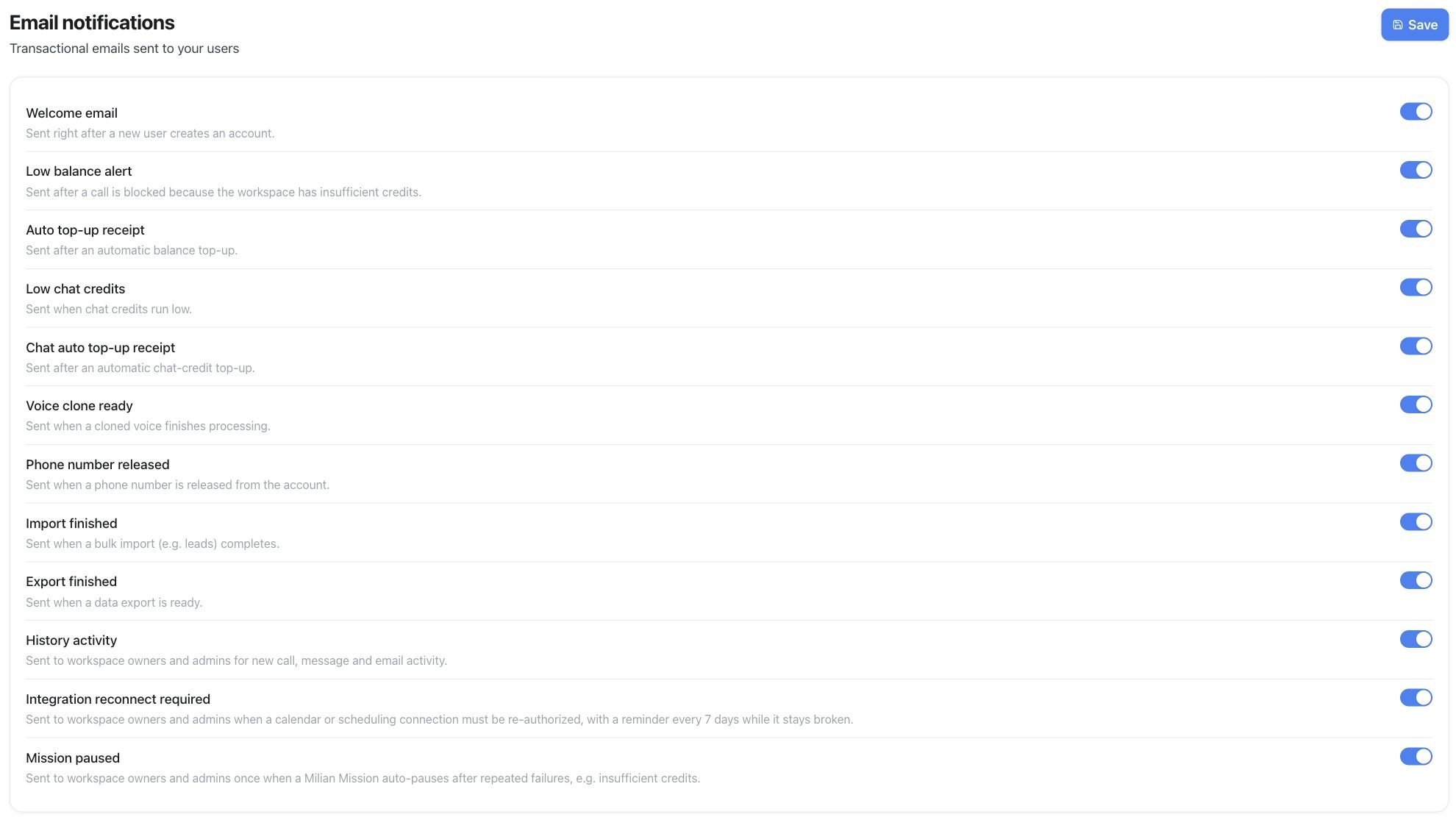
Email notifications — interruptores de correos de cuenta y actividad del cliente
Los avisos de pago de cuentas suspendidas se envían independientemente de estos interruptores. Protegen la facturación y no son notificaciones de marketing.
Webhook de registro
Este callback HTTP se ejecuta cuando alguien se registra en tu dominio. Úsalo para sincronizar nuevos clientes con tu CRM o proceso de incorporación.Avanzado
Límites de retención
Define el plazo mínimo y máximo que pueden elegir los clientes en Settings → Data Retention: de 1 a 24 meses o eliminación inmediata. Estos límites son independientes de la retención predeterminada de cada plan. Puedes establecerlos por canal: llamadas, leads, correo, SMS, WhatsApp y cada canal de mensajería conectado. Abre Whitelabel Admin → Settings → Data retention. Define el mínimo y máximo de cada canal y pulsa Save.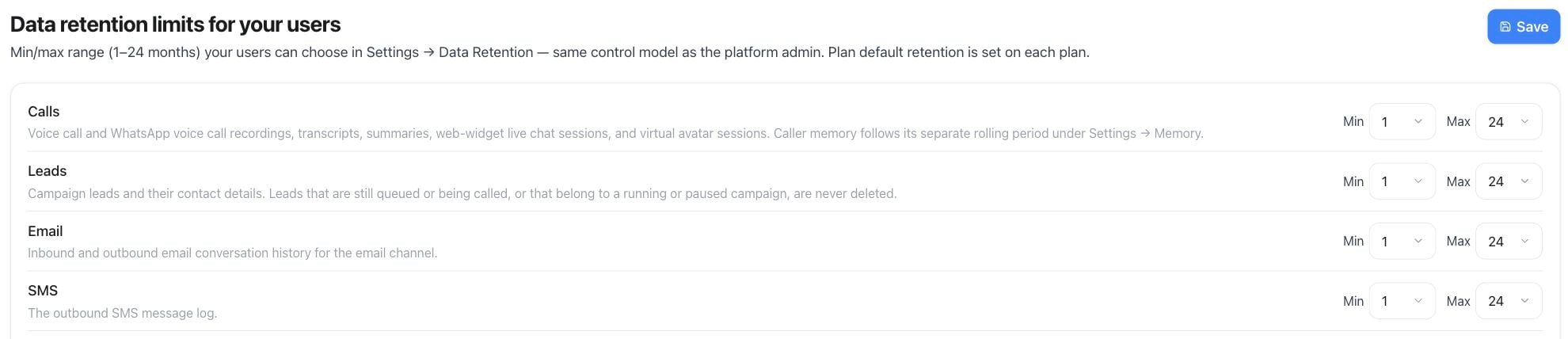
Data retention — plazos mínimos y máximos que pueden elegir los clientes
Integraciones de marketing
Configura GA4, Meta Pixel, Google Ads y Microsoft UET para tu dominio personalizado verificado. Consulta integraciones de marketing para ver los eventos y la configuración completa.Scripts personalizados
Inserta HTML o etiquetas<script> en las páginas de marca blanca: un campo para todas las páginas y otro solo para acceso y registro. Úsalos para etiquetas que no tengan un ajuste específico. El contenido se ejecuta sin validación en los navegadores de tus clientes.
Protección contra bots
Una comprobación opcional de Cloudflare Turnstile protege el formulario de registro una vez verificado tu dominio personalizado.API y MCP
La mayoría de los ajustes se configuran únicamente en Whitelabel Admin → Settings: marca, logotipos, páginas legales, SMTP, plantilla de correo, notificaciones, webhook de registro y scripts. Las integraciones de marketing admitenGET / PUT /api/v1/settings/marketing y las herramientas MCP get_marketing_integrations / update_marketing_integrations; consulta integraciones de marketing. Los dominios personalizados también tienen una API descrita en el programa de marca blanca.
El programa de marca blanca explica el modelo de espacios de clientes. La plataforma de marca blanca presenta el panel de tu actividad como revendedor.