

Ubicación de los clientes
El mapa Ubicaciones de los espacios de trabajo, situado en la parte superior del panel de distribuidor, muestra los países de tus espacios de clientes según el país elegido en sus ajustes. Cada espacio se cuenta una vez. Los espacios sin país aparecen en País sin definir (todo el período). El número de espacios, el número de países y la ubicación principal sobre el mapa siguen el período seleccionado y cuentan los espacios creados durante ese período. El mapa y sus valores por país siguen mostrando todos los espacios de clientes actuales. No muestra la ubicación IP de los visitantes.Qué puedes personalizar
Consulta configuración de marca blanca para los ajustes y sus pasos detallados.- Domain — la app, el inicio de sesión, la API pública (
/api/v1) y MCP usan tu dominio verificado. - Branding — nombre de la app, logotipos, favicon, colores y pantallas de autenticación.
- Support details — la información de contacto que ven tus clientes.
- Plans and pricing — planes orientados al cliente, minutos incluidos, límites y complementos.
- Billing — el pago, las suscripciones, las recargas y las facturas de los clientes a través de tu cuenta de facturación conectada.
- Currency — la moneda de visualización que ven tus clientes; los precios almacenados permanecen en EUR y se convierten a una tasa gestionada por la plataforma.
- Custom SMTP server — envía correo transaccional a tus clientes a través de tu propio proveedor de correo en lugar del predeterminado de la plataforma.
- Mail template — el correo de bienvenida que se envía justo después de que un cliente crea una cuenta; deja los campos en blanco para usar el texto predeterminado.
- Email notifications — qué correos transaccionales se envían a tus clientes.
- Signup webhook — una llamada HTTP que se dispara cuando alguien se registra en tu dominio.
- Bot protection — un desafío opcional de Cloudflare Turnstile en tu formulario de registro, disponible una vez que tu dominio personalizado está verificado.
- Retention limits — el rango mínimo/máximo que tus clientes pueden elegir para su propia retención de datos, independiente del período de retención predeterminado que definas en cada plan.
Espacios de clientes
Cuando una persona se registra en tu dominio de marca blanca, Famulor crea un espacio de cliente independiente, propiedad de esa persona. El cliente no se convierte en miembro de tu espacio de revendedor. Abre Whitelabel Admin → Users → Create user. Introduce el correo y nombre opcional, elige Creation mode y revisa los datos antes de pulsar Create user. La imagen muestra un formulario sin enviar con textos de ejemplo; no se creó ningún cliente ni invitación.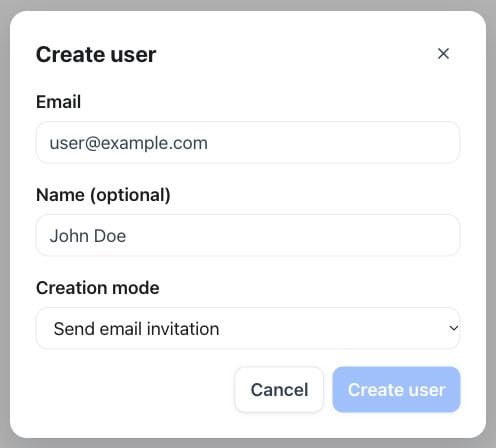
Create user — correo, nombre opcional y modo de creación antes del envío
- Custom User Appearance oculta páginas de navegación o funciones del producto específicas para ese cliente, con independencia de tu marca y navegación de marca blanca globales.
- Custom User Limits anula valores individuales de límite de plan — como el número de asistentes o campañas — para ese único espacio de trabajo. Una anulación aquí tiene prioridad sobre lo que especifique el plan al que está suscrito el cliente.
Historial y monitoreo en vivo entre clientes
Tu consola de administración tiene sus propias vistas History y Live monitoring, que agregan todos los espacios de cliente en un solo lugar, de modo que el soporte y las comprobaciones de calidad no obligan a abrir cada espacio de trabajo por turno. Son independientes del Historial y el Monitoreo en vivo y supervisor de un solo espacio de trabajo que usan tus clientes dentro del producto. El Historial de administración enumera las llamadas, el correo y las conversaciones de mensajería de todos los espacios de cliente en una sola cuadrícula, con una columna Workspace que identifica a qué cliente pertenece cada conversación, y abre las mismas vistas de detalle que el Historial orientado al cliente. El Live monitoring de administración muestra las llamadas activas en todos los espacios de tus clientes. En cualquiera de ellas puedes escuchar, susurrar instrucciones al asistente, tomar el control de la conversación o colgar — los mismos controles que el propio Live monitoring de un solo espacio de trabajo — junto con percentiles de latencia de respuesta de las últimas 24 horas. Esta vista está condicionada por la función Live monitoring de tu propio plan de revendedor, no por el plan de ningún cliente individual.Conectar un dominio personalizado
Abre Whitelabel Admin → Settings → Domains y añade el nombre de host completo que quieras usar. Abre Whitelabel Admin → Settings → Domains, introduce el nombre de host en Custom domain y selecciona Add domain. La captura muestra el formulario antes de añadir un dominio; los registros DNS aparecen en el siguiente paso.
Domains — añade el nombre de host antes de publicar y verificar el DNS
- Publica el registro TXT de propiedad que se muestra en la configuración.
- Publica el registro A o CNAME recomendado para el enrutamiento.
- Espera a que se propague el DNS y luego elige Check DNS.
GET, POST y DELETE /api/v1/custom-domain, POST /api/v1/custom-domain/verify y las herramientas MCP correspondientes.
Registro y cuentas prepago
Consulta gestión de límites de clientes para los valores predeterminados y los ajustes individuales. En Whitelabel Admin → Default plan limits, Allow self-service registration controla únicamente si los clientes nuevos pueden crear una cuenta desde la página de inicio de sesión de tu dominio personalizado verificado. Los clientes existentes pueden seguir iniciando sesión cuando está desactivado. Un operador de revendedor autorizado también puede seguir creando clientes desde el panel, la API REST o MCP. Allow prepaid accounts es independiente. Determina si los clientes sin un plan de pago pueden usar créditos prepago. Si está desactivado, el registro puede seguir abierto, pero los clientes nuevos deben elegir un plan de pago antes de usar la plataforma. Los límites prepago y el precio por minuto de pago por uso se aplican hasta que el cliente selecciona un plan de pago. También puedes configurar Welcome credits for new customers en la misma página. El valor inicial recomendado es de 800 créditos. Cada cliente prepago nuevo recibe una sola vez el importe configurado como créditos de monedero sin caducidad, financiados desde tu monedero de revendedor. Introduce 0 para desactivar las asignaciones automáticas; desactivar las cuentas prepago pausa las asignaciones sin eliminar el importe guardado. Si tu monedero no puede cubrir el importe completo, el registro del cliente se completa igualmente con 0 créditos de bienvenida. La asignación omitida no se aplica automáticamente más adelante. La lista y la vista de detalle del cliente muestran una acción para transferir manualmente el importe solicitado originalmente después de recargar tu monedero. Los cambios solo afectan a los clientes creados después de guardar; los clientes existentes nunca reciben una asignación retroactiva. UsaGET o PATCH /api/v1/platform/welcome-credits para el mismo ajuste, o las herramientas MCP get_platform_welcome_credit_settings y update_platform_welcome_credit_settings del conjunto platform. Las respuestas de registro y detalle del cliente incluyen el estado público de los créditos de bienvenida y los importes solicitados y concedidos.
El registro, el acceso prepago, el precio prepago por minuto y los valores predeterminados prepago también están disponibles mediante GET o PATCH /api/v1/platform/default-limits, así como con las herramientas MCP get_platform_default_limits y update_platform_default_limits.
Vista de usuario
Los administradores de revendedor autorizados pueden abrir User view para uno de sus propios clientes y reproducir la experiencia de panel de ese cliente. Un banner persistente identifica al cliente y ofrece un regreso claro al área de administración. Cada sesión queda registrada en el historial de auditoría. Usa User view solo para soporte y administración legítimos, y sigue la política de acceso de tu organización.Plantillas de prompt
La guía de plantillas de prompts explica los campos y la creación. Crea plantillas de prompt y de Flow en el área de Whitelabel Admin. Están disponibles para tu equipo de revendedor y los espacios de cliente según la visibilidad que elijas. Los usuarios finales pueden seleccionar una plantilla al crear un asistente o desde la tarjeta de prompt del sistema, previsualizarla y aplicar una copia. Los cambios posteriores en la plantilla no sobrescriben un asistente ya existente. El catálogo visible para el cliente también está disponible medianteGET /api/v1/prompt-templates y la herramienta MCP list_prompt_templates.