

Incorporación preferida (solo en el dominio de la plataforma, p. ej. app.famulor.io): Registro integrado de WhatsApp (Conectar con Meta). En dominios personalizados de marca blanca, los espacios de trabajo usan únicamente el pegado manual de credenciales.
Los números de Marketplace (Settings → Numbers) son PSTN/SIP para voz telefónica. Ese mismo E.164 se convierte en número de WhatsApp solo después de que Meta lo verifique (OTP). La configuración de tu troncal SIP es independiente de la API de WhatsApp Cloud. Los helpers de SMS de la plataforma son solo SMS/MMS, no se usan para WhatsApp.
Requisitos previos
Tu plan incluye WhatsApp de texto y/o WhatsApp de voz.Ajustes de respuestas y conversaciones
Los remitentes Cloud API y Coexistence ofrecen Respuestas automáticas de IA, Ignorar reacciones a mensajes y Mantener conversaciones sin leer. Las reacciones se ignoran por defecto. Desactiva esta opción para guardar nuevas reacciones emoji como mensajes del cliente y responder si la IA está activada. Eliminar una reacción no provoca una respuesta. Mantener conversaciones sin leer también oculta el indicador de escritura. En Edit → General → Timing, configura el retraso de respuesta y el tiempo de inactividad; en Edit → Advanced → Conversation ended, añade una URL de webhook opcional. La inactividad se mide desde el último mensaje del cliente. El webhook incluye la transcripción y las variables extraídas. Permitir reactivación vuelve a enviar este webhook del remitente cuando el mismo cliente retoma una conversación finalizada y vuelve a quedar inactivo. Los webhooks del espacio de trabajo y las automatizaciones conservan sus propias suscripciones a eventos.Interfaz del producto
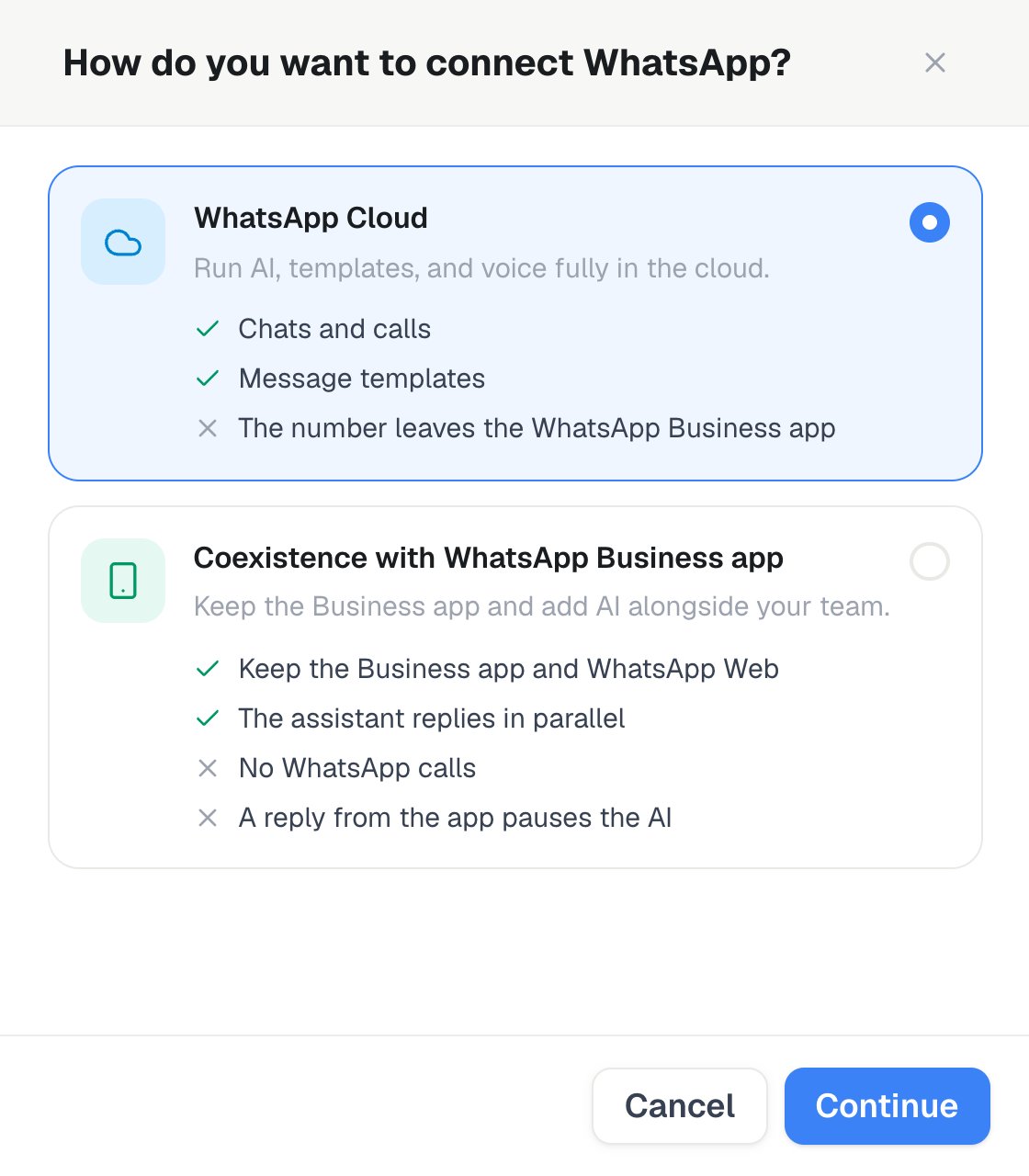
Settings → Channels → WhatsApp → Add number: selecciona WhatsApp Cloud o Coexistence with WhatsApp Business app y luego Continue.
- Add number abre una elección: selecciona WhatsApp Cloud (solo API Cloud — el número suele salir de la app WhatsApp Business) o Coexistence with WhatsApp Business app (la app y WhatsApp Web siguen en el número; el asistente responde en paralelo; una respuesta desde la app pausa la IA) y luego Continue. Setup guide, junto a la lista, explica los pasos.
- Connect with Meta (Embedded Signup) — elige el asistente, un número de Marketplace opcional (solo Cloud), helper de OTP para SMS de Marketplace
- O pega las credenciales manualmente en la ruta Cloud (token, secreto de la app, token de verificación, ID de número de teléfono, ID de WABA). La coexistencia requiere Connect with Meta.
- Interruptores: Text chat, Inbound calls y Outbound calls (las llamadas solo están en la ruta Cloud; con Coexistencia las llamadas se quedan en la app WhatsApp Business)
- Edit un remitente: arriba se ven el estado, Quality, Limit y Calls. General reúne los asistentes de chat y de voz saliente, AI Auto-Responses, Inbound calls, Outbound calls, Ignore message reactions, Keep conversations unread y los tiempos. Profile reúne el Business Profile (About, Description, Business Address, Business Category, logo, banner, sitios web y correos/teléfonos de contacto); para remitentes Cloud, Publish to WhatsApp lo envía a Meta — el logo se convierte en la foto de perfil de tu WhatsApp. Advanced reúne los webhooks de fin de conversación y de confirmaciones de lectura, las credenciales de Cloud API y los ID de la cuenta. Refresh from Meta, Enable / fix calling y Re-subscribe webhooks están en el menú ⋯. Los cambios sin guardar muestran una barra con Save y Discard.
- Selecciona Templates junto a un remitente para abrir su página de plantillas dedicada. Sync with Meta recorre todas las páginas de resultados, importa las plantillas creadas en WhatsApp Manager y actualiza el estado de aprobación. Add template permite crear un borrador Utility o Marketing con encabezado de texto, imagen, vídeo, documento PDF o ubicación, pie opcional, respuestas rápidas y botones de web, teléfono o copia de código, o explorar la biblioteca oficial por idioma. La misma vista previa de WhatsApp se usa al configurar una campaña. Los encabezados multimedia necesitan una muestra JPEG/PNG, MP4 o PDF de hasta 3 MB. Las plantillas que requieren medios, ubicación, URL dinámica o códigos para copiar durante el envío siguen visibles, pero todavía no están disponibles para pruebas o campañas. Las variables deben numerarse de forma contigua (
{{1}},{{2}},{{3}}) y mapearse a una variable de sistema, un atributo de lead, una variable de asistente o una clave personalizada. - Haz una llamada de prueba de WhatsApp desde el menú ⋯ del remitente (Test call)
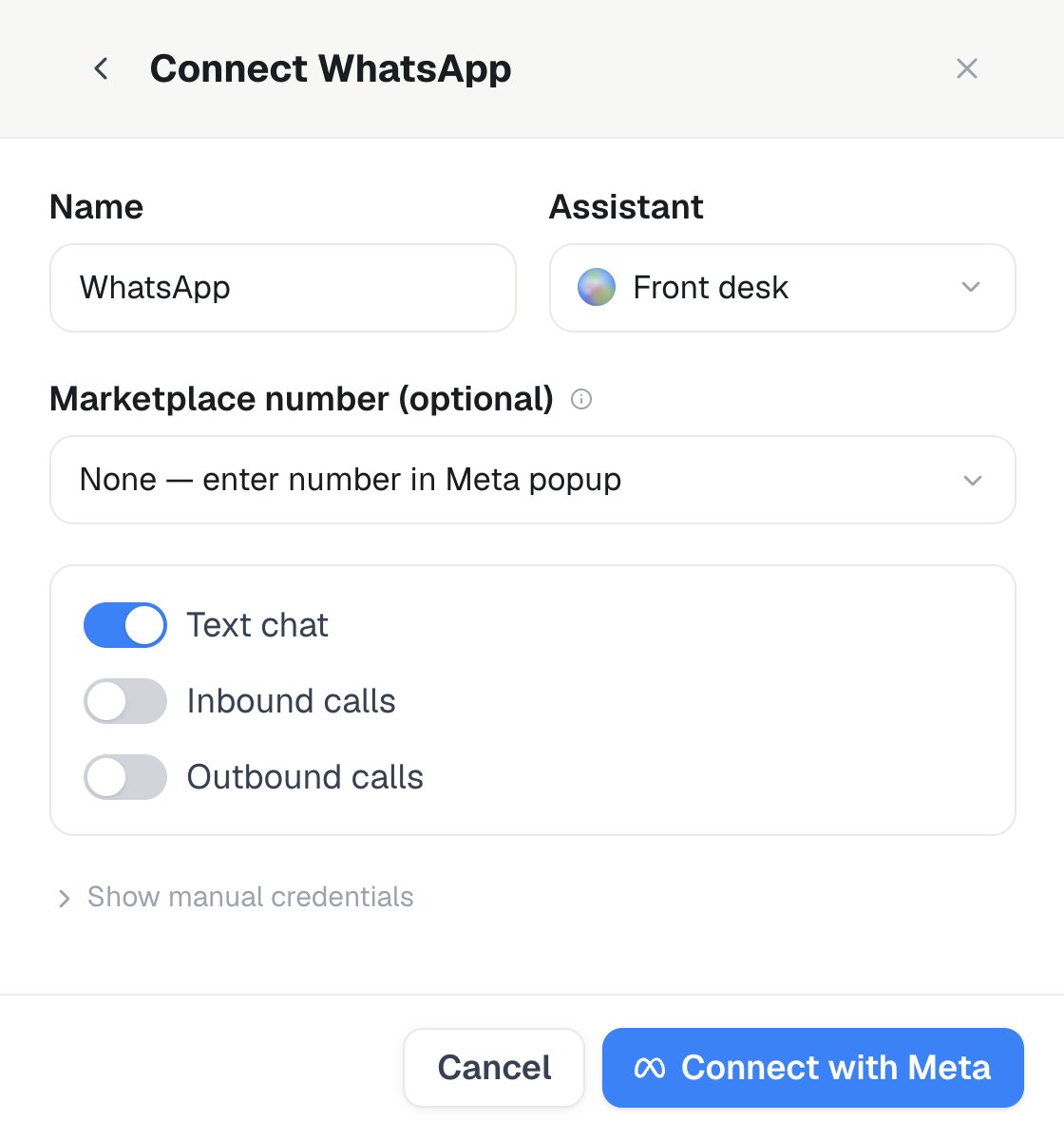
En la opción Cloud, selecciona Assistant y, opcionalmente, Marketplace number, elige las funciones de texto o voz y usa Connect with Meta.
La ventana de 24 horas y las plantillas
Meta solo permite respuestas libres dentro de una ventana de servicio de 24 horas que se abre cada vez que un cliente te escribe:- Dentro de la ventana — tu asistente puede enviar cualquier mensaje, sin necesidad de plantilla.
- Fuera de la ventana — debes enviar una plantilla aprobada. Esto se aplica a iniciar una conversación nueva, reactivar a un cliente tras 24 horas de inactividad, y cualquier mensaje de notificación o marketing que inicies tú.
Add template crea plantillas Utility y Marketing, y la biblioteca oficial que explora es Utility. Las plantillas Authentication se crean en WhatsApp Manager y Sync with Meta las recoge como cualquier otra plantilla.
Una solicitud de permiso de llamada no es una categoría aparte — es un componente de nivel superior
CALL_PERMISSION_REQUEST añadido a una plantilla Utility o Marketing para pedirle a un cliente permiso para llamarlo por voz de WhatsApp. Meta devuelve de forma asíncrona el estado de revisión definitivo.
Meta rechaza plantillas que mezclan categorías — por ejemplo, lenguaje promocional dentro de una plantilla Utility. Otras causas habituales de rechazo: valores de ejemplo vagos para las variables
{{1}}/{{2}} (usa muestras realistas, no “test”), lenguaje agresivo o de urgencia, acortadores de URL en lugar de tu propio dominio, y contenido restringido (alcohol, apuestas, contenido adulto, político o categorías prohibidas).Calidad de los mensajes y límites de envío
Meta controla cuánto puede enviar un remitente mediante dos cosas independientes. Quality rating — High, Medium o Low, según cómo reacciona la gente a tus mensajes: bloqueos, reportes de spam y si responden o no. Baja tras una racha de bloqueos o reportes, y se recupera a medida que envías contenido relevante y solicitado. Messaging limit — cuántos clientes puedes empezar a contactar en un periodo móvil de 24 horas. Un remitente nuevo empieza en el nivel más bajo (normalmente 250 clientes) y Meta lo va subiendo un escalón cada vez — 1,000, luego 10,000, luego 100,000, luego ilimitado — a medida que envías más con una calificación de calidad saludable. Una calificación que se mantiene en Low puede congelar el nivel o hacerlo bajar de nuevo. Las respuestas dentro de una ventana de 24 horas abierta no cuentan para el límite. Ambos valores vienen directamente de Meta y se muestran por remitente en la lista y arriba en Edit como Quality y Limit, así que construye un historial de conversaciones de calidad antes de escalar el volumen.Campañas
Elige WhatsApp en el asistente de campañas para enviar la plantilla de texto aprobada de un remitente activo una vez por lead. Los enlaces de plantilla guardados se rellenan de antemano y pueden anularse por campaña. Los mapeos pueden usar campos de contacto canónicos, variables de canal/sistema de solo lectura, atributos de lead, variables de asistente o una clave de lead personalizada. WhatsApp Call (Beta) requiere Beta Features, acceso a voz de WhatsApp, un remitente listo para salientes y una plantilla de permiso de llamada aprobada seleccionada para ese remitente. Las llamadas iniciadas por la empresa también dependen de la disponibilidad de Meta, la región y el permiso explícito del cliente. Las solicitudes de permiso y su estado visible Awaiting permission se gestionan automáticamente. Una concesión de permiso reanuda el lead solo mientras su campaña está en ejecución. Las campañas de voz pueden usar una plantilla de WhatsApp aprobada, SMS o correo electrónico como su único seguimiento tras los reintentos. Las llamadas exitosas, los contactos suprimidos y las campañas pausadas manualmente nunca generan ese seguimiento. Los envíos de plantilla usan los mismos créditos de mensajería que el WhatsApp de sesión.Webhook de confirmaciones de lectura
En Edit → Advanced puedes configurar un endpoint HTTPS que reciba confirmaciones de entrega y lectura. Cada callback se firma con HMAC-SHA256 sobre el cuerpo raw exacto de la solicitud. La firma se envía comoX-Signature-256: sha256=<resumen hexadecimal>.
Se genera un secreto de firma cuando guardas por primera vez la URL del webhook. Los secretos existentes no se pueden recuperar. Usa Rotate signing secret en la configuración del remitente, POST /api/v1/whatsapp/connectors/{id}/profile con action=rotate_read_receipts_webhook_secret, o la herramienta MCP rotate_whatsapp_read_receipts_webhook_secret. El nuevo signing_secret se muestra o devuelve una sola vez, y el secreto anterior deja de funcionar de inmediato. Guarda el nuevo valor antes de salir de la respuesta y actualiza tu receptor antes de enviar una solicitud de prueba.
Historial
Toda conversación de WhatsApp llega a Historial junto a tus otros canales:- Las conversaciones de texto aparecen con el canal WhatsApp.
- Las llamadas de voz aparecen con el canal WhatsApp voice.
Facturación
- Texto: se factura por mensaje a la tarifa Messaging (sent) / Messaging (received) de tu espacio de trabajo — la misma tarifa que usan los demás canales de mensajería. Las tarifas actuales están en la página Usage.
- Voz: la reserva/liquidación de créditos por minuto de voz ya existente (igual que en las llamadas de teléfono/SIP)
- Precios de conversación de Meta: método de pago del cliente en WhatsApp Manager (Tech Provider)
Solución de problemas
El indicador de estado de un remitente muestra PENDING, CONNECTED o ERROR.El remitente se queda en PENDING
El remitente se queda en PENDING
Confirma que completaste todo el popup de registro de Meta y que creaste (no reutilizaste) una cuenta de WhatsApp Business durante la configuración, y luego actualiza la página tras unos minutos. Si sigue pendiente después de 30+ minutos: contacta con soporte indicando el ID del remitente.
El remitente muestra ERROR
El remitente muestra ERROR
Señala el estado Error del remitente en la lista para leer el último error. Los problemas de credenciales se solucionan volviendo a ejecutar el flujo de conexión; una suspensión por política o calidad debe resolverse (normalmente por un comportamiento de envío parecido al spam) y se apela a través de Meta.
Plantilla rechazada o desactivada
Plantilla rechazada o desactivada
Las causas de rechazo anteriores son los motivos habituales; una plantilla desactivada suele ser una señal de calidad. Crea una versión mejorada y acota a quién se la envías.
Plantilla pendiente durante mucho tiempo
Plantilla pendiente durante mucho tiempo
Las plantillas Marketing pueden tardar más; crea una plantilla alternativa si necesitas enviar antes.
Los mensajes no se entregan
Los mensajes no se entregan
Envía a números en formato E.164, confirma que el destinatario tiene WhatsApp, comprueba que el remitente esté CONNECTED, y confirma que no has alcanzado tu límite de mensajería.
Mensaje libre rechazado
Mensaje libre rechazado
Estás fuera de la ventana de 24 horas del cliente; envía una plantilla aprobada en su lugar.
La IA no responde
La IA no responde
Confirma que hay un asistente asignado al remitente y que AI Auto-Responses está activado, y luego revisa Historial para ver el estado de error de la conversación.
Cae la calificación de calidad o se alcanzan los límites
Cae la calificación de calidad o se alcanzan los límites
Revisa qué enviaste justo antes de la caída, ajusta mejor tu segmentación y reduce el volumen; tanto la calificación como el nivel se recuperan a medida que envías mensajes más relevantes y de mayor calidad.
El popup de Meta no aparece o se cierra sin completarse
El popup de Meta no aparece o se cierra sin completarse
Permite los popups para el sitio, borra cookies/caché, o vuelve a intentarlo en otro navegador; luego vuelve a ejecutar el flujo de conexión desde el principio.
API pública
- Conectores de mensajería:
GET/POST /api/v1/messaging-connectorsconplatform=whatsapp - Plantillas:
GET/POST /api/v1/whatsapp/templates; usasource=library,language,limity el cursorpaging.afterdevuelto para explorar la biblioteca oficial.parameter_bindingsmapea posiciones como1oheader.1a claves de variable. Incluyelibrary_template_nameylibrary_button_valuescuando un preset tiene botones de URL o de número de teléfono.action=updateedita borradores localmente; los cambios de componentes o categoría de una plantilla editable del proveedor se envían a Meta, mientras que los cambios solo de mapeo permanecen locales. Sube muestras de revisión para encabezados multimedia mediantePOST /api/v1/whatsapp/templates/mediao la herramienta MCPupload_whatsapp_template_review_sample. Los clientes de API y MCP pueden crear la misma plantilla de permiso de llamada proporcionando un componenteBODYyCALL_PERMISSION_REQUEST. - Voz saliente:
POST /api/v1/calls/whatsapp-outbound - Reanudación de IA en Historial:
POST /api/v1/history/actionsconaction=resume_ai,kind=messagingy el ID de conversación - Gestión de llamadas:
GET /api/v1/whatsapp/callinglee el estado de disponibilidad (ajustes de llamada de Meta, suscripción de webhook, calificación de calidad) del número de negocio de un conector;POST /api/v1/whatsapp/callingejecutaenable_calling,resubscribeoensure_voice. - Recursos del remitente:
POST/DELETE /api/v1/whatsapp/connectors/{id}/assetssube o elimina un logo/banner del Business Profile (URL o base64). - Perfil del remitente y confirmaciones de lectura:
GET/PATCH/POST /api/v1/whatsapp/connectors/{id}/profilegestiona el perfil del remitente, prueba el callback firmado y rota su secreto de firma. - Messenger Connect también puede manejarse íntegramente a través de la API:
POST /api/v1/messenger/facebook-login/pageslista las páginas de Facebook que un token de acceso de usuario puede gestionar, antes dePOST /api/v1/messenger/facebook-login. - MCP: herramientas de plantillas de WhatsApp +
start_whatsapp_outbound_call+get_whatsapp_calling_status+manage_whatsapp_calling+rotate_whatsapp_read_receipts_webhook_secret+upload_whatsapp_sender_asset/delete_whatsapp_sender_asset+list_messenger_facebook_pages