

/tools en la barra lateral, bajo Agents) es el lugar donde creas tus propias herramientas una sola vez y conectas otras prediseñadas, de modo que cualquier asistente del espacio de trabajo pueda usarlas.
Agent Tools abarca todo el espacio de trabajo: una herramienta existe aquí una sola vez y se asigna a tantos asistentes como quieras. La pestaña Tools propia de un asistente es la vista por asistente, donde activas o desactivas para ese asistente concreto acciones de la plataforma como transferencia de llamada, SMS o fin de llamada; consulta Herramientas integradas.
Agent Tools frente a Automations
Ambos son formas de que un asistente actúe sobre sistemas externos, pero se ejecutan en momentos distintos. Una herramienta de esta página es algo a lo que el asistente recurre por sí mismo, en vivo, mientras ya está hablando con alguien — decide en el momento que necesita consultar algo o crear un registro. Una automatización es una secuencia fija de pasos que tú (o Milian) diseñáis de antemano, normalmente iniciada por un evento en segundo plano, como el fin de una llamada.
Las dos se encuentran en un mismo lugar: una automatización que haces invocable por el asistente aparece en Installed como una herramienta Automation-managed — aparece listada aquí, pero se edita desde la propia automatización. Para flujos de trabajo en segundo plano iniciados por eventos como On Call Completed o un contacto nuevo, consulta Automatizaciones.
Installed
Las herramientas propias de tu espacio de trabajo, agrupadas por tipo:- HTTP API tools — llaman a tu propio endpoint HTTP desde cualquier canal de conversación compatible, por ejemplo
book_appointment → POST https://…. - MCP servers — conectan un servidor MCP externo y permiten usar todas las herramientas que ofrece, o solo algunas concretas.
- Built-in — funciones de la plataforma como transferencia de llamada, SMS o fin de llamada, configuradas aquí una sola vez y reutilizadas entre asistentes. Las mismas acciones también se pueden configurar por asistente; consulta Herramientas integradas.
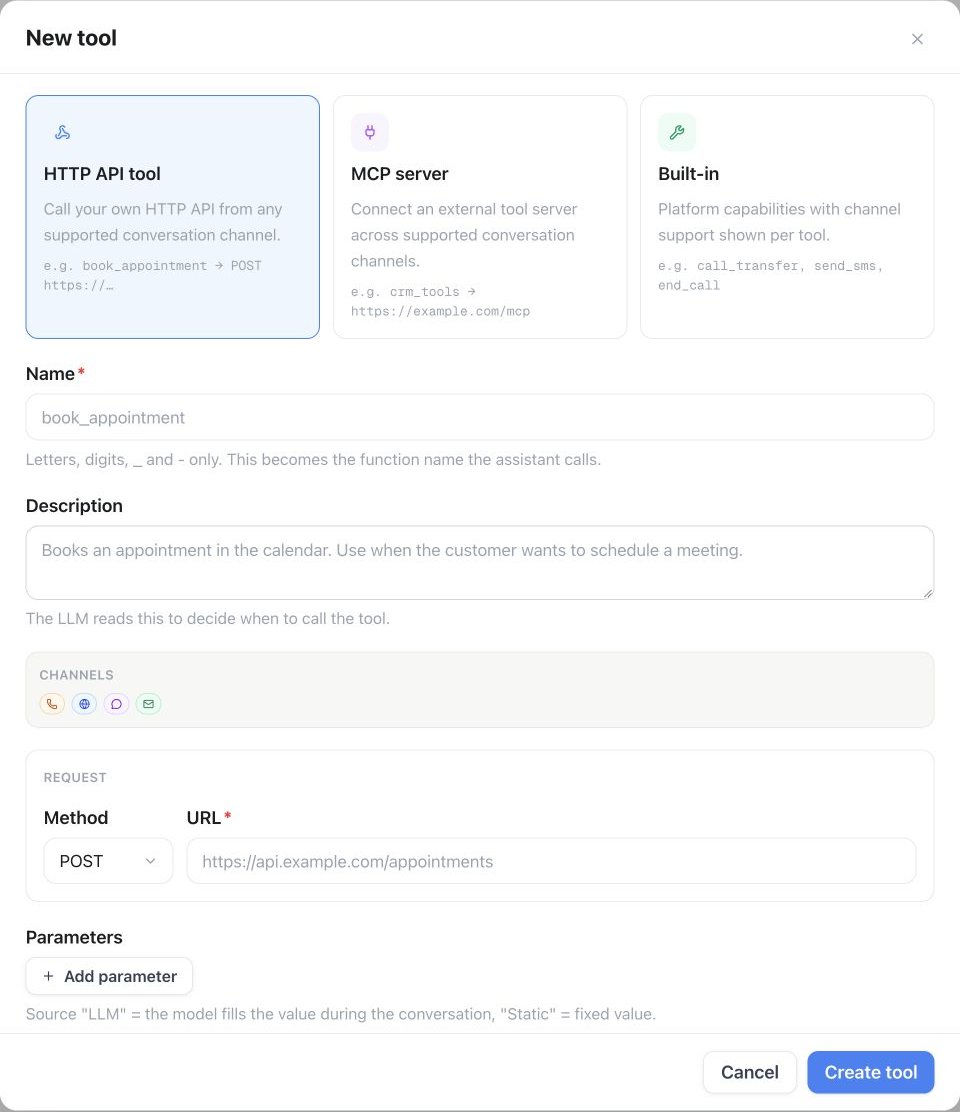
Agent Tools → Installed → API → Custom Agent Tool: elige HTTP API tool, dale un nombre, describe cuándo usarlo y define el método, la URL y los parámetros.
Agent Connectors
La pestaña Agent Connectors es una tienda de integraciones prediseñadas con buscador —CRM, Calendario, Telefonía, Automatización, Productividad, Utilidades y Otras apps, filtrable por categoría o limitable a solo MCP— que se conectan a un asistente como herramienta invocable en un par de clics, sin tener que construir una herramienta de API a mano. Conéctate con una clave de API o con un inicio de sesión OAuth, según la app.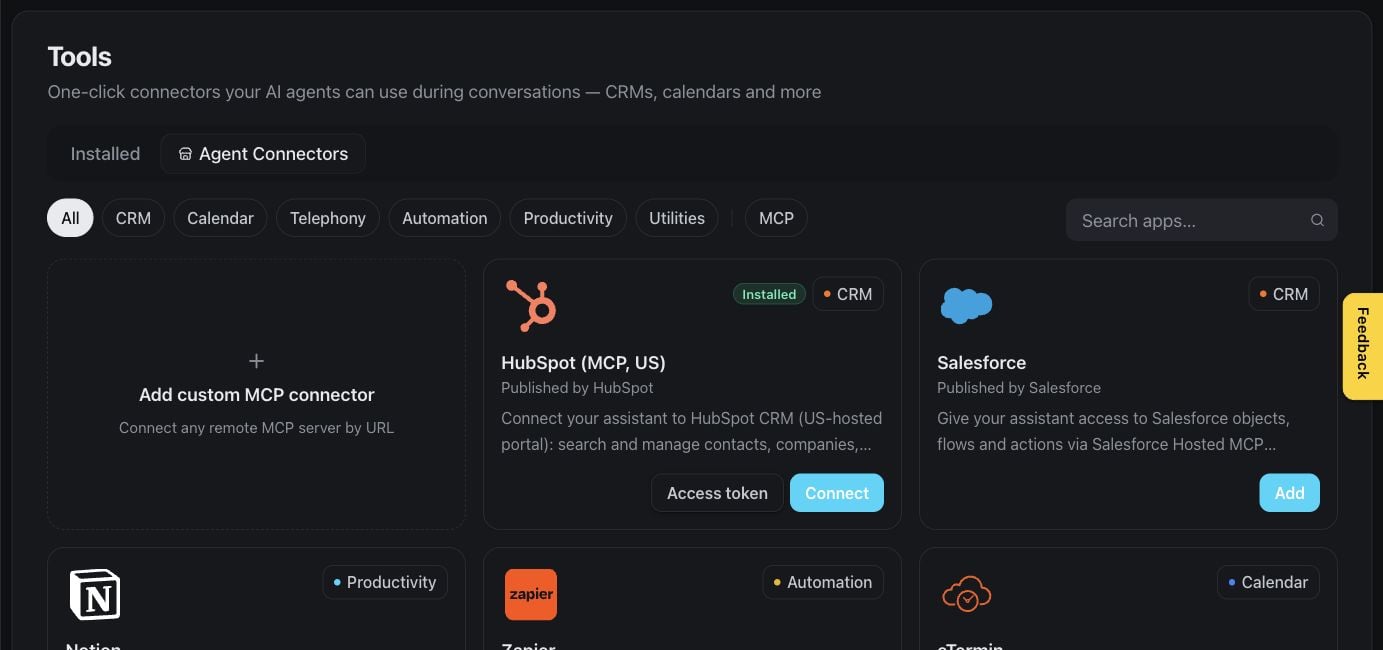
Tools — explora los conectores disponibles
Comportamiento durante la espera
Cada herramienta HTTP API tiene una sección Voice behavior que controla lo que oye quien llama mientras se ejecuta su solicitud. Estos ajustes solo se aplican a las conversaciones de voz:- Talk While Waiting — la conversación continúa mientras se ejecuta la solicitud. Cuando llega el resultado, el asistente lo comparte en la siguiente pausa. Actívalo para solicitudes que tardan más de unos segundos.
- Filler phrase — se dice cuando empieza la solicitud, por ejemplo «Un momento, lo compruebo». Con Talk While Waiting activado, un campo vacío usa una frase predeterminada; con él desactivado, no se dice nada si el campo está vacío.
- Talk After Action Completed — activado de forma predeterminada: el asistente continúa en cuanto termina la solicitud, por ejemplo para comunicar el resultado o usarlo en el siguiente paso, como una transferencia. Desactívalo para terminar la acción sin respuesta: el asistente igualmente recibe el resultado, pero espera a que la persona que llama vuelva a hablar antes de continuar.
Execution behavior
Cada herramienta que expone un servidor MCP tiene su propia sección Execution behavior en el editor del servidor, que controla cómo se ejecuta esa herramienta durante una llamada o un chat:- Allow cancellation — permite que el asistente cancele una invocación en curso. La cancelación no puede deshacer un cambio remoto que la herramienta ya haya realizado.
- Duplicate calls — qué ocurre si el asistente intenta llamar de nuevo a la misma herramienta mientras sigue en ejecución: permitirlo, rechazarlo, sustituir la llamada en curso o pedir confirmación al asistente antes.
- Speak progress updates — lee en voz alta el texto de progreso que envía el servidor MCP mientras se ejecuta la herramienta. Actívalo solo para servidores en los que confíes, ya que ese texto pasa a formar parte de la conversación.
Max tool steps
Cada asistente tiene su propio ajuste Max tool steps, en su pestaña Tools — cuántas llamadas a herramientas puede encadenar dentro de un mismo turno antes de tener que responder sin llamar a otra herramienta. Rango 1–20, valor predeterminado 3.Versiones de herramientas
Cada cambio en una herramienta queda versionado. Usa la API o el MCP para revisar el historial de una herramienta y restaurar una versión anterior si una edición reciente ha roto algo.Gestión de herramientas
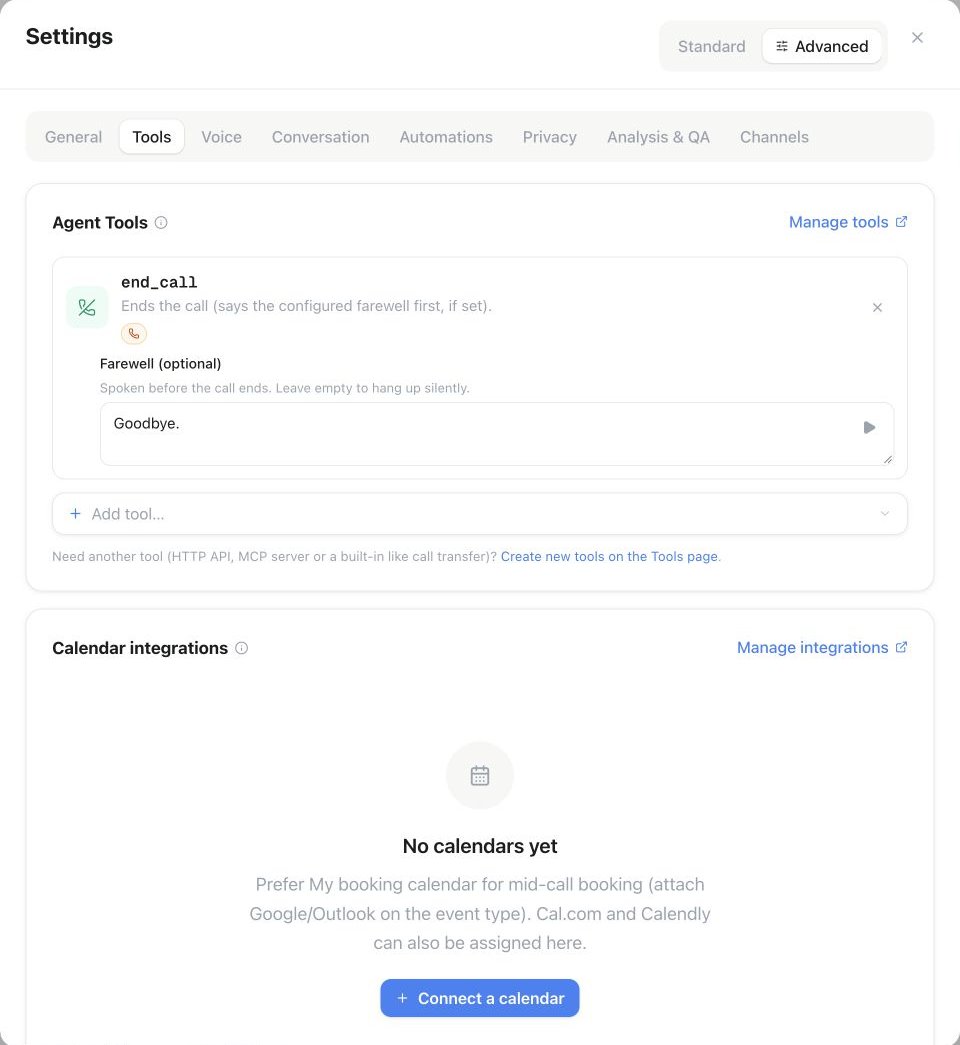
Settings del asistente → Advanced → Tools: asigna una herramienta con Add tool y revisa sus ajustes. El ejemplo muestra el campo Farewell de fin de llamada.
Disponibilidad
El límite Tools & MCP de tu plan determina cuántas herramientas puede tener instaladas el espacio de trabajo a la vez. Los servidores MCP necesitan además la función de plan Connect AI (MCP); sin ella, no se puede crear una herramienta MCP. Ambos límites se muestran en Settings → Plan. Las herramientas reutilizables y las conexiones MCP de los asistentes comparten el límite Tools & MCP del espacio. Una herramienta asignada a varios asistentes cuenta una sola vez. Los espacios de clientes de distribuidores incluyen cinco herramientas con un plan o acceso prepago; los complementos de pago Extra Tools amplían la capacidad. Connect AI (MCP) también debe estar activado en el plan asignado o en los valores predeterminados de prepago. Consulta tu capacidad en Settings → Plan.API y MCP
Consulta Herramientas y webhooks para conocer el detalle de solicitudes y respuestas.
Próximos pasos
Herramientas integradas
Activa transferencia de llamada, SMS, correo y otras acciones de la plataforma por asistente
Herramientas y webhooks
Referencia completa de API y MCP para crear y asignar herramientas