

Onglets de la liste des automatisations
La page de liste/automations comporte trois onglets :
Déclencheurs
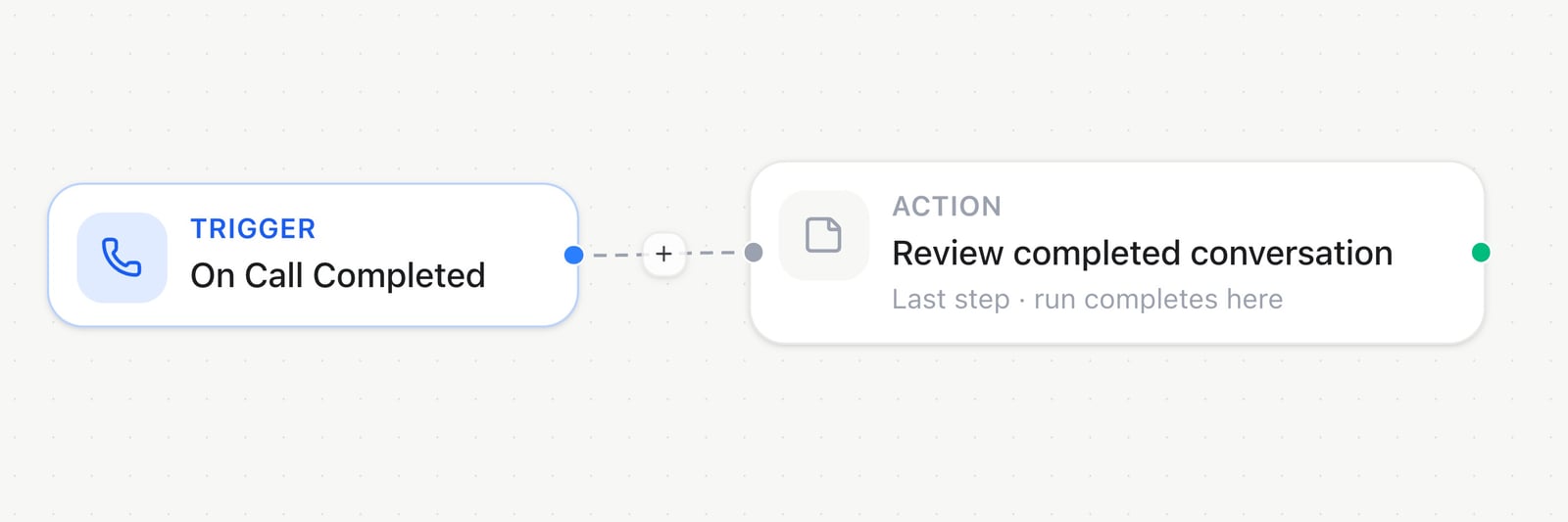
Dans le générateur d’automatisations, On Call Completed démarre cet exemple ; utilisez le + sur la connexion pour ajouter une étape.
Un déclencheur webhook générique ou CRM reçoit sa propre URL entrante et son propre secret, affichés directement dans les réglages du déclencheur une fois l’automatisation enregistrée. HighLevel et les apps connectées livrent leurs événements via un point de terminaison partagé et préauthentifié à la place — configuré une fois pour l’espace de travail, pas par automatisation :
Étapes
Logique et contrôle de flux
Elles ne communiquent avec rien à l’extérieur de l’automatisation — elles déterminent quel chemin une exécution emprunte, ou la mettent en pause.
Dans le Builder, ouvrez Add Node → Famulor pour choisir une action logique comme Condition, Loop on Items, Filter ou Set variable.
Loop on Items traite au maximum 100 éléments par boucle, et les boucles peuvent s’imbriquer jusqu’à 5 niveaux de profondeur.
Terminer une exécution
Une exécution se termine aussi proprement dès qu’une étape n’a pas de connexion sortante. Ces trois étapes la terminent explicitement, et deux d’entre elles renvoient une réponse précise.
Lorsqu’un assistant appelle cette automatisation en cours de conversation, chaque chemin doit se terminer par Respond to webhook, sans étape Delay ou Loop avant.
Time
AI
Regroupées sous Milian AI dans le catalogue. Ces actions utilisent des crédits selon la consommation de tokens, aux tarifs de votre espace de travail. Le montant débité apparaît dans l’exécution et dans le panneau Test de l’étape.
Add Node → Milian AI présente les actions d’analyse, notamment Classify Text, Custom Prompt et Extract Fields. Sélectionnez une action pour configurer ses entrées.
Milian AI
Ajoutez une étape dans Automations → Milian AI pour classer un texte, vérifier une condition, évaluer un contenu, détecter plusieurs étiquettes ou créer une analyse personnalisée. Custom Prompt et Extract Fields restent disponibles.
Classify Text → Configure : définissez Input Data, Answer key, Question et Categories. Les valeurs affichées sont des exemples modifiables.
- Cinq nouvelles actions. Transformez transcriptions, messages et résultats précédents en catégories, décisions oui/non, scores ou étiquettes.
- Trois modèles modifiables. Commencez une analyse personnalisée avec Analyser un appel, Qualifier un prospect ou Prioriser un message, puis adaptez les questions.
- Une incertitude explicite. Une information insuffisante produit une réponse incertaine. Vérifiez le statut avec une Condition avant de continuer.
- Votre espace, votre workflow. Prévisualisez sans dépenser de crédits, lancez un test réel avec les crédits de l’espace de travail et utilisez la même configuration via REST ou MCP.
Messaging
Envoie sur une conversation déjà ouverte, ou démarre une nouvelle conversation WhatsApp avec un modèle approuvé.Contacts, appels et conformité
Les actions de suppression sont idempotentes — ré-ajouter ou re-retirer la même identité ne fait jamais échouer une exécution.
Call Phone Number accepte aussi des Variables facultatives sous forme d’objet JSON plat, par exemple
{ "auftrag": "{{data.task}}" }. Les valeurs peuvent être du texte (2000 caractères maximum), des nombres ou des booléens. Vous pouvez également reprendre un objet complet d’une étape précédente, comme {{data.inputs}}. Ces entrées concernent cet appel et ne modifient ni l’assistant ni le contact. Des valeurs résolues invalides ou trop longues font échouer l’étape avant la composition. Vérifiez séparément les entrées attendues et le résultat réel de l’appel ; sa création ne prouve pas la réussite de la tâche.
Knowledge
HTTP et webhooks
Aucune de ces deux étapes n’a besoin d’une connexion enregistrée — collez une URL et c’est parti.
Les actions HTTP Request réessaient jusqu’à deux fois les erreurs HTTP et de connexion temporaires dans le délai configuré, avec la même clé Idempotency-Key. Les erreurs temporaires comprennent HTTP 408, 425, 429, 5xx et les erreurs réseau. Les erreurs permanentes arrêtent immédiatement l’action. Le délai couvre toute l’action. Le destinataire doit respecter Idempotency-Key pour éviter les effets en double après une réponse perdue.
Connexions externes
Les étapes CRM, MCP et app connectée lisent ou écrivent toutes dans un système externe via un identifiant enregistré — ajoutez-en un sous Automations → Connections avant d’en utiliser une. Chacune apparaît dans le catalogue sous la forme Provider · Action (par exemple Airtable · Create record). Fournisseurs CRM. Voir Synchronisation CRM pour la configuration de la synchronisation récurrente et le parcours d’autorisation HighLevel — ces nœuds d’action écrivent un enregistrement à la fois, indépendamment de toute planification de synchronisation.
Exemple : après On Call Completed, utilisez une mise à jour HubSpot pour consigner
{{data.analysis.success}} sur le contact correspondant, ou bifurquez d’abord dessus avec Condition.
MCP fournisseur et générique. Plutôt que des champs fixes, ces étapes confient un prompt et le contexte de l’exécution à un agent qui choisit lui-même l’outil et les arguments adéquats — utile quand l’appel exact varie d’une exécution à l’autre. Les deux facturent des crédits IA de l’espace de travail pour le raisonnement de l’agent.
Apps connectées. Au-delà des plateformes ci-dessus, le catalogue comprend aussi chaque app que votre espace de travail a connectée via OAuth. Connectez-en une sous Connections → App marketplace, puis choisissez-la comme déclencheur ou action comme n’importe quelle plateforme intégrée. Voir App Catalog pour la liste complète et le fonctionnement de la connexion. Les apps qui proposent beaucoup d’actions en chargent davantage au fil du défilement ; saisissez un nom ou un mot-clé dans Search actions… au-dessus de la liste pour trouver n’importe quelle action, par exemple send message.
Comment les données circulent entre les étapes
Chaque champ marqué d’un ⚡ accepte des modèles{{ }} puisés dans les données actuelles de l’exécution.
- Extract Fields renvoie ses valeurs deux fois — imbriquées sous
fields({{steps.step1.fields.email}}) et à plat sur l’étape elle-même ({{steps.step1.email}}) — utilisez la forme la plus lisible. - Set variable écrit dans l’exécution elle-même plutôt que dans la sortie propre d’une étape — référencez ensuite le chemin choisi de la même façon, par ex.
{{vars.summary}}. - Condition, Switch et Loop on Items décident aussi quel chemin connecté s’exécute ensuite — tirez des connexions distinctes depuis leurs poignées
true/false, par cas, ou Loop/Done.

Classify Text → Test demande d’abord des données d’exemple sur le déclencheur. Vérifiez les entrées avant l’exécution ; un test réel consomme des crédits.
Statuts
Une automatisation qui échoue cinq fois de suite est mise en pause automatiquement, pour qu’un graphe cassé ne puisse pas continuer à se déclencher. Consultez l’onglet Runs pour voir l’erreur, corrigez-la, puis repassez-la sur Live.
Construire des automatisations avec Milian
Ouvrez une automatisation et demandez à Milian, le copilote IA, de la construire ou de la modifier en langage naturel — ajouter un déclencheur et des étapes, câbler les branches vrai/faux d’une condition, la renommer ou retaguer, la passer sur Live, ou déboguer une exécution en échec, exactement ce que vous feriez à la main. Essayez « ajoute une étape e-mail après le déclencheur », « ajoute une branche de condition et câble vrai/faux », ou « débogue la dernière exécution en échec ». Lorsque Milian applique un changement directement, l’interface affiche Milian saved changes ; mettre à jour le canevas sans enregistrer affiche Milian updated the canvas — click Save to persist, et le changement reste un brouillon jusqu’à ce que vous cliquiez sur Save.Étapes suivantes
Aperçu des automatisations
Concepts, facturation et exemples d’automatisations travaillés
App Catalog
Parcourir et connecter des apps pour les déclencheurs et actions
Synchronisation CRM
Garder Audience et un CRM connecté alignés selon une planification